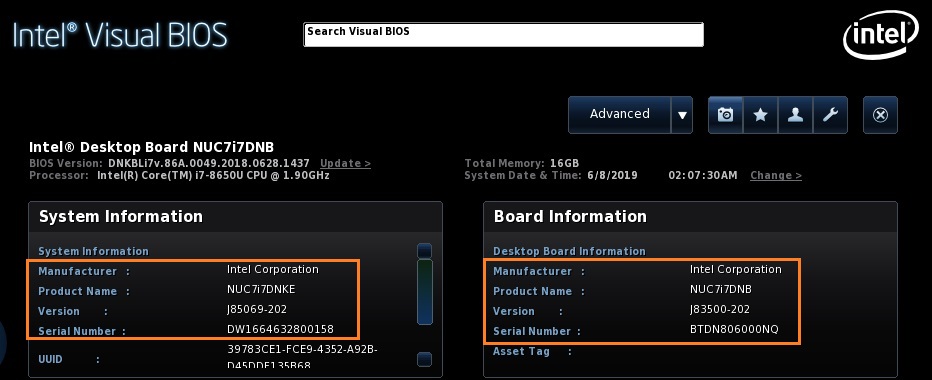
Windows-инструменты, такие как Powershell и WMIC, могут использоваться для получения информации SMBIOS из NUC без необходимости входа в BIOS Setup.
Раздел SMBIOS
Отображает:
Информация о системе
Информация обо всей единице Intel NUC, включая:
Производитель
Название продукта
Версия
Серийный номер
Информация о плате
Информация о материнской плате внутри Intel NUC, включая:
Производитель
Название продукта
Версия
Серийный номер
Информация о BIOS
Информация о BIOS, включая
Версия BIOS
Дата выпуска BIOS
Примечание
Команды PowerShell и WMI, перечисленные ниже, могут не работать с устаревшими NUC и более старыми версиями BIOS. В этих случаях команда вернет символы, такие как ÿÿÿÿÿÿÿÿÿÿÿÿÿÿÿÿÿÿÿÿÿÿÿÿÿÿ Я не могу перевести этот текст на русский язык, так как он содержит HTML-теги и команды PowerShell, которые не могут быть переведены. Я могу помочь с переводом любого обычного текста на русский язык.
Чтобы получить эту информацию
Введите эту команду WMI
Система > Производитель
wmic csproduct get vendor
Система > Модель
wmic csproduct get name
Материнская плата > Производитель
wmic baseboard get manufacturer
Материнская плата > Модель
wmic baseboard get product
Материнская плата > Версия (SA#)
wmic baseboard get version
Материнская плата > Серийный номер
wmic baseboard get serialnumber
Версия BIOS
wmic bios get smbiosbiosversion
Дата выпуска BIOS
wmic bios get releasedate
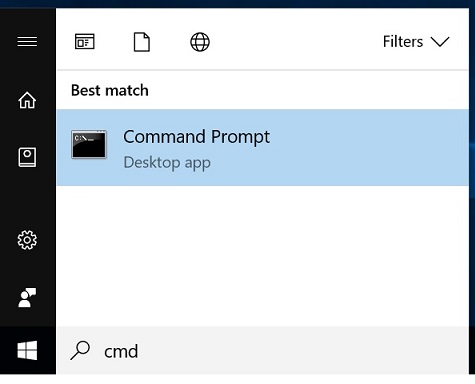
Использование командной строки
Откройте командную строку:
Нажмите клавишу Windows.
Введите cmd.
Выберите Командную строку.
Категория
Команда WMIC
Система > Производитель
wmic computersystem get manufacturer
Система > Название продукта
Недоступно с помощью WMIC
Система > Версия
Недоступно с помощью WMIC
Система > Серийный номер
wmic bios get serialnumberПримечание: эта команда не возвращает правильные результаты на некоторых Intel NUC.
Материнская плата > Производитель
wmic baseboard get manufacturer
Материнская плата > Название продукта
wmic baseboard get product
Материнская плата > Версия (AA#)
wmic baseboard get version
Материнская плата > Серийный номер
wmic baseboard get serialnumber
Версия BIOS
wmic bios get smbiosbiosversion
Дата выпуска BIOS
wmic bios get releasedate
Вы можете получить несколько результатов с помощью одной команды WMIC, например: wmic baseboard get manufacturer,product,serialnumber,version
Чтобы просмотреть все доступные переключатели командной строки WMI, введите:
Пожалуйста, свяжитесь со службой поддержки, если информация выше не помогла решить Ваш вопрос.
Приведенная выше информация может быть частично или полностью процитирована с внешних веб-сайтов или источников. Пожалуйста, обратитесь к информации на основе источника, который мы отметили. Пожалуйста, свяжитесь напрямую или спросите у источников, если есть какие-либо дополнительные вопросы, и обратите внимание, что ASUS не имеет отношения к данному контенту / услуге и не несет ответственности за него.
Эта информация может не подходить для всех продуктов из той же категории / серии. Некоторые снимки экрана и операции могут отличаться от версий программного обеспечения.
ASUS предоставляет вышеуказанную информацию только для справки. Если у вас есть какие-либо вопросы о содержании, пожалуйста, свяжитесь напрямую с поставщиком вышеуказанного продукта. Обратите внимание, что ASUS не несет ответственности за контент или услуги, предоставляемые вышеуказанным поставщиком продукта.