[NUC] Ошибка 0x803FB005 при установке приложения Thunderbolt Control Center из Магазина Microsoft
| Note |
|
Что вы видите?
При попытке установки приложения Thunderbolt™ Control Center из магазина Microsoft появляется следующая ошибка:
Что-то неожиданное произошло.
Код: 0x803FB005
Почему вы видите эту ошибку?
Эта ошибка возникает, если текущий установленный драйвер контроллера Thunderbolt не совместим с загруженным приложением и требуется обновление.
Как это исправить?
Установите последний драйвер контроллера Thunderbolt:
- Загрузите пакет драйвера Thunderbolt™ и распакуйте его в папку на Intel NUC.
- Подключите устройство Thunderbolt к порту Thunderbolt.
- Удалите существующее программное обеспечение Thunderbolt.
Чтобы установить драйвер Thunderbolt на вашем компьютере ASUS, выполните следующие действия:
- Загрузите драйвер Thunderbolt с официального сайта ASUS и распакуйте архив.

- Откройте меню Пуск и выберите Параметры.
- Выберите Приложения и функции.
- Выберите Thunderbolt Software и нажмите Удалить.
- Откройте Диспетчер устройств, нажав клавиши Windows + X, затем выберите Диспетчер устройств.
- Вы должны увидеть ошибку на Драйвере базовой системы в категории Другие устройства.
Примечание Устройство базовой системы будет видно только в том случае, если драйвер Thunderbolt не установлен. Вам может потребоваться удалить драйвер, чтобы увидеть "Устройство базовой системы" в Диспетчере устройств - Дважды щелкните Драйвер базовой системы и перейдите на вкладку Драйвер.
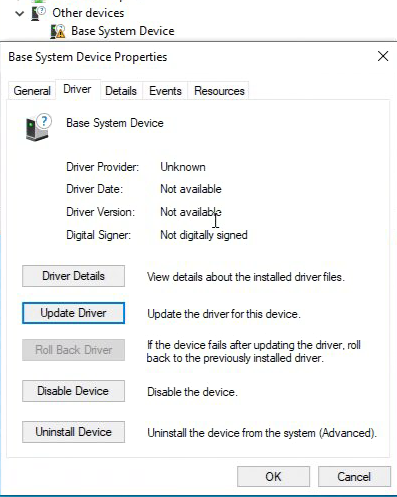
- Нажмите кнопку Обновить драйвер.
- Перейдите в и выберите папку, в которую вы распаковали пакет драйверов.
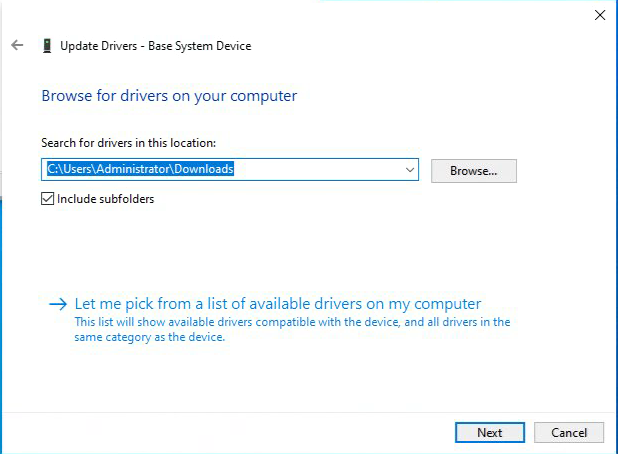
- Нажмите Далее для установки драйвера.
- После завершения установки драйвера закройте Диспетчер устройств.
- Перейдите в Магазин Microsoft и попробуйте установить приложение Thunderbolt Control Center снова. (Приложение может автоматически установиться без необходимости запуска установщика в Магазине.)
Если в процессе установки приложений из Магазина Microsoft возникают другие ошибки, обратитесь в службу поддержки Microsoft.
Примечание Некоторые отделы информационных технологий могут иметь групповую политику, которая не позволяет загружать приложения из Windows Store. Если у вас нет доступа к Магазину Microsoft, свяжитесь с администратором сети.