Введение в MuseTree
- Системные требования
- Главная страница
- Карта идей
- Холст идей
- Библиотека управления вдохновением
- Редактор идей
- Миксер стилей
- Настройки
- Центр обратной связи
- Вопросы и ответы
MuseTree — это приложение на базе искусственного интеллекта для генерации изображений, которое вдохновляет Ваше творчество. Оно революционизирует процесс создания и управления изображениями и визуализацией идей с помощью ИИ, помогая Вам легко находить бесконечное количество новых идей, даже когда Вы офлайн и в пути. Мы объединили возможности ИИ с простым визуальным интерфейсом, который помогает быстро создавать изображения даже с Ваших собственных набросков от руки.
| МИНИМАЛЬНЫЕ | РЕКОМЕНДУЕМЫЕ | |
|---|---|---|
| ОС | Windows 10 | Windows 10 |
| Графический процессор | NVIDIA® GeForce RTX™ 4050 | NVIDIA® GeForce RTX™ 5070 |
| Видеопамять | 6 ГБ | 8 ГБ |
| Оперативная память | 24 ГБ | 32 ГБ |
| DirectX | Версия 12.0 | Версия 12.0 |
| Хранилище | Доступно 12 ГБ места | Доступно 12 ГБ свободного пространства |
| Драйвер | NVIDIA Driver 576.52 или новее | NVIDIA Driver 576.52 или новее |
※ MuseTree в настоящее время предварительно установлен на ProArt P16/PX13 и также может быть установлен на ноутбуки ASUS, оснащённые графическими картами ASUS GeForce RTX 50 или RTX 40 серии. >> Скачать здесь <<
※ MuseTree совместим с настольными компьютерами, оснащёнными ASUS GeForce RTX 50 или RTX 40 серии.
※ В настоящее время MuseTree недоступен в Китае.
Вы можете создать первый файл на этой странице, где можно ввести любой текст или описание ①, затем нажмите «Создать» ②.
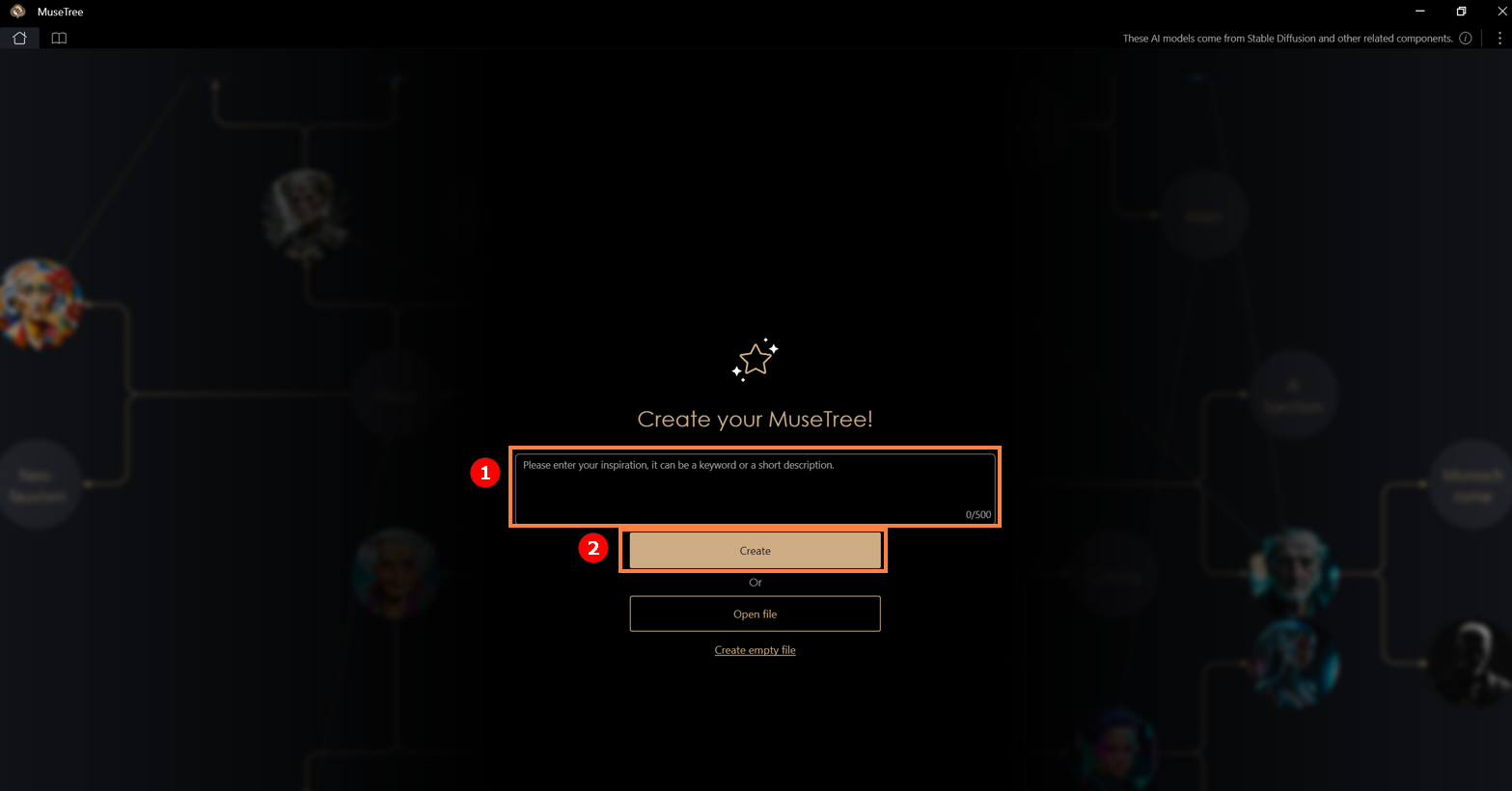
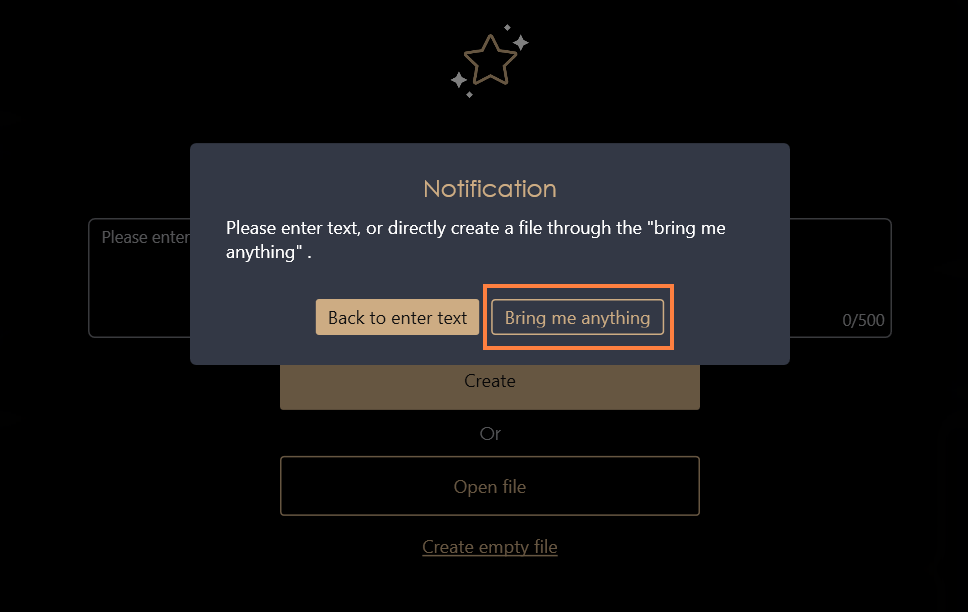
Если у Вас пока нет идей, Вы можете просто нажать «Создать» или выбрать «Принеси мне что-нибудь», чтобы сгенерировать случайное содержимое файла, либо сразу нажать «Создать пустой файл».
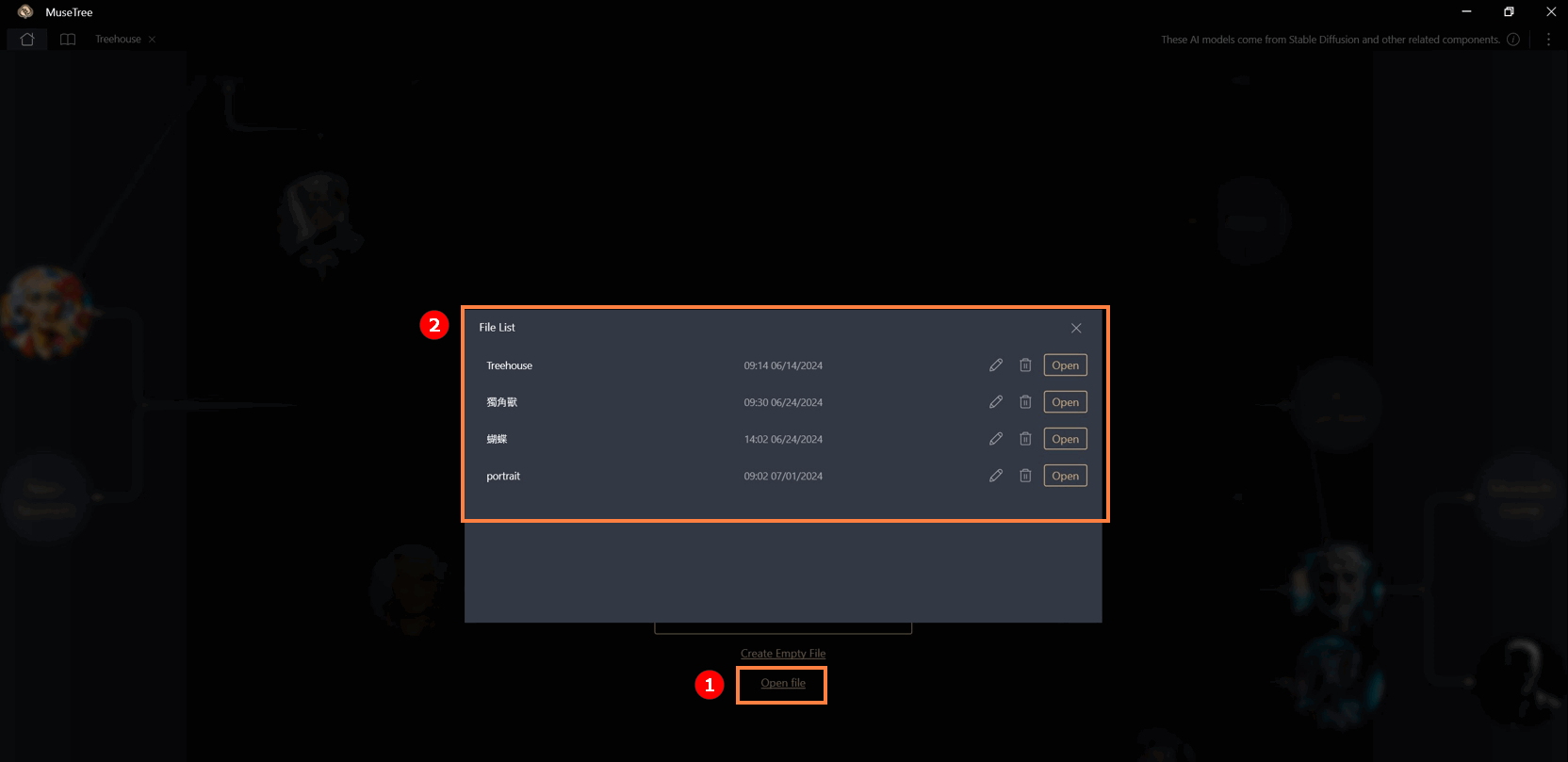
Нажав «Открыть файл», Вы сможете увидеть содержимое ранее созданных файлов. Вы можете переименовать, открыть или удалить их. При удалении файла все содержимое, хранящееся в нем, также будет удалено.
Эта страница разделена на три части: Зона столкновений ①, Зона поиска ② и Зона хранения ③.
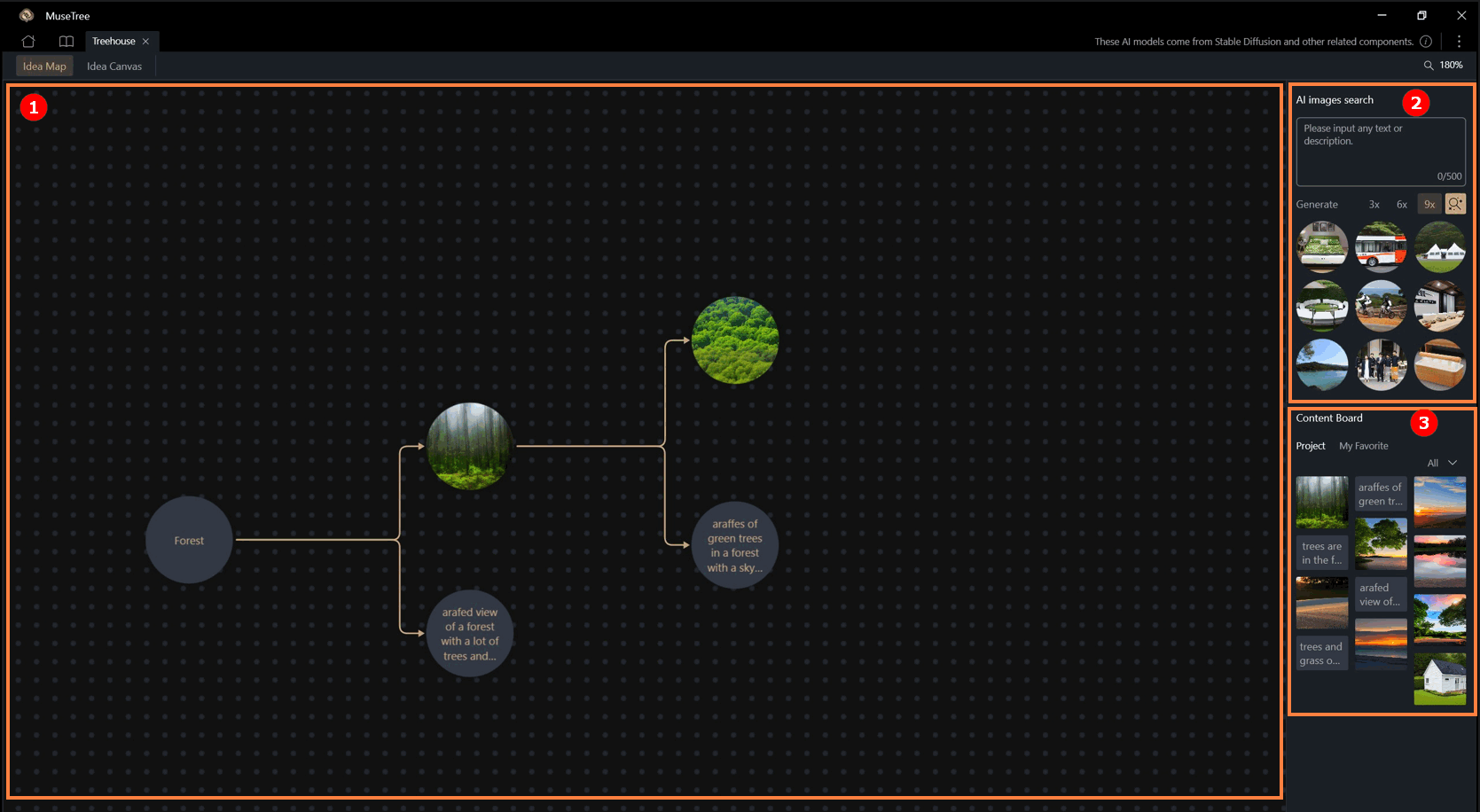
1. Зона столкновений
Пользователи могут свободно перетаскивать любой шар вдохновения по экрану и сталкивать его с другими шарами вдохновения, без ограничений по тексту или изображениям.
- При нажатии правой кнопкой мыши на шар вдохновения пользователи могут «заблокировать», «скопировать», «удалить», «увеличить» и «сохранить» его. Сохранение включает: «Сохранить на доску контента» и «Сохранить как...».
- «Увеличить» повышает размер изображения с 512x512 до 1024x1024.
2. Зона поиска (Поиск ИИ-изображений)
Пользователи могут искать ИИ-контент, вводя ключевые слова или описательные предложения. Найденные шары вдохновения также можно перетащить в центр экрана для столкновений.
3. Зона хранения (Доска контента)
Пользователи могут сохранить любой текст или изображение, увиденное на экране, нажав правой кнопкой мыши для вызова списка функций и выбрав [Сохранить на «Доску контента»]. Контент будет сохранён в «Проект».
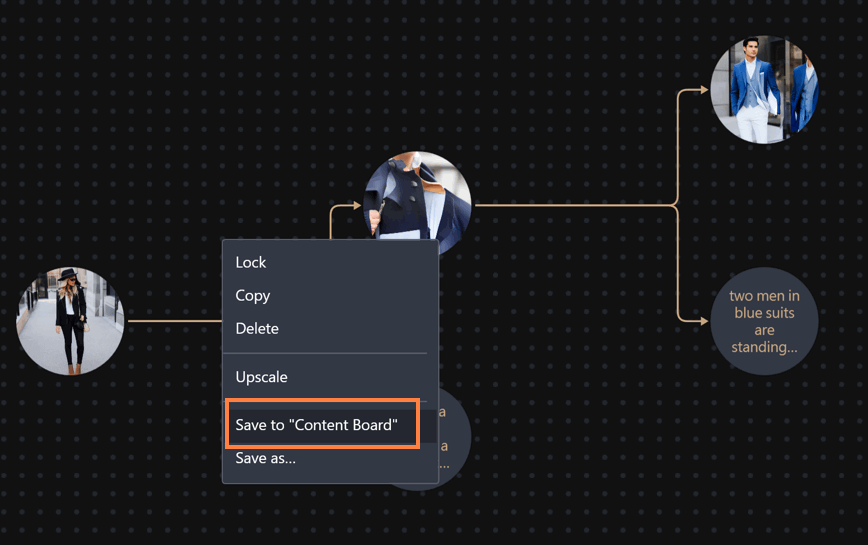
После нажатия правой кнопкой мыши на контент в разделе «Проект» на «Доске контента» для вызова списка функций выберите [Сохранить в «Мое избранное»], и контент будет сохранён в [Мое избранное].

※ "Проекты" сохраняются только внутри конкретного проекта и не могут быть просмотрены или использованы в других проектах. "Мои избранные" существуют во всех проектах и могут быть использованы в других проектах.
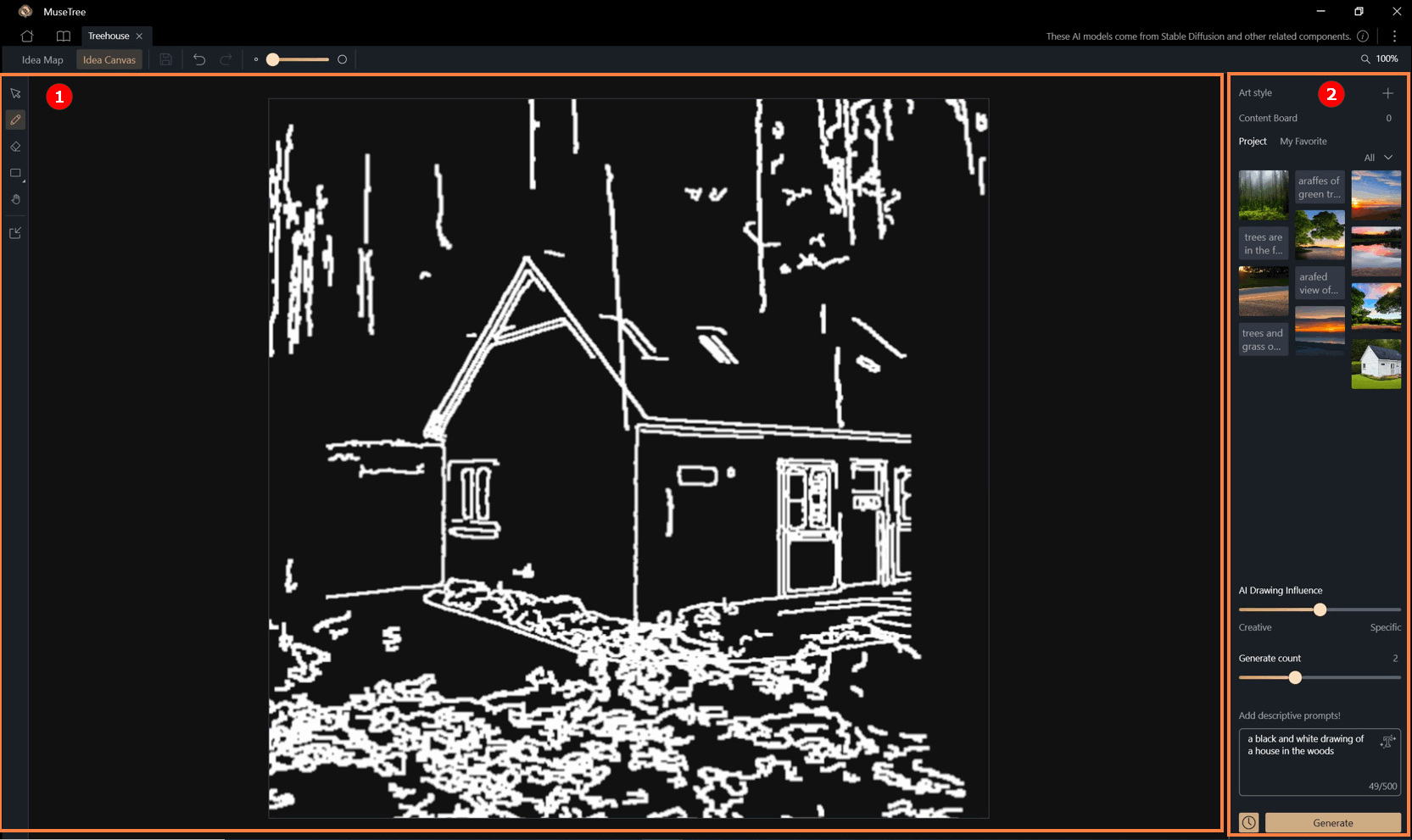
Эта страница разделена на две области: Область Черновика ① и Область Расширенных Настроек ②.
1. Область Черновика: Пользователи могут создавать черновики в этой области, используя панель инструментов слева, которая включает такие инструменты, как кисти, ластики и геометрические фигуры.
Изображения также можно импортировать напрямую, преобразовывать в черновик и воссоздавать.
2. Область Расширенных Настроек: Эта область включает "Художественный стиль", "Контент-борд", "Креативность (AI Drawing Influence)", "Количество генераций" и "Описание генерации".
Эти параметры, в сочетании с черновым содержимым, могут быть использованы для генерации ИИ-работ, нажав на "Сгенерировать".
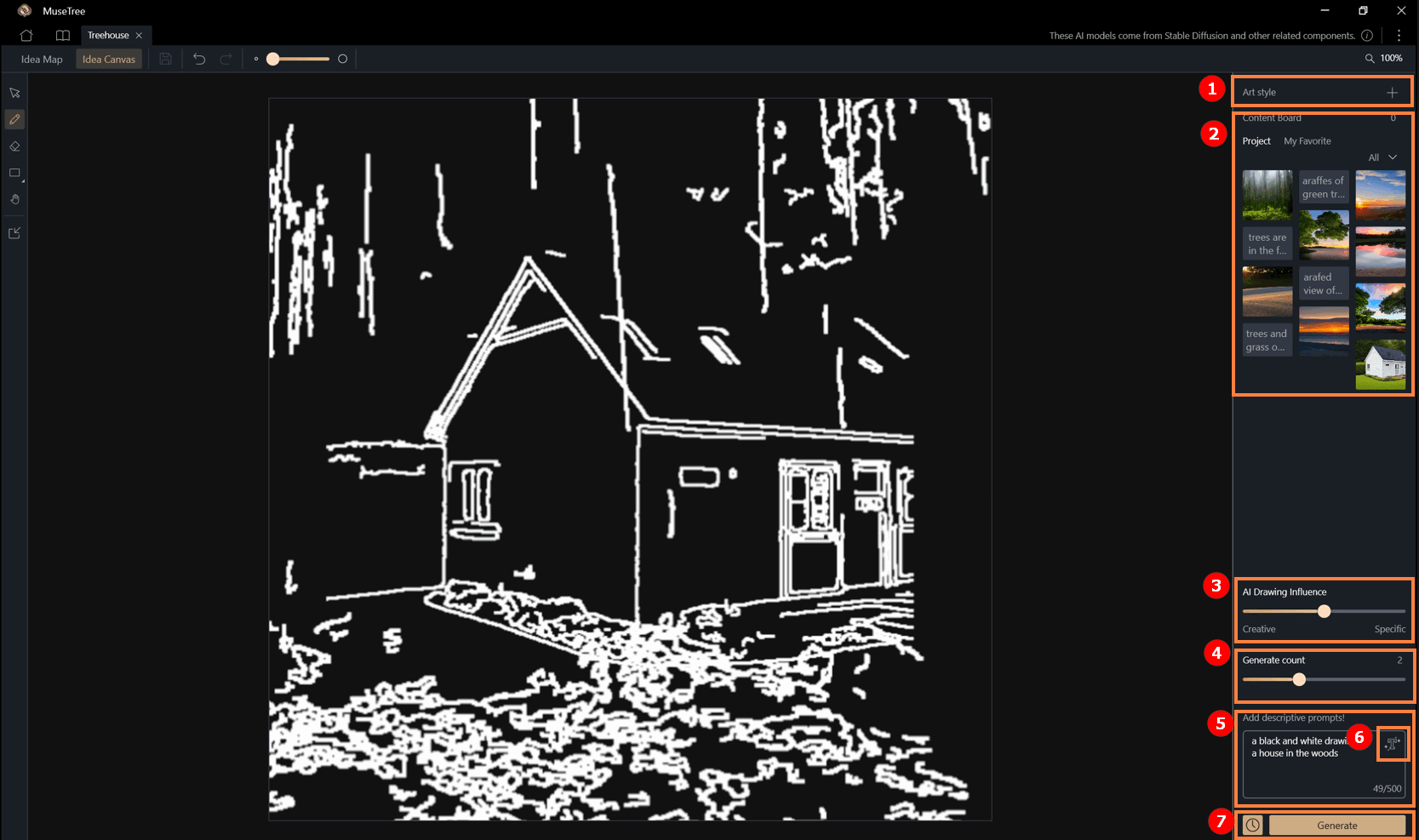
① Художественный стиль: MuseTree предоставляет предустановленные стили для применения пользователями, что повышает выразительность дизайна.
② Контент-борд: Изображения и тексты, сохранённые на контент-борде, можно выбрать и использовать в качестве одного из параметров генерации.
Эта доска содержимого такая же, как и на Карте Идей.
③ Креативность (Влияние AI Drawing): Эта функция влияет на креативность генерируемых результатов.
Чем ближе к «Конкретному», тем ближе результат будет к черновым линиям; выбор «Креативный» позволит добавить больше фантазии ИИ.
④ Количество генераций: Можно выбрать число генераций за этот раунд.
⑤ Описание генерации (обязательно): Эта функция обязательна. Пользователь может словами описать желаемый результат.
Функция «ИИ Генерация текста» ⑥ также может помочь с генерацией описательного текста.
⑦ Кнопка генерации и история: Нажав кнопку «Генерация», Вы объединяете расширенные настройки с черновиком для создания ИИ-контента.
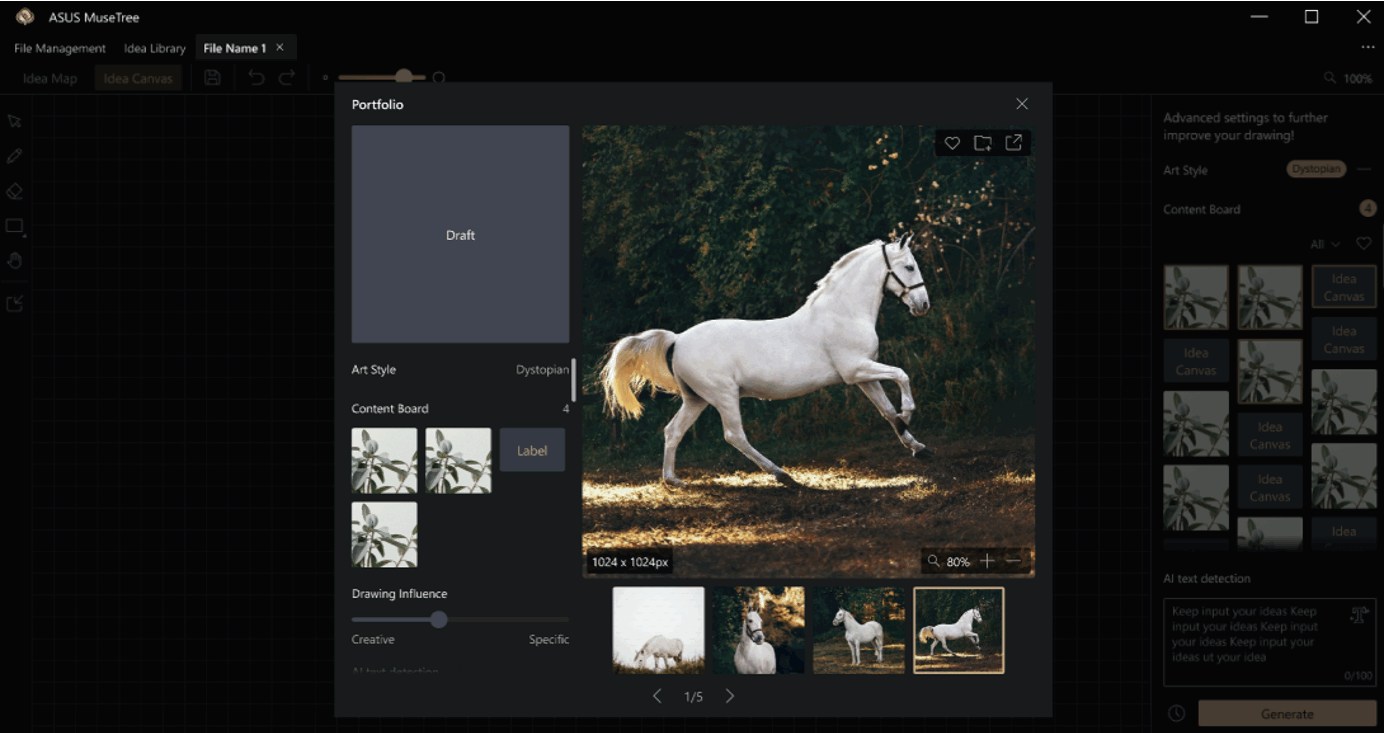
- Сгенерированные изображения также можно «сохранить в файлы», «сохранить в Избранное» или сохранить на компьютер.
Кнопка [История]  может быть нажата для просмотра ранее сгенерированного контента.
Библиотека управления вдохновением
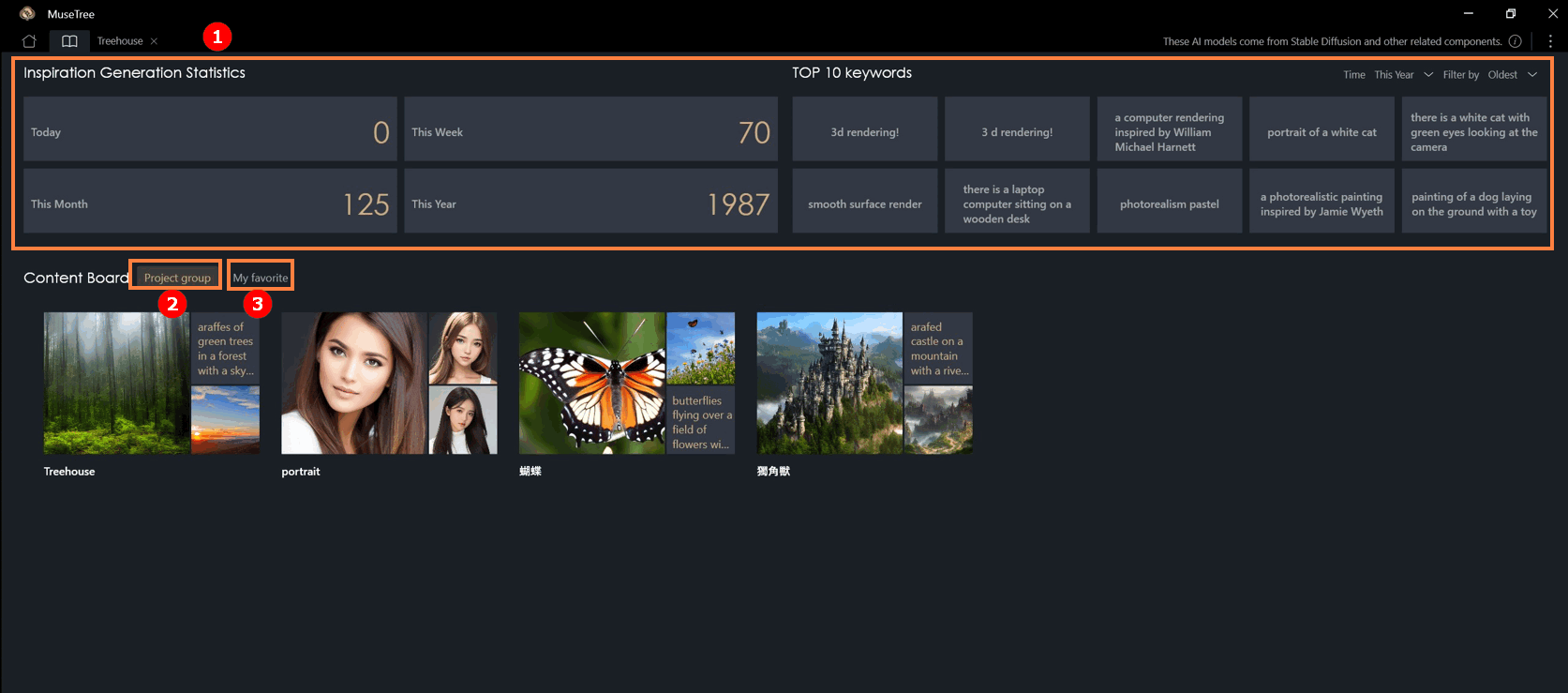
① На этой странице отображается количество сгенерированных вдохновений и рейтинг топ-10 ключевых слов.
② В разделе "Доска контента" > "Группа проектов" можно увидеть галереи, созданные для каждого файла. Также можно просмотреть их все сразу, включая текст и изображения, сохранённые пользователями.
③ "Доска контента" > "Моё избранное" — это область перекрестного хранения, где пользователи могут повторно использовать контент из "Моё избранное" в любом созданном файле.
(1) На странице редактора вдохновения пользователи могут:
- ① [Загрузить свои собственные изображения] или ② [выбрать существующие материалы из библиотеки контента] для редактирования.
- Использовать различные инструменты выделения для подсветки определённых областей и применять креативные режимы дорисовки для изменения или расширения изображения.


(2) После входа в редактор начните с выбора ③ [инструментов выделения] на левой панели для определения области редактирования.
Доступные инструменты включают:
- Лассо: Свободное обведение любой формы.
- Прямоугольник: Быстрое выделение квадратных или прямоугольных областей.
- Магический карандаш: Автоматически определяет и выбирает похожие области.
Пользователи могут свободно переключаться между инструментами и использовать функцию добавления/удаления области для более точного выделения.

(3) После выделения области пользователи могут выбрать ④ [три режима дорисовки] в зависимости от своих потребностей:
- Пустое заполнение – После перемещения объекта автоматически создаётся контент для заполнения пустого пространства.
- Полное заполнение – Прямое обновление выделенной области, идеально для удаления небольших объектов или ретуши.
- Продвинутое заполнение – Совмещайте текстовые подсказки (Prompts) с выделенной областью для генерации определённого контента по инструкции.

(4) Каждое поколение создает ⑤ [три выходных изображения]. Пользователи могут просмотреть понравившиеся результаты и нажать «Сохранить», чтобы сохранить их в панели История справа, что позволяет легко просматривать и сравнивать прошлые результаты в любое время. 
(5) Чтобы увеличить или уменьшить размер холста, перейдите в раздел ⑥ [Рабочее пространство] на левой панели. Любые вновь ⑦ [добавленные пустые области] также можно выбрать и снова отредактировать с помощью инструментов выделения — что позволяет непрерывно творчески экспериментировать. 
(1) Style Mixer (Миксер стилей) позволяет пользователям импортировать изображение в качестве референса для генерации, захватывая ключевые визуальные элементы, такие как объекты, цвета и общая атмосфера.
После ① [загрузки изображения] Вы можете ② [назвать Ваш смешанный стиль] и ввести текстовый запрос, чтобы ③ [предпросмотреть результат]. Как только предпросмотр соответствует Вашим ожиданиям, нажмите ④ [Создать новый] добавить стиль к ⑤ [Мои стильные миксы] на правой панели. 
(2) Смешанные стили, которые Вы создаете, также могут быть применены к ⑥ [Идея Холст], выступая в качестве стилистических референсных элементов во время генерации — помогая Вашим работам сохранять единый тон и индивидуальный стиль.

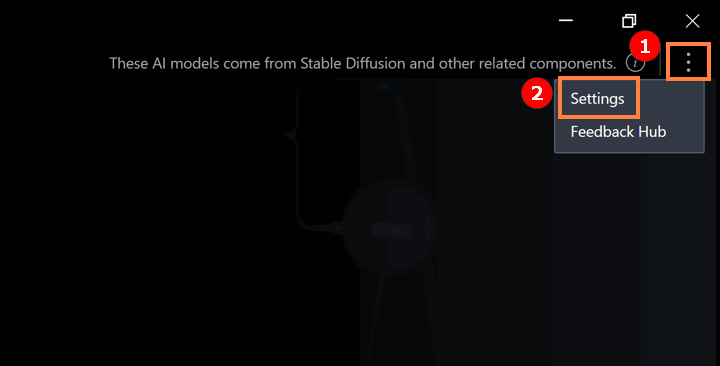
① Нажмите на значок, как показано ниже ② Нажмите «Настройки».
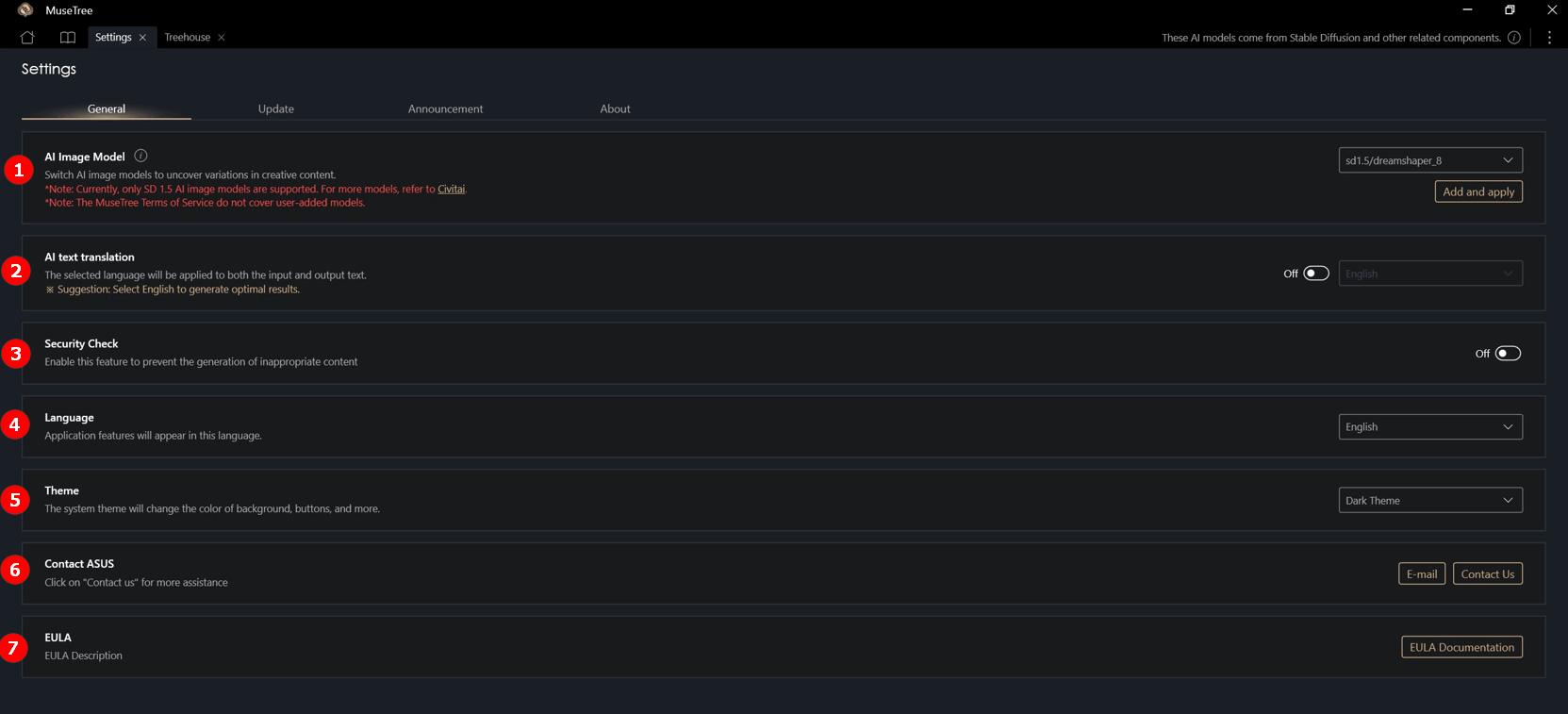
① ИИ Модель изображения: Пользователи могут загружать ИИ-модели, совместимые с программным обеспечением, и добавлять их в программу, чтобы испытать различные варианты генерации.
※ В настоящее время поддерживаются только SD 1.5 ИИ-модели изображений с расширением .safetensors. Для большего количества моделей ознакомьтесь: CinitAI.
② ИИ Перевод текста: Языком отображения ввода и вывода по умолчанию в этом программном обеспечении является английский. После включения этой функции пользователи могут изменить язык ввода и вывода.
③ Проверка безопасности: Включите эту функцию, чтобы предотвратить генерацию неподобающего контента.
④ Язык системы: Функции приложения будут отображаться на этом языке.
⑤ Тема системы: Тему программного обеспечения можно изменить.
⑥ Связаться с ASUS: При возникновении проблем нажмите здесь, чтобы связаться c ASUS.
⑦ EULA: Просмотреть лицензионное соглашение с конечным пользователем.
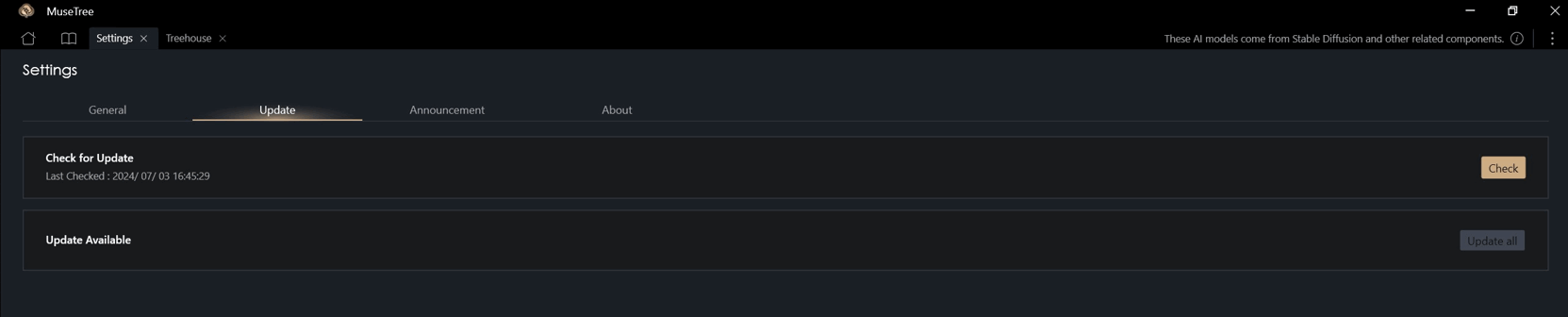
Обновление: Здесь Вы можете обновить версию MuseTree.
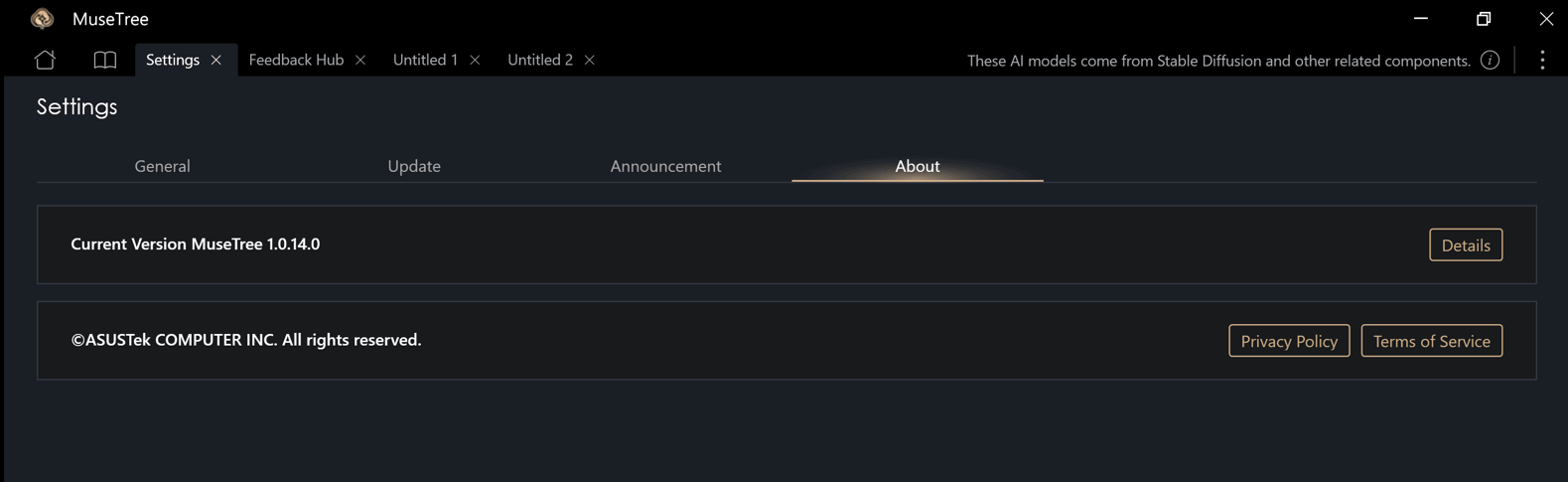
О программе: Здесь Вы можете просмотреть версию MuseTree, политику конфиденциальности и условия использования.
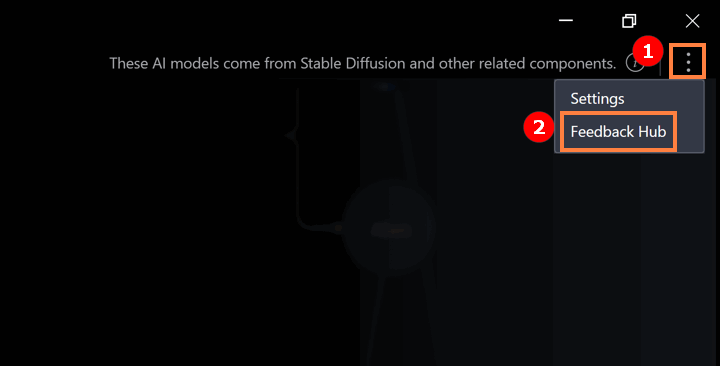
① Нажмите на значок, как показано ниже ② Нажмите «Центр обратной связи».
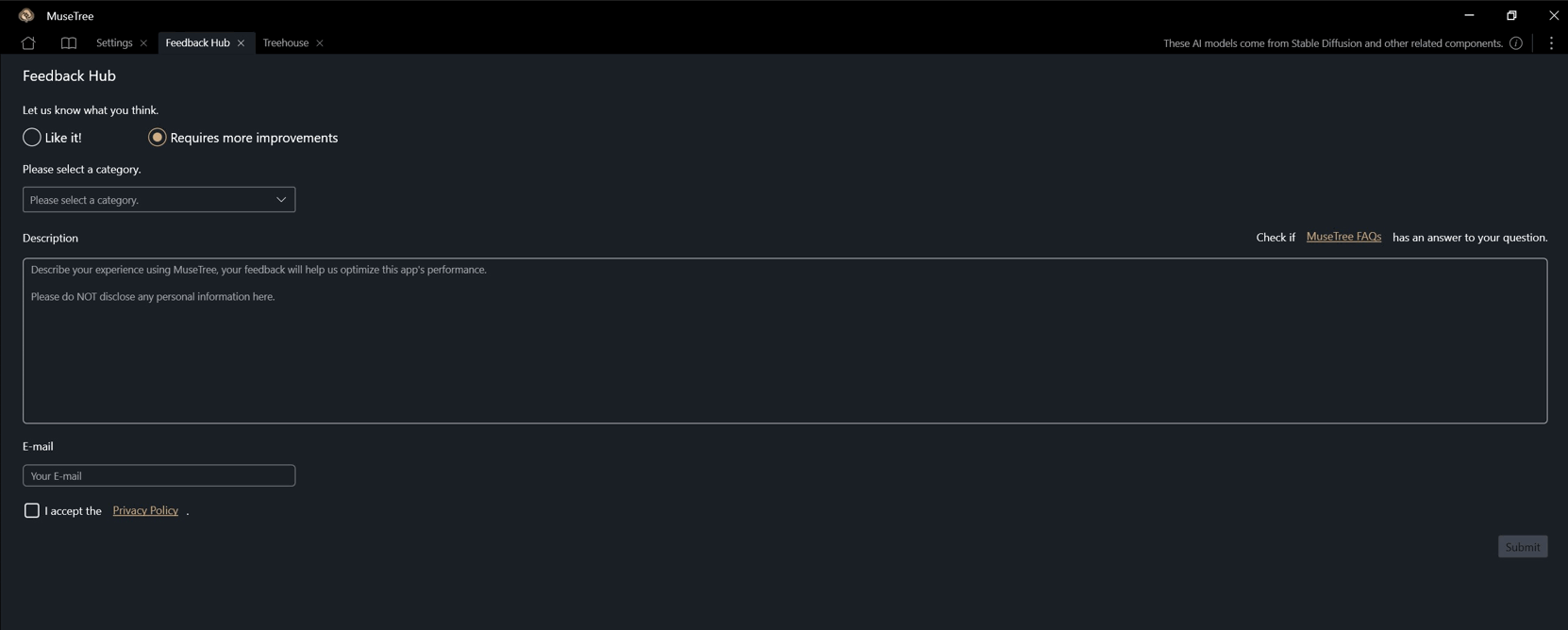
Вы можете оставить свой отзыв следующим образом.
Вопрос 1 : Как скачать ИИ модель изображения?
Ответ 1 : Если у модели есть расширение файла .safetensors и она совместима с SD 1.5, Вы можете добавить её в MuseTree для переключения и использования. Вы можете получить модели с CinitAI или выбрать подходящую модель по своему вкусу.
Вопрос 2 : Как увеличить шрифт в MuseTree?
Ответ 2 : Нажмите правой кнопкой мыши по рабочему столу компьютера, левой кнопкой — [Параметры экрана], и выберите желаемый размер в Масштаб и разметка.
