[Функция ИИ Microsoft] Recall - Введение
Recall: снимки экрана будут делаться в реальном времени (примерно каждые 5 секунд) и сохраняться, после чего эти изображения будут анализироваться. Recall будет использовать NPU для извлечения текста из снимка экрана и его сохранения. Когда пользователь захочет выполнить поиск, например, введет имя файла, использованное в Recall, или просматривал веб-страницу с понравившимися товарами, Recall поможет пользователю найти нужный контент с помощью нечеткого поиска.
Recall — это приложение Microsoft. Для подробностей см. здесь: Восстановите Ваши действия с помощью Recall — служба поддержки Microsoft
※ В настоящее время Recall не поддерживается в материковом Китае.
Минимальные системные требования
Recall поддерживает все ноутбуки Copilot+.
Если Ваш ноутбук не является моделью Copilot+, ознакомьтесь со следующей информацией, чтобы проверить, поддерживает ли Ваше устройство функцию Recall.
Требуются поддерживаемые процессоры и NPU с производительностью не менее 40 TOPS: AMD Ryzen™ AI 300 серии, Intel® Core™ Ultra 200V серии, Snapdragon® X, Snapdragon® X Plus, Snapdragon® X Elite
Если Вы не уверены в производительности NPU Вашего ноутбука, посетите Официальный сайт ASUS, найдите модель Вашего ноутбука в правом верхнем углу, нажмите [Технические характеристики] -> [Процессор] и проверьте, соответствует ли TOPS NPU требованию Recall (≥40 TOPS). (В качестве примера взят S5507QA)
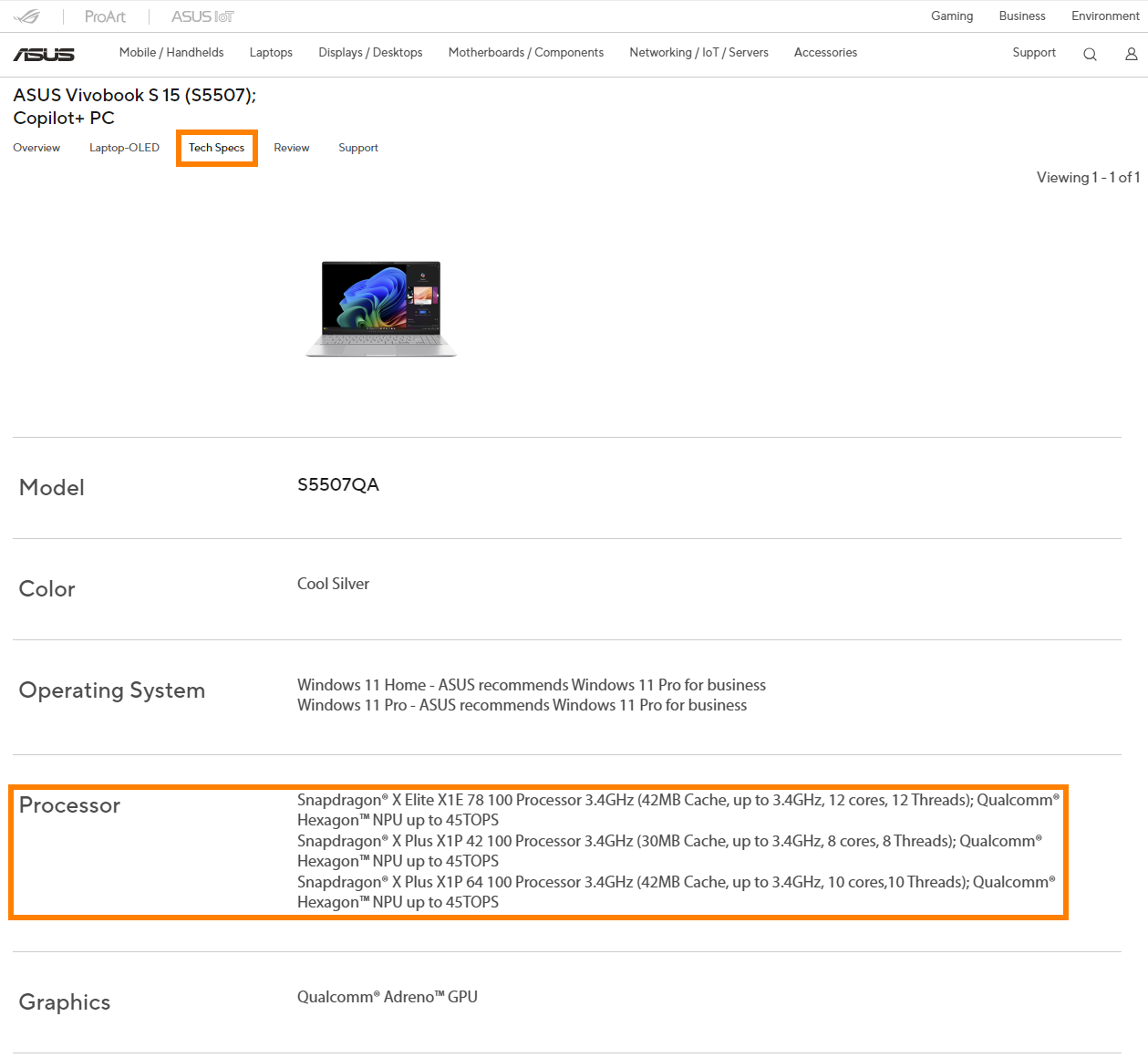
Для использования функции Recall необходимо включить следующие функции:
(1) Для защиты безопасности Ваших данных необходимо включить Шифрование устройства или Стандартное шифрование BitLocker перед использованием функции Recall. Пожалуйста, ознакомьтесь со следующим:
[Windows 11/10] Шифрование устройства и шифрование BitLocker | Официальная поддержка | ASUS Global
(2) Для защиты безопасности Ваших данных необходимо включить Windows Hello перед использованием функции Recall. Пожалуйста, ознакомьтесь со следующим:
(3) Пожалуйста, обновите Вашу Windows систему до последней версии.
Подробная информация есть здесь:: [Функция ИИ Microsoft] Recall - Как настроить и включить | Официальная поддержка | ASUS Global
Первое использование Recall
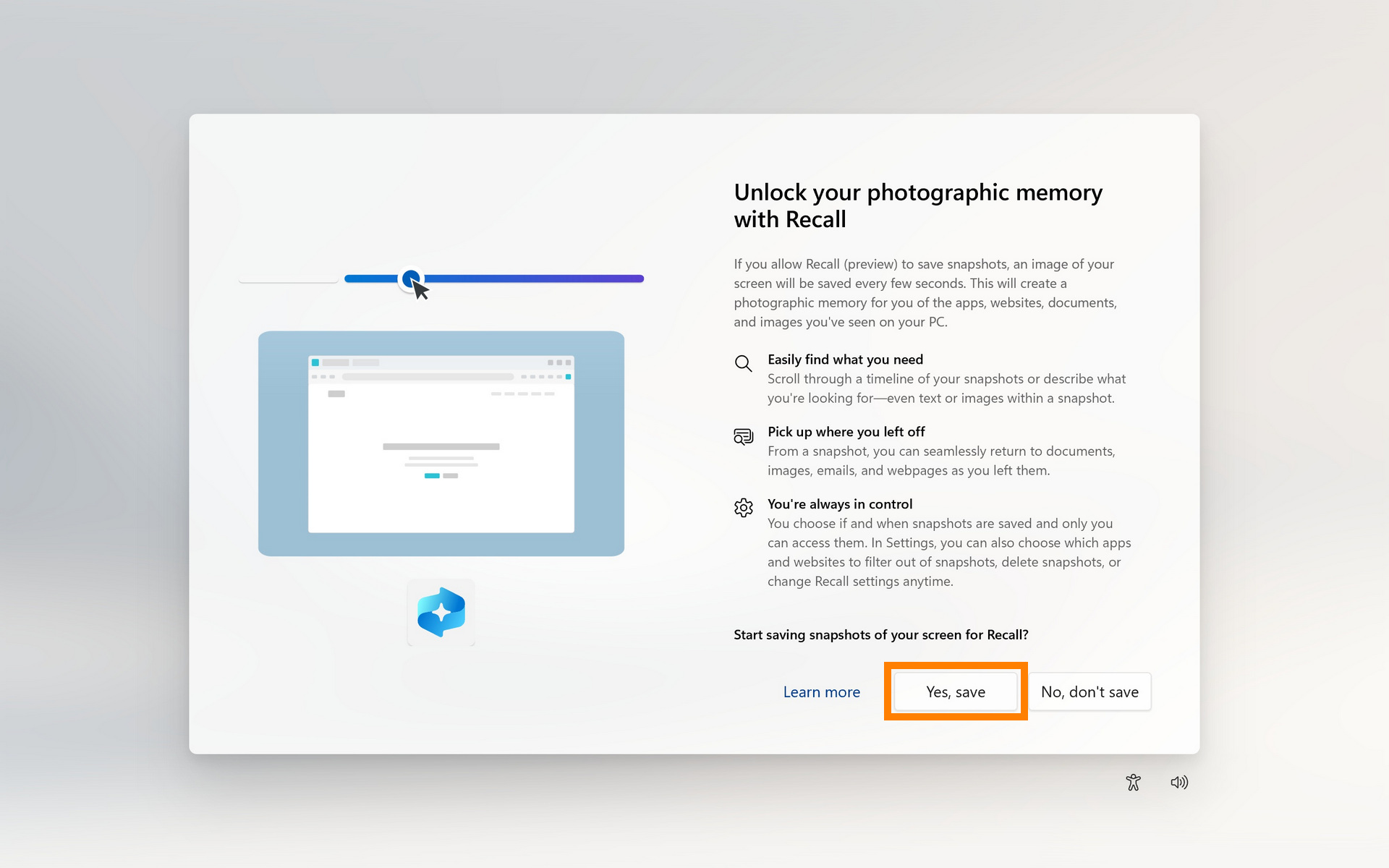
(1) После завершения вышеуказанных операций при повторном входе в систему Windows автоматически появится экран OOBE. Пожалуйста, нажмите [Да, сохранить].
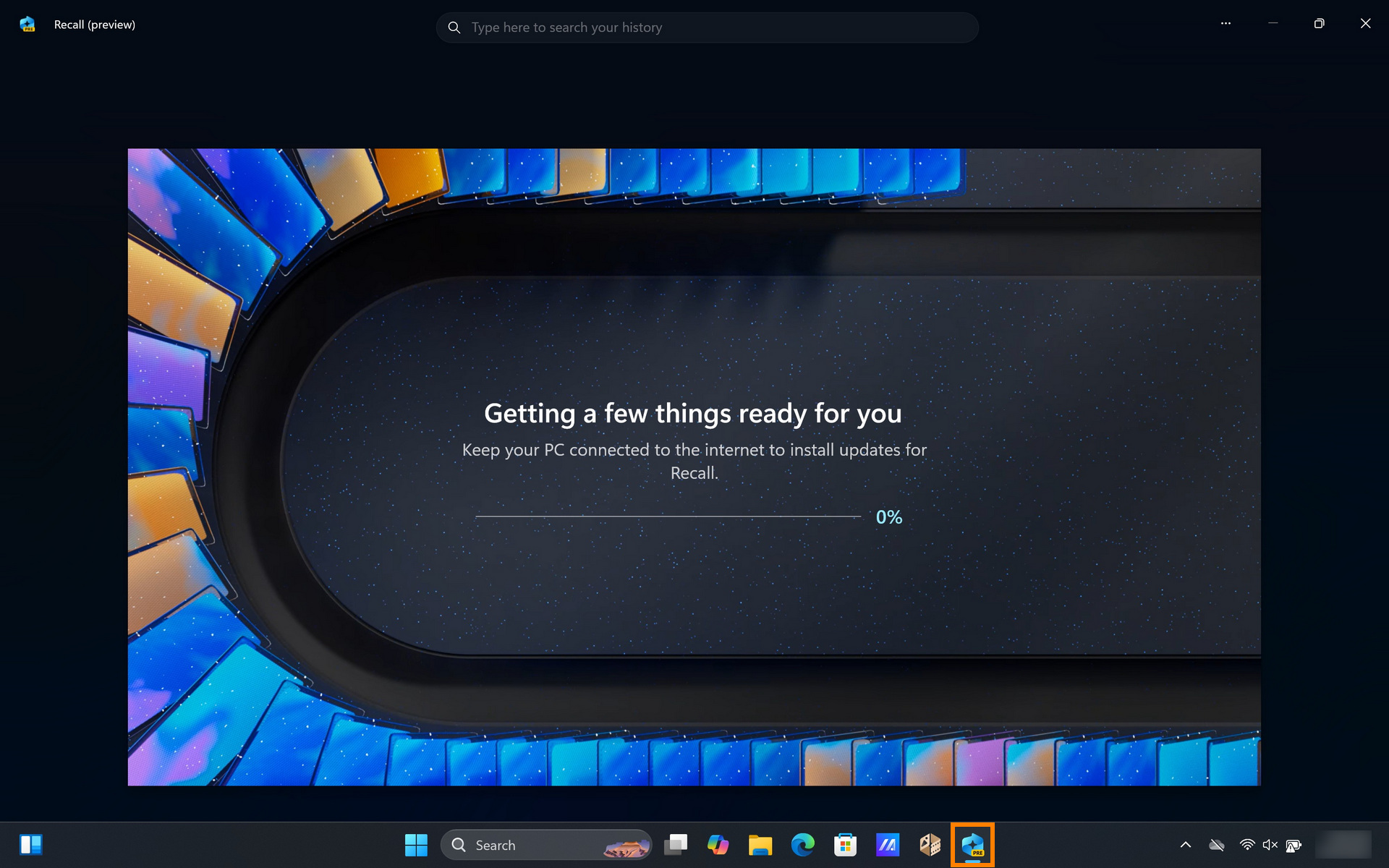
(2) После нажатия [Да, сохранить], Вы попадете на Рабочий Стол Windows. Нажмите на значок Recall на Панели Задач, чтобы открыть его, или используйте сочетание клавиш Windows + J. При первом использовании ноутбуку необходимо загрузить функцию Recall.
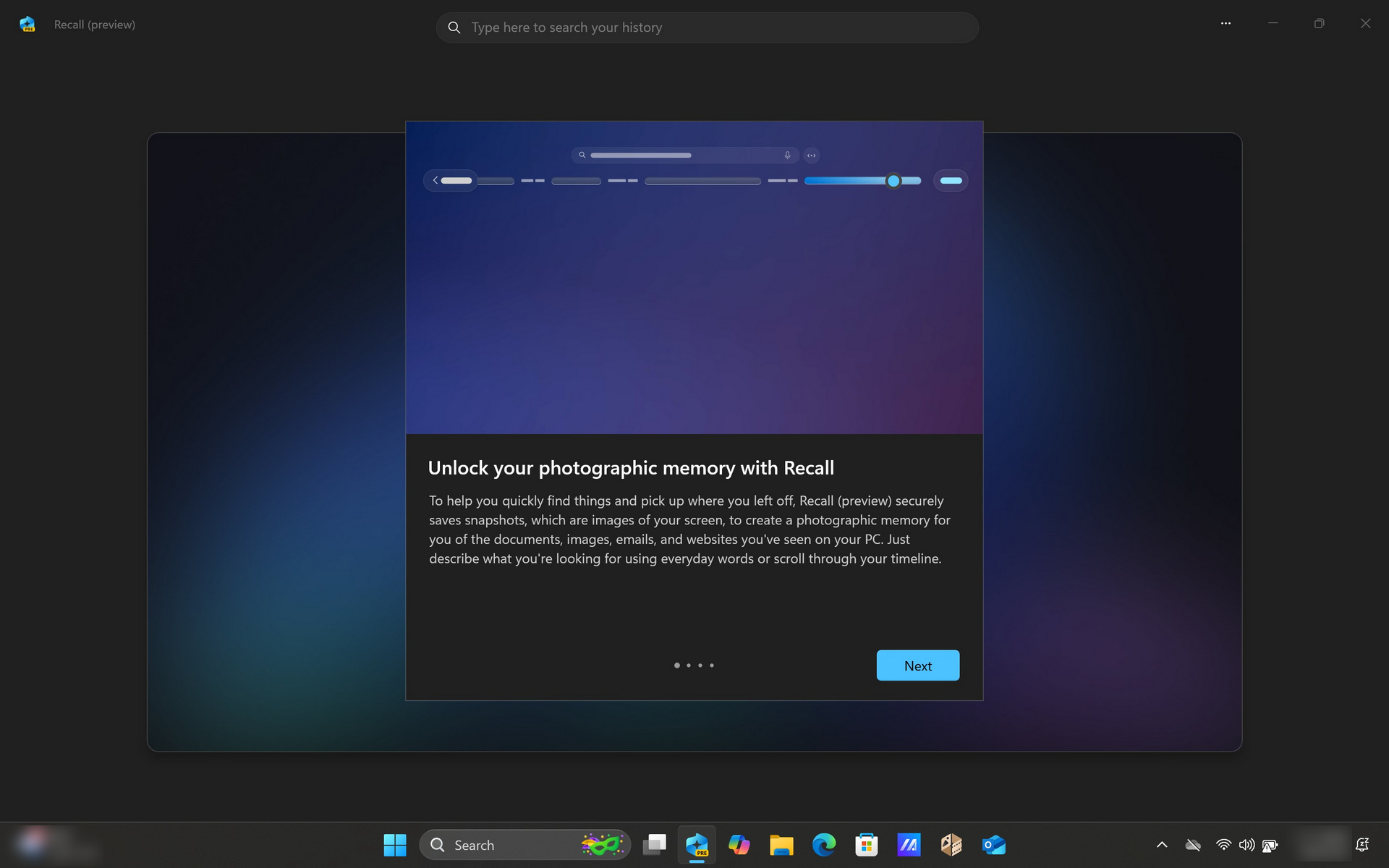
(3) После завершения загрузки Вы попадете в приветственный интерфейс Recall и сможете использовать функцию Recall.
Вопросы и ответы
(1) Мой ноутбук соответствует минимальным требованиям и Windows обновлена до последней версии. Почему я не вижу Recall?
Для работы Recall требуется использование NPU. Пожалуйста, выполните следующие шаги, чтобы проверить, соответствует ли драйвер NPU минимальным требованиям.
Нажмите правой кнопкой мыши по значку Windows в левом нижнем углу Рабочего Стола Windows, затем выберите [Диспетчер Устройств]. Найдите и разверните [Нейронные процессоры] в Диспетчере Устройств. Быстро дважды нажмите левой кнопкой мыши по [NPU Compute Accelerator Device]. Во вновь открывшемся окне выберите [Сведения], чтобы узнать текущую версию драйвера NPU.
- Минимальная версия драйвера AMD NPU: 32.0.203.240
- Минимальная версия драйвера Intel NPU: 32.0.100.3717

Если драйвер NPU Вашего ноутбука не достигает минимальной версии, Вы можете обновить его вручную.
Пожалуйста, перейдите на официальный сайт ASUS, найдите свой ноутбук в строке поиска в правом верхнем углу, затем найдите и установите драйвер в разделе [Поддержка] -> [Драйверы и утилиты] -> [Чипсет].
- Для ноутбуков на платформе AMD, выберите [Драйвер графики AMD] для загрузки и установки.
- Для ноутбуков на платформе Intel, выберите [Intel NPU Driver] для загрузки и установки.
Драйвер графики AMD (включает NPU Driver)

Intel NPU Driver

Вышеприведённая информация получена с официального сайта Microsoft. Если у Вас есть вопросы, пожалуйста, обратитесь в Microsoft для получения дополнительной информации.
Если Вы хотите узнать больше о Copilot+ PC, пожалуйста, посетите разделы [Часто задаваемые вопросы] и [Copilot+ PC и функции Windows AI] по следующей ссылке: Shop Copilot+ PCs: A New Era of Windows AI PCs and Laptops | Microsoft Windows