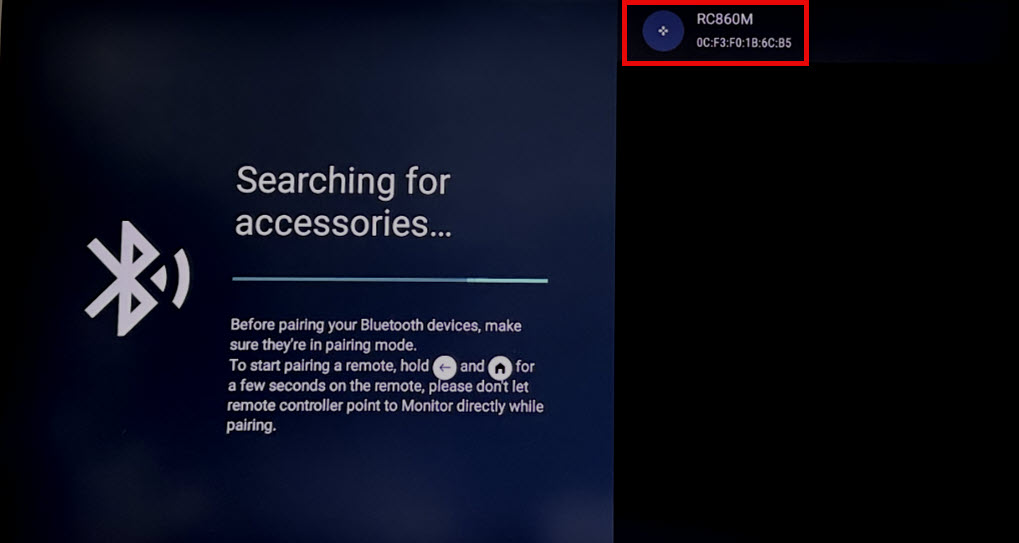
[Монитор LCD] Введение в настройку и функции ZenScreen Smart Monitor MS27UC
*Для предоставления более подробной инструкции, Вы также можете нажать на ссылку видео ASUS на YouTube ниже, чтобы узнать больше о настройке ASUS ZenScreen Smart Monitor-Multiview.
Этот 27-дюймовый монитор является идеальным выбором для работы и различных видов деятельности. Смотрите видео или играйте в игры на 4K HDR панели, или используйте Google TV и его встроенную библиотеку из более чем 10,000 приложений, чтобы смотреть любой контент, который Вы пожелаете*.
Если Вы стример, Вы можете использовать приложение для многоплатформенной трансляции ZenScreen Smart MS27UC, чтобы стримить на всех Ваших любимых веб-сайтах.
*Определенные приложения и контент могут быть доступны только в некоторых странах/регионах.
А. Настройки монитора (Использование пульта дистанционного управления, Вход/Регистрация Google TV)
Б. Руководство пользователя Online Platform Streamer Plus
В. Введение в функции зеркалирования и нескольких источников отображения
Г. Настройки общего пользования мышью/клавиатурой (ПК/Google TV)
А. Настройки монитора (Использование пульта дистанционного управления, Вход/Регистрация Google TV)
(1) Нажмите кнопку питания в верхней части пульта.
Примечание: Элементы управления монитором находятся в нижней части или на боковой стороне монитора.
(Если монитор находится в состоянии Boot, может потребоваться долгое нажатие кнопки питания под монитором.) 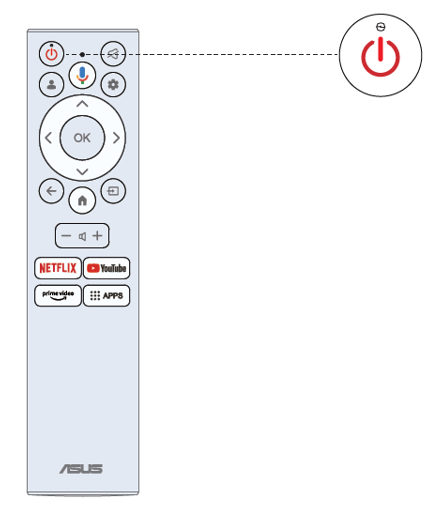
(2) Для начала Вам нужно будет подключить пульт к монитору. После успешного ввода кода Вы сможете использовать Bluetooth пульт для управления монитором.
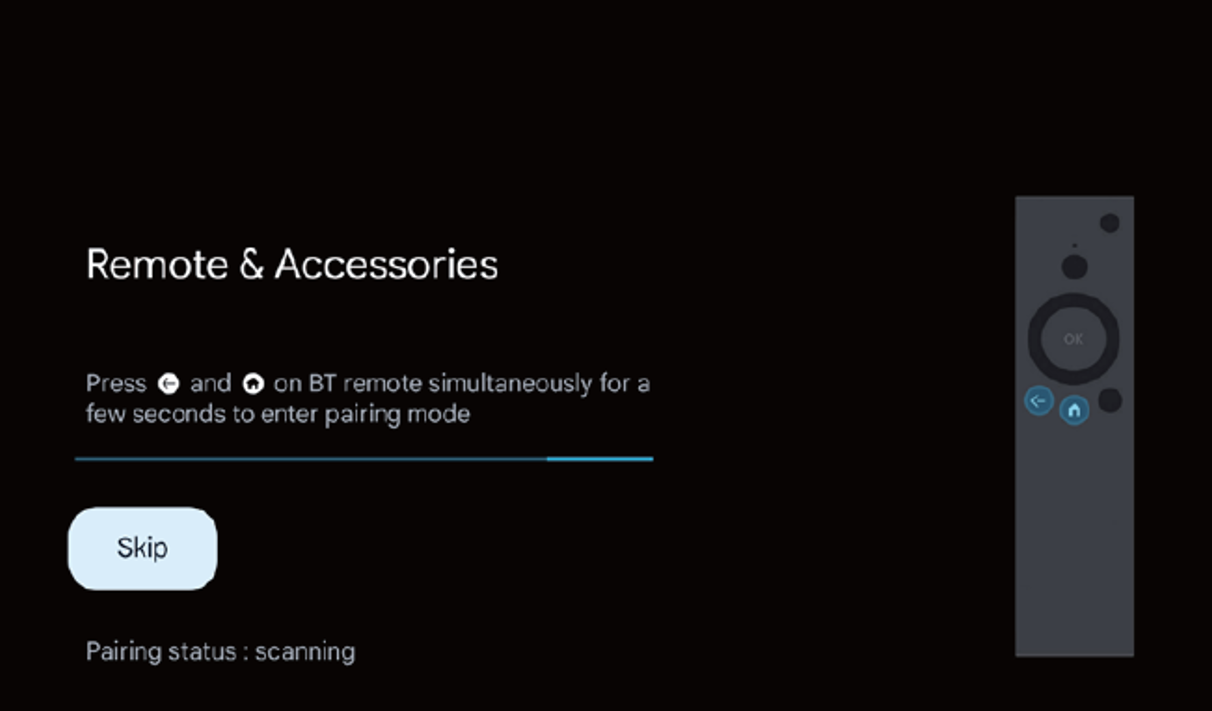
(3) Нажмите  для выбора системного языка и нажмите OK для подтверждения языка.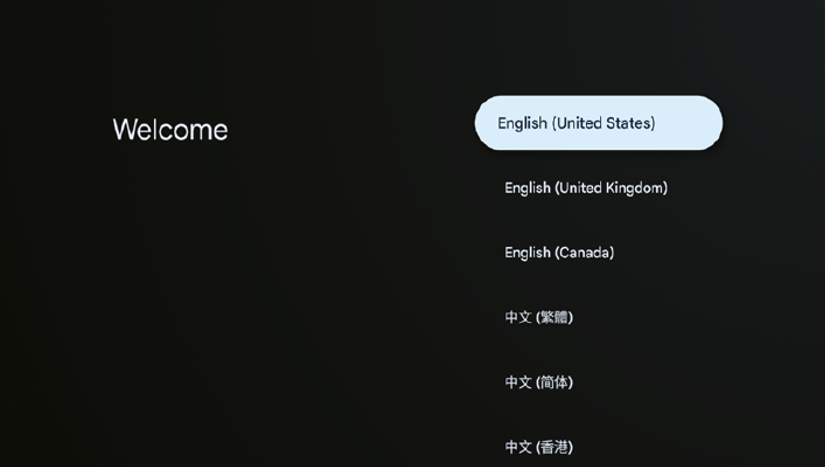
(4) Нажмите для настройки Google монитора, что требует входа в аккаунт Google для использования сервисов Google, или базового монитора, что не требует входа в аккаунт Google. 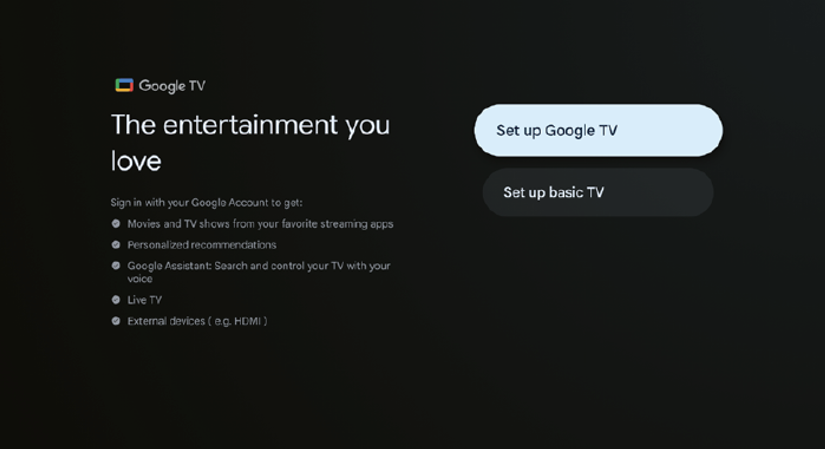
(5) Сканируйте код для установки Google Home приложения на Ваш телефон для настройки или нажмите для настройки на мониторе. 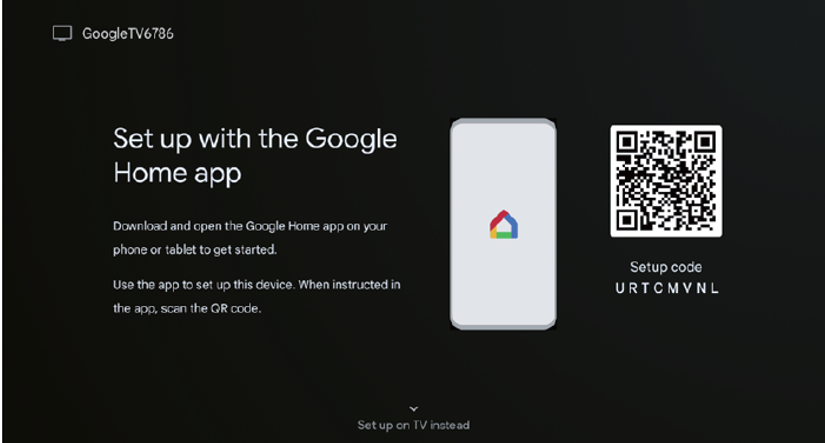
(6) Выберите wifi для подключения, нажмите OK и введите пароль, чтобы подтвердить успешное подключение. 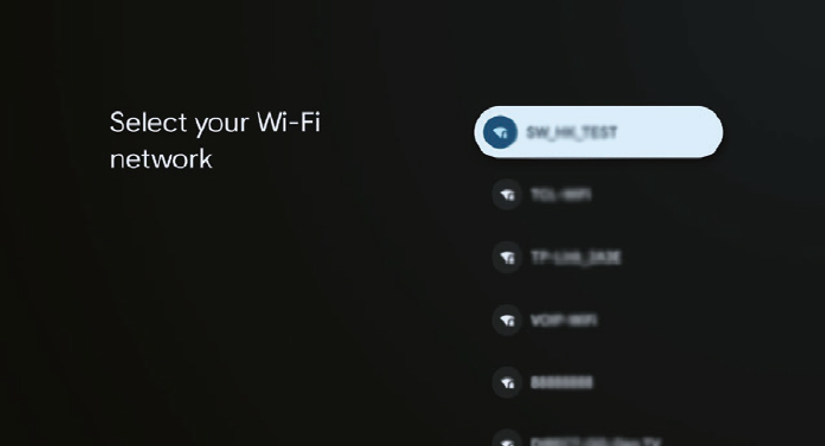
(7) При принятии Условий использования Google для улучшения продукта выберите «Принять», чтобы согласиться с этим условием. 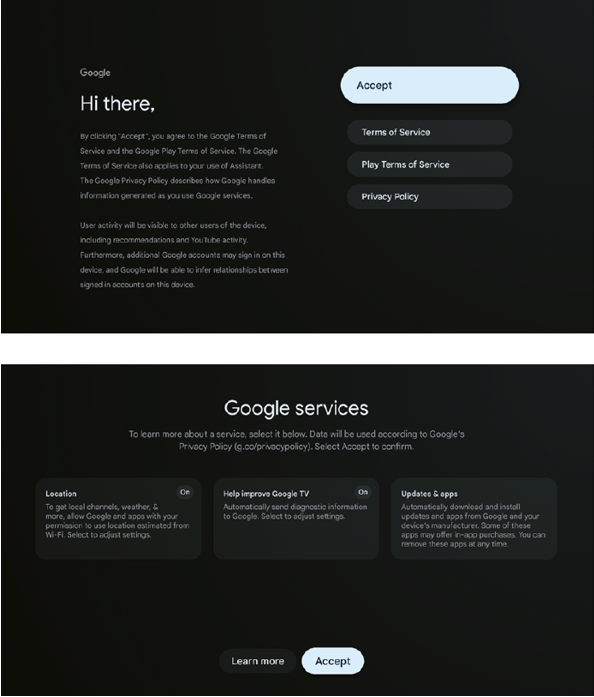
(8) После завершения настройки, чтобы выйти из Google Monitor и получить доступ к другому компоненту, например, ноутбуку, нажмите кнопку Вход. 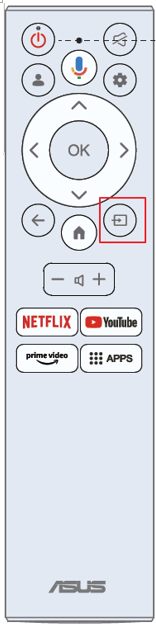
Б. Онлайн Платформа Streamer Plus Руководство пользователя
(1) Мультиплатформенный стример плюс поддерживает прямую трансляцию на четырех потоковых платформах. Перед использованием приложения, пожалуйста, перейдите на следующий веб-сайт, чтобы активировать свою учетную запись для прямой трансляции.
Потоковая платформа | Веб-страница |
YouTube | https://www.youtube.com/ |
https://www.facebook.com/ | |
Twitch | https://www.twitch.tv/ |
Steam | https://help.steampowered.com/zh-tw/faqs/view/548FBC55-89EB-1BC8 |
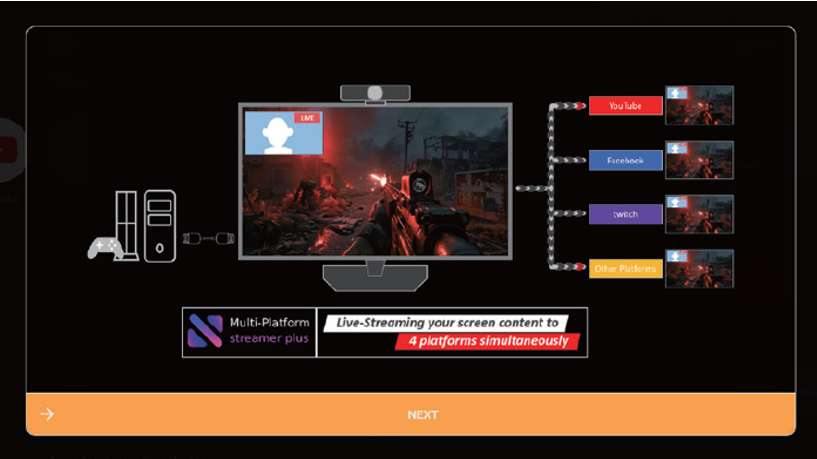
(2) Показана стартовая страница Multi-Platform streamer plus. 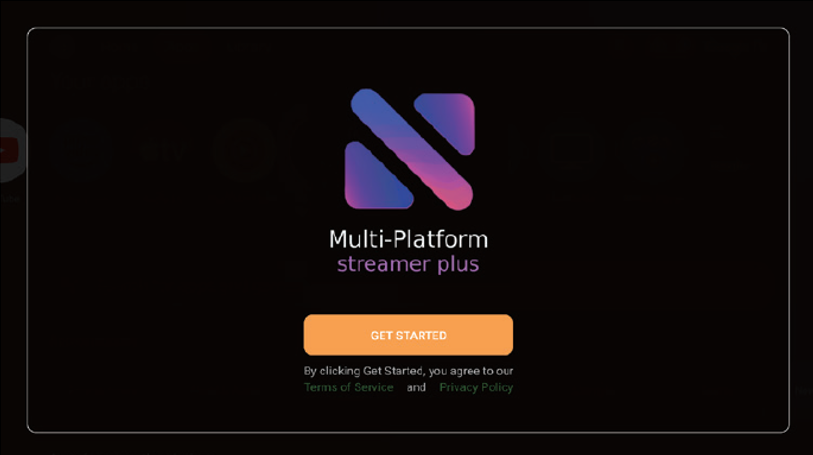
(3) Показано меню управления. 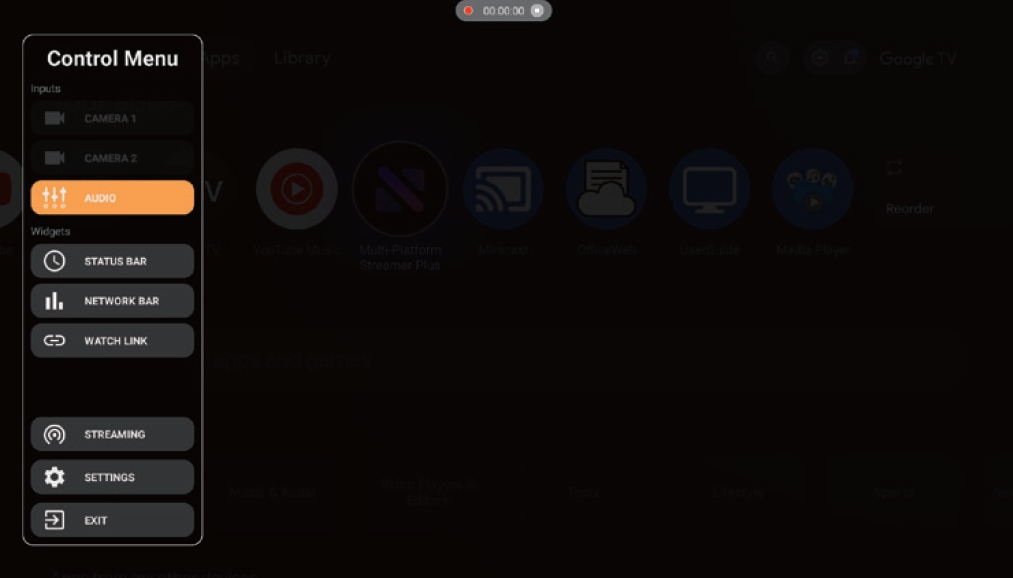
(4) Подтвердите настройки сети.
• Проверьте, подключен ли монитор к сети.
(5) Подтвердите настройки камеры.
• Multi-Platform streamer plus поддерживает вывод видео с двух камер одновременно. Этот раздел обучает, как проверить камеру и использовать другие функции для камеры. Используйте кнопку камера 1 и кнопку камера 2, чтобы проверить, поддерживается ли Ваша камера и выводит ли график, как ожидается.
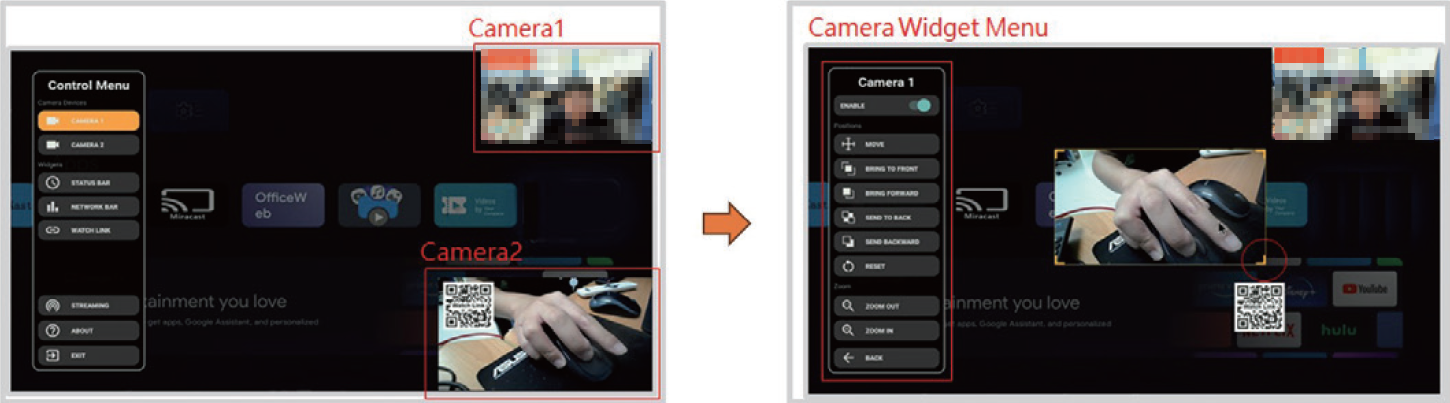
(6) Как настроить камеры.
• Активируйте камеру через меню управления.
• Пользователь может перемещать, изменять размер, изменять наложение виджета камеры через меню камеры с помощью пульта дистанционного управления, клавиатуры или мыши.
(7) Добавить несколько платформ.
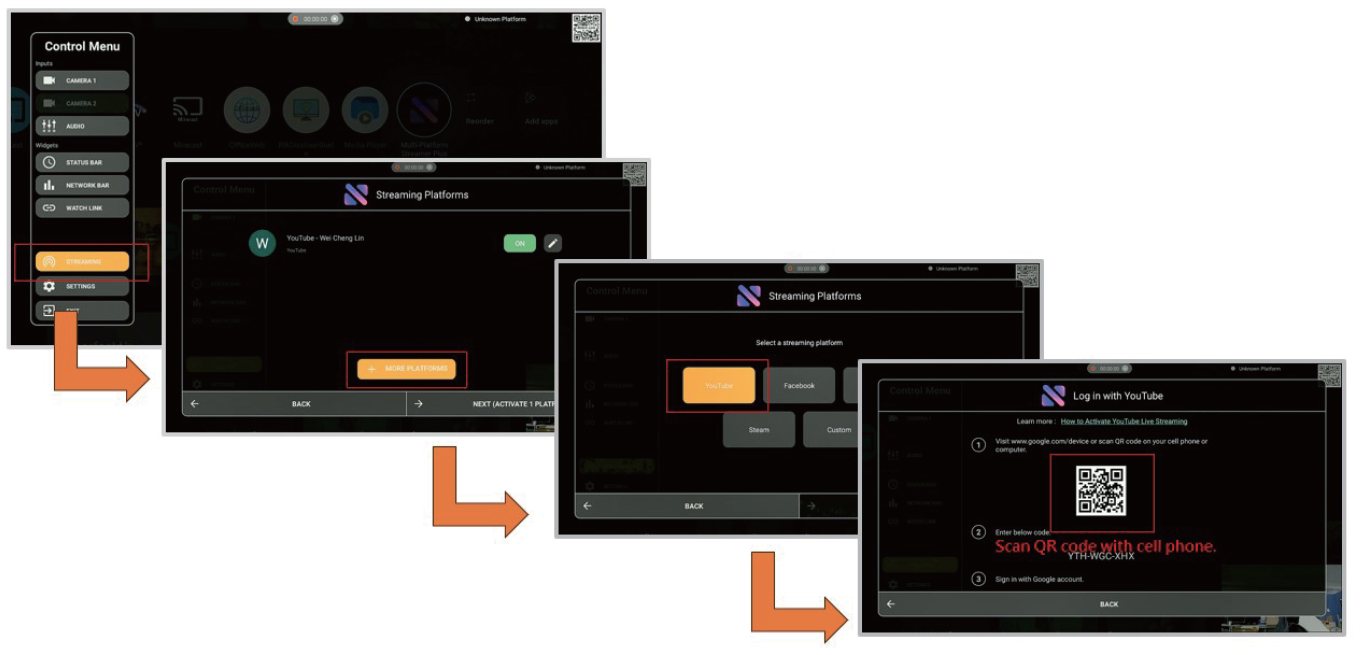
• Нажмите меню “STREAMING”
• Пользователь может добавить разные социальные аккаунты с помощью мобильного телефона.
(8) Как начать прямую трансляцию.
• Нажмите “STREAMING” Меню.
• Выберите платформы для живой трансляции.
• ВЫЙТИ В ПРЯМОЙ ЭФИР! 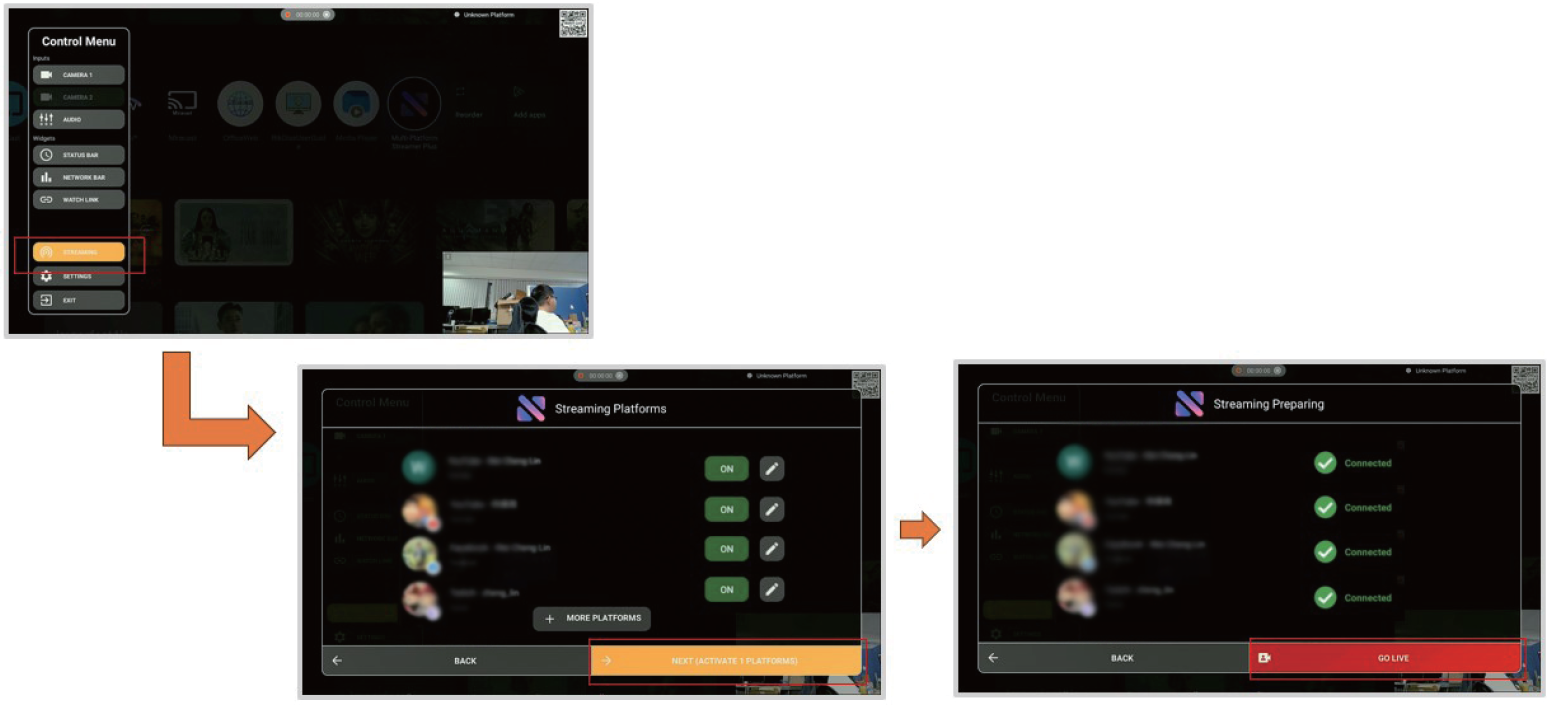
Для связанных вопросов, пожалуйста, обратитесь к FAQ: [LCD монитор] Часто задаваемые вопросы о Multi-Platform Streamer Plus
Б. Введение в функцию зеркального отображения и нескольких источников дисплея
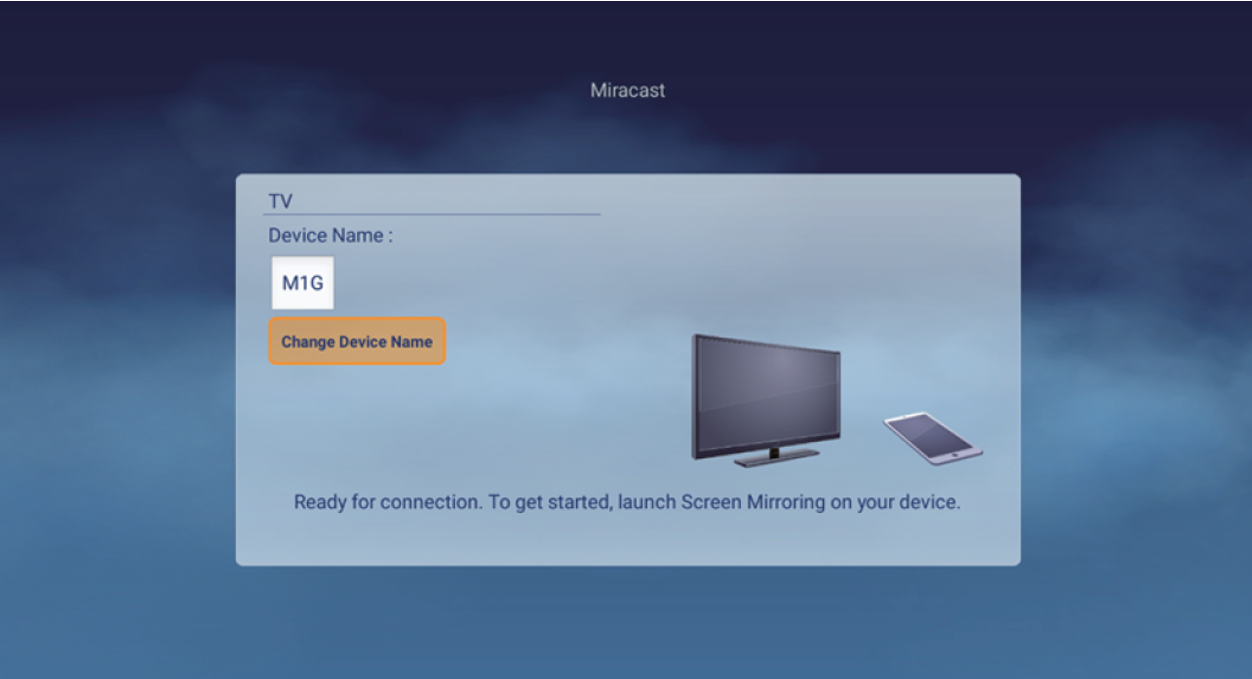
- Miracast:
Беспроводное зеркальное отображение экрана с мобильного телефона:
• Пожалуйста, войдите в свой Google аккаунт перед использованием Miracast.
• Miracast можно найти в Google launcher.
- Мульти Вид:
(1) Пожалуйста, следуйте ярлыку меню, чтобы включить значки Multi View.
(2) Подключите источник ввода (HDMI / USB-C / DP), основной экран отображает входной сигнал.
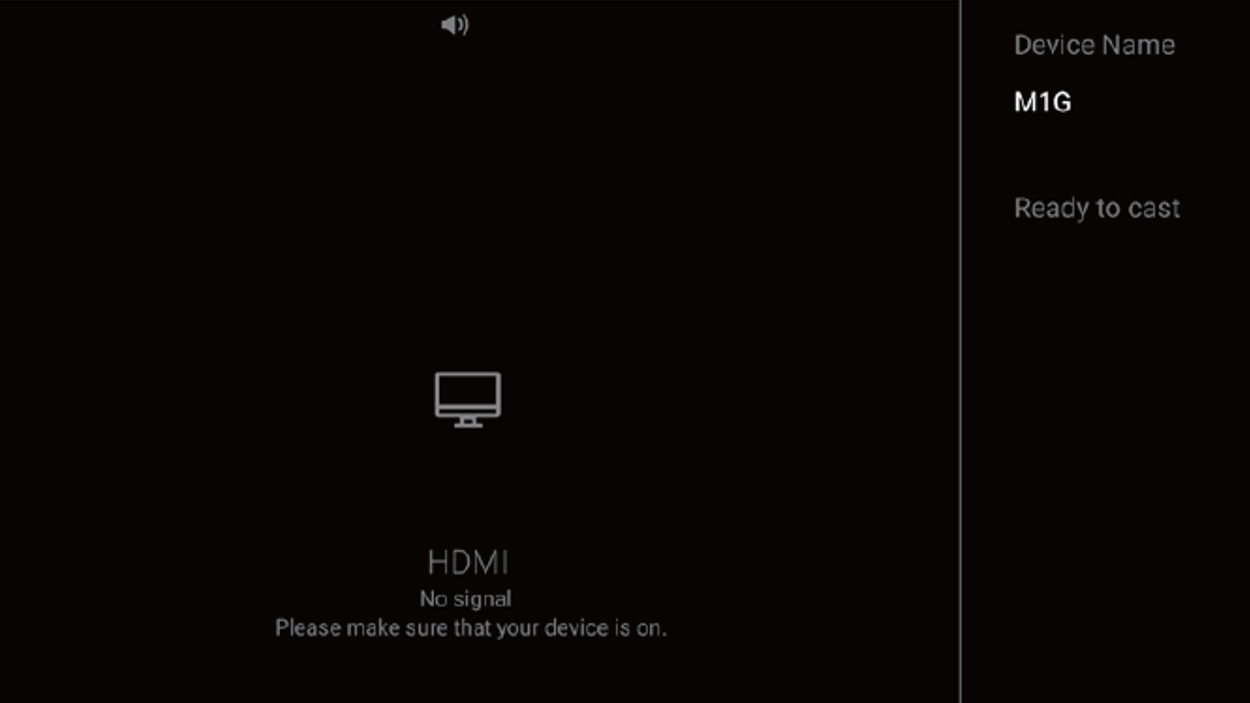
(3) Используйте мобильный телефон для передачи на экран платформы через Miracast.
Примечание. Пожалуйста, выберите имя устройства платформы при поиске Miracast.
Имя устройства можно найти в “Настройки Android -> Система -> О устройстве -> Имя устройства”
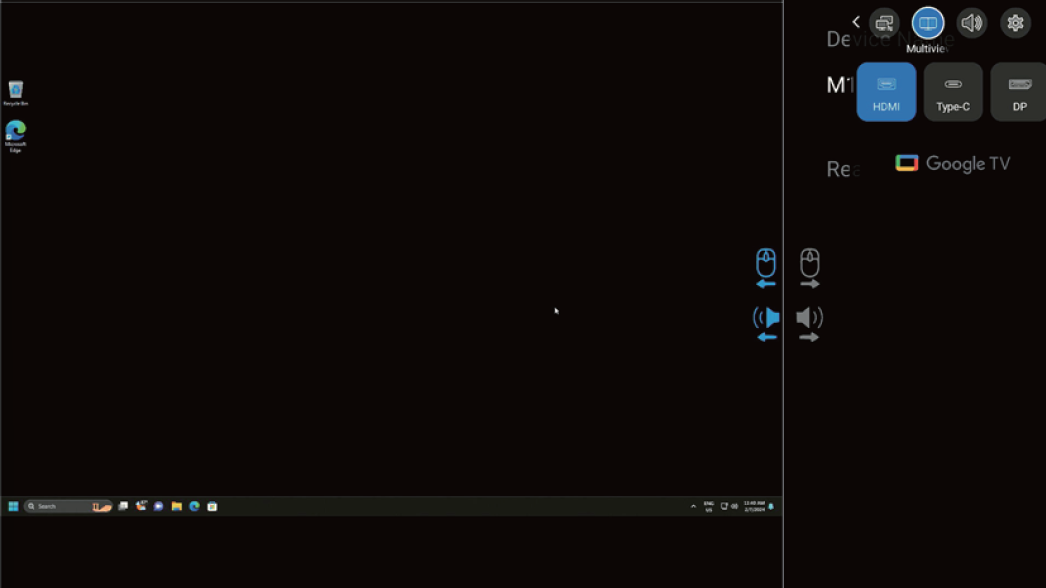
(4) Фокусный вид будет отображаться, когда включен режим многоэкранного просмотра, на двух сторонах разделителя окна будет четыре значка. На каждой стороне по два значка, обозначающие управление мышью/клавиатурой и фокусировку звука.
Как открыть фокусный вид на мульти вид.
Удаленное управление:
> Выберите входной источник.
Компьютерная мышь:
> Переместите компьютерную мышь в правую или верхнюю часть экрана.
> Щелкните среднюю кнопку мыши в источнике HDMl/ Type-C/ DP.
• Пользователи могут использовать синие значки, чтобы узнать, находится ли текущий контроль мыши/клавиатуры и фокус громкости на левой или правой стороне.
• Пользователи могут выбрать управление левой или правой частью экрана через представление Focus и определить, выводится ли звук с левой или правой стороны.
Г. Настройки общего использования мыши/клавиатуры (ПК/Google TV)
- Для Type-C следуйте этому шагу: 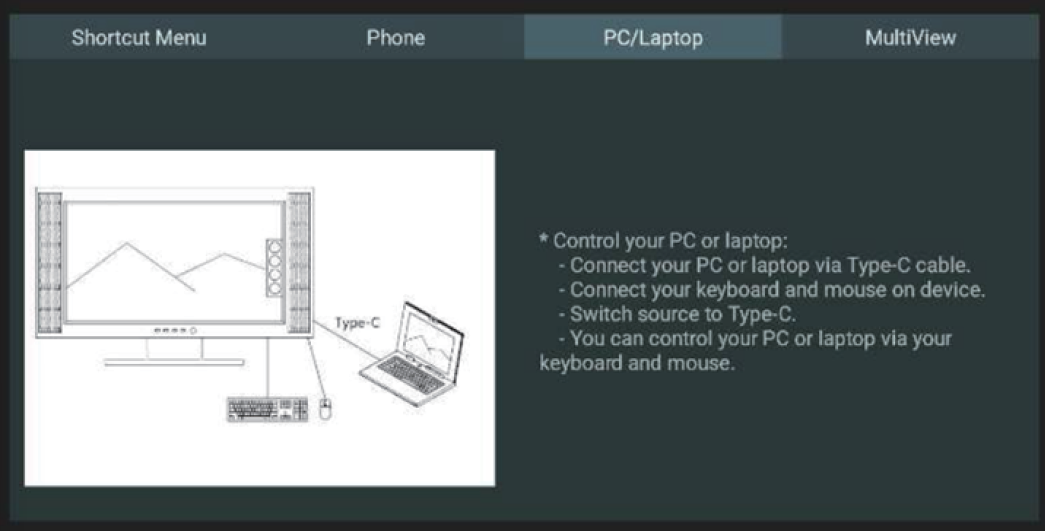
- Для HDMI/DP Следуйте этому шагу:
(1) Убедитесь, что настройки — монитор — клавиатура/мышь — управление устройством открыты.
(2) Следуйте клавиатура/мышь — добавить устройство для подключения ПК и монитора через Bluetooth.
(3) Теперь можно использовать проводную/2.4G мышь и клавиатуру для обратного управления ПК через монитор. 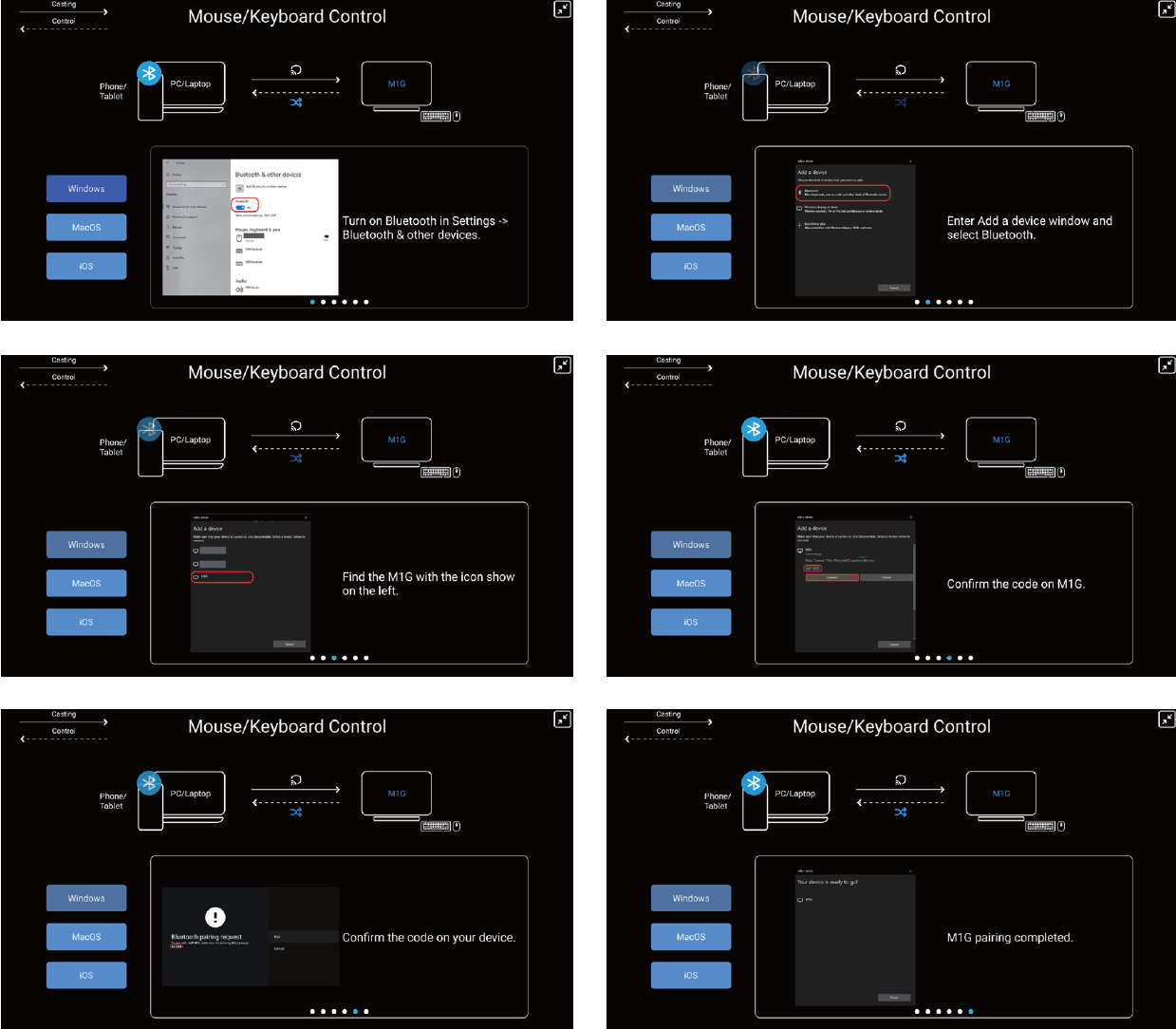
Режим магазина
Режим магазина можно найти в “Настройки -> Система -> О программе -> Окружающая среда -> Магазин”
Режим магазина в розничной среде представляет собой специальную настройку, предназначенную для оптимизации производительности дисплея в магазинах или выставочных залах. Эта функция помогает привлекать внимание клиентов и повышать производительность продаж.
Вопрос 1. Использование функции многоплатформенного стримера: Как настроить камеру? Или какие характеристики она должна поддерживать?
Ответ 1. Поддерживает до MJPEG 720p@15fps, USB 2.0. Камера не имеет ограничений по спецификации системы, но должна поддерживать USB UVC.
Вопрос 2. Пульт дистанционного управления и аксессуары можно сопрягать только с пультом дистанционного управления? Какие еще аксессуары можно сопрягать? Можно ли использовать обычные Bluetooth наушники?
Ответ 2. Поддерживается большинство Bluetooth устройств, таких как Bluetooth наушники, Bluetooth динамики, Bluetooth клавиатуры, Bluetooth мыши и т.д.
Вопрос 3. Как проверить, если функция голосового поиска не работает?
Ответ 3. Пожалуйста, проверьте, успешно ли сопряжен Bluetooth пульт дистанционного управления (RC860M). После входа в Google аккаунт и подключения к Интернету, удерживайте кнопку голосового поиска на пульте дистанционного управления для голосового поиска.
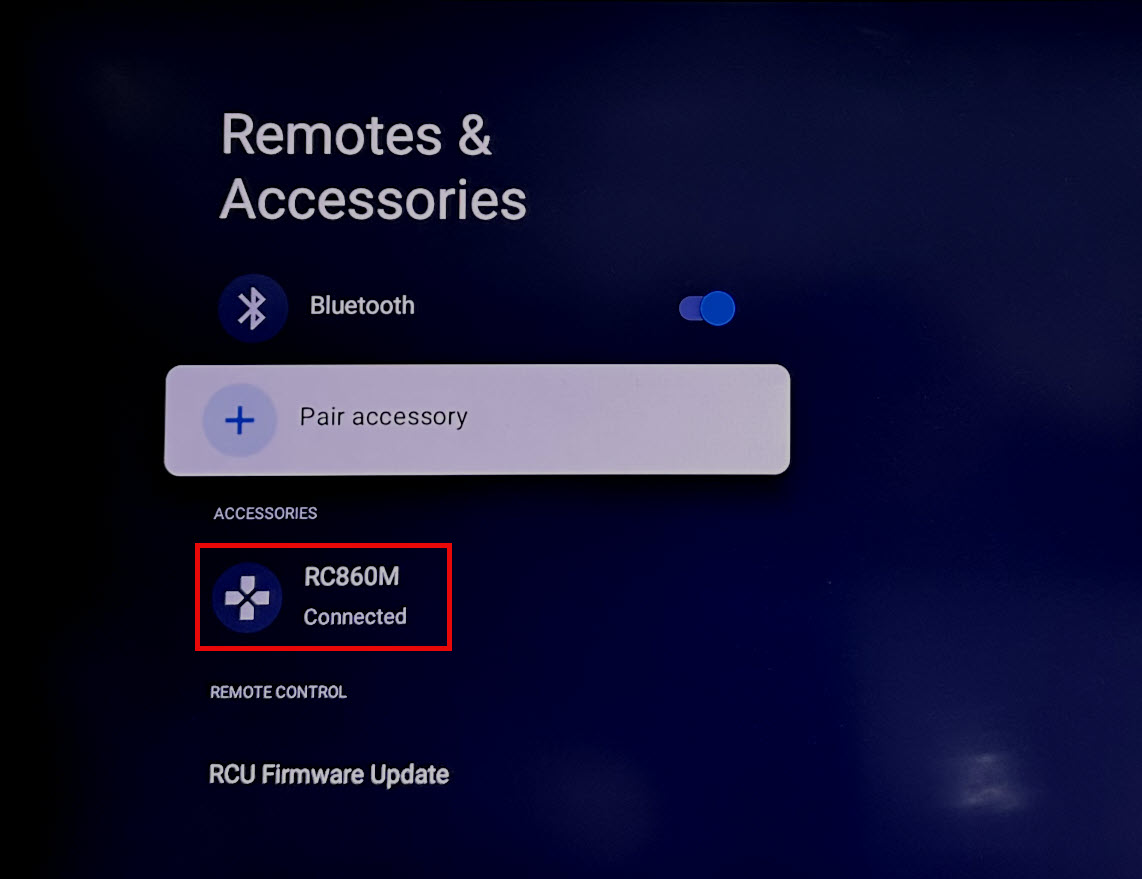
*Если доступ к сети слабый, иногда может не быть отклика, попробуйте подключиться к другой сети.
Вопрос 4. При сопряжении Bluetooth пульта дистанционного управления, если появляется следующий экран с красной рамкой и на него нельзя нажать, как это решить?
Ответ 4. Пожалуйста, направьте пульт дистанционного управления на логотип ASUS на экране или подключите мышь и нажмите на него.