[Дисплей ProArt] Устранение неполадок - Если возникают проблемы при использовании ProArt Calibration
Устранение неполадок - Если Вы столкнулись с проблемами при использовании ProArt Calibration, пожалуйста, ознакомьтесь со следующими шагами по устранению неполадок
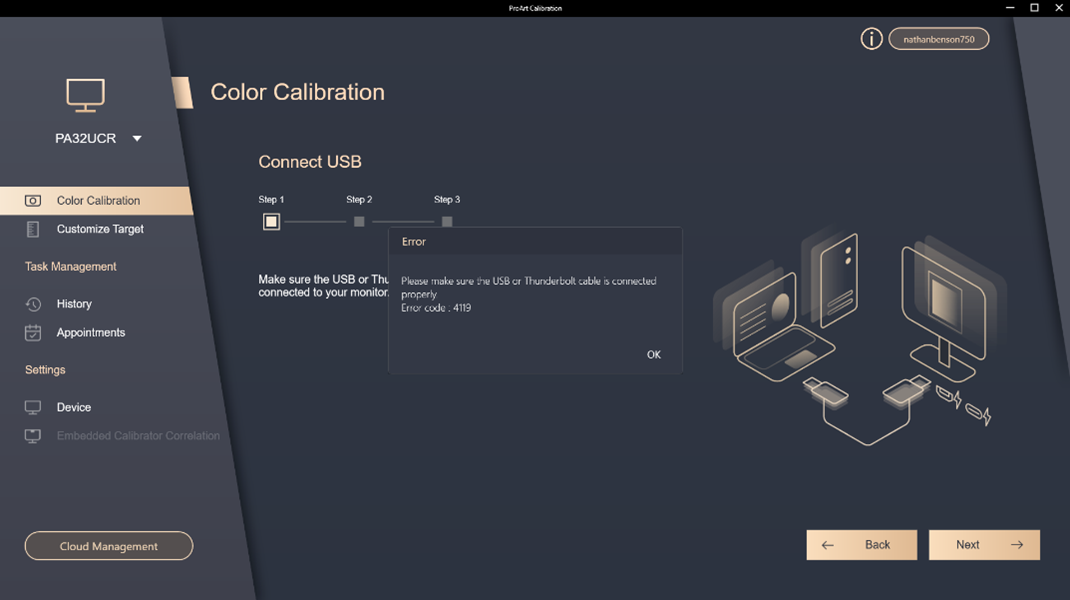
1. Пожалуйста, убедитесь, что версия прошивки Вашего монитора и версия программного обеспечения ProArt Calibration являются самыми последними.
2. Пожалуйста, перезапустите монитор с помощью выключателя питания на задней панели монитора, чтобы убедиться, решена ли проблема.
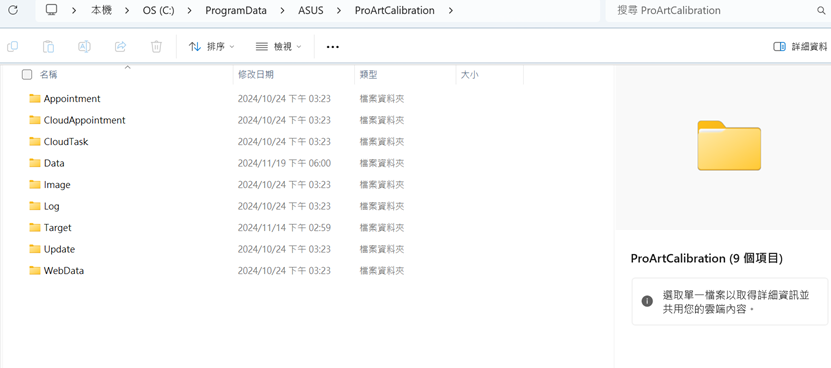
3. Пожалуйста, убедитесь, что порт USB-C/Thunderbolt на дисплее ProArt правильно подключён. Ниже приведён пример использования PA32UCXR. Пожалуйста, подключите ПК к порту загрузки ○6 на PA32UCXR через кабель USB-C/Thunderbolt (После завершения подключения Вы можете вставить мышь/клавиатуру в USB-порт монитора, чтобы проверить, работает ли это, тем самым подтвердив успешное подключение USB):
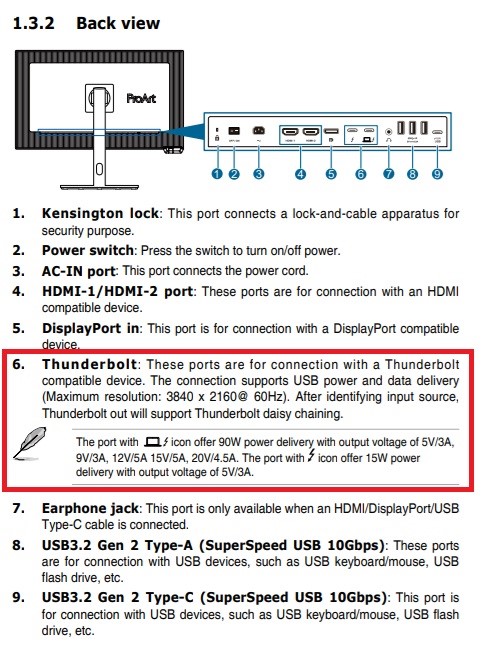
4. Если у Вас есть другой ПК, пожалуйста, попробуйте заменить его или подключиться к другому USB-порту, чтобы проверить, можно ли решить проблему и подтвердить, является ли это проблемой драйвера USB контроллера.
5. В системе установлено другое программное обеспечение, которое может повлиять на подключение монитора
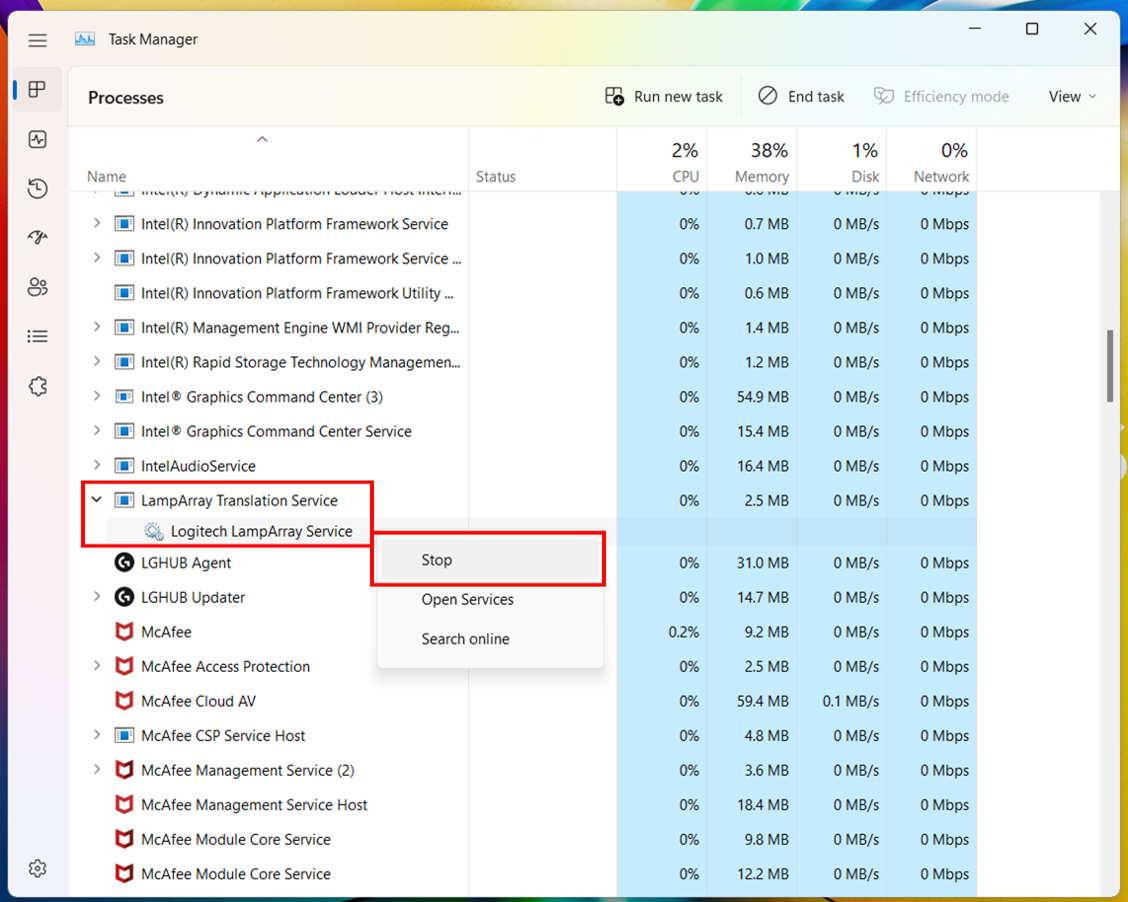
Ex: Ранее пользователи сообщали, что служба Logitech LampArray вызывает сбои соединения. Позже было подтверждено, что эта служба LampArray влияет на связь между ПК и внешним USB-устройством, из-за чего ProArt Calibration перестает работать. Метод отключения следующий:
6. Если проблему все еще не удается решить, пожалуйста, захватите файл журнала следующим способом и обратитесь в Центр обслуживания клиентов ASUS, чтобы предоставить его нам для подтверждения:
1. Скопируйте Вашу проблему и предоставьте скриншот проблемы.
2. Используйте функцию загрузки журнала информации ProArt Calibration, чтобы предоставить нам журнал.
