[LCD Монитор] Устранение неполадок – Если USB-порт, к которому Вы подключили монитор, не заряжает или не реагирует, пожалуйста, ознакомьтесь с этим FAQ для получения решений.
А. Если USB-порт, который Вы подключаете к Вашему ASUS монитору, не заряжает устройства или не реагирует, пожалуйста, обратитесь к этому FAQ для получения решений.
В качестве примера далее используется ProArt PA27JCV:
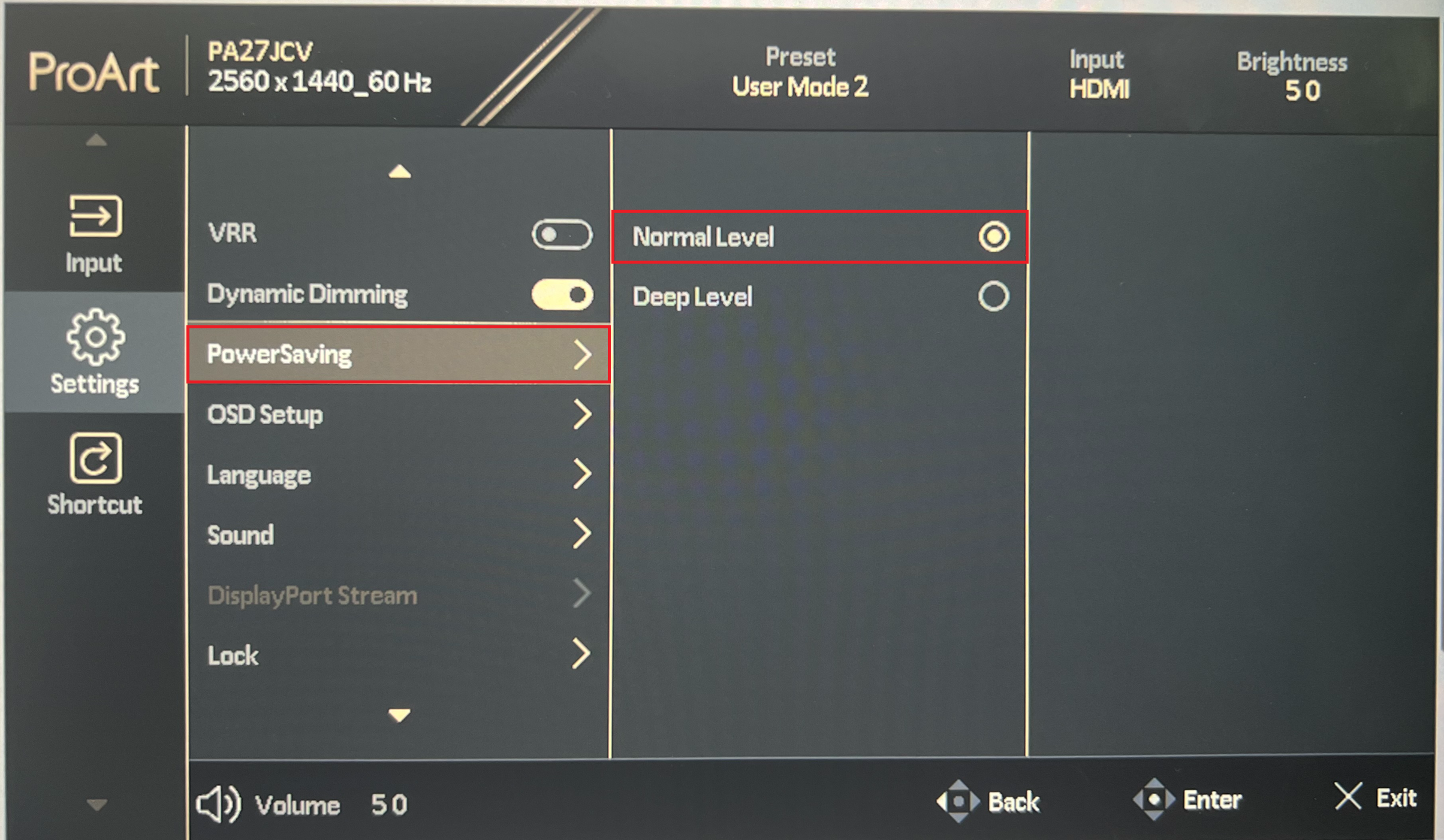
1. Проверьте, установлен ли режим энергосбережения/экономии энергии монитора ASUS на нормальный уровень:
Установка режима энергосбережения на нормальный/основной уровень позволяет монитору обнаруживать USB-сигналы независимо от того, находится ли он в нормальном режиме или в режиме энергосбережения (ожидания).
Эта настройка находится в меню OSD -> Настройки
(В глубоком уровне, в режиме ожидания, обнаружение USB-сигнала будет отключено, поэтому монитор не будет заряжать внешние устройства)
(В связи с требованиями энергосбережения, стандартная установка в этом разделе на мониторах ASUS в основном "глубокий уровень", поэтому её нужно изменить на "нормальный уровень")

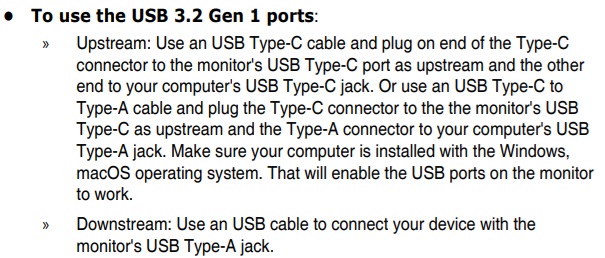
2. Убедитесь, что USB/Thunderbolt восходящий порт подключен к компьютеру:
Подключение USB/Thunderbolt восходящего порта к компьютеру позволяет включить функцию USB концентратора.
К USB нисходящему порту затем можно подключить такие устройства, как мышь/клавиатура, чтобы управлять компьютером.
(Если восходящий порт не подключён, нисходящий порт не будет работать, и подключенное устройство не будет заряжаться или реагировать)
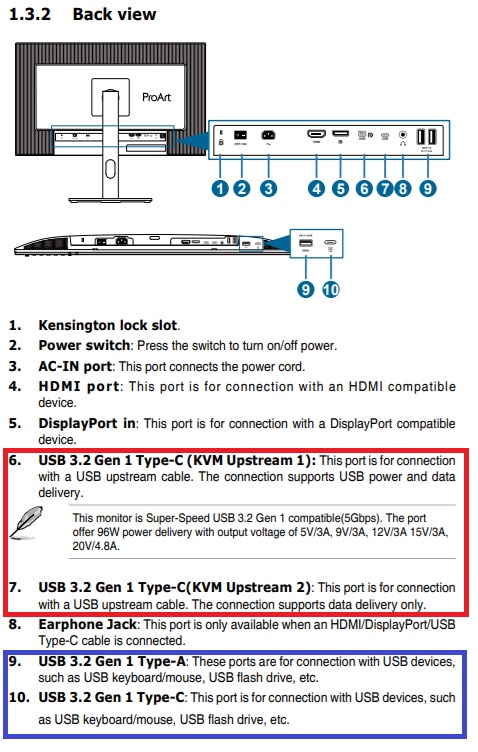
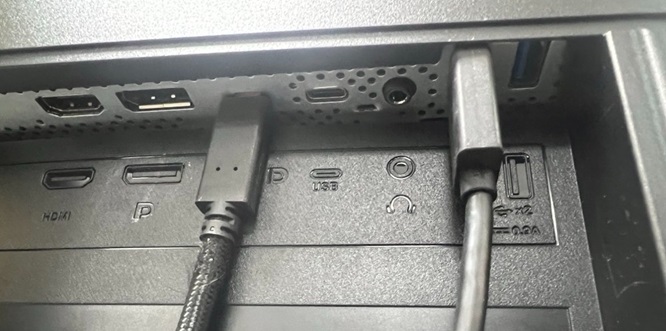
3. Проверьте, подключены ли upstream/downstream USB-порты к правильным разъемам:
На примере PA27JCV, ⑥/⑦ — это upstream порты (⑥ поддерживает передачу питания по USB), пожалуйста, подключите ПК через кабель USB-C.
Downstream порты — это ⑨/⑩, пожалуйста, подключите USB-устройство (мышь/клавиатуру и т.д.) к этому порту:
4. Если по-прежнему нет отклика, проверьте, реагирует ли порт при подключении к другим устройствам:
Если Вы подключаете устройство к USB-порту, но оно не заряжается/не реагирует, попробуйте использовать другие устройства, чтобы проверить, есть ли реакция, а также проверьте, реагирует ли устройство при прямом подключении к компьютеру.
Убедитесь, не кроется ли причина проблемы в самом устройстве или монитор не реагирует.
Б. Почему USB-зарядка не работает, когда монитор находится в режиме сна?
Тип зарядки на мониторе
USB B Type Cable Подключённый ПК | USB B Type Cable Неподключённый ПК | |
| Питание ВКЛ | V | V |
| Энергосбережение : OSD Зарядка ВКЛ | V | V |
| Энергосбережение: OSD Зарядка ВЫКЛ (настройка по умолчанию) | X | X |
| Питание ВЫКЛ : OSD зарядка ВКЛ | V | X |
| Питание ВЫКЛ : OSD зарядка ВЫКЛ | X | X |
Примечание: V= Хаб включён, X= Хаб выключен
OSD Зарядка ВКЛ/ВЫКЛ
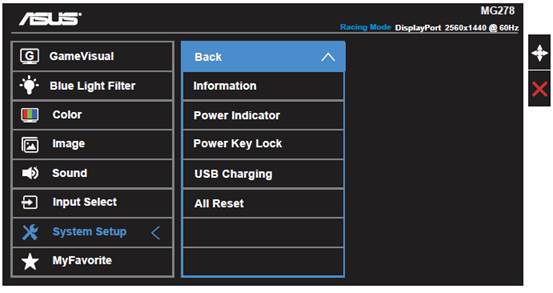
Пожалуйста, откройте OSD -> Настройка системы -> USB Зарядка,
Включите эту функцию, чтобы включить/выключить функцию USB зарядки в режиме ожидания.
USB B Type кабель
В основном он будет вложен в комплект, если у этой модели есть данная функция.
Пожалуйста, используйте USB B Type кабель для подключения порта USB upstream на мониторе к Вашему ПК.
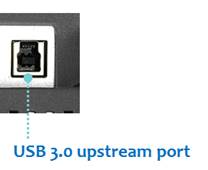
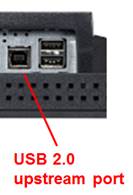
Если вышеуказанное устранение неполадок по-прежнему не может решить Вашу проблему, пожалуйста, позвоните в Центр обслуживания клиентов ASUS и предоставьте серийный номер продукта.
https://www.asus.com/ru/support/callus/#
Как найти серийный номер продукта
https://www.asus.com/ru/support/article/566/