[Графическая карта/Материнская плата] Подтверждение режима работы интерфейса PCIE (скорость)
Режим работы (скорость) интерфейса PCIE видеокарты зависит главным образом от количества линий и версии PCIE
PCIE бывает с разным количеством линий, такими как x1, x4, x8 и x16. Чем больше линий, тем выше пропускная способность.
Существуют также различные версии PCIE, включая PCIE 1.0, 2.0, 3.0, 4.0 и 5.0, каждая из которых обеспечивает большую пропускную способность на канал. Их также называют поколениями PCIE, например, PCIE 5.0 можно назвать «PCIE Пятое поколение» или «PCIE Gen5».
Содержание:
I. Как определить количество линий и версию текущего режима работы интерфейса PCIE видеокарты?
II. Вопросы и ответы
В1: Как проверить количество линий режима работы интерфейса PCIE видеокарты в BIOS материнской платы?
В2: Почему в программном обеспечении моя видеокарта отображается как PCIE x8 4.0 вместо PCIE x16 5.0?
I. Как определить количество линий и версию текущего режима работы интерфейса PCIE видеокарты?
(Пример: Материнская плата: TUF GAMING Z790-PLUS D4, Видеокарта: TUF-RTX5090-O32G-GAMING)
1. Вы можете скачать и установить программное обеспечение ASUS GPU Tweak III. Подробнее о том, как скачать, установить и открыть программу, смотрите
FAQ:[Видеокарта] Введение в ASUS GPU Tweak III
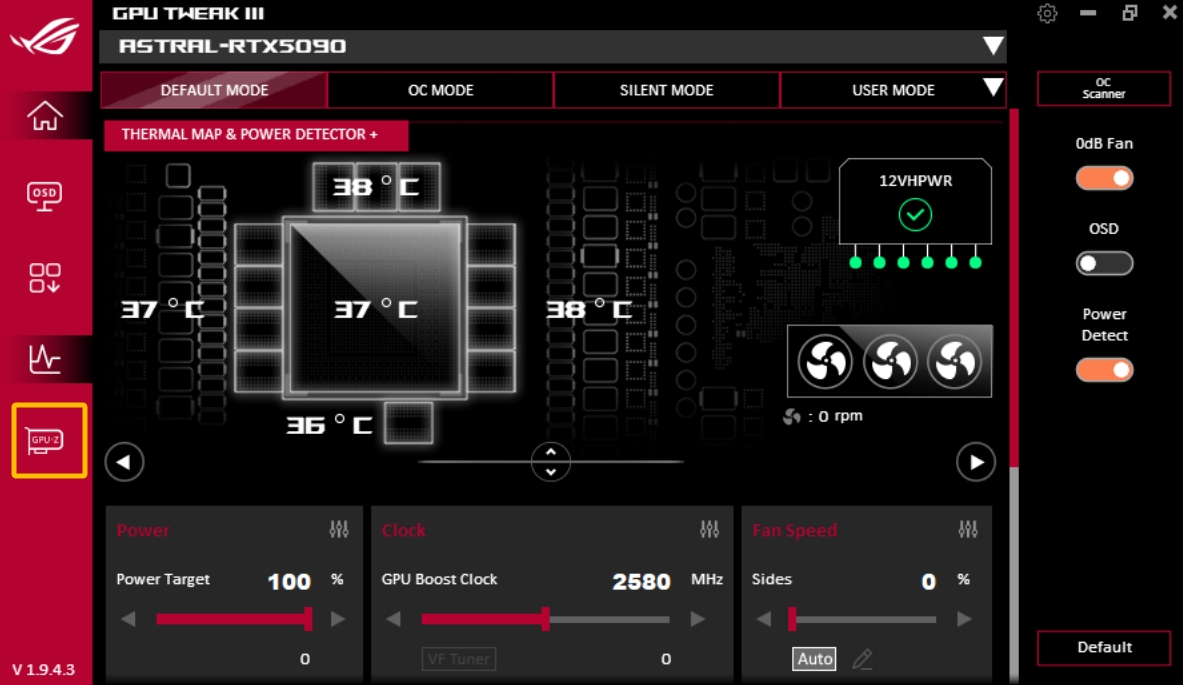
2. Войдите в GPU Tweak III и нажмите на страницу [GPU-Z], как показано ниже:
II.Вопросы и ответы
Вопрос 1: Как проверить количество линий для режима работы интерфейса PCIE видеокарты в BIOS материнской платы?
Ответ 1. После включения компьютера сразу нажмите клавишу “delete” или “F2” на клавиатуре, чтобы войти в BIOS [EZ Mode], как показано на следующем рисунке: 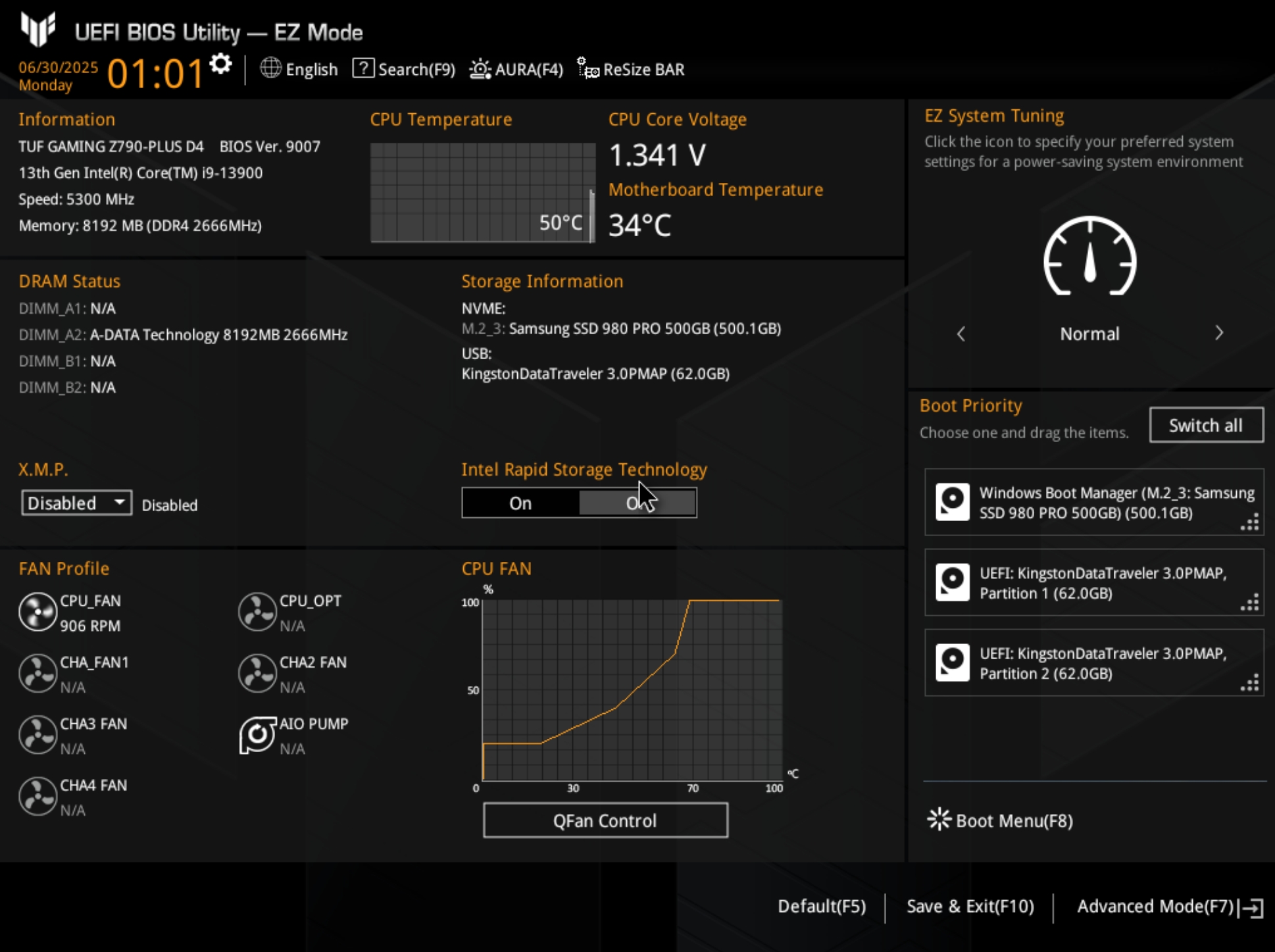
2. Нажмите клавишу F7 на клавиатуре, войдите в раздел [Advanced], и выберите [System Agent(SA) Configuration], как показано на следующем рисунке: 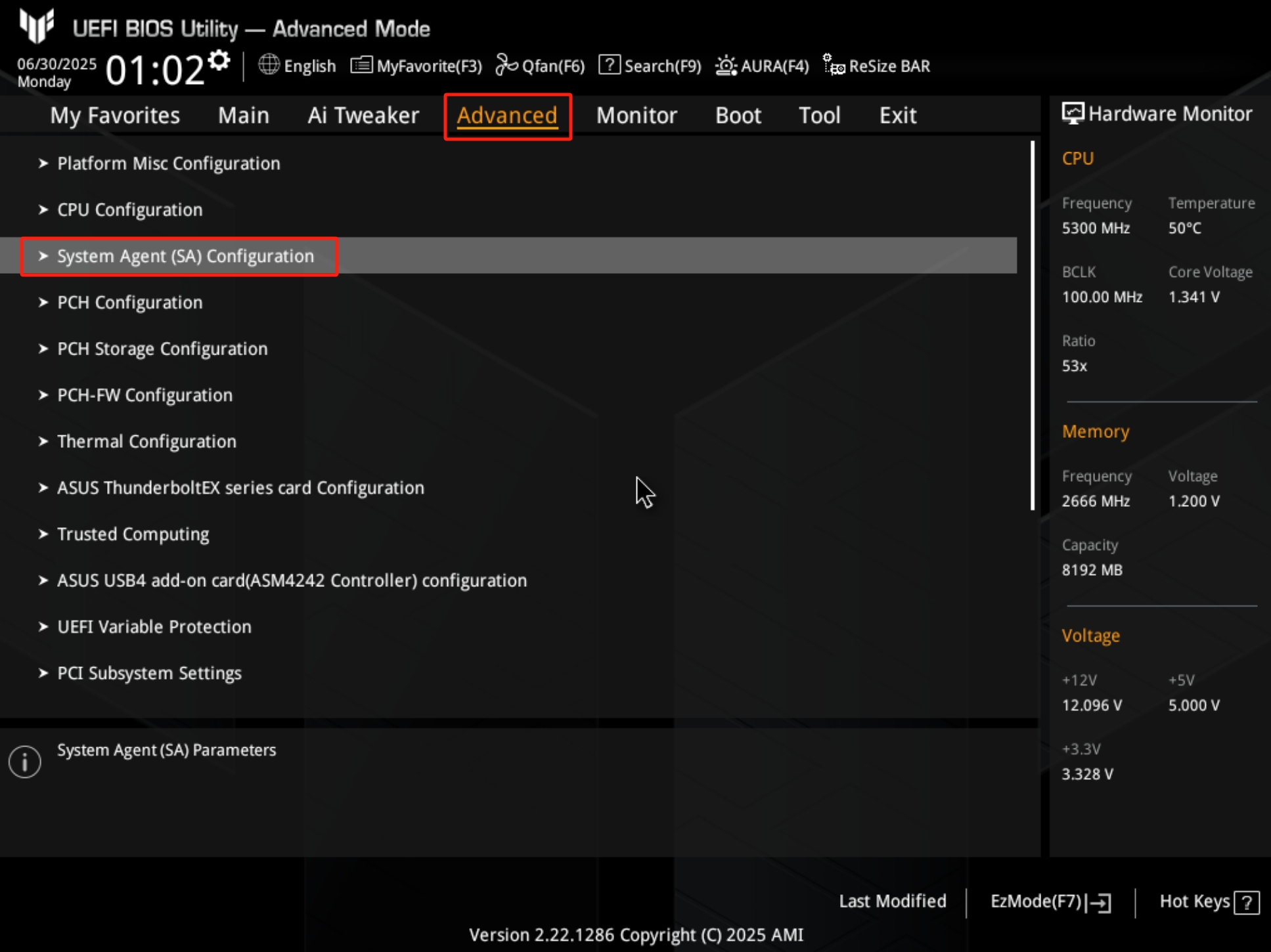
3. Выберите [PCI Express Configuration], как показано на следующем рисунке: 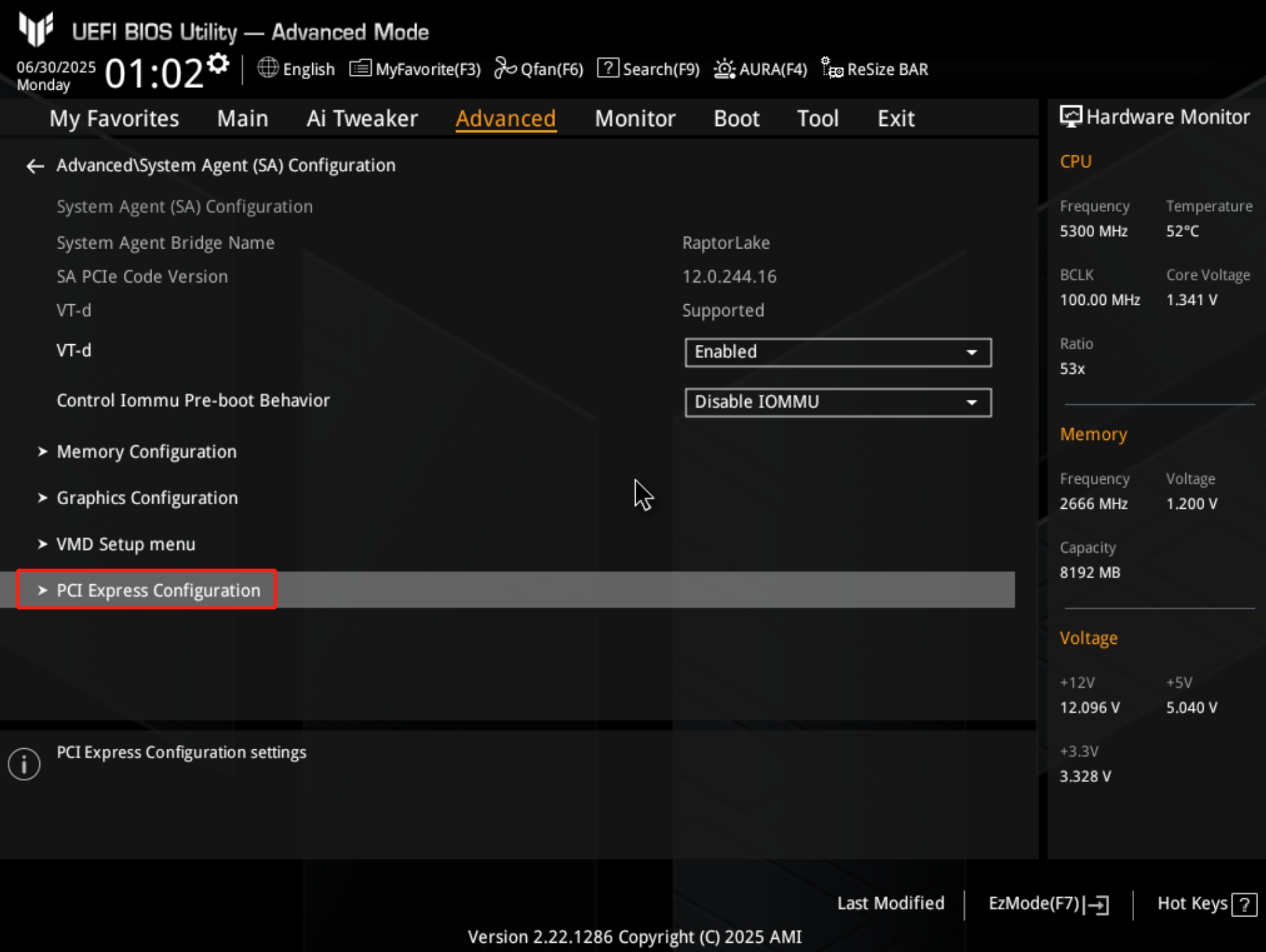
4. Убедитесь, что текущее количество линий режима работы PCIE интерфейса видеокарты равно x16, как показано на следующем рисунке: 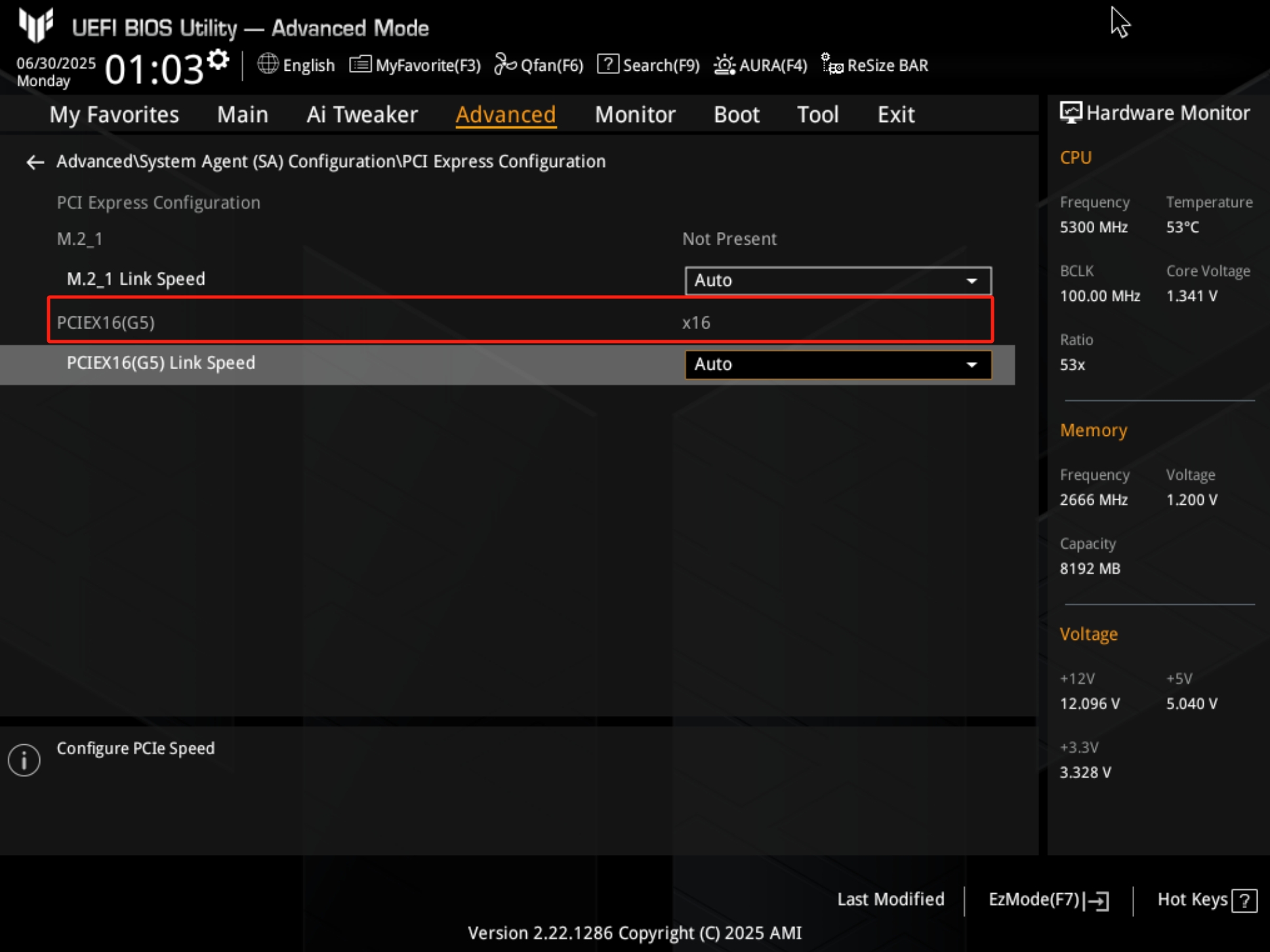
Вопрос 2: Почему моя видеокарта показывает PCIE x8 4.0 вместо PCIE x16 5.0 в программе?
Ответ 2: Фактический режим работы видеокарты зависит от наивысших общих характеристик и распределения линий как материнской платы, так и видеокарты, что можно узнать следующими способами:
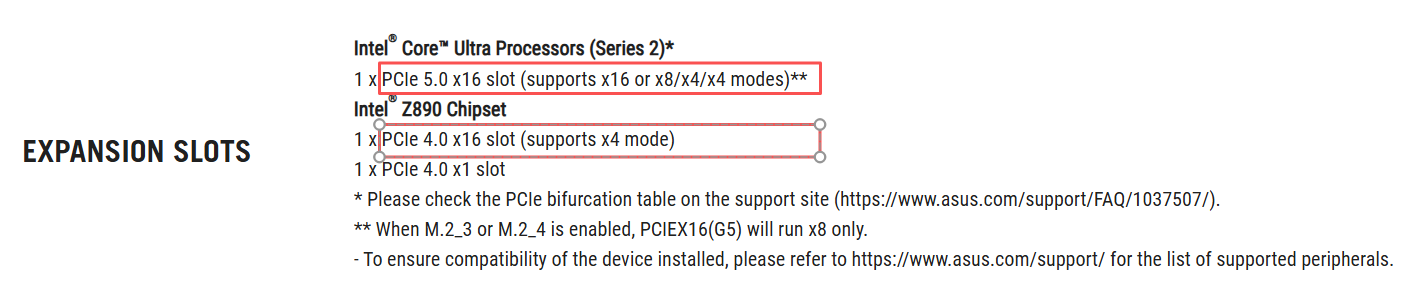
1. Проверьте характеристики слота расширения PCIE на материнской плате на официальном сайте или в руководстве пользователя, чтобы подтвердить характеристики установленного слота PCIE, см. следующую схему (в качестве примера приведена ROG MAXIMUS Z890 HERO):
а. Спецификация PCIe для подключения к Intel CPU — слот PCIe 5.0 x16.
б. Спецификация PCIe для подключения к Intel Z890 Chipset — слот PCIe 4.0 x16.
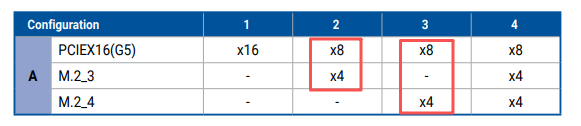
2. Посмотрите Руководство Пользователя материнской платы, чтобы проверить, не делит ли установленный слот расширения PCIE пропускную способность с устройством хранения M.2, см. следующую схему (в качестве примера приведена ROG MAXIMUS Z890 HERO).
Когда M.2_3 или M.2_4 подключен к M.2 SSD, PCIEX16(G5) работает только в режиме x8.
3. Подтвердите спецификацию PCIE видеокарты.
а. В настоящее время большинство видеокарт имеют спецификацию PCIE x16, в то время как некоторые серии, такие как RTX3050, RTX4060 и RTX4060TI, имеют спецификацию x8.
b. Вы можете проверить спецификацию PCIE на странице спецификации продукта на официальном сайте видеокарты, например, спецификация DUAL-RTX4060-O8G-EVO — это PCIE 4.0. 
4. Проверьте настройки BIOS материнской платы. Следуйте вышеуказанным шагам, чтобы войти на страницу BIOS Advance\PCIE Express Configuration и проверьте настройку скорости поколения слота PCIE в опции [PCIEX16(G5) Link Speed].
Если ранее Вы установили более низкое поколение PCIE, например GEN3, Вы можете установить Auto или максимальное поколение, которое поддерживает спецификация PCIE Вашей видеокарты, как показано на рисунке ниже: 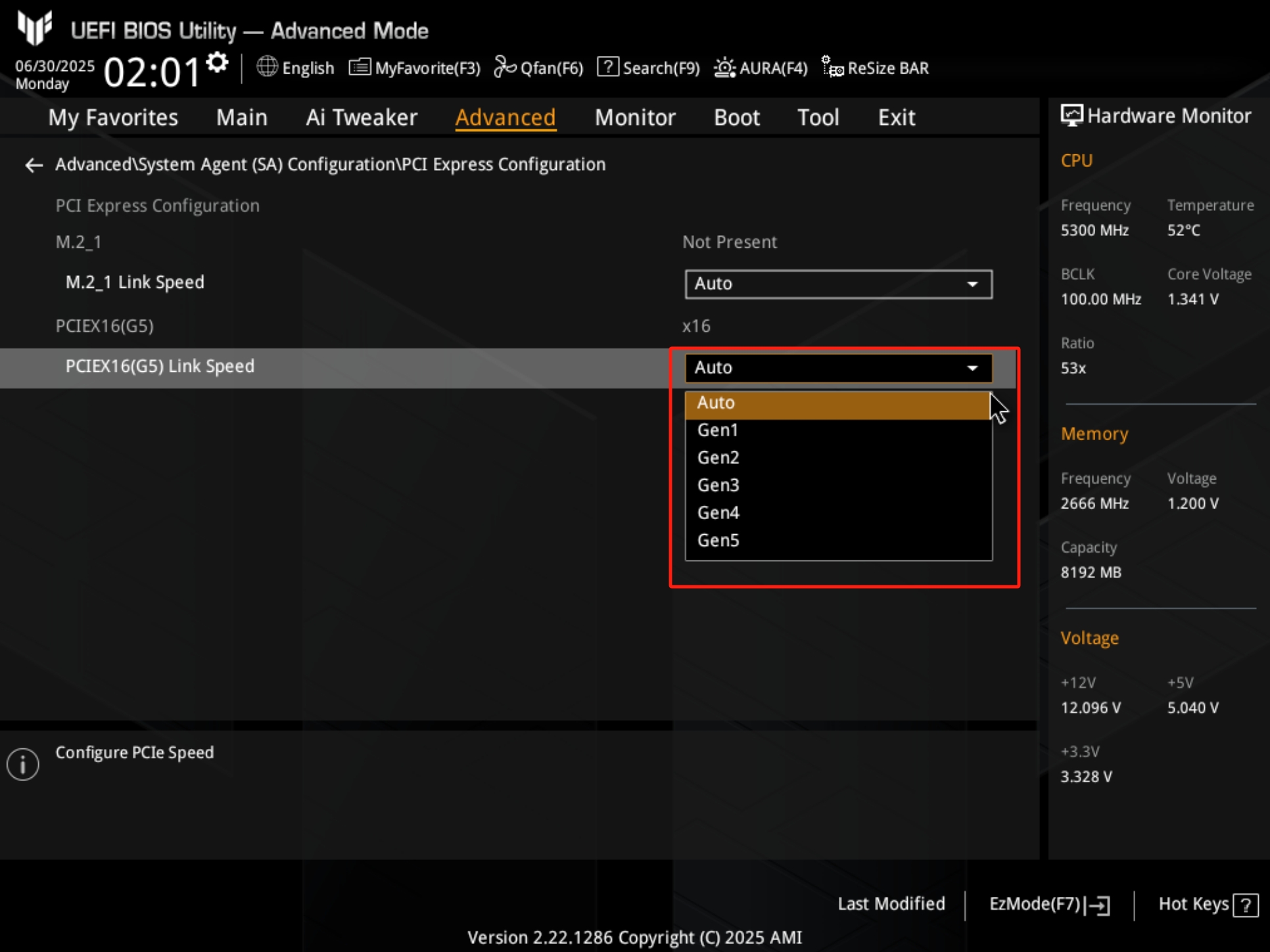
5. Следуйте вышеуказанным шагам, чтобы открыть программное обеспечение GPU Tweak III и нажмите на GPU-Z. x16 2.0 в конце поля [Bus Interface] @ указывает, что видеокарта в данный момент работает в режиме x16 2.0. Как показано на следующем рисунке:
Это также может быть нормальным явлением из-за низкой нагрузки на видеокарту и энергосбережения материнской платы и видеокарты. Видеокарта может автоматически переходить на 5.0 при нагрузке, например, во время игр. 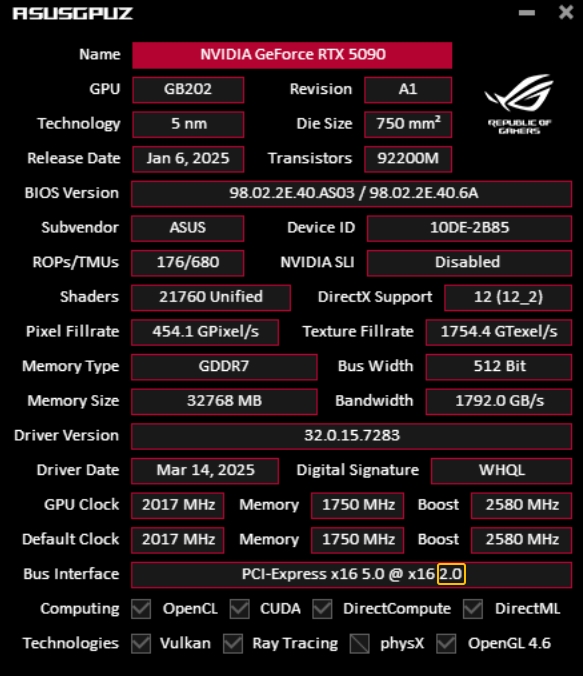
6. Попробуйте обновить драйвер видеокарты до последней версии на официальном сайте.
7. Проверьте, есть ли плохой контакт видеокарты с разъемом PCIE материнской платы или пыль в разъеме материнской платы.
7.1 Повторно вставьте и подключите видеокарту, чтобы убедиться, что она полностью вставлена в разъем PCIE материнской платы.
7.2 Проверьте разъем PCIE материнской платы и золотые контакты видеокарты на наличие пыли или повреждений. Грязь или окисление могут повлиять на соединение, при необходимости очистите.