المواضيع ذات الصلة
- [استكشاف الأخطاء وإصلاحها] لماذا لا يمكنني الوصول إلى صفحة إعدادات جهاز التوجيه ASUS الخاص بي؟
- [جهاز التوجيه اللاسلكي] عند عدم نجاح إعادة التعيين العادية: إعادة ضبط المصنع القاسية - قائمة الطرازات
- [جهاز التوجيه اللاسلكي] كيفية تحديث البرنامج الثابت لجهاز التوجيه الخاص بك إلى أحدث إصدار؟ (واجهة الويب)
- [استكشاف الأخطاء وإصلاحها] فشل الوصول إلى الإنترنت عبر الراوتر
[جهاز التوجيه اللاسلكي] كيفية استخدام وضع الإنقاذ (استعادة البرنامج الثابت)؟
لتزويدك بتعليمات أكثر تفصيلاً، يمكنك أيضاً النقر على رابط فيديو يوتيوب من ASUS أدناه لمعرفة المزيد حول كيفية استخدام وضع الإنقاذ (استعادة البرنامج الثابت)
https://www.youtube.com/watch?v=T8YKnpXxhx0
المقدمة
3. إعداد وضع الإنقاذ لجهاز الراوتر
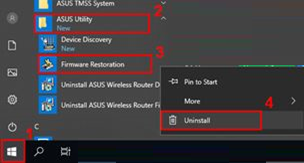
كيفية إلغاء تثبيت استعادة البرنامج الثابت
ما هو استعادة البرنامج الثابت؟
يمكن أن يساعدك في رفع البرنامج الثابت في وضع الإنقاذ عندما يفشل جهاز التوجيه في رفع البرنامج الثابت بالطريقة العادية. نظام التشغيل المطلوب: Windows XP/7/8/10/11
ملاحظة: وضع الإنقاذ ليس الطريقة العادية لتحديث البرنامج الثابت لجهاز التوجيه الخاص بك. يمكن استخدام استعادة البرنامج الثابت فقط في وضع الإنقاذ.
للحصول على إرشادات حول كيفية تحديث البرنامج الثابت، يرجى الرجوع إلى مقالة الدعم:
[جهاز التوجيه اللاسلكي] كيفية تحديث البرنامج الثابت لجهاز التوجيه إلى أحدث إصدار
[ExpertWiFi] كيفية تحديث البرنامج الثابت لجهاز ExpertWiFi
ما هي الحالات التي يمكنني فيها استخدام استعادة البرنامج الثابت؟
1. عند فشل جهاز التوجيه في تحديث البرنامج الثابت بالطريقة المعتادة.
2. عندما تومض لمبة الطاقة لجهاز التوجيه بشكل غير طبيعي.
3. التشغيل غير المنتظم لجهاز التوجيه الخاص بك الناتج عن البرنامج الثابت من طرف ثالث.
سوف نأخذ جهاز التوجيه [RT-AC68U] ونظام التشغيل Windows 10 كمثالين.
1-1 انتقل إلى https://www.asus.com/sa-ar/، وابحث عن اسم طراز جهاز التوجيه الخاص بك.

1-2 ضمن صفحة المنتج الخاصة بطرازك، انقر على [الدعم]
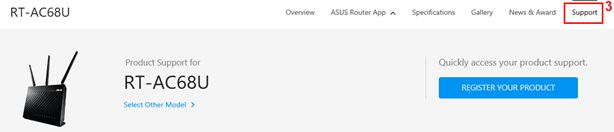
1-3 حسب مواصفات جهاز التوجيه الخاص بك، قم بتحميل أحدث إصدار من البرنامج الثابت وقم بفك ضغطه.
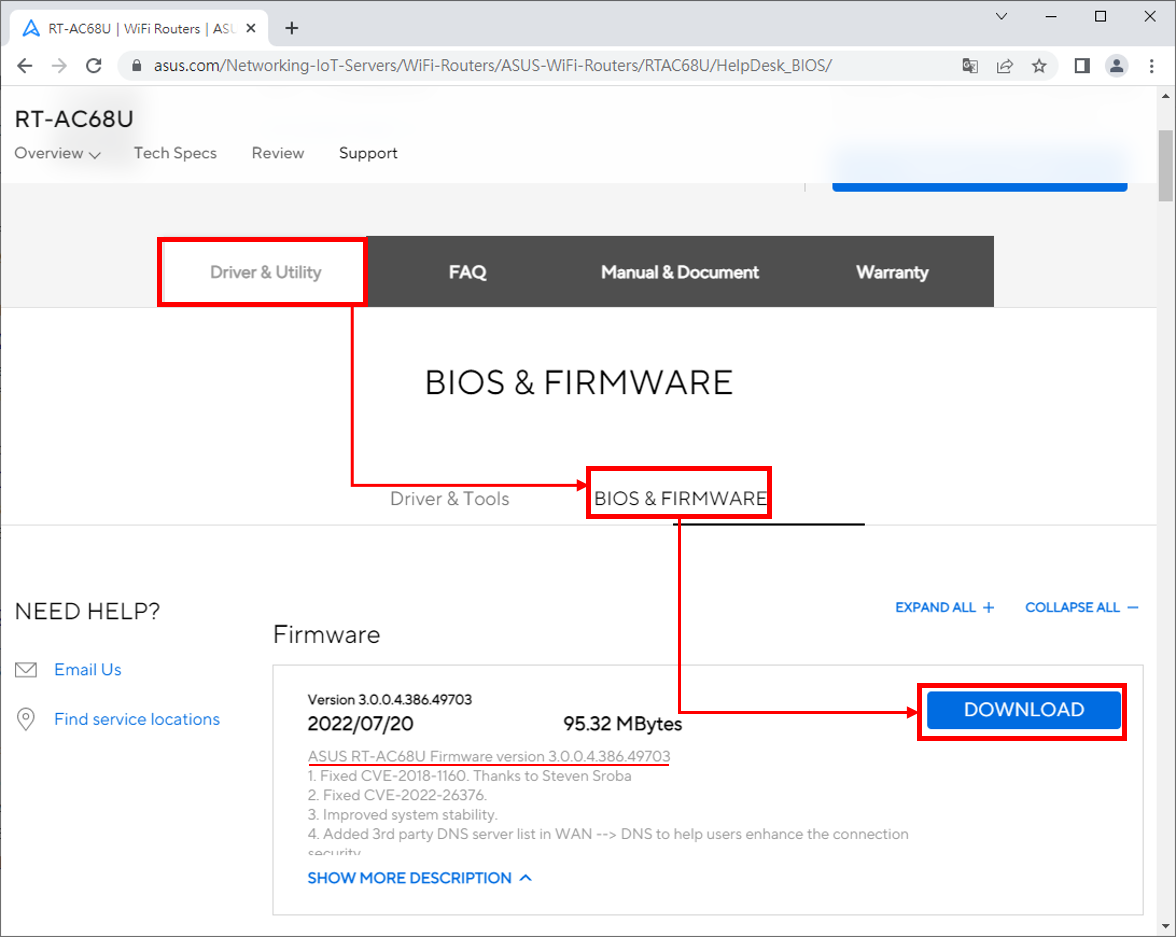
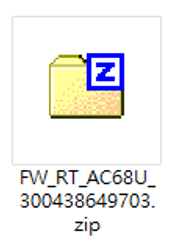
تنبيه : يجب فك ضغط البرنامج الثابت الذي قمت بتنزيله حتى تتمكن من رفعه باستخدام أداة استعادة البرنامج الثابت.

1-4 انقر على [Driver & Utility]، واختر نظام التشغيل الخاص بك.
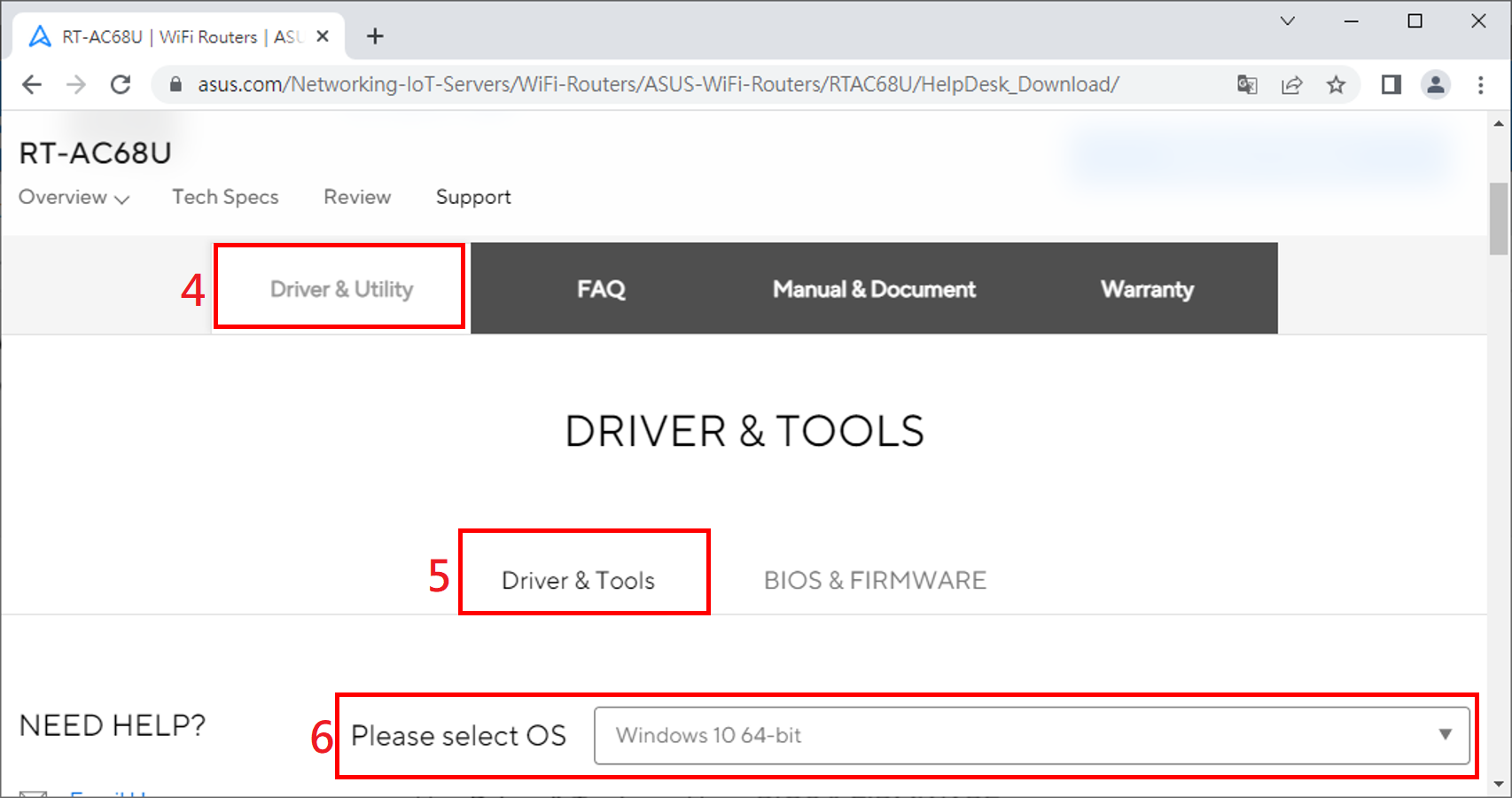
1-5 ابحث عن [ASUS Firmware Restoration]، ثم انقر على [Download].
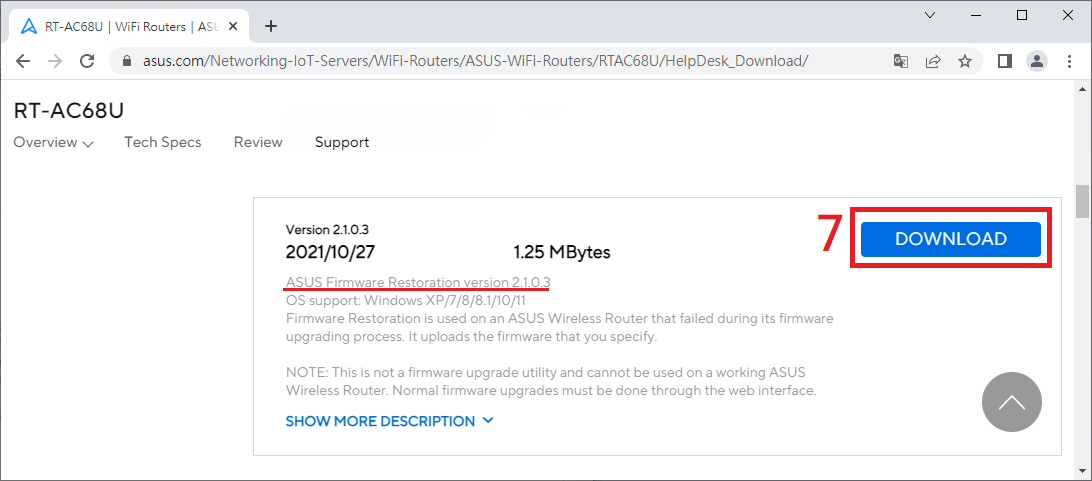
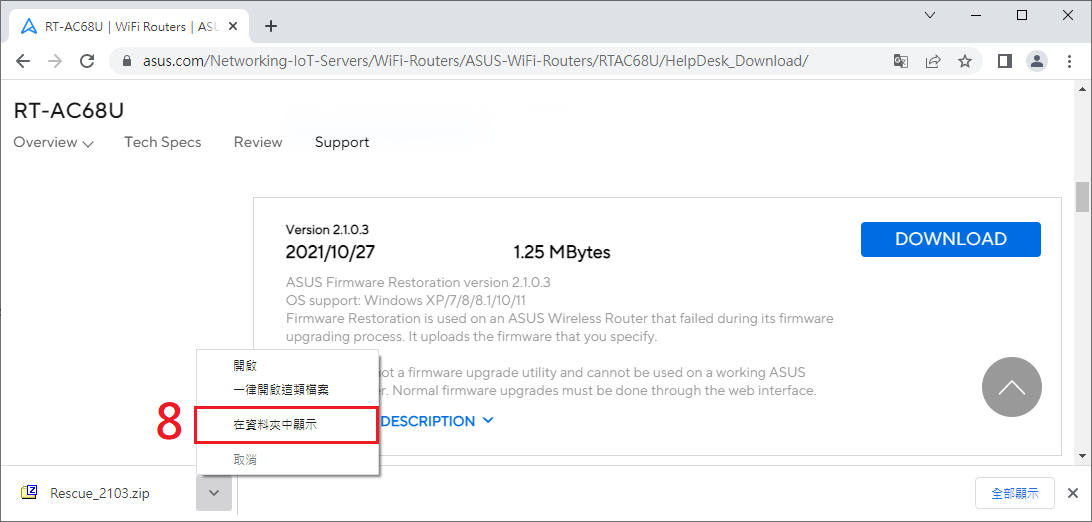
1-6 بعد اكتمال عملية التنزيل، انقر على ملف zip.
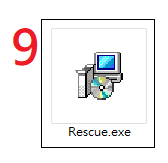
1-7 انقر على التطبيق: Rescue
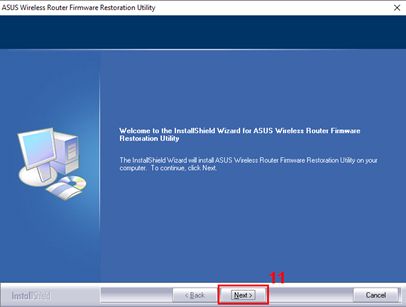
1-8 اختر اللغة ثم اتبع معالج InstallSheild لإكمال عملية التثبيت.
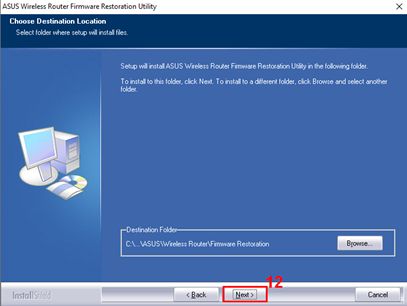
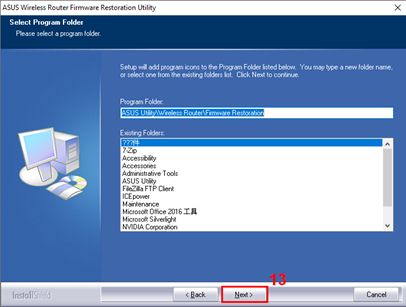
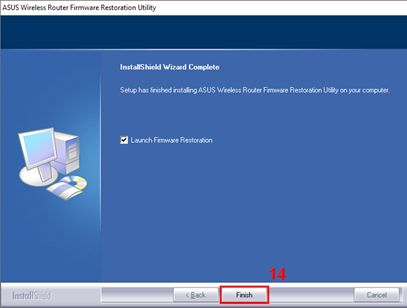
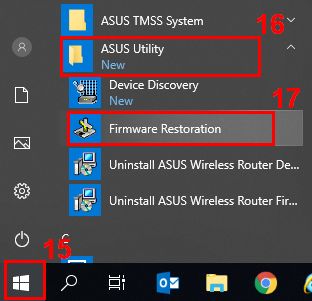
1-9 بعد اكتمال التثبيت، يمكنك العثور على استعادة البرنامج الثابت من [ابدأ] > [البرامج] > [أداة ASUS]
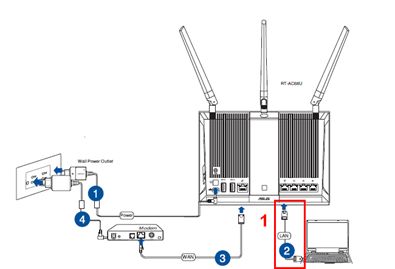
2-1 استخدم كابل الإنترنت لتوصيل الراوتر بجهاز الكمبيوتر الخاص بك.
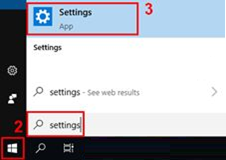
2-2 اضغط على [ابدأ] > [الإعدادات]
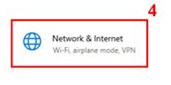
2-3 اضغط على [الشبكة والإنترنت]
2-4 انقر [تغيير خيارات المحول]
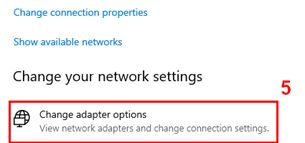
2-5 اختر LAN الخاص بك.
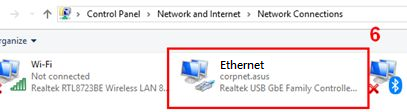
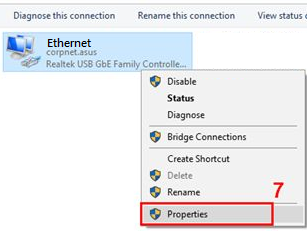
2-6 انقر بزر الماوس الأيمن على [الخصائص]
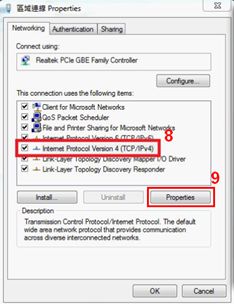
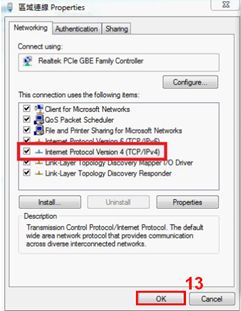
2-7 انقر على [بروتوكول الإنترنت الإصدار 4(TCP/IPv4)] > [الخصائص]
2-8 غيّر الخصائص كما يلي:
عنوان IP: 192.168.1.10
قناع الشبكة الفرعية: 255.255.255.0
ثم اضغط على [موافق]
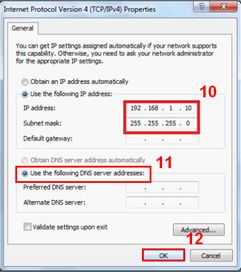
2-9 أكمل الإعداد، ثم اضغط [موافق]
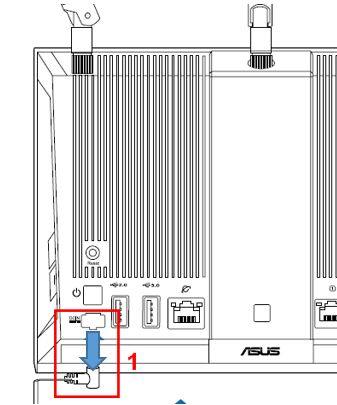
خذ [RT-AC68U] كمثال
3-1 افصل سلك الطاقة عن الراوتر.
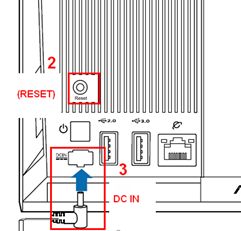
3-2 اضغط على زر إعادة الضبط.
استمر في الضغط لفترة طويلة على زر إعادة الضبط وقم بتوصيل السلك إلى منفذ DC IN في نفس الوقت.
تنبيه: الرجاء عدم إفلات زر إعادة الضبط حتى يتم تفعيل وضع الإنقاذ.
3-3 يتحول الراوتر إلى وضع الإنقاذ عندما ترى ضوء مؤشر الطاقة يومض ببطء.

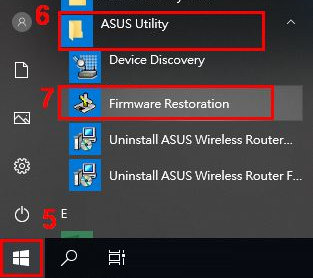
3-4 انقر على [بدء] > [ASUS Utility] > [Firmware Restoration]
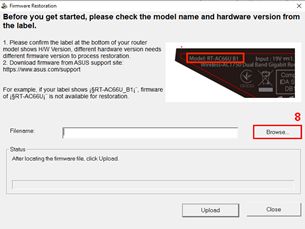
3-5 انقر على [تصفح]، واختر البرنامج الثابت الذي قمت بتحميله مسبقًا.
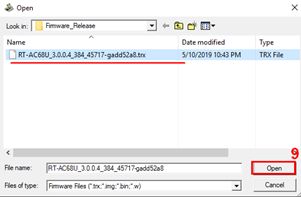
3-6 بعد اختيار الملف، انقر على [فتح]
3-7 انقر على [رفع]
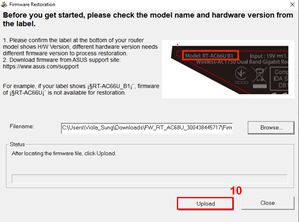
تنبيه: قبل رفع الملف، يرجى التأكد من أنك قمت بالفعل بتشغيل جهاز التوجيه الخاص بك على وضع الإنقاذ.
وإلا فلن تتمكن من استخدام Firmware Restoration لتحديث البرنامج الثابت.
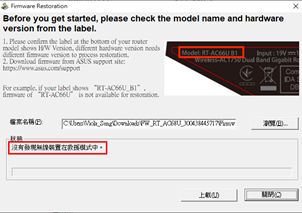
3-8 بعد التأكد من أن جهاز التوجيه في وضع الإنقاذ.
انقر على [رفع] ثم انتظر حوالي دقيقة واحدة.
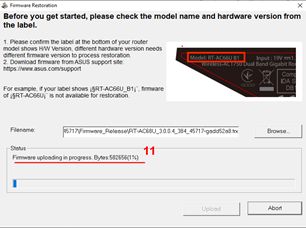
3-9 الضوء الثابت للطاقة يشير إلى أن إجراء إعداد وضع الإنقاذ قد اكتمل بنجاح.
انتظر حتى يقوم جهاز التوجيه بعملية إعادة التشغيل ثم انقر على [إغلاق].
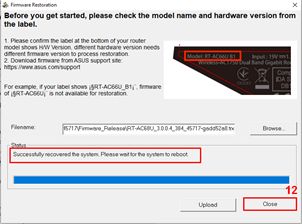
تنبيه: بعد اكتمال إعداد وضع الإنقاذ، يرجى استعادة TCP/IPv4 إلى الإعدادات الافتراضية الأصلية.
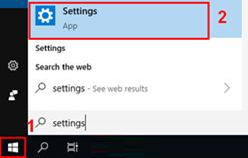
(1). انقر على [ابدأ] > [الإعدادات]
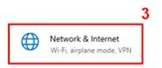
(2). انقر على [الشبكة و الإنترنت]
(3). انقر على[تغيير خيارات المحول]
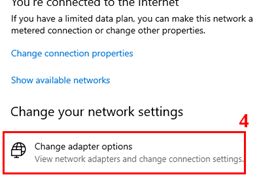
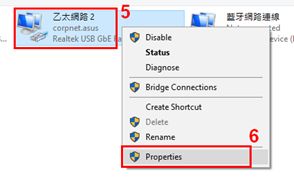
(4). اضغط على LAN > انقر بزر الماوس الأيمن على [الخصائص]
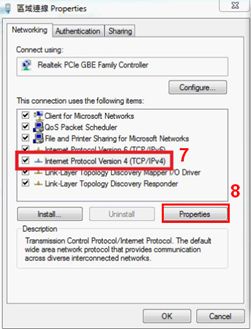
(5). اضغط على [إصدار بروتوكول الإنترنت 4 (TCP/IPv4)] > [الخصائص]
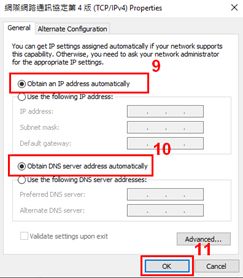
(6). اضغط على [الحصول على عنوان IP تلقائياً] & [الحصول على عنوان خادم DNS تلقائياً] > اضغط [موافق]
(7). بعد إكمال تحديث البرنامج الثابت وإعدادات المحول، يمكنك الدخول إلى واجهة الويب الخاصة براوتر ASUS ( http://www.asusrouter.com ).
1. اضغط على [ابدأ] > [تطبيقات] > [أداة ASUS] > [استعادة البرنامج الثابت] > انقر بزر الماوس الأيمن على [إلغاء التثبيت]
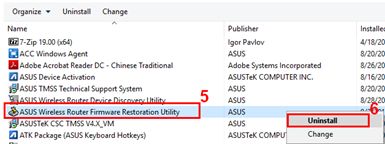
2. اختر أداة استعادة البرنامج الثابت لجهاز التوجيه اللاسلكي من ASUS، ثم انقر بزر الماوس الأيمن [إلغاء التثبيت].
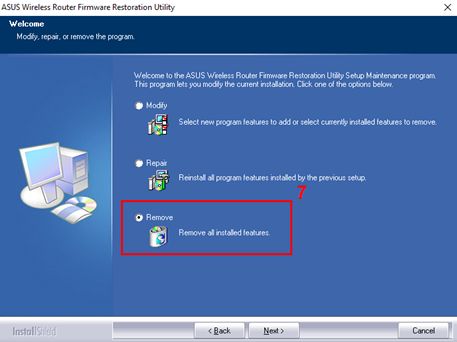
3. اختر [إزالة جميع الميزات المثبتة]
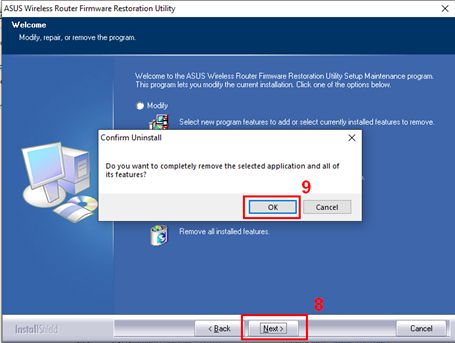
4. انقر على [التالي] > [موافق]
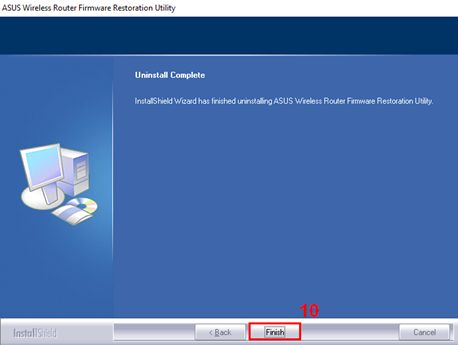
5. انقر على [إنهاء] لإكمال إلغاء التثبيت.
1. عندما أستخدم أداة استعادة البرنامج الثابت لتحميل البرنامج، تظهر لي [جهاز التوجيه اللاسلكي ليس في وضع الإنقاذ]، ماذا يجب أن أفعل؟
1-1 أولاً، يرجى التأكد أن إعداد خصائص TCP/IPv4 مضبوط كالتالي:
عنوان IP : 192.168.1.10
قناع الشبكة الفرعية: 255.255.255.0
إذا تم الإعداد ولكن جهاز التوجيه ليس في وضع الإنقاذ بعد، يرجى اتباع الخطوات أدناه:
1-2 افصل سلك جهاز التوجيه.
1-3 اضغط على زر إعادة الضبط.
1-4 استمر بالضغط عليها وقم بتوصيل السلك إلى DC IN في نفس الوقت.
ملاحظة: يرجى عدم إفلات زر إعادة التعيين حتى يتم تفعيل وضع الإنقاذ.
لمعرفة ما إذا كان جهاز التوجيه الخاص بك في وضع الإنقاذ أم لا، يرجى التحقق مما إذا كان ضوء الطاقة يومض ببطء.
2. عندما أستخدم Firmware Restoration لتحديث البرنامج الثابت ولكنه لا يزال يفشل، ماذا يجب أن أفعل؟
يرجى تكرار الخطوات السابقة لتحميل البرنامج الثابت باستخدام Firmware Restoration.
إذا استمر الفشل، يرجى الاتصال بمركز خدمة عملاء ASUS.
3. لماذا لا يمكنني الدخول إلى صفحة إعدادات جهاز التوجيه بعدالتحديث بنجاحللبرنامج الثابت عن طريق Firmware Restoration؟
أولاً، يرجى التحقق مما إذا كانت خصائص إعداد TCP/IPv4 مضبوطة على [الحصول على عنوان IP تلقائياً] و [الحصول على عنوان خادم DSN تلقائياً].
إذا استمرت المشكلة بعد إكمال الإعداد، نقترح عليك الضغط على زر RESET.
إذا لم ينجح ذلك أيضاً، يرجى اتباع الخطوات السابقة لتحديث البرنامج الثابت مرة أخرى باستخدام Firmware Restoration في وضع الإنقاذ.
كيفية الحصول على (الأداة / البرنامج الثابت)؟
يمكنك تنزيل أحدث برامج التشغيل والبرمجيات والبرنامج الثابت ودليل المستخدم من مركز تنزيل ASUS
إذا كنت بحاجة إلى مزيد من المعلومات حول الـ مركز تنزيلات ASUS، يُرجى الرجوع إلى هذا الرابط.