المواضيع ذات الصلة
[جهاز التوجيه اللاسلكي] كيفية تحديث البرنامج الثابت لجهاز التوجيه الخاص بك إلى أحدث إصدار؟ (واجهة الويب)
لتزويدك بتعليمات أكثر تفصيلاً، يمكنك أيضاً النقر على رابط فيديو ASUS Youtube أدناه لمعرفة المزيد عن [كيفية تحديث البرنامج الثابت لجهاز التوجيه الخاص بك إلى أحدث إصدار]
قم بتحديث البرنامج الثابت الخاص بك بانتظام للحصول على أحدث التحديثات لجهاز التوجيه الخاص بك.
يُنصح باستخدام تطبيق جهاز التوجيه ASUS لتحديث البرنامج الثابت، يرجى الرجوع إلى الأسئلة الشائعة [جهاز التوجيه اللاسلكي] كيفية تحديث البرنامج الثابت لجهاز التوجيه الخاص بك إلى أحدث إصدار عبر تطبيق ASUS Router
يمكنك إما التحديث عبر WebGUI أو التحديث يدوياً.
ملاحظة: عندما يحتوي إصدار البرنامج الثابت الجديد على تحسينات مهمة ويصلح الأخطاء لضمان عمل جهاز التوجيه بثبات، يصبح هذا الإصدار هو الإصدار المطلوب لهذا الطراز وسيقوم جهاز التوجيه بالترقية إليه تلقائياً.
الطريقة 1: الترقية التلقائية للبرنامج الثابت (إذا ظهر في جهاز التوجيه أنه غير قادر على الاتصال بخادم ASUS، يرجى تطبيق الطريقة 3)
1. قم بتوصيل الكمبيوتر الخاص بك بجهاز التوجيه عبر اتصال سلكي أو WiFi وأدخل عنوان LAN IP الخاص بجهاز التوجيه الخاص بك أو عنوان الراوتر http://www.asusrouter.com إلى واجهة الويب (WEB GUI).

ملاحظة: يرجى الرجوع إلى كيفية الدخول إلى صفحة إعدادات الراوتر (واجهة الويب) لمعرفة المزيد.
2. أدخل اسم المستخدم وكلمة المرور في صفحة تسجيل الدخول ثم اضغط على [تسجيل الدخول].
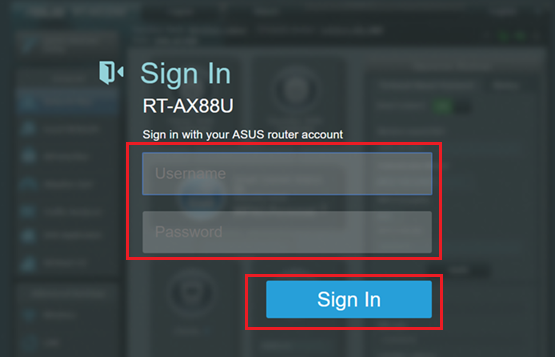
ملاحظة: إذا نسيت اسم المستخدم و/أو كلمة المرور، يرجى إعادة ضبط الراوتر إلى إعدادات المصنع الافتراضية.
يرجى الرجوع إلى كيفية إعادة ضبط الراوتر إلى إعدادات المصنع الافتراضية؟ لمعرفة المزيد.
3. انتقل إلى [الإدارة] > [تحديث البرنامج الثابت] > فعّل [التحديث التلقائي للبرنامج الثابت] وحدد وقت التحديث المفضل.
عندما يتوفر إصدار جديد للتنزيل، سيقوم الراوتر تلقائيًا بتحديث البرنامج الثابت في الوقت الذي حددته.

4. لا تقم بإيقاف تشغيل الموجه أثناء عملية تحديث البرنامج الثابت، يُنصَح بضبط وقت التحديث التلقائي على الوقت الذي لا تستخدم فيه الشبكة.
الطريقة 2: التحديث من خلال WebGUI (إذا ظهر أن الموجه غير قادر على الاتصال بخادم ASUS، يرجى تطبيق الطريقة 3)
1. قم بتوصيل جهاز الكمبيوتر الخاص بك بالموجه عبر اتصال سلكي أو WiFi، ثم أدخل عنوان LAN IP الخاص بالموجه أو رابط الموجه http://www.asusrouter.com في واجهة WEB GUI.
ملاحظة: يرجى الرجوع إلى كيفية الدخول إلى صفحة إعدادات الموجه (Web GUI) لمعرفة المزيد.
2. أدخل اسم المستخدم وكلمة المرور الخاصة بك في صفحة تسجيل الدخول ثم اضغط على [تسجيل الدخول].
ملاحظة: إذا نسيت اسم المستخدم و/أو كلمة المرور، يرجى إعادة ضبط الموجه إلى وضع المصنع الافتراضي.
يرجى الرجوع إلى كيفية إعادة ضبط إعدادات الموجه إلى إعدادات المصنع الافتراضية؟ لمعرفة المزيد.
3. ستظهر لك رسالة منبثقة في الزاوية اليمنى العليا إذا كان هناك إصدار جديد من البرنامج الثابت متوفر.
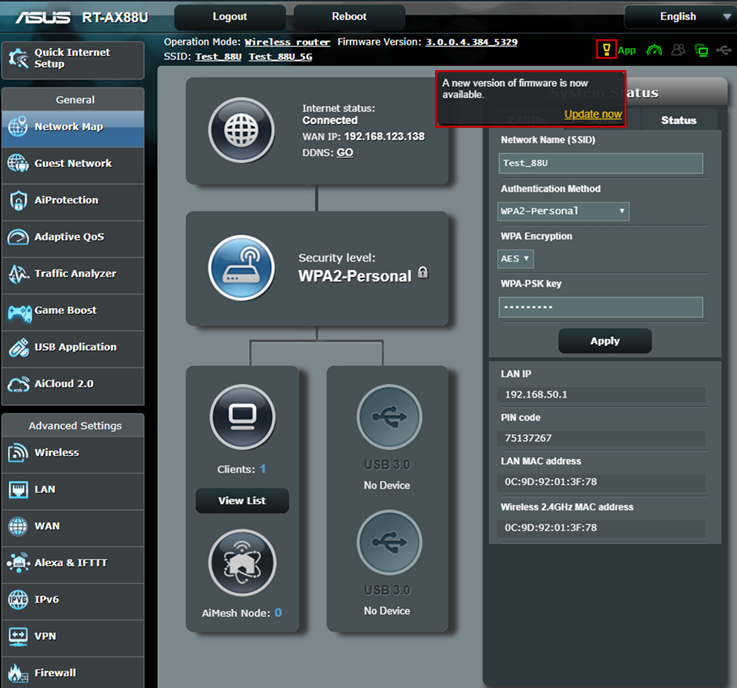
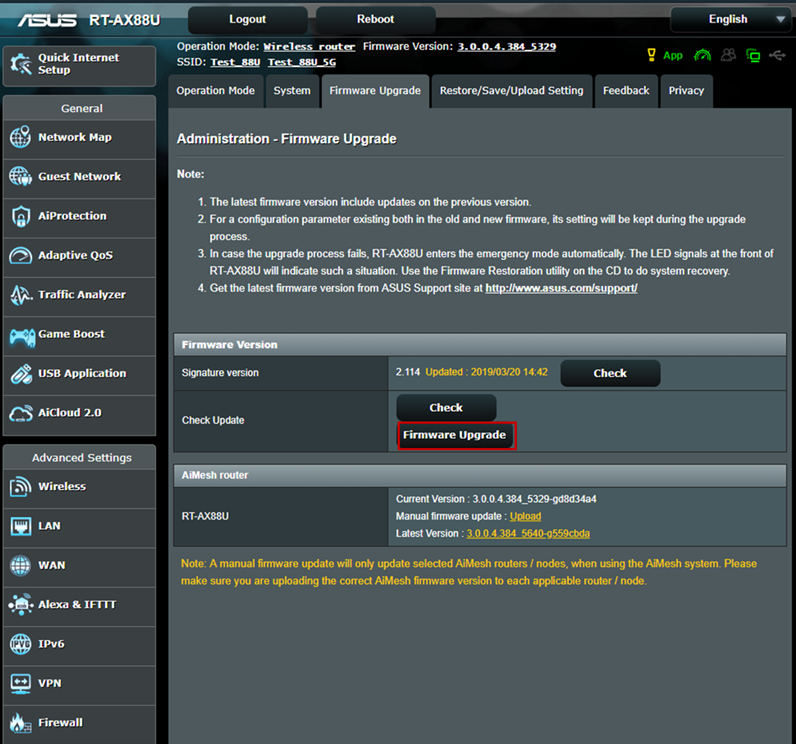
٤. اضغط على [تحديث الآن] وسوف يتم توجيهك إلى صفحة الإدارة → النظام. اضغط على [تحديث البرنامج الثابت].
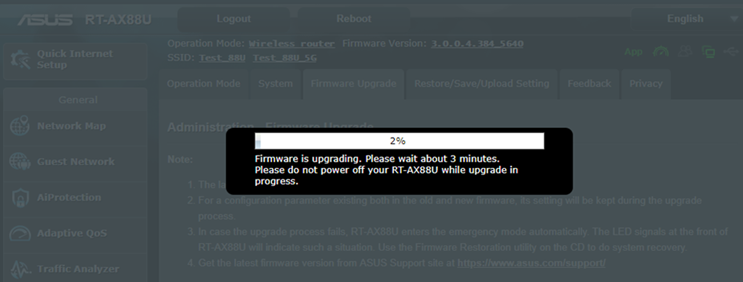
٥. يرجى الانتظار لبضع دقائق حتى يكتمل التحميل.
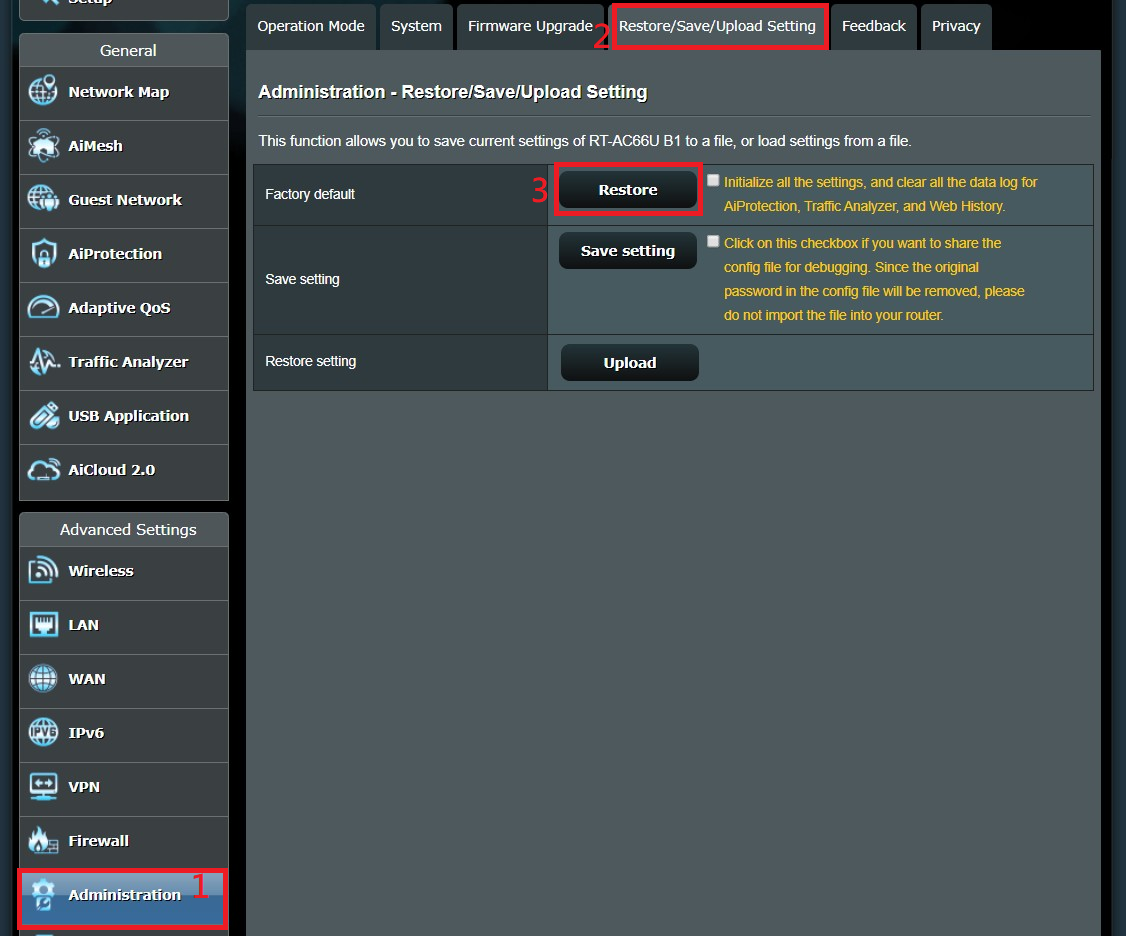
٦. بعد الانتهاء من التحديث، يرجى تسجيل الدخول مرة أخرى إلى واجهة الويب والذهاب إلى [الإدارة] > [استعادة/حفظ/تحميل الإعدادات] > [إعدادات المصنع الافتراضية] > اضغط على [استعادة]
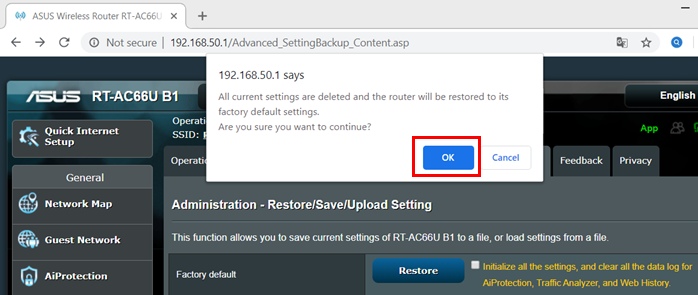
٧. بعد ذلك ستظهر رسالة منبثقة تسألك إذا كنت تريد إعادة ضبط الموجه. اضغط على [موافق] وستبدأ عملية إعادة الضبط.
ملاحظة: يُوصى باستعادة إعدادات المصنع الافتراضية عن طريق الضغط على زر إعادة الضبط أسفل جهاز التوجيه اللاسلكي لمدة ٥ ثوانٍ بعد تحديث البرنامج الثابت.
بعد اكتمال إعادة الضبط، يرجى الذهاب إلى http://www.asusrouter.com أو http://www.asusrouter.com واتباع QIS لإعداد جهاز التوجيه الخاص بك مرة أخرى.
يرجى الرجوع إلى الأسئلة الشائعة:
[جهاز التوجيه اللاسلكي] كيفية استخدام QIS (إعداد الإنترنت السريع) لإعداد جهاز التوجيه؟ (واجهة الويب)
الطريقة 3: التحديث اليدوي (إذا لم تقم بتحديث البرنامج الثابت لجهاز التوجيه الخاص بك لفترة، يرجى تطبيق تحديث البرنامج الثابت يدويًا عبر واجهة الويب)
1. قم بتنزيل أحدث إصدار من البرنامج الثابت لجهازك من موقع ASUS الإلكتروني. (نستخدم جهاز التوجيه RT-AX88U كمثال)
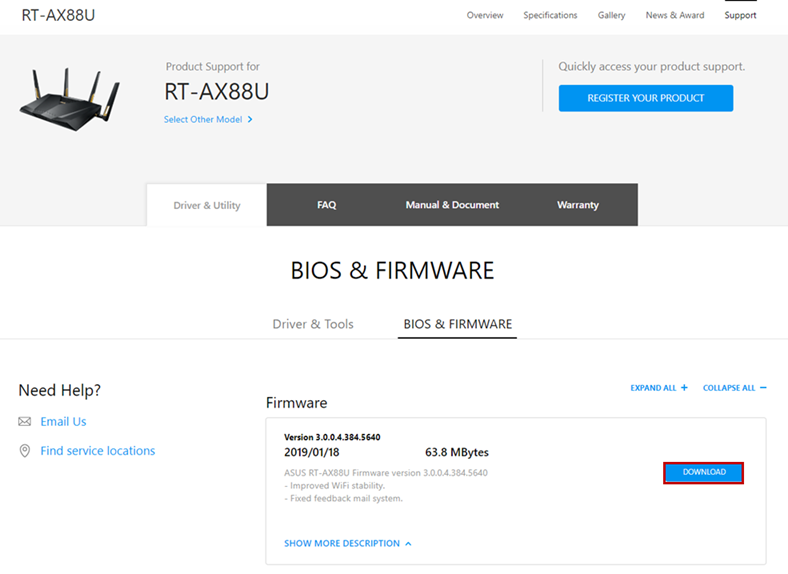
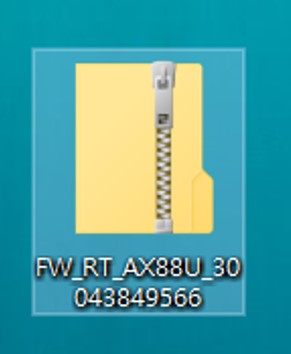
2. قم بتنزيل الملف وفك ضغط الملف.
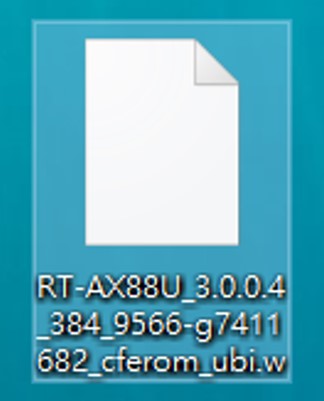
3. قم بتوصيل جهاز الكمبيوتر الخاص بك بجهاز التوجيه عن طريق الاتصال السلكي أو WiFi وأدخل عنوان IP لجهاز التوجيه الخاص بك على شبكة LAN أو عنوان الراوتر http://www.asusrouter.com إلى واجهة الويب.
ملاحظة: يرجى الرجوع إلى كيفية الدخول إلى صفحة إعدادات الراوتر (واجهة الويب) لمعرفة المزيد.
4. ادخل اسم المستخدم وكلمة المرور في صفحة تسجيل الدخول ثم اضغط على [تسجيل الدخول].
ملاحظة: إذا نسيت اسم المستخدم و/أو كلمة المرور، يرجى إعادة ضبط الراوتر إلى إعدادات المصنع الافتراضية.
يرجى الرجوع إلى كيفية إعادة ضبط الراوتر إلى إعدادات المصنع الافتراضية؟ لمعرفة المزيد.
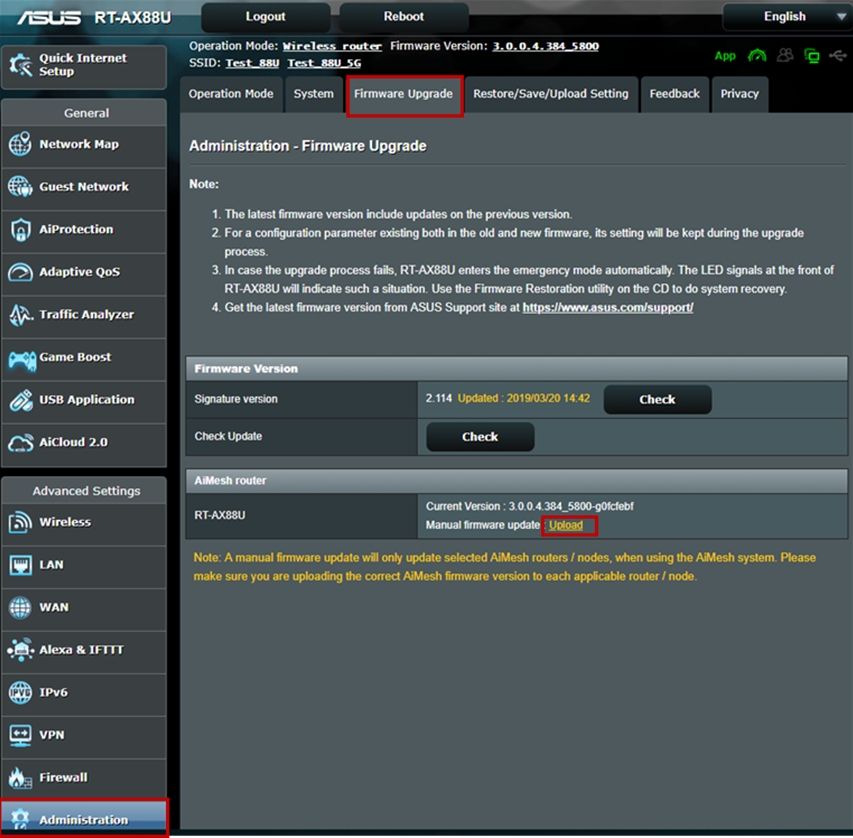
5. ابحث عن الإدارة في الإعدادات المتقدمة -> اضغط على تحديث البرنامج الثابت -> اضغط رفع.
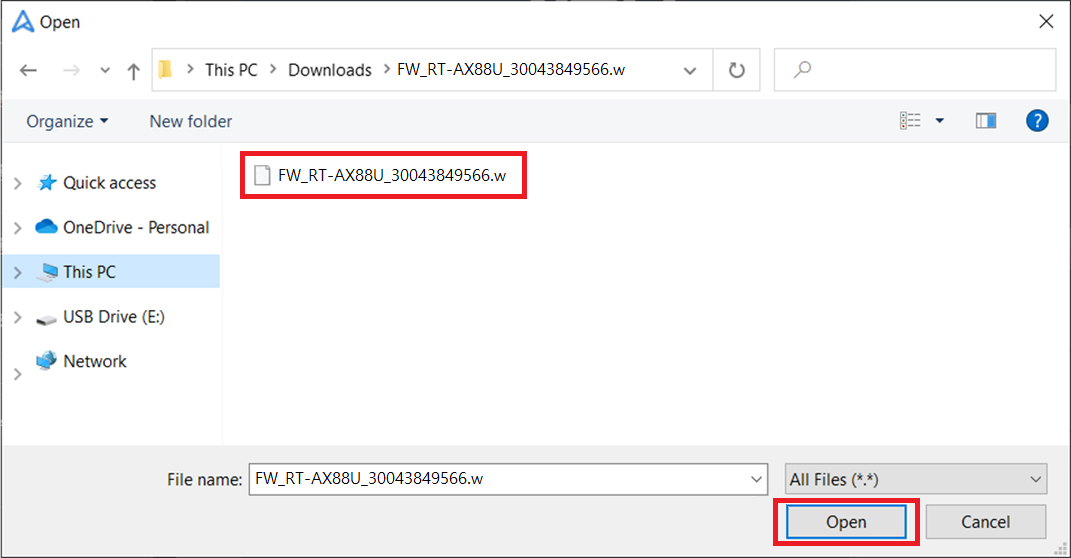
6. اختر ملف البرنامج الثابت الذي تريد رفعه واضغط على زر [فتح] لرفع البرنامج الثابت.
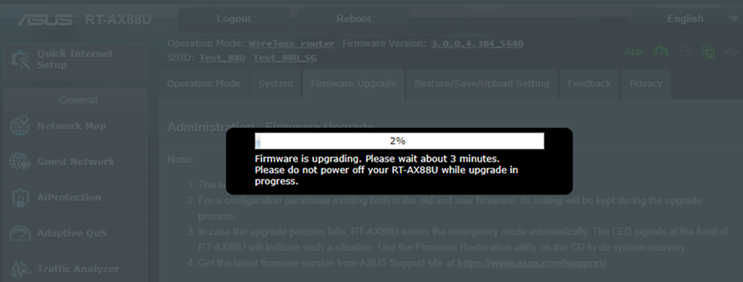
7. يرجى الانتظار لبضع دقائق حتى يكتمل التحميل.
تنبيه: يُوصى بإعادة ضبط إعدادات المصنع بالضغط على زر إعادة الضبط في أسفل جهاز التوجيه اللاسلكي لمدة 5 ثوانٍ بعد تحديث البرنامج الثابت.
بعد اكتمال إعادة الضبط، يرجى الذهاب إلى http://www.asusrouter.com أو http://www.asusrouter.com واتبع QIS لإعداد جهاز التوجيه مرة أخرى.
يرجى الرجوع إلى التعليمات:
الأسئلة الشائعة
1. هل أحتاج إلى إعادة ضبط جهاز التوجيه إلى إعدادات المصنع الافتراضية بعد تحديث البرنامج الثابت؟
يُوصى بأن تقوم باستعادة إعدادات المصنع الافتراضية لجهاز التوجيه بعد تحديث البرنامج الثابت.
بعد اكتمال الاستعادة، يرجى الذهاب إلى http://www.asusrouter.com أو http://www.asusrouter.com واتباع QIS لإعداد جهاز التوجيه الخاص بك مرة أخرى.
2. ماذا لو لم أتمكن من الدخول إلى واجهة المستخدم على الويب لاستعادة جهازي بعد ترقية البرنامج الثابت؟
- يمكنك الضغط على زر RESET في جهاز التوجيه الخاص بك.
(قد تختلف النماذج المختلفة قليلاً، إذا كان لديك أي سؤال يرجى؛ التحقق من دليل المستخدم)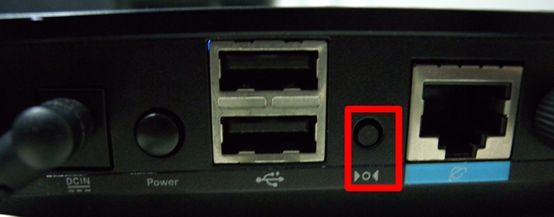
ثم اضغط مع الاستمرار على زر إعادة الضبط لمدة 5-10 ثوانٍ حتى يبدأ ضوء LED الخاص بالطاقة في الوميض.
يجب ألا يكون أي من أضواء LED مضاءة في هذا الوقت. هذا أمر طبيعي بسبب إعادة تشغيل جهاز التوجيه.
انتظر حتى تضيء أضواء LED مرة أخرى وحاول تسجيل الدخول إلى واجهة الويب.
للمزيد من التفاصيل يمكنك الرجوع إلى
[جهاز التوجيه اللاسلكي] كيفية إعادة ضبط جهاز التوجيه إلى إعدادات المصنع الافتراضية؟
[راوتر لاسلكي] عندما لا يعمل إعادة التعيين القياسي: إعادة ضبط المصنع الصعبة - قائمة الطرازات
3. ماذا أفعل إذا فشل تحديث البرنامج الثابت؟
- أولاً، يرجى محاولة استعادة الراوتر الخاص بك وترقية البرنامج الثابت مرة أخرى. إذا لم ينجح ذلك، يمكنك استخدام أداة استعادة البرنامج الثابت لمساعدتك في رفع البرنامج الثابت في وضع الإنقاذ.
للمزيد من التفاصيل يمكنك الرجوع إلى [راوتر لاسلكي] كيفية استخدام وضع الإنقاذ (استعادة البرنامج الثابت)؟
كيفية الحصول على (الأداة / البرنامج الثابت)؟
يمكنك تحميل أحدث التعريفات، والبرامج، والبرامج الثابتة، وكتيبات المستخدم من مركز تحميل ASUS.
إذا كنت بحاجة إلى مزيد من المعلومات حول مركز تحميل ASUS، يرجى الرجوع إلى هذا الرابط.