المواضيع ذات الصلة
[جهاز التوجيه اللاسلكي] كيفية إعداد جهاز التوجيه اللاسلكي من ASUS للوصول إلى واجهة الويب/تطبيق جهاز التوجيه من WAN؟
لتزويدك بإرشادات أكثر تفصيلاً، يمكنك أيضًا النقر على رابط فيديو ASUS YouTube أدناه لمعرفة المزيد حول كيفية الوصول إلى صفحة إعدادات راوتر ASUS من الإنترنت؟
تتيح لك هذه الميزة تكوين الراوتر اللاسلكي عبر الإنترنت.
عند ضبط [الوصول عبر الويب من WAN]/[الاتصال عن بعد] في راوتر ASUS، يمكنك الوصول عن بُعد إلى صفحة إعدادات الراوتر من الإنترنت. على سبيل المثال، إذا كنت في الشركة، يمكنك الاتصال بالإنترنت من خلال جهازك (مثل الهاتف المحمول أو الكمبيوتر، إلخ) والوصول إلى صفحة إعدادات الراوتر (واجهة الويب) في منزلك.
ملاحظة: لاستخدام هذه الميزة على راوتر ASUS الخاص بك، يجب أن يحصل الراوتر على عنوان IP عام (WAN IP) من خدمة الإنترنت لمزود الخدمة الخاص بك. سيتيح ذلك للأجهزة على الإنترنت العثور على راوتر ASUS الخاص بك عبر عنوان IP عام (WAN IP). إذا لم تكن متأكدًا من نوع عنوان IP العام لديك، يرجى التحقق من مزود خدمة الإنترنت (ISP) الخاص بك.
مقدمة
- كيفية إعداد "الاتصال عن بعد"(تطبيق الراوتر)
- كيفية إعداد "الوصول عبر الويب من WAN"(واجهة الويب)
- كيفية الوصول إلى واجهة الويب الرسومية من الإنترنت (WAN)(واجهة الويب الرسومية)
- الأسئلة المتكررة
1. يرجى تثبيت تطبيق راوتر ASUS على جهاز الهاتف الذكي أولاً. يرجى التأكد من أن إصدار تطبيق ASUS Router لديك مُحدّث.
لمعلومات حول كيفية تثبيت تطبيق راوتر ASUS، يرجى الرجوع إلى
كيفية إعداد جهاز راوتر ASUS Wi-Fi عبر تطبيق ASUS Router؟ (QIS، الإعداد السريع للإنترنت)
كيفية إدارة عدة أجهزة راوتر من ASUS عبر تطبيق الراوتر
2. اتصل باسم شبكة الواي فاي (SSID) الخاص بالراوتر الخاص بك
3. أدخل إلى تطبيق ASUS Router.
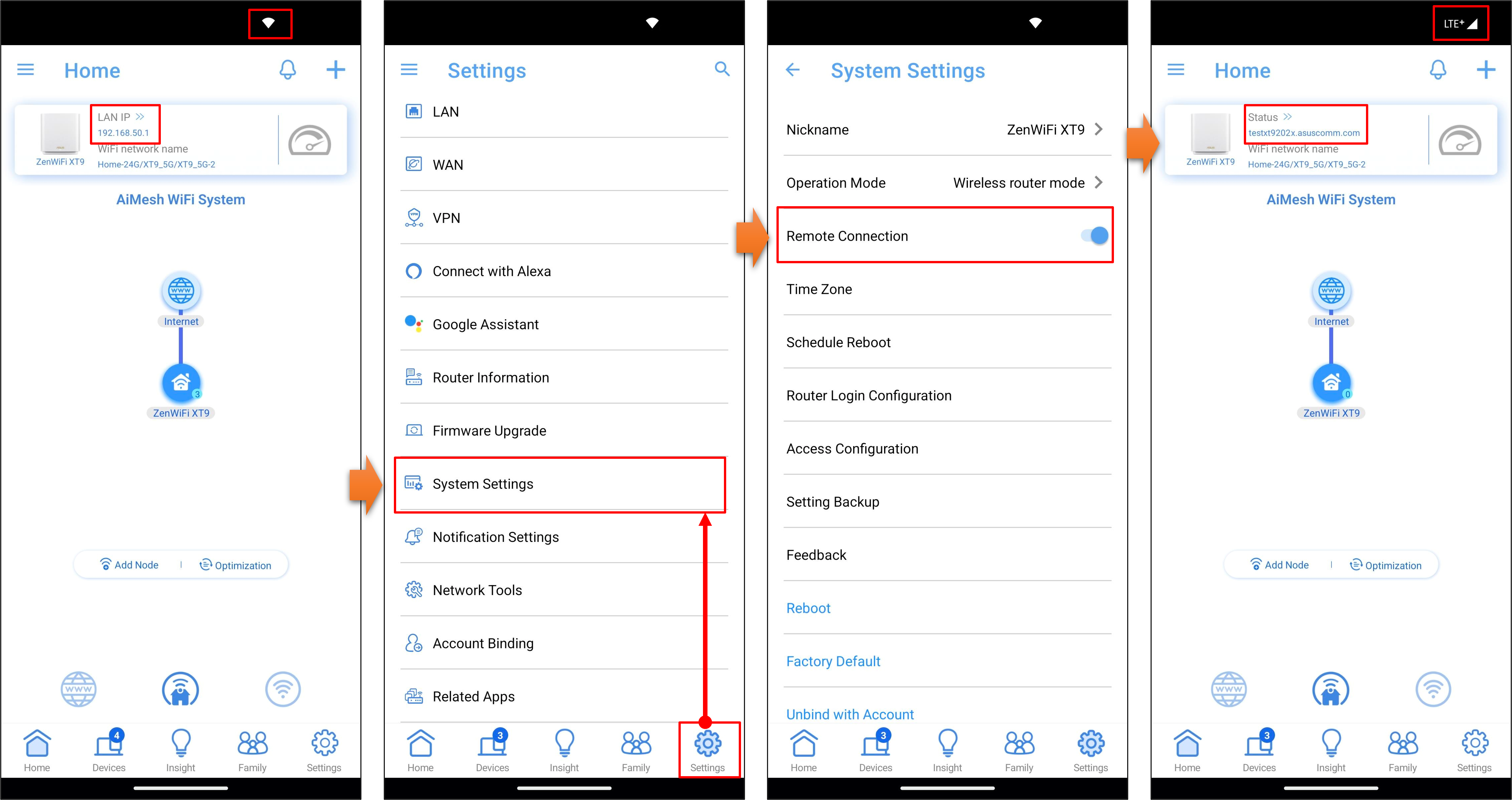
4. اضغط على [الإعدادات] > [إعدادات النظام] >  فعّل [الاتصال عن بعد]
5. اتصل بشبكة واي فاي أخرى أو شبكة المحمول 4G/5G، ثم اذهب إلى [الرئيسية] وتأكد من نجاح الاتصال
الآن يمكنك استخدام تطبيق راوتر ASUS لضبط إعدادات جهاز الراوتر اللاسلكي الخاص بك.
الخطوة 1. قم بتوصيل الكمبيوتر الخاص بك بالموجه عبر الاتصال السلكي أو الواي فاي وأدخل عنوان LAN IP الخاص بالموجه أو عنوان URL للموجه http://www.asusrouter.com في واجهة الويب (WEB GUI).

ملاحظة: يرجى الرجوع إلى كيفية الدخول إلى صفحة إعدادات الموجه (واجهة الويب) لمعرفة المزيد.
الخطوة 2. أدخل اسم المستخدم وكلمة المرور الخاصة بالموجه لتسجيل الدخول.

ملاحظة: إذا نسيت اسم المستخدم و/أو كلمة المرور، يرجى إعادة ضبط الموجه إلى إعدادات المصنع الافتراضية وإعادة الإعداد.
يرجى الرجوع إلى [جهاز التوجيه اللاسلكي] كيفية إعادة ضبط الموجه إلى إعدادات المصنع الافتراضية؟ لمعرفة كيفية إعادة الموجه إلى الوضع الافتراضي.
الخطوة 3. اذهب إلى [ الإدارة ] >[ النظام ] > [ إعداد الوصول عن بُعد ]
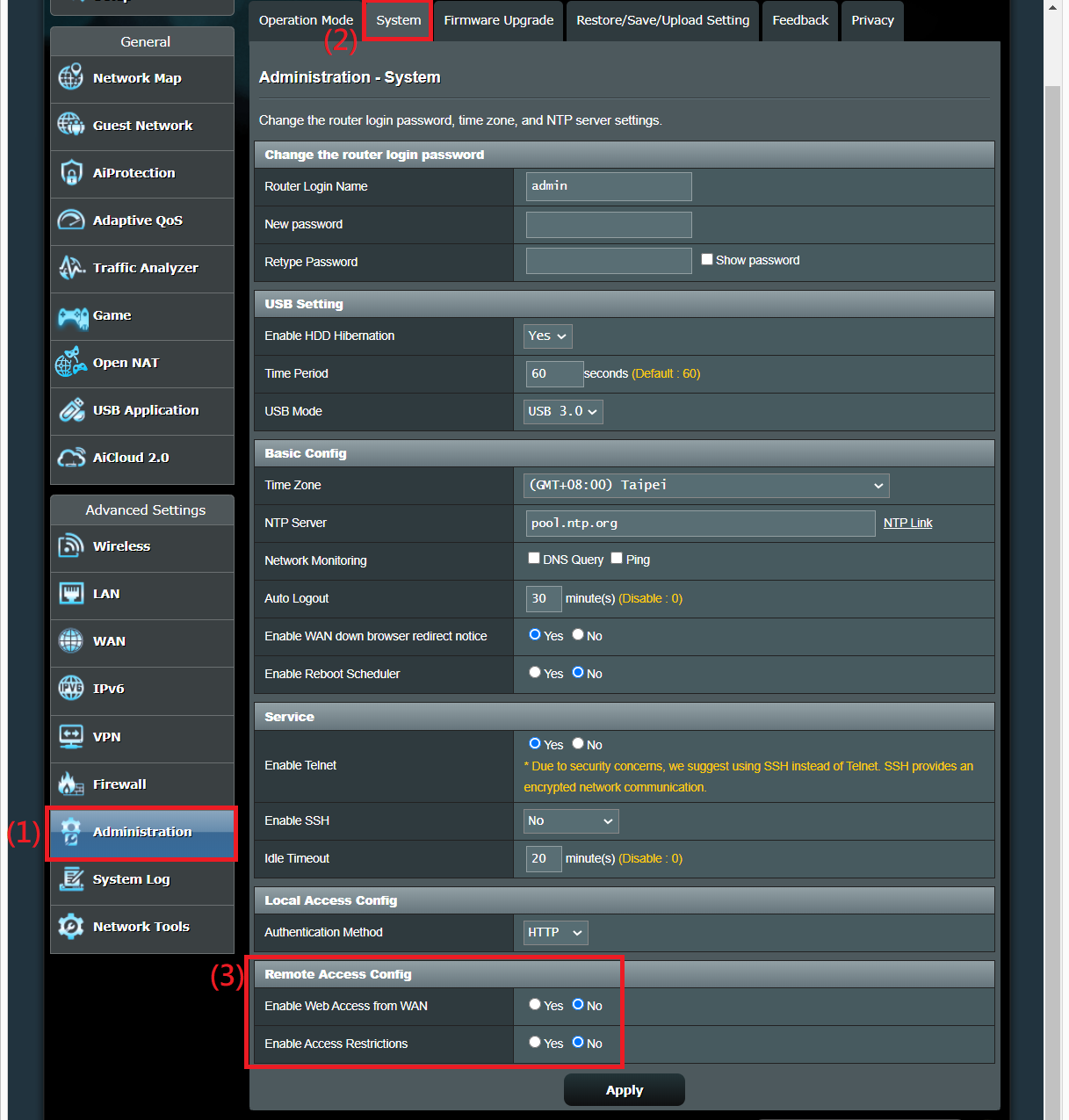
الخطوة 4.
(1) اختر "نعم" لـ [تمكين الوصول إلى الويب من WAN]. فقط HTTPS مدعوم عند الدخول إلى واجهة الويب.
(2) استخدم الإعداد الافتراضي "8443" لـ [منفذ HTTPS للوصول إلى الويب من WAN]. لتحديد المنفذ المستخدم لضبط راوتر ASUS اللاسلكي من الإنترنت (1024:65535)
(3) بعد إكمال الإعداد، اضغط [تطبيق] للحفظ.
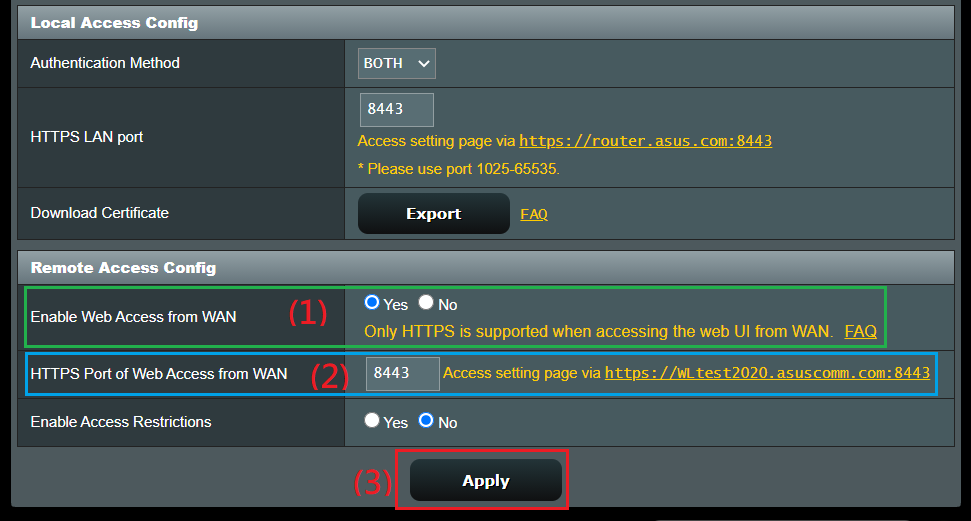
المنفذ الافتراضي هو 8443 ويمكنك استخدام https://[IP الخاص بـ WAN]:8443 أو https://[اسم DDNS]:8443 لفتح واجهة المستخدم الخاصة براوتر الواي فاي. يرجى الرجوع إلى [راوتر لاسلكي] مقدمة حول DDNS وطريقة الإعداد لمعرفة المزيد.
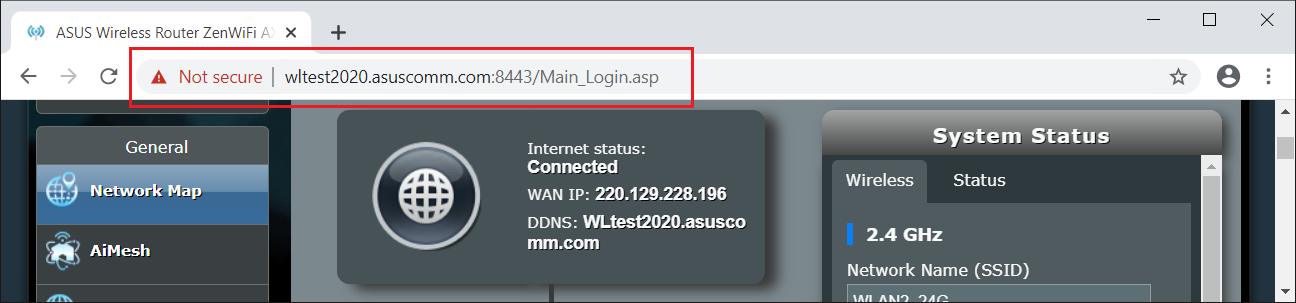
الخطوة 1. تحقق من خريطة الشبكة > حالة الإنترنت: اسم DDNS

الخطوة 2. انتقل إلى واجهة الويب الرسومية https//wltest2020.asuscomm.com:8443. أدخل اسم المستخدم وكلمة المرور لتسجيل الدخول في صفحة تسجيل الدخول ثم اضغط على [تسجيل الدخول].
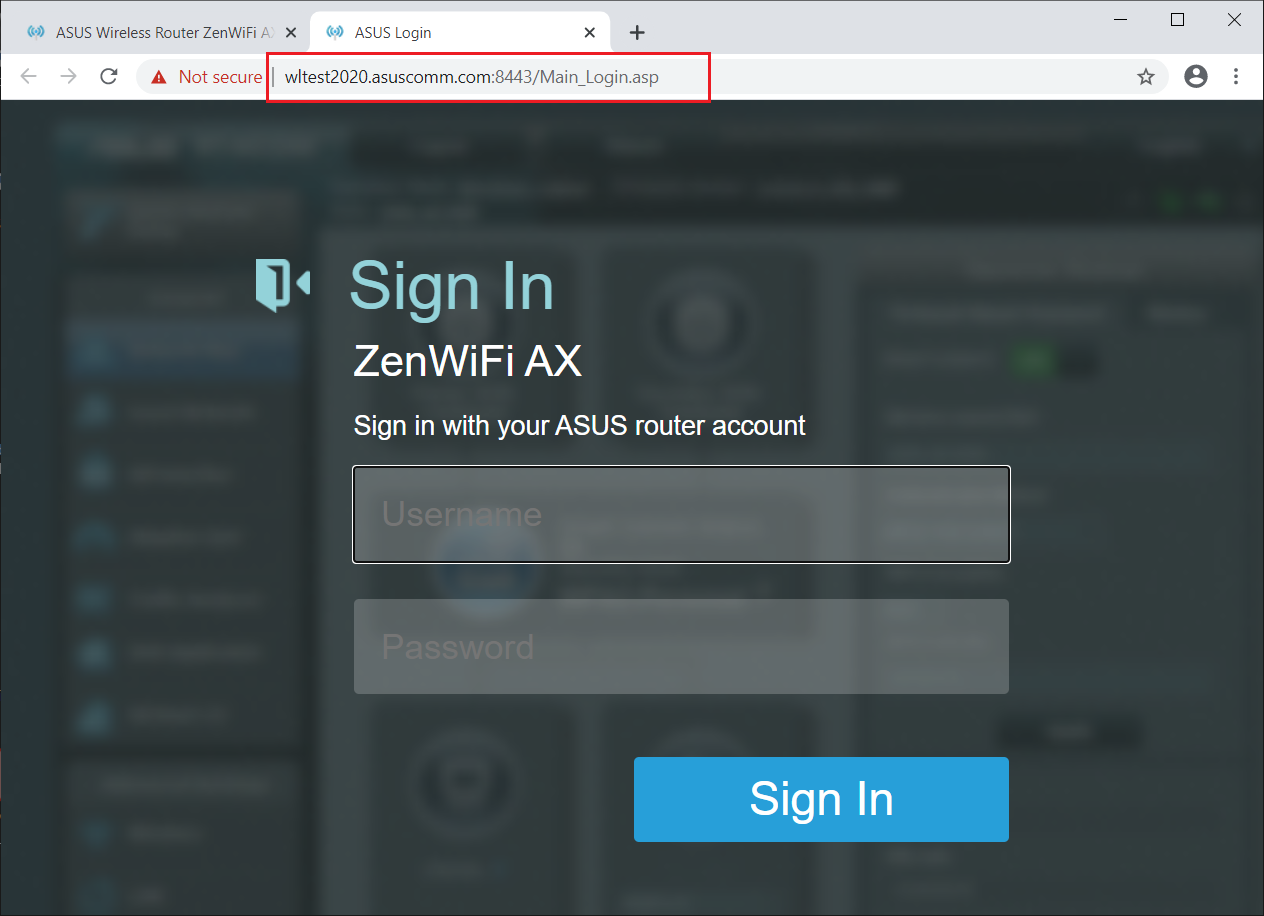
الخطوة 3. الآن يمكنك استخدام واجهة الويب الرسومية لتكوين إعدادات راوتر ASUS اللاسلكي الخاص بك.
1. هل يمكن الوصول إلى واجهة الويب الرسومية لراوتر ASUS من WAN عبر IPv6؟
لا، غير ممكن. حاليًا فقط IPv4 مدعوم.
2. لماذا تظهر الرسالة التحذيرية التالية، التي تشير إلى أن شهادة الأمان للرابط غير موثوقة، عند الاتصال بصفحة إعدادات الراوتر (واجهة الويب الرسومية) عبر رابط https من
شبكة خارجية؟
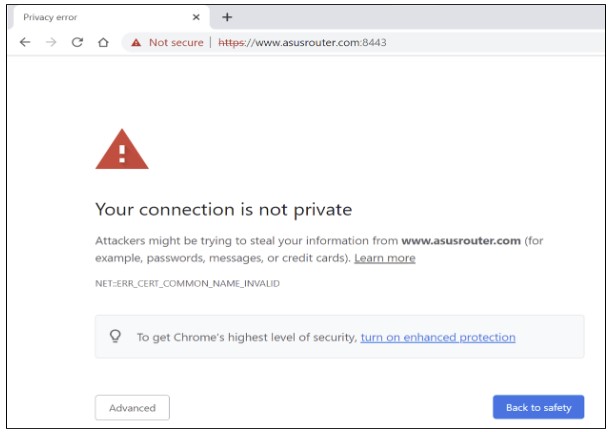
هذا بسبب أن شهادة الراوتر الافتراضية موقعة ذاتيًا، وهو ما لا يتوافق مع سياسة SSL الافتراضية للمتصفح.
يمكنك استخدام الميزة المدمجة في راوتر ASUS لتنزيل الشهادة وتحديثها في متصفحك لمنع ظهور رسالة التحذير مرة أخرى.
لمزيد من الخطوات التفصيلية، يرجى الرجوع إلى: [استكشاف الأخطاء وإصلاحها] كيفية إصلاح ظهور رسالة “الاتصال بك غير خاص” عند فتح واجهة الويب الخاصة براوتر ASUS
3. هل يمكن للراوتر استخدام IP خاص لإعداد وظيفة الاتصال عن بعد؟
يرجى الملاحظة أنه إذا كان الراوتر يستخدم عنوان WAN IP خاص (مثل المتصل خلف راوتر/سويتش/مودم آخر مع ميزة الراوتر أو الواي فاي المدمجة)، فقد يكون الراوتر تحت شبكة NAT متعددة الطبقات. هذه الميزة لن تعمل بشكل صحيح في مثل هذا البيئة.
نطاقات الشبكة الخاصة IPv4:
الفئة A: 10.0.0.0 – 10.255.255.255
الفئة B: 172.16.0.0 – 172.31.255.255
الفئة C: 192.168.0.0 – 192.168.255.255
نطاقات شبكة CGNAT:
كتلة العناوين المخصصة هي 100.64.0.0/10، أي عناوين IP من 100.64.0.0 إلى 100.127.255.255.
4. إذا قمت بتسجيل الدخول إلى واجهة الويب لراوتر ASUS من خلال الكمبيوتر ثم قمت بإيقاف تشغيل الكمبيوتر أو إغلاق المتصفح بدون تسجيل الخروج، هل لن تتمكن من تسجيل الدخول إلى نفس واجهة الويب للراوتر؟
بعد تسجيل الدخول إلى واجهة الويب لراوتر ASUS من جهازك (مثل الكمبيوتر)، إذا قمت بإيقاف تشغيل الكمبيوتر أو إغلاق المتصفح بدون تسجيل الخروج، ستحتاج إلى الانتظار ثلاث دقائق قبل أن تتمكن من تسجيل الدخول مرة أخرى إلى الراوتر من كمبيوتر آخر.
لمعرفة طرق أخرى لتسجيل الدخول إلى الراوتر الخاص بك، يرجى الرجوع إلى الأسئلة الشائعة التالية
[راوتر لاسلكي] كيف تدير عدة أجهزة راوتر من ASUS عبر تطبيق راوتر ASUS؟
[راوتر لاسلكي] كيف يمكنني الدخول إلى صفحة إعدادات راوتر ASUS الخاص بي باستخدام واجهة الويب؟
كيف يمكن الحصول على (الأداة / البرنامج الثابت)؟
يمكنك تحميل أحدث برامج التشغيل، البرمجيات، البرنامج الثابت، وأدلة المستخدم من مركز تحميل ASUS.
إذا كنت بحاجة إلى مزيد من المعلومات حول مركز تحميل ASUS، يرجى الرجوع إلى هذا الرابط.