المواضيع ذات الصلة
[راوتر لاسلكي] كيفية تحديث البرنامج الثابت لجهاز التوجيه إلى أحدث إصدار عبر تطبيق ASUS Router؟
لتوفير تعليمات أكثر تفصيلاً، يمكنك أيضًا النقر على رابط فيديو يوتيوب الخاص بـ ASUS أدناه لمعرفة المزيد حول كيفية تحديث برنامج الراوتر عبر تطبيق ASUS Router
https://www.youtube.com/watch?v=E1H0AlRp4Ak
المقالة التالية تهدف إلى تقديم كيفية تحديث البرنامج عبر تطبيق ASUS Router على منصتي أندرويد و iOS.
المقدمة
إعداد العملية باستخدام هاتف Android
إذا كنت تفكر في تحديث البرنامج لـ ASUS router، ولكن لا يُسمح لك باستخدام جهاز كمبيوتر سلكي، أو أن الراوتر الخاص بك ليس بالقرب منك، يمكنك استخدام ميزة "ترقية البرنامج" في تطبيق ASUS Router لإجراء تحديث عن بُعد.
يرجى الرجوع إلى الأسئلة الشائعة أدناه للعثور على مزيد من التفاصيل حول تطبيق ASUS Router. مثال: قوائم الطرازات المدعومة، إصدارات البرنامج المتوافقة، أو كيفية إعداد ASUS Wi-Fi router باستخدام تطبيق ASUS Router.
لمعرفة المزيد من المعلومات حول تطبيق راوتر ASUS، يرجى الرجوع إلى الأسئلة الشائعة أدناه والعثور على قوائم النماذج المدعومة، وإصدارات البرنامج الثابت المتوافقة، أو كيفية إعداد راوتر ASUS Wi-Fi. [راوتر لاسلكي] كيفية إعداد راوتر ASUS Wi-Fi عبر تطبيق راوتر ASUS؟ (إعداد الإنترنت السريع، QIS)
هنا نأخذ أندرويد 10.0 كمثال.
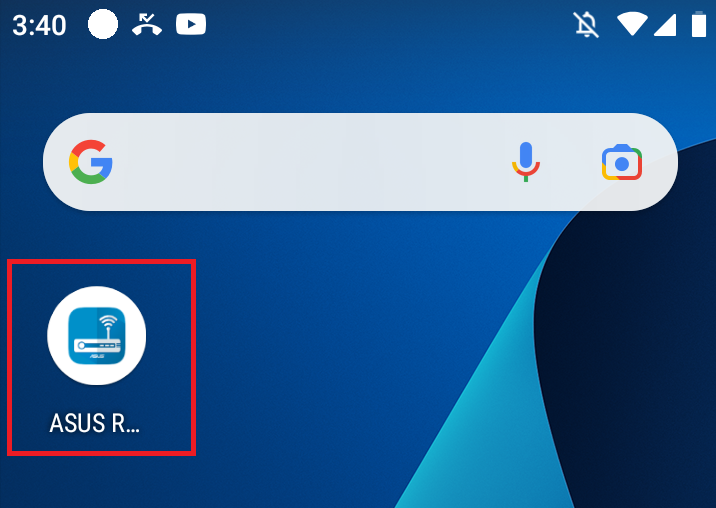
1. اضغط على تطبيق راوتر ASUS
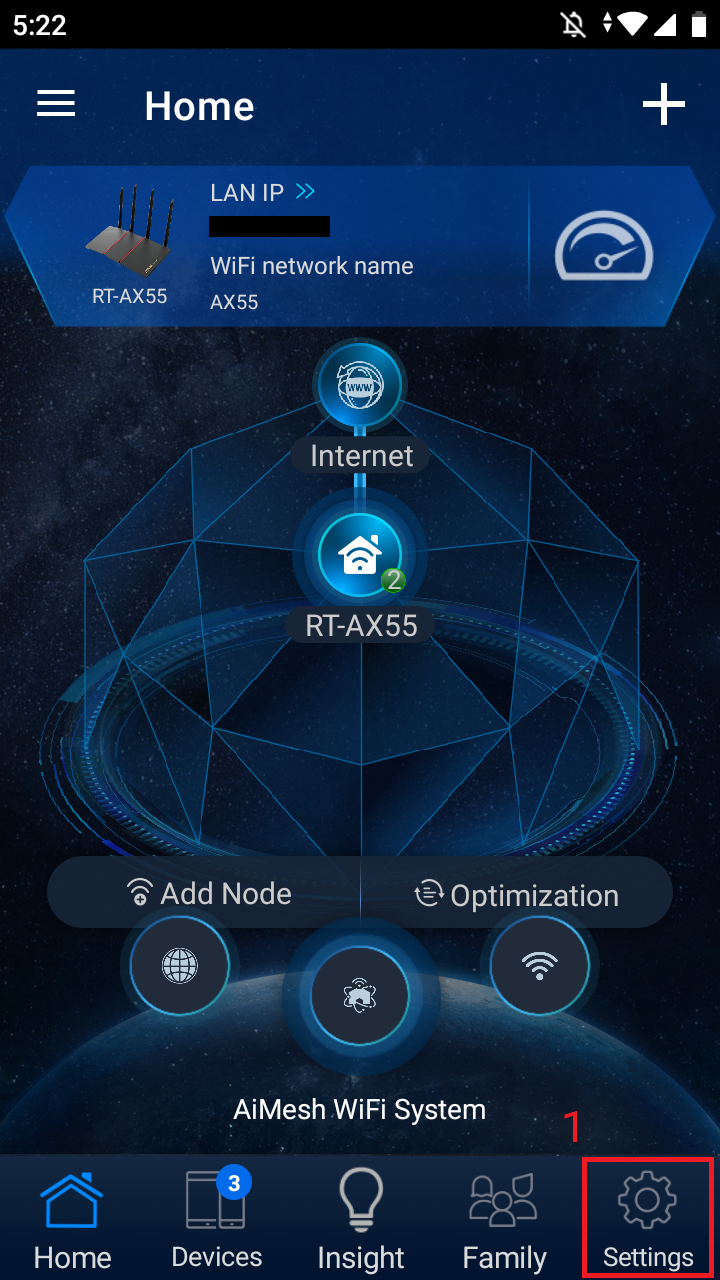
2. اضغط على [الإعدادات] في أسفل اليمين.
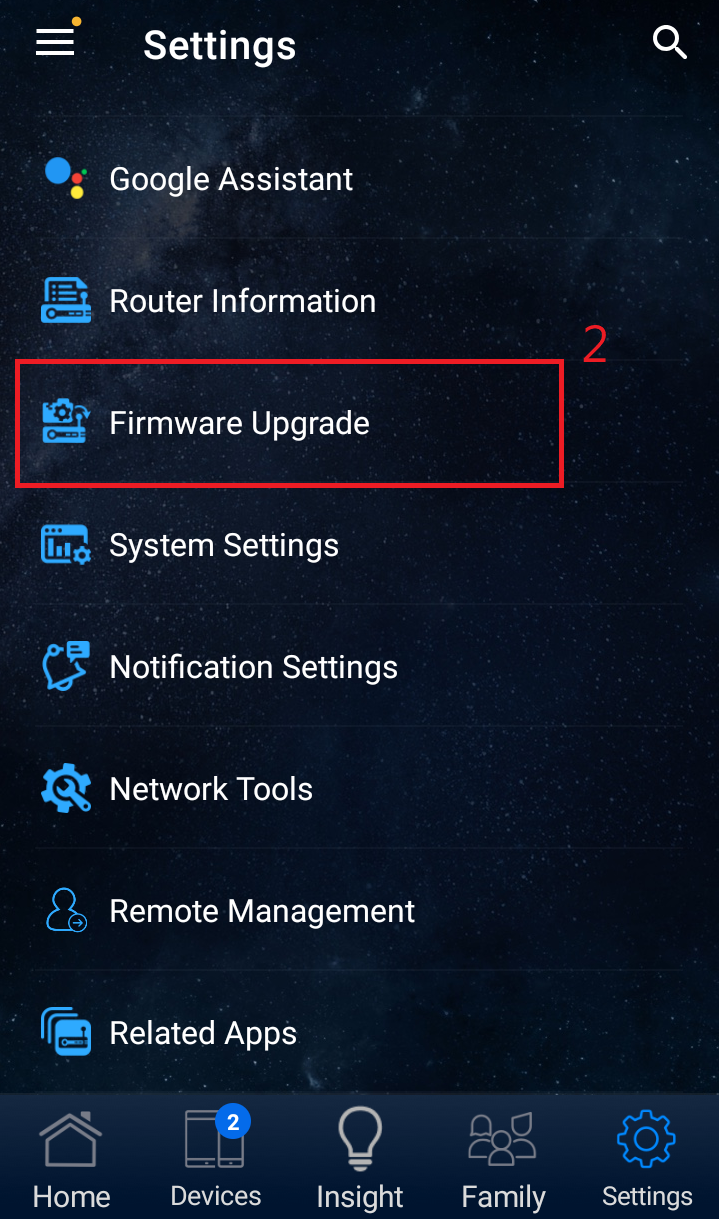
3. اضغط على [ تحديث البرنامج الثابت ].
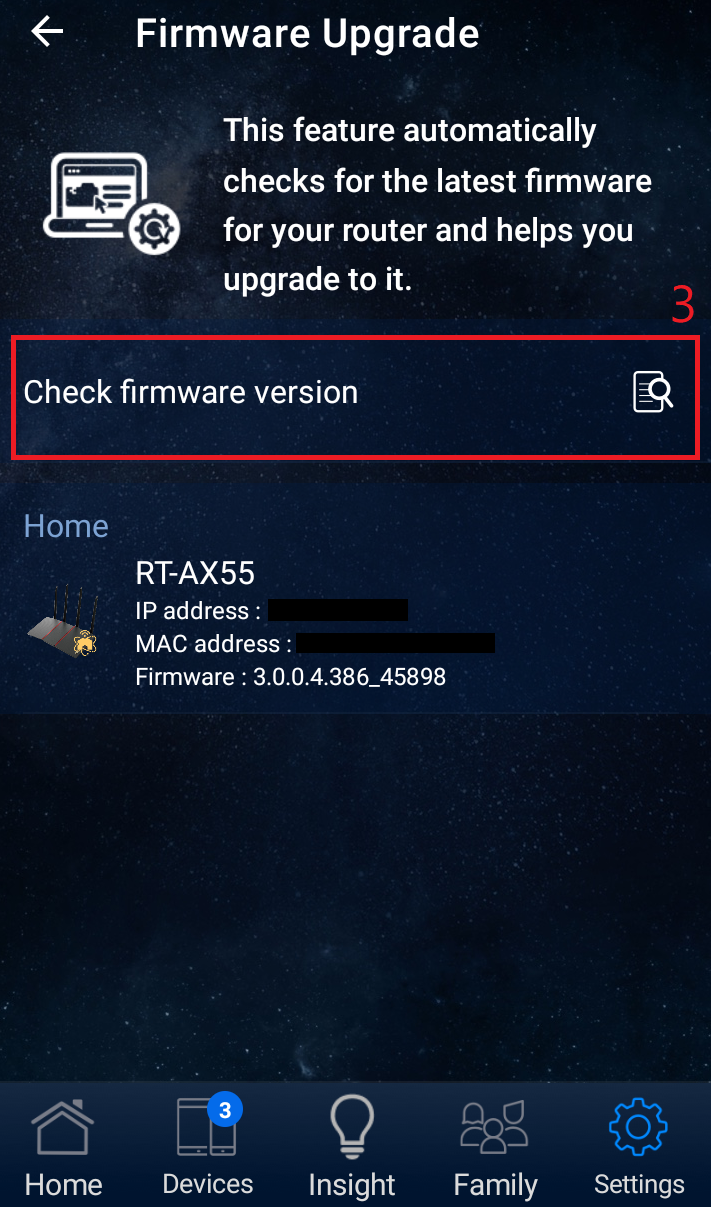
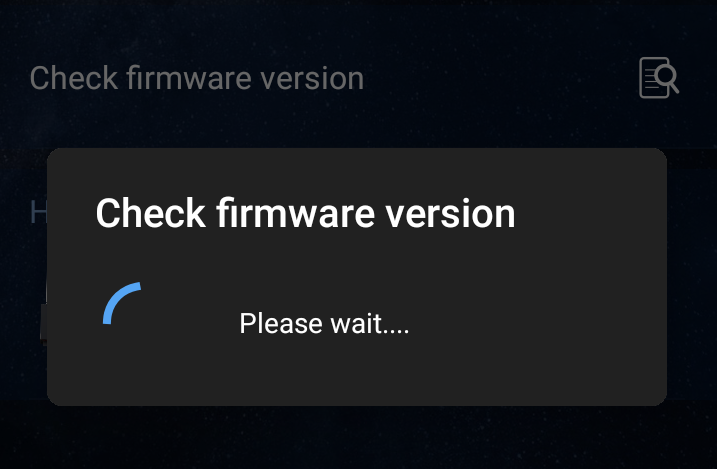
4. اختر [ التحقق من إصدار البرنامج الثابت ]. هذه الميزة تتحقق تلقائيًا من أحدث برنامج ثابت للراوتر الخاص بك وتساعدك على التحديث إليه.
5. تحقق من إصدار البرنامج الثابت.
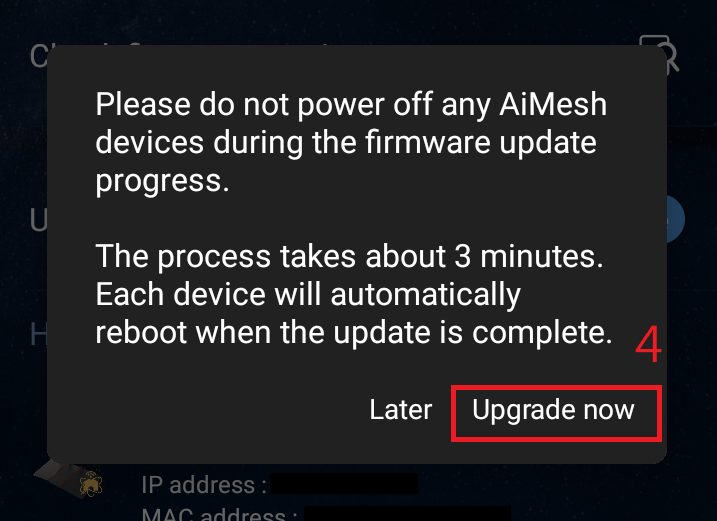
6. اضغط على [ الترقية الآن ] عندما تظهر هذه الإشعارات على النظام.
ملاحظة: يرجى عدم إيقاف تشغيل أي جهاز AiMesh أثناء عملية تحديث البرنامج الثابت. تستغرق العملية حوالي 3 دقائق. سيقوم كل جهاز بإعادة التشغيل تلقائيًا عند الانتهاء من التحديث.
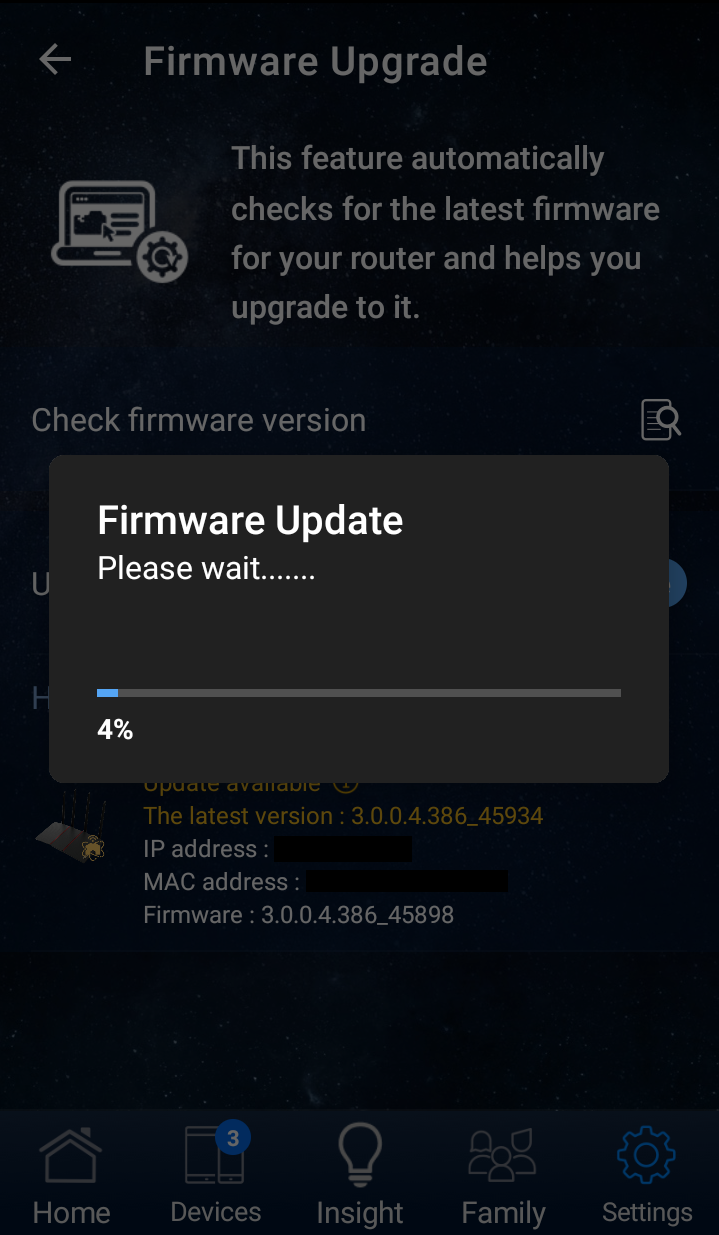
7. يتم ترقية البرنامج الثابت.
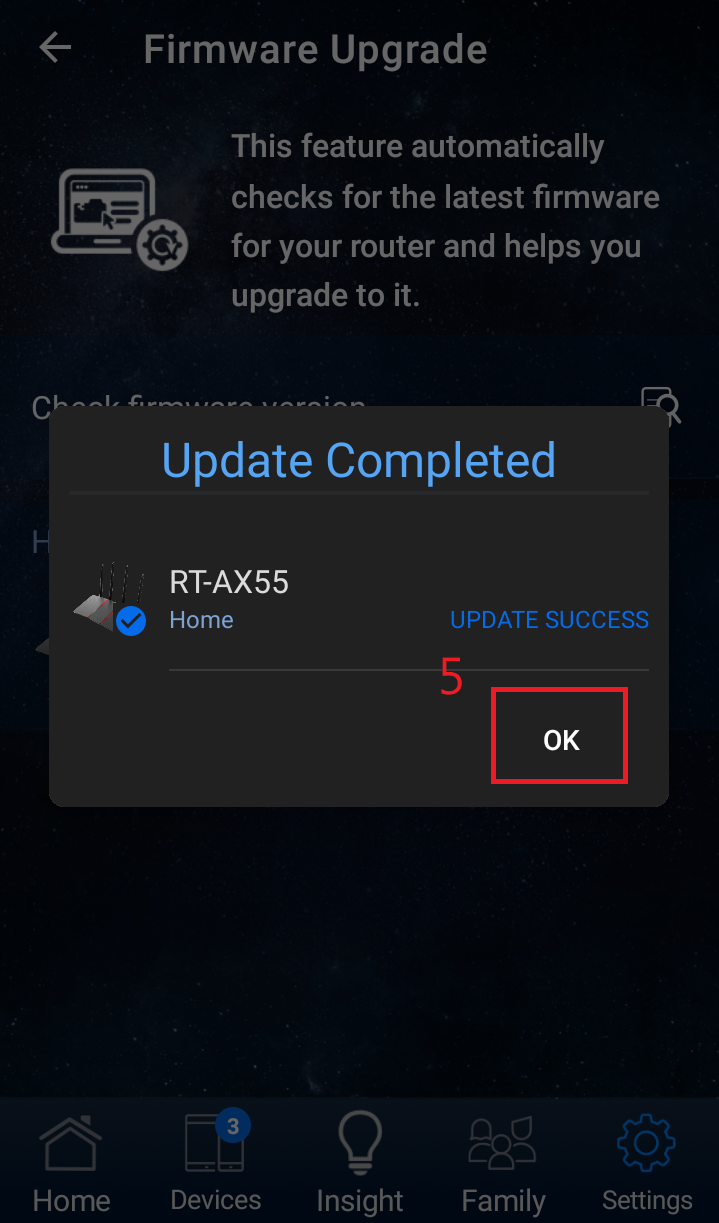
8. تم ترقية البرنامج الثابت بنجاح.
هنا نأخذ iOS 14.8.1 كمثال.
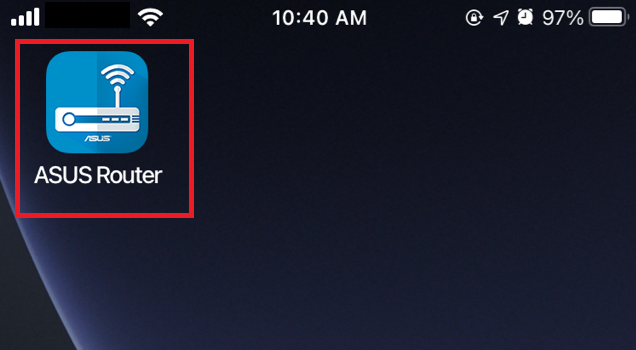
1. اضغط على تطبيق ASUS Router
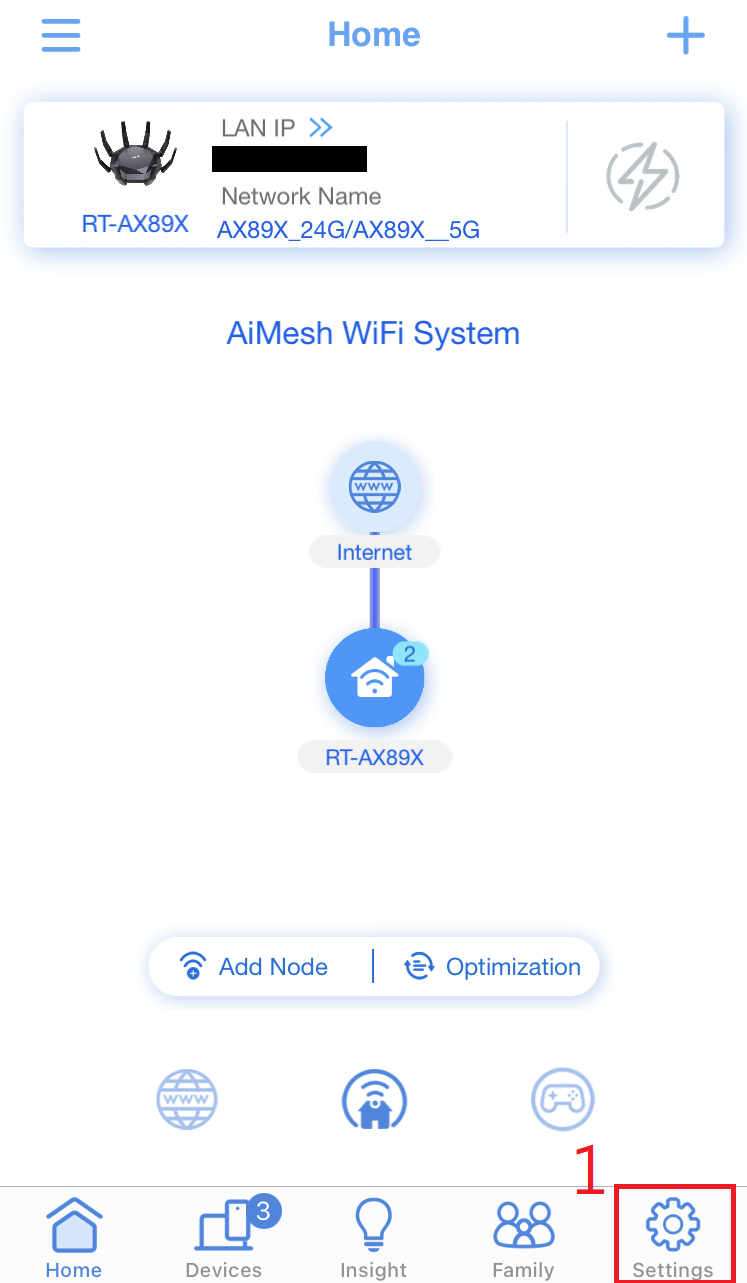
2. اضغط على [الإعدادات] في الزاوية اليمنى السفلى.
3. اضغط على [ تحديث البرنامج الثابت ].

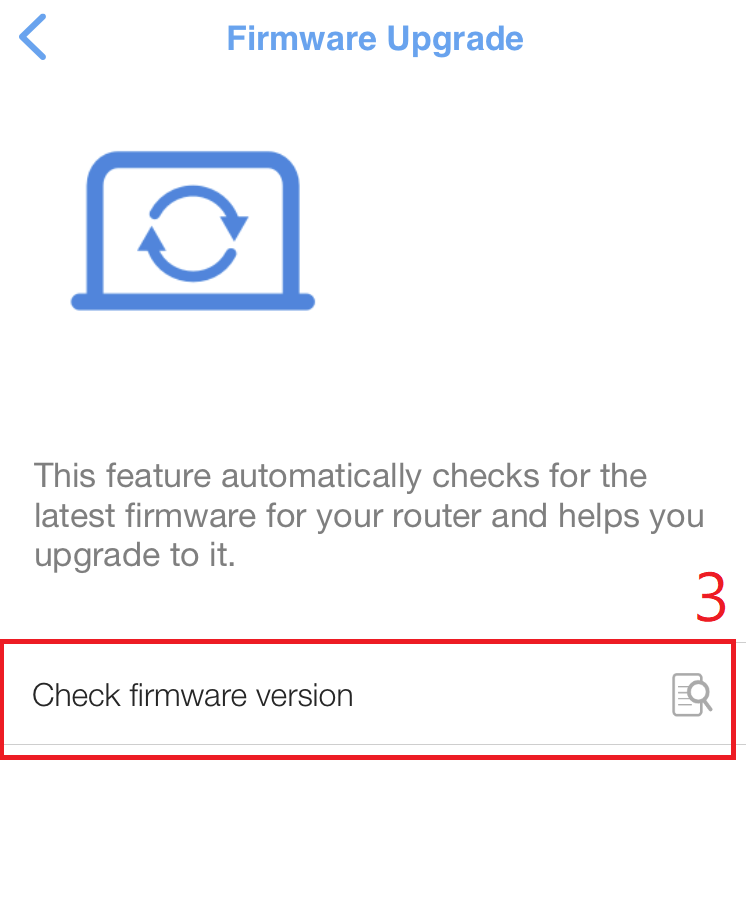
4. اختر [ التحقق من إصدار البرنامج الثابت ].
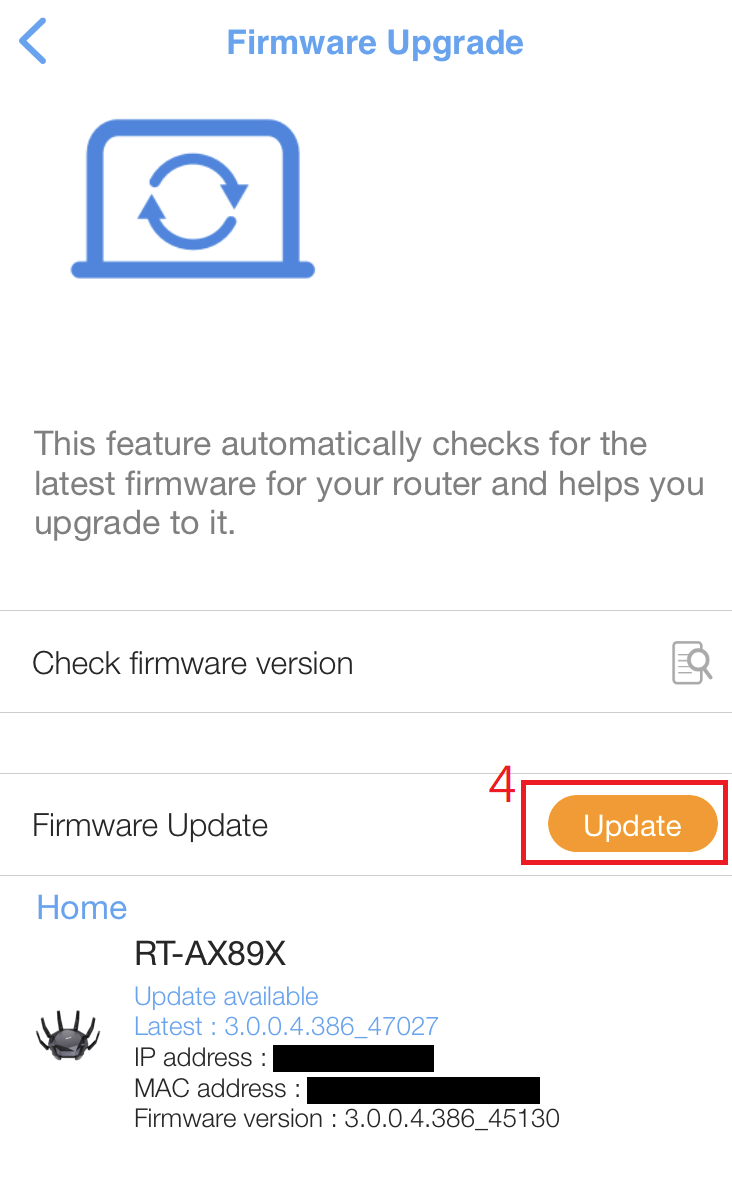
5. انقر على [ تحديث ] إذا كان هناك أي تحديث جديد للبرامج الثابتة متوفر.
6. اضغط على [ موافق ] عندما تظهر رسالة الإشعار.
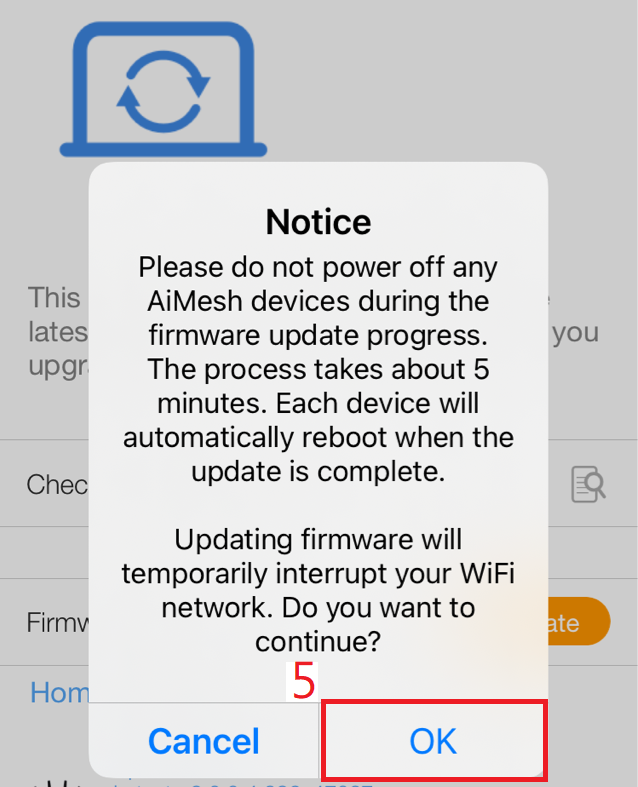
ملاحظة: الرجاء عدم إيقاف تشغيل أي جهاز AiMesh أثناء عملية تحديث البرنامج الثابت. تستغرق العملية حوالي 3 دقائق. سيقوم كل جهاز بإعادة التشغيل تلقائياً عند اكتمال التحديث.
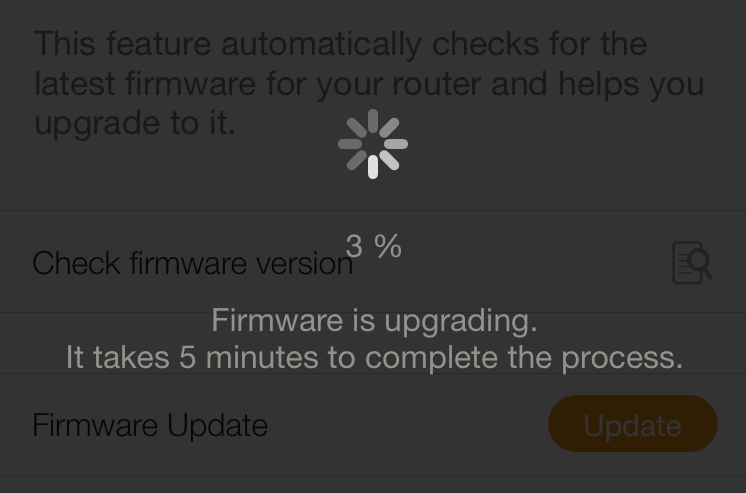
7. يتم الآن ترقية البرنامج الثابت.
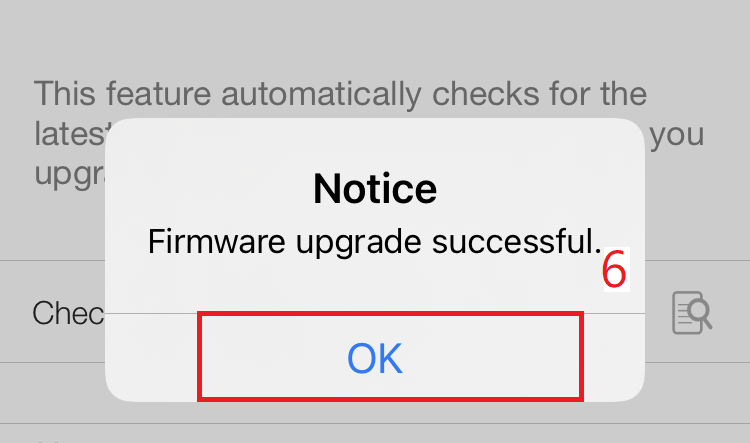
8. تمت ترقية البرنامج الثابت بنجاح.
1. هل يتطلب تطبيق ASUS Router منصة أو إصدار برنامج ثابت محدد؟
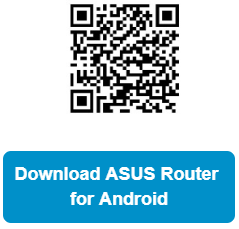
يدعم iOS و Android.
متجر Google Play
https://play.google.com/store/apps/details?id=com.asus.aihome
متجر التطبيقات
https://apps.apple.com/app/asus-router/id1033794044
2. ما هو إصدار تطبيق/البرامج الثابتة الخاص بASUS Router المتاح لتطبيق ASUS Router؟
أ. سيتم تحديث قائمة أجهزة التوجيه المدعومة من حين لآخر. يرجى مراجعة قائمة تطبيق ASUS Router على Google Play™ أو App Store® لأحدث قائمة من الطرازات المدعومة.
ب. تطبيق ASUS Router متوافق فقط مع أجهزة التوجيه ASUS الموجودة في القائمة، ولن يعمل مع طرازات ASUS الأخرى.
ج. تطبيق ASUS Router يتطلب إصدار برنامج ثابت أحدث من 3.0.0.4.380. يمكنك الحصول على أحدث البرامج الثابتة من الصفحة الرسمية لمنتجات ASUS.
يرجى الرجوع إلى الأسئلة الشائعة
[جهاز التوجيه اللاسلكي] كيفية تحديث البرنامج الثابت لجهاز التوجيه إلى أحدث إصدار
كيفية الحصول على (الأداة / البرنامج الثابت)؟
يمكنك تنزيل أحدث التعريفات، والبرامج، والبرامج الثابتة، ودلائل المستخدمين من مركز تنزيلات ASUS.
إذا كنت بحاجة إلى مزيد من المعلومات حول مركز تنزيلات ASUS، يرجى الرجوع إلى هذا الرابط.