المواضيع ذات الصلة
[جهاز التوجيه اللاسلكي] كيفية إعداد أدوات الرقابة الأبوية؟ (WebGUI)
لتزويدك بتعليمات أكثر تفصيلاً، يمكنك أيضًا النقر على رابط فيديو YouTube الخاص بـ ASUS أدناه لمعرفة المزيد حول كيفية إعداد الرقابة الأبوية على جهاز توجيه ASUS.
https://www.youtube.com/watch?v=lBdDZD2a3CM
https://www.youtube.com/watch?v=eCj4VP9bNF4
ما هي الرقابة الأبوية؟
جهاز التوجيه اللاسلكي من ASUS مع Trend Micro يوفر مراقبة فورية للشبكة لاكتشاف البرمجيات الخبيثة والفيروسات والتطفل قبل أن تصل إلى جهاز الكمبيوتر أو جهازك. تتيح لك الرقابة الأبوية جدولة الأوقات التي يمكن للجهاز المتصل الوصول فيها إلى الإنترنت. يمكنك أيضًا تقييد المواقع والتطبيقات غير المرغوب فيها.
التحضير
1. يرجى التأكد أولاً أن جهاز التوجيه الخاص بك يدعم عناصر تحكم الوالدين. يمكنك زيارة الموقع الرسمي لـ ASUS للتحقق من المواصفات التفصيلية.
الصورة أدناه هي مثال للمواصفات من الموقع الرسمي.

2. يرجى تحديث البرنامج الثابت لجهاز التوجيه الخاص بك إلى أحدث إصدار. للحصول على تعليمات حول كيفية تحديث البرنامج الثابت، يرجى الرجوع إلى الأسئلة الشائعة كيفية تحديث البرنامج الثابت لجهاز التوجيه إلى أحدث إصدار
يمكنك إعداد جهاز التوجيه ASUS الخاص بك عبر واجهة الويب GUI
عوامل تصفية الويب والتطبيقات: عوامل تصفية الويب والتطبيقات تتيح لك حظر الوصول إلى المواقع والتطبيقات غير المرغوب فيها. (مدعومة فقط على بعض الطرازات.)
الخطوة 1. قم بتوصيل الكمبيوتر بجهاز التوجيه عن طريق الاتصال السلكي أو اللاسلكي (WiFi) وأدخل عنوان IP الخاص بـ LAN لجهاز التوجيه أو عنوان URL لجهاز التوجيه http://www.asusrouter.com في واجهة الويب GUI.

ملاحظة: يرجى الرجوع إلى كيفية الدخول إلى صفحة إعدادات جهاز التوجيه لمعرفة المزيد.
الخطوة 2. أدخل اسم المستخدم وكلمة المرور الخاصة بجهاز التوجيه لتسجيل الدخول.

ملاحظة: إذا نسيت اسم المستخدم و/أو كلمة المرور، يرجى إعادة ضبط جهاز التوجيه إلى الوضع الافتراضي للمصنع وإعداده من جديد.
يرجى الرجوع إلى كيفية إعادة ضبط جهاز التوجيه إلى إعدادات المصنع الافتراضية لمعرفة كيفية استعادة جهاز التوجيه إلى الحالة الافتراضية.
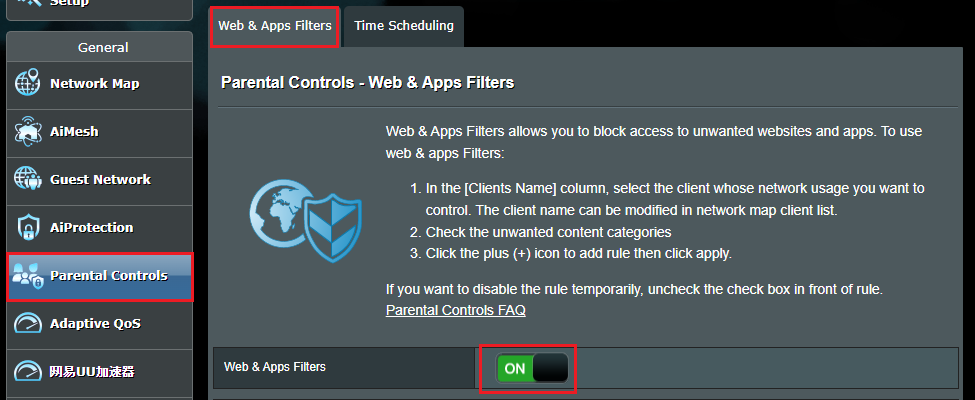
الخطوة 3. انتقل إلى [الرقابة الأبوية] > [مرشحات الويب والتطبيقات] أو [AiProtection] > [الرقابة الأبوية] > [مرشحات الويب والتطبيقات]
وتفعيلها في مرشحات الويب والتطبيقات.
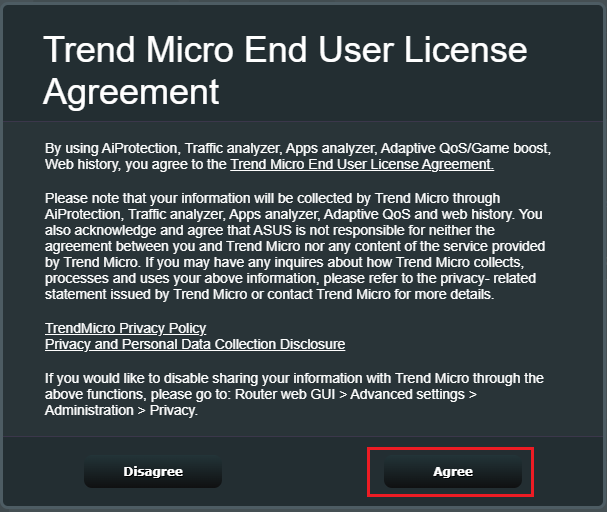
الخطوة 4. انقر على [موافقة]
باستخدام AiProtection، محلل حركة المرور، محلل التطبيقات، QoS التكيفية/تعزيز الألعاب، سجل الويب، أنت توافق على [اتفاقية ترخيص المستخدم النهائي من Trend Micro].
(فقط النماذج المدعومة من Trend Micro ستظهر المحتوى الموضح أدناه)
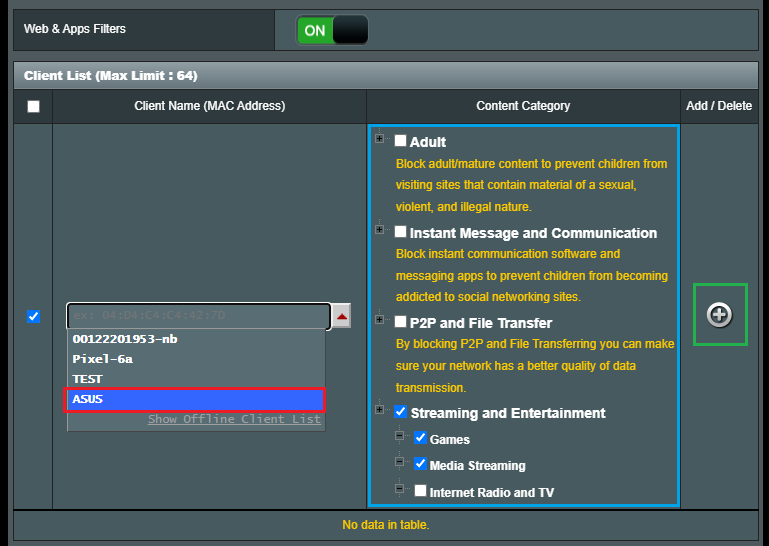
الخطوة 5. قائمة العملاء
5-1 اختر الأجهزة التي تريد تقييد اسم العميل (MAC Address) لها.
5-2 انقر على الفئة أو الفئة الفرعية التي تريد حجبها في فئة المحتوى.
5-3 انقر على زر  لإضافة ملف تعريف.
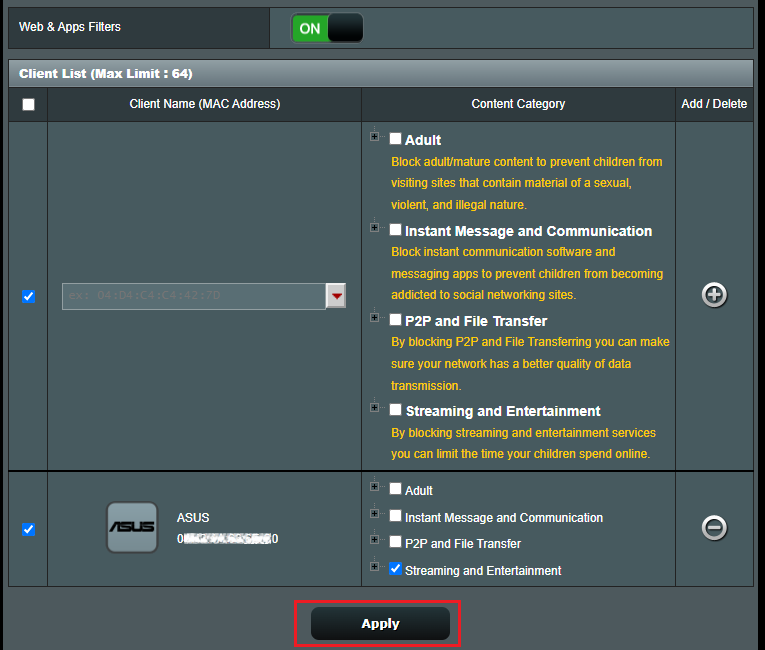
5-4 انقر على [تطبيق] لحفظ الإعدادات.
جدولة الوقت : تتيح لك هذه الميزة إعداد وقت مجدول لوصول الإنترنت لأجهزة معينة.
الخطوة 1. قم بتوصيل الكمبيوتر الخاص بك بالموجه عن طريق الاتصال السلكي أو WiFi وأدخل عنوان LAN IP الخاص بالموجه أو عنوان URL الخاص بالموجه http://www.asusrouter.com للدخول إلى واجهة الويب (WEB GUI).
ملاحظة: يرجى الرجوع إلى كيفية الدخول إلى صفحة إعدادات الموجه (واجهة الويب) لمعرفة المزيد.
الخطوة 2. ; أدخل اسم المستخدم وكلمة المرور الخاصة بالموجه لتسجيل الدخول.
ملاحظة: إذا نسيت اسم المستخدم و/أو كلمة المرور، يرجى إعادة ضبط الراوتر إلى إعدادات المصنع الافتراضية وإعداده من جديد.
يرجى الرجوع إلى كيفية إعادة ضبط الراوتر إلى إعدادات المصنع الافتراضية لمعرفة كيفية استعادة الراوتر إلى الوضع الافتراضي.
الخطوة 3. اذهب إلى [الرقابة الأبوية] > [جدولة الوقت] أو [AiProtection]> [الرقابة الأبوية] > [جدولة الوقت]
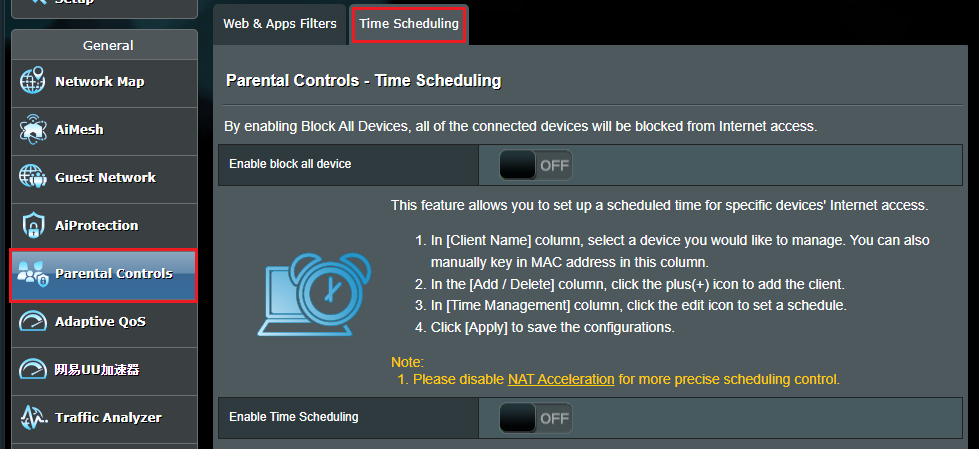
الخطوة 4. ضبط جدولة الوقت
أ. تفعيل جدولة الوقت
أ-1 تفعيل حجب جميع الأجهزة.
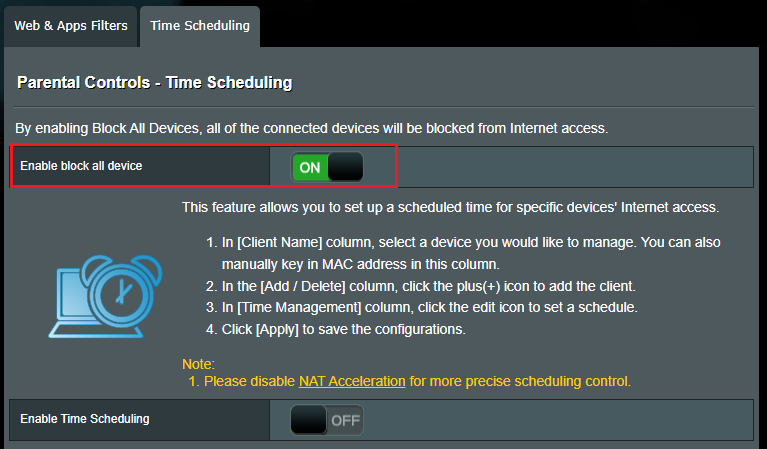
أ-2 عند تفعيل خيار حجب جميع الأجهزة، سيتم حجب جميع الأجهزة المتصلة من الوصول إلى الإنترنت.
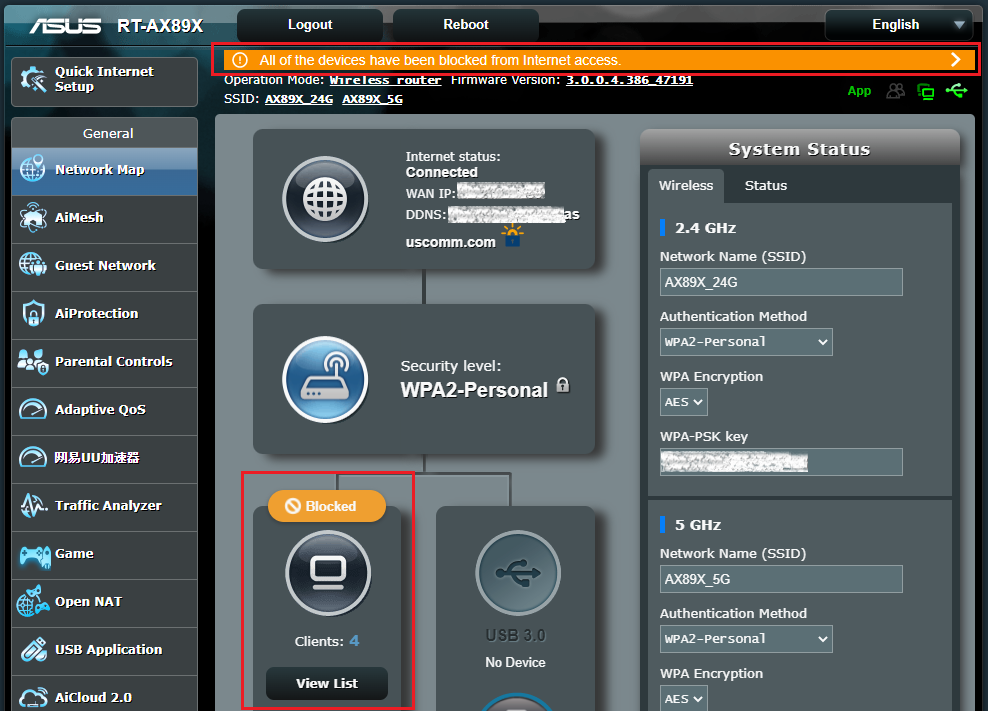
ب. إعداد جدولة الوقت
ب-1 تمكين جدولة الوقت.
تتيح لك هذه الميزة إعداد وقت مجدول للوصول إلى الإنترنت لأجهزة محددة.
ملاحظة: تحقق مما إذا كان وقت النظام هو نفسه منطقتك الزمنية. كيفية التحقق من وقت نظام راوتر ASUS وإعداد خادم NTP
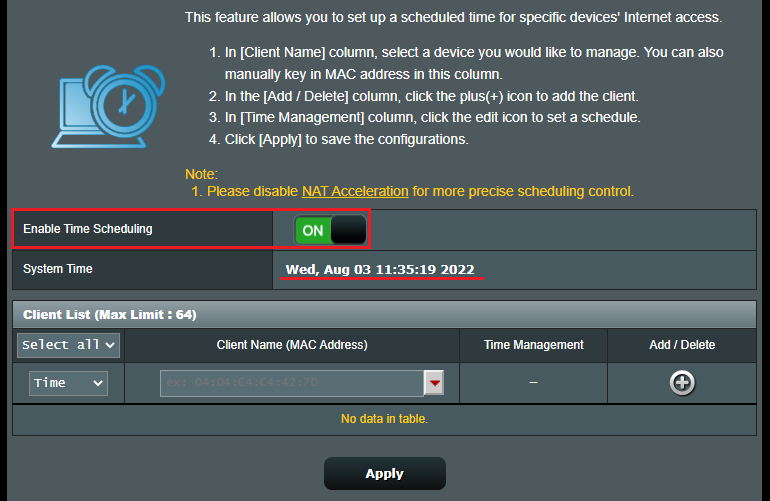
ب-2 اختر الأجهزة التي تريد تقييد اسم العميل (عنوان MAC) لها.
يمكنك تحديد النوع المستخدم (تعطيل، وقت، حظر)
اضغط على زر
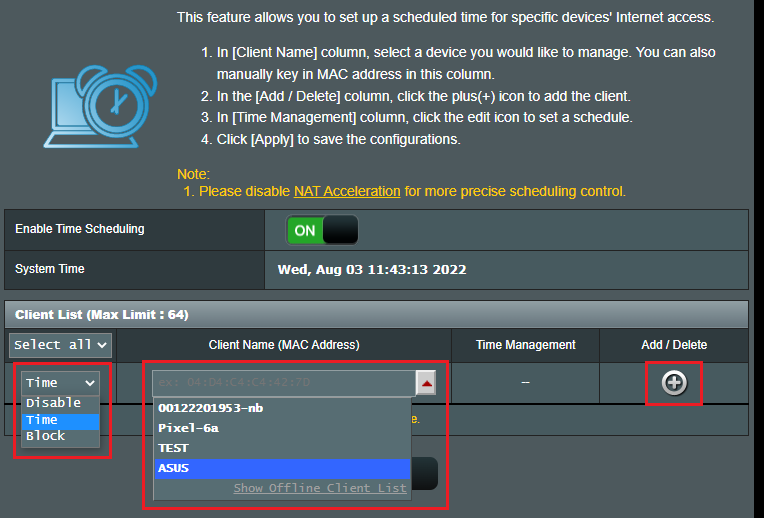
ب-4 اضغط على زر التعديل  لإعداد جدولة الوقت.
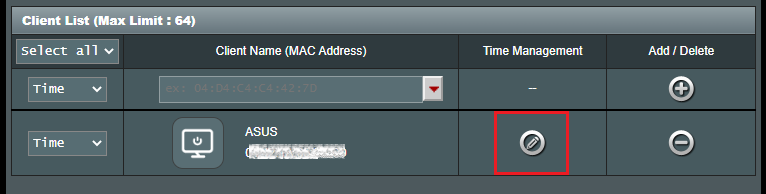
ب-5 انقر  لتغيير وضع جدولة الوقت.
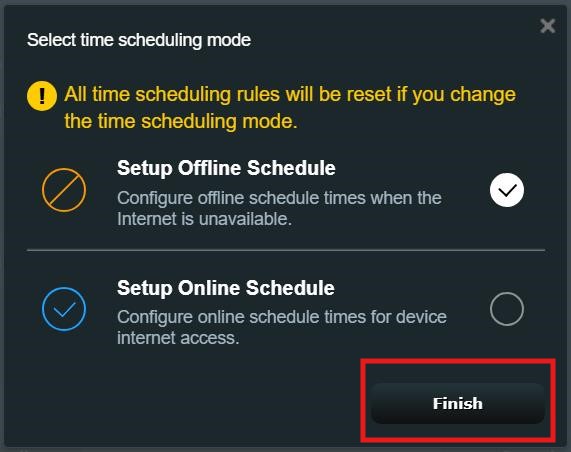
حدد وضع جدولة الوقت وانقر على [إنهاء].
- إعداد جدول غير متصل: قم بتكوين أوقات الجدول غير المتصل عندما لا يتوفر الإنترنت.
- إعداد جدول متصل: قم بتكوين أوقات الجدول المتصل للوصول إلى الإنترنت للجهاز.
ملاحظة: ميزة [إعداد جدول متصل] مدعومة فقط من قبل طرز معينة. إذا كان جهاز التوجيه الخاص بك لا يدعم هذه الميزة، يرجى تخطي هذه الخطوة.
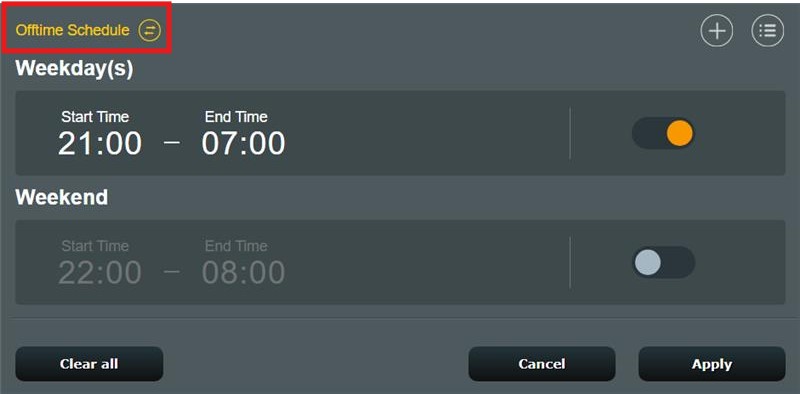
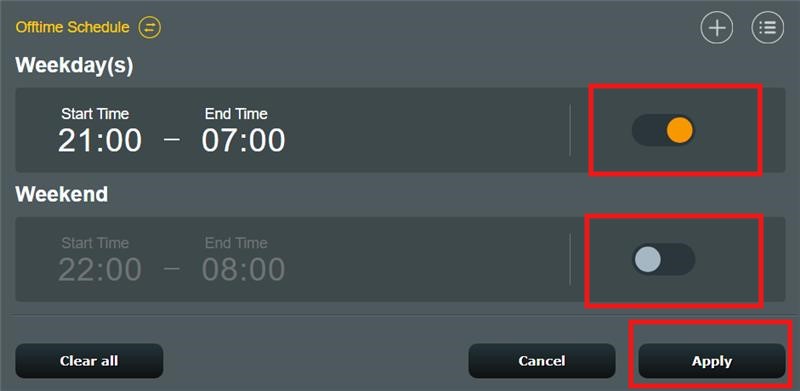
خذ إعداد جدول غير متصل كمثال.
يمكنك إعداد جدولين غير متصلين بسرعة والنقر على [تطبيق] لإكمال الإعداد.
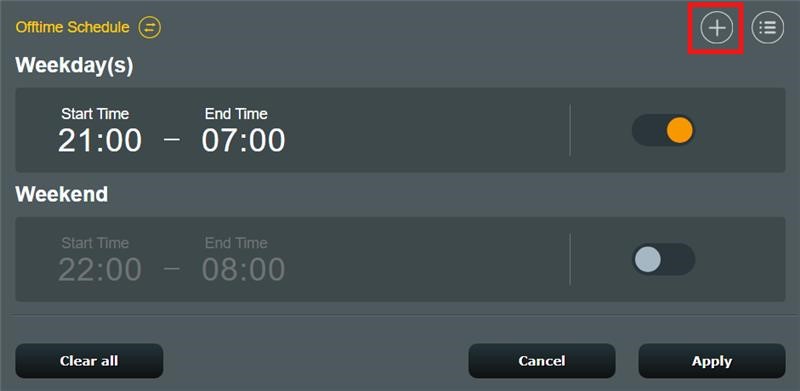
إذا كنت تريد اختيار وقت مختلف، يمكنك النقر على  وتعيينه.
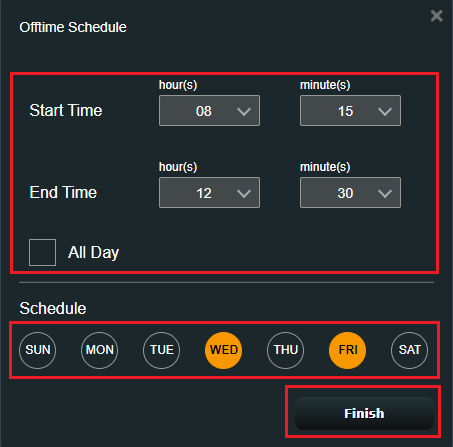
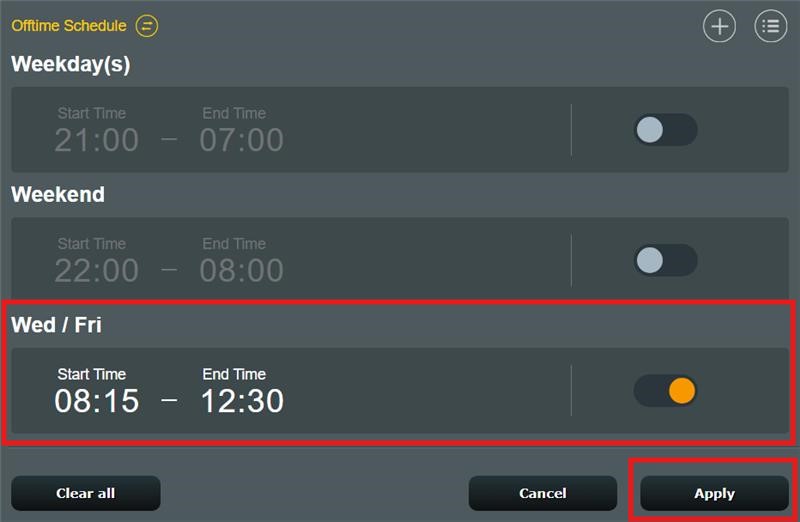
تحتاج إلى ضبط وقت البدء إلى وقت الانتهاء والأسابيع، ثم اضغط على [إنهاء] لحفظ الإعداد.
تأكد مما إذا كان جدول وقت الإيقاف قد تم ضبطه بشكل صحيح.

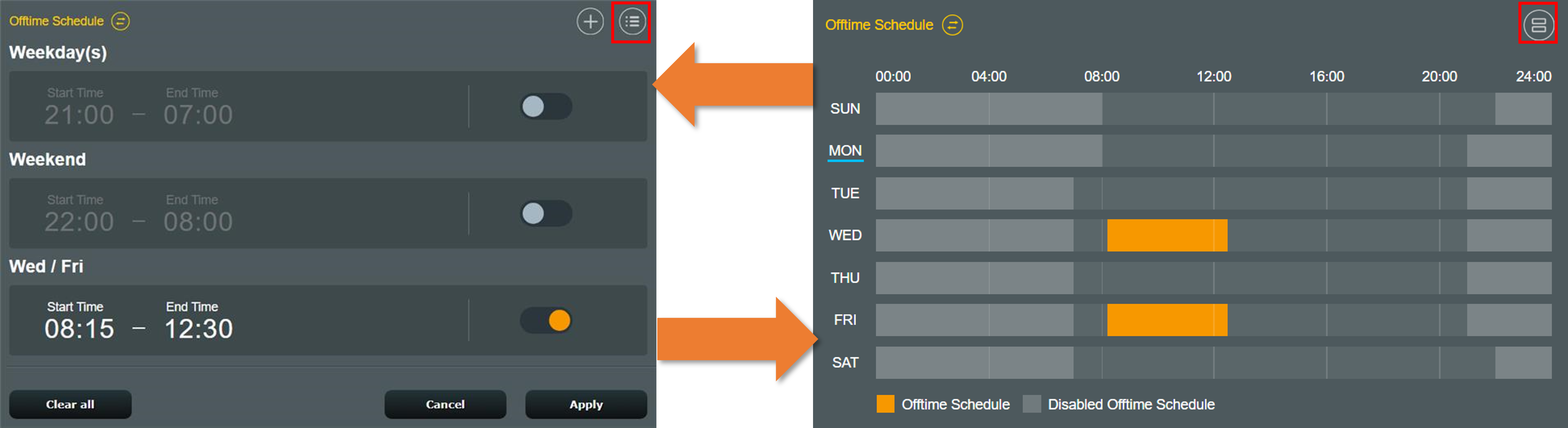
اضغط على [تطبيق] لإكمال الإعداد.
الأسئلة الشائعة
1. كيف يمكن حذف جدول الوقت؟
الصورة أدناه توضح المثال، حرّك الماوس فوق جدول الوقت.
انقر على زر الحذف  ثم اضغط على [تطبيق] لحفظ الإعداد.

2. عندما يكون جهازي (مثل الهاتف أو الكمبيوتر) مضبوط حالياً على وضع غير متصل (مقيد من الوصول إلى الإنترنت)، هل يمكنه ما زال الوصول إلى صفحة إعدادات الراوتر لإجراء التكوينات؟
نعم، التحكم الأبوي على الكمبيوتر فقط يمنع الجهاز من الوصول إلى الإنترنت خلال أوقات محددة، لكنه ما زال بإمكانه الاتصال بالراوتر والدخول إلى صفحة الإعدادات بعد إدخال اسم المستخدم وكلمة المرور الخاصة بالراوتر.
3. كيف يمكن استكشاف الأخطاء وإصلاحها إذا كانت إعدادات الجدولة لا تعمل بشكل صحيح بعد تعيينها؟
أ. يرجى التحقق مما إذا كان وقت النظام على جهاز التوجيه الخاص بك صحيحًا، يرجى الرجوع إلى الأسئلة الشائعة [جهاز التوجيه اللاسلكي] كيفية التحقق من وقت نظام جهاز التوجيه ASUS وكيفية إعداد خادم NTP؟
ب. يرجى التحقق مما إذا كان الجهاز الذي اخترته أو عنوان MAC الذي أدخلته صحيحًا، يرجى الرجوع إلى الأسئلة الشائعة [جهاز التوجيه اللاسلكي] كيفية التحقق من معلومات الأجهزة المتصلة بجهاز توجيه ASUS؟
ج. يرجى التأكد من أنك تستخدم أحدث إصدار من البرنامج الثابت لجهاز التوجيه.
كيفية التحقق وتحديث إصدار البرنامج الثابت لجهاز التوجيه الخاص بك، يرجى الرجوع إلى الأسئلة الشائعة [جهاز التوجيه اللاسلكي] كيفية تحديث البرنامج الثابت لجهاز التوجيه الخاص بك إلى أحدث إصدار؟
د. يرجى إعادة ضبط جهاز التوجيه على إعدادات المصنع، ثم اتبع التعليمات في هذا الدليل لإكمال الإعداد.
كيفية استعادة جهاز التوجيه إلى إعدادات المصنع الافتراضية، يرجى الرجوع إلى الأسئلة الشائعة [جهاز التوجيه اللاسلكي] كيفية إعادة ضبط جهاز التوجيه إلى إعدادات المصنع الافتراضية؟
4. كيفية حظر أجهزة معينة من الوصول إلى مواقع ويب معينة/ضارة؟
أجهزة التوجيه من ASUS لا تدعم حاليًا حظر المواقع الإلكترونية على أجهزة محددة (مثل الهاتف، الحاسوب المحمول).
إذا كان الجهاز المحدد الذي ترغب في إعداده هو جهاز Windows أو جهاز Chromebook، يرجى الرجوع إلى الأسئلة المتداولة أدناه.
5. يمكنني استخدام الرقابة الأبوية في وضع الراوتر، ولكن لماذا لا أستطيع إيجادها عند تغيير الراوتر إلى وضع AP؟
الرقابة الأبوية متوفرة فقط في وضع الراوتر، بسبب وظيفة NAT والإدارة المتعلقة تتم من خلال AP الأساسي (راوتر/مودم، إلخ) في أوضاع التشغيل الأخرى.
يمكن الرجوع إلى الأسئلة المتداولة لمزيد من المعلومات حول وضع التشغيل: [راوتر لاسلكي] مقدمة عن وضع التشغيل
كيف يمكن الحصول على (الأداة / البرنامج الثابت)؟
يمكنك تنزيل أحدث التعريفات والبرمجيات والبرامج الثابتة وكتيبات المستخدم من مركز تحميل ASUS.
إذا كنت بحاجة إلى مزيد من المعلومات حول مركز تحميل ASUS، يرجى الرجوع إلى هذا الرابط
.