المواضيع ذات الصلة
[جهاز التوجيه اللاسلكي] كيفية إعداد اتصال الإنترنت؟ (أنواع اتصال WAN)
لتوفير تعليمات أكثر تفصيلًا، يمكنك أيضًا النقر على رابط فيديو ASUS على يوتيوب أدناه لمعرفة المزيد حول كيفية إعداد راوتر ASUS عبر Quick Internet Setup (QIS)؟
قبل أن تبدأ الإعداد، تحقق من نوع اتصال WAN الخاص بك من مزود خدمة الإنترنت (ISP)، وإذا لم تكن متأكدًا من نوع الاتصال في شبكتك، تواصل مع مزود خدمة الإنترنت (ISP) الخاص بك
يمكنك استخدام QIS (Quick Internet Setup) لتوصيل جهاز الراوتر اللاسلكي بالإنترنت، يرجى الرجوع إلى الأسئلة الشائعة أدناه:
[راوتر لاسلكي] كيفية استخدام QIS (Quick Internet Setup) لإعداد الراوتر؟ (واجهة الويب GUI)
[راوتر لاسلكي] كيفية إعداد راوتر ASUS Wi-Fi عبر تطبيق ASUS Router؟ (QIS, Quick Internet Setup)
تقدم هذه المقالة أنواع اتصالات WAN التي يدعمها راوتر ASUS
عند إعداد الشبكة، يُوصى باستخدام الاتصال السلكي. قد يتم فصل WiFi بسبب الإشارات غير المستقرة أو تغييرات التكوين، لذا فإن استخدام الاتصال السلكي أكثر استقرارًا ويمكن أن يمنع الانقطاعات أثناء عملية الإعداد.
أ. الاتصال بالموجه عبر الاتصال السلكي
1. يرجى توصيل الكمبيوتر الخاص بك بالموجه اللاسلكي عبر الاتصال السلكي.
يرجى الرجوع إلى الصورة التالية للتأكد من أن جميع الأجهزة (المودم والموجه) متصلة جميعها عبر كابل RJ-45.
ملاحظة: الطرازات المختلفة لها مواصفات مختلفة، يرجى الرجوع إلىمركز تحميل ASUS لتحميل دليل المستخدم الخاص بالمنتج للتحقق من المواصفات.
- قم بتوصيل كابل RJ45 بمنفذ WAN في الموجه.
- قم بتوصيل منفذ LAN واللابتوب (الكمبيوتر) بكابل شبكة RJ45 آخر.
- أدخل محول التيار المتردد الخاص بالموجه اللاسلكي في منفذ DC-IN وقم بتوصيله بمقبس الكهرباء.
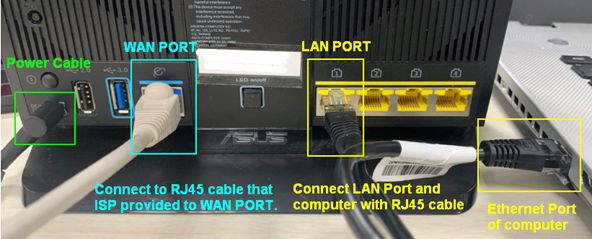
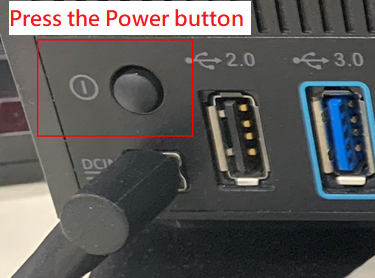
- بعد التوصيل بمصدر الطاقة، تذكّر الضغط على زر الطاقة لتشغيل الموجه.
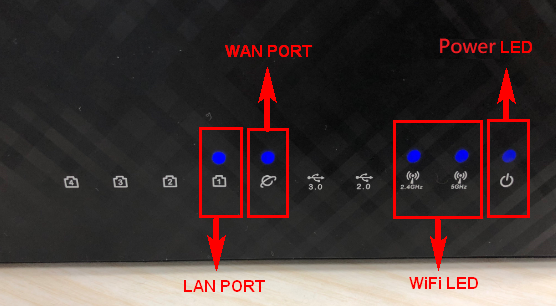
- تأكد من أن مؤشر LED الطاقة في واجهة الراوتر الأمامية مضاء. ستبدأ مؤشرات LED الخاصة بـ WiFi 2.4G/5G في الوميض، وهذا يشير إلى أن الراوتر يعمل.
بالإضافة إلى ذلك، سيكون هناك أضواء LED مقابلة على كابلي الشبكة اللذين قمت بتوصيلهما للتو في منفذ WAN ومنفذ LAN. (يرجى مراجعة دليل المستخدم للتأكد من تعليمات أضواء LED للراوتر اللاسلكي)
ب. تسجيل الدخول إلى واجهة الويب GUI
1. قم بتوصيل جهاز الكمبيوتر الخاص بك بالراوتر عن طريق الاتصال السلكي أو WiFi وأدخل عنوان IP الخاص بشبكة LAN للراوتر الخاص بك أو عنوان الراوتر http://www.asusrouter.com للدخول إلى واجهة الويب GUI.

يرجى الرجوع إلى كيفية الدخول إلى صفحة إعدادات الراوتر (واجهة الويب GUI) لمعرفة المزيد.
2. أدخل اسم المستخدم وكلمة المرور الخاصة بك في صفحة تسجيل الدخول ثم اضغط [تسجيل الدخول].
عند تسجيل الدخول إلى واجهة الويب لأول مرة، سيتم توجيهك تلقائيًا إلى صفحة الإعداد السريع للإنترنت (Quick Internet Setup (QIS)). يرجى الرجوع إلى كيفية استخدام QIS (الإعداد السريع للإنترنت) لإعداد الراوتر؟ (واجهة الويب)

ملاحظة: إذا نسيت اسم المستخدم و/أو كلمة المرور، يرجى إعادة ضبط الراوتر إلى الحالة الافتراضية للمصنع والإعداد مرة أخرى.
يرجى الرجوع إلى كيفية إعادة ضبط الراوتر إلى إعدادات المصنع الافتراضية لمعرفة كيفية استعادة الراوتر إلى الحالة الافتراضية.
ج. أنواع اتصال WAN
اذهب إلى [ WAN ] > [ اتصال الإنترنت ] > [ نوع اتصال WAN ]
يمكن اختيار هذه الأنواع من القائمة المنسدلة لـ [نوع اتصال WAN]، وستتغير حقول الإعدادات بناءً على نوع الاتصال الذي تختاره.
ملاحظة: يجب تأكيد المعلومات المتعلقة مع مزود خدمة الإنترنت الخاص بك (ISP)
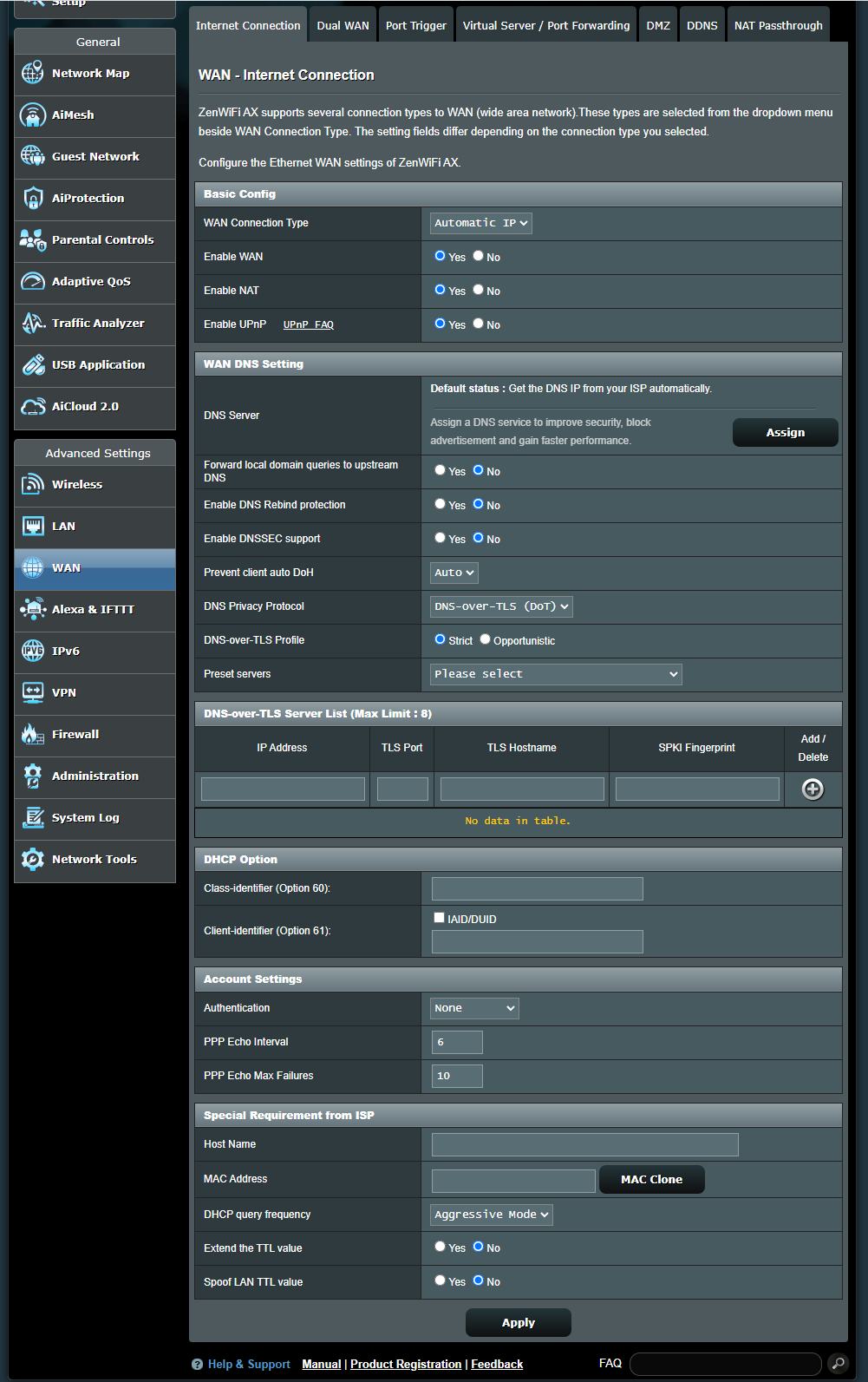
IP تلقائي
أ. الإعداد الأساسي
(a1) تفعيل WAN: تفعيل وتعطيل WAN. تحت بعض أنواع الاتصال، يمكنك الحصول على عنوان IP جديد عن طريق تفعيل وتعطيل WAN.
(a2) تفعيل NAT: NAT (ترجمة عنوان الشبكة) هي عملية تُستخدم في أجهزة التوجيه لاستبدال معلومات عنوان حزم الشبكة بمعلومات عنوان جديدة. من الاستخدامات النموذجية لـ NAT هي لأجهزة التوجيه التي تتصل بـ LAN مع WAN. في LAN، كل جهاز شبكي لديه عنوان IP خاص (LAN IP) ولكن يوجد فقط عنوان IP عام واحد (WAN IP). لمنح الأجهزة الشبكية الوصول إلى الإنترنت، يقوم جهاز التوجيه باستبدال عنوان IP الخاص للمرسل بعنوان IP العام الخاص به في جميع حزم البيانات الصادرة. يحفظ جهاز التوجيه جميع المعلومات اللازمة في جدول (جدول NAT) حتى يمكن تعيين حزم البيانات الواردة إلى الجهاز الشبكي الصحيح.
(a3) تفعيل UPnP: UPnP (التوصيل والتشغيل الشامل) يسمح لعدة أجهزة (أجهزة التوجيه، أجهزة التلفاز، أنظمة الستيريو، وحدات التحكم بالألعاب، الهواتف المحمولة) أن يتم التحكم بها من خلال شبكة معتمدة على IP سواء بوجود أو بدون وجود تحكم مركزي عبر بوابة.
ب. إعداد DNS لـ WAN
(b1) خادم DNS: يسمح لهذا الموجه بالحصول على عنوان IP الخاص بـ DNS من مزود خدمة الإنترنت (ISP) تلقائيًا. يرجى الرجوع إلى الأسئلة الشائعة كيفية تعيين خادم DNS لـ WAN يدويًا على جهاز توجيه ASUS
(ب2) إعادة توجيه استعلامات النطاق المحلي إلى خادم DNS العلوي: إخبار dnsmasq بأن البحث عن أسماء الأجهزة ضمن نطاق الراوتر المحلي يجب أن يُعاد توجيهه إلى خادم DNS العلوي الذي تم تكوينه على واجهة WAN الخاصة بك. مفيد إذا كان خادم DNS العلوي الخاص بك هو، على سبيل المثال، خادم Windows.
(ب3) تفعيل حماية إعادة ربط DNS: عند التفعيل، سيحمي شبكتك LAN من هجمات إعادة ربط DNS، ولكن سيمنع خوادم DNS العلوية من حل الاستفسارات إلى أي عنوان IP غير قابل للتوجيه (على سبيل المثال، 192.168.1.1)
(ب4) تفعيل دعم DNSSEC: يضمن أن استعلامات DNS لم يتم اختطافها بواسطة طرف ثالث خبيث عند الاستعلام عن نطاق يدعم DNSSEC. تأكد أن خوادم DNS الخاصة بالـ WAN/ISP تدعم DNSSEC، وإلا ستفشل استعلامات DNS دائماً.
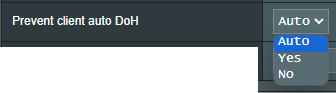
(ب5) منع التحويل التلقائي لعملاء DoH: بعض العملاء سيقومون تلقائياً بالتبديل إلى DNS عبر HTTPS، متجاوزين خوادم DNS المفضلة لديك. قد يمنع هذا الخيار ذلك. إذا تم تعيينه على تلقائي (الإعداد الافتراضي)، فسيمنعه فقط إذا تم تفعيل DNSPrivacy أو DNSFilter في الوضع العام.
(ب6) بروتوكول خصوصية DNS: يمكنك إعداد الراوتر الخاص بك لاستخدام خادم DNS تابع لطرف ثالث يدعم التشفير لمنع التجسس على استعلامات DNS الخاصة بك. رغم أن هذا يزيد من الخصوصية، انتبه أنه قد يقلل من أداء DNS بشكل عام.

(ب6-1) ملف تعريف DNS-over-TLS: الوضع الافتراضي هو [ صارم] . في وضع الحماية الصارمة، يُسمح فقط باستخدام خادم DNS إذا أمكن التحقق من هوية الخادم البعيد. في وضع الانتهازية سيحاول التحقق من الهوية، ولكن سيستمر في استخدام الخادم إذا فشل في التحقق من هويته، مما يسمح باستمرار عمل حل الأسماء بشكل صحيح.
(ب6-2) الخوادم المُعدة مُسبقًا: خوادم مُعدة مُسبقًا، اختر واحدًا لملء الحقول أدناه تلقائيًا، ثم اضغط على زر الإضافة لإضافته إلى القائمة.
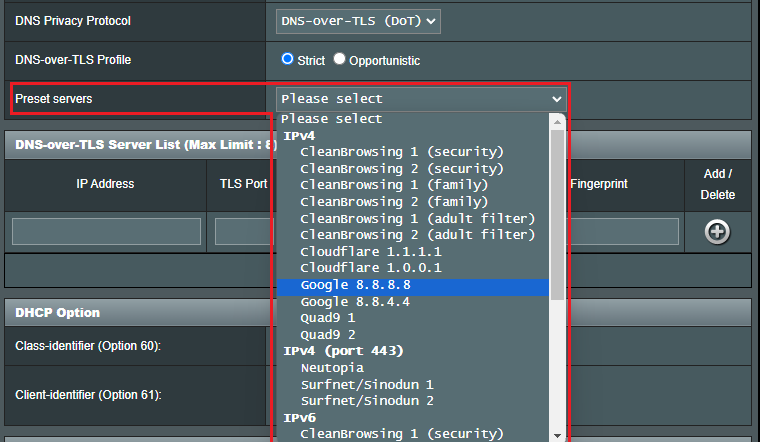
ج. خيار DHCP:
طول المحتوى الذي يمكن إدخاله في خيارات معرف الصنف (الخيار 60) ومعرف العميل (الخيار 61) هو 126 حرفًا، اضغط على خيار [ AID/DUID ] لإرساله مع القيمة الافتراضية.
د. إعدادات الحساب
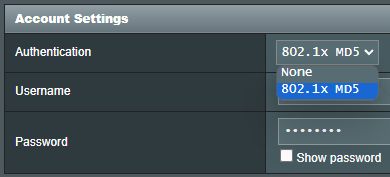
(د1) المصادقة: الافتراضي هو [ لا شيء ]. قد يتم تحديد هذا البند من قبل بعض مزودي خدمة الإنترنت. تحقق مع مزود خدمة الإنترنت (ISP) واملأها إذا لزم الأمر.
(د2) فاصل تكرار PPP Echo: إرسال إطار LCP Echo-Request إلى الطرف الآخر كل [عدد] ثواني.
(د3) الحد الأقصى لفشل PPP Echo: اعتبار الطرف الآخر غير نشط إذا تم إرسال [عدد] من LCP Echo-Requests دون تلقي LCP Echo-Reply صالح. استخدام هذا الخيار يتطلب قيمة غير صفرية لمعامل فاصل التكرار Echo Interval.
هـ. متطلبات خاصة من مزود خدمة الإنترنت
(هـ1) اسم المضيف: يمكنك تقديم اسم مضيف لجهاز التوجيه الخاص بك. عادةً ما يطلبه مزود خدمة الإنترنت الخاص بك.
(هـ2) عنوان MAC: عنوان MAC (التحكم بالوصول للوسائط) هو معرف فريد يحدد جهاز الكمبيوتر أو الجهاز الخاص بك في الشبكة. تقوم مزودات خدمة الإنترنت بمراقبة عناوين MAC للأجهزة التي تتصل بخدماتها، وقد تمنع الاتصال بالإنترنت لعناوين MAC جديدة. لحل هذه المشكلة، يمكنك القيام بأحد الأمور التالية:
- الاتصال بمزود خدمة الإنترنت وطلب تحديث عنوان MAC المرتبط باشتراكك.
- استنساخ أو تغيير عنوان MAC للجهاز الجديد ليطابق عنوان MAC للجهاز الأصلي.
(هـ3) تكرار استعلام DHCP: بعض مزودي خدمة الإنترنت يمنعون عناوين MAC إذا قام الجهاز بعمل استعلامات DHCP بشكل متكرر. لتجنب ذلك، قم بتغيير تكرار استعلام DHCP.
- في الوضع الافتراضي العدواني، إذا لم يتلق الراوتر استجابة من مزود خدمة الإنترنت (ISP)، يرسل استعلامًا آخر بعد 20 ثانية ثم يقوم بثلاث محاولات إضافية.
- في الوضع العادي، إذا لم يتلق الراوتر استجابة من مزود خدمة الإنترنت (ISP)، يقوم بإجراء استعلام ثانٍ بعد 120 ثانية ثم يقوم بمحاولتين إضافيتين.
(e4) تمديد قيمة TTL: الافتراضي هو [ لا ].
(e5) تزوير قيمة TTL الخاصة بـ LAN: الافتراضي هو [ لا ].
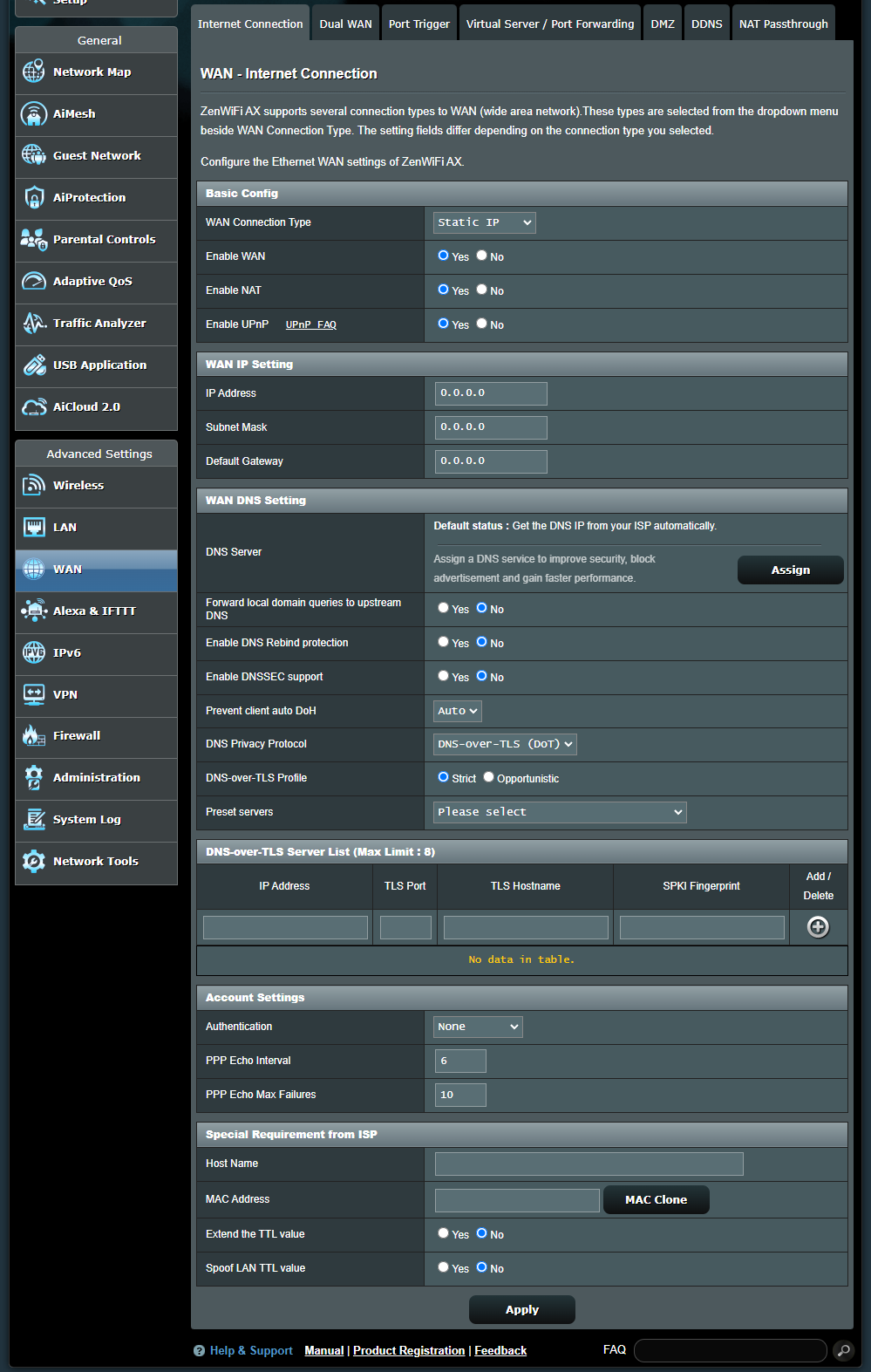
IP ثابت
أ. الإعداد الأساسي
(a1) تفعيل WAN: تفعيل وتعطيل WAN. ضمن بعض أنواع الاتصال، يمكنك الحصول على عنوان IP جديد عن طريق تفعيل أو تعطيل WAN.
(a2) تفعيل NAT:NAT[ترجمة عنوان الشبكة] هو عملية تُستخدم في أجهزة التوجيه لاستبدال معلومات العنوان في حزم الشبكة بمعلومات عنوان جديدة. الاستخدام النموذجي لـ NAT هو في أجهزة التوجيه التي تتصل بـ LAN مع WAN. في LAN، كل جهاز شبكة لديه عنوان IP خاص (LAN IP) لكن يوجد عنوان IP عام واحد فقط (WAN IP). للسماح لأجهزة الشبكة بالوصول إلى الإنترنت، يقوم جهاز التوجيه باستبدال عنوان IP الخاص للمرسل بعنوان IP العام الخاص به في جميع الحزم الصادرة. يحفظ جهاز التوجيه جميع المعلومات الضرورية في جدول (جدول NAT) حتى يمكن تعيين حزم البيانات الواردة للجهاز الشبكي الصحيح.
(a3) تفعيل UPnP: UPnP[التوصيل والتشغيل العالمي] يسمح للعديد من الأجهزة [أجهزة التوجيه، أجهزة التلفزيون، أنظمة الاستريو، وحدات التحكم في الألعاب، الهواتف المحمولة] بأن تتم إدارتها عبر شبكة تعتمد على IP مع أو بدون تحكم مركزي من خلال بوابة.
b. إعداد WAN IP
(b1) عنوان IP: إذا كان اتصال WAN الخاص بك يتطلب عنوان IP ثابت، أدخل عنوان IP في هذا الحقل.
(b2) قناع الشبكة الفرعية: إذا كان اتصال WAN الخاص بك يتطلب عنوان IP ثابت، أدخل قناع الشبكة الفرعية في هذا الحقل.
(b3) البوابة الافتراضية: إذا كان اتصال WAN الخاص بك يتطلب عنوان IP ثابت، أدخل عنوان IP للبوابة في هذا الحقل.
ج. إعداد WAN DNS
(c1) خادم DNS :يسمح لهذا الموجه بالحصول على عنوان IP الخاص بـ DNS من مزود خدمة الإنترنت (ISP) تلقائيًا. يرجى الرجوع إلى الأسئلة الشائعة كيفية تعيين خادم WAN DNS يدويًا على موجه ASUS
(c2) إعادة توجيه استعلامات النطاق المحلي إلى DNS العلوي: إخطار dnsmasq بأن عمليات البحث عن أسماء الأجهزة ضمن النطاق المحلي للموجه يجب أن يتم إعادة توجيهها إلى خادم DNS العلوي الذي تم تكوينه على واجهة WAN الخاصة بك. هذا مفيد إذا كان DNS العلوي الخاص بك هو، على سبيل المثال، خادم Windows.
(c3) تمكين حماية إعادة ربط DNS: تمكين هذا الخيار سيحمي شبكة LAN الخاصة بك من هجمات إعادة ربط DNS، ومع ذلك سيمنع خوادم DNS العلوية من حل الاستعلامات إلى أي عنوان IP غير قابل للتوجيه (على سبيل المثال، 192.168.1.1)
(c4) تمكين دعم DNSSEC: يضمن أن عمليات البحث في DNS لم يتم اختطافها من قبل طرف ثالث ضار عند الاستعلام عن نطاق يدعم DNSSEC. تأكد من أن DNS WAN/ISP الخاص بك يدعم DNSSEC، وإلا ستفشل جميع عمليات البحث في DNS دائمًا.
(c5) منع التبديل التلقائي للعميل إلى DoH: بعض العملاء سيقومون تلقائيًا باستخدام DNS عبر HTTPS، متجاوزين خوادم DNS المفضلة لديك. قد يمنع هذا الخيار ذلك. إذا تم تعيينه على تلقائي (الإعداد الافتراضي)، فسيمنعه فقط إذا تم تمكين إما DNSPrivacy أو DNSFilter في الوضع العالمي.
(c6) بروتوكول خصوصية DNS: يمكنك تكوين جهاز التوجيه الخاص بك لاستخدام خادم DNS تابع لطرف ثالث يدعم التشفير لمنع التجسس على استفسارات DNS الخاصة بك. بينما يزيد هذا من الخصوصية، لاحظ أنه قد يقلل من أداء DNS العام.
(c6-1) ملف تعريف DNS-over-TLS: الوضع الافتراضي هو [ صارم ] . في وضع الصارم، يُسمح فقط باستخدام خادم DNS إذا كان يمكن مصادقة هوية الخادم البعيد. في وضع الفرصة سيتم محاولة المصادقة، ولكن سيظل يستخدم ذلك الخادم إذا فشل في المصادقة على هويته، مما يسمح بحل الأسماء بشكل صحيح.
(c6-2) الخوادم المُعدة مسبقاً: خوادم مُعدة مسبقاً، اختر واحدة لملء الحقول أدناه تلقائياً، ثم انقر على زر الإضافة لإضافتها إلى القائمة.
د. إعدادات الحساب
(d1) المصادقة: الافتراضي هو [ لا شيء ]. قد يتم تحديد هذا العنصر من قبل بعض مزودي خدمة الإنترنت. تحقق مع مزود خدمة الإنترنت الخاص بك وقم بتعبئتها إذا لزم الأمر.
(d2) فترة تردد PPP Echo: إرسال إطار طلب صدى LCP إلى الطرف الآخر كل [n] ثانية.
(d3) الحد الأقصى لفشل PPP Echo: افترض أن الطرف الآخر غير متصل إذا تم إرسال [n] من طلبات صدى LCP دون تلقي رد صالح من صدى LCP. استخدام هذا الخيار يتطلب قيمة غير صفرية لمعلمة فترة صدى Echo.
هـ. متطلبات خاصة من مزود الخدمة
(e1) اسم المضيف: يمكنك إدخال اسم مضيف لجهاز التوجيه الخاص بك. عادةً ما يُطلب ذلك من قبل مزود خدمة الإنترنت (ISP).
(e2) عنوان MAC: عنوان MAC (التحكم في الوصول إلى الوسائط) هو معرف فريد يحدد جهاز الكمبيوتر أو الجهاز لديك في الشبكة. يقوم مزودو الخدمة بمراقبة عناوين MAC للأجهزة المتصلة بخدماتهم، وقد يمنعون الاتصال بالإنترنت لعناوين MAC الجديدة. لحل هذه المشكلة، يمكنك القيام بأحد الإجراءات التالية:
- الاتصال بمزود خدمة الإنترنت (ISP) وطلب تحديث عنوان MAC المرتبط باشتراكك.
- استنساخ أو تغيير عنوان MAC للجهاز الجديد ليطابق عنوان MAC للجهاز الأصلي.
(e3) تردد استعلام DHCP: بعض مزودي خدمة الإنترنت يحظرون عناوين MAC إذا كان الجهاز يقوم باستعلامات DHCP بشكل متكرر. لمنع ذلك، قم بتغيير تردد استعلام DHCP.
- في الوضع الافتراضي العدواني، إذا لم يتلقَ الموجّه استجابة من مزود خدمة الإنترنت (ISP)، يرسل استعلامًا آخر بعد 20 ثانية ثم يقوم بثلاث محاولات إضافية.
- في الوضع العادي، إذا لم يتلقَ الموجّه استجابة من مزود خدمة الإنترنت (ISP)، يقوم باستعلام ثانٍ بعد 120 ثانية ثم يقوم بمحاولتين إضافيتين.
(e4) زيادة قيمة TTL: الافتراضي هو [ لا ].
(e5) تزوير قيمة LAN TTL: الافتراضي هو [ لا ].
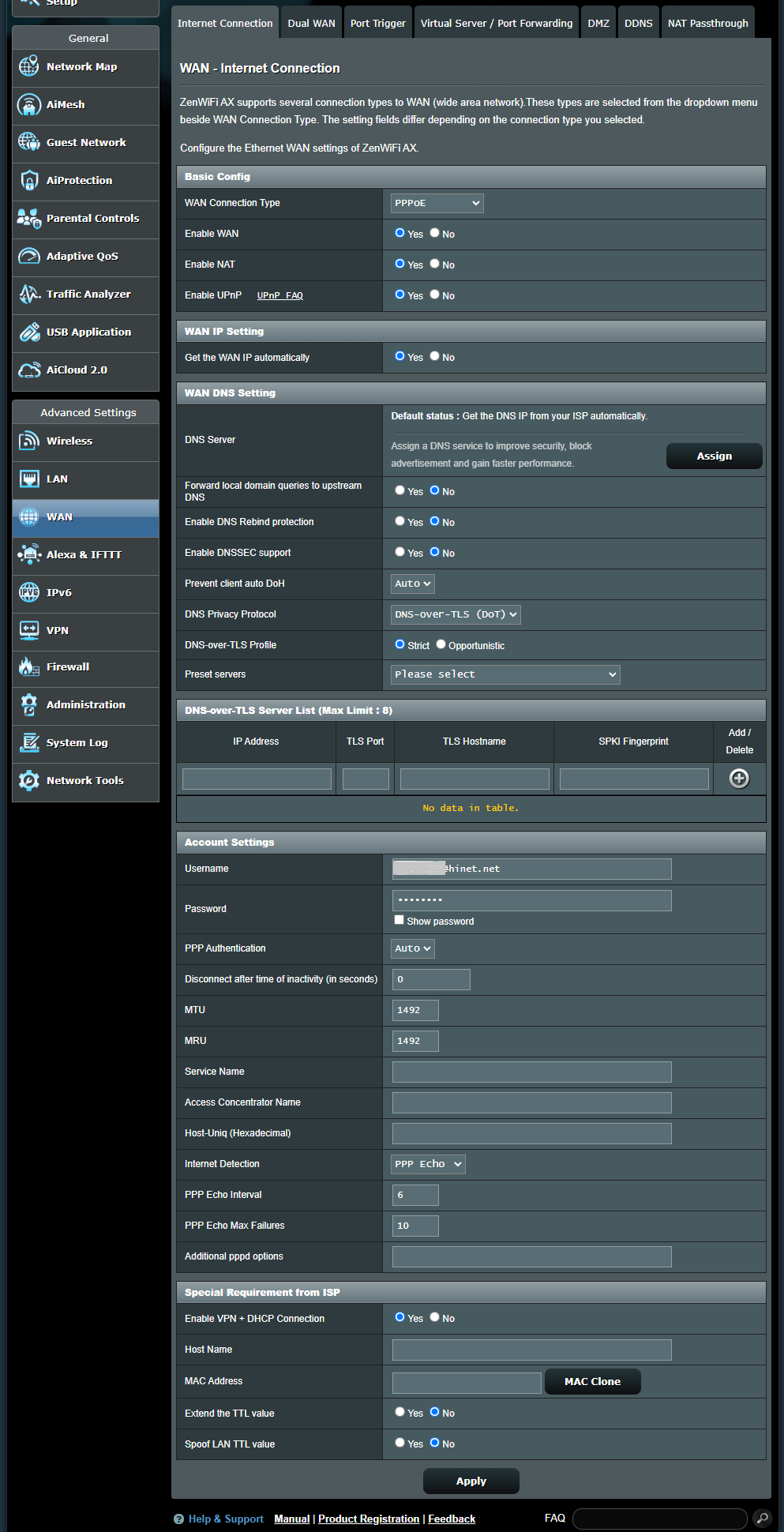
PPPoE
أ. الإعدادات الأساسية
(a1) تفعيل WAN: تفعيل وتعطيل WAN. تحت بعض أنواع الاتصالات، يمكنك الحصول على عنوان IP جديد باستخدام تفعيل وتعطيل WAN.
(a2) تفعيل NAT:NAT[ترجمة عنوان الشبكة] هو عملية تُستخدم في أجهزة التوجيه لاستبدال معلومات العنوان في حزم الشبكة بمعلومات عنوان جديدة. من التطبيقات النموذجية لـ NAT هي أجهزة التوجيه التي تتصل بـ LAN مع WAN. في شبكة LAN، كل جهاز على الشبكة لديه عنوان IP خاص (LAN IP)، لكن يوجد فقط عنوان IP عام واحد (WAN IP). لمنح أجهزة الشبكة إمكانية الوصول إلى الإنترنت، يقوم جهاز التوجيه باستبدال عنوان IP الخاص للمرسل بعنوان IP العام الخاص به في جميع الحزم الصادرة. يحتفظ جهاز التوجيه بجميع المعلومات الضرورية في جدول (جدول NAT) حتى يمكن تعيين الحزم الواردة إلى جهاز الشبكة الصحيح.
(a3) تفعيل UPnP: UPnP[التوصيل والتشغيل العام] يسمح بعدة أجهزة(أجهزة توجيه، أجهزة تلفزيون، أنظمة صوت، أجهزة ألعاب، هواتف خلوية) أن تُدار عبر شبكة تعتمد على IP مع أو بدون تحكم مركزي من خلال بوابة.
b. إعداد WAN IP
(b1) الحصول على WAN IP تلقائيًا: الإعداد الافتراضي هو [ نعم ]. يسمح لجهاز التوجيه بالحصول على عنوان WAN IP تلقائيًا من مزود خدمة الإنترنت (ISP). إذا تم الضبط على [ لا ], يرجى الاتصال بمزود خدمة الإنترنت (ISP) للمعلومات التالية.
(b1-1) عنوان IP: إذا كان اتصال WAN الخاص بك يتطلب عنوان IP ثابت، أدخل عنوان IP في هذا الحقل.
(b1-2) قناع الشبكة الفرعية: إذا كان اتصال WAN الخاص بك يتطلب عنوان IP ثابت، أدخل قناع الشبكة الفرعية في هذا الحقل.
(b1-3) البوابة الافتراضية: إذا كانت اتصال WAN الخاص بك يتطلب عنوان IP ثابت، أدخل عنوان IP للبوابة في هذا الحقل.
ج. إعداد DNS الخاص بـ WAN
(c1) خادم DNS : يسمح لهذا الراوتر بالحصول على عنوان IP الخاص بـ DNS تلقائياً من مزود خدمة الإنترنت (ISP). يرجى الرجوع إلى الأسئلة الشائعة كيفية تعيين خادم DNS الخاص بـ WAN يدوياً لجهاز راوتر ASUS
(c2) إعادة توجيه استعلامات النطاق المحلي إلى DNS العلوي: يخبر dnsmasq بأن عمليات البحث عن أسماء الأجهزة ضمن النطاق المحلي للراوتر يجب أن يتم إعادة توجيهها إلى خادم DNS العلوي المُعد على واجهة WAN. مفيد إذا كان خادم DNS العلوي الخاص بك، على سبيل المثال، هو خادم Windows.
(c3) تفعيل حماية إعادة الربط لـ DNS: تفعيل هذا الخيار سيحمي شبكة LAN الخاصة بك من هجمات إعادة الربط لـ DNS، لكنه سيمنع خوادم DNS العلوية من حل الاستعلامات لأي عنوان IP غير قابل للتوجيه (على سبيل المثال، 192.168.1.1)
(c4) تفعيل دعم DNSSEC: يضمن أن عمليات البحث عن DNS لم يتم اختراقها من قبل طرف ثالث ضار عند الاستعلام عن نطاق مُفعل عليه DNSSEC. تأكد من أن DNS الخاص بالـ WAN/ISP متوافق مع DNSSEC، وإلا فإن استعلامات DNS ستفشل دائماً.
(c5) منع العميل من التبديل التلقائي إلى DoH: بعض الأجهزة العميلة ستقوم تلقائيًا باستخدام DNS عبر HTTPS، مما يتجاوز خوادم DNS المفضلة لديك. قد يمنع هذا الخيار ذلك. إذا تم تعيينه على تلقائي (الإعداد الافتراضي)، فإنه سيمنعه فقط إذا تم تفعيل DNSPrivacy أو DNSFilter في الوضع العالمي.
(c6) بروتوكول خصوصية DNS: يمكنك إعداد جهاز التوجيه الخاص بك لاستخدام خادم DNS تابع لطرف ثالث يدعم التشفير لمنع التجسس على استفسارات DNS الخاصة بك. بينما يزيد هذا من الخصوصية، يرجى ملاحظة أنه قد يؤدي إلى تقليل أداء DNS بشكل عام.
(c6-1) ملف تعريف DNS-over-TLS: الوضع الافتراضي هو [ صارم ] . في الوضع الصارم، يُسمح فقط باستخدام خادم DNS إذا كان من الممكن التحقق من هوية الخادم البعيد. في الوضع الانتهازي، سيحاول التحقق من الهوية، ولكنه سيستمر في استخدام ذلك الخادم إذا فشل في التحقق من هويته، مما يسمح بحل الأسماء بشكل صحيح.
(c6-2) الخوادم المسبقة الإعداد: خوادم معدة مسبقًا، اختر واحدًا لملء الحقول أدناه تلقائيًا، ثم انقر على زر إضافة لإضافته إلى القائمة.
د. إعدادات الحساب
(د1) اسم المستخدم: املأ المعلومات التي قدمها مزود خدمة الإنترنت (ISP).
(د2) كلمة المرور: املأ المعلومات التي قدمها مزود خدمة الإنترنت (ISP).
(د3) مصادقة PPP: القيمة الافتراضية هي [تلقائي]. الخيارات الأخرى هي [PAP] و [CHAP]، والتي تُستخدم للتحقق من هوية جهاز PPP.
(د4) قطع الاتصال بعد فترة من الخمول (بالثواني): هذا الحقل اختياري ويسمح لك بتكوين إنهاء اتصال مزود خدمة الإنترنت (ISP) بعد فترة زمنية محددة. القيمة صفر تسمح بوقت خمول غير محدود.
(د5) MTU: أقصى وحدة إرسال (MTU) لحزمة PPPoE. القيمة الافتراضية هي 1492. غيّر هذه القيمة فقط إذا طلب مزود خدمة الإنترنت (ISP) ذلك.
(د6) MRU: أقصى وحدة استقبال (MRU) لحزمة PPPoE. القيمة الافتراضية هي 1492. غيّر هذه القيمة فقط إذا طلب مزود خدمة الإنترنت (ISP) ذلك.
(د7) اسم الخدمة: هذا الحقل اختياري وقد يتم تحديده من قبل بعض مزودي خدمة الإنترنت (ISP). تحقق مع مزود الخدمة واملأها إذا لزم الأمر.
(d8) اسم مركز الوصول: هذا الحقل اختياري وقد يُطلب من قبل بعض مزودي خدمة الإنترنت. تحقق من مزود خدمة الإنترنت الخاص بك واملأه إذا لزم الأمر.
(d9) معرّف المضيف المميز (سداسي عشري): قد يُطلب هذا العنصر من قبل بعض مزودي خدمة الإنترنت. تحقق من مزود خدمة الإنترنت الخاص بك واملأه إذا لزم الأمر.
(d10) اكتشاف الإنترنت: الخيارات هي [ تعطيل ], [ PPP Echo ], [ DNS Probe ]
[ تعطيل ]: قم بتعطيله لإيقاف اكتشاف الإنترنت.
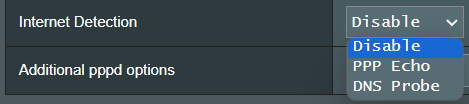
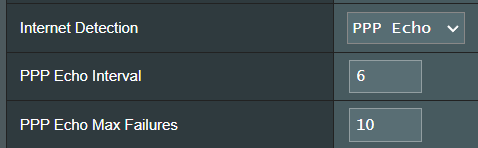
[ PPP Echo ]: استخدم رسائل Echo-Request و Echo-Reply المعرفة في PPP Link Control Protocol(LCP) لاختبار اتصال PPP.
فترة تردد PPP Echo: إرسال إطار LCP Echo-Request إلى الطرف الآخر كل n ثانية.
أقصى عدد مرات فشل PPP Echo: يُفترض أن الطرف الآخر غير متصل إذا تم إرسال n من LCP Echo-Requests دون تلقي LCP Echo-Reply صالح. يتطلب استخدام هذا الخيار قيمة غير صفرية لمعلمة فترة التردد.
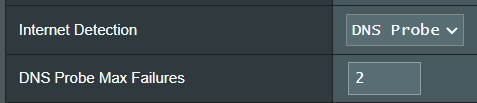
[ DNS Probe ]: تنفيذ طلب بحث DNS وتعيين عنوان IP لاختبار اتصال DNS.
فشل الحد الأقصى لفحص الـ DNS: إذا فشل حل الـ DNS أو أعاد عنوانًا خاطئًا n مرات، يُفترض عندها أن الاتصال بالإنترنت غير ناجح تمامًا.
(d11) خيارات pppd الإضافية: قد يتم تحديد هذا العنصر من قبل بعض مزودي خدمة الإنترنت. تحقق من مزود الخدمة الخاص بك واملأها إذا كانت مطلوبة.
هـ. متطلبات خاصة من مزود خدمة الإنترنت
(e1) تفعيل اتصال VPN + DHCP: قرّر إذا كنت تريد تفعيل اتصال VPN وDHCP أو لا.
(e2) اسم المضيف: يمكنك إعطاء اسم مضيف لجهاز التوجيه الخاص بك. عادة ما يُطلب من قبل مزود خدمة الإنترنت (ISP).
(e3) عنوان MAC: عنوان MAC (التحكم في الوصول إلى الوسائط) هو معرف فريد يحدد جهاز الكمبيوتر أو الجهاز الخاص بك في الشبكة. يقوم مزودو خدمة الإنترنت بمراقبة عناوين MAC للأجهزة التي تتصل بخدماتهم، وقد يمنعون اتصال الإنترنت لعناوين MAC الجديدة. لحل هذه المشكلة، يمكنك القيام بأحد الأمور التالية:
- الاتصال بمزود خدمة الإنترنت الخاص بك وطلب تحديث عنوان MAC المرتبط باشتراكك في مزود خدمة الإنترنت.
- استنساخ أو تغيير عنوان MAC للجهاز الجديد ليطابق عنوان MAC للجهاز الأصلي.
(هـ4) تمديد قيمة TTL: القيمة الافتراضية هي [ لا ].
(هـ5) تزييف قيمة TTL لـ LAN: القيمة الافتراضية هي [ لا ].
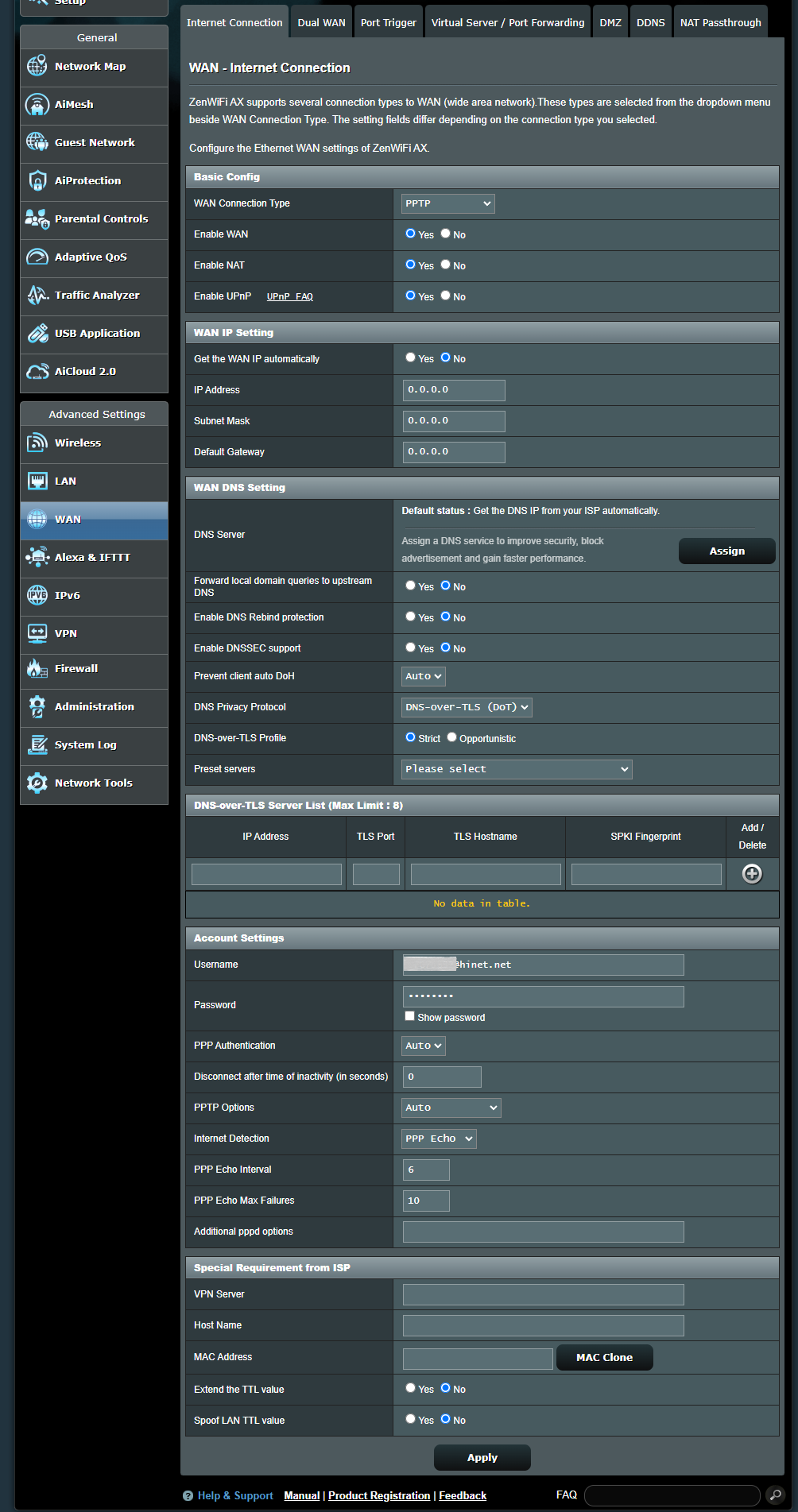
PPTP
أ. الإعدادات الأساسية
(أ1) تفعيل WAN: تفعيل أو تعطيل WAN. في بعض أنواع الاتصال، يمكنك الحصول على عنوان IP جديد عن طريق تفعيل أو تعطيل WAN.
(أ2) تفعيل NAT: NAT (ترجمة عناوين الشبكة) هو إجراء يُستخدم في الموجهات لاستبدال معلومات عنوان حزم الشبكة بمعلومات عنوان جديدة. من التطبيقات النموذجية لـ NAT هو الموجهات التي تتصل بـ LAN عبر WAN. في LAN، كل جهاز شبكة له عنوان IP خاص (LAN IP)، لكن هناك عنوان IP عام واحد فقط (WAN IP). للسماح لأجهزة الشبكة بالوصول إلى الإنترنت، يقوم الموجه باستبدال عنوان IP الخاص بالمرسل بعنوان IP العام الخاص به في جميع حزم البيانات الصادرة. يقوم الموجه بحفظ جميع المعلومات اللازمة في جدول (جدول NAT) حتى يمكن توجيه حزم البيانات الواردة إلى الجهاز الصحيح في الشبكة.
(أ3) تفعيل UPnP:UPnP[التوصيل والتشغيل العالمي] يسمح لعدة أجهزة [الموجهات، أجهزة التلفزيون، أنظمة الاستيريو، أجهزة الألعاب، الهواتف المحمولة] أن يتم التحكم بها عبر شبكة تعتمد على IP مع أو بدون تحكم مركزي من خلال البوابة.
ب. إعداد عنوان WAN IP
(ب1) الحصول على عنوان WAN IP تلقائيًا: الافتراضي هو [ لا ]. يرجى الاتصال بمزود خدمة الإنترنت الخاص بك [ISP] للحصول على المعلومات التالية. التعيين على [ نعم ]، يتيح للموجه الحصول على عنوان WAN IP من مزود الخدمة تلقائيًا.
(ب1-1) عنوان IP: إذا كانت اتصال WAN الخاص بك يتطلب عنوان IP ثابت، أدخل عنوان IP في هذا الحقل.
(ب1-2) قناع الشبكة الفرعية: إذا كانت اتصال WAN الخاص بك يتطلب عنوان IP ثابت، أدخل قناع الشبكة الفرعية في هذا الحقل.
(ب1-3) البوابة الافتراضية: إذا كانت اتصال WAN الخاص بك يتطلب عنوان IP ثابت، أدخل عنوان بوابة IP في هذا الحقل.
ج. إعداد DNS الخاص بـ WAN
(ج1) خادم DNS : يسمح لهذا الموجه بالحصول على عنوان DNS IP من مزود خدمة الإنترنت [ISP] تلقائيًا. يرجى الرجوع إلى الأسئلة الشائعة كيفية تعيين خادم DNS الخاص بـ WAN يدويًا على موجه ASUS
(c2) إعادة توجيه استعلامات المجال المحلي إلى DNS العلوي: إخبار dnsmasq بأن عمليات البحث عن أسماء الأجهزة داخل مجال الراوتر المحلي يجب أن تُرسل إلى خادم DNS العلوي المُعد على واجهة WAN الخاصة بك. مفيد إذا كان خادم DNS العلوي الخاص بك هو، على سبيل المثال، خادم Windows.
(c3) تفعيل حماية إعادة ربط DNS: تفعيل هذا الخيار سيحمي شبكة LAN الخاصة بك من هجمات إعادة ربط DNS، لكن سيمنع خوادم DNS العلوية من حل الاستعلامات لأي عنوان IP غير قابل للتوجيه (على سبيل المثال، 192.168.1.1)
(c4) تفعيل دعم DNSSEC: يضمن أن عمليات البحث عن DNS لم يتم اختطافها من طرف ثالث ضار أثناء الاستعلام عن مجال مفعّل لخدمة DNSSEC. تأكد من أن خوادم WAN/ISP DNS متوافقة مع DNSSEC، وإلا ستفشل جميع عمليات البحث عن DNS دائماً.
(c5) منع التحويل التلقائي لعملاء DoH: بعض الأجهزة تقوم تلقائياً بالتبديل إلى DNS عبر HTTPS، متجاوزة خوادم DNS المفضلة لديك. قد يمنع هذا الخيار ذلك. إذا تم تعيينه على تلقائي (الإعداد الافتراضي)، فلن يمنع ذلك إلا إذا تم تفعيل إما DNSPrivacy أو DNSFilter في الوضع العام.
(c6) بروتوكول خصوصية DNS: يمكنك إعداد الراوتر الخاص بك لاستخدام خادم DNS تابع لطرف ثالث يدعم التشفير لمنع التجسس على استعلامات DNS الخاصة بك. رغم أن هذا يزيد الخصوصية، إلا أنه قد يقلل من أداء DNS بشكل عام.
(c6-1) ملف تعريف DNS-over-TLS: الوضع الافتراضي هو [صارم]. في وضع الصارم، يُسمح فقط باستخدام خادم DNS إذا كان من الممكن التحقق من هوية الخادم البعيد. في وضع الانتهازي، سيحاول المصادقة، لكنه سيستمر في استخدام ذلك الخادم إذا فشل في التحقق من هويته، مما يسمح لحل الأسماء بالعمل بشكل صحيح.
(c6-2) الخوادم المُعدة مسبقًا: خوادم مُعدة مسبقًا، اختر واحدًا لملء الحقول أدناه لك تلقائيًا، ثم انقر على زر الإضافة لإضافته إلى القائمة.
د. إعدادات الحساب
(d1) اسم المستخدم: أدخل المعلومات التي قدمها مزود خدمة الإنترنت (ISP).
(d2) كلمة المرور: أدخل المعلومات التي قدمها مزود خدمة الإنترنت (ISP).
(d3) مصادقة PPP: الوضع الافتراضي هو [تلقائي]. الخيارات الأخرى هي [PAP] و[CHAP]، والتي تُستخدم للتحقق من هوية جهاز PPP.
(d4) قطع الاتصال بعد مدة من عدم النشاط (بالثواني): هذا الحقل اختياري ويسمح لك بإعداد إنهاء اتصال مزود خدمة الإنترنت (ISP) بعد فترة زمنية محددة. القيمة صفر تسمح بوقت خمول غير محدود.
(d5) خيارات PPTP: قد يتم تحديد هذا البند من قبل بعض مزودي الخدمة. الافتراضي هو [ تلقائي ]، الخيارات الأخرى هي [ بدون تشفير ]، [ MPPE 40 ] و [ MPPE 128 ]. تحقق مع مزود خدمة الإنترنت واملأها إذا لزم الأمر.
(d6) كشف الإنترنت: الخيارات هي [ تعطيل ]، [ PPP Echo ]، [ DNS Probe ]
[ تعطيل ]: قم بتعطيله لإيقاف ميزة كشف الإنترنت.
[ PPP Echo ]: استخدم رسائل Echo-Request وEcho-Reply المعرفة في بروتوكول التحكم في رابط PPP (LCP) لاختبار الاتصال PPP.
فاصل PPP Echo: إرسال إطار LCP Echo-Request إلى الطرف الآخر كل n ثانية.
الحد الأقصى لأخطاء PPP Echo: يُفترض أن الطرف الآخر غير متصل إذا تم إرسال n من طلبات LCP Echo-Request دون تلقي رد صالح من LCP Echo-Reply. استخدام هذا الخيار يتطلب قيمة غير صفرية لمعلمة فاصل Echo.
[ اختبار DNS ]: يقوم بإجراء طلب بحث DNS ويحل عنوان IP لاختبار اتصال DNS.
الحد الأقصى لفشل اختبار DNS: إذا فشل تحليل DNS أو أعطى عنوانًا خاطئًا حتى n مرات، فيُفترض أن اتصال الإنترنت غير ناجح تمامًا.
(د7) خيارات إضافية لـ pppd: قد يتم تحديد هذا البند من قبل بعض مزودي خدمة الإنترنت. تحقق مع مزود الخدمة الخاص بك واملأها إذا لزم الأمر.
هـ. متطلبات خاصة من مزود الخدمة
(هـ1) خادم VPN: إذا كان نوع اتصال WAN الخاص بك هو PPTP أو L2TP، يرجى إدخال اسم الخادم أو عنوان خادم IP الخاص بـ VPN Server.
(هـ2) اسم المضيف: يمكنك تعيين اسم مضيف لجهاز التوجيه الخاص بك. عادة ما يطلبه مزود خدمة الإنترنت الخاص بك (ISP).
(هـ3) عنوان MAC: عنوان MAC (التحكم في الوصول للوسائط) هو معرف فريد يعرّف جهاز الكمبيوتر أو الجهاز الخاص بك على الشبكة. يقوم مزودو الخدمة بمراقبة عناوين MAC للأجهزة المتصلة بخدماتهم، وغالبًا لا يسمحون باتصال الإنترنت لعناوين MAC جديدة. لحل هذه المشكلة، يمكنك القيام بأحد الأمور التالية:
- تواصل مع مزود خدمة الإنترنت الخاص بك واطلب تحديث عنوان MAC المرتبط باشتراك مزود خدمة الإنترنت الخاص بك.
- قم باستنساخ أو تغيير عنوان MAC للجهاز الجديد ليطابق عنوان MAC للجهاز الأصلي.
(e4) تمديد قيمة TTL: القيمة الافتراضية هي [ لا ].
(e5) تزييف قيمة LAN TTL: القيمة الافتراضية هي [ لا ].
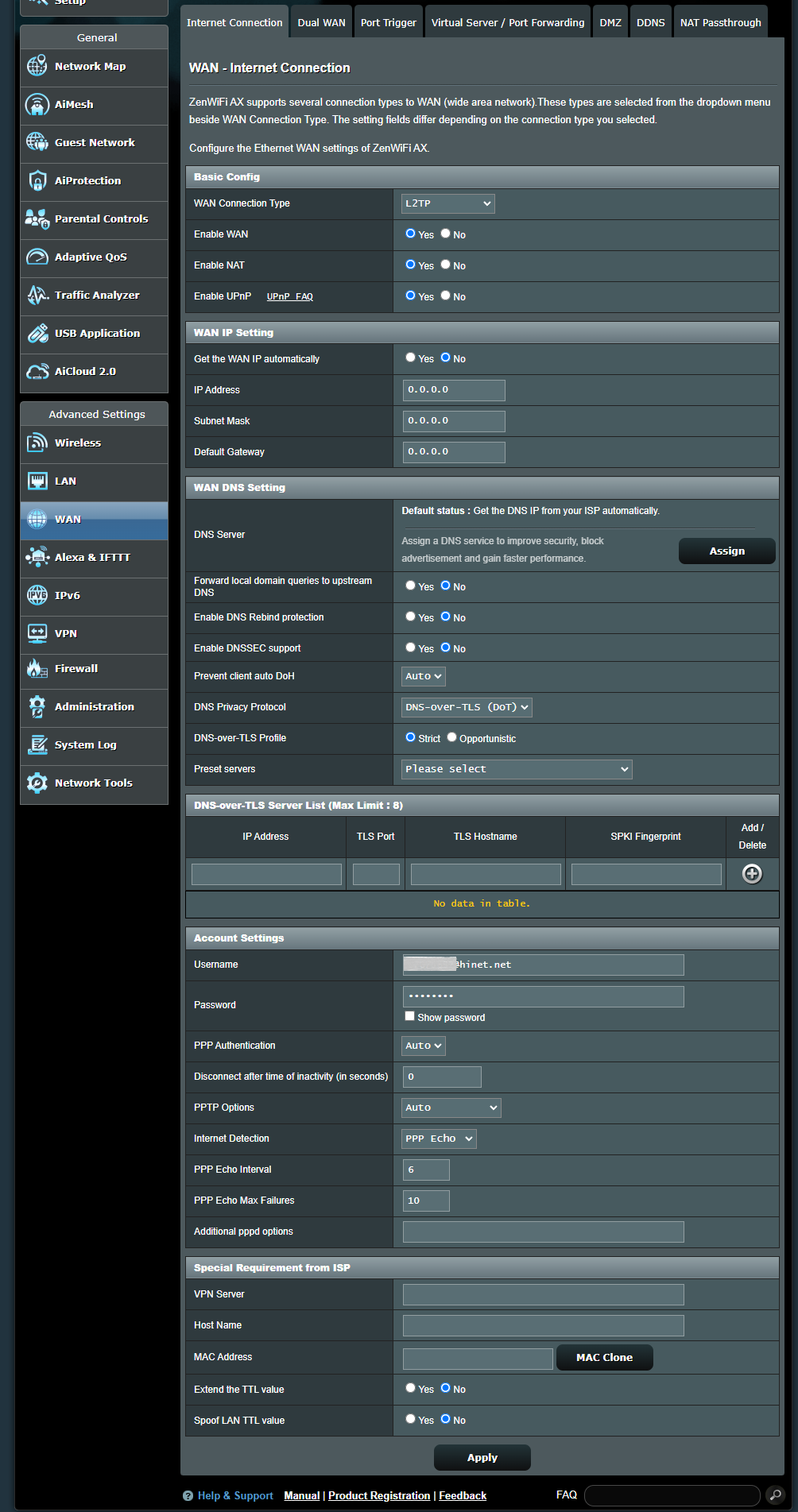
L2TP
أ. الإعداد الأساسي
(a1) تفعيل WAN: تفعيل وتعطيل WAN. ضمن بعض أنواع الاتصال، يمكنك الحصول على عنوان IP جديد باستخدام تفعيل وتعطيل WAN.
(a2) تفعيل NAT: NAT[ترجمة عنوان الشبكة] هو عملية تُستخدم في أجهزة التوجيه لاستبدال معلومات عنوان حزم الشبكة بمعلومات عنوان جديدة. من التطبيقات النموذجية لـ NAT هي أجهزة التوجيه التي تتصل بـ LAN مع WAN. في LAN، كل جهاز شبكة لديه عنوان IP خاص (LAN IP) ولكن يوجد عنوان IP عام واحد فقط (WAN IP). لمنح أجهزة الشبكة الوصول إلى الإنترنت، يقوم جهاز التوجيه باستبدال عنوان IP الخاص للمرسل بعنوان IP العام الخاص به في جميع الحزم المرسلة إلى الخارج. يحتفظ جهاز التوجيه بجميع المعلومات الضرورية في جدول (جدول NAT) بحيث يمكن بعد ذلك تعيين الحزم الواردة إلى جهاز الشبكة الصحيح.
(a3) تمكين UPnP: UPnP[تشغيل وتوصيل عالمي] يسمح لعدة أجهزة [أجهزة التوجيه، أجهزة التلفاز، أنظمة الستيريو، أجهزة الألعاب، الهواتف المحمولة] بأن يتم التحكم بها عبر شبكة تعتمد على IP مع أو بدون تحكم مركزي من خلال بوابة.
b. إعداد WAN IP
(b1) الحصول على WAN IP تلقائيًا: الافتراضي هو [ لا]. يرجى التواصل مع مزود خدمة الإنترنت (ISP) للحصول على المعلومات التالية. عند الضبط على [ نعم ]، يسمح لجهاز التوجيه بالحصول على عنوان WAN IP تلقائيًا من ISP.
(b1-1) عنوان IP: إذا كان اتصال WAN الخاص بك يتطلب عنوان IP ثابت، أدخل عنوان IP في هذا الحقل.
(b1-2) قناع الشبكة الفرعية:إذا كانت وصلة WAN الخاصة بك تتطلب عنوان IP ثابت، قم بإدخال قناع الشبكة الفرعية في هذا الحقل.
(ب1-3) البوابة الافتراضية: إذا كانت وصلة WAN الخاصة بك تتطلب عنوان IP ثابت، قم بإدخال عنوان IP للبوابة في هذا الحقل.
ج. إعداد DNS لـ WAN
(ج1) خادم DNS : يتيح لهذا الموجه الحصول تلقائياً على عنوان DNS IP من مزود خدمة الإنترنت (ISP). يرجى الرجوع إلى الأسئلة الشائعة كيفية تعيين خادم WAN DNS يدوياً لموجه ASUS
(ج2) إعادة توجيه استفسارات النطاق المحلي إلى DNS العلوي: يخبر dnsmasq أن عمليات البحث عن أسماء المضيفين ضمن النطاق المحلي للموجه يجب إعادة توجيهها إلى DNS العلوي المُعد على واجهة WAN الخاصة بك. مفيد إذا كان DNS العلوي الخاص بك هو، على سبيل المثال، خادم Windows.
(ج3) تفعيل حماية إعادة ربط DNS: تفعيل هذا الخيار سيحمي شبكة LAN الخاصة بك من هجمات إعادة ربط DNS، ومع ذلك سيمنع خوادم DNS العلوية من حل الاستفسارات لأي عنوان IP غير قابل للتوجيه (على سبيل المثال، 192.168.1.1)
(ج4) تفعيل دعم DNSSEC: يضمن أن عمليات البحث عن أسماء DNS لم تتعرض للاختطاف بواسطة طرف ثالث ضار عند الاستعلام عن نطاق مفعّل DNSSEC. تأكد من أن DNS الخاص بـ WAN/ISP متوافق مع DNSSEC، وإلا ستفشل عمليات البحث عن DNS دائماً.
(c5) منع العميل من التبديل التلقائي إلى DoH: بعض العملاء سيقومون تلقائيًا بالتبديل إلى "DNS عبر HTTPS"، متجاوزين خوادم DNS التي تفضلها. قد يمنع هذا الخيار حدوث ذلك. إذا تم تعيينه على تلقائي (الإعداد الافتراضي)، فسوف يمنعه فقط إذا كان إما DNSPrivacy أو DNSFilter في الوضع العالمي مفعلين.
(c6) بروتوكول خصوصية DNS: يمكنك ضبط الموجه الخاص بك (الراوتر) لاستخدام خادم DNS تابع لطرف ثالث يدعم التشفير لمنع التجسس على استفسارات DNS الخاصة بك. بينما يزيد ذلك من الخصوصية، يرجى ملاحظة أنه قد يؤدي إلى انخفاض في أداء DNS بشكل عام.
(c6-1) ملف تعريف DNS-over-TLS: الإعداد الافتراضي هو [ صارم ] الوضع. في وضع الصارم، يُسمح فقط باستخدام خادم DNS إذا كان من الممكن التحقق من هوية الخادم البعيد. في الوضع الانتهازي، سيحاول المصادقة، ولكن سيستمر في استخدام هذا الخادم إذا فشل في التحقق من هويته، مما يسمح بحل الأسماء بشكل صحيح.
(c6-2) الخوادم المعدة مسبقًا: خوادم معدة مسبقًا، اختر واحدًا لملء الحقول أدناه تلقائيًا، ثم انقر على زر الإضافة لإضافته إلى القائمة.
د. إعدادات الحساب
(د1) اسم المستخدم: أدخل المعلومات التي قدمها مزود خدمة الإنترنت (ISP).
(د2) كلمة المرور: أدخل المعلومات التي قدمها مزود خدمة الإنترنت (ISP).
(د3) مصادقة PPP: الافتراضي هو [ تلقائي ]. الخيارات الأخرى هي [PAP] و [CHAP]، وتُستخدم للتحقق من هوية جهاز PPP.
(د4) قطع الاتصال بعد وقت من عدم النشاط (بالثواني): هذا الحقل اختياري ويسمح لك بتهيئة قطع الاتصال بمزود خدمة الإنترنت (ISP) بعد فترة زمنية محددة. إذا كانت القيمة صفر، سيتم السماح بوقت خمول غير محدود.
(د5) خيارات PPTP: قد يتم تحديد هذا البند من قِبل بعض مزودي خدمة الإنترنت (ISP). الافتراضي هو [ تلقائي ]، الخيارات الأخرى هي [ بدون تشفير ]،[ MPPE 40 ] و [ MPPE 128 ]. تحقق من مزود خدمة الإنترنت (ISP) واملأها إذا لزم الأمر.
(د6) كشف الإنترنت: الخيارات هي [ تعطيل ], [ PPP Echo ], [ DNS Probe ]
[ تعطيل ]: قم بتعطيله لإيقاف كشف الإنترنت.
[ اختبار PPP Echo ]: استخدم رسائل Echo-Request و Echo-Reply المحددة في بروتوكول التحكم في الارتباط PPP (LCP) لاختبار اتصال PPP.
فاصل اختبار PPP Echo: إرسال إطار LCP Echo-Request إلى الطرف المقابل كل n ثانية.
الحد الأقصى لفشل اختبار PPP Echo: يُفترض أن الطرف المقابل غير متصل إذا تم إرسال n من طلبات Echo LCP دون تلقي رد Echo LCP صالح. استخدام هذا الخيار يتطلب قيمة غير صفرية لمعلمة فاصل الاختبار.
[ اختبار DNS Probe ]: يجري طلب استعلام DNS ويحل عنوان IP لاختبار اتصال DNS.
الحد الأقصى لفشل اختبار DNS Probe: إذا فشل حل DNS أو أعاد العنوان الخطأ n مرات، فإنه يُفترض أن الاتصال بالإنترنت غير ناجح بالكامل.
(d7) خيارات pppd الإضافية: قد تحدد بعض شركات الإنترنت هذا الخيار. تحقق مع مزود الخدمة الخاص بك واملأها إذا لزم الأمر.
هـ. متطلبات خاصة من مزود الخدمة
(e1) خادم VPN: إذا كان نوع اتصال WAN هو PPTP أو L2TP، يرجى إدخال اسم الخادم أو عنوان IP الخاص بخادم VPN.
(e2) اسم المضيف: يمكنك تحديد اسم مضيف لجهاز التوجيه الخاص بك. عادة ما يُطلب منك من قبل مزود خدمة الإنترنت (ISP).
(e3) عنوان MAC: عنوان MAC (التحكم في الوصول للوسائط) هو معرف فريد يحدد جهاز الكمبيوتر أو الجهاز الخاص بك على الشبكة. يقوم مزودو خدمة الإنترنت بمراقبة عناوين MAC للأجهزة المتصلة بخدماتهم، ولن يسمحوا بالاتصال بالإنترنت لعناوين MAC جديدة. لحل هذه المشكلة، يمكنك القيام بأحد الأمور التالية:
- الاتصال بمزود خدمة الإنترنت (ISP) وطلب تحديث عنوان MAC المرتبط باشتراكك في خدمة الإنترنت.
- استنساخ أو تغيير عنوان MAC للجهاز الجديد ليطابق عنوان MAC للجهاز الأصلي.
(e4) تمديد قيمة TTL: الإعداد الافتراضي هو [ لا].
(e5) تزييف قيمة TTL في LAN: الإعداد الافتراضي هو [ لا].
الأسئلة الشائعة
1. التوجيه عبر المنفذ يعمل فقط ضمن الشبكة الداخلية / الإنترانت (LAN) ولا يمكن الوصول إليه من الإنترنت (WAN).
- أولاً، تأكد من ضبط وظيفة التوجيه عبر المنفذ بشكل صحيح. يرجى الرجوع إلى الأسئلة الشائعة ذات الصلة: كيفية إعداد خادم افتراضي / قواعد التوجيه عبر المنفذ؟
- يرجى ملاحظة أنه إذا كان الموجه يستخدم عنوان WAN IP خاص (مثل الاتصال خلف موجه/مفتاح/مودم آخر مع ميزة موجه/Wi-Fi مدمجة)، فقد يؤدي ذلك إلى وضع الموجه ضمن شبكة NAT متعددة الطبقات. لن تعمل خدمة DDNS والتوجيه عبر المنفذ بشكل صحيح في مثل هذا البيئة. الأسئلة الشائعة ذات الصلة: [موجه لاسلكي] مقدمة حول DDNS وطريقة الإعداد
نطاقات شبكات IPv4 الخاصة:
الفئة A: 10.0.0.0 – 10.255.255.255
الفئة B: 172.16.0.0 – 172.31.255.255
الفئة C: 192.168.0.0 – 192.168.255.255
2. كيفية ضبط نوع اتصال WAN على IPoE؟
(1) اختر نوع اتصال WAN كـ [IP تلقائي]
(2) إذا كانت المصادقة مطلوبة، انتقل إلى [ WAN ] > [ اتصال الإنترنت ] > [ إعدادات الحساب ] > [ المصادقة ] > اختر [802.1x MD5]
قد يتم تحديد هذا الخيار من قبل بعض مزودي خدمة الإنترنت. تحقق مع مزود خدمة الإنترنت الخاص بك واملأها إذا لزم الأمر.
كيفية الحصول على (الأداة / البرنامج الثابت)؟
يمكنك تنزيل أحدث برامج التشغيل، والبرامج، والبرامج الثابتة، ودليل المستخدم من مركز تنزيل ASUS.
إذا كنت بحاجة إلى مزيد من المعلومات حول مركز تنزيل ASUS، يرجى الرجوع إلى هذا الرابط.