المواضيع ذات الصلة
- [Windows 11/10] خيارات الاسترداد في Windows
- [Microsoft Office] كيفية تفعيل Microsoft 365
- [Windows 11/10] استكشاف الأخطاء وإصلاحها - كيفية حل مشكلة فشل الاستعادة عند إعادة ضبط الكمبيوتر
- [Microsoft Office] كيفية تفعيل نسخة الشراء لمرة واحدة Office Home & Business (الإصدار غير الاشتراكي)
- Cloud Recovery in UEFI BIOS - المقدمة
- Cloud Recovery within MyASUS in WinRE - المقدمة
- [لابتوب/جهاز مكتبي/جهاز الكل في واحد] BIOS Media Sanitization-المقدمة
[Windows 11/10] كيفية إعادة ضبط (إعادة تثبيت) نظام التشغيل
المنتجات القابلة للتطبيق: [لابتوب]، [جهاز مكتبي]، [جهاز الكمبيوتر الكل في واحد]، [جهاز الألعاب المحمول]، [اللوحة الأم]، [بطاقة الرسومات]، [شاشة LCD]، [كمبيوتر صغير]
إعادة تثبيت نظام التشغيل يمكن أن تعيد نظامك إلى تكوينه الأصلي وتساعدك في حل العديد من المشاكل البرمجية على جهازك، مثل بطء أداء النظام أو إصابات البرمجيات الخبيثة. عند استخدام ميزة إعادة التعيين المدمجة في Windows، يمكنك الاختيار من خيارين مختلفين لإعادة التعيين:
- الاحتفاظ بالملفات الشخصية: سيقوم هذا الخيار بإعادة تثبيت Windows مع الحفاظ على ملفاتك الشخصية ومستنداتك.
- إزالة كل شيء: سيقوم هذا الخيار بحذف جميع الملفات والتطبيقات والإعدادات بالكامل قبل إعادة تثبيت Windows.
ملاحظة: إذا كان جهازك يحتوي على تشفير الجهاز أو تشفير BitLocker مفعل، فقد تحتاج إلى مفتاح BitLocker لإعادة تعيين نظامك. إذا كنت غير متأكد من مفتاح BitLocker الخاص بك، يرجى الرجوع إلى هذه المقالة: العثور على مفتاح استعادة BitLocker الخاص بي.
ملاحظة: قبل تنفيذ عملية إعادة التعيين، تأكد من نسخ الملفات والبيانات المهمة احتياطياً لتجنب فقدانها عن طريق الخطأ.
ملاحظة: أجهزة الكمبيوتر من ASUS تلتزم بمتطلبات حذف البيانات الآمن من خلال تنفيذ عمليات تطهير بيانات المستخدم التي تحقق مستوى "[التطهير أو المسح]"، ولا تتطلب التدمير الفيزيائي لأي مكون من مكونات المنتج، وتضمن استعادة الجهاز لوظيفته الأصلية أو المعادلة بعد التطهير.
ملاحظة: بالنسبة لأجهزة الكمبيوتر المحمولة التجارية، وأجهزة الكمبيوتر المكتبية التجارية، وأجهزة الكمبيوتر التجارية الكل في واحد، فإن ASUS System Reset هي ميزة قياسية في جميع أجهزة ASUS التجارية التي تعمل بنظام Windows، وتتوافق مع الطرق المحددة في معيار IEEE P2883.
| طريقة | نوع الوسائط | خوارزمية |
| مسح | HDD SSD NVMe | الكتابة فوق البيانات بقيم ثابتة. |
| تطهير | HDD/SSD | 3 خيارات لتطهير HDD/SSD:
|
| تطهير | NVMe | خياران لتطهير NVMe:
|
إعادة ضبط النظام والاحتفاظ بملفاتك
سيؤدي خيار إعادة التعيين هذا إلى إعادة تثبيت نظام تشغيل Windows وحفظ ملفاتك الشخصية، مثل الصور، والموسيقى، والفيديوهات، والوثائق الشخصية. سيتم إزالة التطبيقات والسواقات المثبتة، بالإضافة إلى إعادة أي تغييرات قمت بها على الإعدادات إلى وضعها الافتراضي.
ملاحظة: ستستغرق عملية إعادة تعيين جهازك وقتًا طويلاً. أثناء عملية إعادة التعيين، قد تصبح الشاشة سوداء لفترة طويلة وقد يعيد الجهاز تشغيل نفسه تلقائيًا. يرجى التأكد من توصيل الجهاز بالكهرباء وتجنب إيقاف تشغيله بقوة لمنع حدوث أية مشاكل قد تؤدي إلى فشل إعادة التعيين.
تقدم Microsoft طريقتين لإعادة تثبيت Windows، ويمكنك اختيار أي طريقة للمتابعة. (يرجى الملاحظة أن الوقت المطلوب لإعادة تثبيت Windows قد يتراوح من [30 دقيقة] إلى [عدة ساعات]، وذلك حسب طراز/مواصفات جهازك).
الطريقة 1: إجراء إعادة تثبيت Windows من خلال خيار إعادة التعيين في إعدادات Windows
يرجى الرجوع إلى تعليمات التشغيل المناسبة بناءً على إصدار نظام تشغيل Windows الحالي على جهازك:
نظام تشغيل Windows 11
لتزويدك بتعليمات أكثر تفصيلًا، يمكنك أيضًا النقر على رابط فيديو YouTube من ASUS أدناه لمعرفة المزيد حول كيفية إعادة ضبط النظام في Windows 11:
https://www.youtube.com/watch?v=IO_l6PASqnw
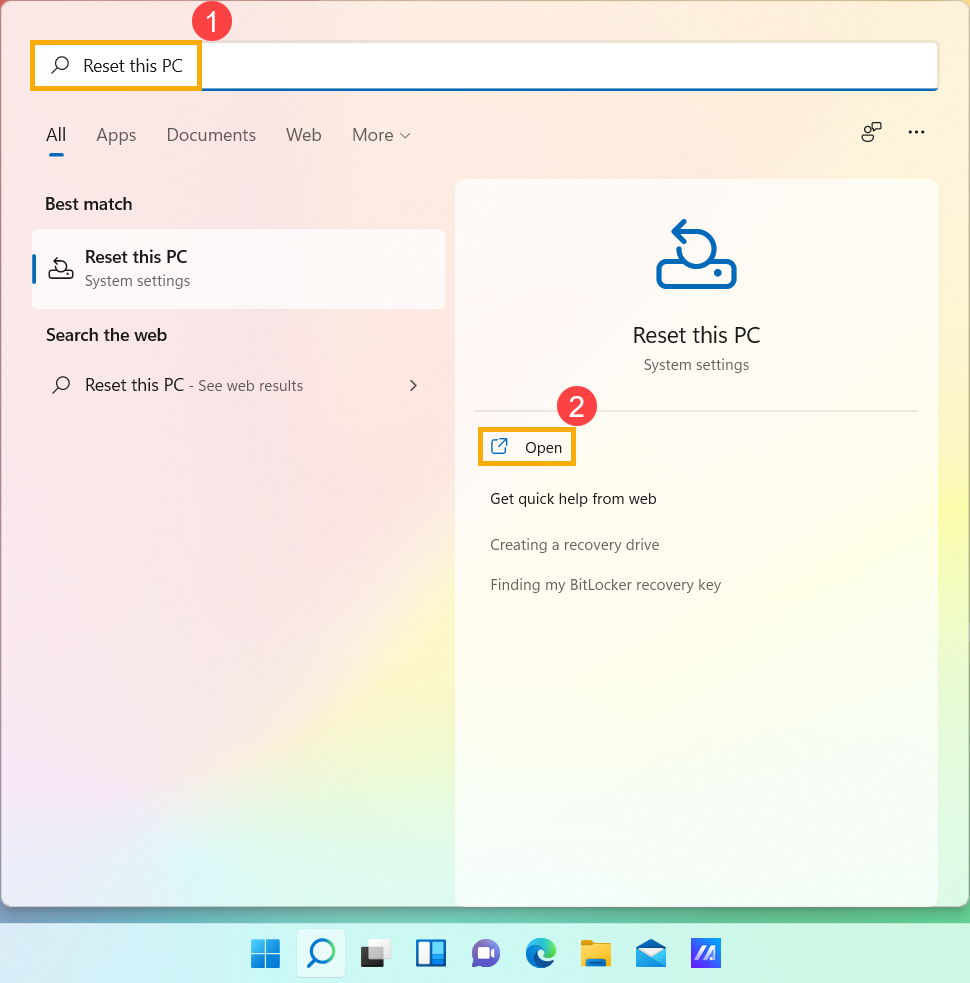
- اكتب وابحث عن [إعادة تعيين هذا الكمبيوتر] في شريط البحث في Windows①، ثم انقر على [فتح]②.
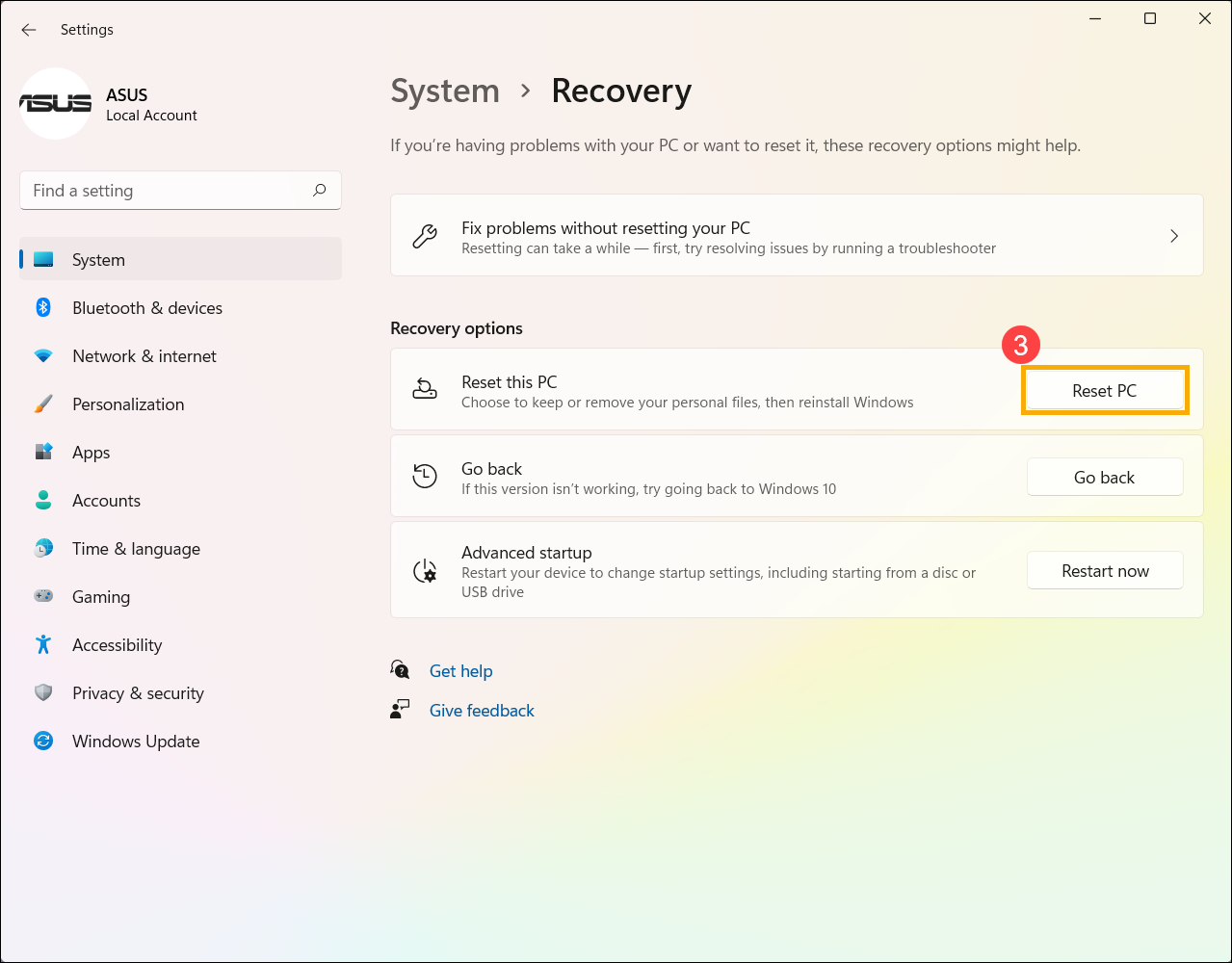
- في حقل إعادة تعيين هذا الكمبيوتر، انقر على [إعادة تعيين الكمبيوتر]③.
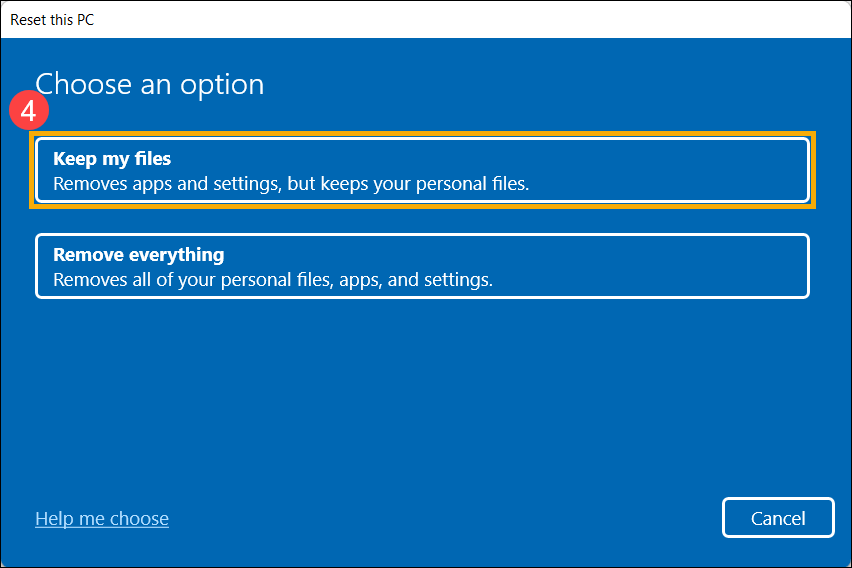
- اختر [الاحتفاظ بملفاتي]④.
- اختر [إعادة التثبيت المحلي]⑤.
ملاحظة: إذا لم تتمكن من إعادة تثبيت Windows عبر إعادة التثبيت المحلي أو حدثت أي أخطاء، يمكنك اختيار تنزيل السحابة لإعادة تثبيت Windows. (جهازك يحتاج أن يكون في بيئة إنترنت متاحة من أجل تنزيل السحابة.)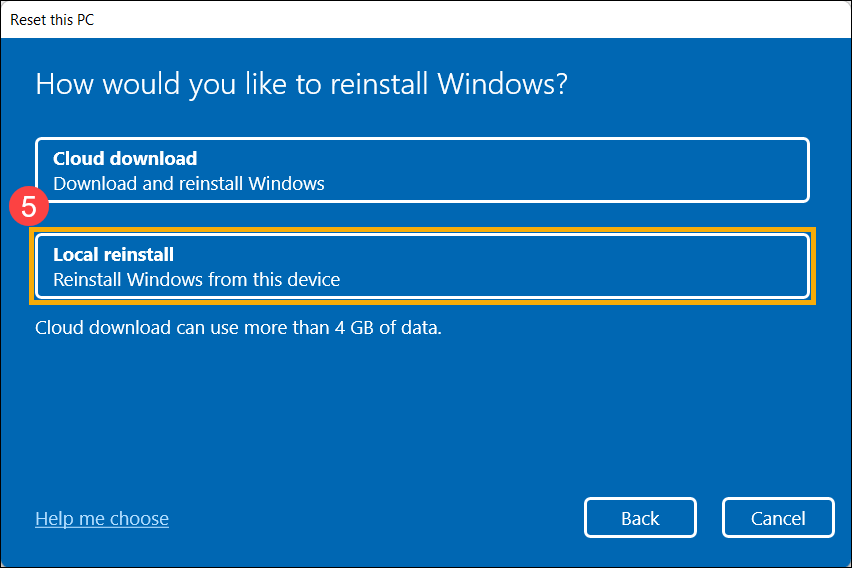
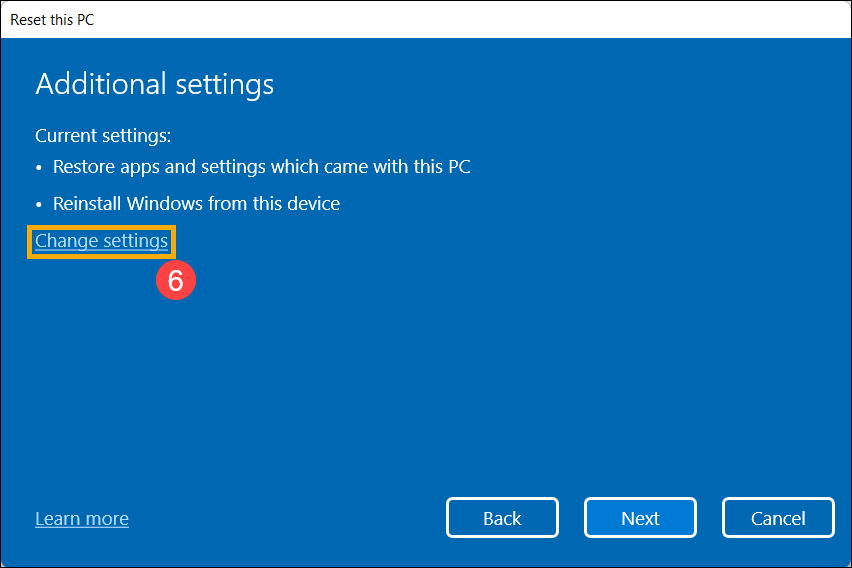
- انقر [تغيير الإعدادات]⑥.
- عيّن خيار [استعادة التطبيقات والإعدادات التي جاءت مع هذا الكمبيوتر] إلى نعم⑦، ثم اختر [تأكيد]⑧.
ملاحظة: إذا كان جهازك يحتوي على نظام تشغيل Windows مدمج، فإنه سيقوم بإزالة جميع تطبيقات ASUS والإعدادات التي جاءت مثبتة مسبقاً على جهازك بمجرد تعيين خيار [استعادة التطبيقات والإعدادات التي جاءت مع هذا الكمبيوتر] إلى لا.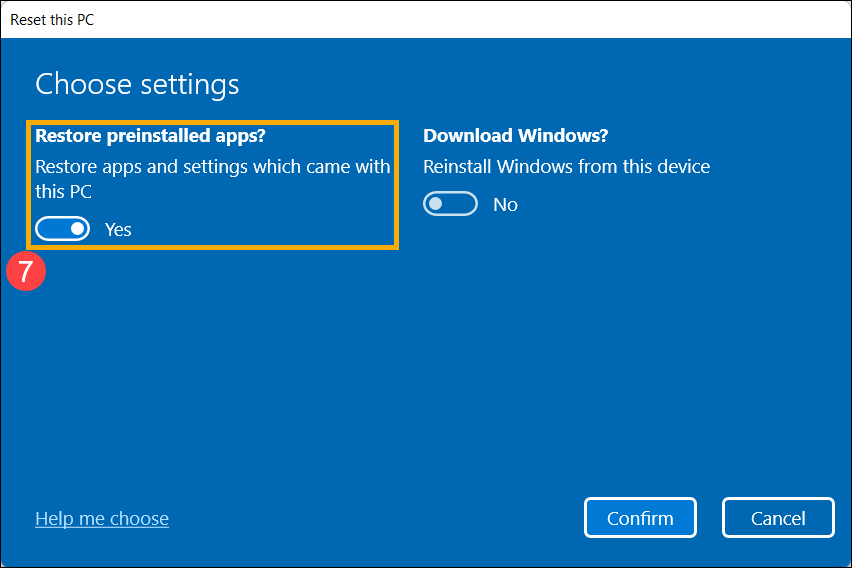
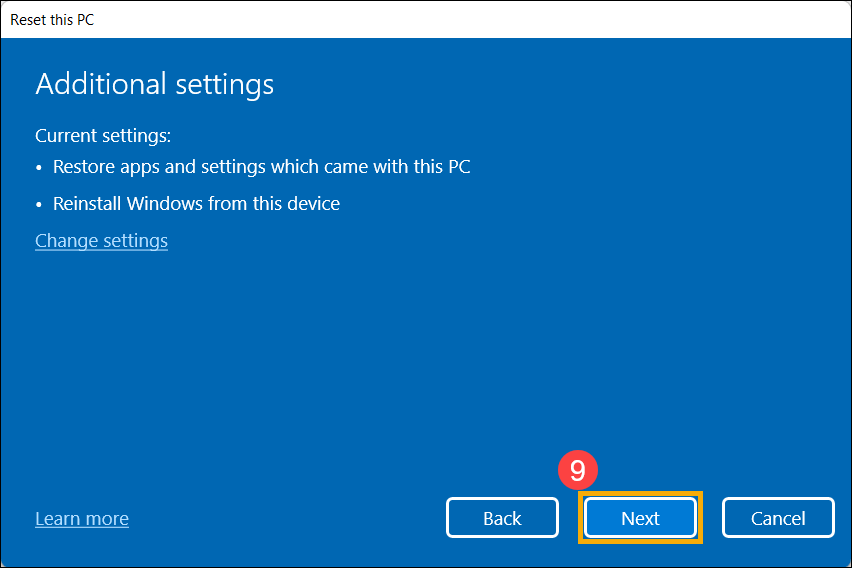
- تأكد من أن الإعدادات صحيحة، ثم اختر [التالي]⑨.
- قد تتلقى الإشعار التالي، اختر [التالي]⑩ للمتابعة في عملية إعادة الضبط.
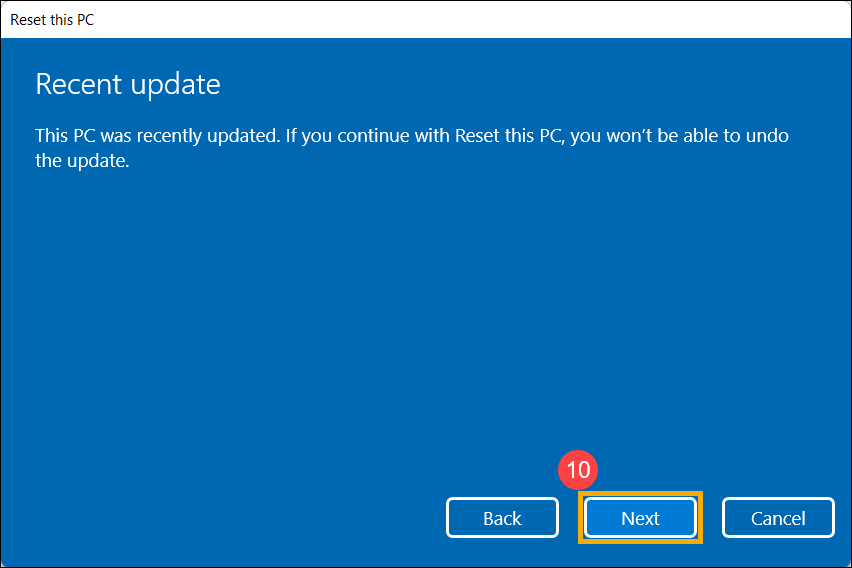
- انقر على [عرض التطبيقات التي سيتم إزالتها]⑪.
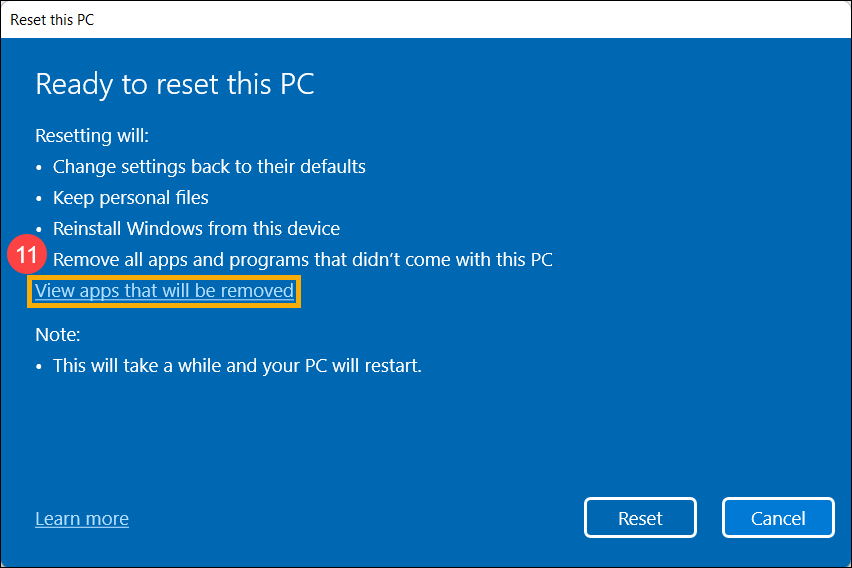
- سيتم إزالة جميع تطبيقاتك بعد إعادة ضبط الجهاز. التطبيقات التالية لا يمكن إعادة تثبيتها من Microsoft Store، لذا ستحتاج إلى إعادة تثبيت هذه التطبيقات من الإنترنت أو من أقراص التثبيت. اختر [رجوع]⑫ للمتابعة إلى الخطوة التالية.
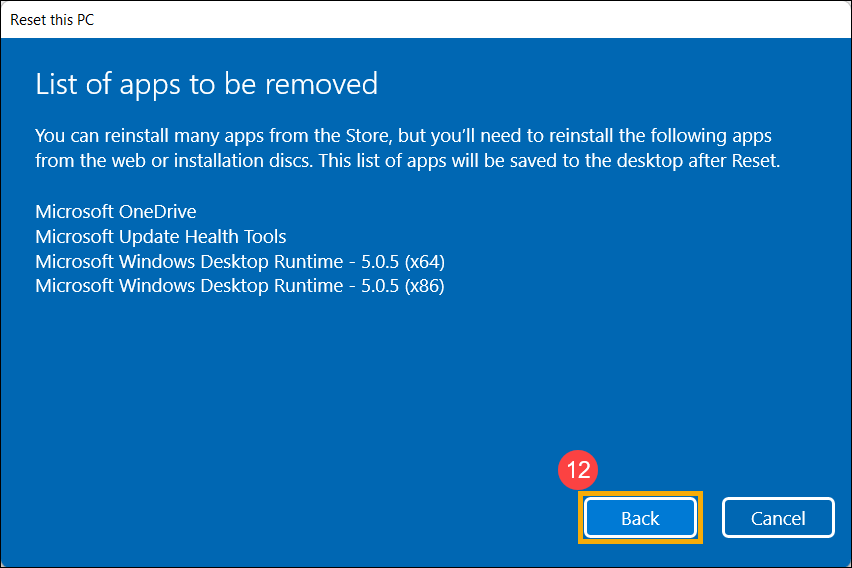
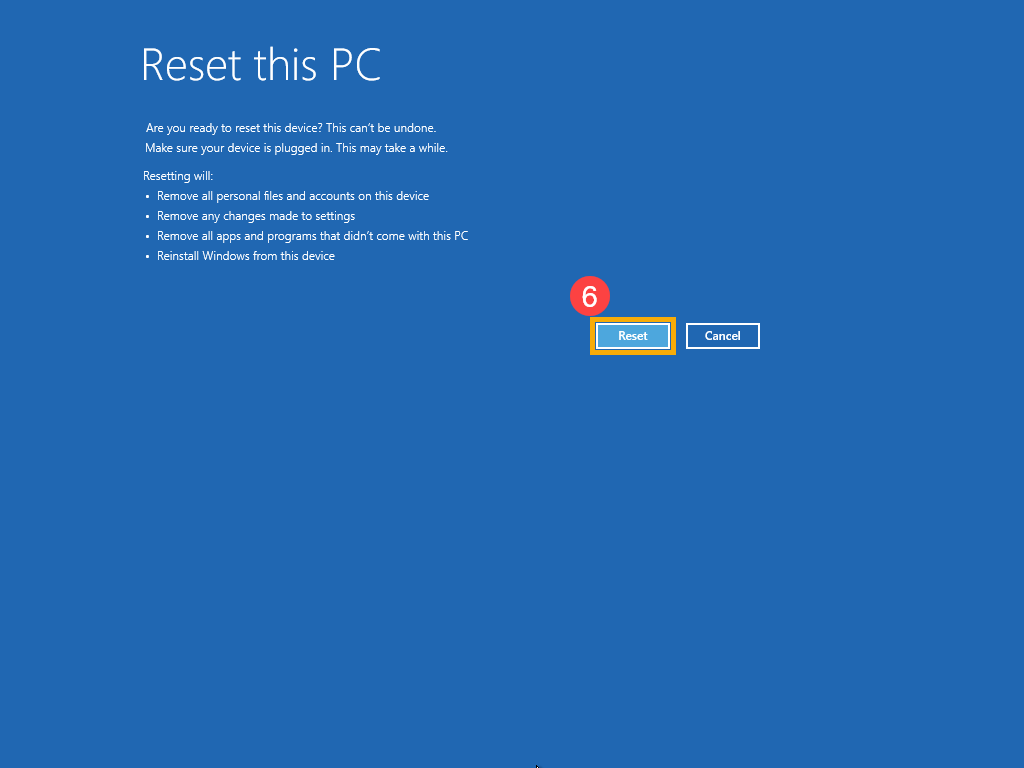
- اختر [إعادة ضبط]⑬ لبدء إعادة تثبيت Windows، وسيتم إعادة تشغيل جهازك بعد الانتهاء من إعادة التثبيت.
ملاحظة: يرجى التأكد من أن محول التيار المتردد متصل أثناء عملية إعادة التعيين. وأيضًا، يرجى عدم إجبار الجهاز على الإيقاف لمنع أي مشكلة.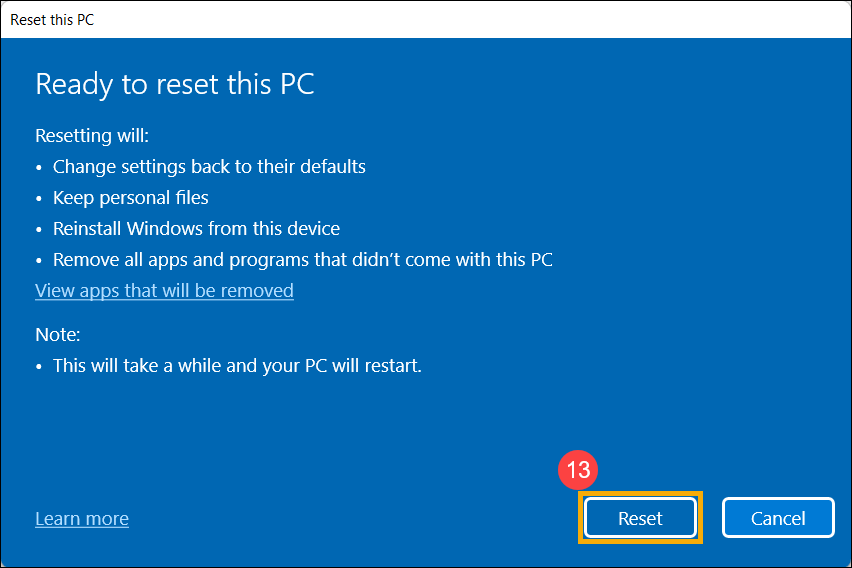
نظام تشغيل Windows 10
لتزويدك بتعليمات أكثر تفصيلًا، يمكنك أيضًا النقر على رابط فيديو ASUS على YouTube أدناه لمعرفة المزيد حول كيفية إعادة ضبط النظام والاحتفاظ بملفاتي الشخصية
https://www.youtube.com/watch?v=2incSlBiBms
- اكتب وابحث [إعادة ضبط هذا الكمبيوتر]① في شريط بحث Windows، ثم انقر [فتح]②.
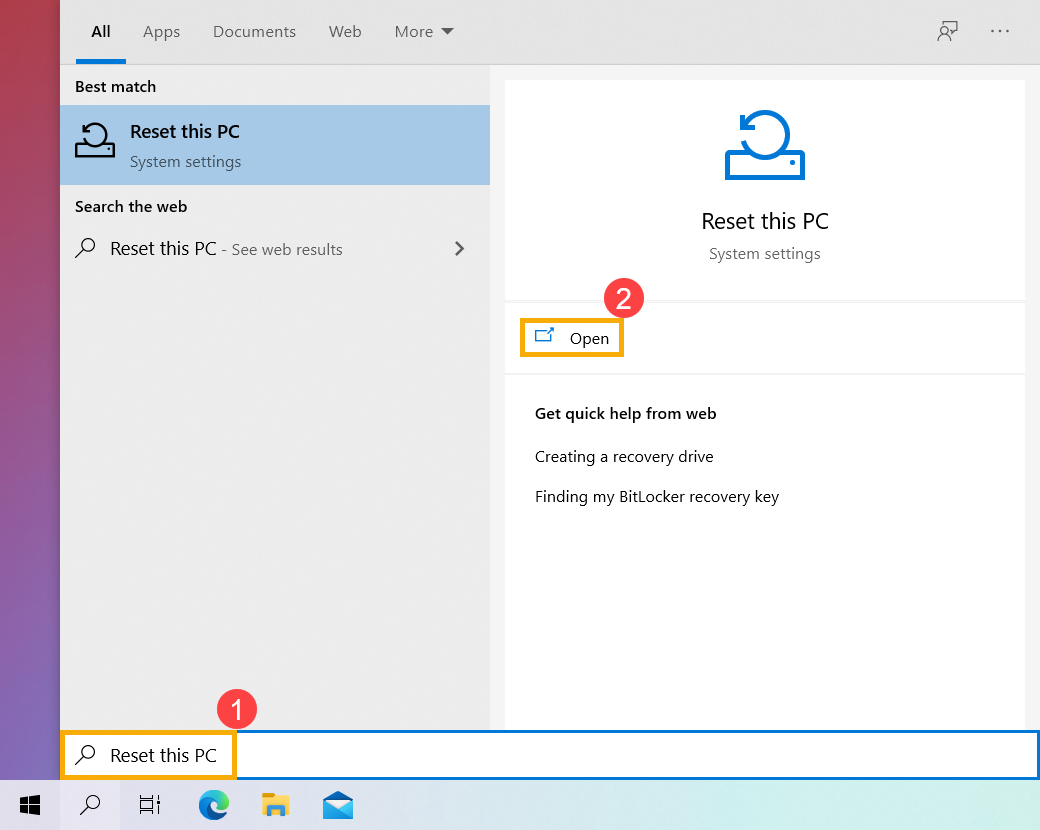
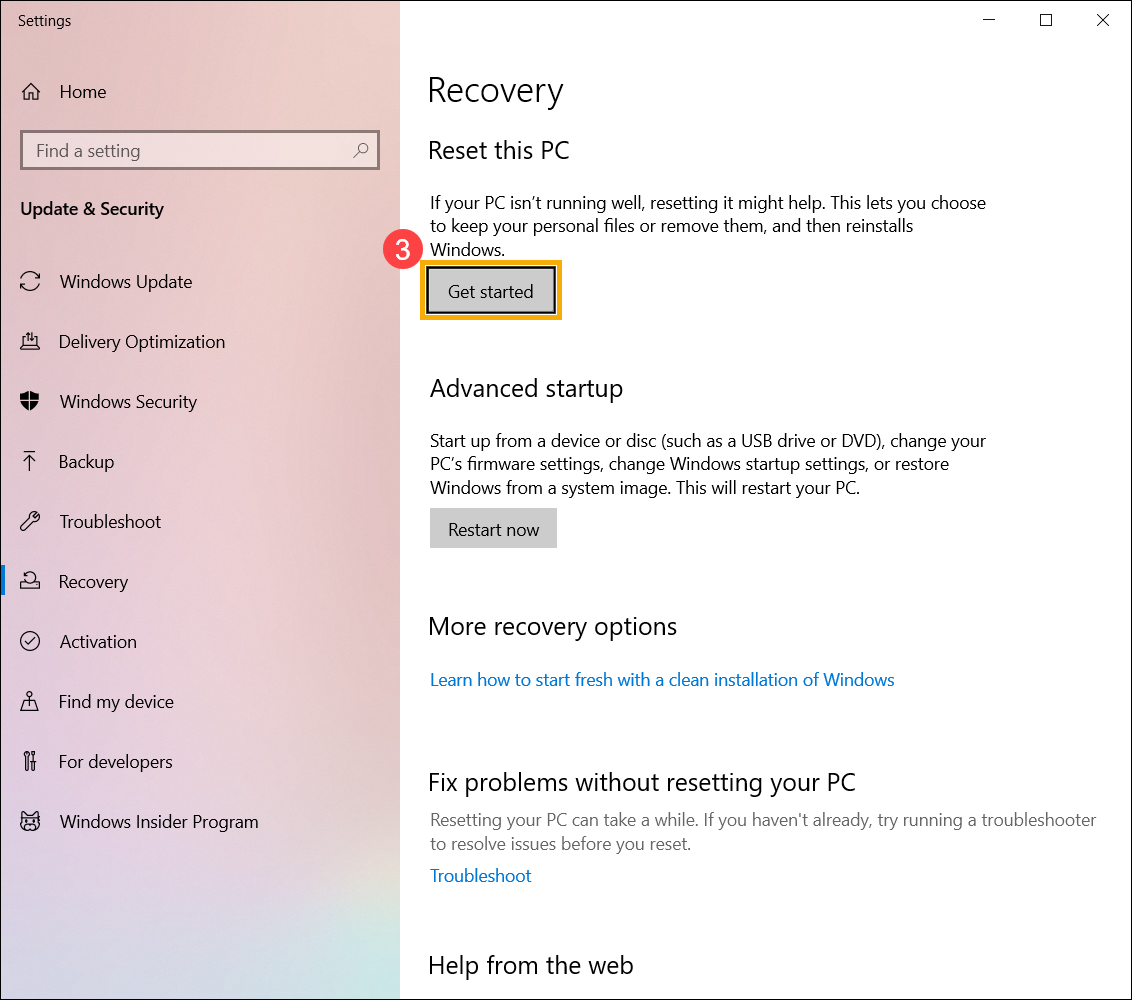
- انقر [بدء الاستخدام]③.
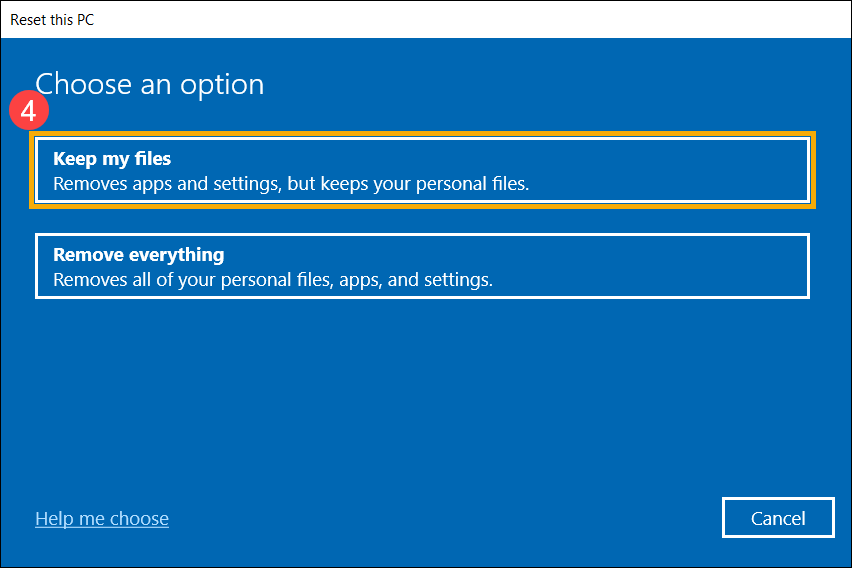
- اختر [احتفظ بملفاتي]④.
- اختر [إعادة التثبيت المحلية]⑤.
ملاحظة: إذا لم تتمكن من إعادة تثبيت Windows عبر إعادة التثبيت المحلية أو ظهرت أية أخطاء، يمكنك اختيار تنزيل السحابة لإعادة تثبيت Windows. (يجب أن يكون جهازك متصلاً بالإنترنت لتنزيل السحابة.)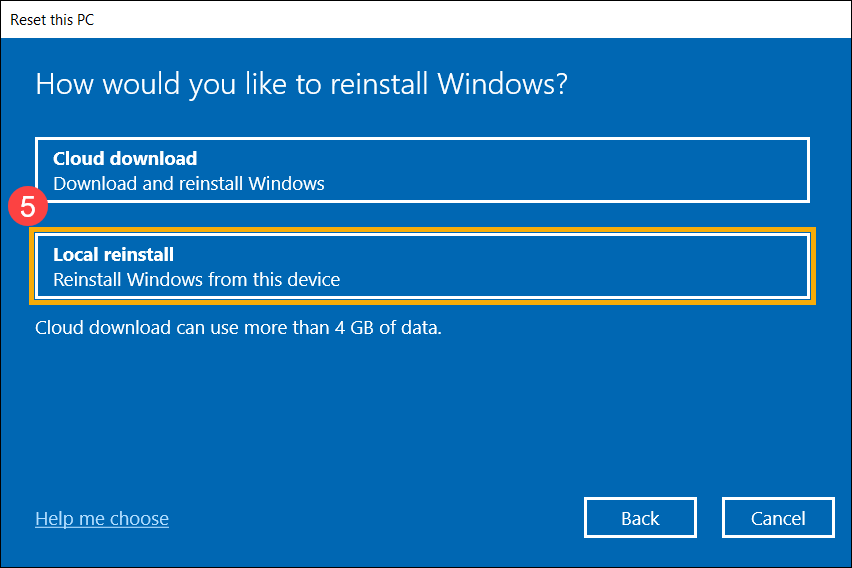
- انقر [تغيير الإعدادات]⑥.
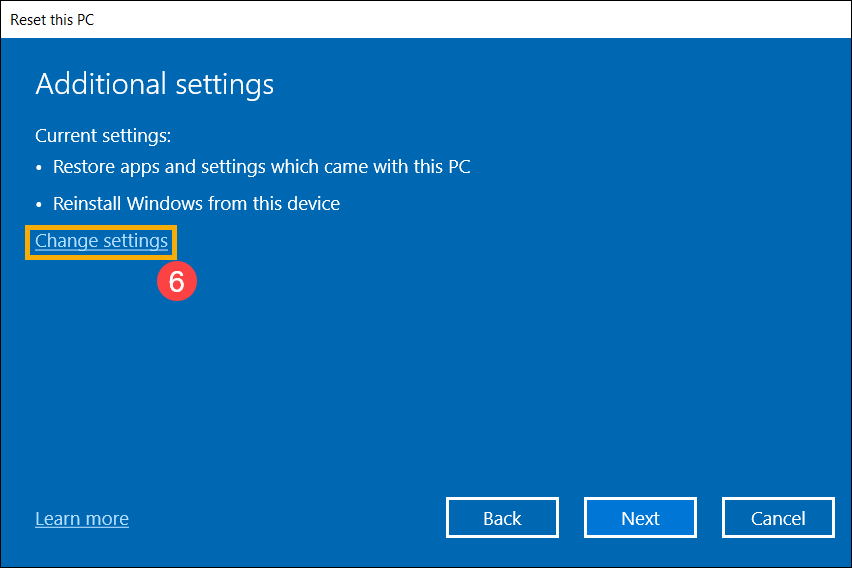
- عيّن خيار [استعادة التطبيقات والإعدادات التي جاءت مع هذا الحاسوب] إلى نعم⑦، ثم اختر [تأكيد]⑧.
ملاحظة: إذا كان جهازك يحتوي على نظام تشغيل Windows 10 مُدمج، سيتم إزالة جميع تطبيقات وإعدادات ASUS التي جاءت مُثبتة مسبقاً على جهازك عند ضبط خيار [استعادة التطبيقات والإعدادات التي جاءت مع هذا الكمبيوتر] على لا.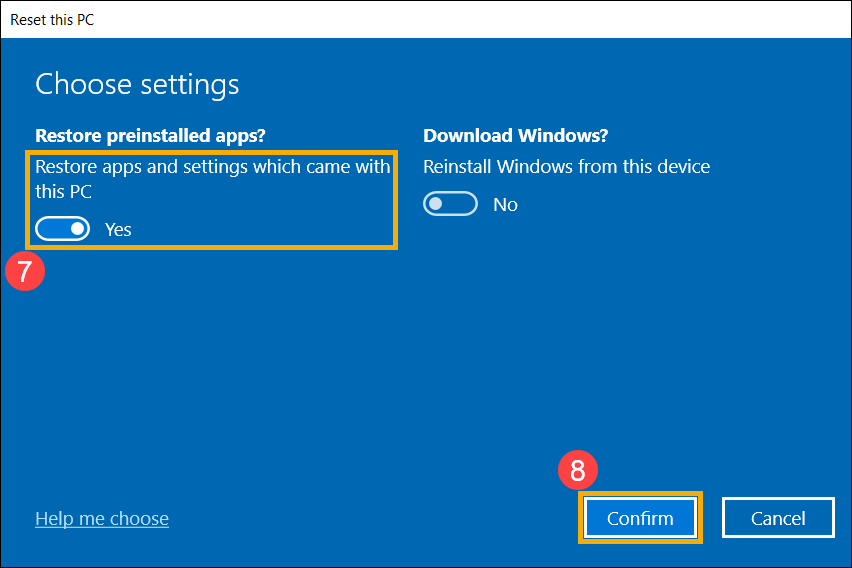
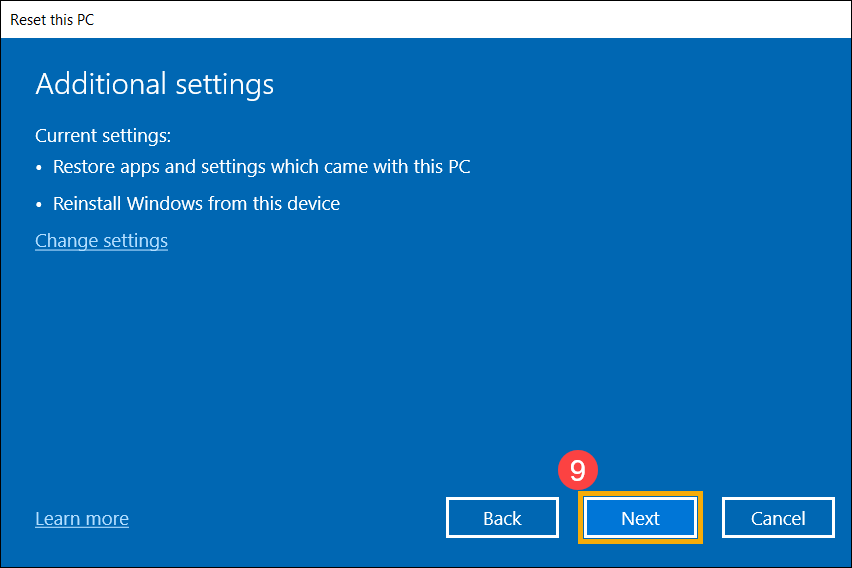
- تأكد من أن الإعدادات صحيحة، ثم اختر [التالي]⑨.
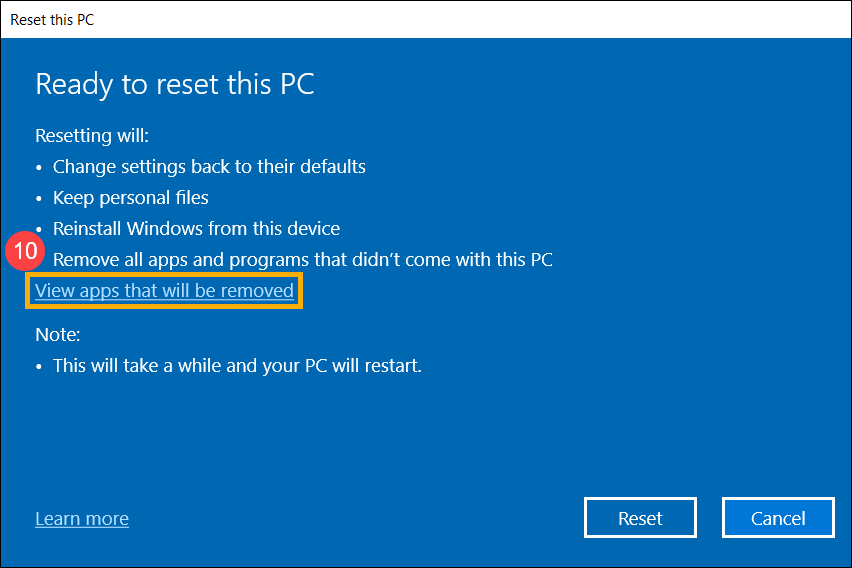
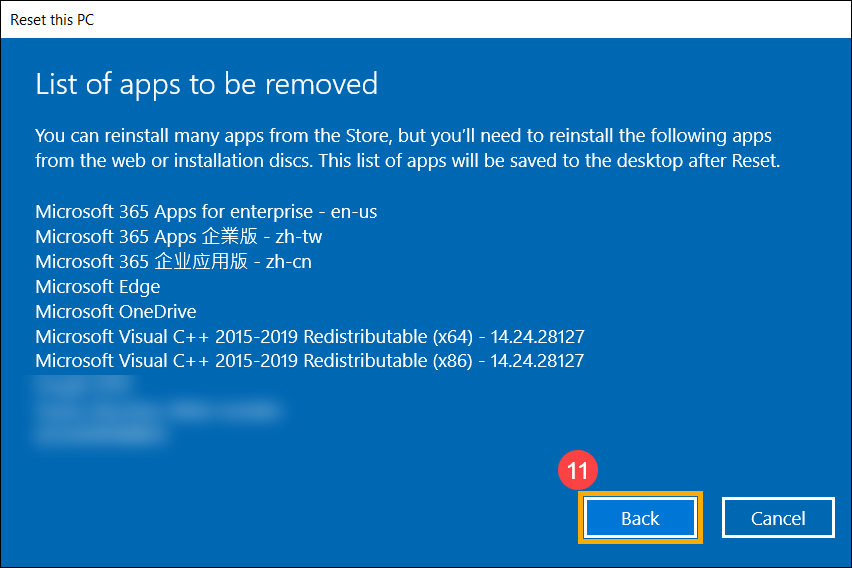
- اضغط على [عرض التطبيقات التي سيتم إزالتها]⑩.
- سيتم إزالة جميع تطبيقاتك بعد إعادة ضبط الجهاز. التطبيقات التالية لا يمكن إعادة تثبيتها من Microsoft Store، لذا ستحتاج إلى إعادة تثبيت هذه التطبيقات من الإنترنت أو أقراص التثبيت. اختر [رجوع]⑪ للمتابعة إلى الخطوة التالية.
- اختر [إعادة ضبط]⑫ لبدء إعادة تثبيت Windows، وسيُعاد تشغيل جهازك بعد إتمام عملية إعادة التثبيت.
ملاحظة: يرجى التأكد من توصيل محول الطاقة أثناء عملية إعادة الضبط. كما يرجى عدم إيقاف التشغيل بالقوة لتجنب أي مشكلة.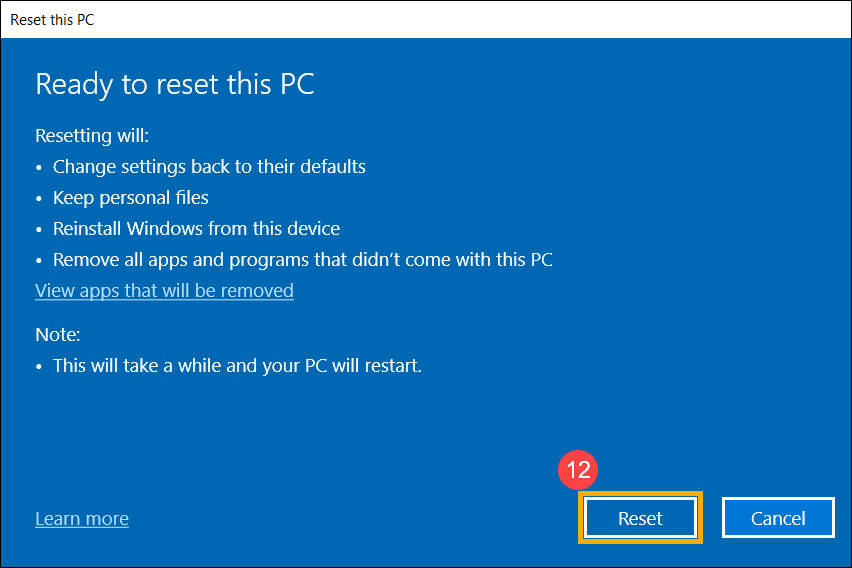
الطريقة الثانية: إجراء إعادة تثبيت Windows باستخدام بيئة استعادة Windows (WinRE)
- يرجى السماح لجهازك بالدخول أولاً إلى بيئة استعادة Windows. يمكنك هنا معرفة المزيد حول كيفية الدخول إلى بيئة استعادة Windows.
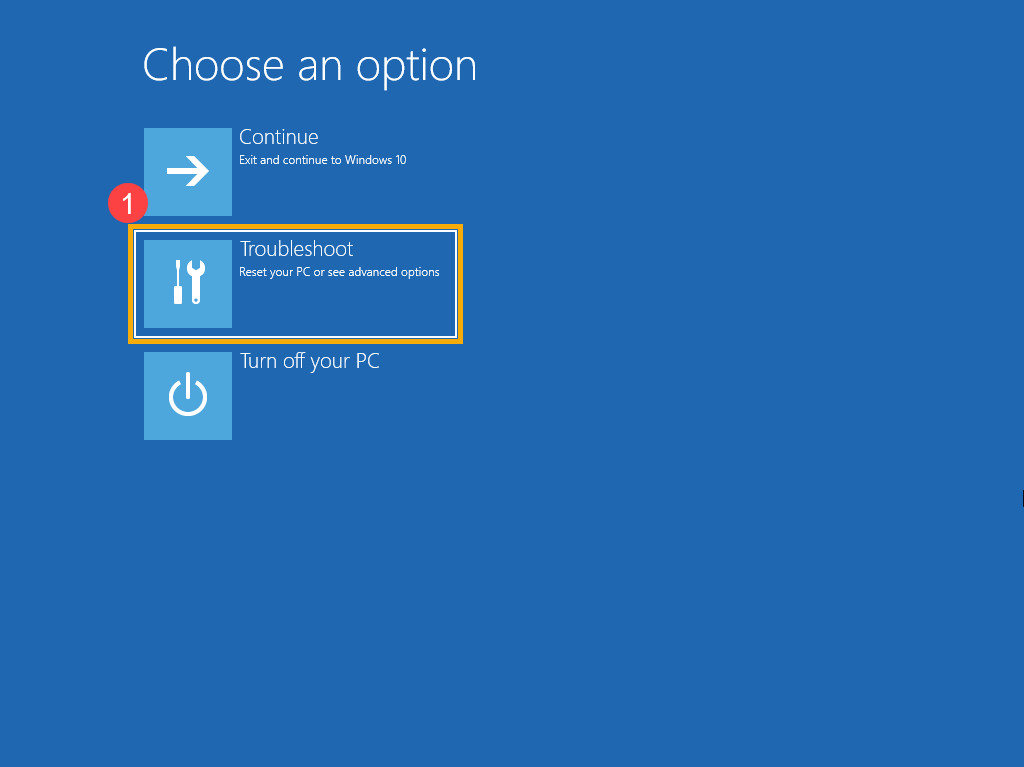
- بعد دخول الجهاز إلى بيئة استعادة Windows، اختر [استكشاف الأخطاء وإصلاحها]①.
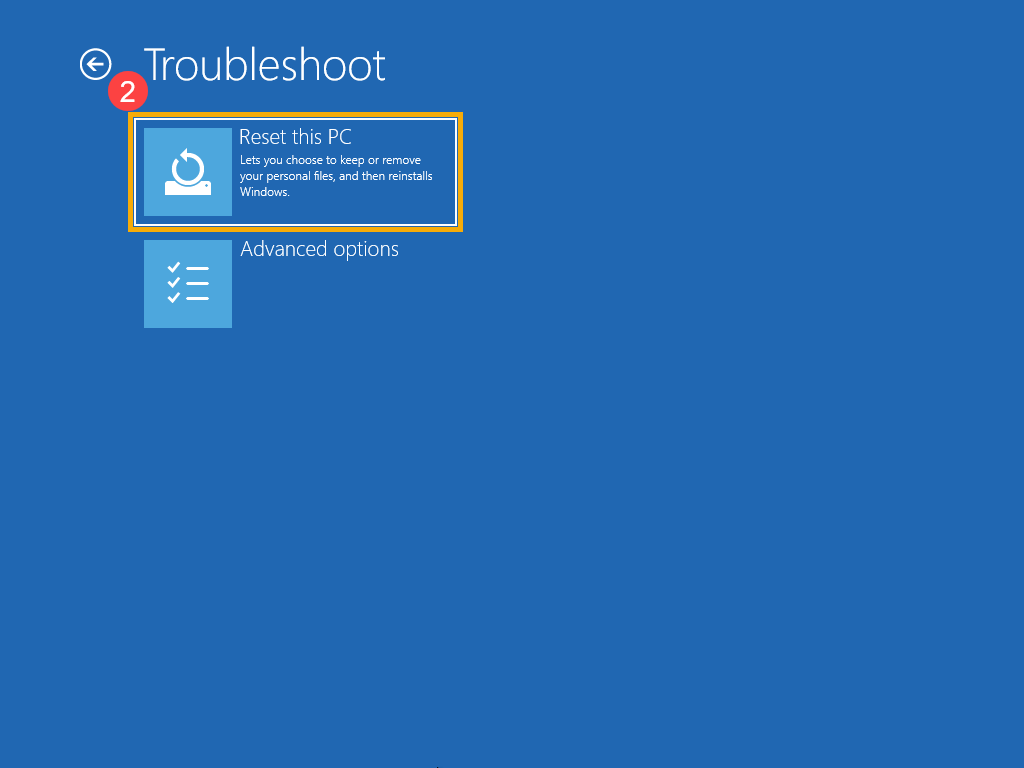
- حدد [إعادة تعيين هذا الكمبيوتر]②.
- حدد [الاحتفاظ بملفاتي]③.
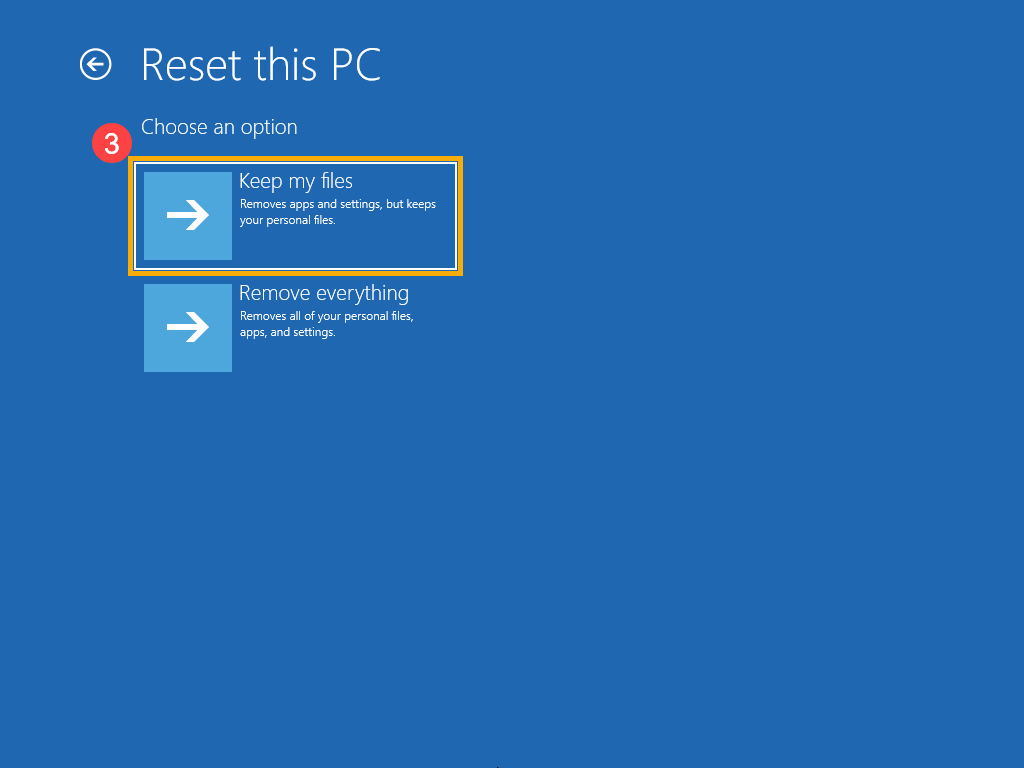
- حدد حسابك④.
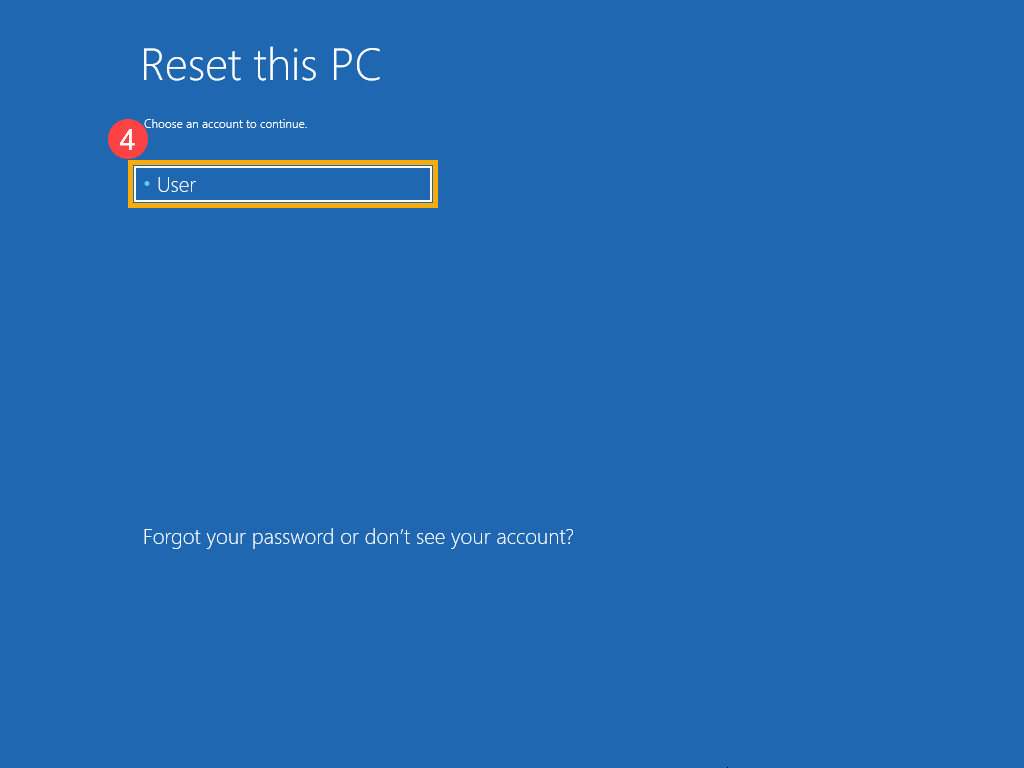
- أدخل كلمة المرور لهذا الحساب⑤، ثم حدد [متابعة]⑥. إذا لم تقم بتعيين كلمة مرور لهذا الحساب، يرجى تحديد متابعة مباشرة.
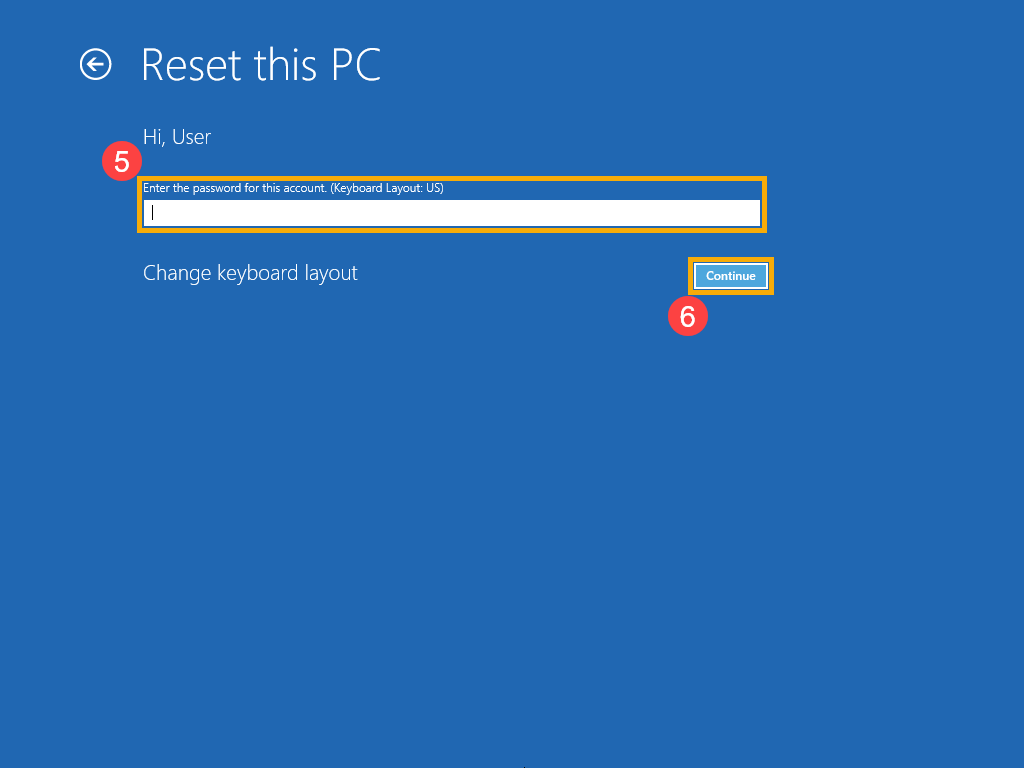
- حدد [إعادة التثبيت المحلي]⑦.
إذا لم تتمكن من إعادة تثبيت Windows عبر إعادة التثبيت المحلي أو حدثت أي أخطاء، يمكنك اختيار التنزيل السحابي لإعادة تثبيت Windows. (يجب أن يكون جهازك في بيئة إنترنت متاحة للتنزيل السحابي.)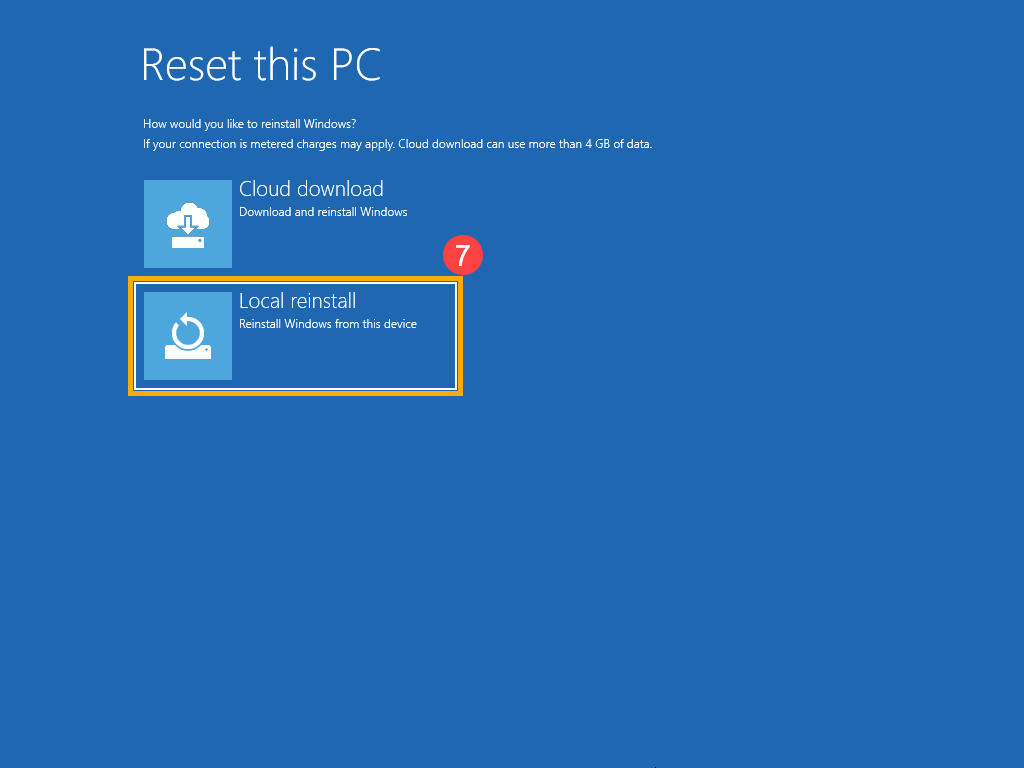
- اختر [إعادة تعيين]⑧ لبدء إعادة تثبيت Windows.
ملاحظة: يرجى التأكد من توصيل محول الطاقة أثناء عملية إعادة التعيين. أيضًا، لا تقم بإغلاق الجهاز بقوة لمنع حدوث أي مشكلة.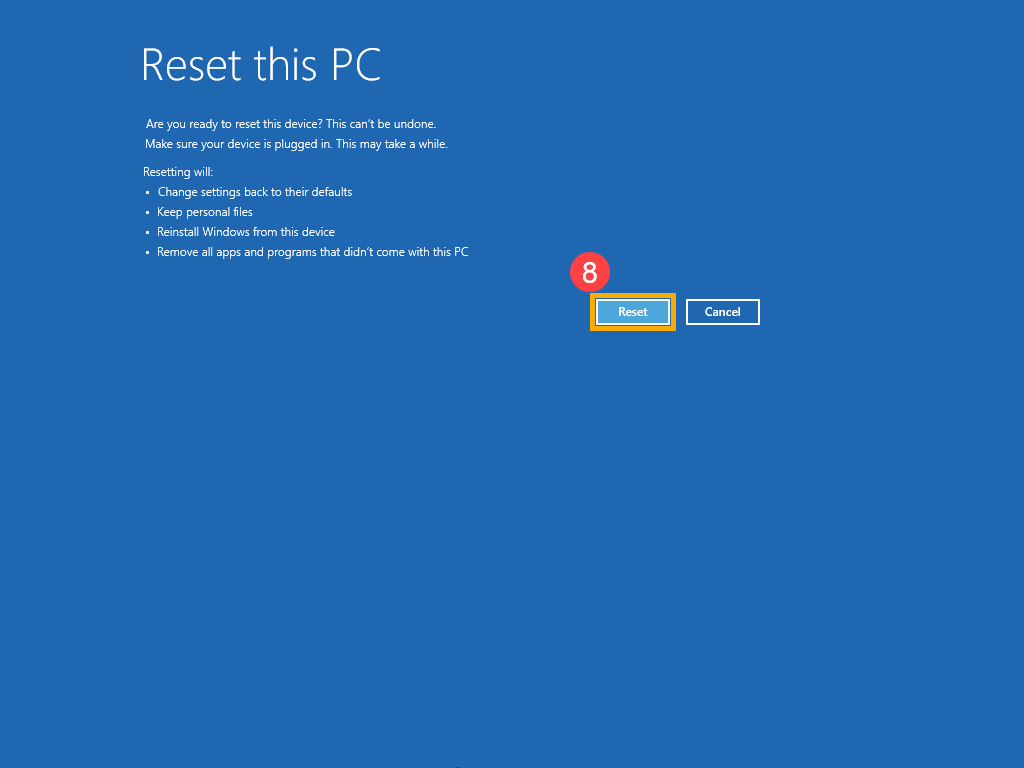
إعادة تعيين النظام وحذف كل شيء
هذه عملية إعادة تعيين شاملة للغاية، حيث سيتم استبدال إعدادات Windows الحالية بإعداد جديد تمامًا. سيتم حذف حسابات المستخدمين والملفات والإعدادات وبرامج ASUS المثبتة مسبقًا وتطبيقات متجر Windows.
هذا الخيار مخصص للمستخدمين الذين يرغبون في بدء استخدام الجهاز من جديد تمامًا، حيث سيؤدي إلى إزالة كل شيء وإعادة ضبط نظام تشغيل Windows.
ملاحظة: إذا تم ترقية جهازك من Windows 10 إلى Windows 11، فإن إعادة ضبط هذا الجهاز ستمنعك من الرجوع إلى إصدار نظام التشغيل السابق.
ملاحظة: ستستغرق عملية إعادة ضبط جهازك وقتًا طويلاً. أثناء عملية إعادة الضبط، قد تتحول الشاشة إلى اللون الأسود لفترة طويلة وقد يعيد الجهاز التشغيل تلقائيًا. يرجى التأكد من توصيل الجهاز بالطاقة وتجنب إيقاف تشغيله بالقوة لتفادي أي مشاكل قد تؤدي إلى فشل عملية إعادة الضبط.
لتوفير تعليمات أكثر تفصيلًا، يمكنك أيضًا النقر على رابط فيديو YouTube الخاص بـ ASUS أدناه لمعرفة المزيد حول كيفية إعادة ضبط النظام وإزالة جميع الملفات الشخصية والتطبيقات والإعدادات.
https://www.youtube.com/watch?v=2incSlBiBms
تقدم Microsoft طريقتين لإعادة تثبيت Windows، ويمكنك اختيار أي طريقة للمتابعة. (يرجى الملاحظة أن الوقت المطلوب لإعادة تثبيت Windows قد يتراوح من 30 دقيقة إلى عدة ساعات، وذلك حسب طراز ومواصفات جهازك.)
الطريقة 1: إجراء إعادة تثبيت لنظام Windows من خلال خيار إعادة الضبط في إعدادات Windows
يرجى الرجوع إلى تعليمات التشغيل المناسبة استنادًا إلى إصدار نظام التشغيل Windows الحالي على جهازك:
نظام التشغيل Windows 11
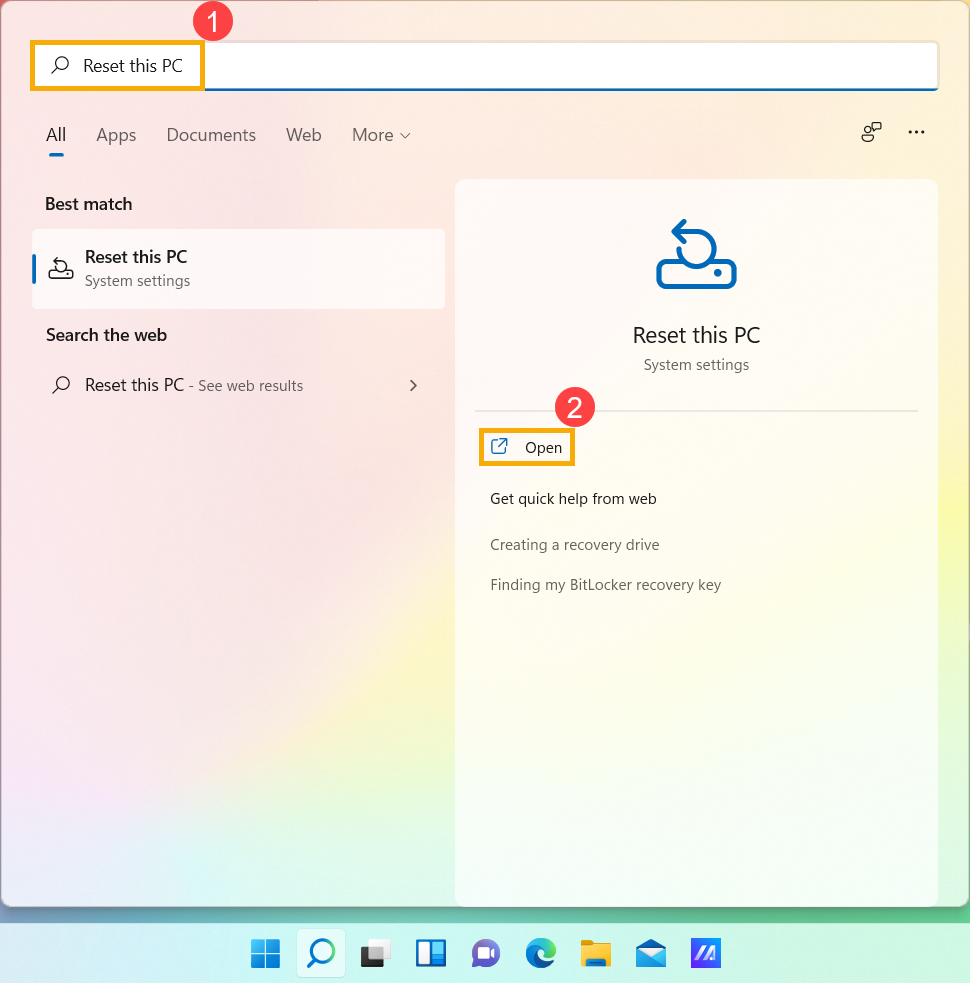
- اكتب وابحث [إعادة تعيين هذا الكمبيوتر] في شريط بحث Windows①، ثم انقر [فتح]②.
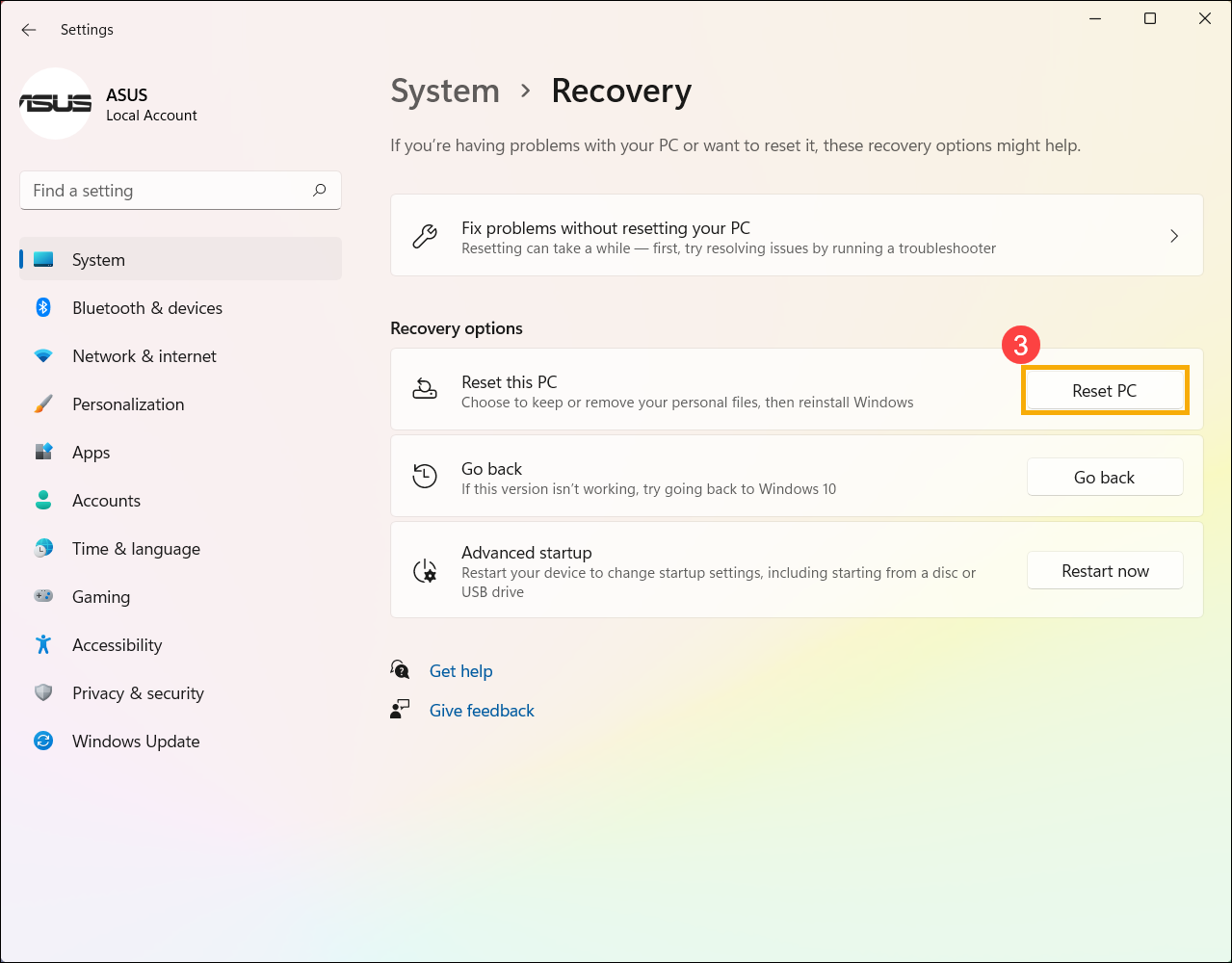
- انقر [إعادة تعيين الكمبيوتر]③ في حقل إعادة تعيين هذا الكمبيوتر.
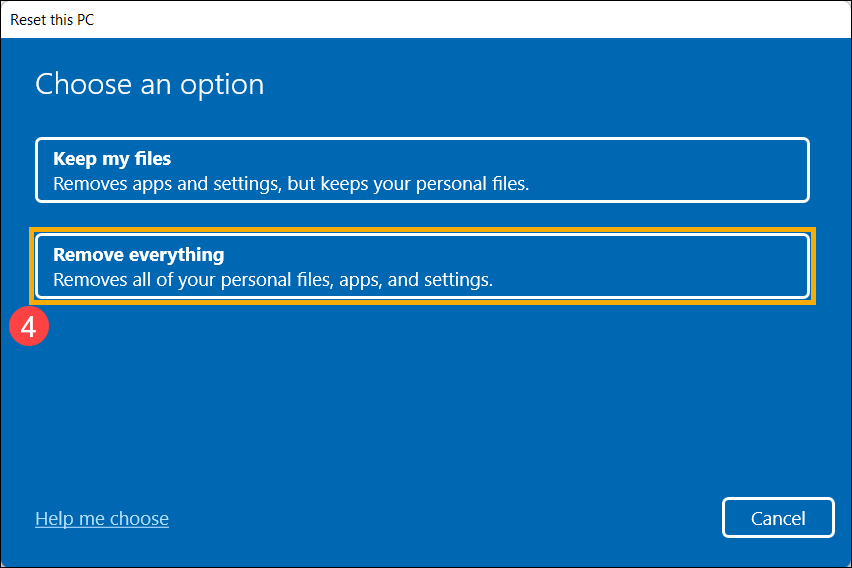
- حدد [إزالة كل شيء]④.
- حدد [إعادة التثبيت المحلي]⑤.
ملاحظة: إذا لم تتمكن من إعادة تثبيت Windows عبر إعادة التثبيت المحلية أو حدثت أي أخطاء، يمكنك اختيار التنزيل السحابي لإعادة تثبيت Windows. (يجب أن يكون جهازك في بيئة إنترنت متاحة لتنزيل السحابة.)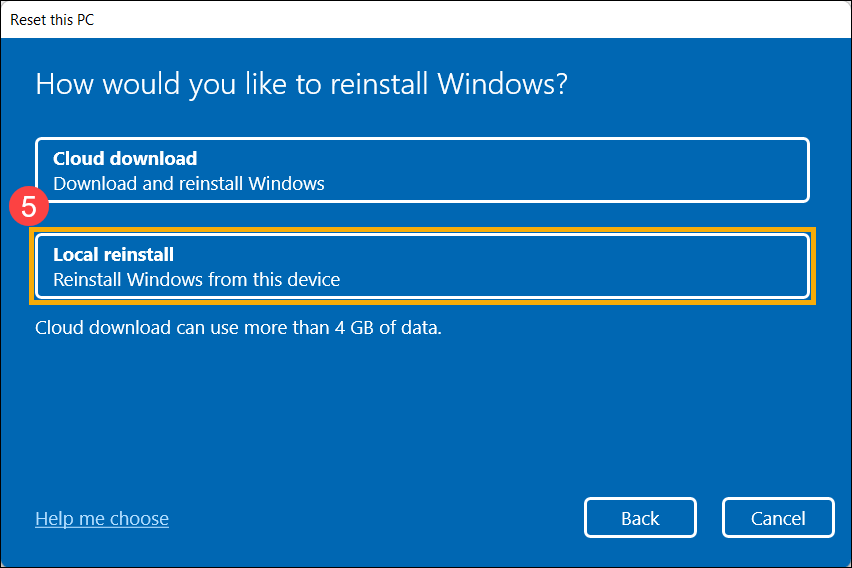
- انقر [تغيير الإعدادات]⑥.
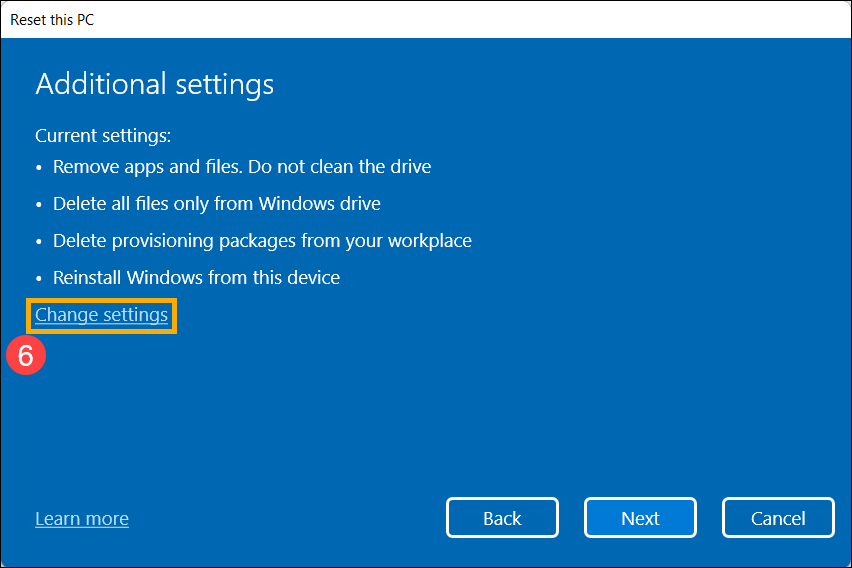
- بناءً على طلبك، اختر الإعدادات المناسبة⑦، ثم انقر [تأكيد]⑧.
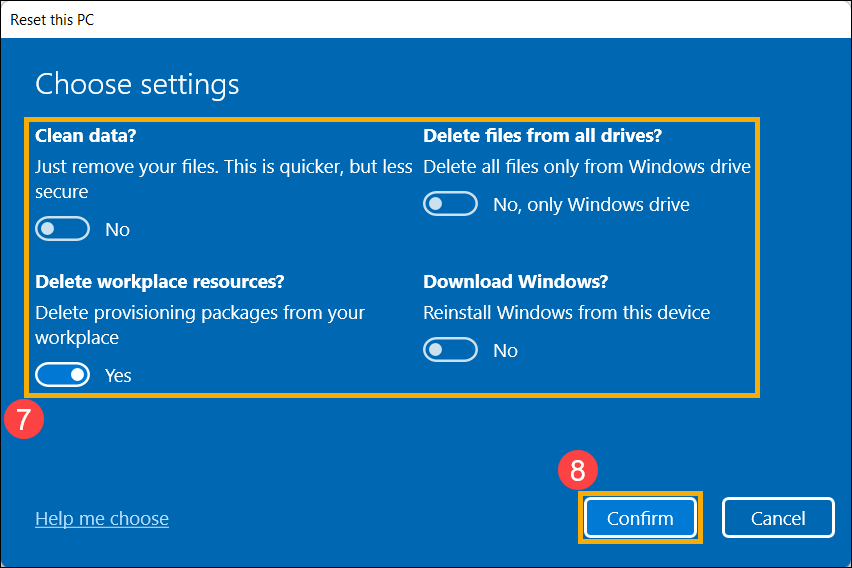
- تأكد من الإعدادات، ثم انقر [التالي]⑨.
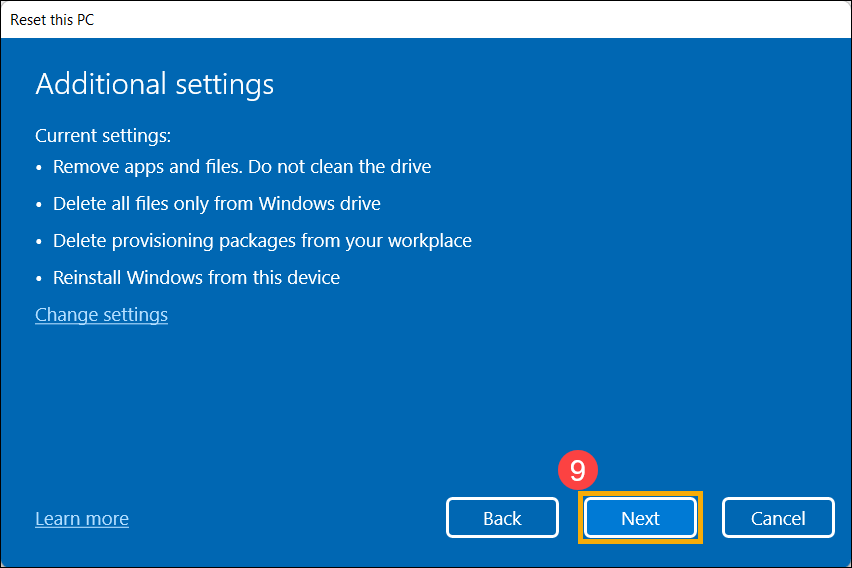
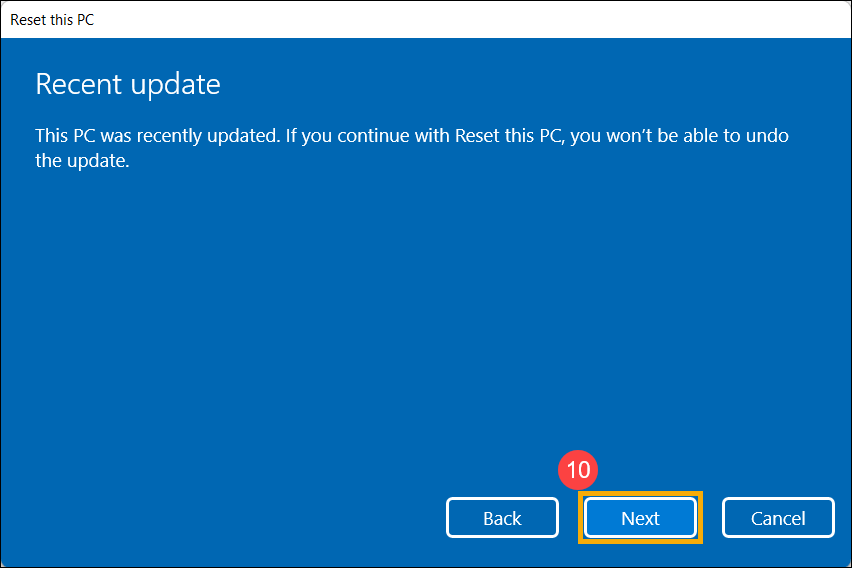
- قد تتلقى الإشعار التالي، اختر [التالي]⑩ للاستمرار في عملية إعادة التعيين.
- انقر [إعادة الضبط]⑪ لبدء إعادة تثبيت Windows، وسيتم إعادة تشغيل جهازك بعد اكتمال إعادة التثبيت.
ملاحظة: يرجى التأكد من توصيل محول الطاقة أثناء عملية إعادة الضبط. وأيضًا، يرجى عدم إيقاف التشغيل بالقوة أثناء عملية إعادة الضبط لتجنب أي مشكلة.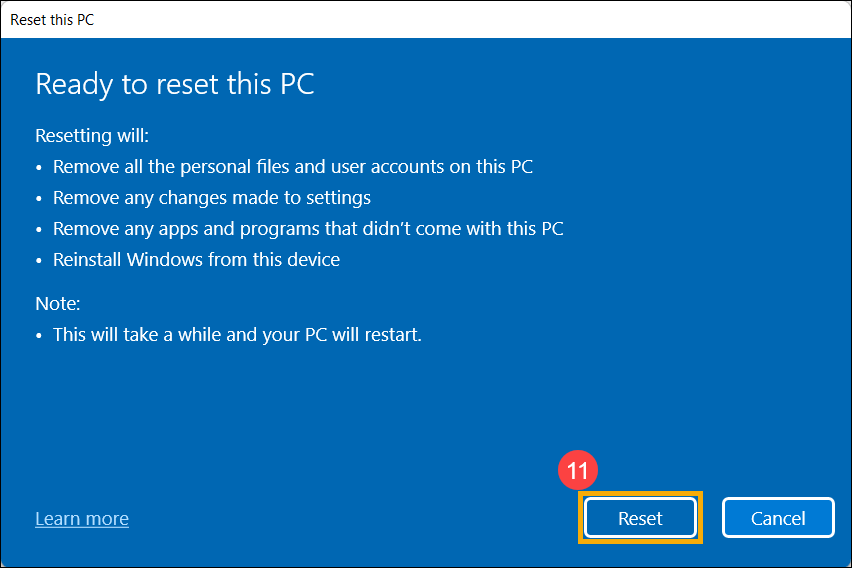
نظام تشغيل Windows 10
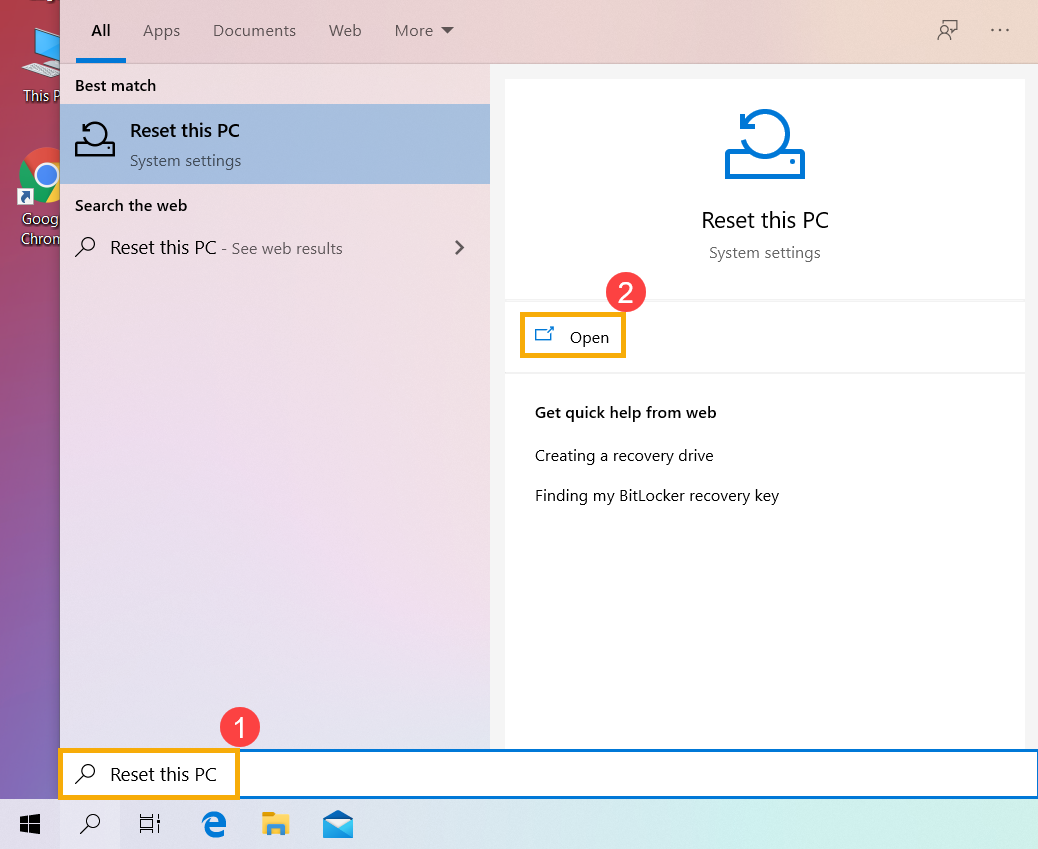
- اكتب وابحث [إعادة تعيين هذا الكمبيوتر] في شريط بحث Windows①، ثم انقر [فتح]②.
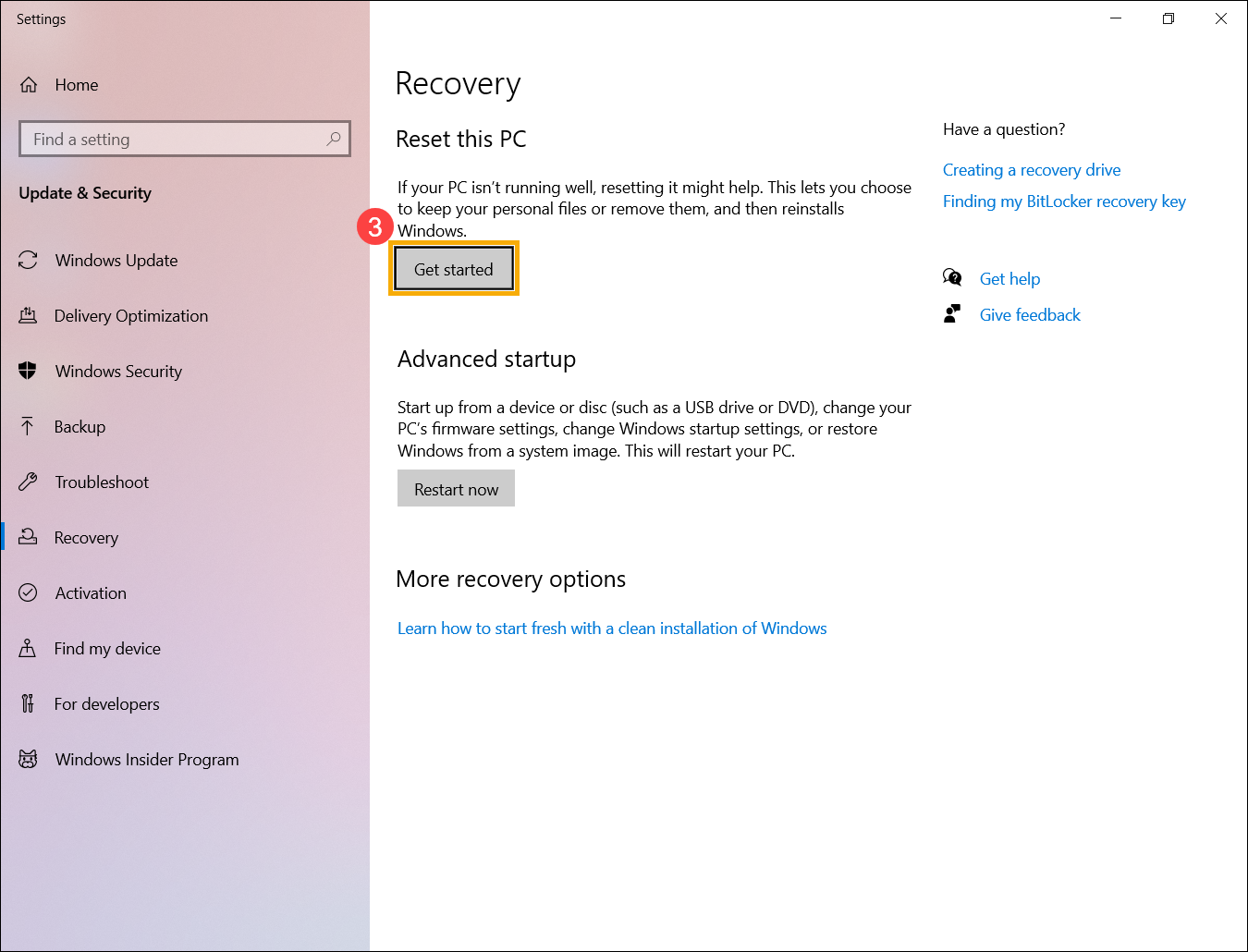
- انقر [ابدأ]③ في إعادة تعيين هذا الكمبيوترالقسم.
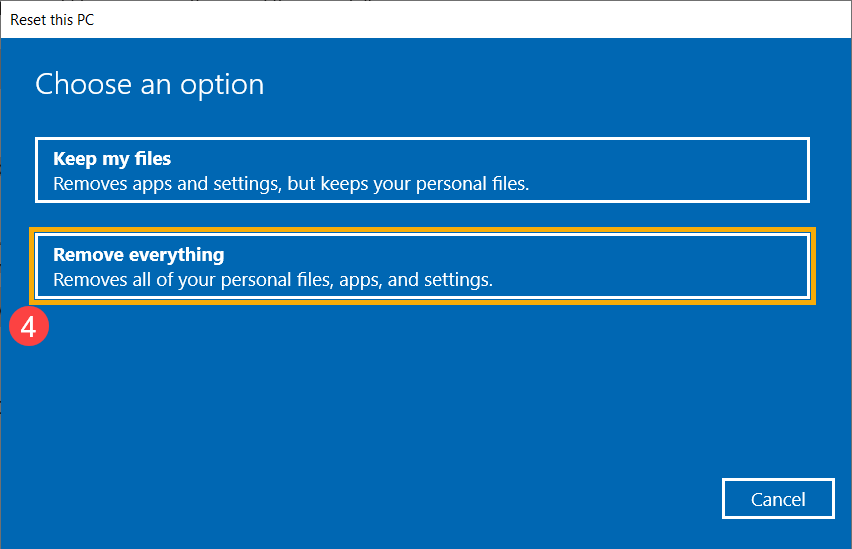
- حدد [إزالة كل شيء]④.
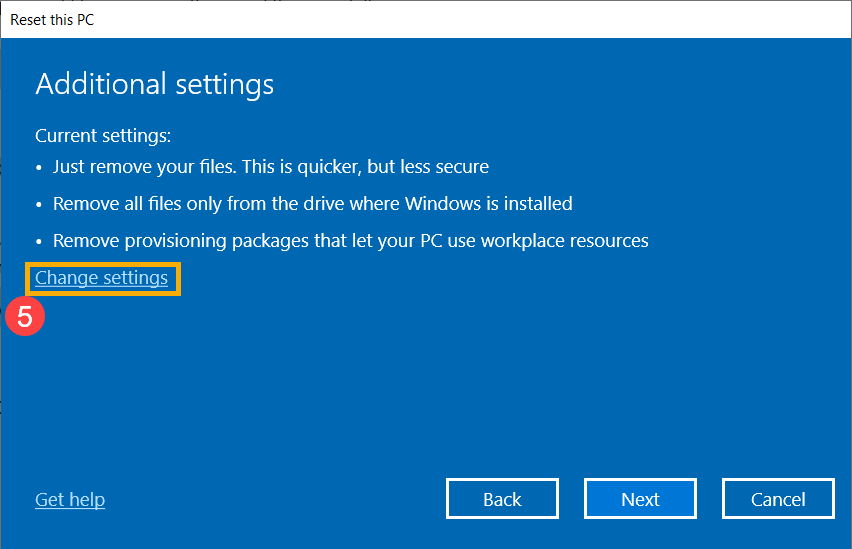
- انقر [تغيير الإعدادات]⑤.
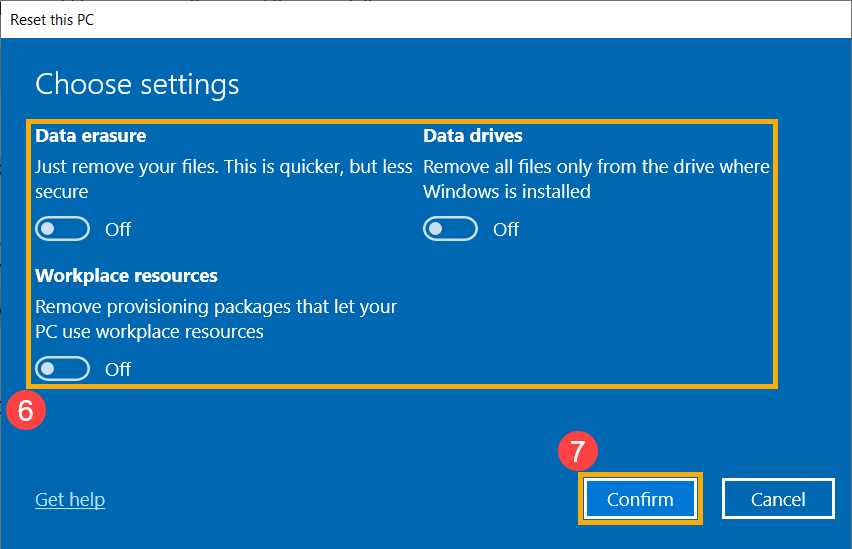
- استنادًا إلى طلبك، اختر الإعدادات المناسبة⑥، ثم انقر [تأكيد]⑦.
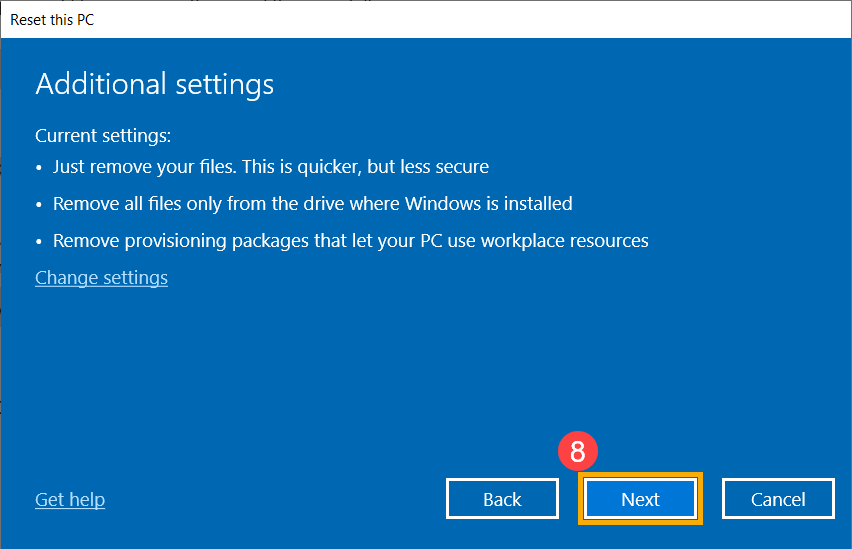
- أكد الإعدادات، ثم انقر [التالي]⑧.
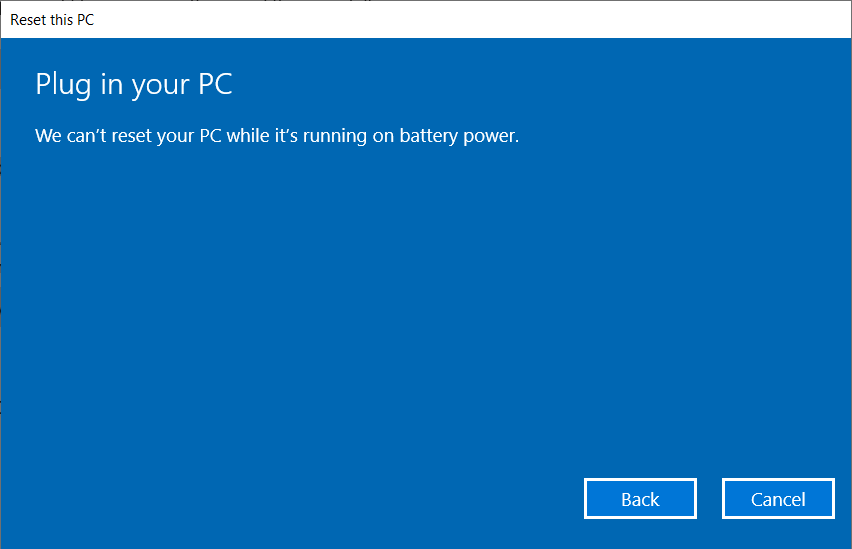
- يرجى التأكد من توصيل محول التيار المتردد قبل إعادة ضبط الجهاز، وإلا ستظهر لك الرسالة أدناه.
- انقر على [إعادة ضبط]⑨. سيبدأ الجهاز في إعادة تثبيت Windows.
ملاحظة: يرجى التأكد من توصيل محول التيار المتردد أثناء عملية إعادة الضبط. وأيضًا، يرجى عدم إجبار الجهاز على الإيقاف أثناء عملية إعادة الضبط لتجنب حدوث أي مشكلة.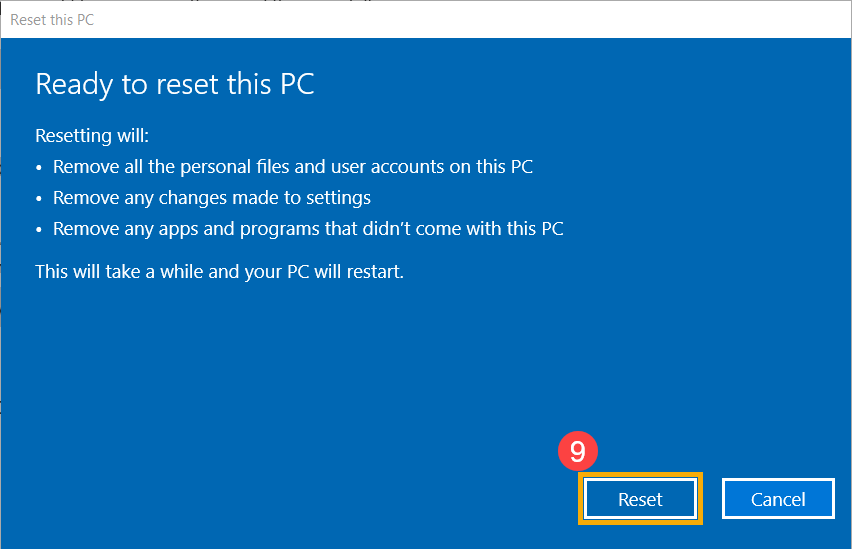
الطريقة الثانية: إجراء إعادة تثبيت Windows باستخدام بيئة استرداد Windows (WinRE)
- أولاً، يرجى السماح لجهازك بالدخول إلى بيئة استرداد Windows. هنا يمكنك معرفة المزيد حول كيفية الدخول إلى بيئة استرداد Windows.
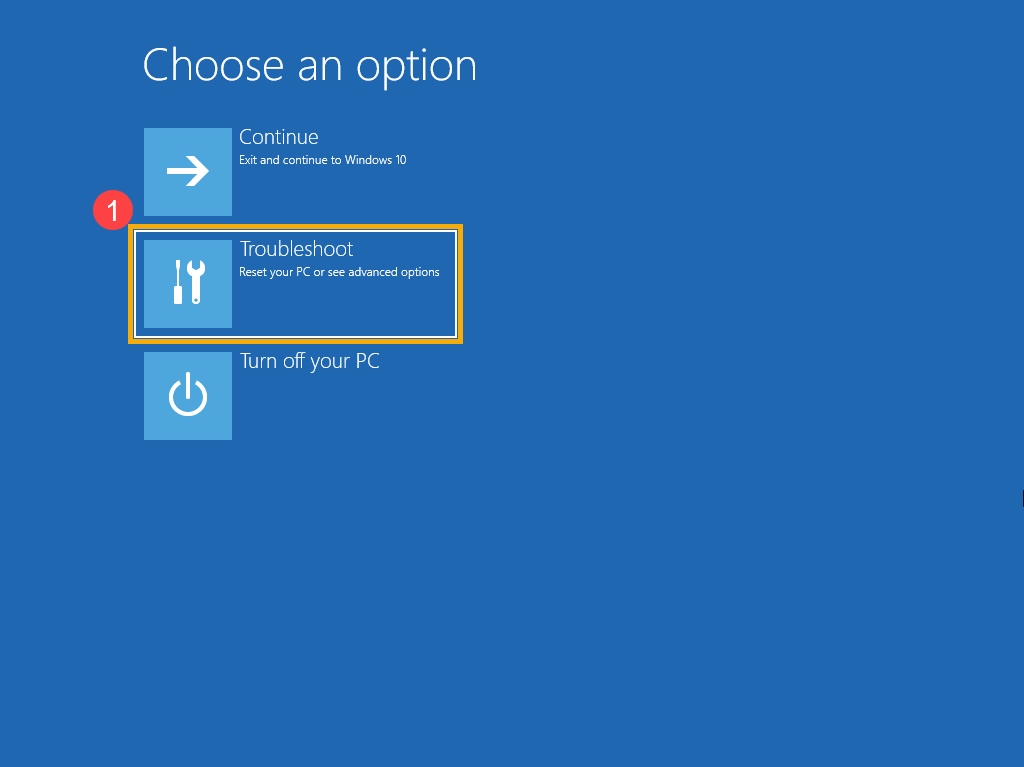
- بعد دخول الجهاز إلى بيئة استرداد Windows، اختر [استكشاف الأخطاء وإصلاحها]①.
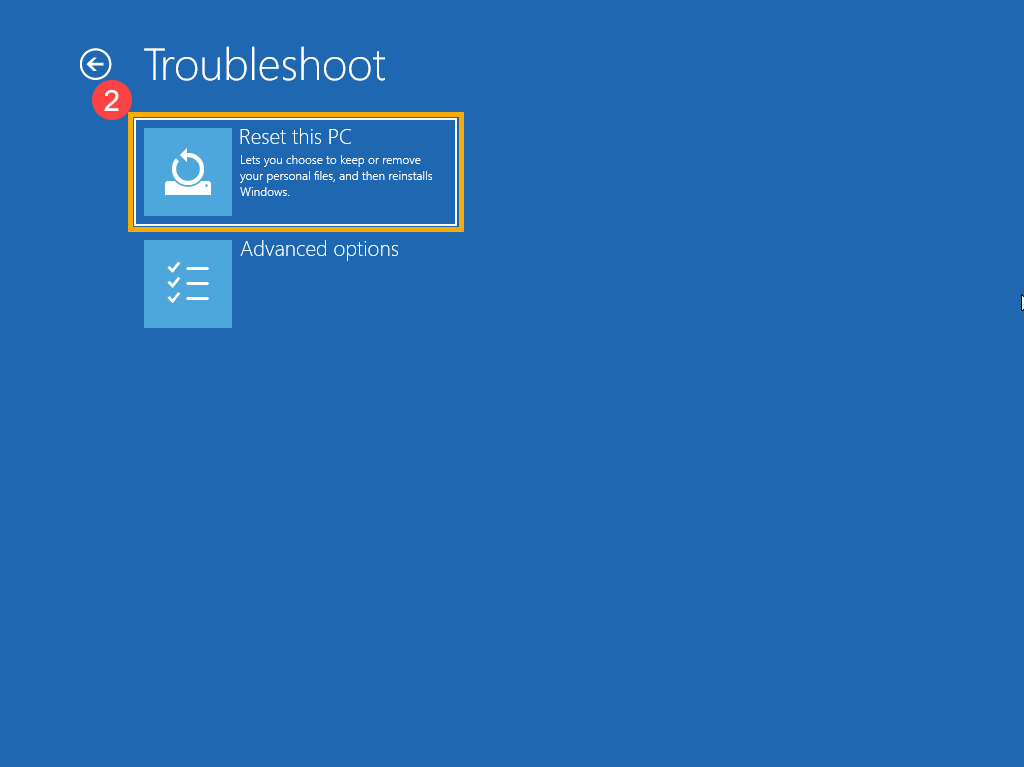
- اختر [إعادة تعيين هذا الكمبيوتر]②.
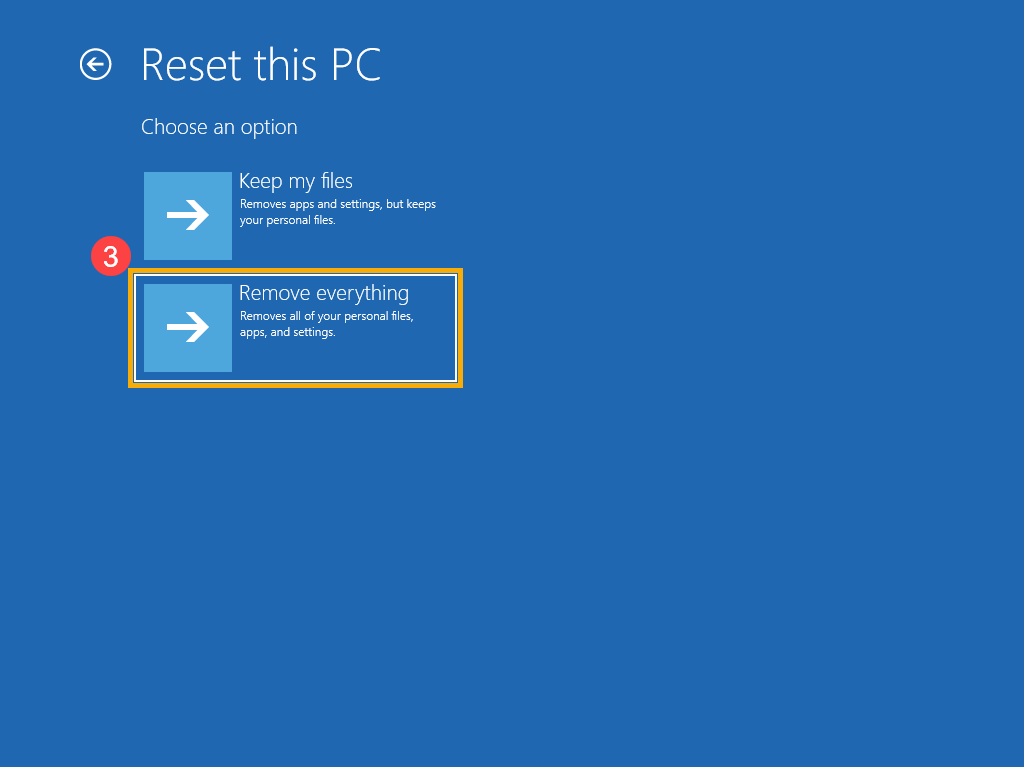
- اختر [إزالة كل شيء]③.
- اختر [إعادة التثبيت المحلية]④.
ملاحظة: إذا تعذر عليك إعادة تثبيت Windows عبر إعادة التثبيت المحلية أو حدثت أخطاء، يمكنك اختيار تنزيل سحابي لإعادة تثبيت Windows. (يجب أن يكون جهازك في بيئة إنترنت متوفرة لتنزيل السحابي.)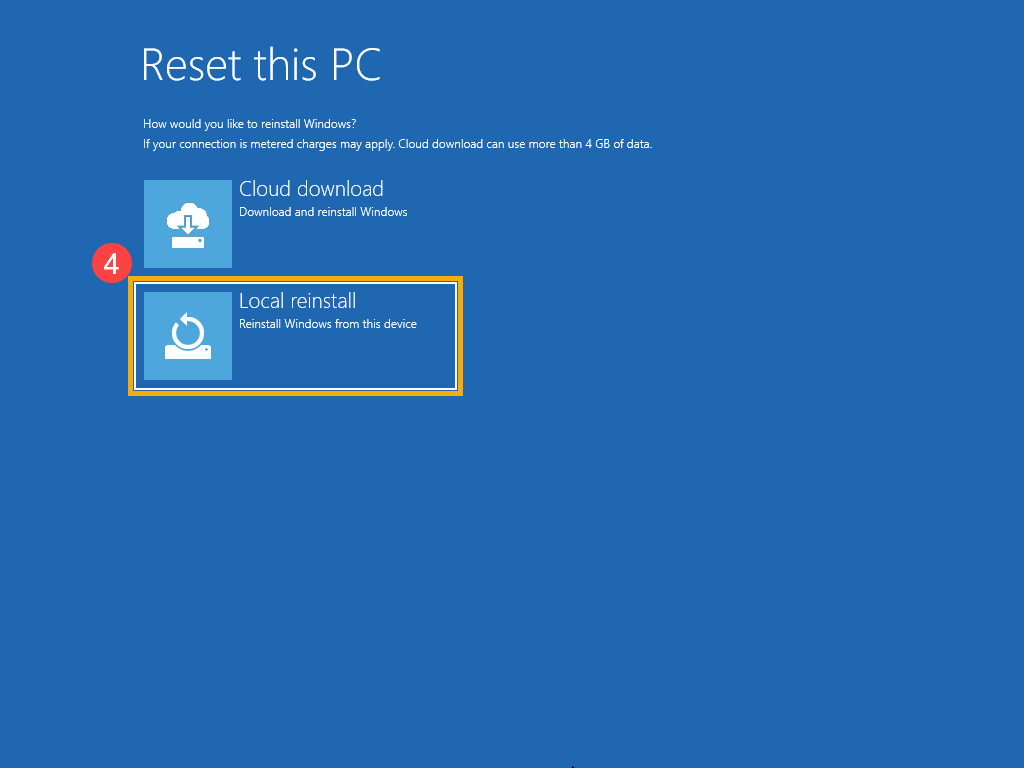
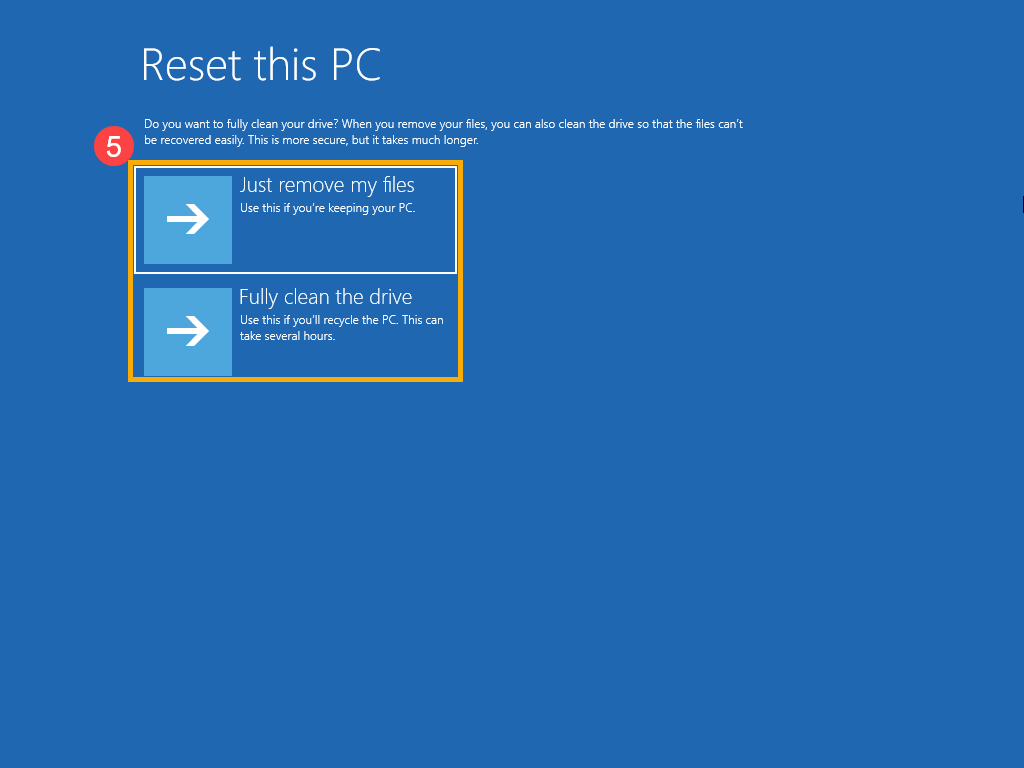
- بناءً على طلبك، اختر الإعدادات المناسبة⑤.
- انقر [إعادة تعيين]⑥. سيبدأ الجهاز في إعادة تثبيت Windows.
ملاحظة: يرجى التأكد من توصيل محول التيار المتردد أثناء عملية إعادة التعيين. أيضًا، يرجى عدم إيقاف التشغيل بالقوة أثناء عملية إعادة التعيين لتجنب أي مشكلة.