المواضيع ذات الصلة
[Microsoft Office] كيفية تفعيل Microsoft 365
المنتجات المعنية: لابتوب، جهاز مكتبي، جهاز الكل في واحد، الجهاز المحمول للألعاب
توضح هذه المقالة كيفية تفعيل Microsoft 365، يمكنك أيضًا الرجوع إلى موضوع تفعيل Office من Microsoft. قبل تفعيل Microsoft 365، يرجى مراجعة اللوائح الخاصة بـ Office أدناه من Microsoft.
ملاحظة: إذا كنت قد قمت بتفعيل Office بالفعل وتحتاج إلى إعادة تثبيته، يرجى النقر هنا.
- قبل تفعيل تطبيقات Office، يجب تفعيل نظام Windows على جهازك.
- تحتاج إلى تفعيل Office خلال [180 يوم] من وقت تفعيل نظام Windows. ([لإصدار الاشتراك لمدة سنة واحدة فقط])
- تحتاج إلى تسجيل الدخول باستخدام حساب Microsoft. ([سيتم ربط صلاحية Office بحساب Microsoft الخاص بك.])
هناك إصداران من تفعيل Microsoft 365 على أجهزة ASUS، تجربة مجانية واشتراك لمدة سنة واحدة. يرجى الذهاب إلى التعليمات المناسبة حسب حاجتك:
تجربة Microsoft 365 المجانية
- عند بدء تطبيق Office لأول مرة، سيطلب منك النظام تسجيل الدخول باستخدام حساب Microsoft①. إذا لم يكن لديك حساب Microsoft بعد، يرجى اختيار إنشاء حساب.
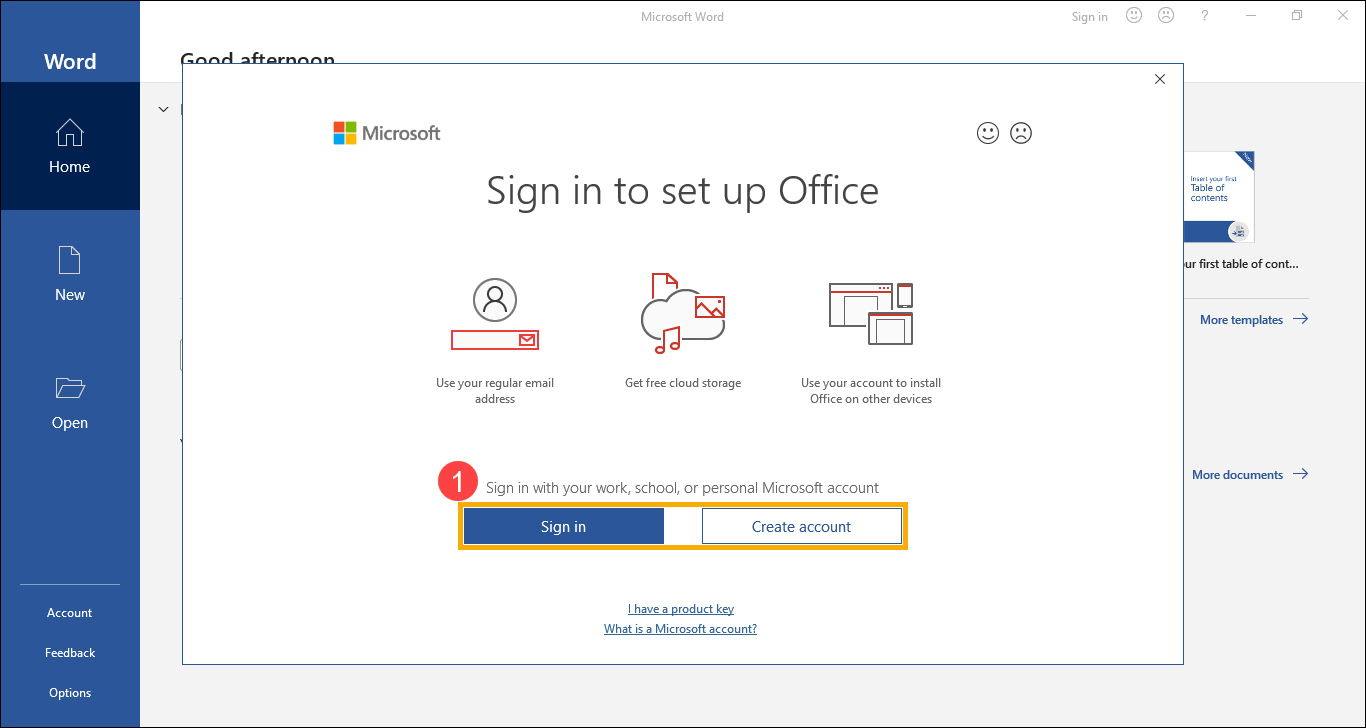
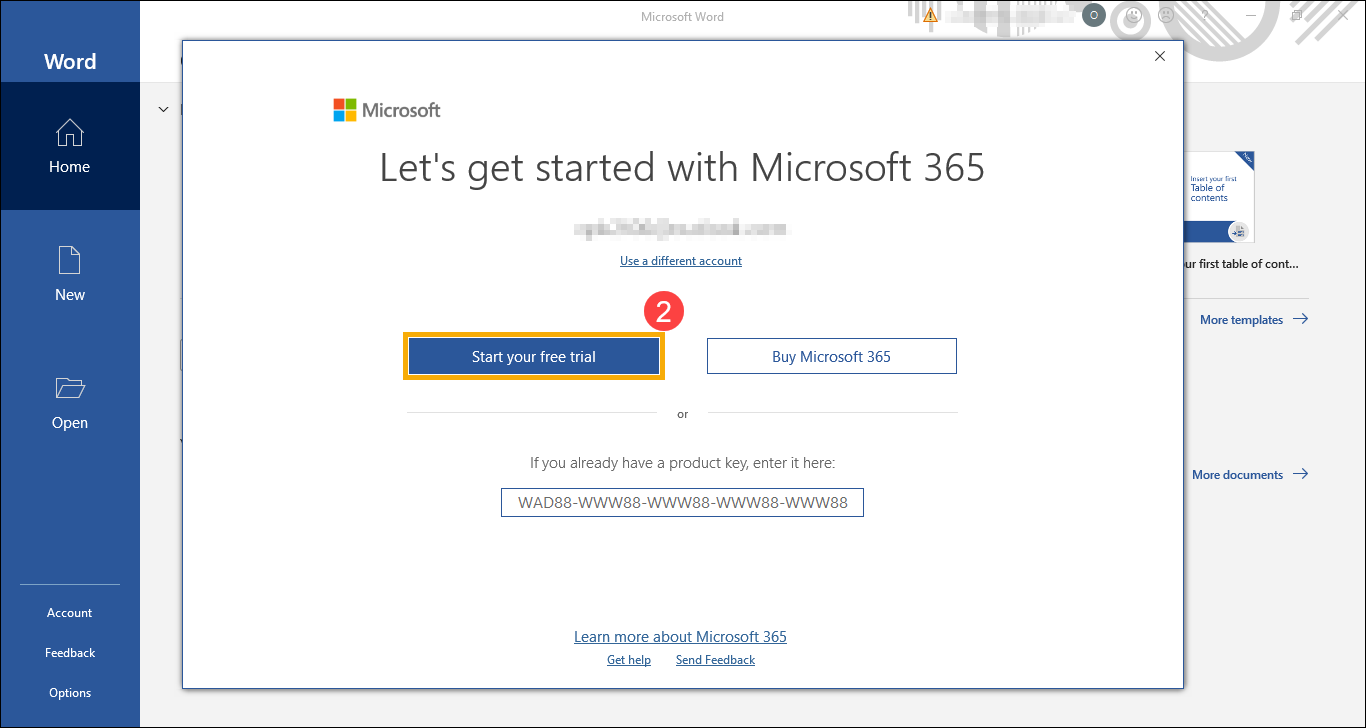
- بعد تسجيل الدخول إلى حسابك في Microsoft، يرجى اختيار [ابدأ تجربتك المجانية]②.
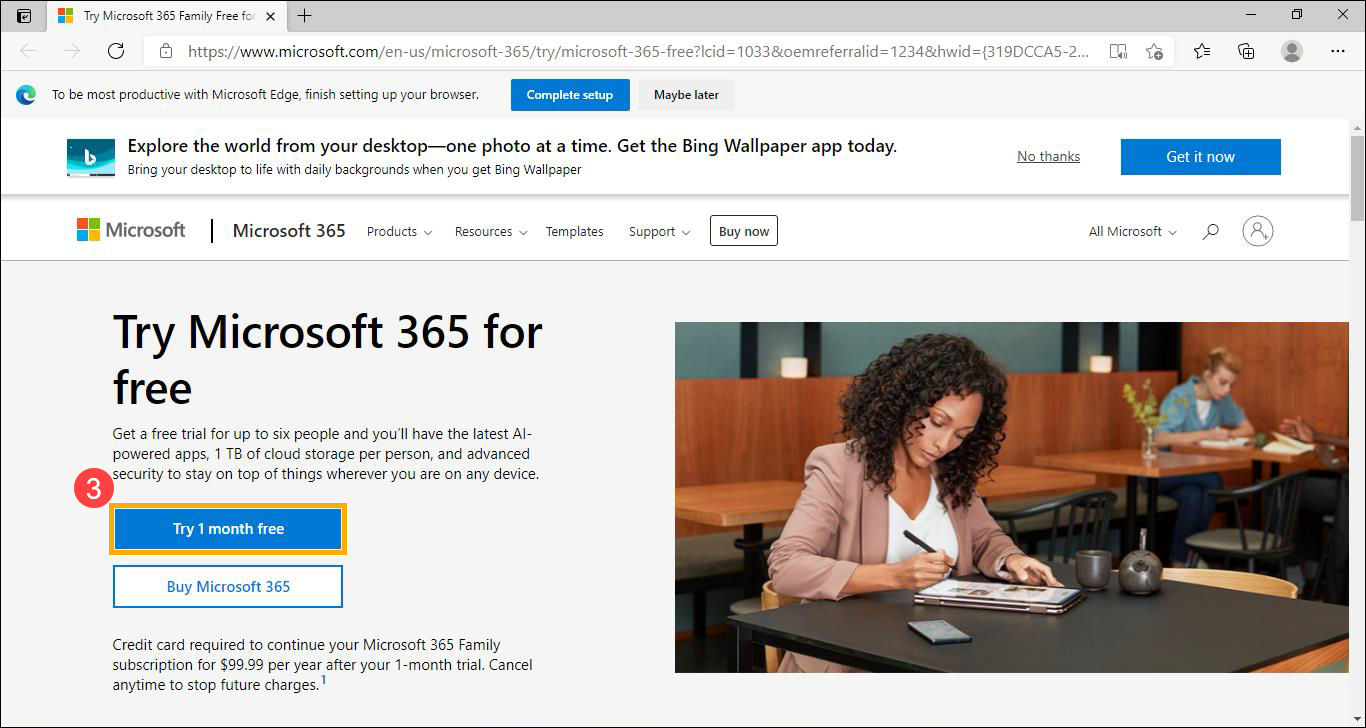
- سيتم توجيهك إلى الموقع الرسمي لـ Microsoft 365، يرجى اختيار [جرّب شهرًا مجانياً]③.
- انقر على [التالي]④.
ملاحظة: سيُطلب منك تقديم معلومات بطاقة الائتمان لمساعدتك في ضمان عدم حدوث أي انقطاع في خدمتك بعد انتهاء فترة التجربة. لن يتم خصم أي مبلغ من بطاقتك الائتمانية حتى نهاية فترة التجربة. يمكنك الإلغاء في أي وقت خلال فترة التجربة. يرجى الرجوع إلى الأسئلة الشائعة حول Microsoft 365 لمزيد من التفاصيل.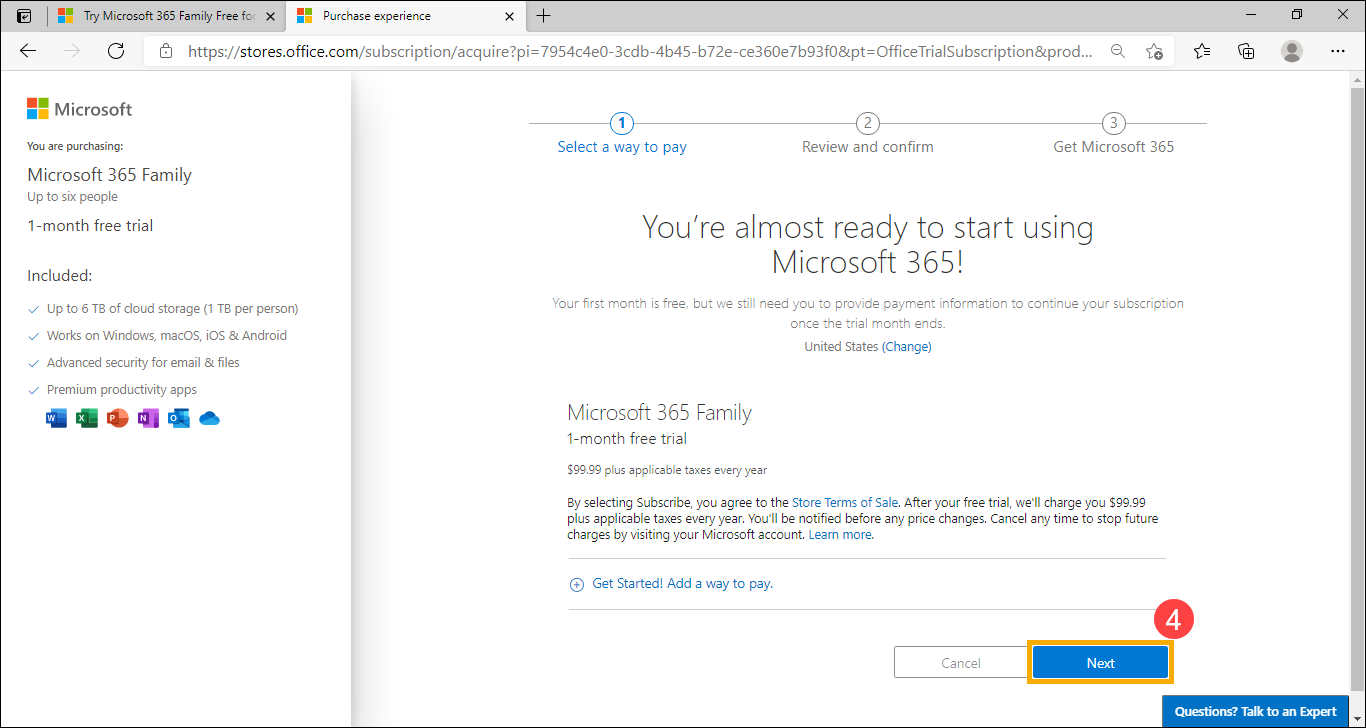
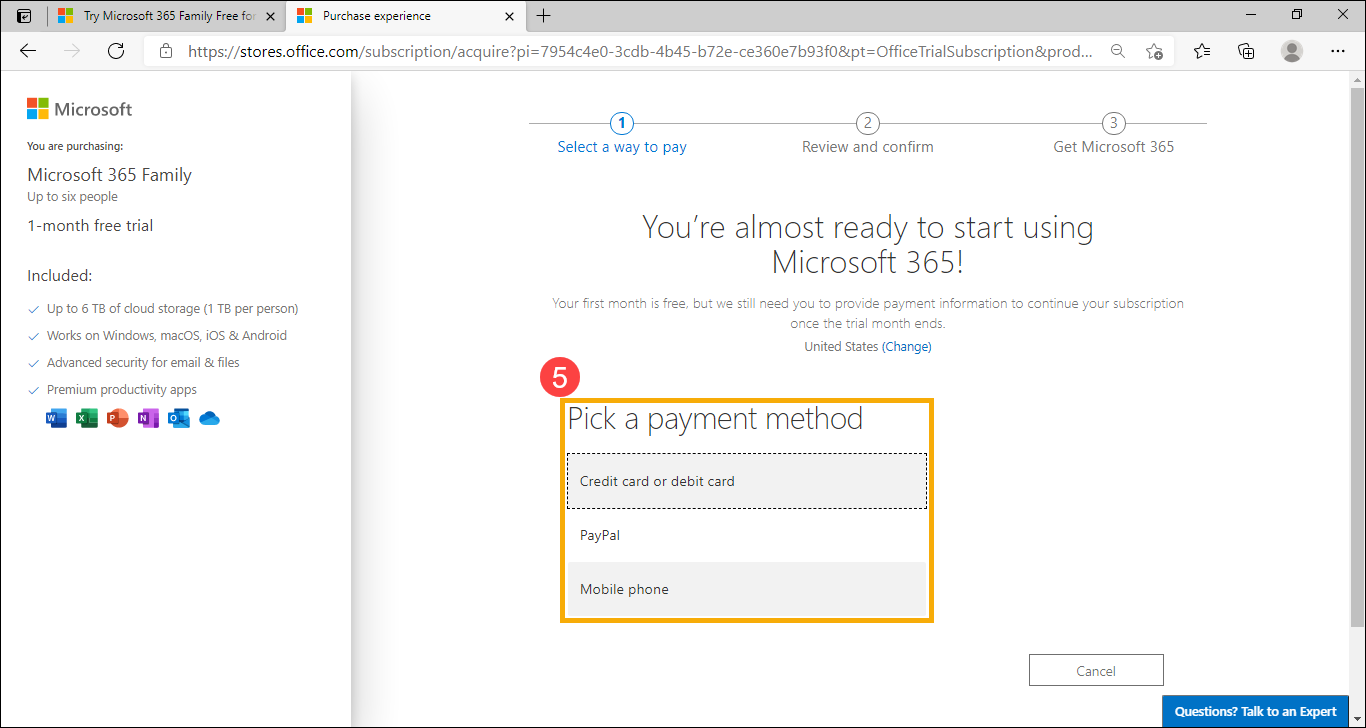
- اختر طريقة الدفع التي تريدها⑤.
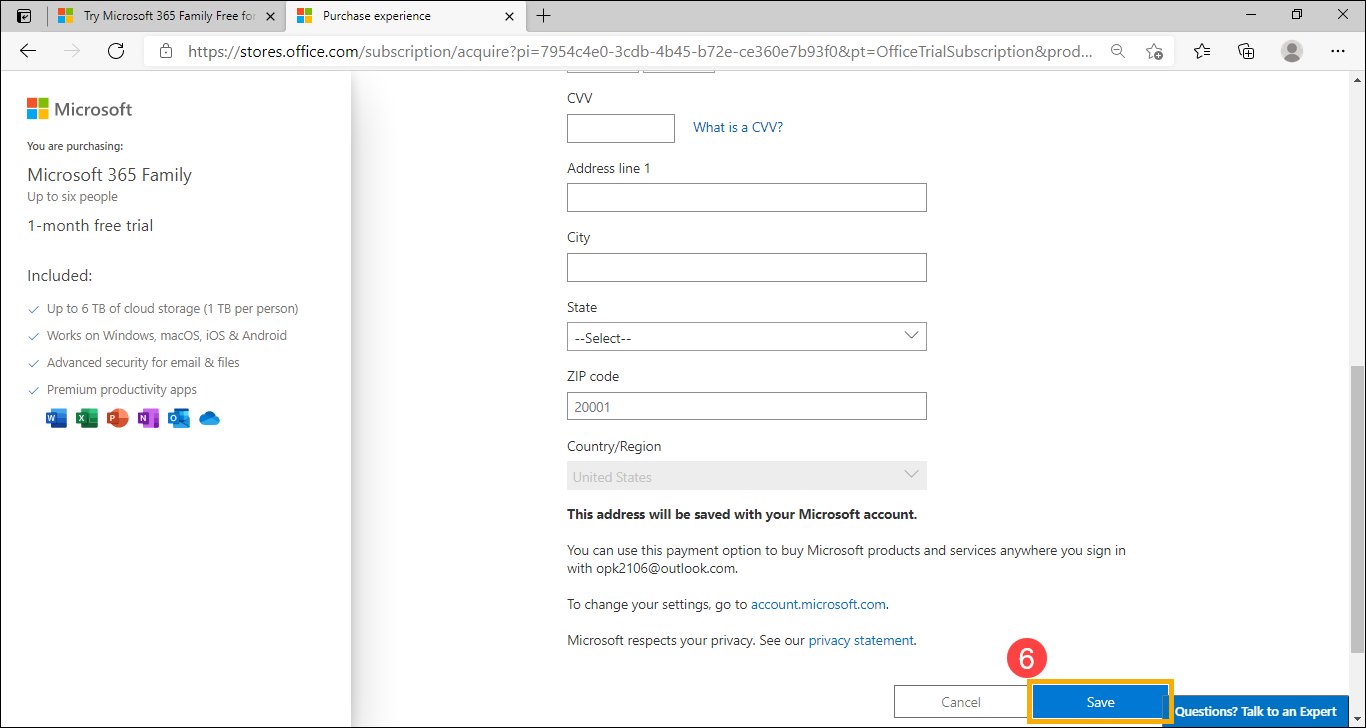
- أدخل معلومات الدفع الخاصة بك، ثم انقر على [حفظ]⑥.

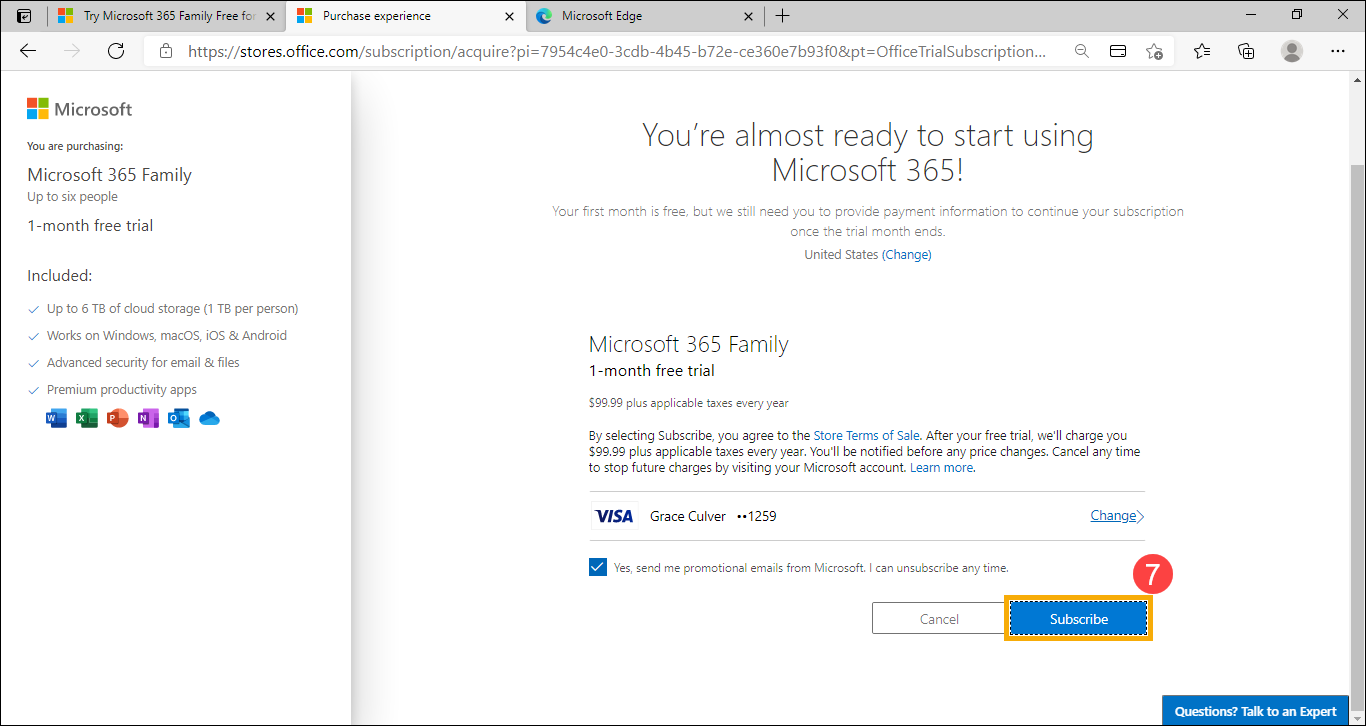
- أكد معلومات الدفع، ثم انقر على [اشتراك]⑦.
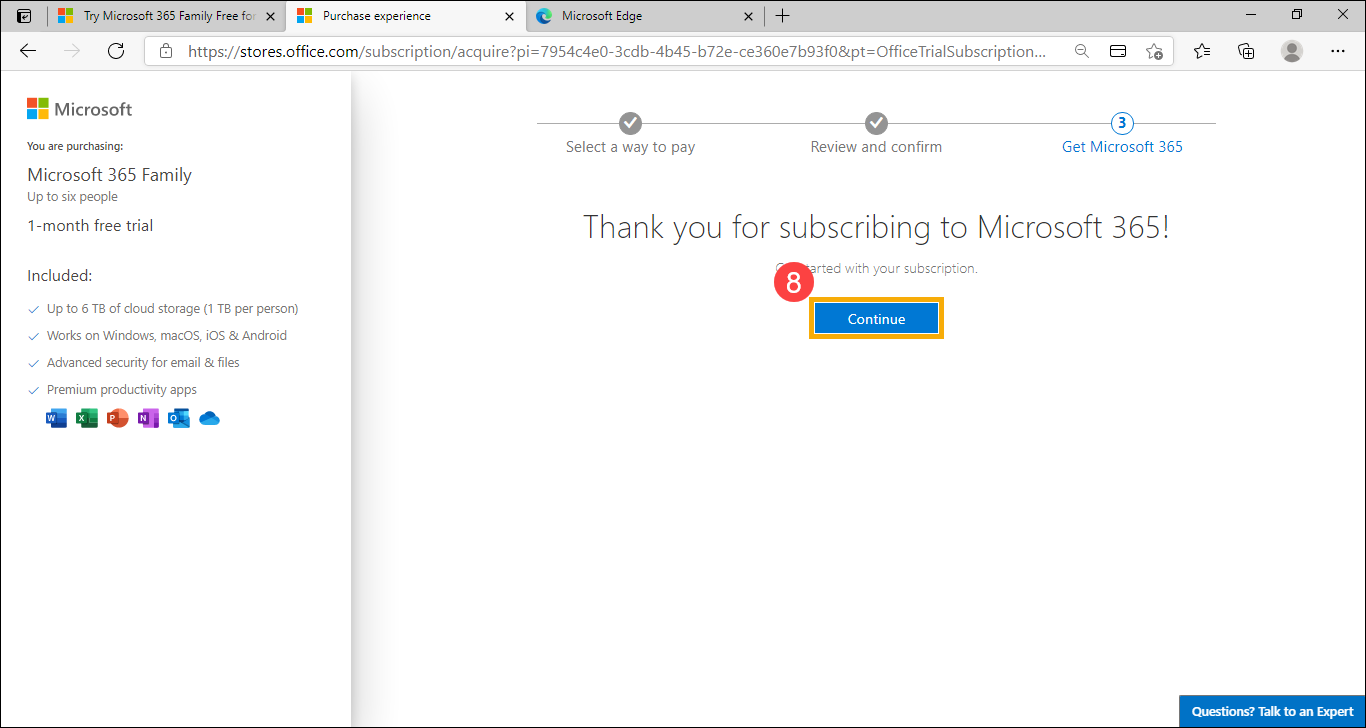
- لقد قمت بالاشتراك في Microsoft 365 بنجاح، يرجى النقر على [متابعة]⑧.
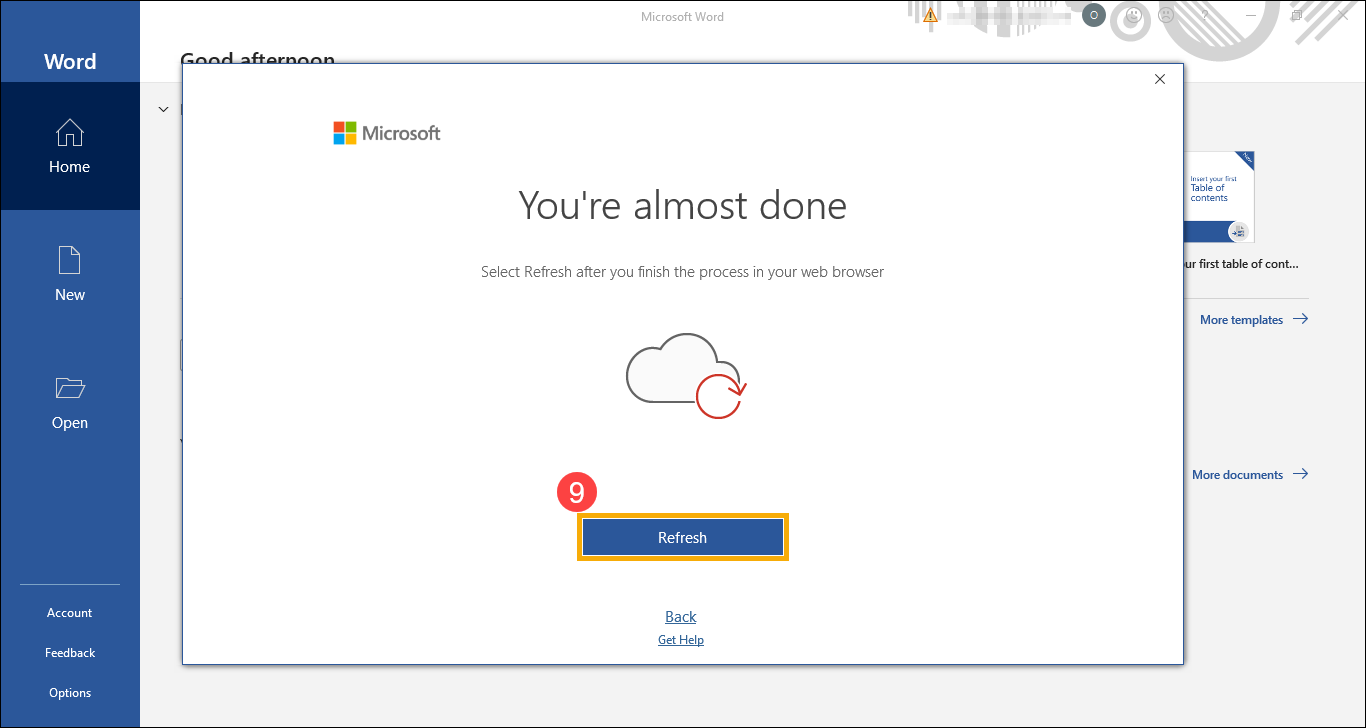
- يرجى النقر على [تحديث]⑨.
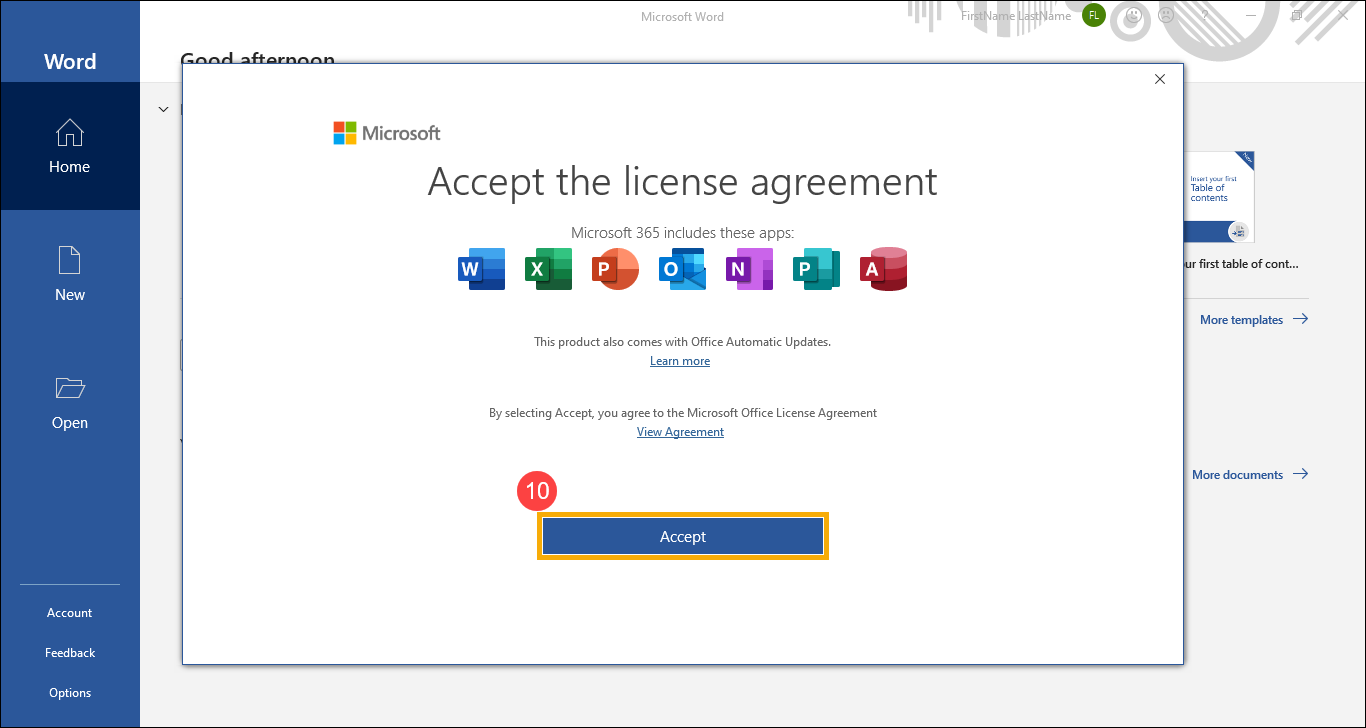
- يرجى النقر على [قبول]⑩ للموافقة على اتفاقية ترخيص Microsoft Office.
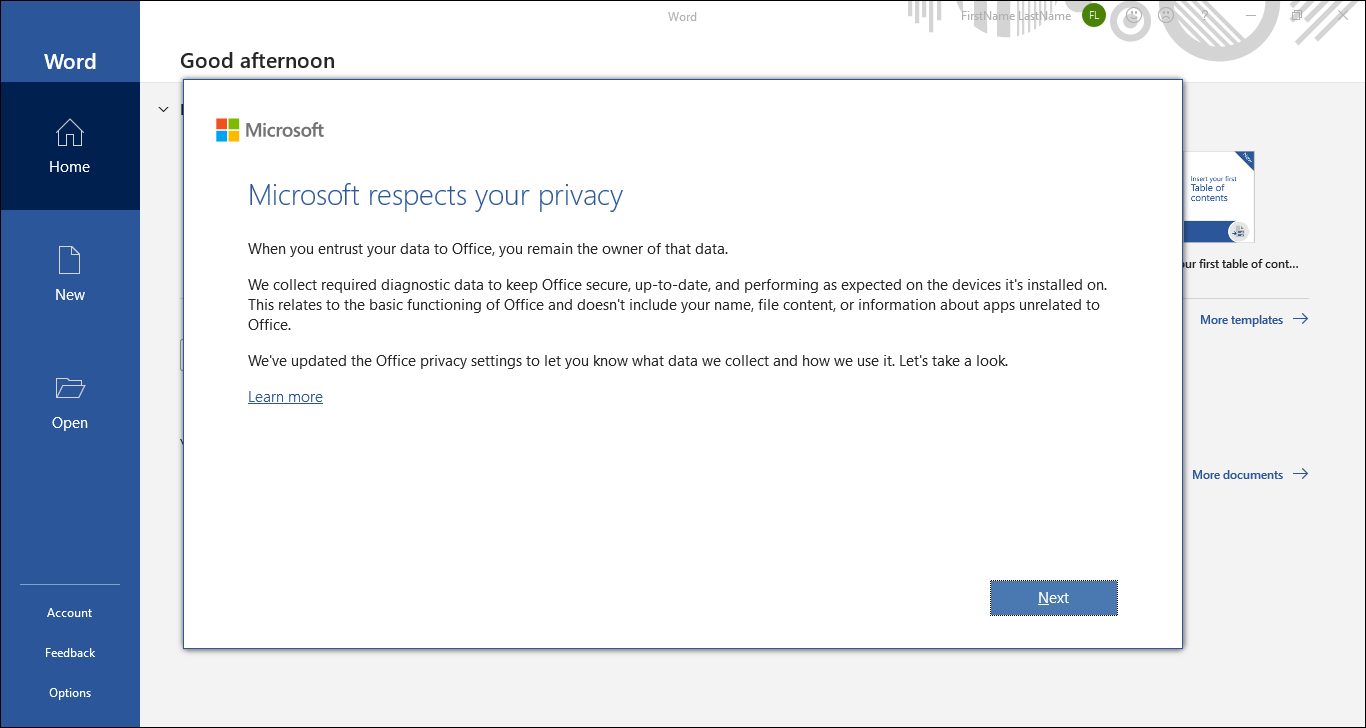
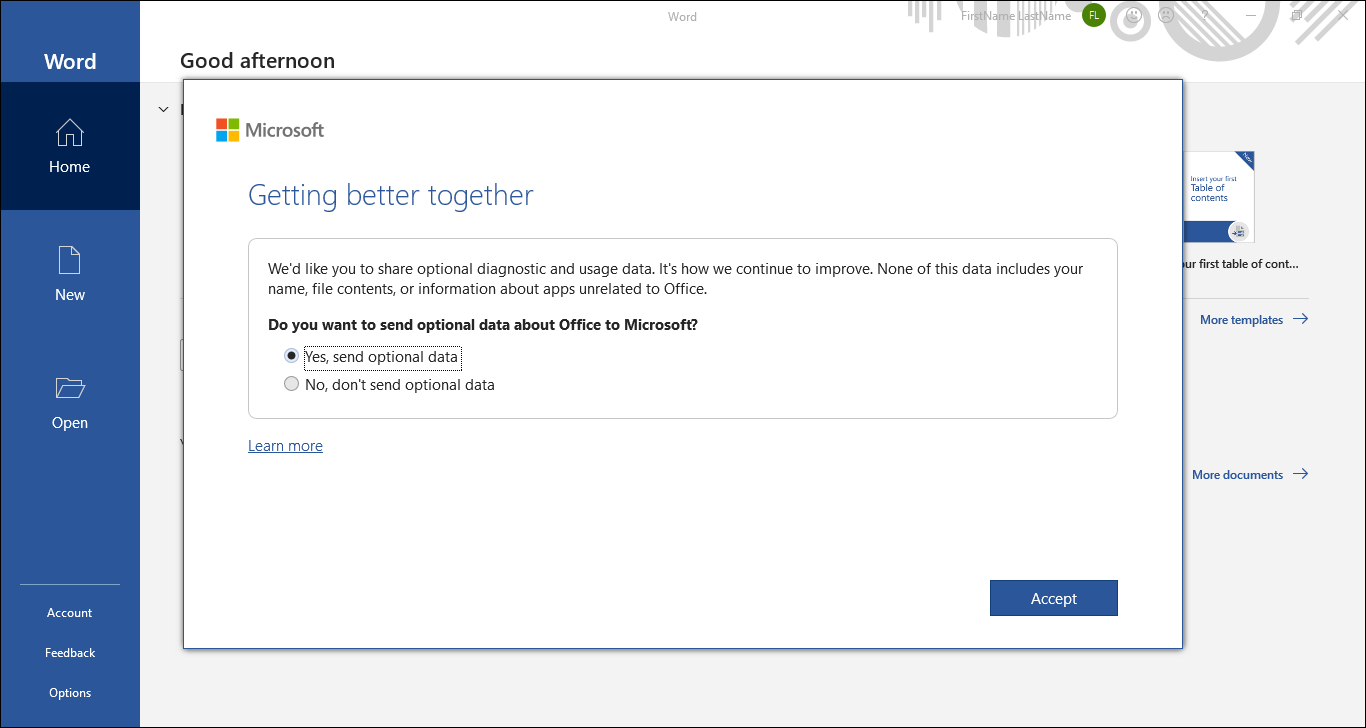
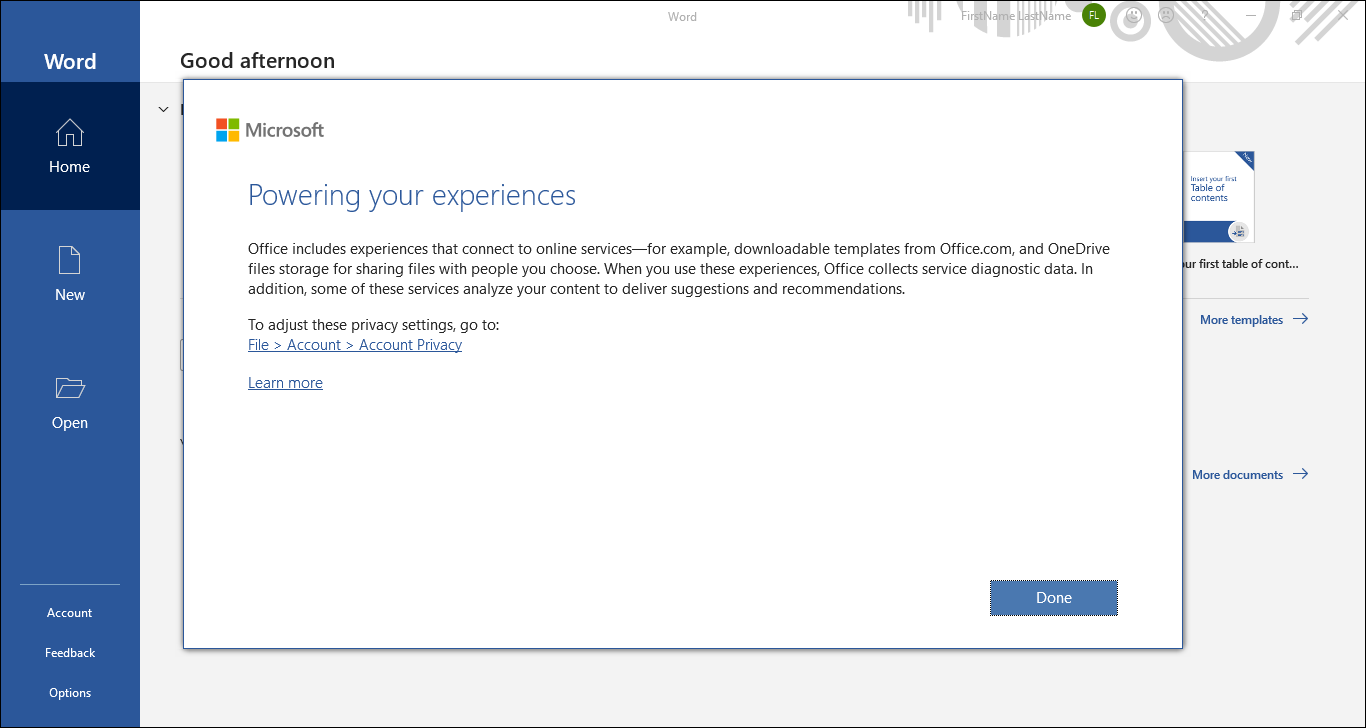
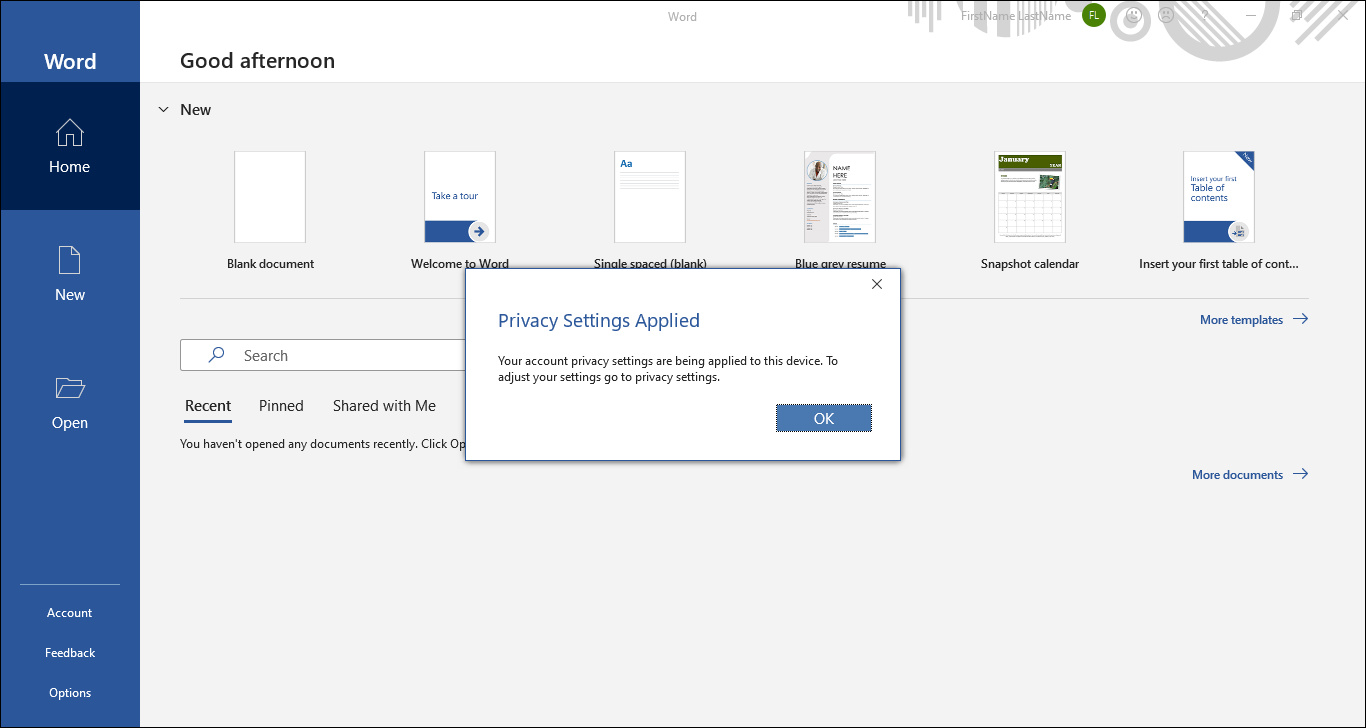
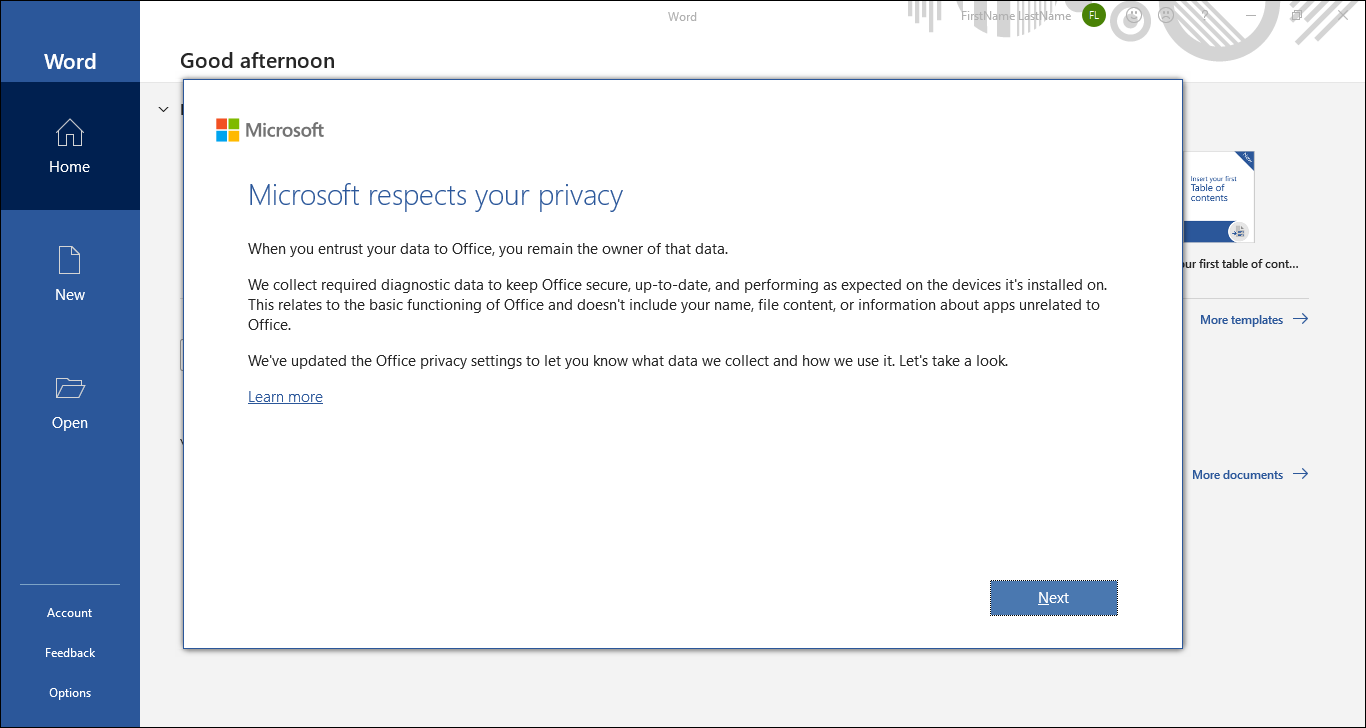
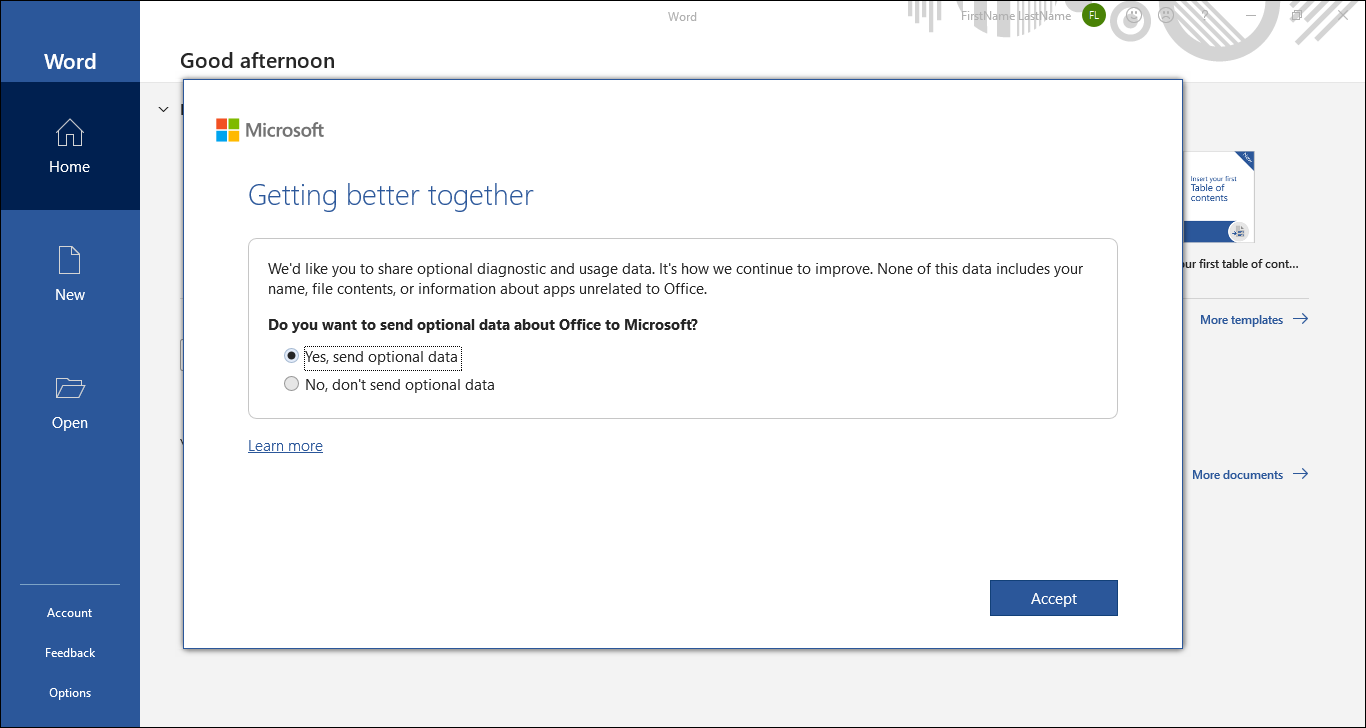
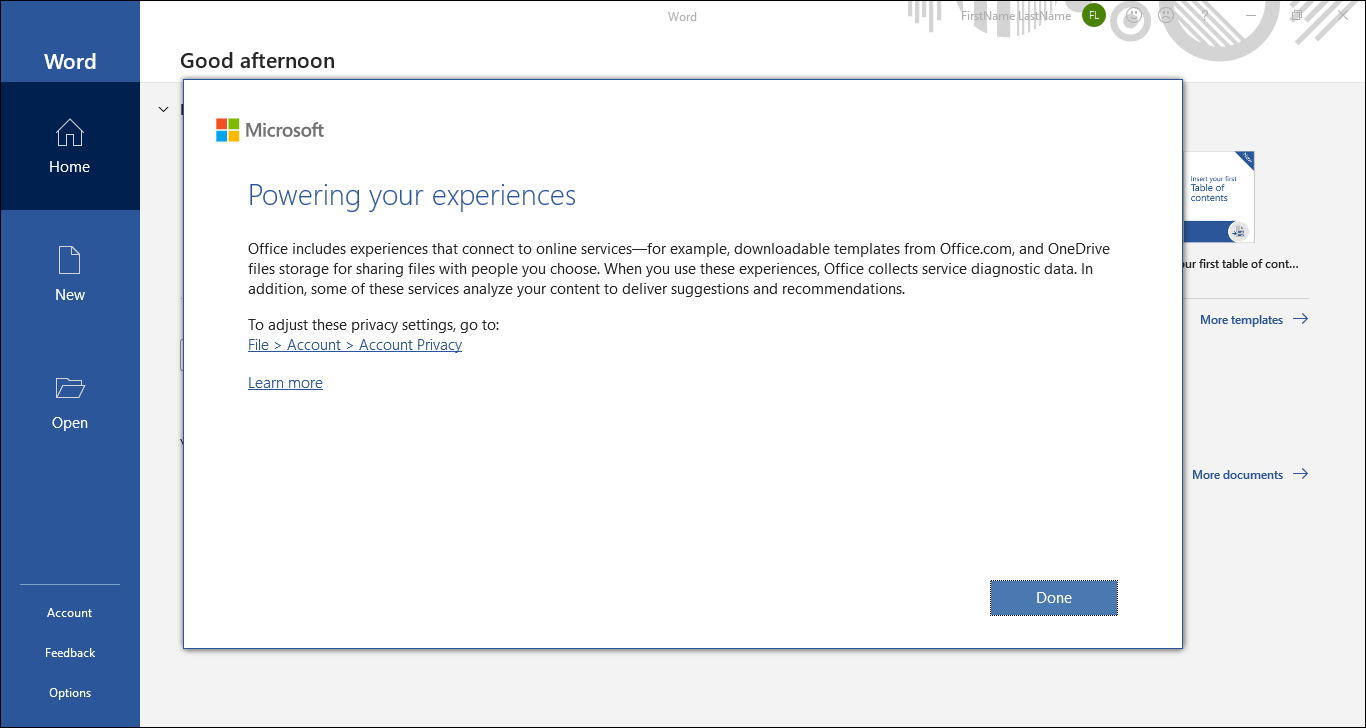
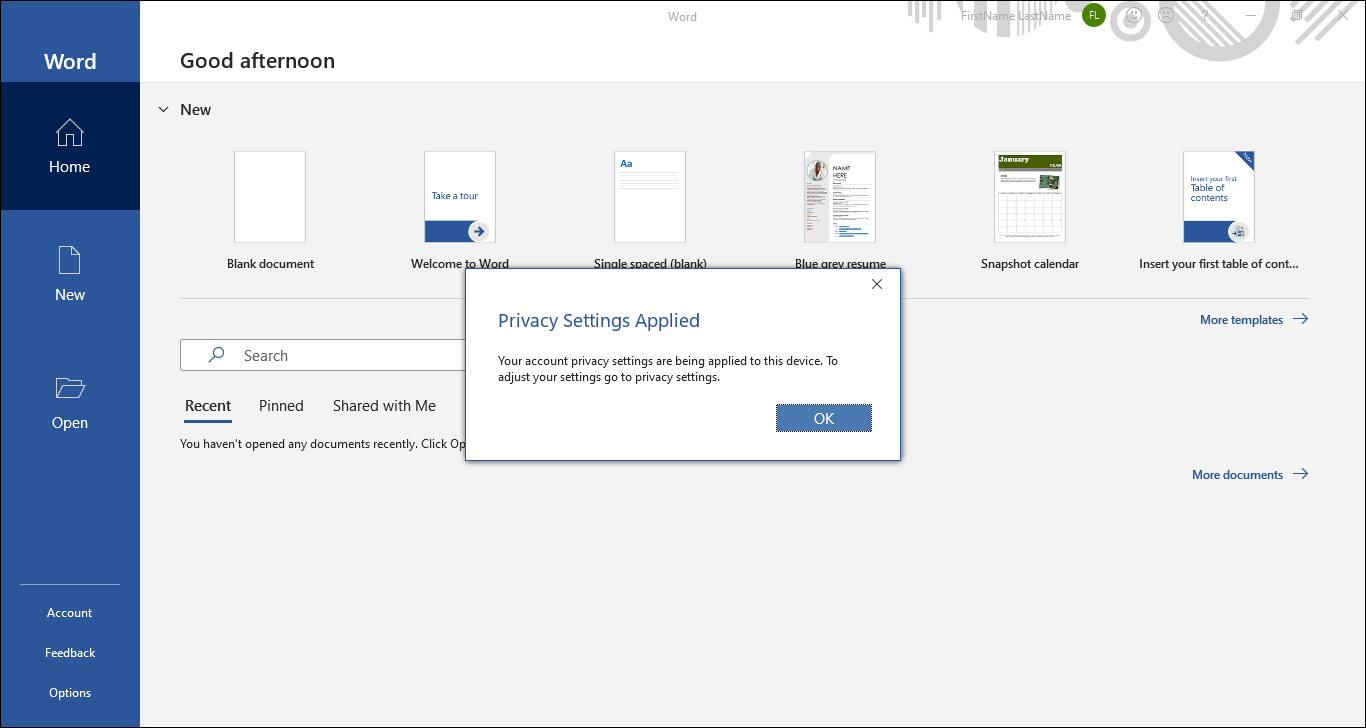
- بعد ذلك، يرجى اتباع التعليمات الظاهرة على الشاشة لتأكيد خصوصيتك، ثم سيتم تفعيل Microsoft 365 ليكون جاهزًا لك.
اشتراك Microsoft 365 لمدة سنة واحدة
- عند تشغيل تطبيق Office لأول مرة، سيقوم النظام بإعلامك 「لقد حصلت على Office」. يرجى تسجيل الدخول بحساب Microsoft①. إذا لم يكن لديك حساب Microsoft بعد، يرجى اختيار إنشاء حساب.
ملاحظة: بعد تسجيل الدخول، سيتم إضافة منتجك إلى حساب Microsoft الخاص بك، حتى تتمكن من إعادة تثبيته لاحقًا أو إدارة اشتراكك الجديد بدون الحاجة إلى مفتاح المنتج. يرجى التأكد من تذكر حساب Microsoft وكلمة المرور الخاصة بك، وإلا فلن تتمكن من تنشيط Office مرة أخرى إذا نسيت الحساب.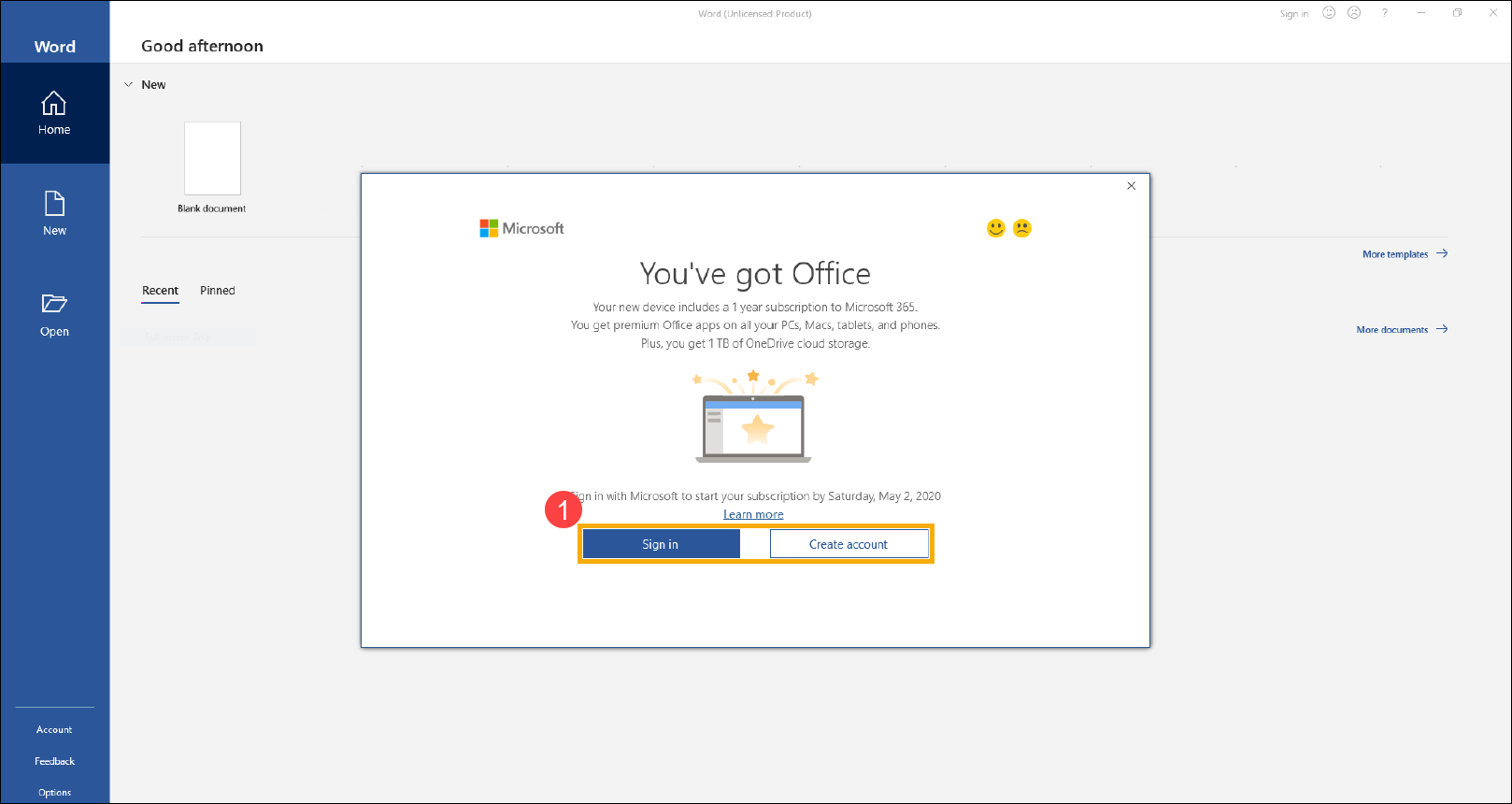
- بعد تسجيل الدخول إلى حساب Microsoft الخاص بك، يرجى النقر على [موافقة]② للموافقة على اتفاقية ترخيص Microsoft Office.
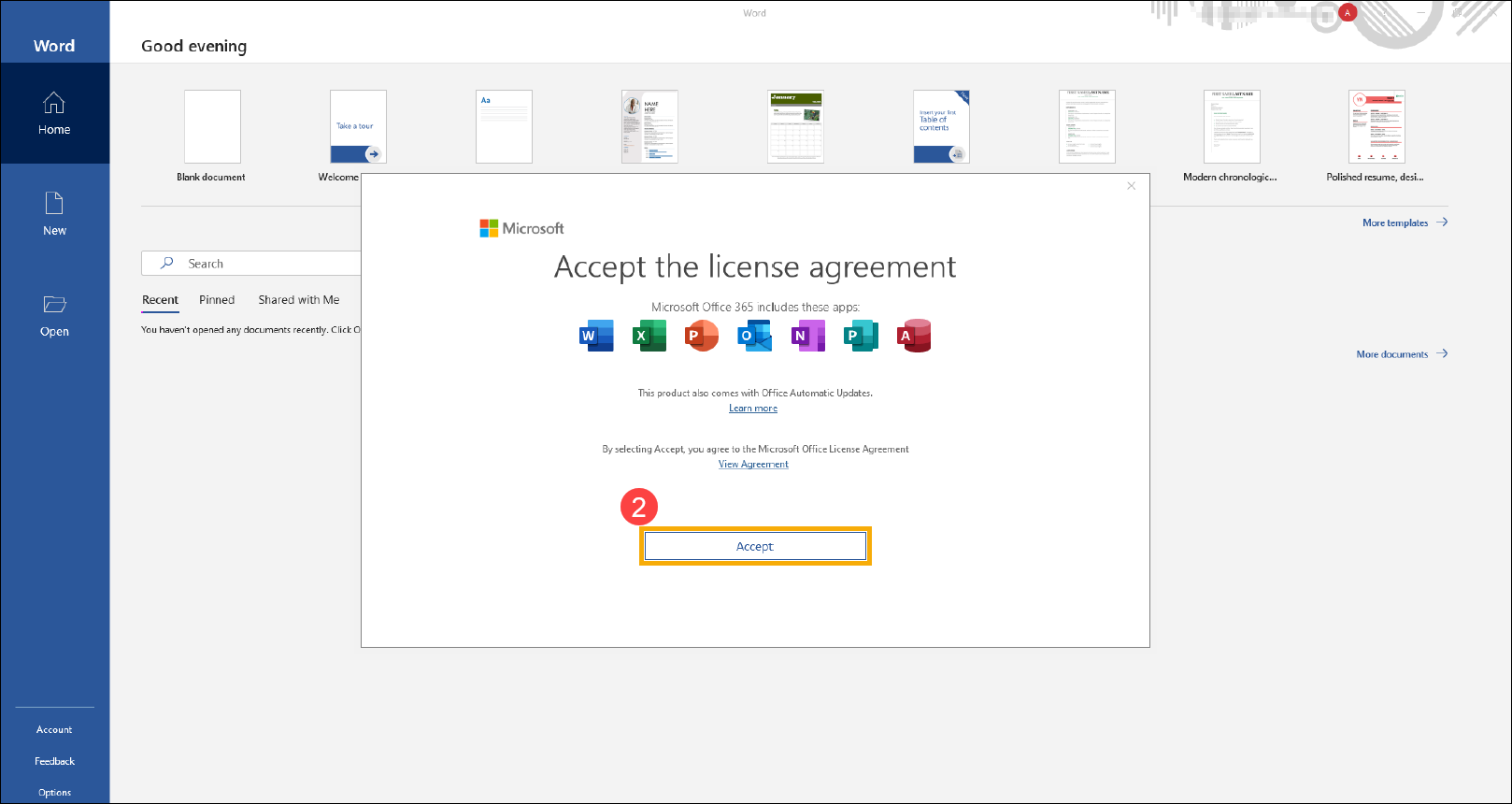
- بعد ذلك، يرجى اتباع التعليمات التي تظهر على الشاشة لتأكيد الخصوصية، ثم سيتم تفعيل Microsoft 365 ويصبح جاهزاً للاستخدام.
س1: إذا قمت بإعادة ضبط الجهاز وبرنامج Office مفقود (أو قمت بحذفه)، كيف يمكنني تحميله مرة أخرى؟
ج1: إذا كنت قد فعلت Office، يرجى الضغط هنا وتسجيل الدخول إلى حساب Microsoft الخاص بك المرتبط ببرنامج Office. يمكنك العثور على برنامج Office في حقل المنتجات التي اشتريتها، ثم تثبيته مرة أخرى.

إذا لم يتم حل مشكلتك باستخدام الحل والمعلومات أعلاه، يرجى الاتصال بمركز خدمة العملاء لدى ASUS لمزيد من المعلومات.