المواضيع ذات الصلة
[Windows 11/10] النسخ الاحتياطي واستعادة الملفات (سجل الملفات)
المنتجات المتوافقة: لابتوب، جهاز مكتبي، جهاز الكل في واحد، جهاز الألعاب المحمول، اللوحة الأم، شاشة LCD، MiniPC
استخدم [سجل الملفات] لنسخ ملفاتك احتياطياً إلى وحدة تخزين خارجية مثل وحدة تخزين USB المحمولة أو القرص الصلب المحمول، يمكنك أيضاً النسخ الاحتياطي إلى موقع على الشبكة. يقوم سجل الملفات بشكل منتظم بعمل نسخ احتياطية لإصدارات ملفاتك الموجودة في مجلدات المستندات، الموسيقى، الصور، الفيديوهات، وسطح المكتب وملفات OneDrive المتاحة دون اتصال على جهازك. مع مرور الوقت، سيكون لديك سجل كامل لملفاتك. إذا فقدت النسخ الأصلية أو تعرضت للتلف أو الحذف، يمكنك استعادتها. يمكنك أيضاً تصفح واستعادة إصدارات مختلفة من ملفاتك. على سبيل المثال، إذا كنت ترغب في استعادة إصدار أقدم من ملف (حتى إن لم يتم حذفه أو فقدانه)، يمكنك تصفح الجدول الزمني، تحديد الإصدار الذي تريده، ثم استعادته.
ملاحظة: بشكل افتراضي، يقوم سجل الملفات فقط بعمل نسخ احتياطية للملفات الموجودة في مجلدات المستندات، الموسيقى، الصور، الفيديوهات وسطح المكتب وملفات OneDrive المتاحة دون اتصال على جهازك. إذا كان لديك ملفات أو مجلدات في أماكن أخرى وتريد نسخها احتياطياً، يجب عليك إضافتها يدوياً.
ملاحظة: عند استخدام سجل الملفات لاستعادة الملفات، سيتم استبدال الملفات الحالية بالنسخ الاحتياطية من نقطة الوقت المحددة المختارة، والتي تحمل نفس الاسم. إذا كنت ترغب في الاحتفاظ بملفاتك الحالية في نفس الوقت، يُنصح بإجراء نسخة احتياطية بشكل مستقل قبل البدء في عملية الاستعادة.
لتزويدك بتعليمات أكثر تفصيلًا، يمكنك أيضًا الضغط على رابط فيديو ASUS YouTube أدناه لمعرفة المزيد حول كيفية [نسخ احتياطي] و[استعادة] ملفاتك
https://www.youtube.com/watch?v=Hv4WvHxVUdg
يرجى الانتقال إلى التعليمات المقابلة بناءً على نظام تشغيل Windows الحالي في جهازك:
نسخ ملفاتك احتياطيًا باستخدام 「تاريخ الملف」
- اكتب وابحث عن [تاريخ الملف]① في شريط بحث Windows، ثم اضغط [فتح]②.
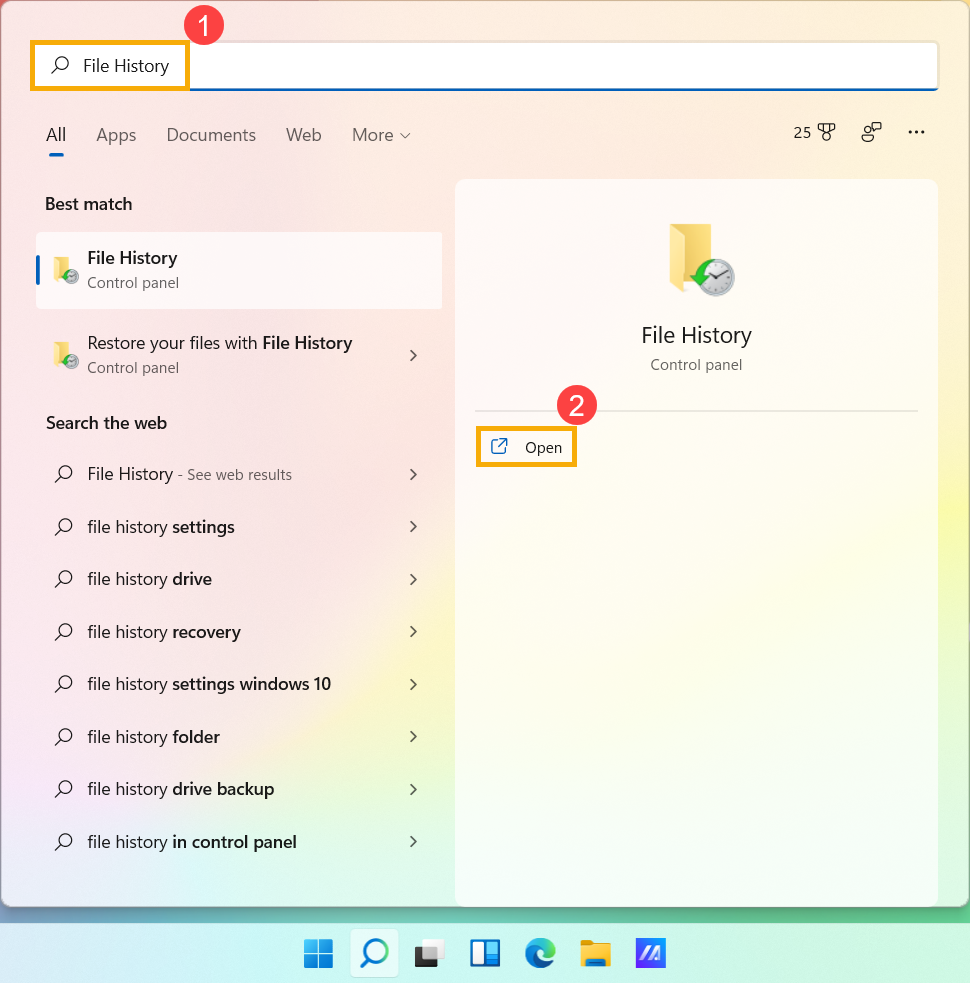
- اختر [تحديد القرص]③.
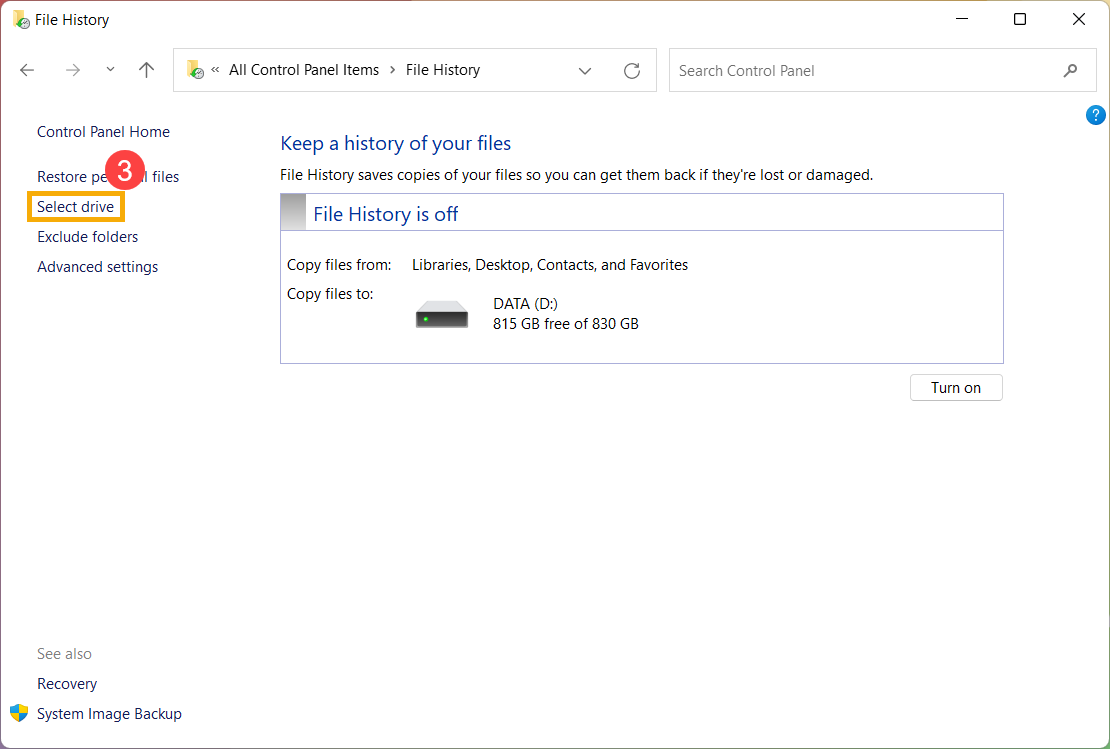
- اختر وحدة التخزين التي ترغب في استخدامها لنسخ ملفاتك احتياطيًا④، ثم اختر [موافق]⑤.
إذا كنت ترغب في نسخ ملفاتك احتياطيًا إلى جهاز خارجي، يرجى التأكد من أنه متصل.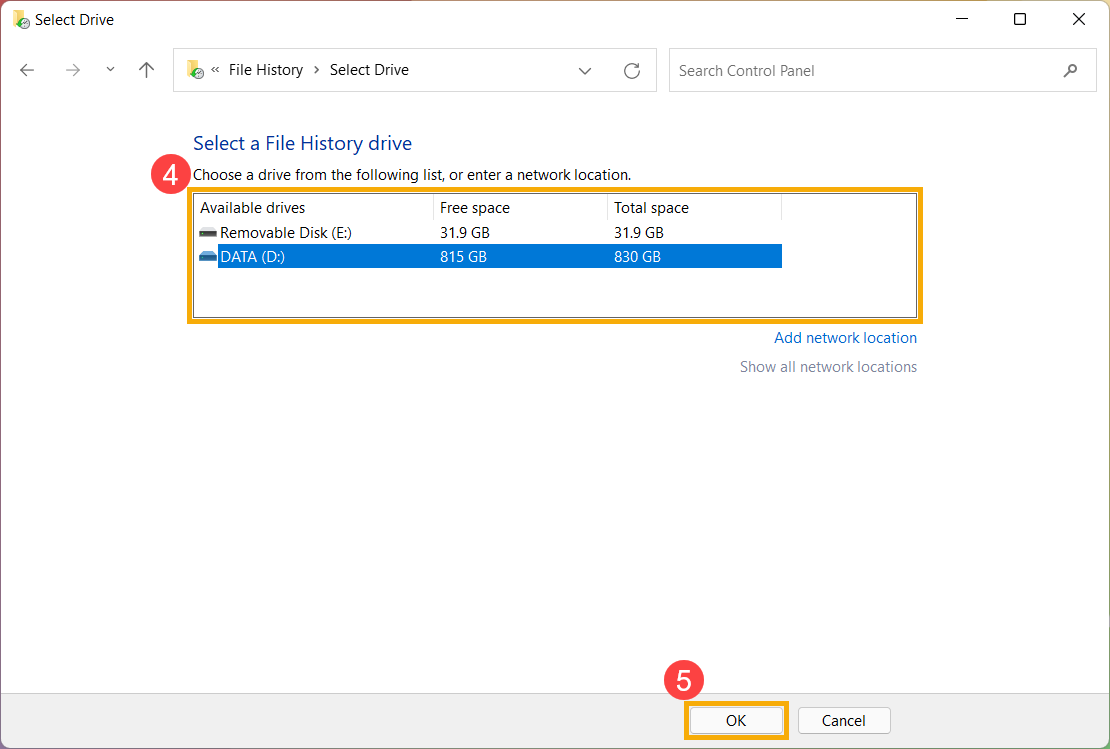
- بعد اختيار وحدة التخزين، سيتم تفعيل ميزة تاريخ الملفات.
يمكنك اختيار [إعدادات متقدمة]⑥ لضبط وقت وتكرار إعدادات النسخ الاحتياطي.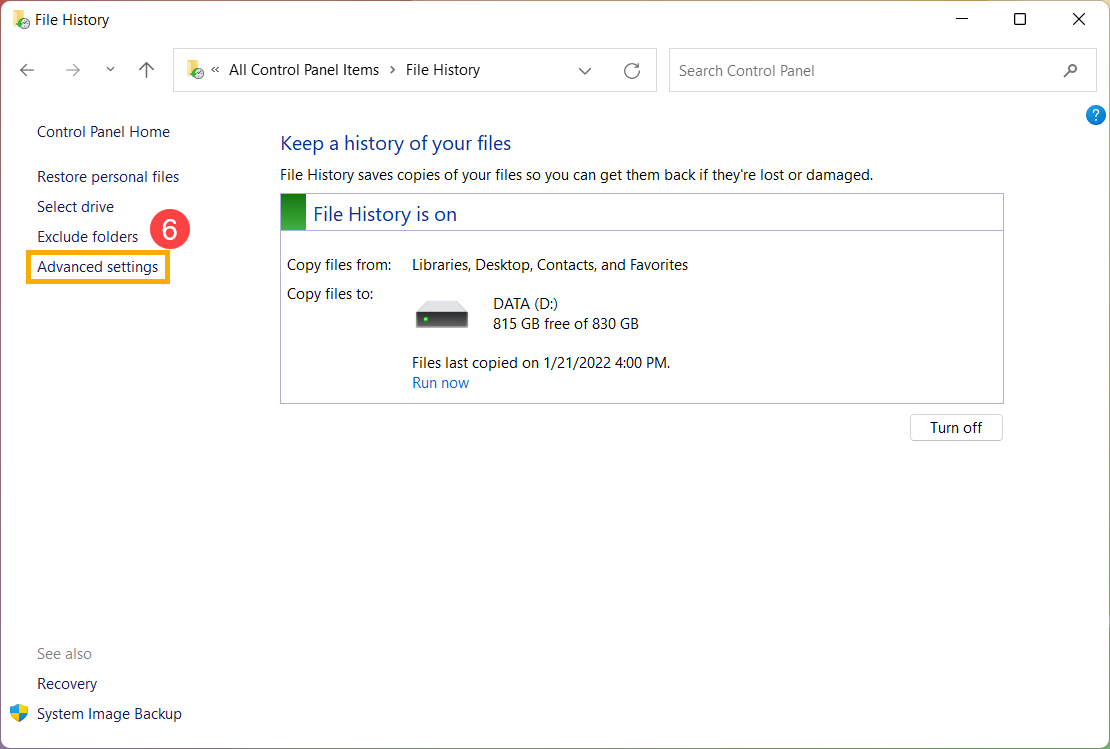
اختر حفظ نسخ من الملف: كم مرة تريد نسخ ملفاتك احتياطيًا، والحفاظ على النسخ المحفوظة: كم من الوقت تريد الاحتفاظ بملفاتك⑦، ثم اختر [حفظ التغييرات]⑧.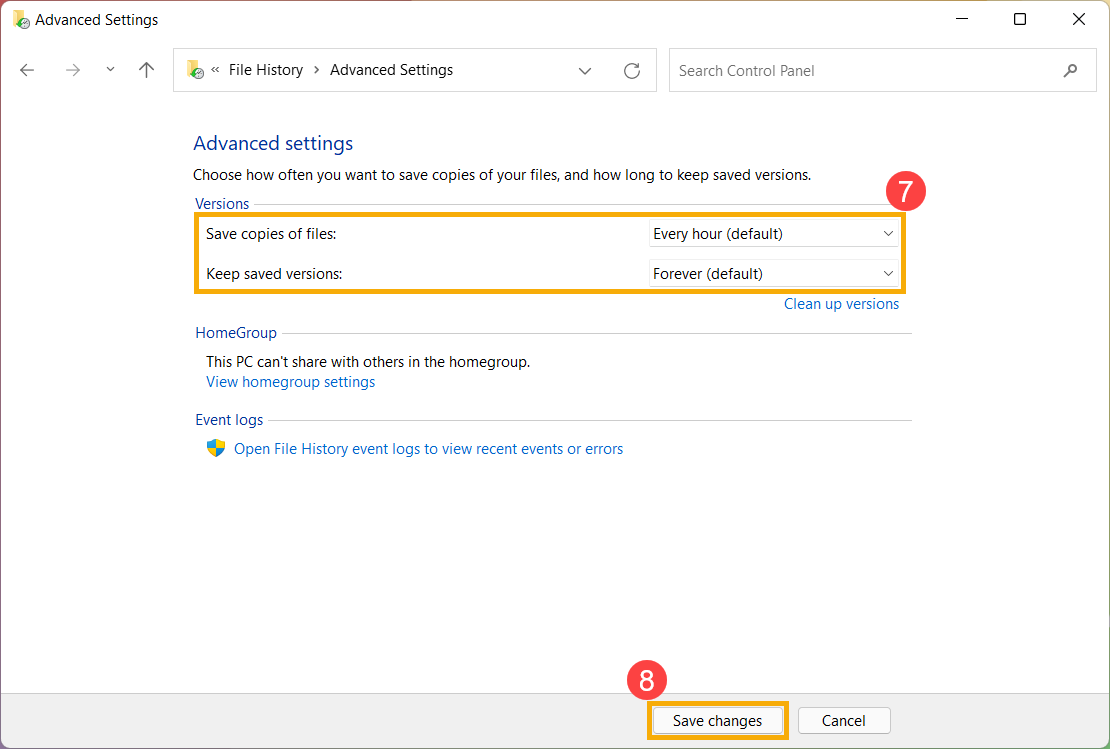
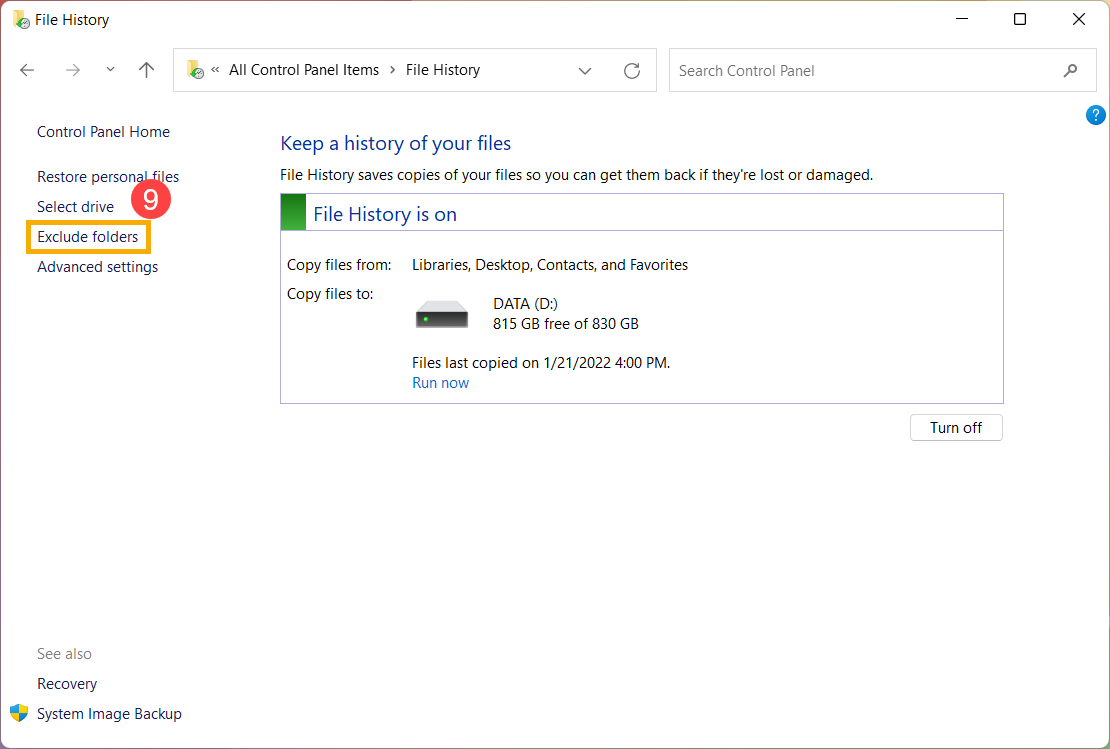
- إذا كانت هناك بعض المجلدات في الإعدادات الافتراضية لا ترغب في نسخها احتياطيًا، اختر [استبعاد المجلدات]⑨.
انقر [إضافة]⑩ لإضافة المجلدات التي لا تريد حفظ نسخ لها، ثم اختر [حفظ التغييرات]⑪.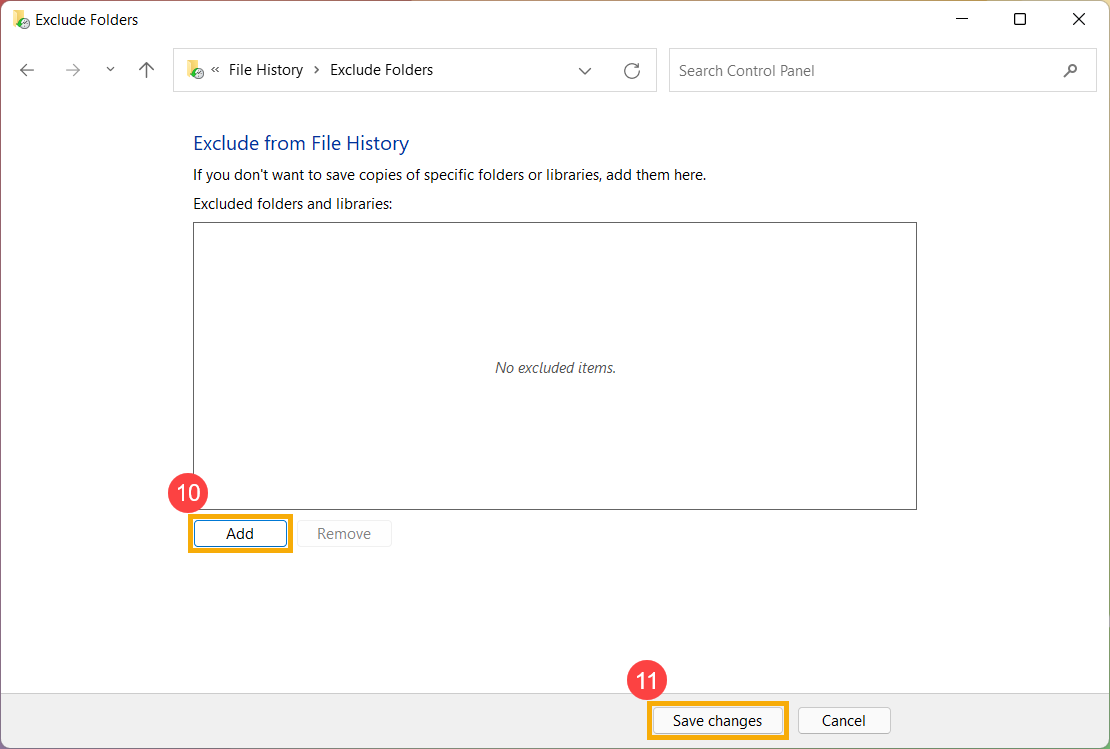
- إذا كنت ترغب في إضافة مجلد إلى سجل الملفات للنسخ الاحتياطي، يرجى النقر بزر الفأرة الأيمن على المجلد⑫، ثم انقر على [إظهار المزيد من الخيارات]⑬.

بمجرد ظهور المزيد من الخيارات، اختر [إدراج في المكتبة]⑭، ثم انقر على [إنشاء مكتبة جديدة]⑮.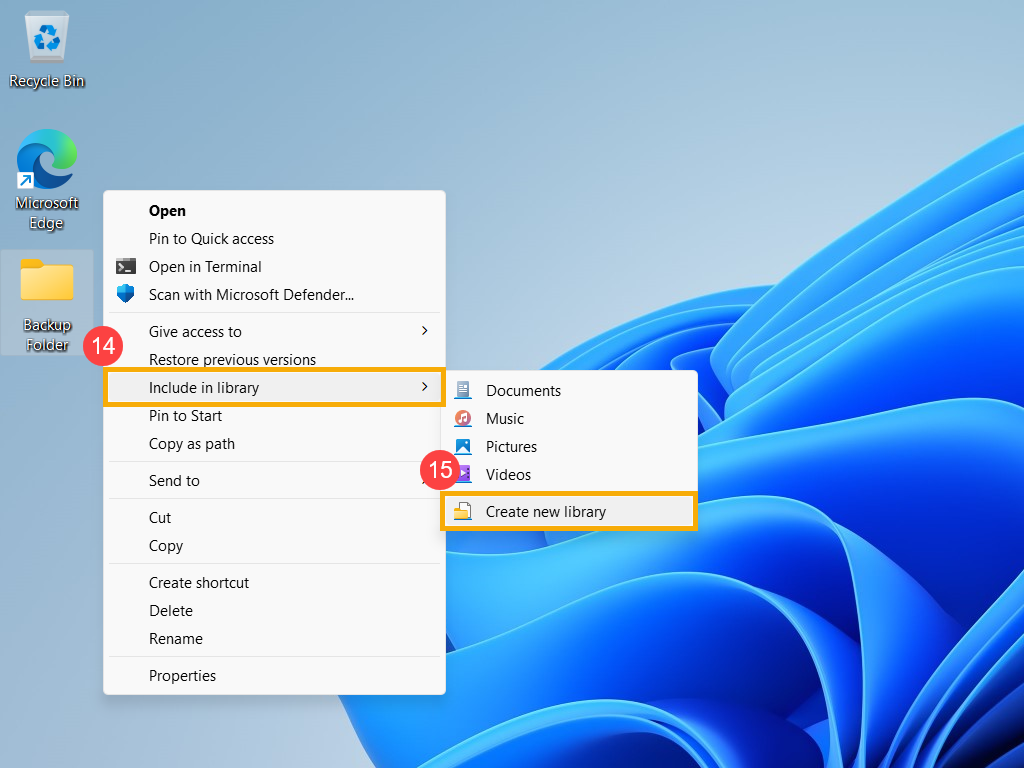
عند إضافة المجلد إلى المكتبة، فهذا يعني أن هذا المجلد قد تم إضافته بنجاح إلى قائمة سجل الملفات.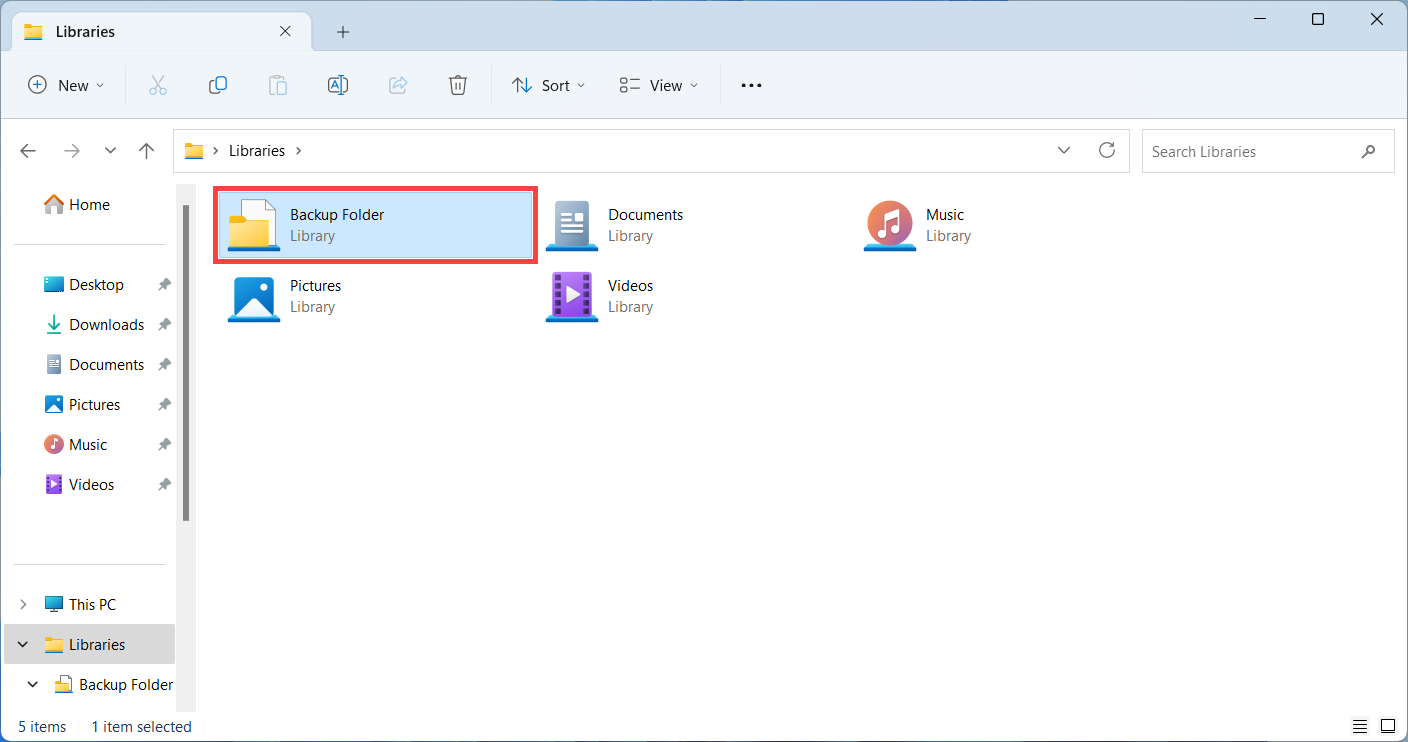
استعادة ملفاتك باستخدام 「سجل الملفات」
يمكنك استخدام 「سجل الملفات」 لاستعادة ملف أو جميع الملفات من قرص احتياطي، ويمكنك اختيار تاريخ محدد لاستعادته إذا كنت قد قمت بعمل نسخ احتياطي لملفاتك بإصدارات مختلفة حسب التاريخ. إذا كنت تستخدم قرصًا خارجيًا لعمل نسخ احتياطي لملفاتك، يرجى التأكد من توصيل القرص بالجهاز.
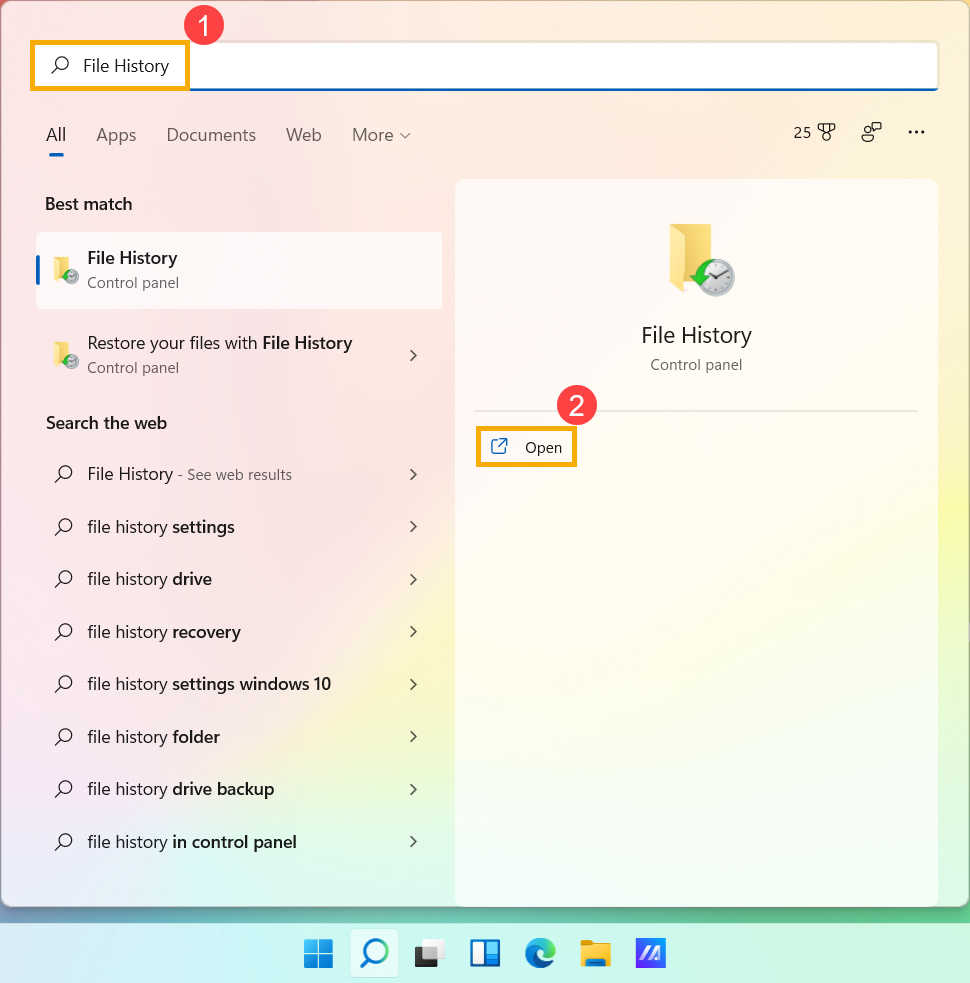
- اكتب وابحث [سجل الملفات]①في شريط بحث Windows، ثم انقر [فتح]②.
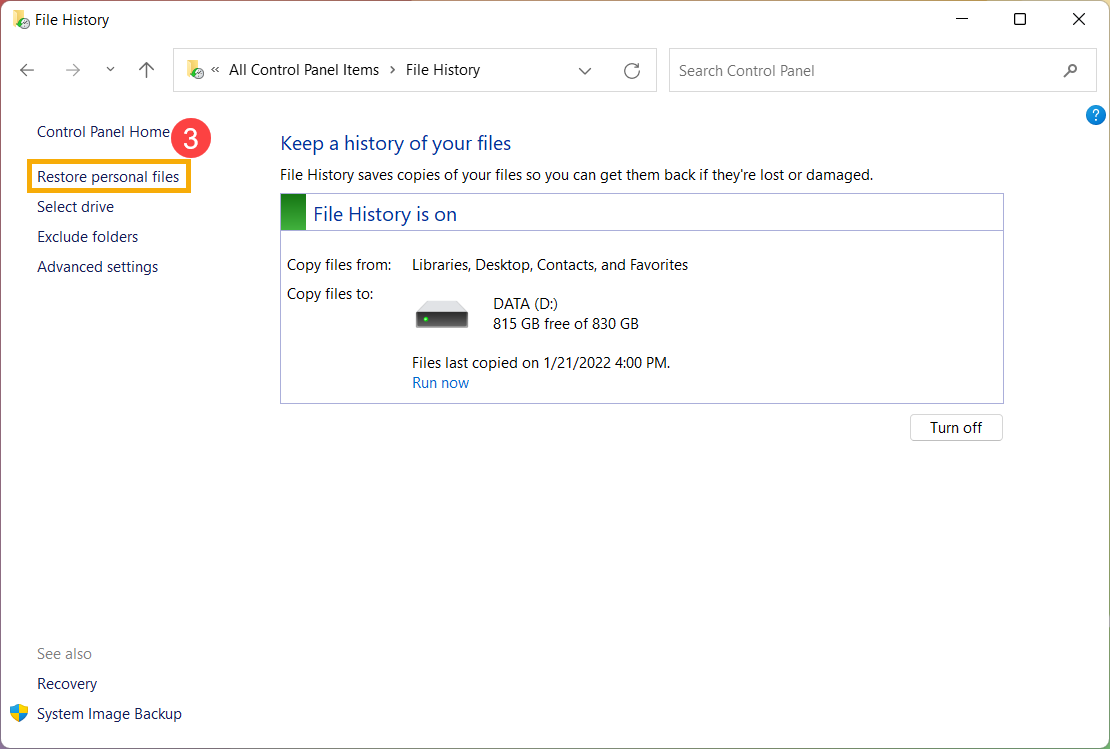
- حدد [استعادة الملفات الشخصية]③.
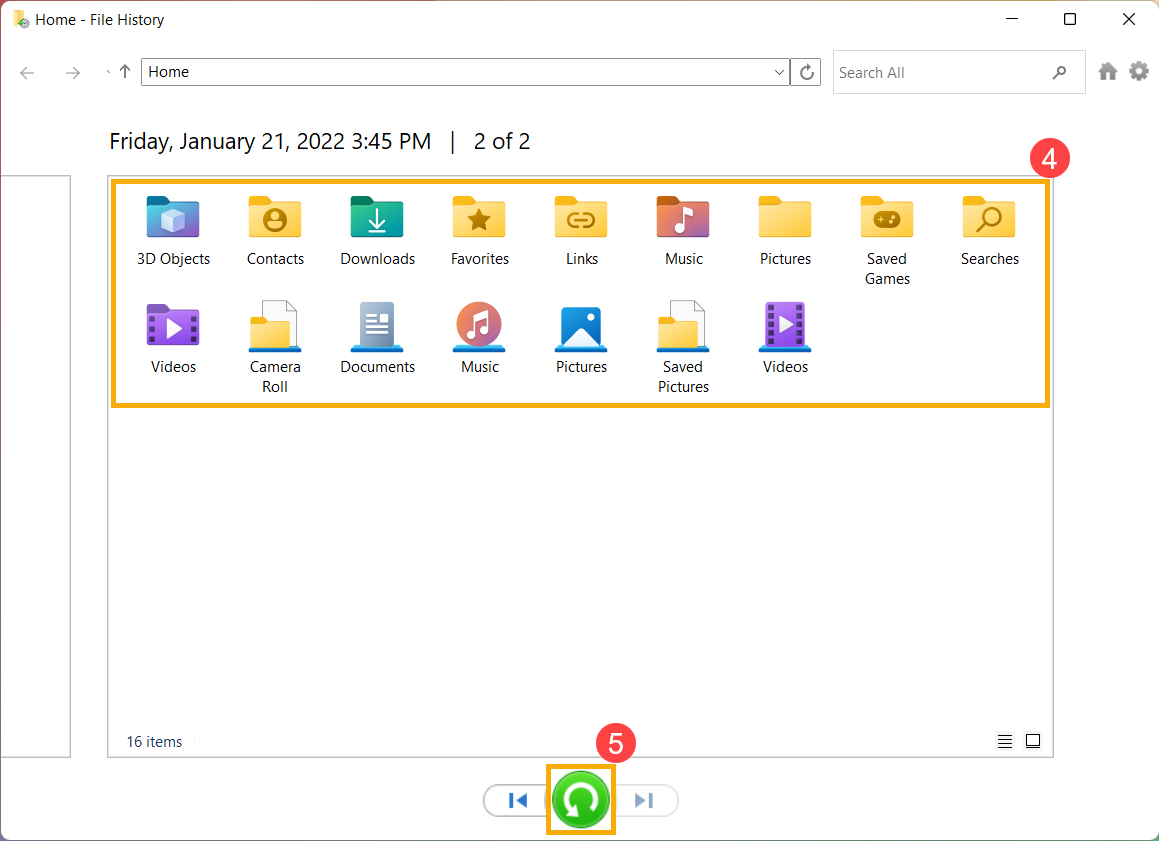
- يمكنك تحديد ملف/مجلد، عدة ملفات/مجلدات أو كل المجلدات من قرص النسخ الاحتياطي لاستعادتها④. بعد اكتمال التحديد، انقر على [استعادة]
 أيقونة⑤ ثم سيبدأ Windows في استعادة ملفاتك.
انقر على السهم الأيسر و السهم الأيمن
 أيقونة لتصفح إصدارات مختلفة من ملفاتك ومجلداتك حسب التاريخ.
النسخ الاحتياطي لملفاتك باستخدام 「سجل الملفات」
- Type and search [إعدادات النسخ الاحتياطي]① in the Windows search bar, then click [فتح]②.

- Select [إضافة قرص]③, then select a drive which you want to use to back up your files④.
If you want to back up your files to an external device, please make sure it has been connected.
- After choosing a drive, the Automatically back up my files option will be enabled, and then please select [المزيد من الخيارات]⑤ to set up the cycle time and folder of backup settings.

- Choose the cycle time: كم مرة تريد عمل نسخ احتياطي لملفاتك, and the period: كم المدة التي ترغب في الاحتفاظ بملفاتك خلالها⑥.
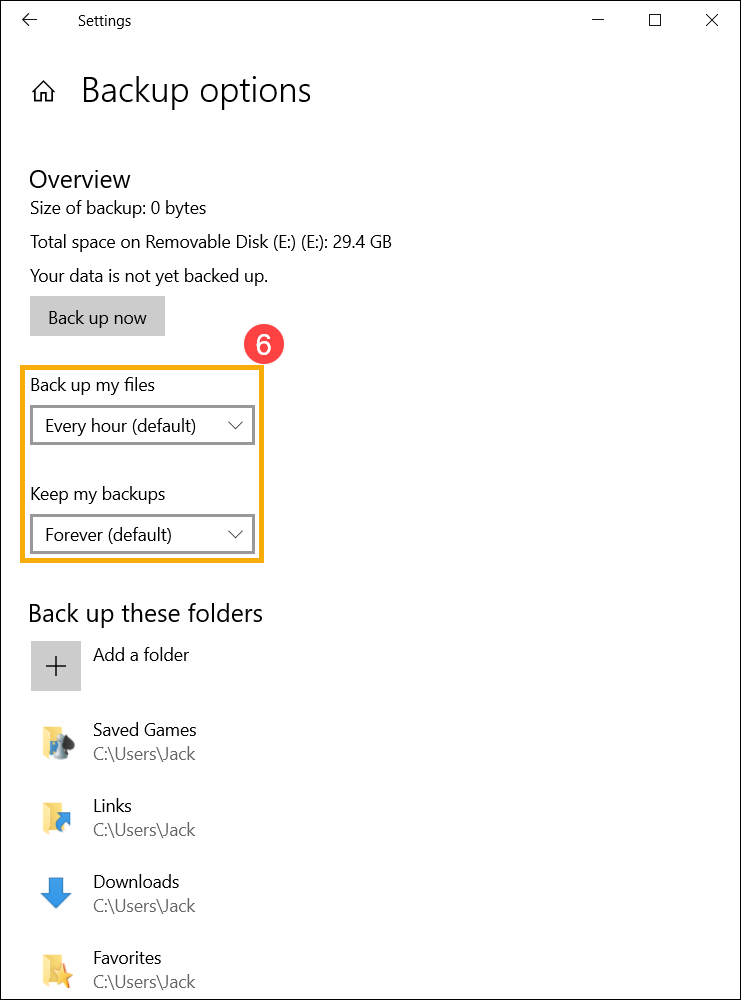
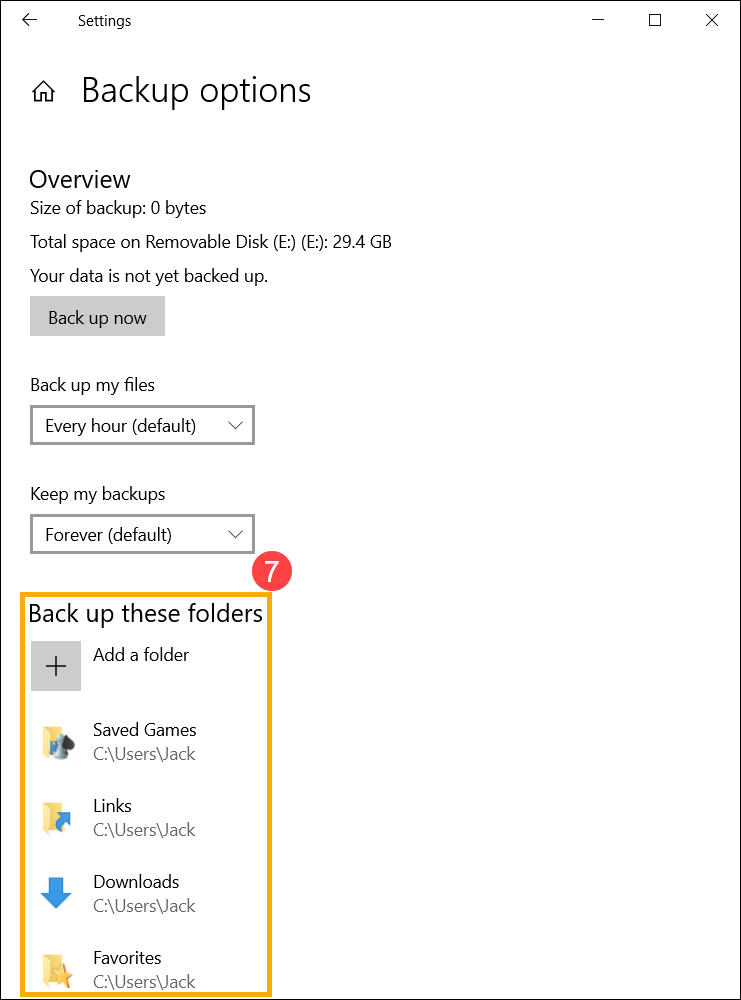
- سيتم عرض المجلدات التي يتم نسخها احتياطيًا، ويمكنك أيضًا اختيار [إضافة مجلد] لإضافة المجلدات التي ترغب في نسخها احتياطيًا⑦.
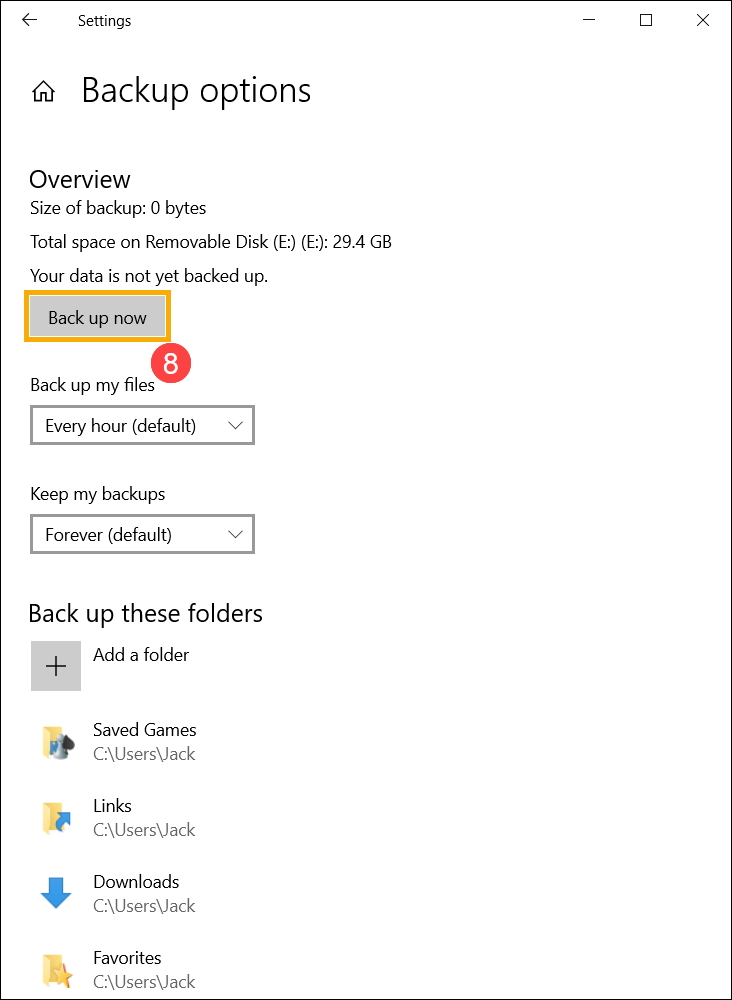
- بعد إتمام الإعداد، يرجى اختيار [النسخ الاحتياطي الآن]⑧.
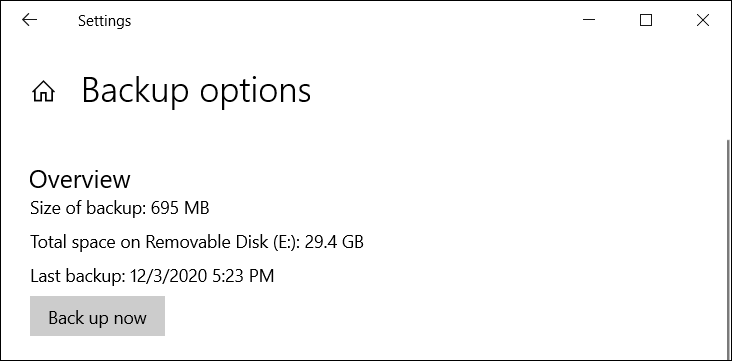
- بعد اكتمال النسخ الاحتياطي، سيتم عرضه كما هو موضح أدناه.
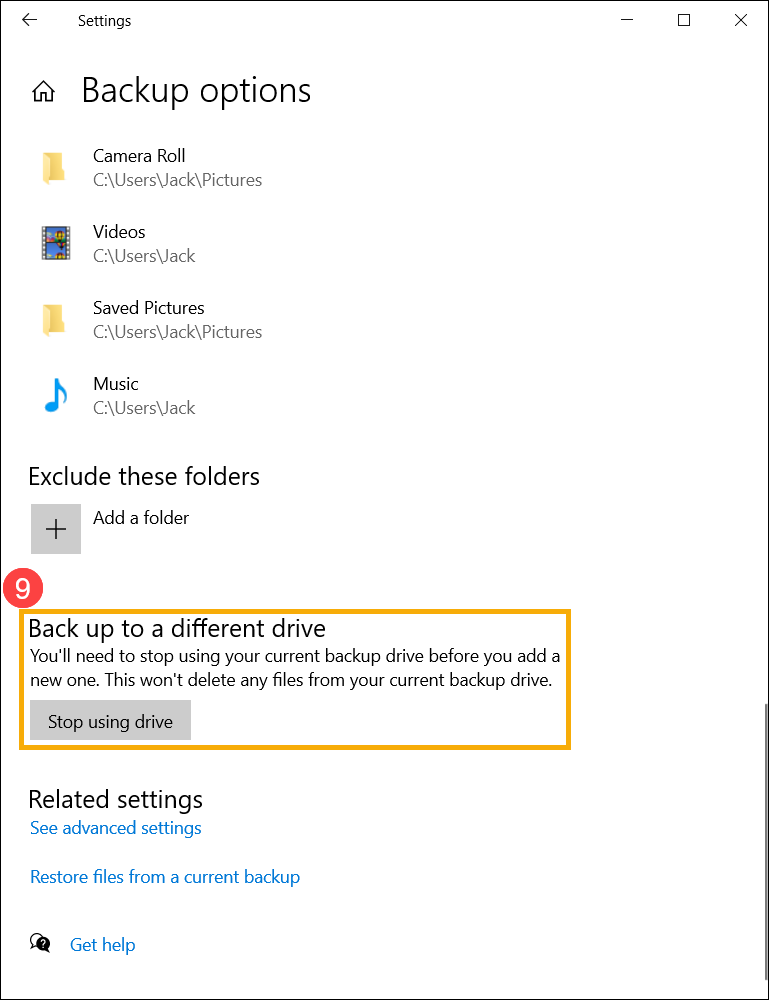
- إذا كنت ترغب في التغيير إلى قرص نسخ احتياطي مختلف، يجب عليك التوقف عن استخدام قرص النسخ الاحتياطي الحالي أولاً. يرجى اختيار [توقف عن استخدام القرص]⑨، ثم ستتمكن من اختيار قرص آخر لنسخ ملفاتك احتياطيًا.
استعادة ملفاتك باستخدام 「سجل الملفات」
يمكنك استخدام 「سجل الملفات」 لاستعادة ملف أو جميع الملفات من قرص النسخ الاحتياطي، ويمكنك اختيار تاريخ محدد لاستعادته إذا كنت قد قمت بعمل نسخ احتياطية لملفاتك بإصدارات مختلفة حسب التاريخ. إذا كنت تستخدم قرصًا خارجيًا للنسخ الاحتياطي لملفاتك، يرجى التأكد من أن القرص متصل بالجهاز.
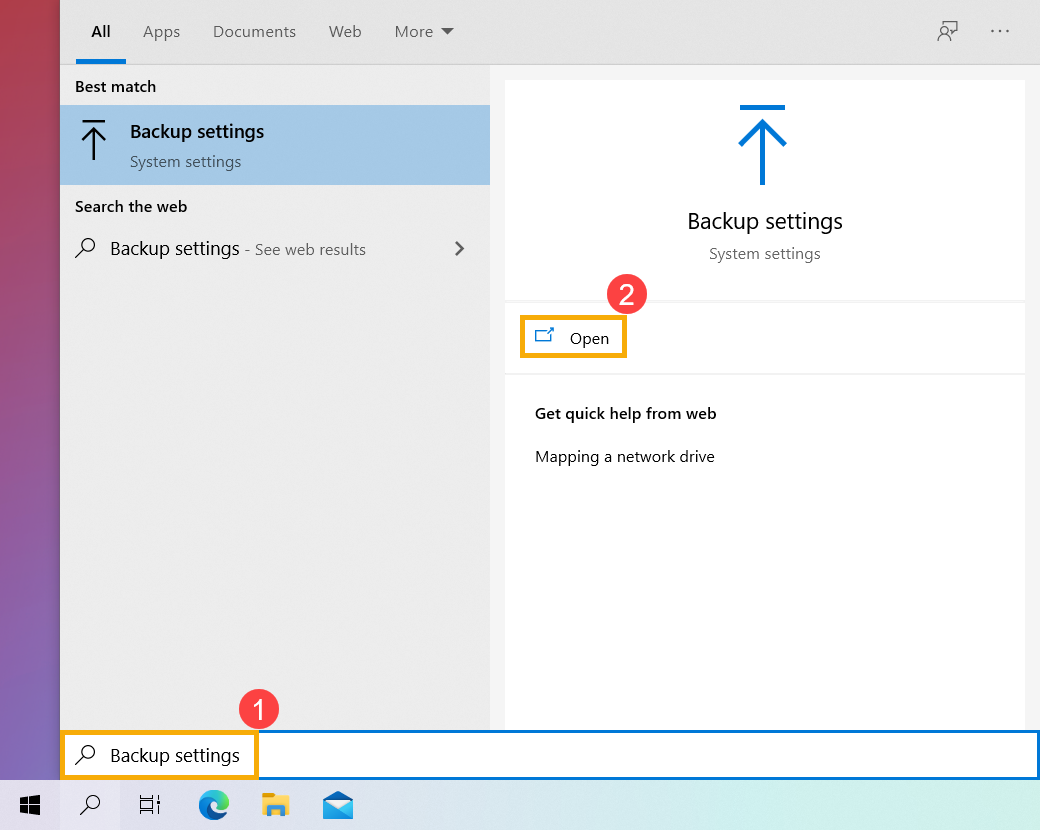
- اكتب وابحث عن [إعدادات النسخ الاحتياطي] في شريط بحث Windows①، ثم انقر على [فتح]②.
- حدد [المزيد من الخيارات]③.

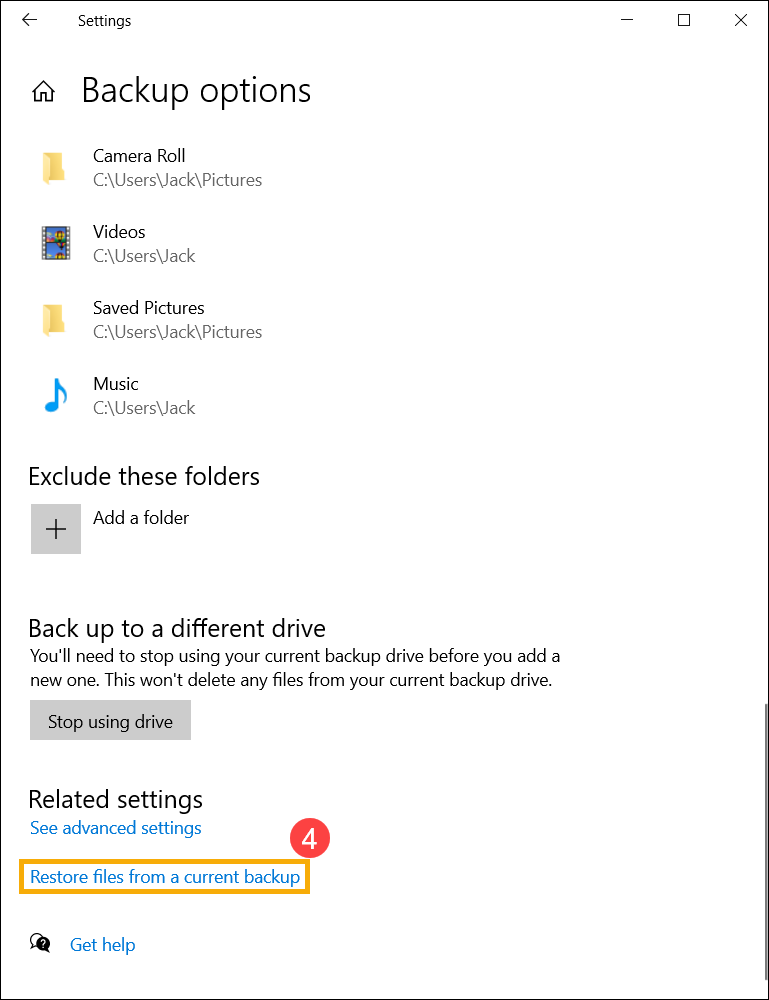
- انتقل للأسفل في الصفحة وحدد [استعادة الملفات من النسخة الاحتياطية الحالية]④.
- يمكنك اختيار ملف/مجلد، أو عدة ملفات/مجلدات، أو جميع المجلدات من قرص النسخ الاحتياطي لاستعادتها⑤. بعد اكتمال الاختيار، انقر على [استعادة] أيقونة⑥ ثم سيبدأ Windows في استعادة ملفاتك.
انقر على السهم الأيسر و السهم الأيمن أيقونة لتصفح إصدارات مختلفة من ملفاتك ومجلداتك حسب التاريخ. 