المواضيع ذات الصلة
[Windows 11/10] تنشيط Windows واسترجاع وتغيير مفتاح المنتج
المنتجات المعنية: لابتوب، جهاز مكتبي، جهاز الكل في واحد، جهاز الألعاب المحمول، MiniPC، NUC
يمكن تفعيل نظام Windows باستخدام الترخيص الرقمي أو مفتاح المنتج المكون من 25 حرفًا. تسلسل مفتاح المنتج كما يلي:
مفتاح المنتج: XXXXX-XXXXX-XXXXX-XXXXX-XXXXX
إذا كان جهازك يحتوي على نظام Windows مثبت مسبقًا، فقد قامت ASUS بالفعل بدمج الترخيص الرقمي في اللوحة الأم. عند توصيل جهازك بالإنترنت، سيتم تفعيل Windows تلقائيًا. هذا يعني أن مفتاح المنتج مدمج داخل جهازك ولا يتم توفيره بشكل منفصل للمستخدمين، مما يساعد في منع الاستخدام غير المصرح به أو السرقة.
إذا قمت بشراء نسخة تجزئة من Windows، ستحتاج إلى إدخال مفتاح المنتج أو تسجيل الدخول باستخدام حساب Microsoft المرتبط بالترخيص الرقمي لتفعيل Windows.
بالإضافة إلى ذلك، لديك خيار تعديل إصدار Windows 11/10 عن طريق إدخال مفتاح منتج جديد، مثل الترقية من إصدار Home إلى إصدار Professional.
لمزيد من التفاصيل حول تفعيل Windows، يمكنك الرجوع إلى المستند الرسمي من Microsoft.
يرجى الذهاب إلى التعليمات المناسبة بناءً على نظام تشغيل Windows الحالي على جهازك:
تحقق من حالة تنشيط Windows
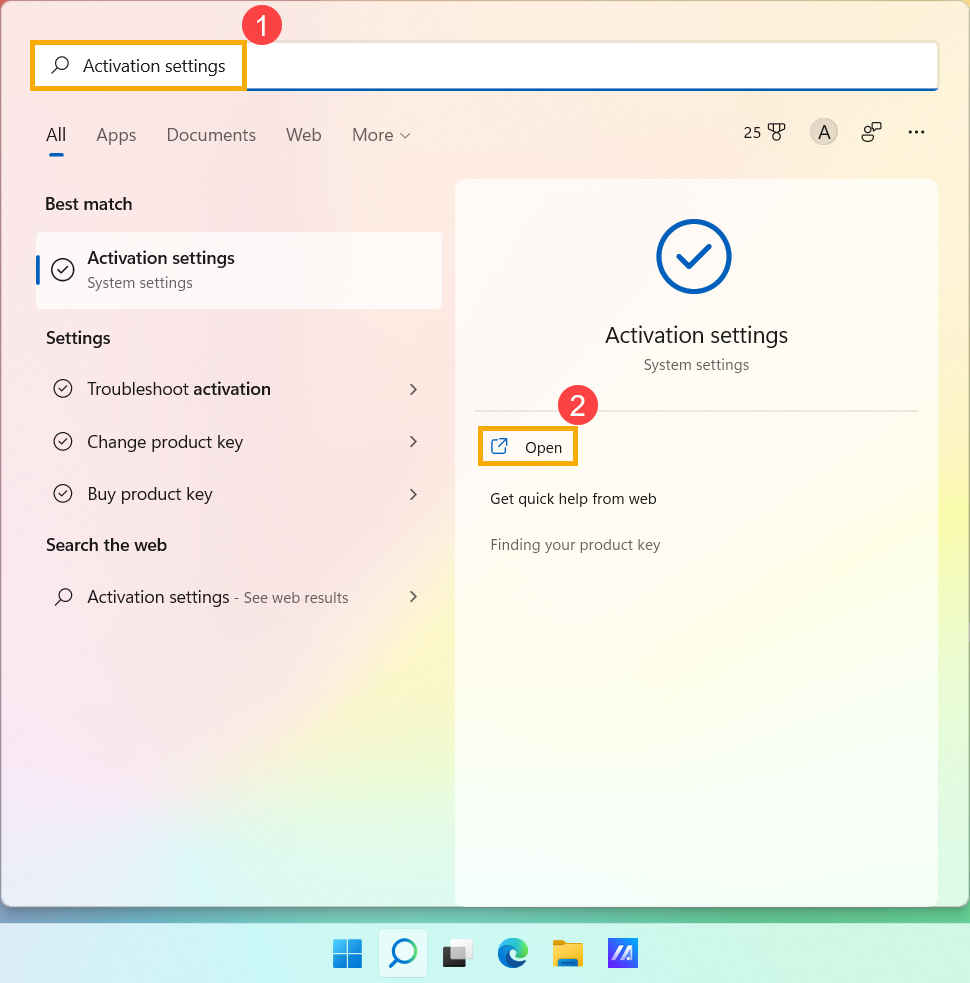
- اكتب وابحث [إعدادات التنشيط]① في شريط بحث Windows، ثم انقر [فتح]②.
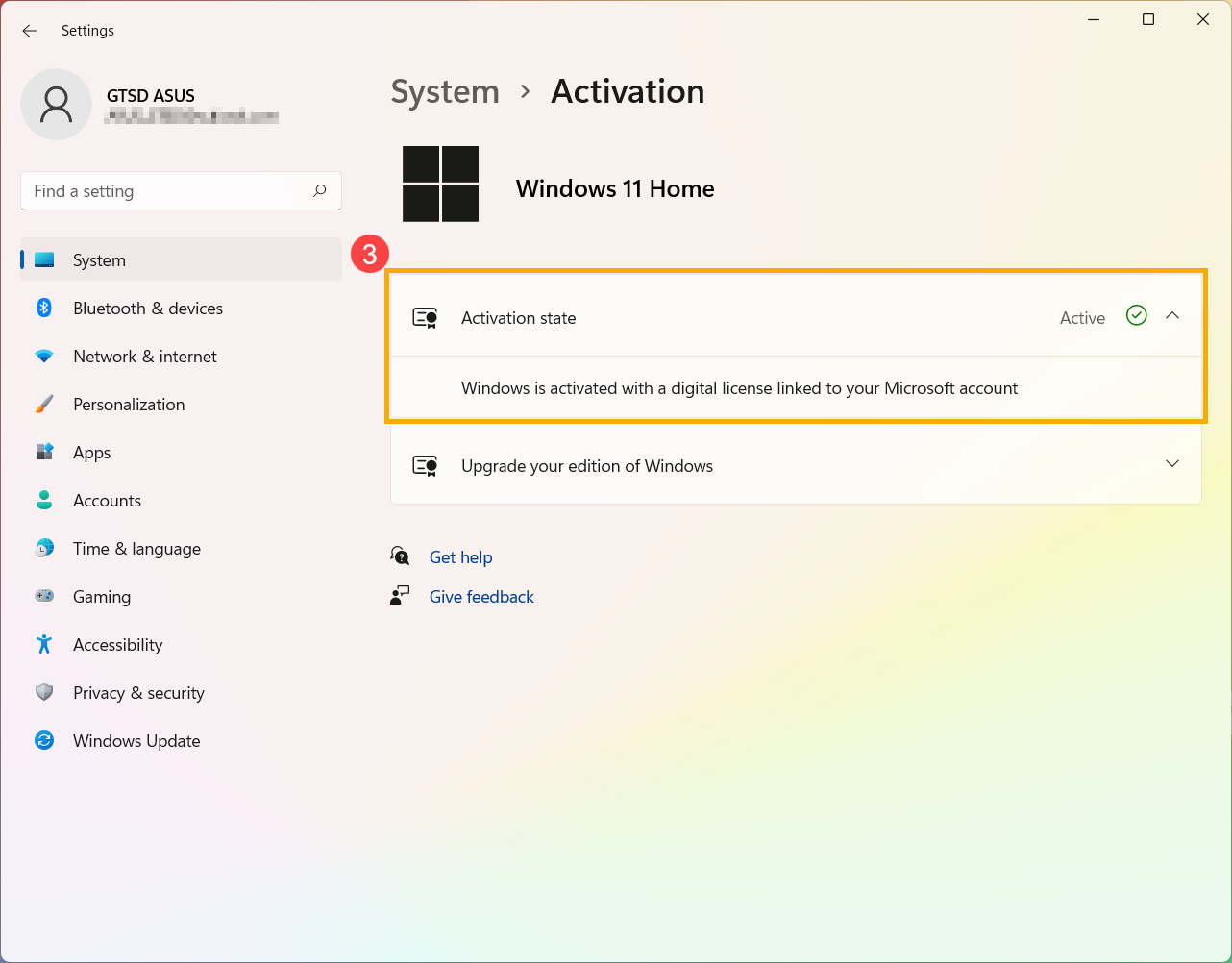
- سيتم عرض حالة تنشيط Windows بجانب التنشيط③.
تغيير مفتاح منتج Windows
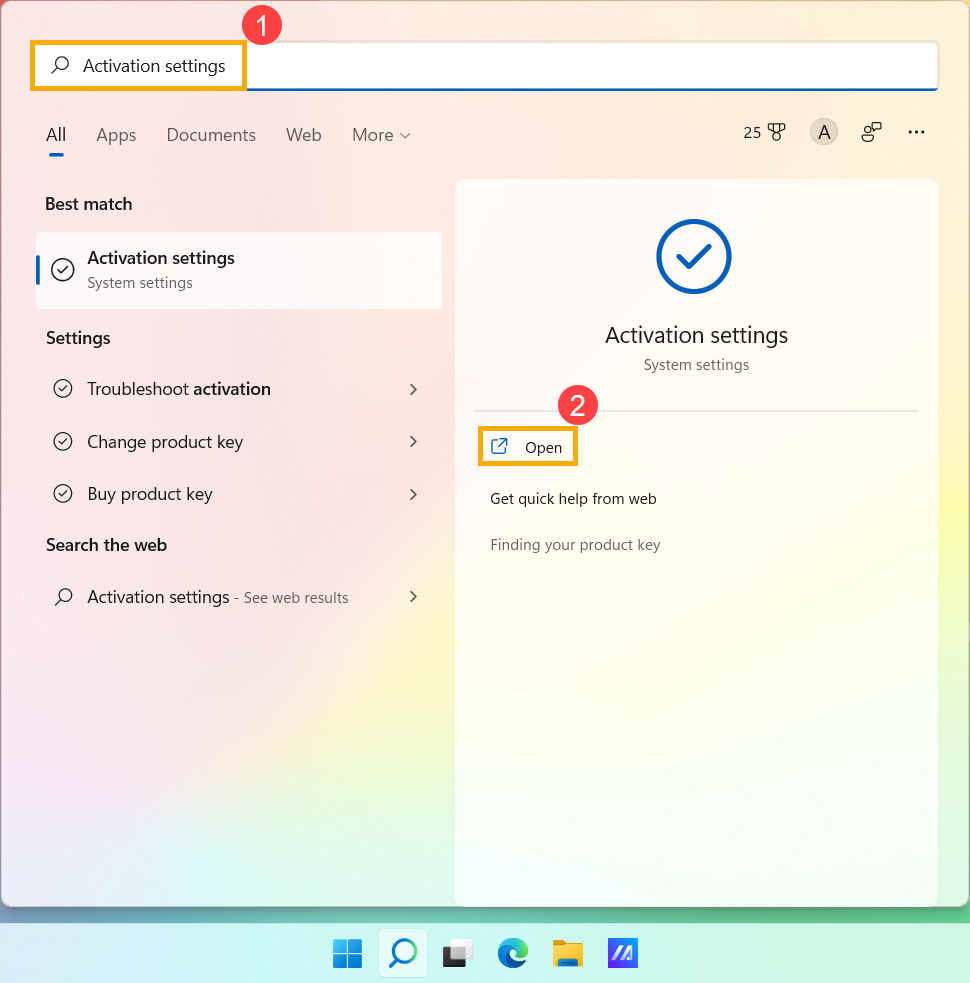
- اكتب وابحث [إعدادات التنشيط]① في شريط بحث Windows، ثم انقر [فتح]②.
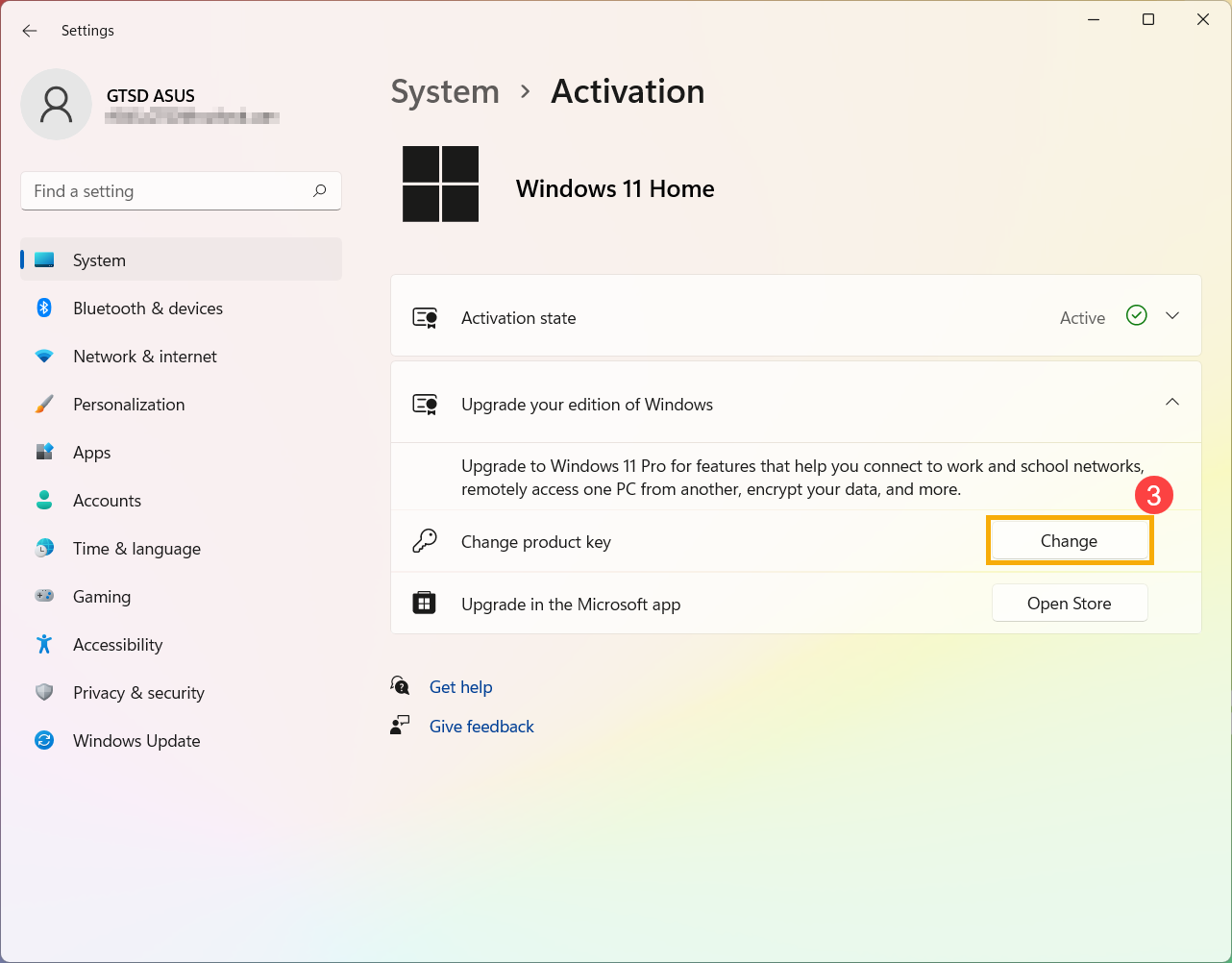
- قم بتوسيع حقل ترقية إصدار Windows الخاص بك، ثم انقر [تغيير] في تغيير مفتاح المنتج③.
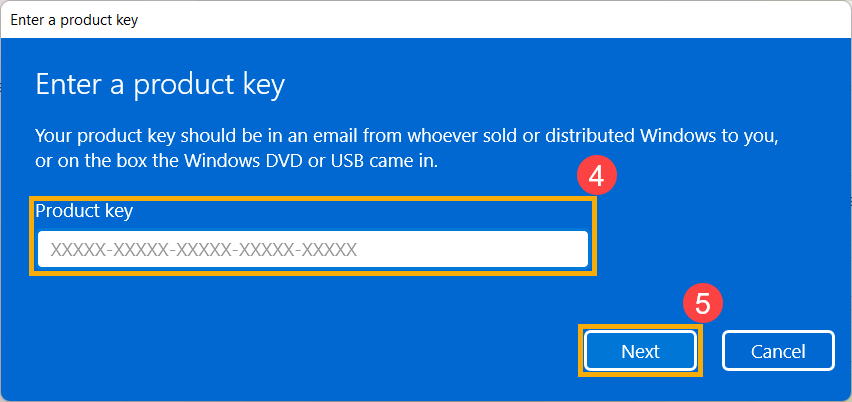
- اكتب مفتاح المنتج المكون من رمز مكون من 25 حرفًا④، ثم اختر [التالي]⑤ للبدء في التحقق وتفعيل Windows.
كيفية التعامل مع 'لم يتم تفعيل Windows'
بالنسبة لجهاز ASUS الذي يحتوي على نظام Windows مدمج، يكون Windows مفعلاً. هناك بعض الحالات الشائعة لـ 'لم يتم تفعيل Windows':
- بعد إصلاح المنتج، لم يتم تفعيل Windows
عند استبدال المكونات الرئيسية (CPU واللوحة الأم)، سيقوم Windows تلقائيًا بقراءة الحالة كـ 'غير مفعّل'.
في عملية الإصلاح العادية، سيقوم المهندسون بمساعدة العملاء في تفعيل Windows.
لكن، إذا تم إرسال الجهاز للإصلاح بدون وجود قرص صلب، سيحدث الوضع المذكور أعلاه. يرجى التواصل مع مركز خدمة ASUS.
- استبدال المكونات الرئيسية
كما ذُكر سابقًا، إذا قام العملاء باستبدال المكونات الرئيسية بأنفسهم، ستظهر أيضًا مشكلة 'لم يتم تفعيل Windows'.
يرجى إعادة تعيين جميع الإعدادات الافتراضية أو التواصل مع مركز خدمة ASUS.
- تغيير النظام (بما في ذلك الترقية والتخفيض)
بعد إطلاق إصدار جديد من Windows، هناك خطة ترقية قصيرة المدى لـ Windows.
على سبيل المثال، ترقية Windows 10 إلى Windows 11. إذا حدثت مشكلة "لم يتم تنشيط Windows"، يرجى الاتصال بـ Microsoft للحصول على حل إضافي.
- شراء العملاء لـ Windows (إصدار البيع بالتجزئة)
إذا قام العملاء بشراء Windows (إصدار البيع بالتجزئة) بأنفسهم وقاموا بتثبيته في منتج ASUS وظهرت مشكلة "لم يتم تنشيط Windows"، يرجى الاتصال بـ Microsoft المحلية لمزيد من المعلومات والحلول.
- Windows غير مصرح به
إذا كان نظامك يعمل بتثبيت غير مصرح به أو تم تغييره إلى إصدار غير مصرح به من Windows مما أدى إلى حالة عدم التنشيط، يرجى العودة إلى إصدار Windows الأصلي. لمعرفة كيفية إعادة تثبيت Windows، يرجى الرجوع إلى المقالة التالية:
كيفية إنشاء واستخدام وسيط تثبيت USB لإعادة تثبيت Windows
الاستعادة السحابية في UEFI BIOS
تحقق من حالة تنشيط Windows
- اكتب وابحث عن [إعدادات التنشيط]① في شريط بحث Windows، ثم انقر [فتح]②.
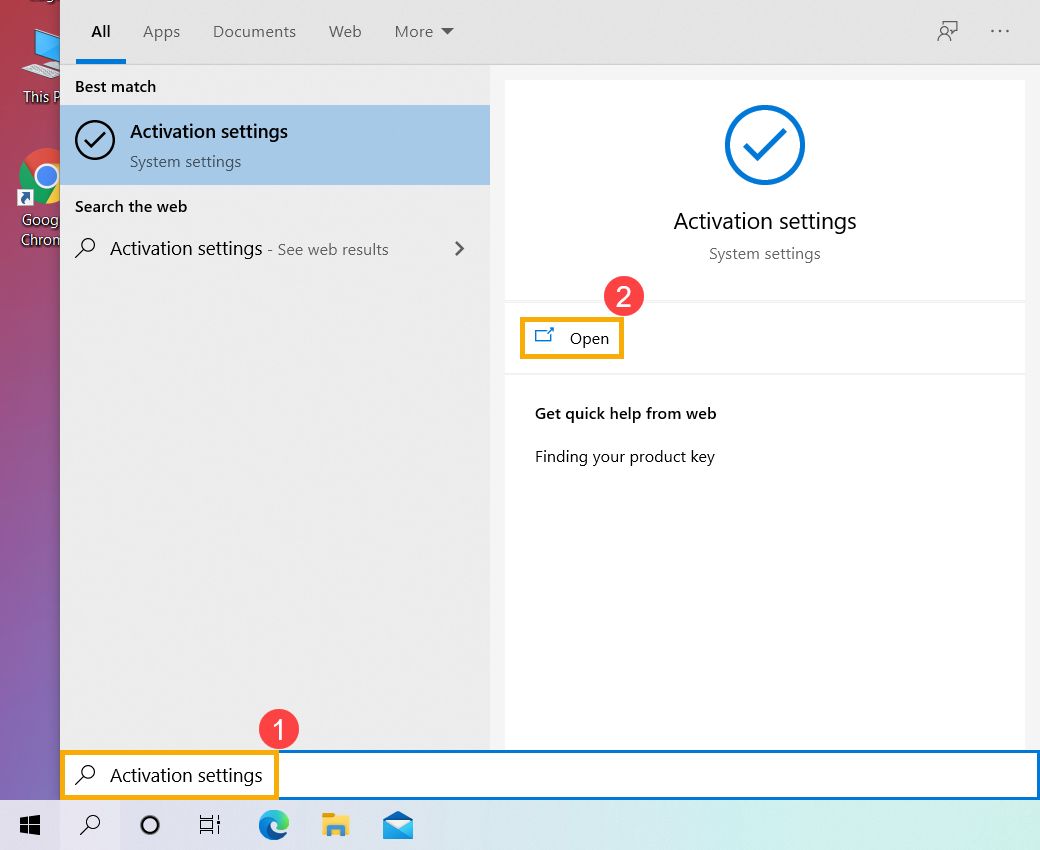
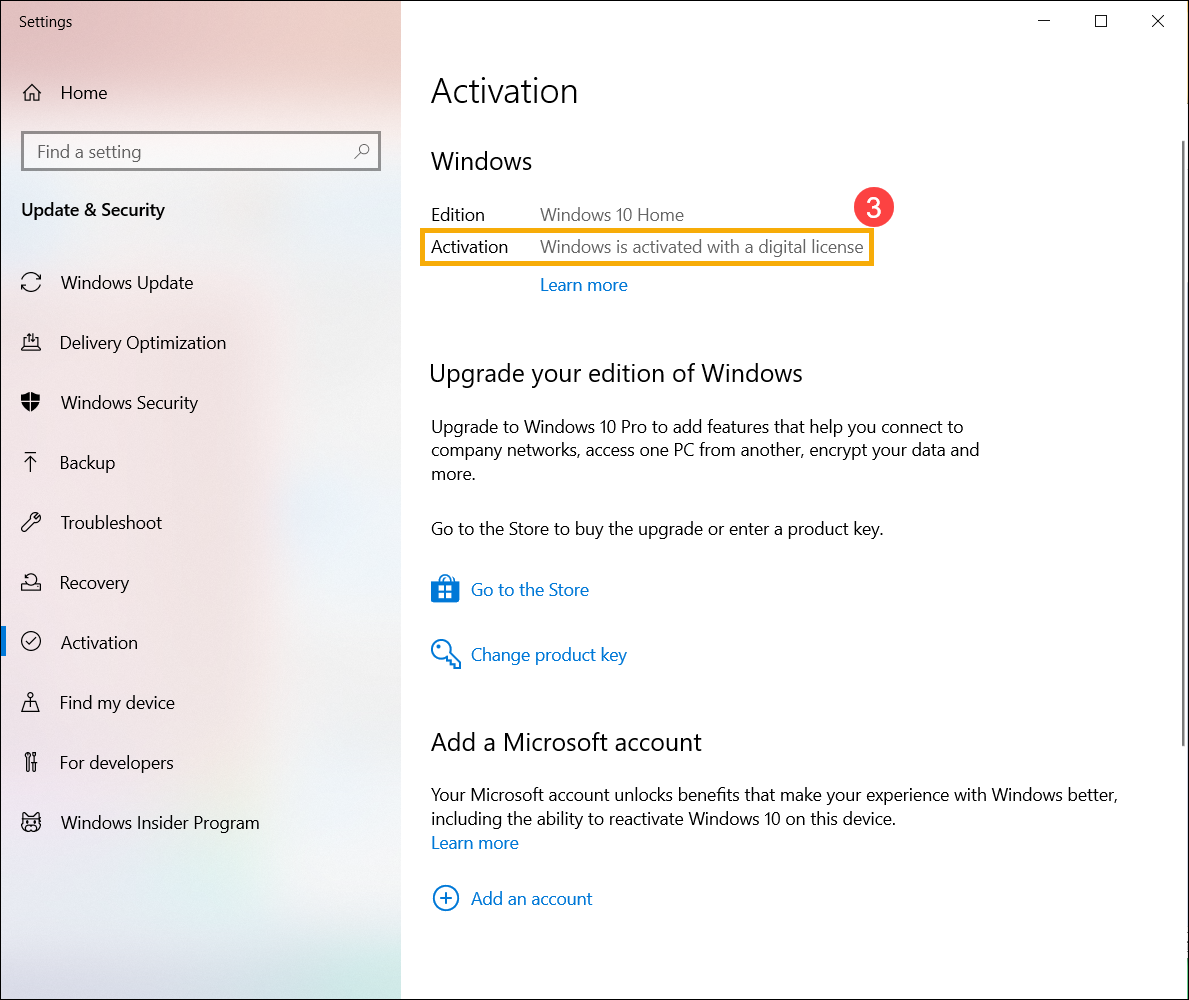
- سترى حالة تنشيط Windows في قسم التنشيط③.
تغيير مفتاح منتج Windows
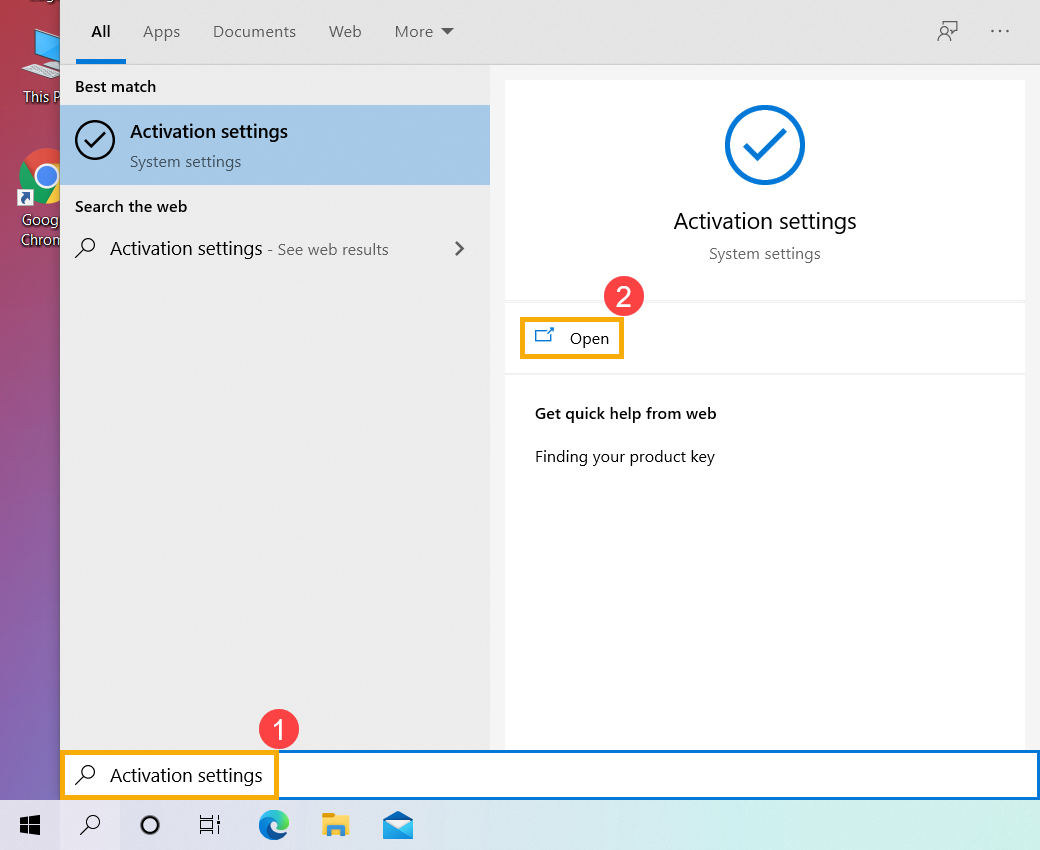
- اكتب وابحث عن [إعدادات التنشيط]① في شريط بحث Windows، ثم انقر [فتح]②.
- حدد [تغيير مفتاح المنتج]③.
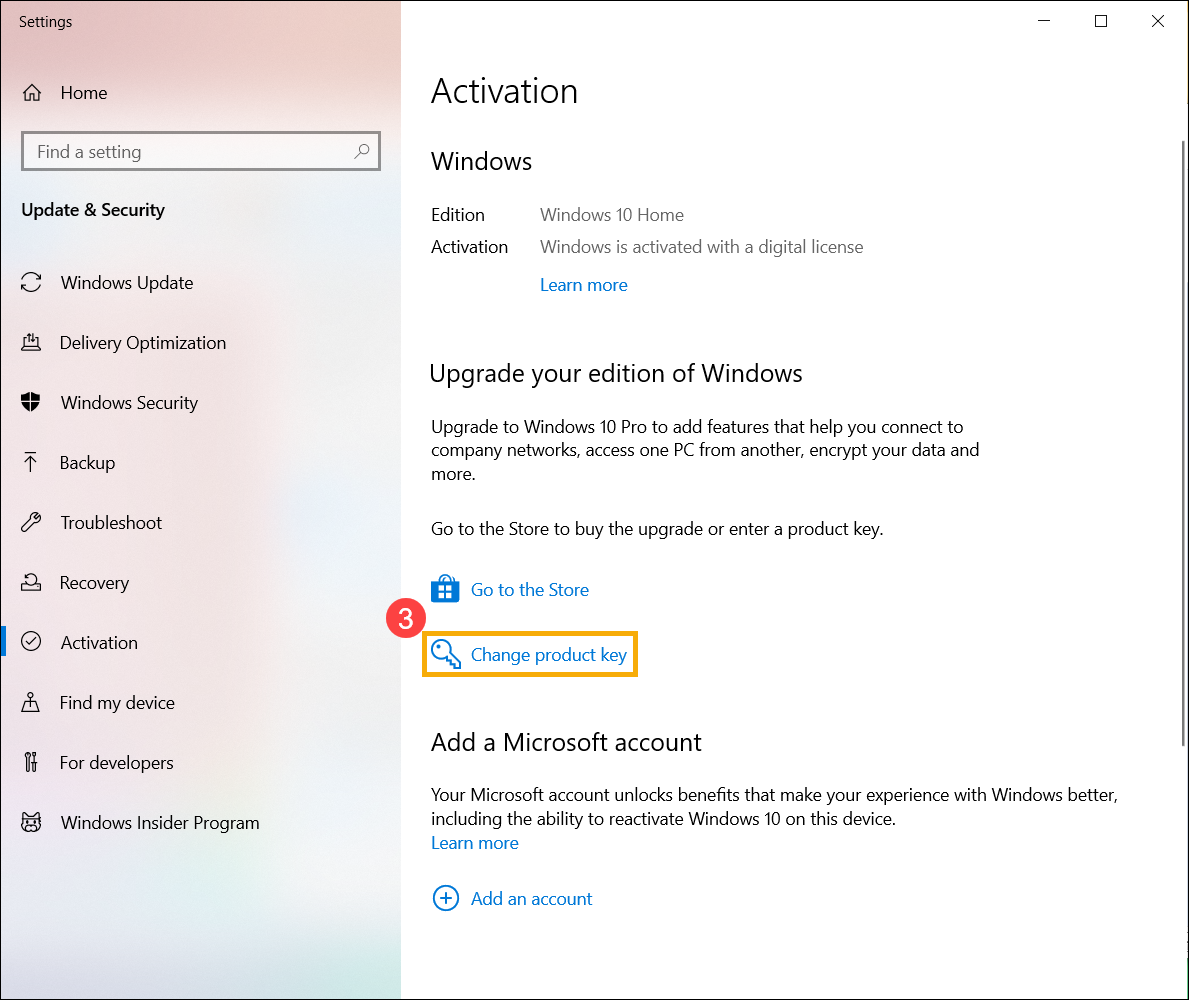
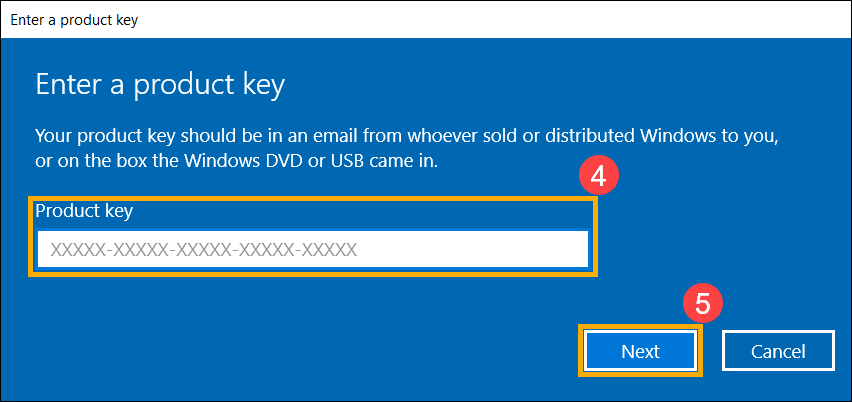
- أدخل مفتاح المنتج المكون من 25 رمزًا④، ثم اختر [التالي]⑤ لبدء التحقق وتنشيط Windows.
كيفية التعامل مع 'لم يتم تنشيط Windows'
بالنسبة لجهاز ASUS الذي يحتوي على نظام Windows مدمج، فإن Windows فيه تم تنشيطه. هناك بعض الحالات المتكررة لـ 'لم يتم تنشيط Windows':
- بعد إصلاح المنتج، لم يتم تنشيط Windows
عند استبدال المكونات الرئيسية (CPU و اللوحة الأم)، سيقوم Windows تلقائيًا باعتبار النظام 'غير منشط'.
خلال عملية الإصلاح المعتادة، يساعد المهندسون العملاء على تنشيط Windows.
ومع ذلك، إذا تم إرسال الجهاز للإصلاح دون وجود قرص صلب، ستحدث الحالة المذكورة أعلاه. يرجى التواصل مع مركز خدمة ASUS.
- استبدال المكونات الرئيسية
كما ذُكر سابقًا، إذا قام العملاء باستبدال المكونات الرئيسية بأنفسهم، ستظهر أيضًا مشكلة 'لم يتم تنشيط Windows'.
يرجى إعادة جميع الإعدادات للوضع الافتراضي أو التواصل مع مركز خدمة ASUS.
- تغيير النظام (بما في ذلك الترقية والتخفيض)
بعد إطلاق إصدار جديد من Windows، يوجد خطة ترقية Windows قصيرة المدى.
على سبيل المثال، ترقية Windows 10 إلى Windows 11. إذا حدثت مشكلة (لم يتم تنشيط Windows)، يرجى الاتصال بمايكروسوفت للحصول على حل إضافي.
- شراء العملاء لإصدار Windows (إصدار البيع بالتجزئة)
إذا اشترى العملاء إصدار Windows (إصدار البيع بالتجزئة) بأنفسهم وقاموا بتثبيته في منتج ASUS وظهرت مشكلة (لم يتم تنشيط Windows)، يرجى الاتصال بمايكروسوفت المحلي للحصول على المزيد من المعلومات والحلول.
- Windows غير المصرح به
إذا كان نظامك يعمل بتثبيت غير مصرح به أو تم تغييره إلى إصدار غير مصرح به من Windows، مما أدى إلى حالة غير مفعلة، يرجى العودة إلى إصدار Windows الأصلي. لمعرفة كيفية إعادة تثبيت Windows، راجع المقالة التالية:
كيفية إنشاء واستخدام وسيط تثبيت محرك أقراص USB لإعادة تثبيت Windows
استعادة السحابة في UEFI BIOS