المواضيع ذات الصلة
- [جهاز التوجيه اللاسلكي] كيف يمكنني الدخول إلى صفحة إعدادات جهاز التوجيه ASUS الخاص بي باستخدام واجهة الويب (Web GUI)؟
- [جهاز التوجيه اللاسلكي] كيفية استخدام QIS (الإعداد السريع للإنترنت) لإعداد جهاز التوجيه؟ (واجهة الويب)
- [الراوتر اللاسلكي] كيفية إعداد راوتر ASUS WiFi عبر تطبيق ASUS Router؟ (QIS، إعداد الإنترنت السريع)
- [استكشاف الأخطاء وإصلاحها] يتم قطع إشارة WiFi بشكل متكرر
[استكشاف الأخطاء وإصلاحها] لا يمكن للكمبيوتر الوصول إلى الإنترنت من خلال الاتصال اللاسلكي بالموجه
١. ضع جهاز التوجيه بالقرب من العميل اللاسلكي.
٢. تحقق إذا كان مؤشر LED اللاسلكي لجهاز التوجيه يضيء: مؤشر LED ٢.٤GHz / ٥GHz / ٦GHz
- LED مطفأ: لا يوجد إشارة ٢.٤GHz / ٥GHz / ٦GHz.
- LED مضاء: النظام اللاسلكي جاهز.
- LED يومض: يتم إرسال أو استقبال البيانات عبر الاتصال اللاسلكي.
يرجى الرجوع إلى دليل المستخدم للحصول على تعريفات مفصلة لكل لون مؤشر LED.
ابحث عن دليل الجهاز من www.asus.com/support/
٣. تحقق إذا كان المحول اللاسلكي الآخر، أو الأجهزة اللاسلكية أو الكمبيوتر المحمول يعاني من نفس المشكلة/العرض.
٤. تأكد إذا كان بإمكانه الوصول بنجاح إلى الإنترنت عبر الاتصال السلكي
إذا لا، يرجى الرجوع إلى [استكشاف الأخطاء وإصلاحها] فشل الوصول إلى الإنترنت عبر جهاز التوجيه
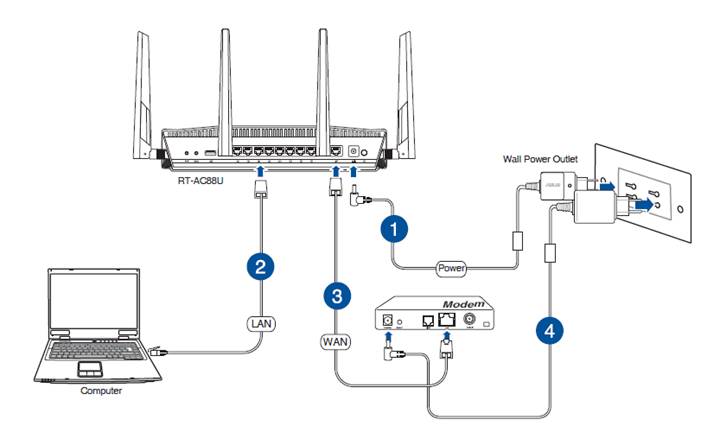
٥. تحقق إذا كان محولك اللاسلكي يمكنه الحصول على IP تلقائياً
قم بضبط إعدادات TCP/IP للحصول على عنوان IP تلقائياً.
مثال: Windows
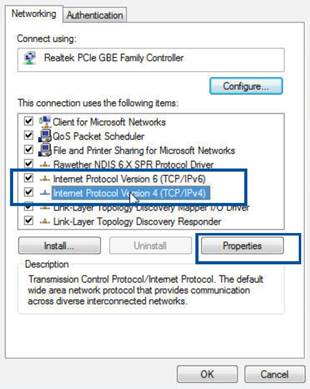
أ. انقر على ابدأ > لوحة التحكم > الشبكة والإنترنت > مركز الشبكة والمشاركة > إدارة اتصالات الشبكة.
ب. اختر إصدار بروتوكول الإنترنت 4 (TCP/IPv4) أو إصدار بروتوكول الإنترنت 6 (TCP/IPv6)، ثم انقر على خصائص.
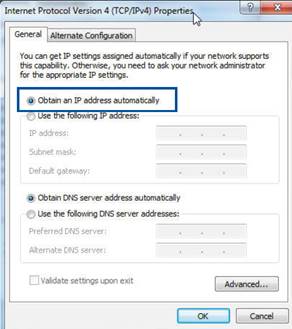
ج. للحصول على إعدادات IP لـ IPv4 تلقائيًا، ضع علامة على الحصول على عنوان IP تلقائيًا.
للحصول على إعدادات IP لـ IPv6 تلقائيًا، ضع علامة على الحصول على عنوان IPv6 تلقائيًا.
د. انقر على موافق عند الانتهاء.
ملاحظة : راجع ميزة المساعدة والدعم في نظام التشغيل الخاص بك للحصول على تفاصيل حول إعدادات TCP/IP لجهاز الكمبيوتر الخاص بك.
6. تحقق مما إذا كان الجهاز قد تم حظره عبر وظيفة التحكم الأبوي أم لا.
اذهب إلى AiProtection > التحكم الأبوي وتحقق مما إذا كان الجهاز في القائمة.
إذا كان الجهاز في قائمة اسم العميل، قم بإزالة الجهاز باستخدام زر الحذف أو عدّل إعدادات إدارة الوقت.
وصف التحكم الأبوي إلى [AiProtection] مقدمة حول أدوات التحكم الأبوي
إذا لم يتم حل مشكلتك، يرجى التواصل مع مركز اتصال ASUS للحصول على المساعدة.
يمكنك العثور على معلومات مركز اتصال ASUS على: https://www.asus.com/support/callus