المواضيع ذات الصلة
- استكشاف الأخطاء وإصلاحها - لا يستطيع الكمبيوتر (جهاز WiFi) العثور على اسم شبكة WiFi (الإشارة) الخاصة براوتر ASUS
- [استكشاف الأخطاء وإصلاحها] لا يمكن للكمبيوتر الوصول إلى الإنترنت من خلال الاتصال اللاسلكي بالموجه
- [جهاز التوجيه اللاسلكي] كيف يمكنني الدخول إلى صفحة إعدادات جهاز التوجيه ASUS الخاص بي باستخدام واجهة الويب (Web GUI)؟
- [راوتر لاسلكي] كيفية إدارة عدة أجهزة توجيه ASUS بواسطة تطبيق جهاز التوجيه ASUS؟
[استكشاف الأخطاء وإصلاحها] يتم قطع إشارة WiFi بشكل متكرر
لتقديم تعليمات أكثر تفصيلاً، يمكنك أيضًا النقر على رابط فيديو ASUS على يوتيوب أدناه لمعرفة المزيد حول [استكشاف الأخطاء وإصلاحها لانقطاع إشارة Wi-Fi بشكل متكرر]
الحالة
1. عندما لا تستطيع أجهزة WiFi الوصول إلى الإنترنت، يرجى الذهاب إلى واجهة الويب الخاصة براوتر ASUS > خريطة الشبكة للتحقق مما إذا كانت خريطة الشبكة تظهر أن الإنترنت غير متصل.
عندما لا تستطيع أجهزة WiFi الوصول إلى الإنترنت، هل الجهاز السلكي غير قادر أيضًا على الوصول إلى الإنترنت؟
إذا كانت حالة الإنترنت تظهر غير متصل أو كانت الأجهزة السلكية لا تستطيع الوصول إلى الإنترنت، يرجى الرجوع إلى [الأسئلة الشائعة] أدناه لاستكشاف مشاكل الإنترنت وحلها.
- [خريطة الشبكة] وصف حالة الإنترنت في واجهة المستخدم الرسومية للراوتر
- [استكشاف الأخطاء وإصلاحها] فشل الوصول إلى الإنترنت عبر الراوتر
2. إذا كان مودم مزود خدمة الإنترنت (ISP) يحتوي على وظيفة WiFi، جرب توصيل أجهزة WiFi بالـ WiFi الخاص بمودم مزود خدمة الإنترنت (ISP) لمعرفة ما إذا كان جهاز WiFi يمكنه الوصول إلى الإنترنت من خلال WiFi المودم.
إذا كان جهاز WiFi يمكنه الوصول إلى الإنترنت عبر WiFi المودم, يرجى تسجيل الدخول إلى واجهة مستخدم راوتر ASUS للتحقق مما إذا كانت حالة الإنترنت في الراوتر تظهر غير متصل. يمكن الرجوع إلى الأسئلة الشائعة لمزيد من التفاصيل.
- [خريطة الشبكة] وصف حالة الإنترنت في واجهة المستخدم الرسومية للراوتر
- [استكشاف الأخطاء وإصلاحها] فشل الوصول إلى الإنترنت من خلال الراوتر
إذا كان جهاز WiFi لا يمكنه الوصول إلى الإنترنت عبر WiFi المودم,
(1). يرجى الاتصال بمزود خدمة الإنترنت الخاص بك بخصوص مشكلة الإنترنت في المودم.
(2). إذا كانت الأجهزة السلكية يمكنها الوصول إلى الإنترنت عبر المودم، يمكنك الرجوع إلى خطوات استكشاف الأخطاء التالية.
3. عند استخدام راوتر لاسلكي للاتصال بالإنترنت، تجد أن جهاز الاتصال اللاسلكي الخاص بك غالباً ما ينقطع الاتصال.
(مثال: استخدام هاتف، كمبيوتر، إلخ للاتصال بـ SSID الخاص براوتر WiFi (2.4 GHz أو 5 GHz) ويكون من السهل الانقطاع)
يمكنك الرجوع إلى الخطوات التالية للقيام باستكشاف الأخطاء البسيط.
مقدمة
1. يرجى التأكد من أن البرنامج الثابت للراوتر محدث
يمكنك إعداد راوتر ASUS الخاص بك عن طريق واجهة الويب (Web GUI) أو تطبيق ASUS Router، وتأكد من أن إصدار البرنامج الثابت الخاص بالراوتر قد تم تحديثه إلى أحدث إصدار.
- ادخل إلى واجهة الويب (صفحة إعدادات الراوتر)، ثم اذهب إلى [خريطة الشبكة] > اضغط على إصدار البرنامج الثابت.
- ادخل إلى تطبيق ASUS Router، ثم اذهب إلى [الإعدادات] > [ترقية البرنامج الثابت] > [التحقق من إصدار البرنامج الثابت].
لمعرفة كيفية ترقية البرنامج الثابت، يرجى الرجوع إلى الأسئلة المتكررة أدناه
- [راوتر لاسلكي] كيفية تحديث البرنامج الثابت للراوتر إلى أحدث إصدار عبر تطبيق ASUS Router
- [راوتر لاسلكي] كيفية تحديث البرنامج الثابت للراوتر إلى أحدث إصدار؟ (واجهة الويب)

2. ضبط عرض القناة إلى الوضع الافتراضي
عرض القناة سيؤثر على أداء سرعة الاتصال اللاسلكي واستقرار الإشارة. بشكل افتراضي، سيقوم راوتر ASUS بضبط عرض القناة تلقائيًا.
- نطاق 2.4 جيجاهرتز : عرض القناة الافتراضي [20/40 ميجاهرتز].
- نطاق 5 جيجاهرتز / 5 جيجاهرتز-1 / 5 جيجاهرتز-2 : عرض القناة الافتراضي [20/40/80 ميجاهرتز].
- نطاق 6 جيجاهرتز : عرض النطاق الترددي الافتراضي للقناة [20/40/80/160/320 ميجاهرتز]。
ملاحظة:
(1) بعض وظائف الشبكة اللاسلكية ستختلف حسب إصدار البرنامج الثابت.
(2) حالياً، يمكنك فقط ضبط عرض نطاق القناة من صفحة إعدادات راوتر ASUS (واجهة الويب).
اذهب إلى [الشبكة اللاسلكية] > [عام]، يمكنك ضبط عرض نطاق القناة لشرائط التردد المختلفة (2.4 جيجاهرتز / 5 جيجاهرتز / 5 جيجاهرتز -2/ 6 جيجاهرتز) على حدة.
الواجهة 1: تدعم أجهزة الراوتر التي تعمل بإصدار برنامج ثابت أحدث من 3.0.0.6.102_35404 (شامل)

الواجهة 2: تدعم أجهزة الراوتر التي تعمل بإصدار برنامج ثابت أقدم من 3.0.0.6.102_35404

يرجى الرجوع إلى [راوتر لاسلكي] كيفية تحسين سرعة الشبكة اللاسلكية من خلال ضبط عرض نطاق القناة في الراوتر اللاسلكي لمعرفة المزيد.
3. التبديل إلى قناة تحكم ذات تداخل أقل
إذا كان جهاز التوجيه الخاص بك يستخدم نفس القناة مثل أجهزة لاسلكية أخرى قريبة، فقد يتسبب ذلك في تداخل وبطء السرعات.
قناة الوايرلس في جهاز التوجيه ASUS تكون بشكل افتراضي على [تلقائي]، يمكنك التبديل إلى قناة تحكم تحتوي على تداخل أقل.
ملاحظة:
(1) القنوات المدعومة لشبكة WiFi بتردد 2.4 جيجاهرتز، 5 جيجاهرتز و 6 جيجاهرتز تختلف حسب قوانين وقيود كل بلد محلياً.
(2) بعض وظائف الوايرلس ستكون مختلفة حسب إصدار البرنامج الثابت.
(3) حالياً، يمكنك فقط ضبط قناة التحكم من صفحة إعدادات جهاز التوجيه ASUS (واجهة الويب).
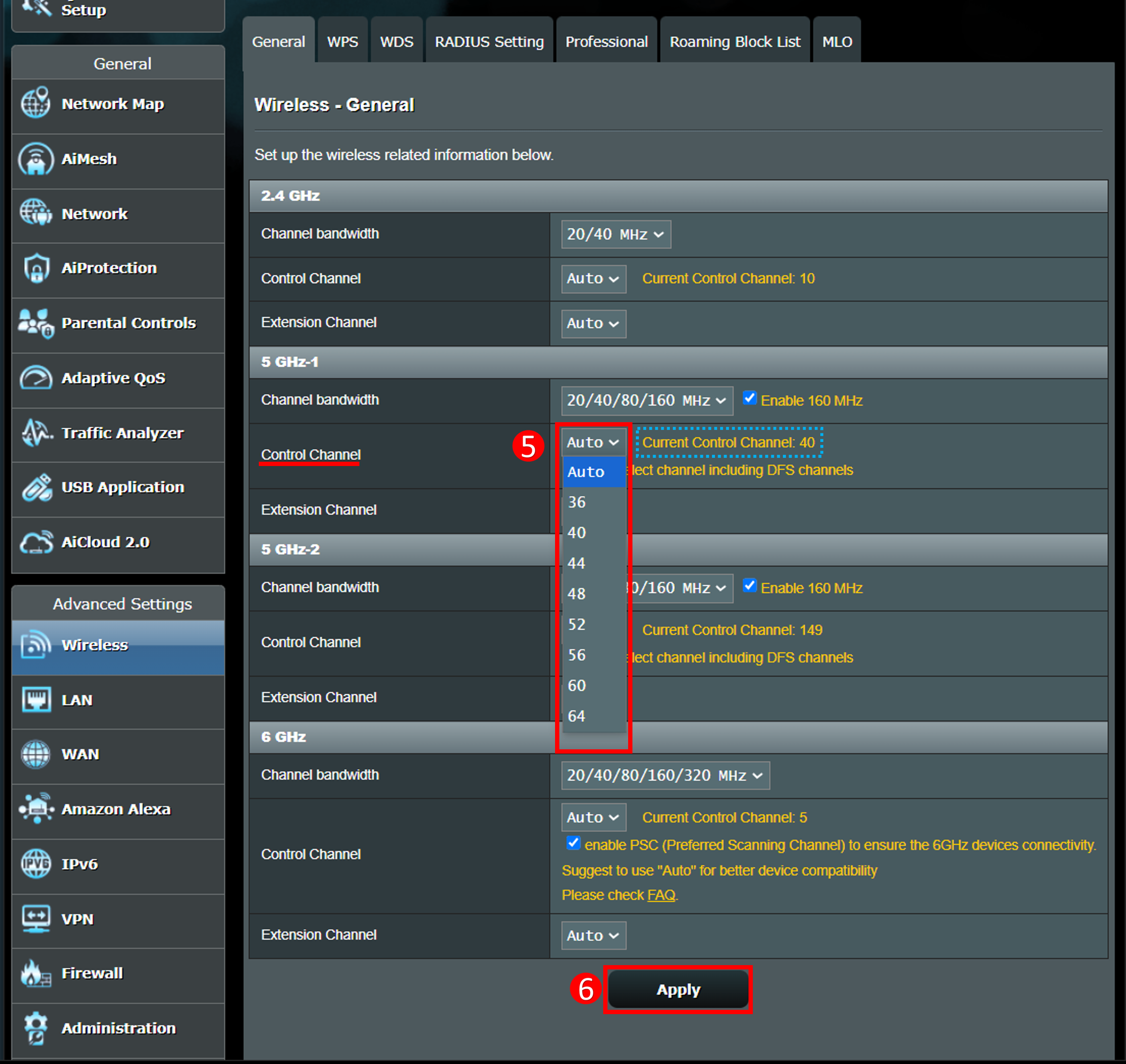
اذهب إلى [لاسلكي] > [عام]، يمكنك تعيين قناة التحكم لكل نطاق ترددي مختلف (2.4 جيجاهرتز / 5 جيجاهرتز / 5 جيجاهرتز -2/ 6 جيجاهرتز) على حدة.
الواجهة 1: تدعم أجهزة التوجيه التي تحمل إصدار برنامج ثابت أحدث من 3.0.0.6.102_35404 (شاملاً)
(أ). الشكل التالي يأخذ النطاق 2.4 جيجاهرتز كمثال، قناة التحكم الافتراضية هي [تلقائي]، وقناة التحكم الحالية هي 2.
حدد قناة تحكم مختلفة، ثم اضغط تطبيق للحفظ.

(ب). الشكل التالي يأخذ النطاق 5 جيجاهرتز-1 كمثال، قناة التحكم الافتراضية هي [تلقائي]، وقناة التحكم الحالية هي 10.
يرجى إلغاء [تحديد القناة تلقائيًا بما في ذلك قنوات DFS]، ثم اختيار قناة تحكم مختلفة، ثم الضغط على تطبيق للحفظ.
ما هي قنوات DFS؟ يرجى الرجوع إلى [جهاز التوجيه اللاسلكي] ما هي DFS (اختيار التردد الديناميكي) وكيف تعمل على جهاز توجيه ASUS؟ لمعرفة المزيد.

واجهة 2: تدعم أجهزة التوجيه التي تحتوي على البرنامج الثابت الأقدم من 3.0.0.6.102_35404
(أ). النطاق 2.4 جيجاهرتز
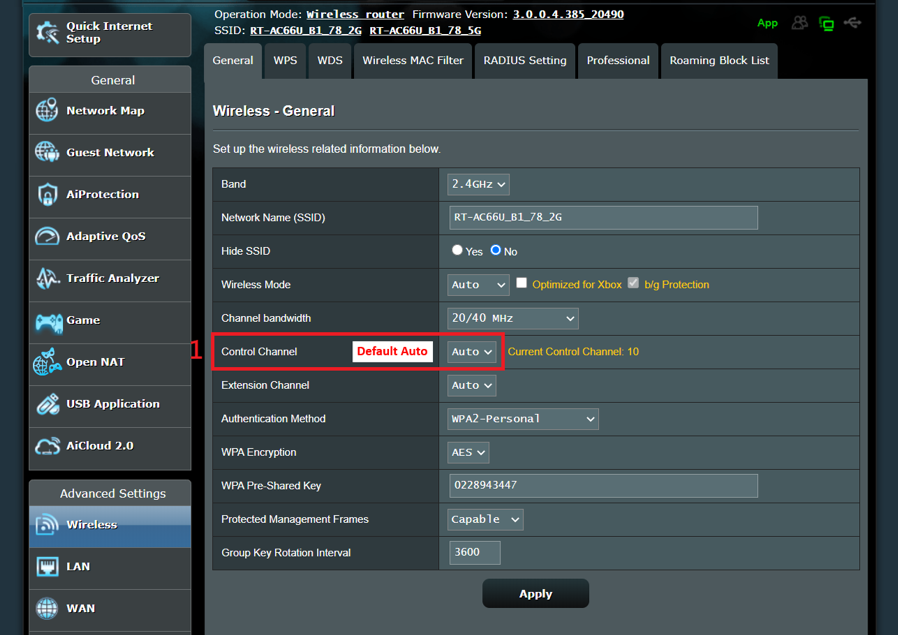
اختر قناة تحكم مختلفة، ثم اضغط على تطبيق للحفظ.
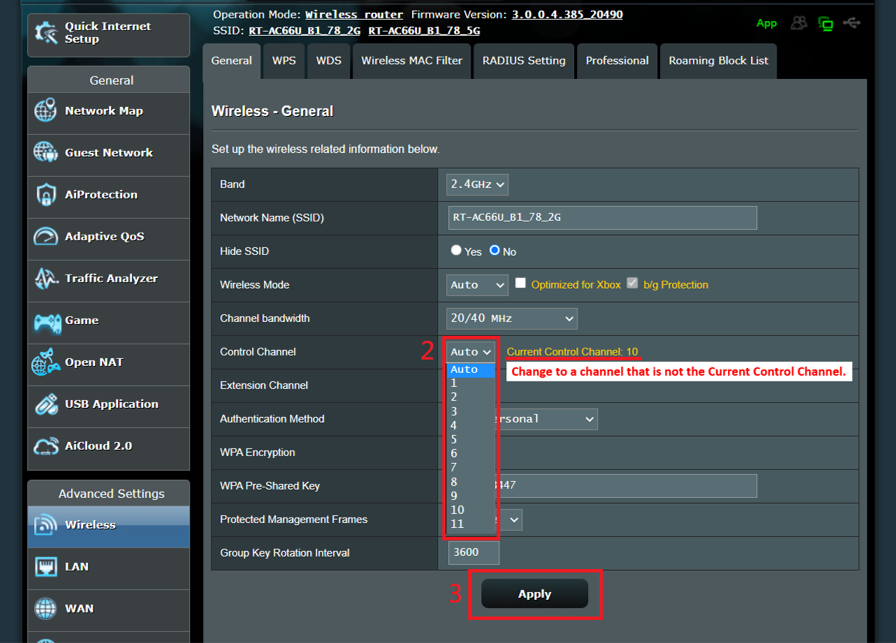
(ب). نطاق 5 جيجاهرتز
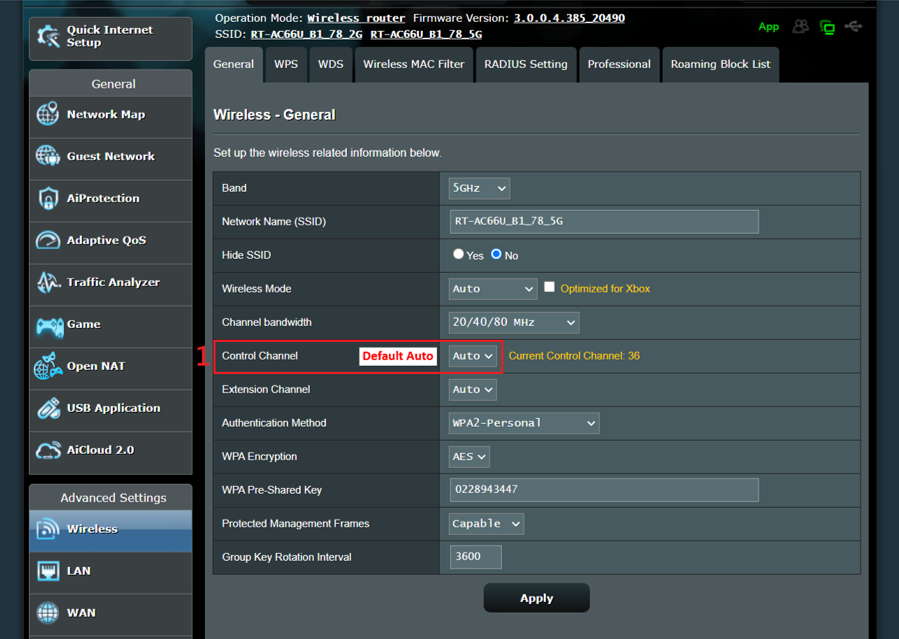
اختر قناة تحكم مختلفة، ثم اضغط على تطبيق للحفظ.
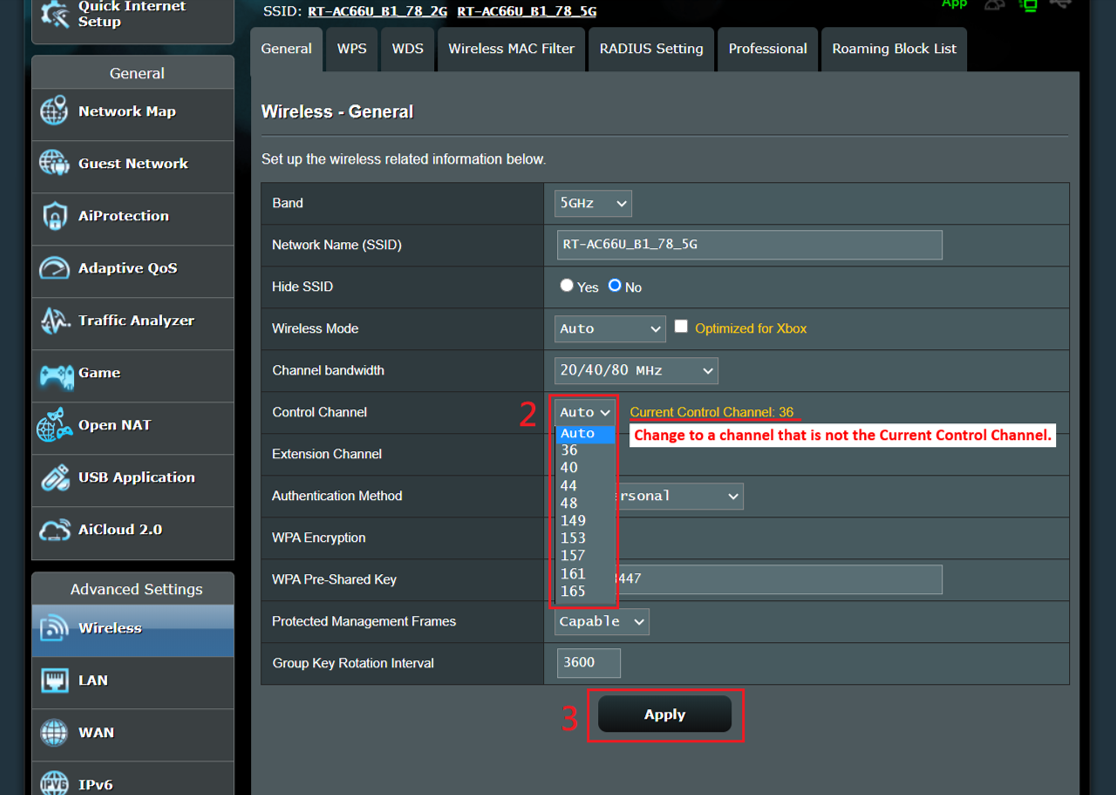
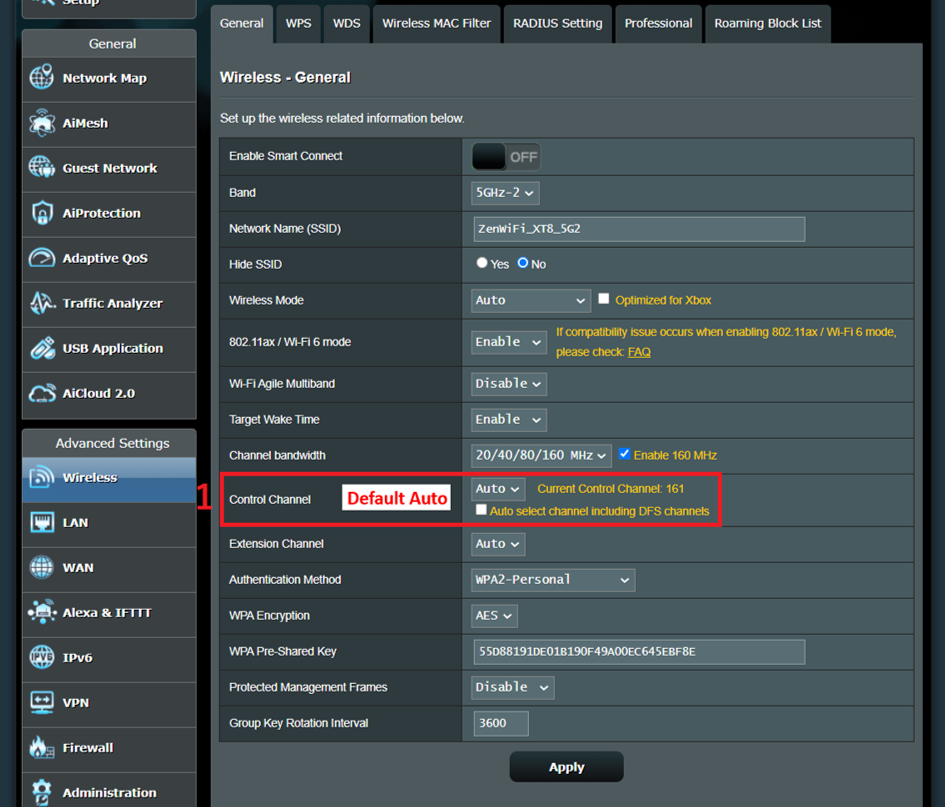
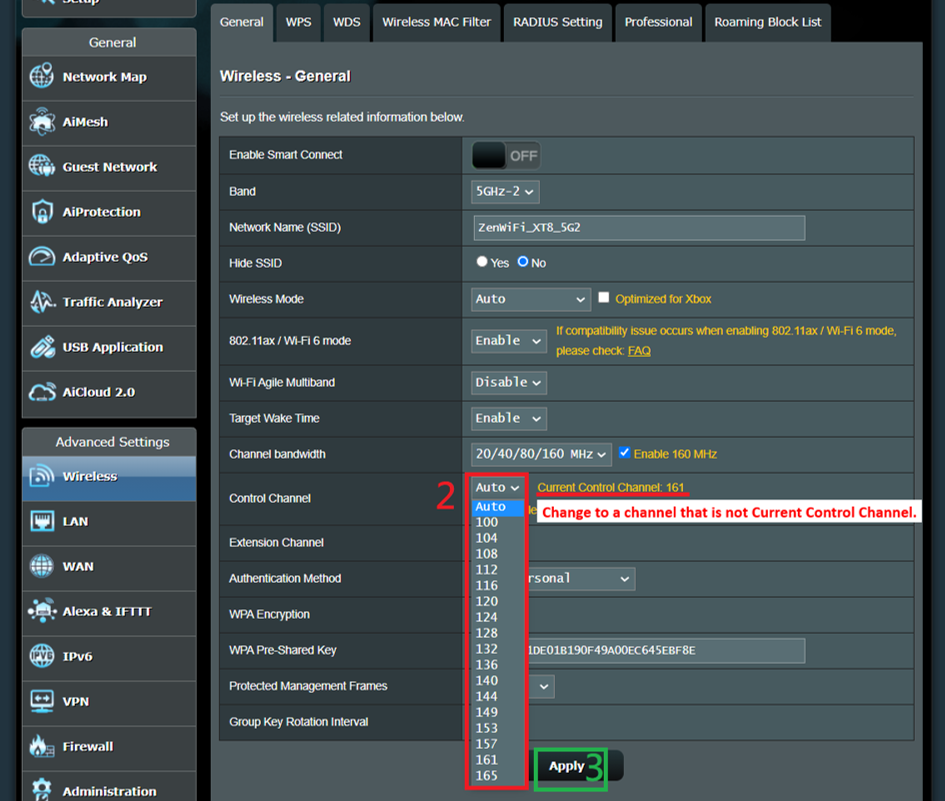
(ج). نطاق 5G-2Hz، قم بإلغاء [اختيار القناة تلقائياً بما في ذلك قنوات DFS].
ما هي قنوات DFS؟ الرجاء الرجوع إلى [جهاز التوجيه اللاسلكي] ما هي DFS (اختيار التردد الديناميكي) وكيف تعمل على جهاز التوجيه من ASUS؟ لمعرفة المزيد.
اختر قناة تحكم مختلفة، ثم اضغط على تطبيق للحفظ.
4. حاول تعطيل Smart Connect
يمكنك إعداد راوتر ASUS الخاص بك عبر واجهة الويب أو تطبيق ASUS Router.
ملاحظة: بعض وظائف الشبكة اللاسلكية ستختلف حسب إصدار البرنامج الثابت.
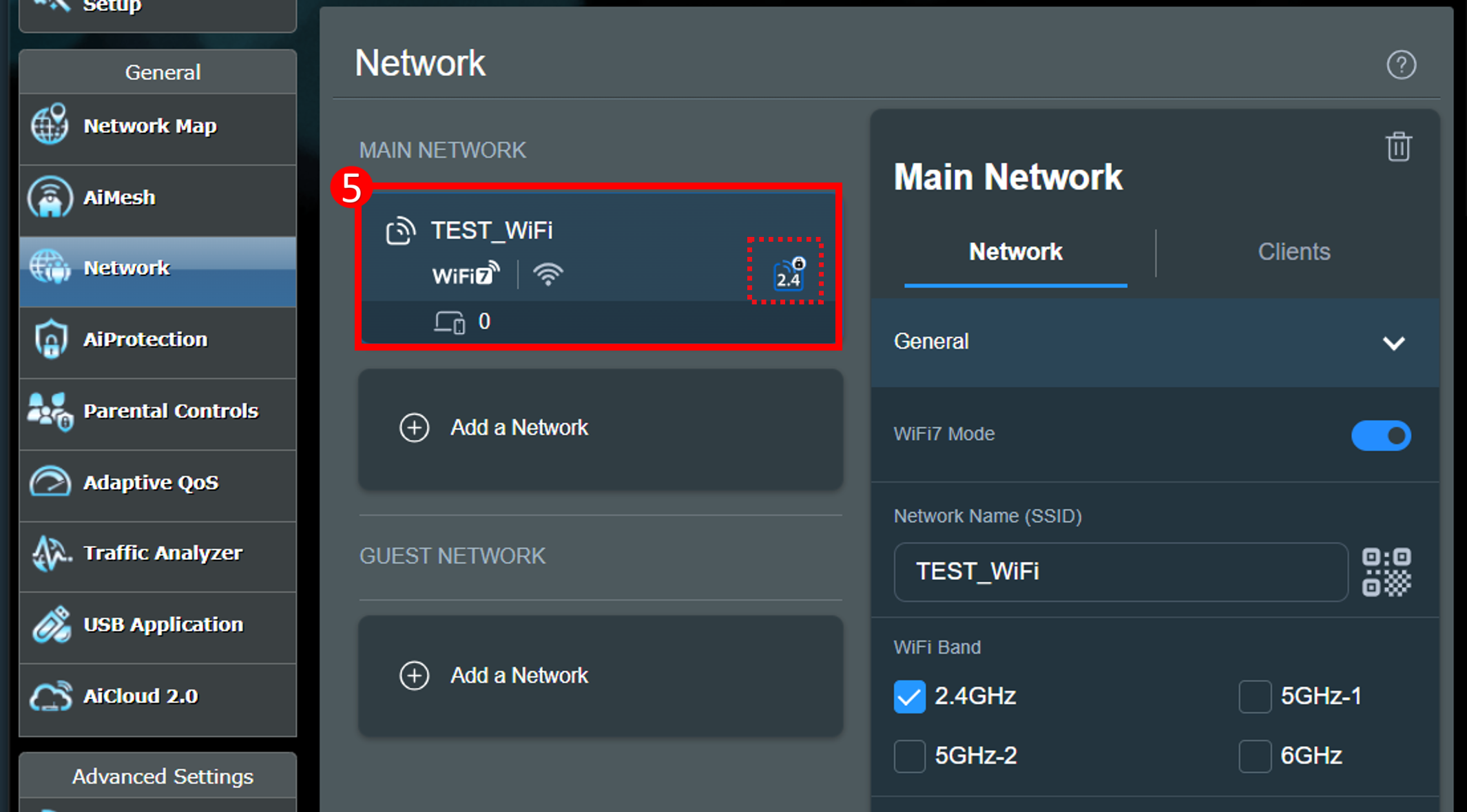
الواجهة 1: يدعم أجهزة الراوتر التي تحتوي على برنامج ثابت أحدث من 3.0.0.6.102_35404 (بما في ذلك)
إيقاف Smart Connect: يمكنك تعيين أسماء وكلمات مرور مختلفة لشبكات WiFi المختلفة.
(1) على سبيل المثال، إذا كنت ترغب في إضافة نطاق WiFi جديد بتردد 2.4 جيجاهرتز، احتفظ بتردد 2.4 جيجاهرتز، وأزل التحديد عن باقي نطاقات WiFi، ثم اضغط على [تطبيق] لحفظ الإعدادات.
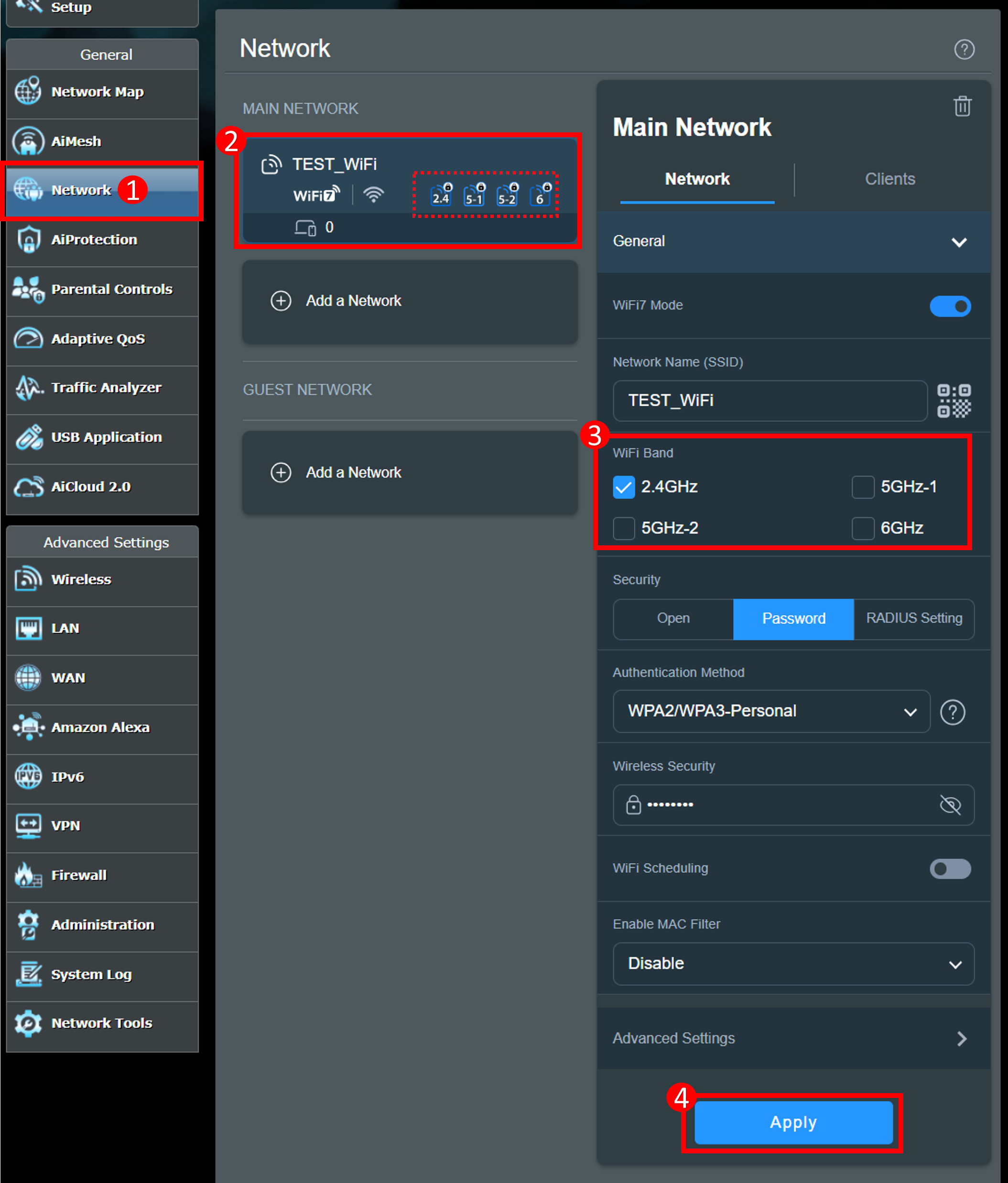
(2) كما هو موضح في الشكل أدناه، فإن الشبكة اللاسلكية في نطاق WiFi بتردد 2.4 جيجاهرتز، أي أن Smart Connect متوقف.
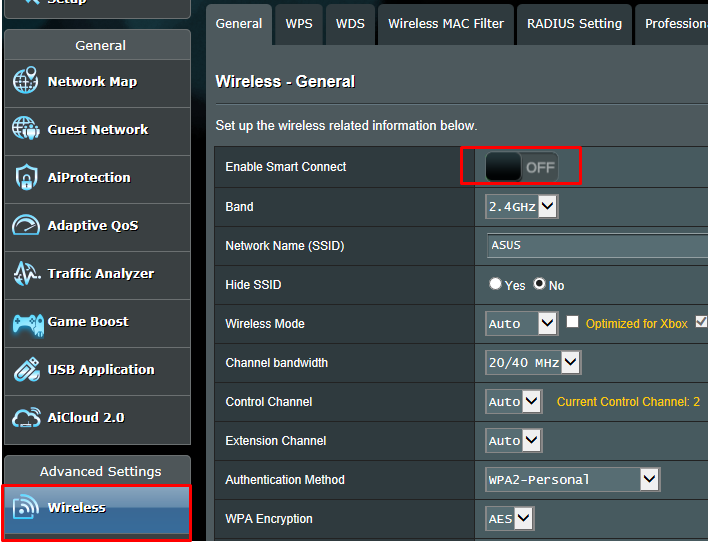
الواجهة 2: يدعم أجهزة الراوتر التي تحتوي على برنامج ثابت أقدم من 3.0.0.6.102_35404
اذهب إلى الشبكة اللاسلكية > عام > حوّل الزر في [تفعيل Smart Connect] إلى إيقاف.
لمعرفة كيفية تكوين الاتصال الذكي، يرجى الرجوع إلى [جهاز التوجيه اللاسلكي] كيفية تكوين الاتصال الذكي في جهاز توجيه ASUS؟
5. حاول ضبط اتجاه هوائيات جهاز التوجيه
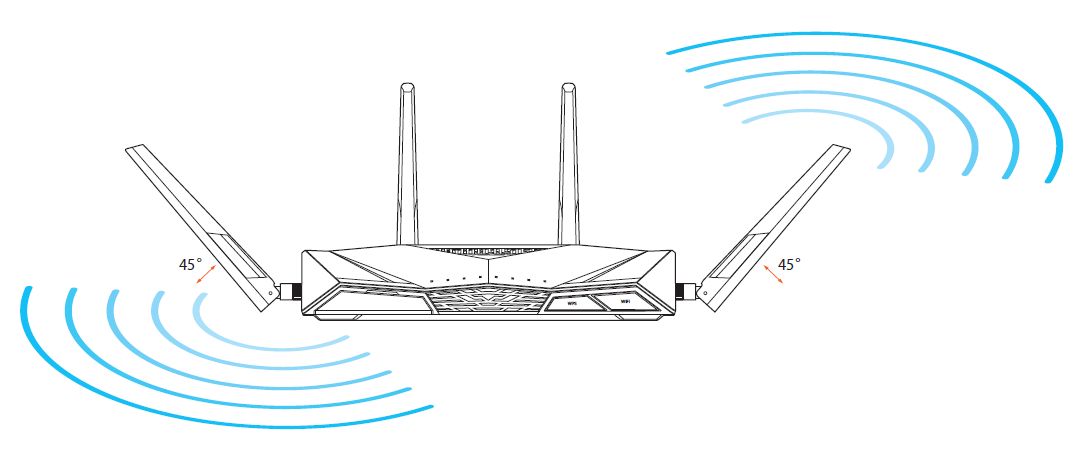
يمكنك محاولة ضبط زاوية الهوائي الخارجي (مثل 45 درجة، 90 درجة، إلخ) للحصول على أفضل مسافة إشارة.
فيما يلي نأخذ RT-AC88U كمثال، بالنسبة للطرازات الأخرى، يرجى الرجوع إلى دليل المستخدم.
لضمان أفضل إشارة لاسلكية، قم بضبط الهوائيات الأربعة القابلة للفك كما هو موضح في الصورة المقترحة أدناه. نأخذ RT-AC88U كمثال، بالنسبة للطرازات الأخرى، يرجى الرجوع إلى دليل المستخدم.
[ملاحظة] يمكنك تحميل أدلة المستخدم من مركز تحميل ASUS.
6. ضبط مكان جهاز التوجيه
يُنصح بأن يقوم المستخدم بضبط موضع الموجه اللاسلكي بالقرب من جهاز العميل اللاسلكي، وتقليل المسافة بين الموجه اللاسلكي والعميل، لتجنب تأثير مسافة نقل الإشارة على قوة الإشارة.
يتم تمييز WiFi إلى 2.4 جيجاهرتز و 5 جيجاهرتز، حيث إن مسافة نقل إشارة 2.4 جيجاهرتز أبعد من 5 جيجاهرتز، ولكنها أبطأ من 5 جيجاهرتز، بينما 5 جيجاهرتز رغم أن مسافة الإشارة فيها أقصر، إلا أن السرعة يمكن أن تكون أسرع.
عندما يتم فصل جهازك اللاسلكي بشكل متكرر، يمكنك أولاً التحقق من أن جهازك اللاسلكي متصل بـ WiFi (2.4 جيجاهرتز أو 5 جيجاهرتز) وتأكيد المسافة بين الجهاز اللاسلكي والموجه عند انقطاع الـ WiFi.
للمزيد من المعلومات، يرجى الرجوع إلى التعليمات [جهاز التوجيه اللاسلكي] كيفية تحسين اتصال Wi-Fi
7. التداخل البيئي
تأكد من عدم وجود تداخل أو حواجز تؤثر على الإشارة اللاسلكية حول الموجه اللاسلكي، وقم بإزالة التداخلات والحواجز كلما أمكن ذلك، أو حاول تغيير موقع الموجه اللاسلكي.
- التداخل: أفران الميكروويف، الثلاجات، الهواتف اللاسلكية، صناديق الكهرباء... إلى غير ذلك، بعض الأجهزة المنزلية قد تسبب أيضًا تداخلاً مع القنوات اللاسلكية.
- العوائق: الخزائن الحديدية، الأبواب الحديدية، الجدران الأسمنتية، الخزائن المغلقة، الموضوع على الأرض، خلف الأريكة. بعض مواد البناء عالية الكثافة يمكن أن تؤثر أيضاً على اختراق إشارة WiFi، مثل الجبس، الألواح الخشبية، الأسلاك الشائكة، إلخ.
يُوصى بوضع الموجه في وسط البيئة إن أمكن، في منطقة مفتوحة، حيث يوجد عدد أقل من الأثاث، ولا يوجد حاجز جدار، أو على خزانة خشبية، على سطح الطاولة.
8. تحديث برنامج تشغيل الجهاز اللاسلكي أو البرنامج الثابت
تأكد من أن برنامج تشغيل الجهاز اللاسلكي أو البرنامج الثابت الذي تستخدمه قد تم تحديثه إلى أحدث إصدار. يرجى التواصل مع الشركة المصنعة لجهازك من أجل أي تحديثات.
- الجهاز اللاسلكي: مثل الكمبيوتر المحمول، الهاتف الذكي، محول USB WiFi، وحدة التحكم.
غالبًا ما يتم فصل إشارة WiFi على جهاز Mac بعد التجوال بين موجه AiMesh والعُقد، راجع هذا الأسئلة الشائعة.
9. استعادة إعدادات الموجه إلى الافتراضية
اتبع الخطوات أدناه لاستعادة الموجه إلى إعدادات المصنع، أو راجع الأسئلة الشائعة [الموجه اللاسلكي] كيفية إعادة تعيين الموجه إلى إعدادات المصنع الافتراضية؟
ملاحظة: بعد إعادة ضبط الموجه، سيتم حذف جميع الإعدادات وستحتاج إلى إعدادها مرة أخرى.
(1) يرجى العثور على زر إعادة الضبط، الصور التالية تأخذ RT-AC68U كمثال.
(قد يكون هناك اختلافات بسيطة بين الطرازات المختلفة، يرجى التأكد من المعلومات المتعلقة بذلك في دليل المستخدم إذا كان لديك أي استفسار.)
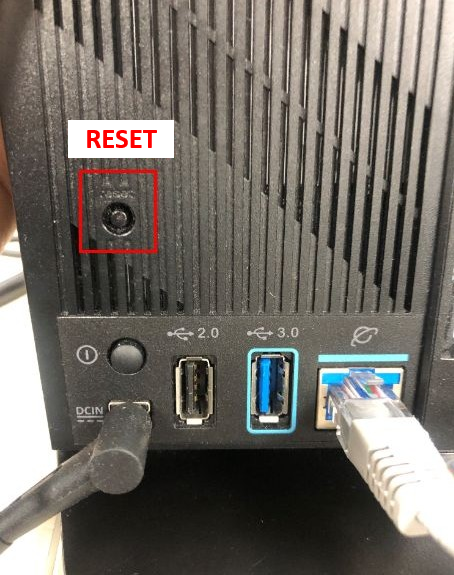
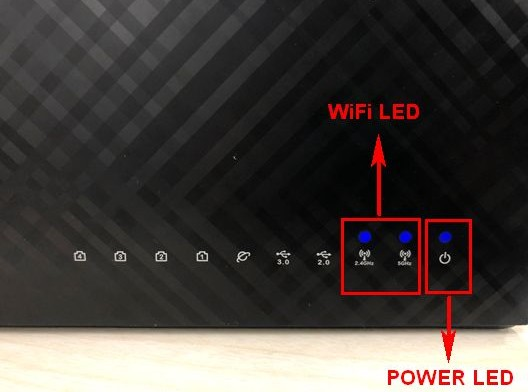
(2) اضغط على زر إعادة الضبط لمدة 5~10 ثوانٍ تقريباً، ثم اترك زر إعادة الضبط بعد بدء وميض ضوء LED الخاص بالطاقة.
خلال هذا الوقت، يجب أن تكون جميع مؤشرات LED في جهاز التوجيه مطفأة، وهذا أمر طبيعي لأن جهاز التوجيه يعيد التشغيل تلقائياً.
وانتظر حتى تضاء مؤشرات LED للطاقة و WiFi مرة أخرى، يمكنك بعد ذلك محاولة الدخول إلى واجهة جهاز التوجيه مجدداً.
(3) استخدم Quick Internet Setup (QIS) لإعداد جهاز التوجيه الخاص بك مرة أخرى.
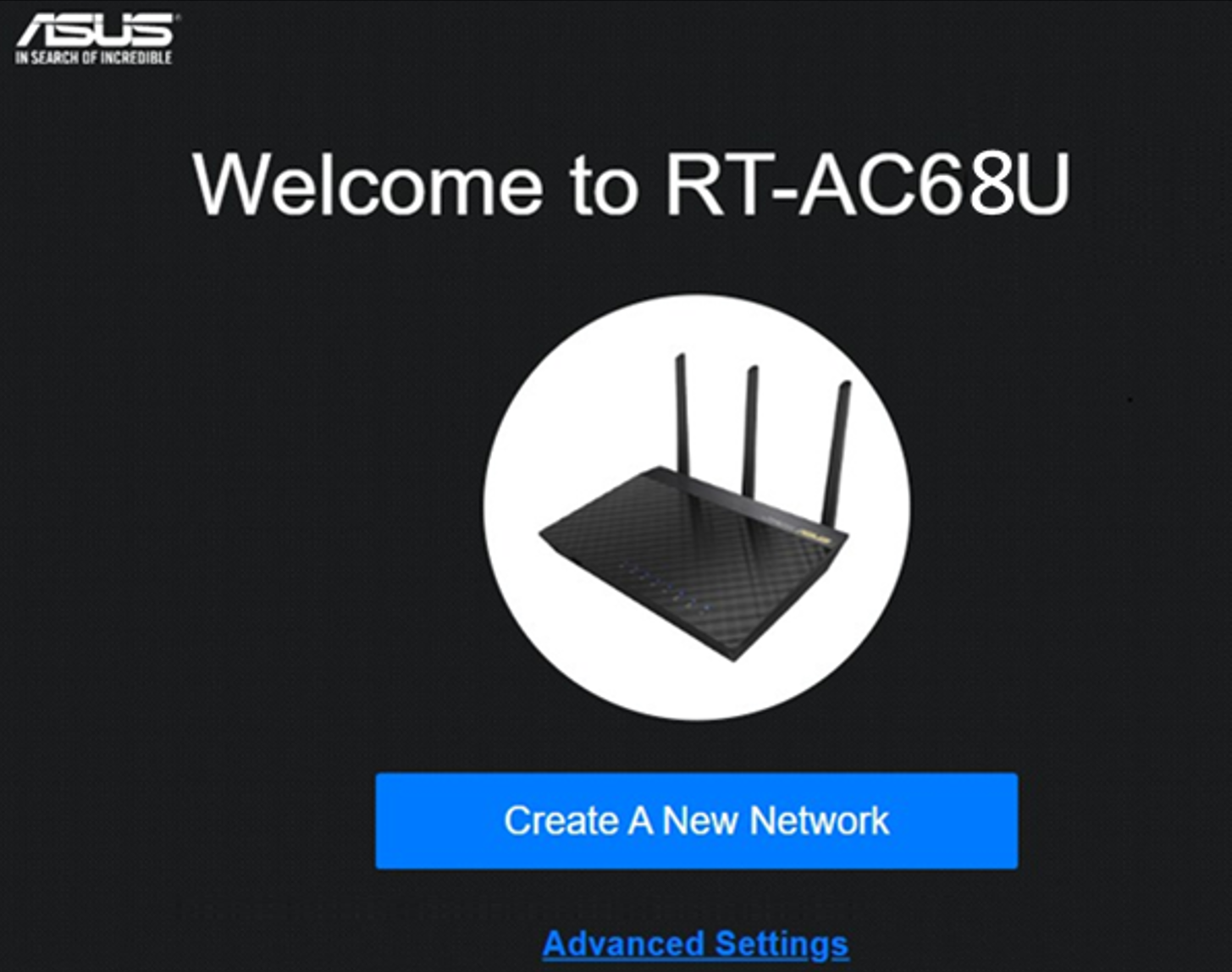
حول كيفية استخدام Quick Internet Setup (QIS) لإعداد جهاز التوجيه الخاص بك، يرجى الرجوع إلى
إذا لم تحل الطريقة أعلاه المشكلة، يمكنك تجربة إعادة ضبط المصنع الكاملة لحل المشكلة.
لمزيد من التفاصيل يمكنك الرجوع إلى [جهاز التوجيه اللاسلكي] عندما لا تنجح إعادة الضبط العادية: إعادة ضبط المصنع الكاملة - قائمة الطرازات
كيف تحصل على (الأداة / البرنامج الثابت)؟
يمكنك تحميل أحدث برامج التشغيل والبرامج والبرامج الثابتة وأدلة المستخدم من مركز تحميل ASUS.
إذا كنت بحاجة إلى مزيد من المعلومات حول مركز تحميل ASUS، يرجى الرجوع إلى هذا الرابط.