المواضيع ذات الصلة
[Windows 11/10] Windows Hello (Biometrics, Facial recognition, Fingerprint scanner) Settings
المنتجات المعنية: دفتر الملاحظات، الحاسوب المكتبي، الحاسوب الكل في واحد، جهاز الألعاب المحمول، MiniPC
Windows Hello هو طريقة أكثر خصوصية وأكثر أماناً للوصول الفوري إلى أجهزة Windows 11/10 الخاصة بك باستخدام بصمة الإصبع أو التعرف على الوجه. ستتمكن فقط من عرض وجهك أو لمس إصبعك، دون الحاجة إلى إدخال كلمة مرور لفتح جهازك.
ملاحظة: قد تختلف خيارات تسجيل الدخول في Windows 11/10 اعتمادًا على أجهزة العتاد المختلفة. إذا كنت ترغب في تسجيل الدخول عن طريق بصمة الإصبع أو التعرف على الوجه، فإن ماسح بصمة الإصبع أو كاميرا IR (الأشعة تحت الحمراء) ضروري على جهازك. إذا لم تقم بعد بإعداد رمز PIN، تحتاج إلى إضافة رمز PIN قبل استخدام خيارات تسجيل الدخول الأخرى.
ملاحظة: قد لا يتمكن المسؤول المدمج من إعداد ميزات Windows Hello. إذا واجهت هذه المشكلة، نوصي باستخدام حساب مستخدم يمتلك صلاحيات المسؤول. لمزيد من التفاصيل، يرجى التواصل مع Microsoft لمزيد من المساعدة.
يرجى الذهاب إلى التعليمات المقابلة بناءً على نظام التشغيل Windows الحالي على جهازك:
نظام التشغيل Windows 11
تسجيل الدخول باستخدام التعرف على الوجه
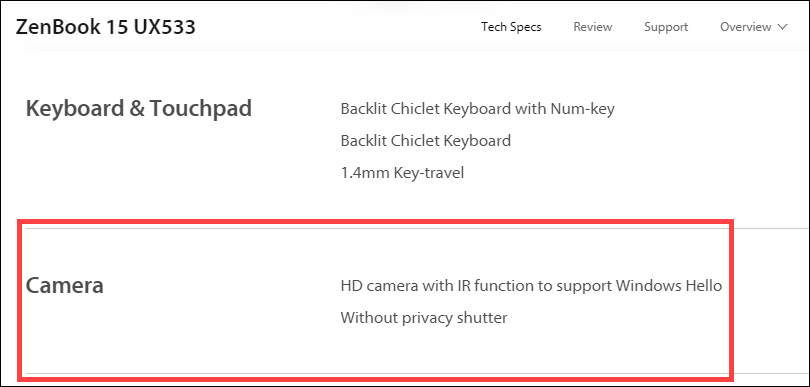
هذه الميزة متاحة فقط في النماذج المحددة المجهزة بكاميرا IR. إذا لم تشاهد خيار تسجيل الدخول بالوجه أو هذا الخيار غير متوفر يظهر، فهذا يعني أن جهازك لا يحتوي على كاميرا IR.
- يمكنك العثور على مواصفات منتج جهاز الكمبيوتر الخاص بك على الموقع الرسمي لـ ASUS.
- يمكنك أيضًا التحقق من إدارة الأجهزة لمعرفة ما إذا كان جهازك مزودًا بكاميرا IR. انقر بزر الماوس الأيمن على [ابدأ] الأيقونة
 في شريط المهام①، ثم اختر [إدارة الأجهزة]②.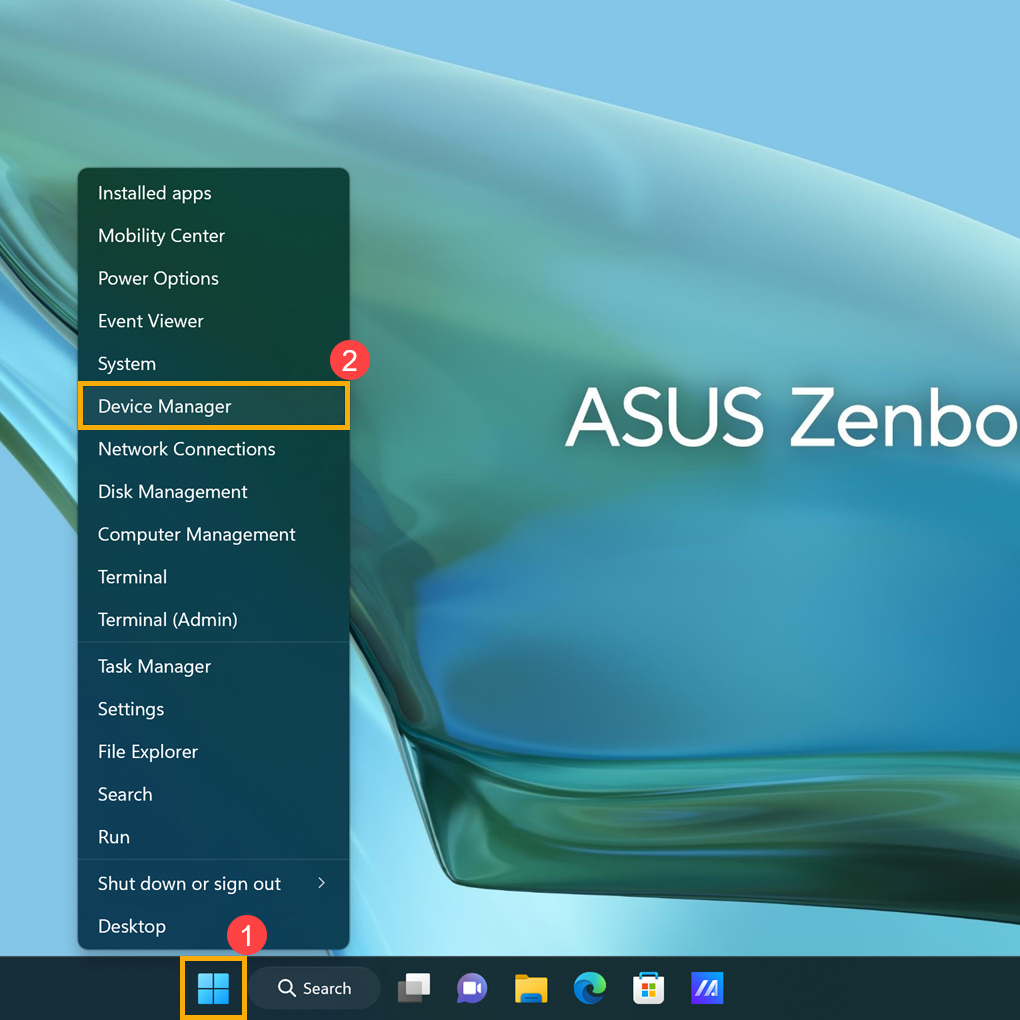
تحقق من السهم بجانب [الكاميرات]③، ثم يمكنك رؤية ما إذا كان جهازك يحتوي على كاميرا IR.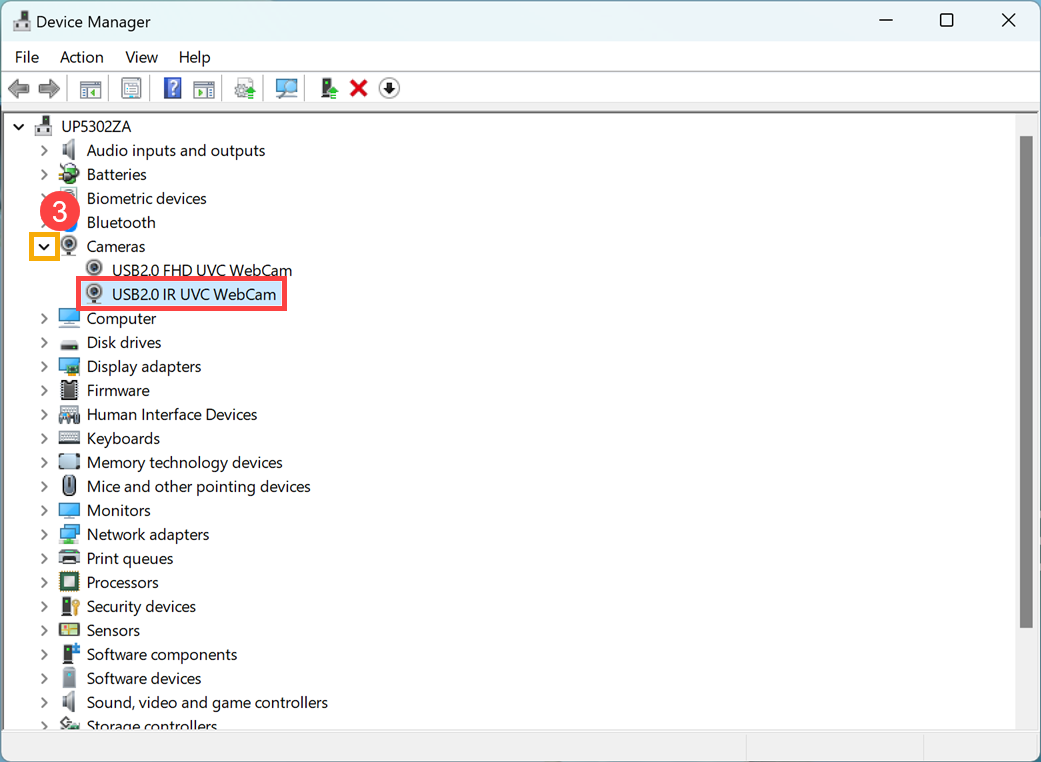
بدء إعداد التعرف على الوجه
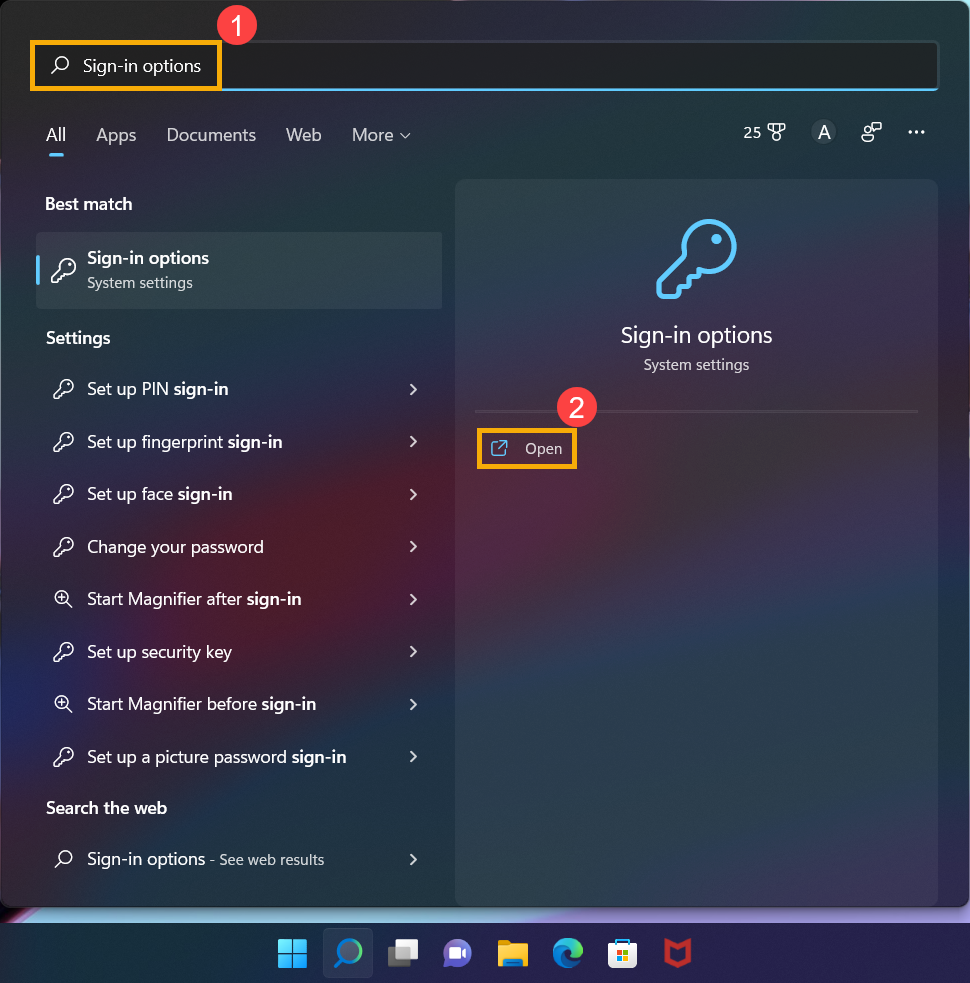
- اكتب وابحث عن [خيارات تسجيل الدخول]① في شريط بحث Windows، ثم انقر [فتح]②.
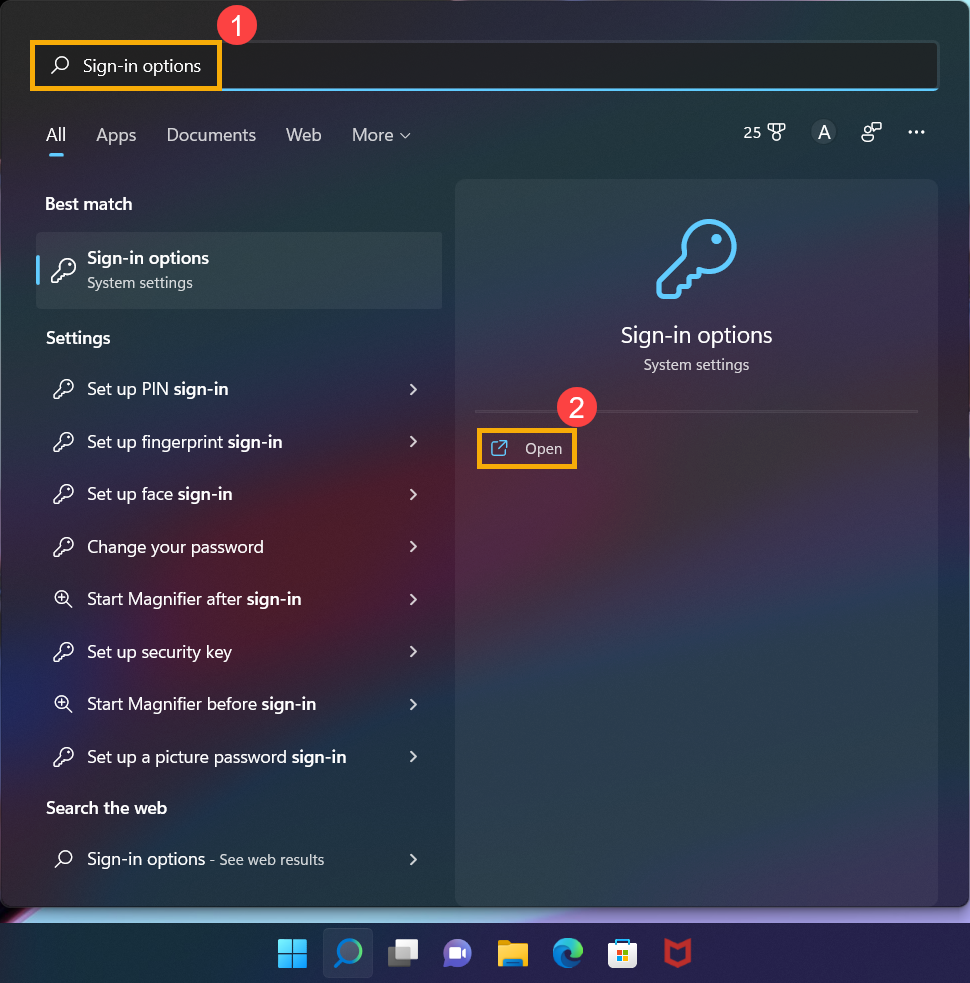
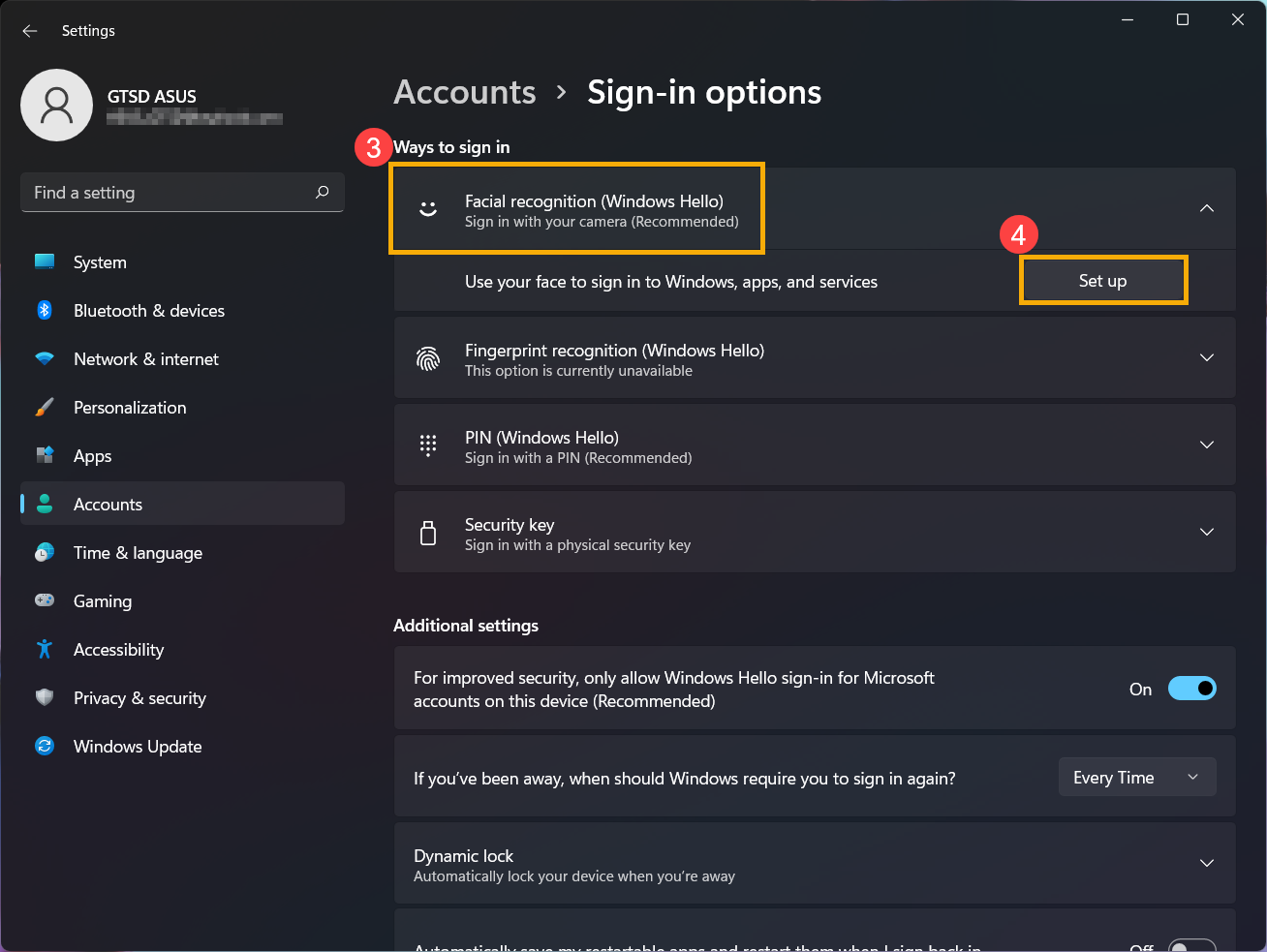
- اختر [التعرف على الوجه (Windows Hello)]③، ثم انقر على [إعداد]④.
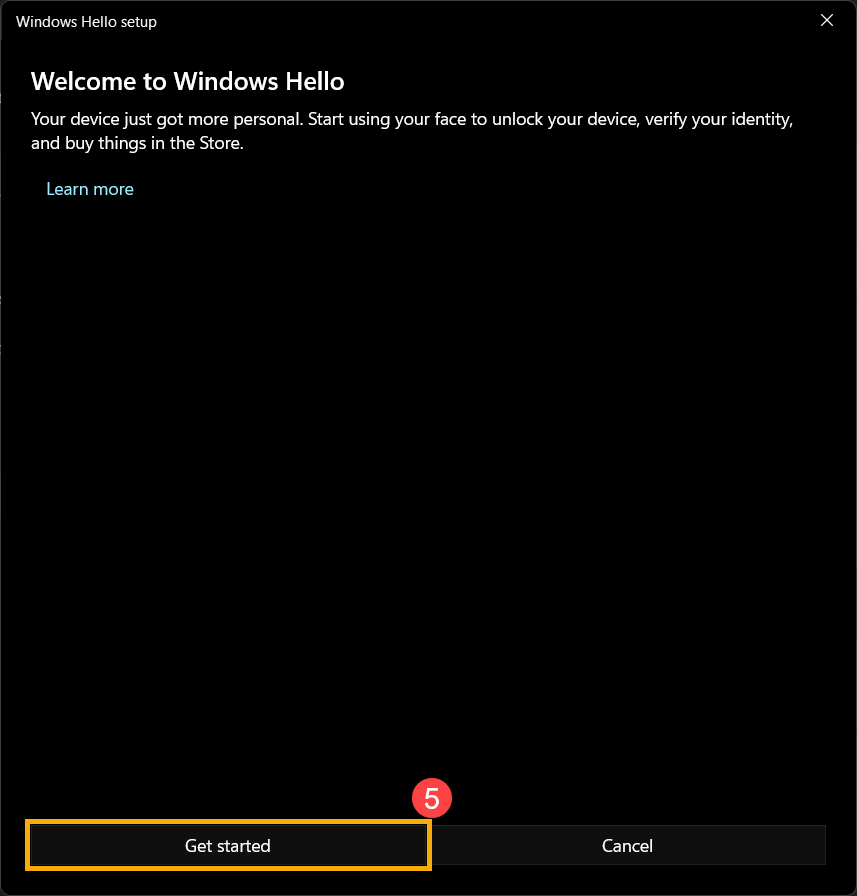
- اختر [البدء]⑤.
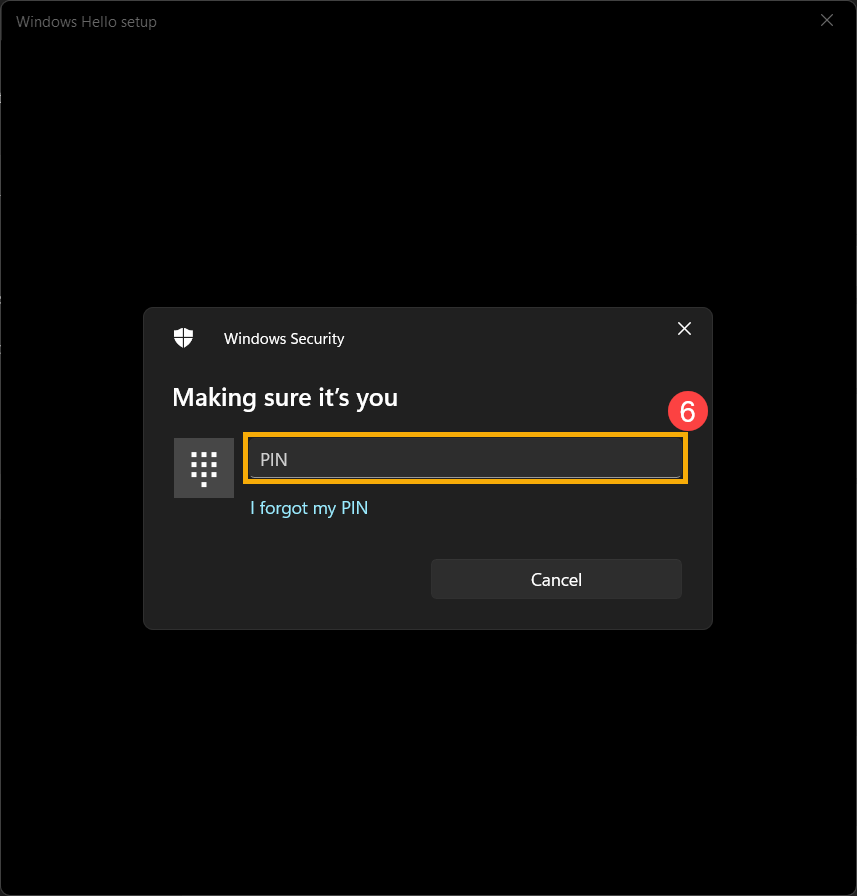
- أدخل رمز PIN الذي تستخدمه حالياً للتحقق من هويتك⑥.
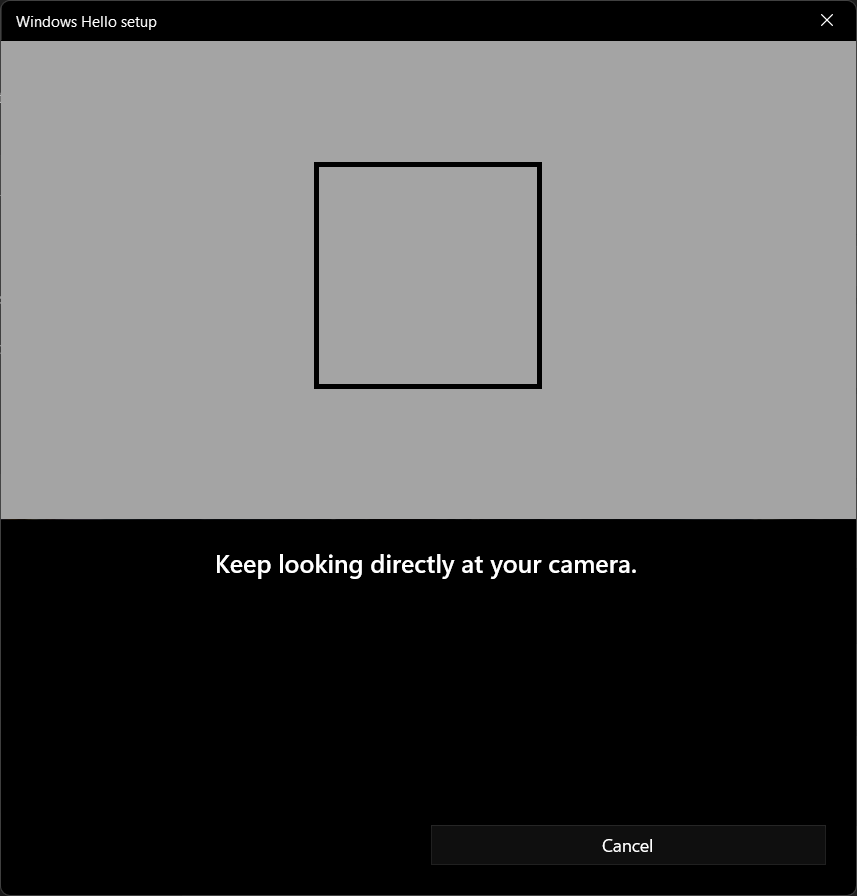
- يرجى وضع وجهك في منتصف الإطار الذي يظهر على الشاشة، ثم ستقوم الكاميرا بالتقاط ملامح وجهك.
- اكتمل التعرف على ملامح وجهك، يرجى النقر على [إغلاق]⑦.
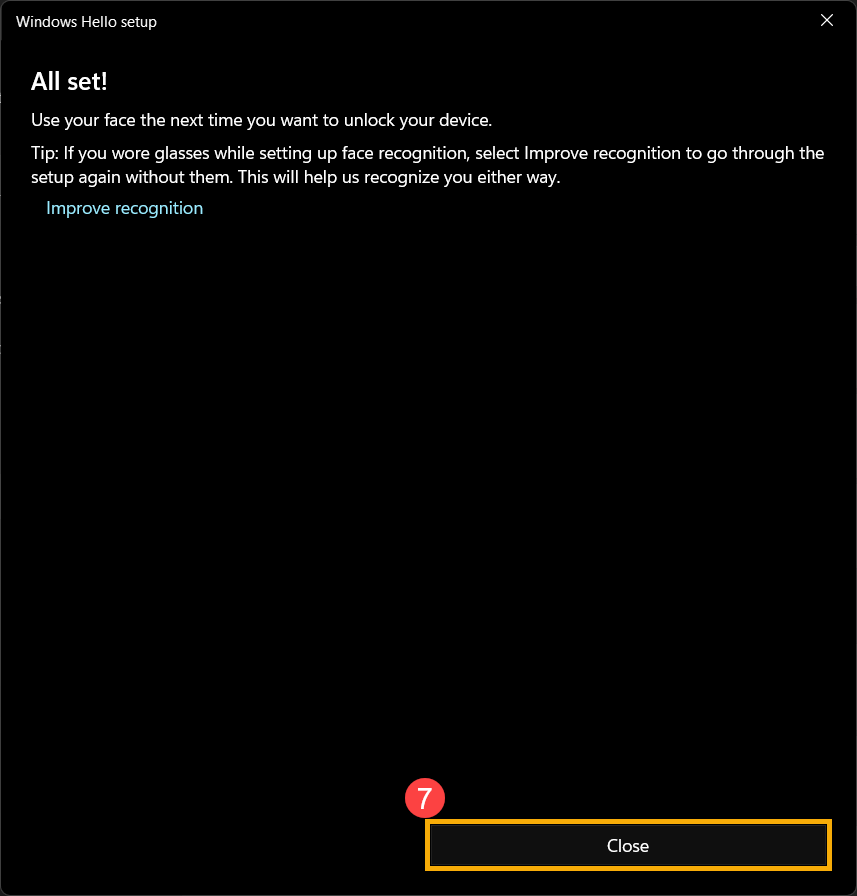
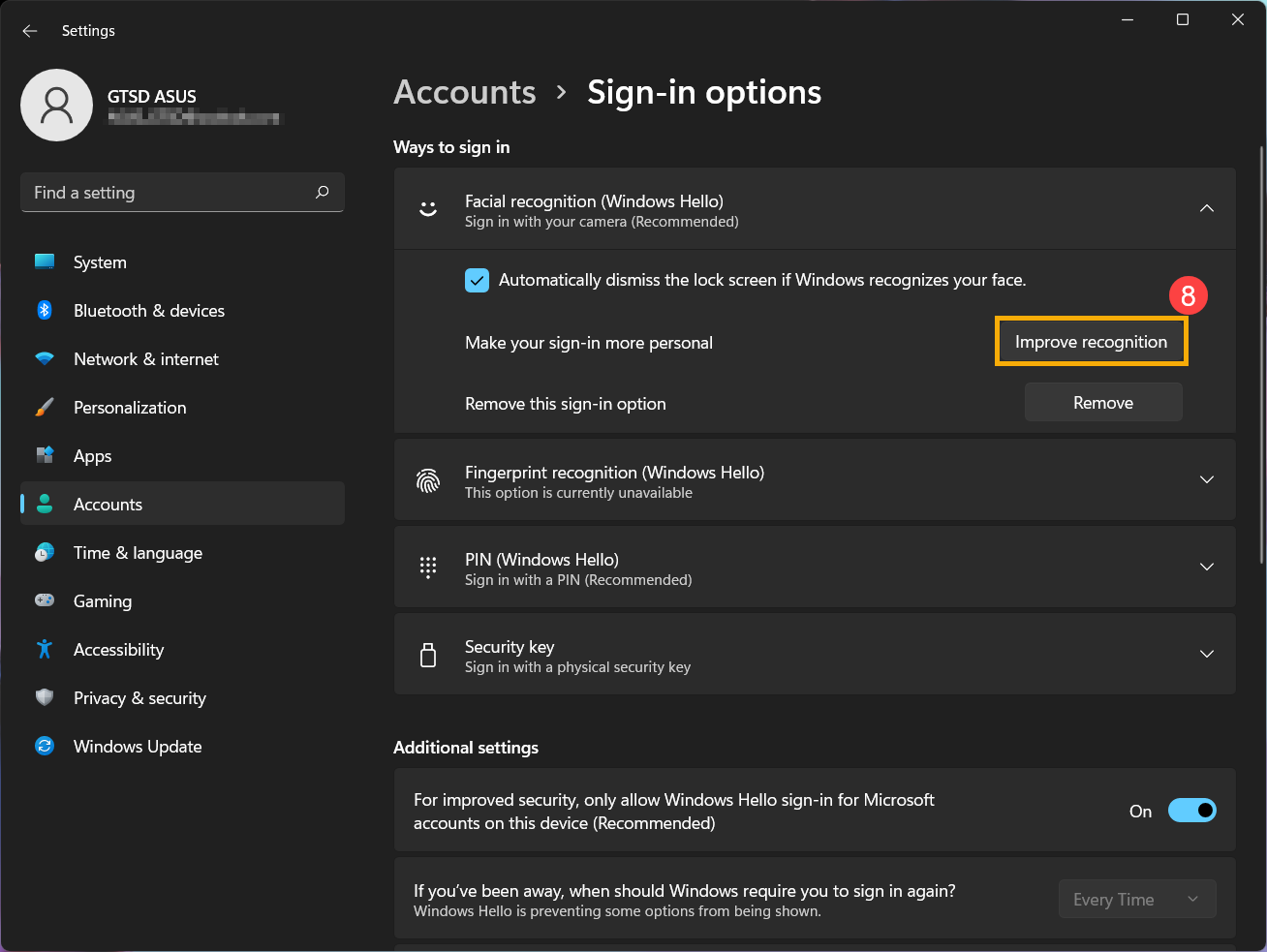
- اكتمل إعداد تسجيل الدخول بالوجه. هناك خيار آخر [تحسين التعرف]⑧، تتيح لك هذه الميزة أن يتم تسجيلك وأنت ترتدي النظارات وبدونها. إذا كنت ترتدي النظارات أثناء إعداد التعرف على الوجه، اختر هذا الخيار لإعادة الإعداد بدون النظارات. سيساعد ذلك Windows على التعرف عليك سواء كنت ترتدي نظارات أم لا.
إزالة التعرف على الوجه
- اكتب وابحث عن [خيارات تسجيل الدخول]① في شريط بحث Windows، ثم انقر على [فتح]②.
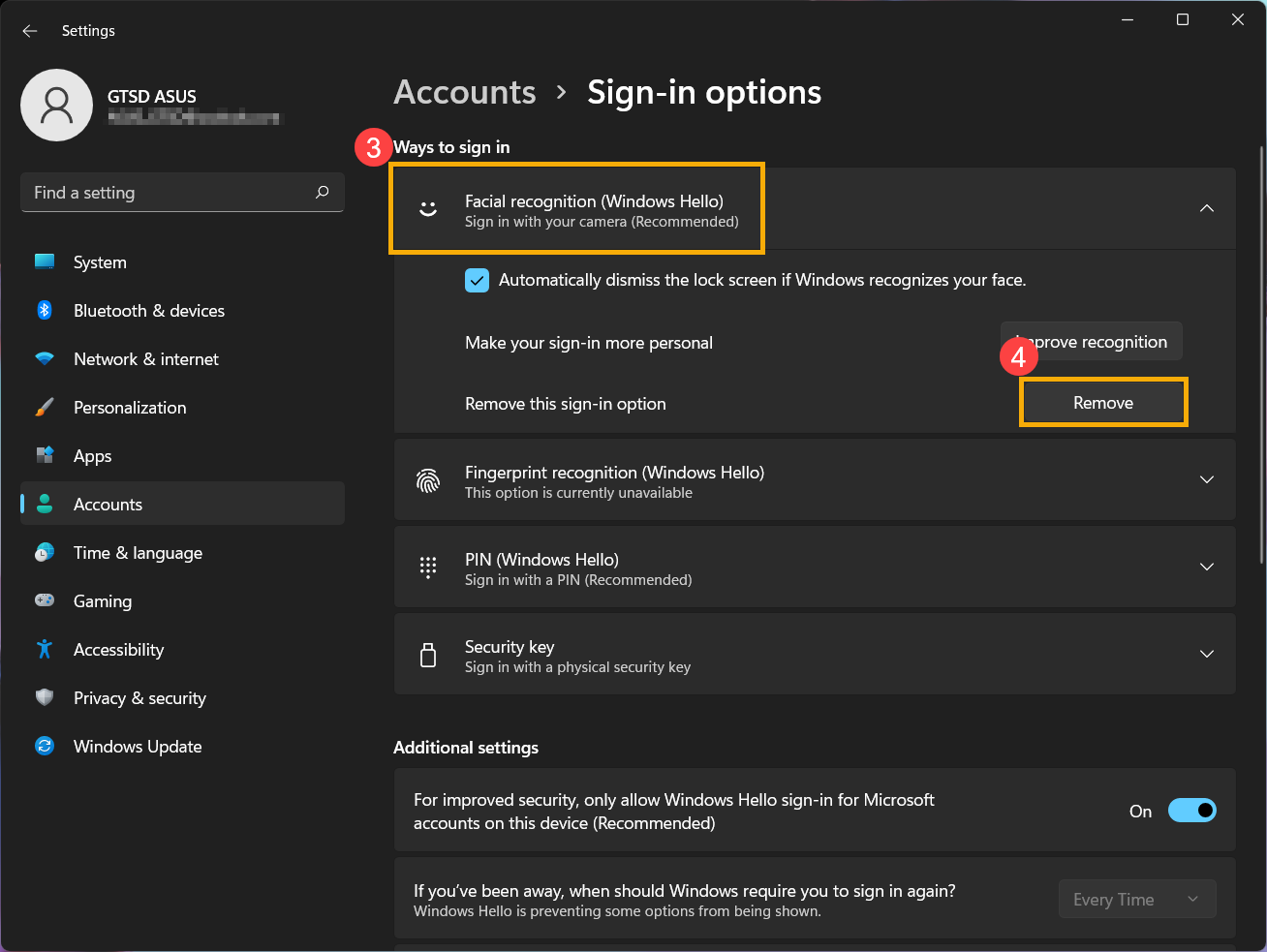
- حدد [التعرف على الوجه (Windows Hello)]③، ثم انقر على [إزالة]④، سيتم إزالة خيار تسجيل الدخول باستخدام الوجه.
تسجيل الدخول باستخدام ماسح البصمة
هذه الميزة متاحة فقط في الطرازات المختارة المجهزة بماسح بصمة الإصبع. إذا لم يظهر لك خيار تسجيل الدخول بالبصمة أو كان هذا الخيار غير متاح، فهذا يعني أن جهازك لا يحتوي على ماسح بصمة الإصبع.
يرجى إيجاد ماسح بصمة الإصبع في جهاز الكمبيوتر الخاص بك. يوجد ماسح بصمة الإصبع في معظم أجهزة الكمبيوتر المحمولة من ASUS حول لوحة اللمس. لمزيد من التفاصيل حول تكوين الأجهزة، يرجى الرجوع إلى دليل المستخدم الخاص بمنتجك.
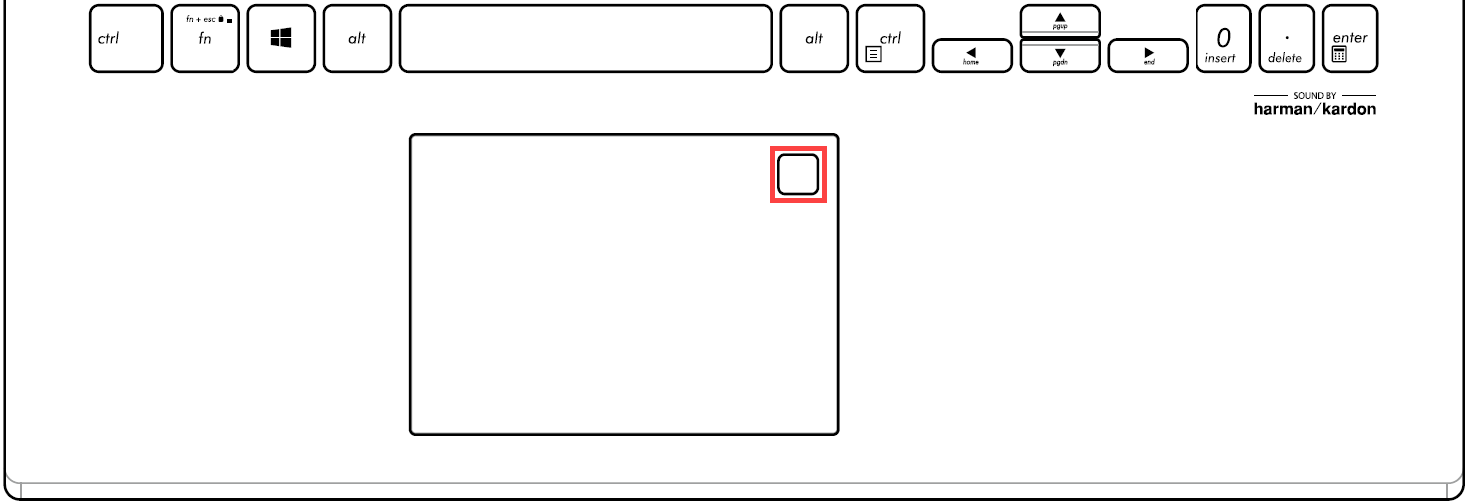
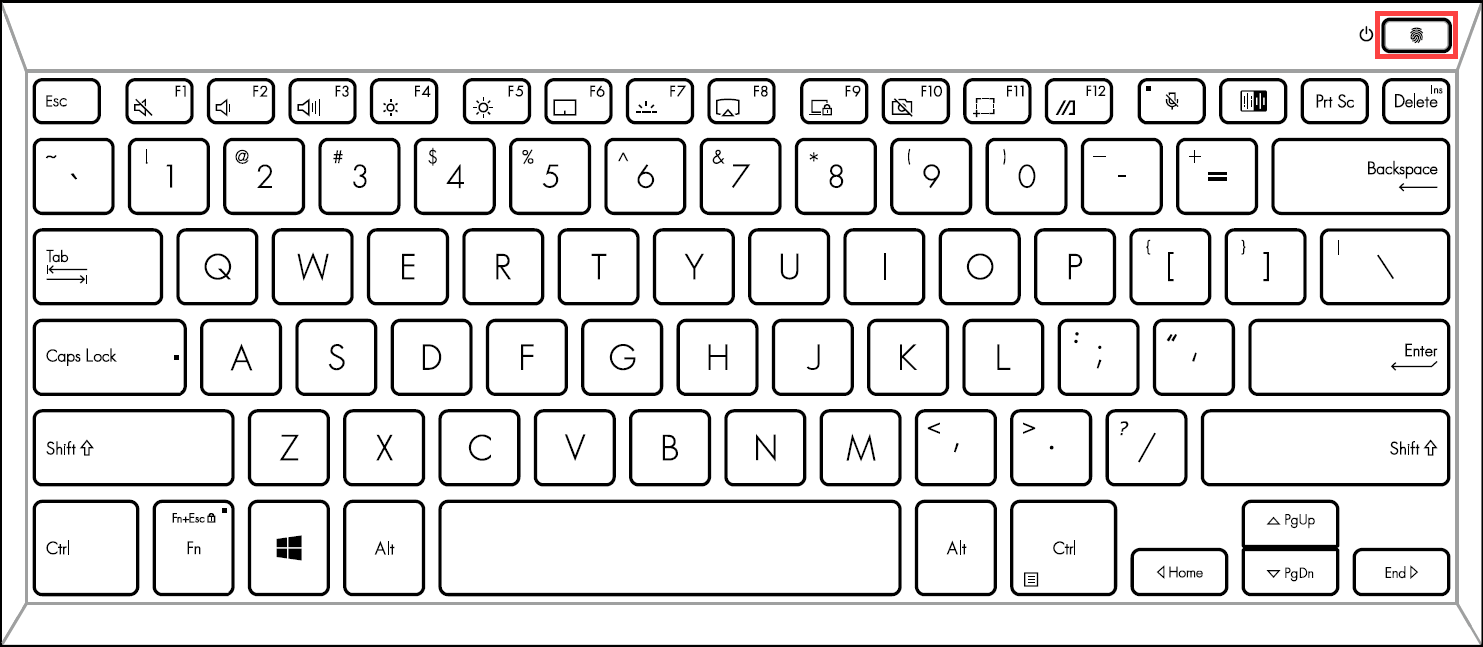
تم دمج مستشعر البصمة مع زر الطاقة في بعض منتجات ASUS.

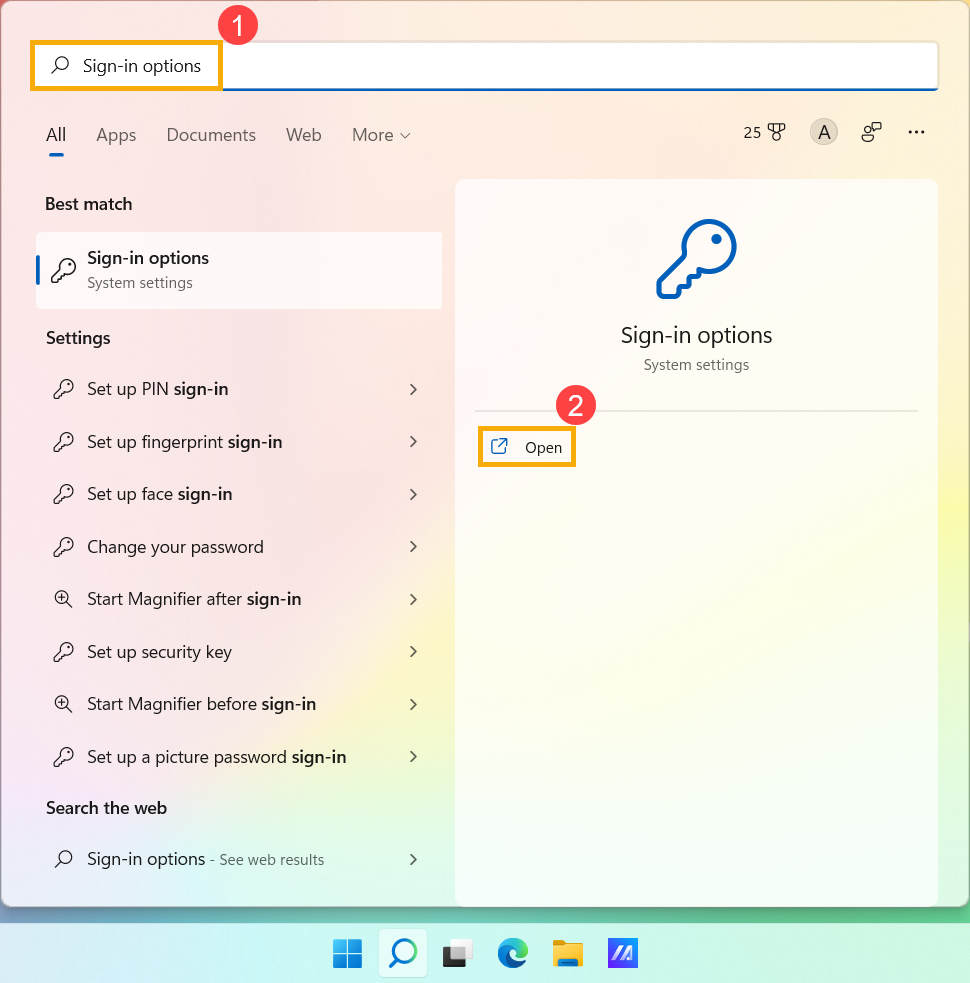
- اكتب وابحث عن [خيارات تسجيل الدخول]① في شريط البحث في Windows، ثم انقر على [فتح]②.
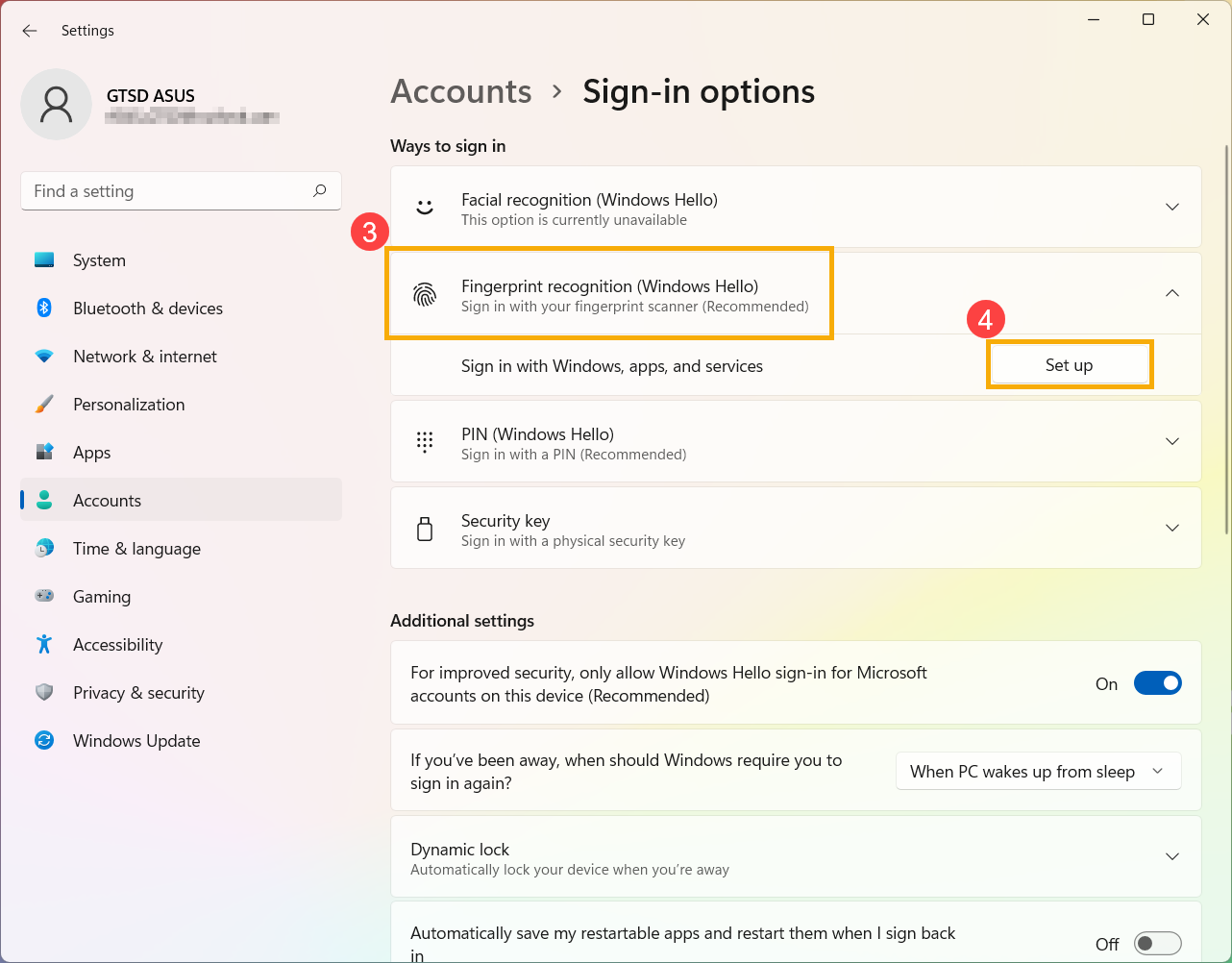
- اختر [التعرف على البصمة (Windows Hello)]③، ثم انقر على [إعداد]④.
- اختر [البدء]⑤.
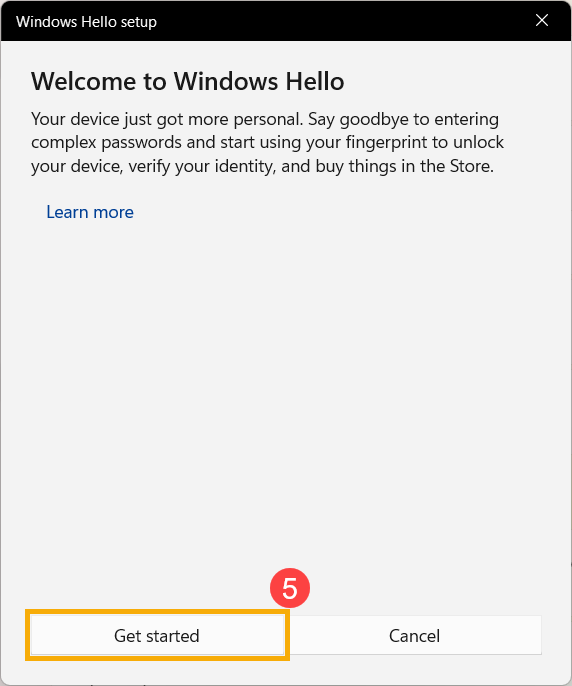
- أدخل رمز PIN الذي تستخدمه حاليًا للتحقق من هويتك⑥.
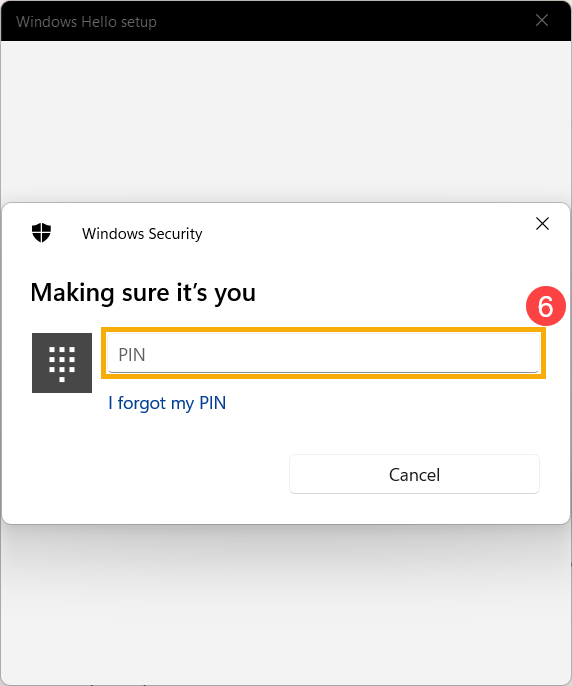
- يرجى التأكد من أن أصابعك نظيفة وجافة، ثم ارفع وضع إصبعًا واحدًا فقط على المستشعر.
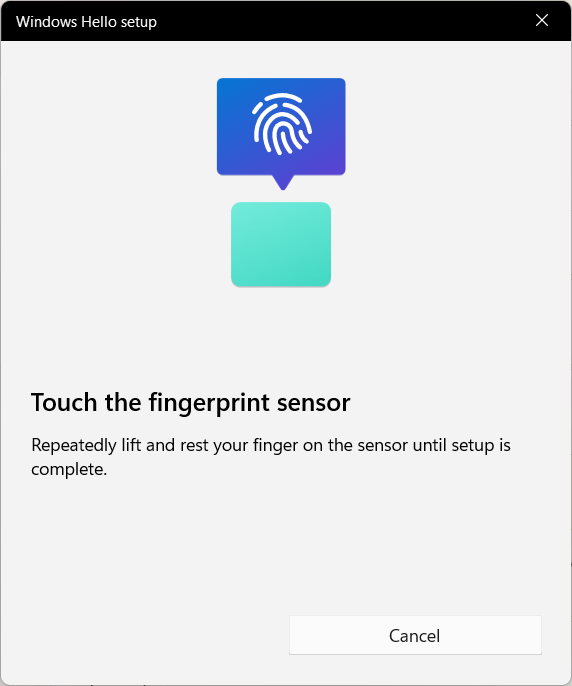
- يرجى اتباع التعليمات الظاهرة على الشاشة لرفع ووضع إصبعك مرارًا وتكرارًا على المستشعر.
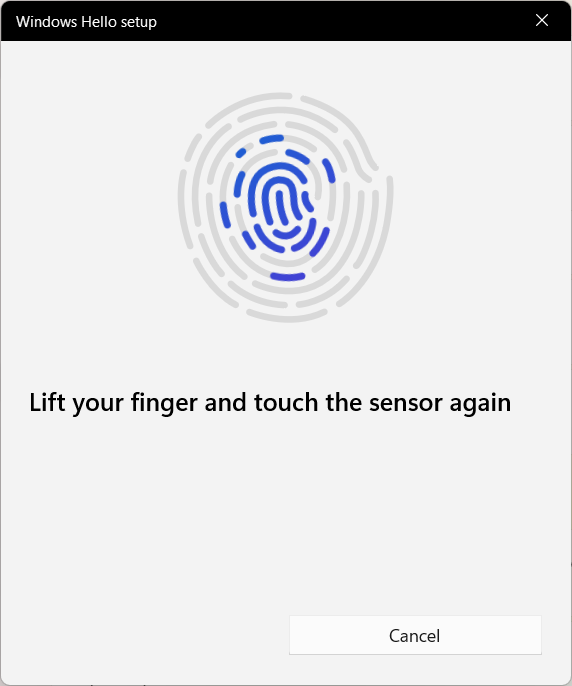
- حدد [التالي]⑦ وحاول استخدام زوايا مختلفة من إصبعك لالتقاط حواف بصمة إصبعك عند الضغط على المستشعر.
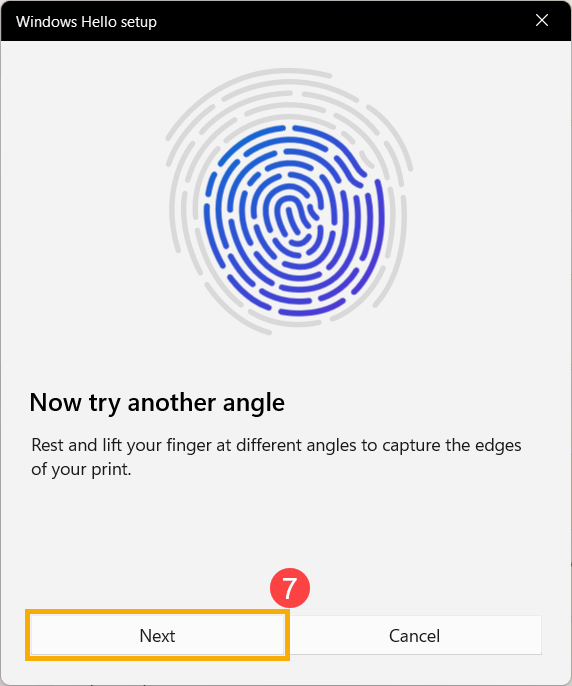
- تم الانتهاء من التعرف على بصمة إصبعك، يرجى النقر على [إغلاق]⑧.
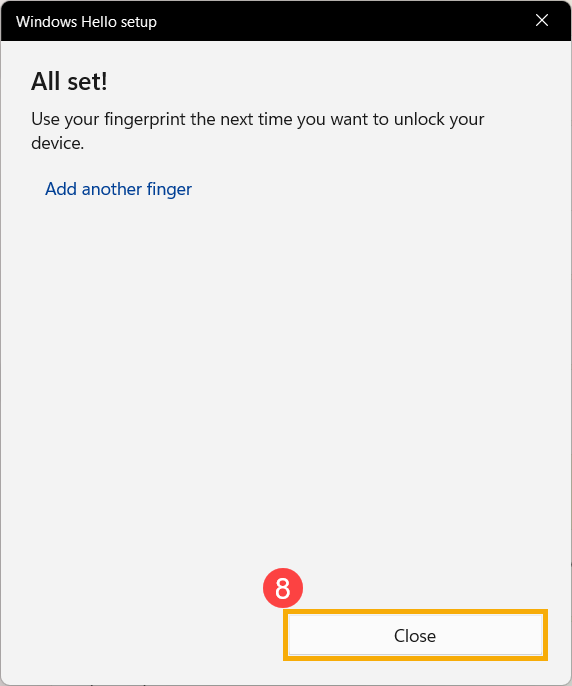
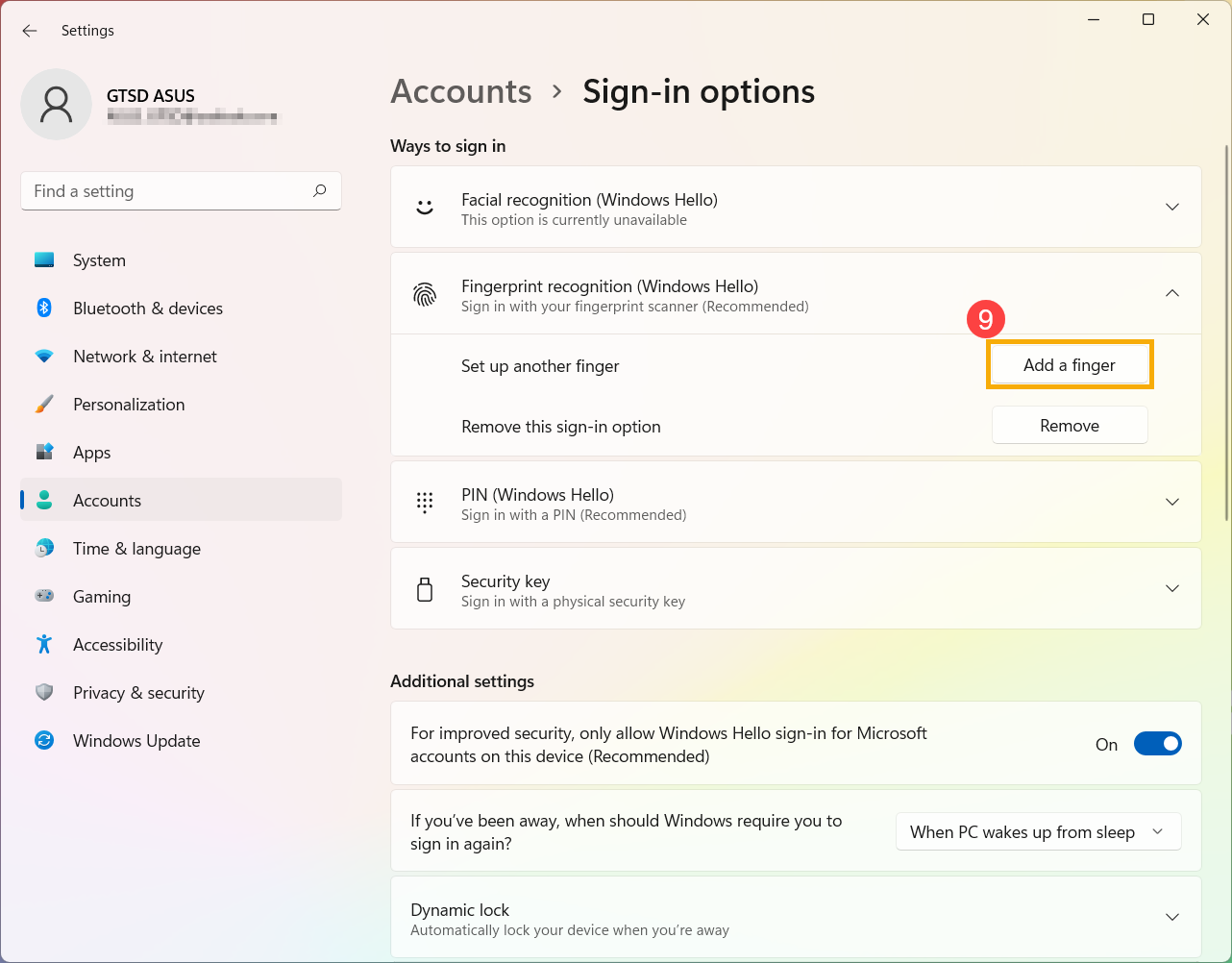
- تم الانتهاء من إعداد تسجيل الدخول ببصمة الإصبع. هناك خيار آخر [إضافة إصبع]⑨، يمكنك إعداد بصمة إصبع لأصابعك الأخرى.
إزالة ماسح البصمة
- اكتب وابحث [خيارات تسجيل الدخول]① في شريط بحث Windows، ثم انقر على [فتح]②.
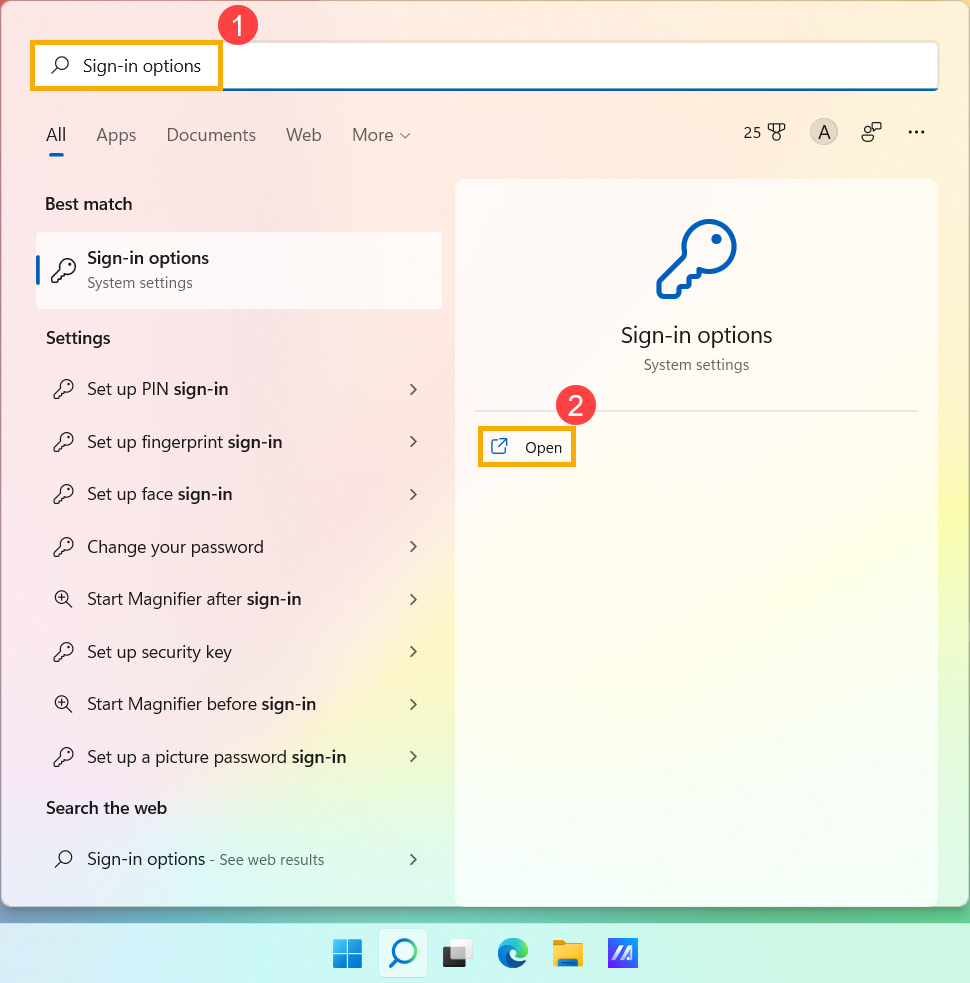
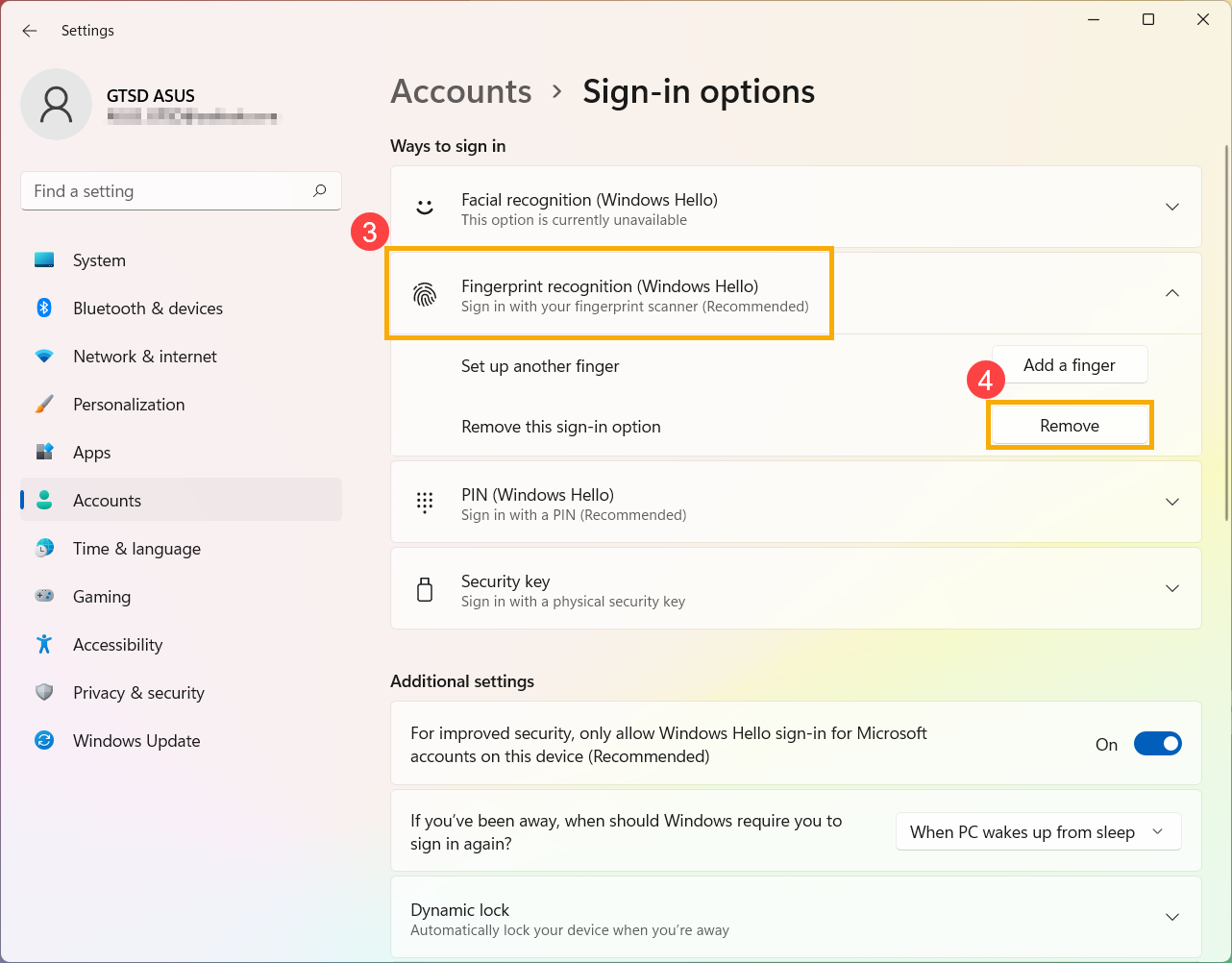
- اختر [التعرف على بصمة الإصبع (Windows Hello)]③، ثم انقر على [إزالة]④، سيتم إزالة خيار تسجيل الدخول ببصمة الإصبع.
ضبط القفل الديناميكي
يسمح لك القفل الديناميكي باستخدام الأجهزة المقترنة بجهاز الكمبيوتر الخاص بك للمساعدة في اكتشاف ابتعادك، وقفل جهاز الكمبيوتر بعد فترة قصيرة من خروج جهازك المقترن عن نطاق البلوتوث. من خلال هذه الميزة، يصبح من الصعب على أي شخص آخر الوصول إلى جهازك إذا ابتعدت عنه ونسيت قفله.
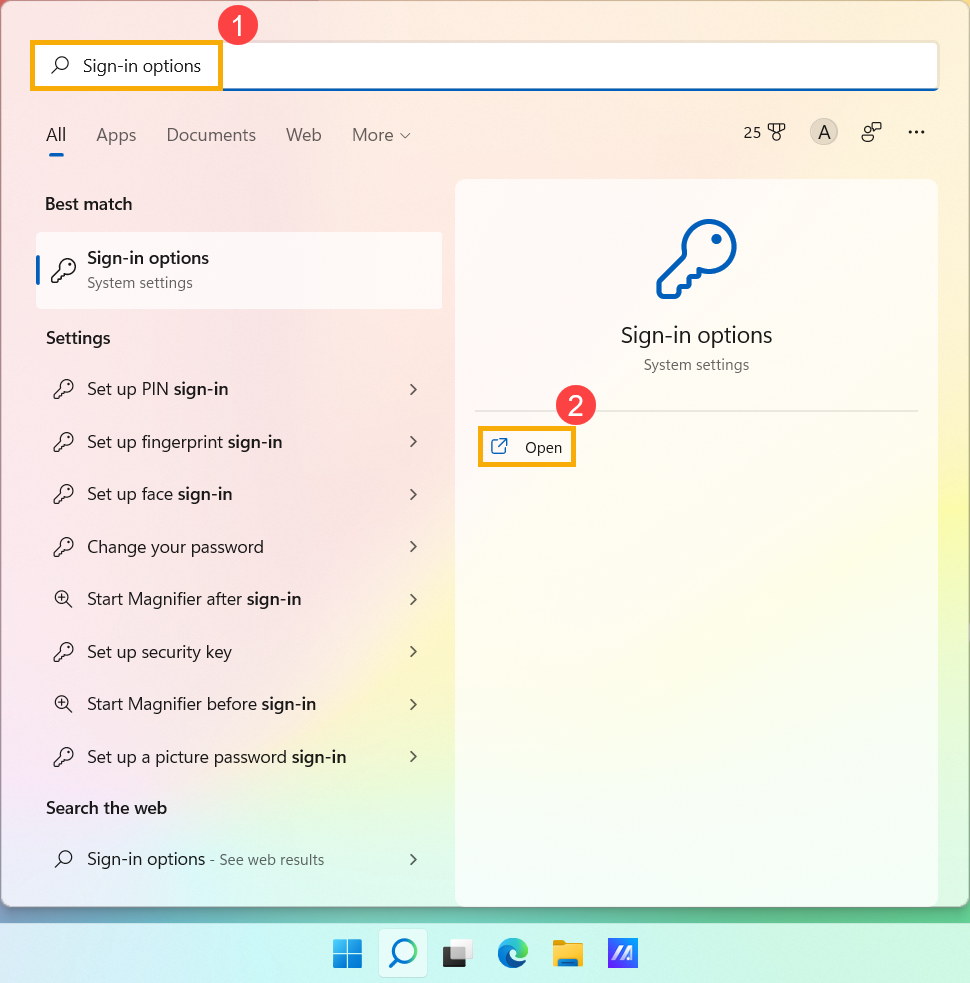
- اكتب وابحث عن [خيارات تسجيل الدخول]① في شريط بحث Windows، ثم انقر على [فتح]②.
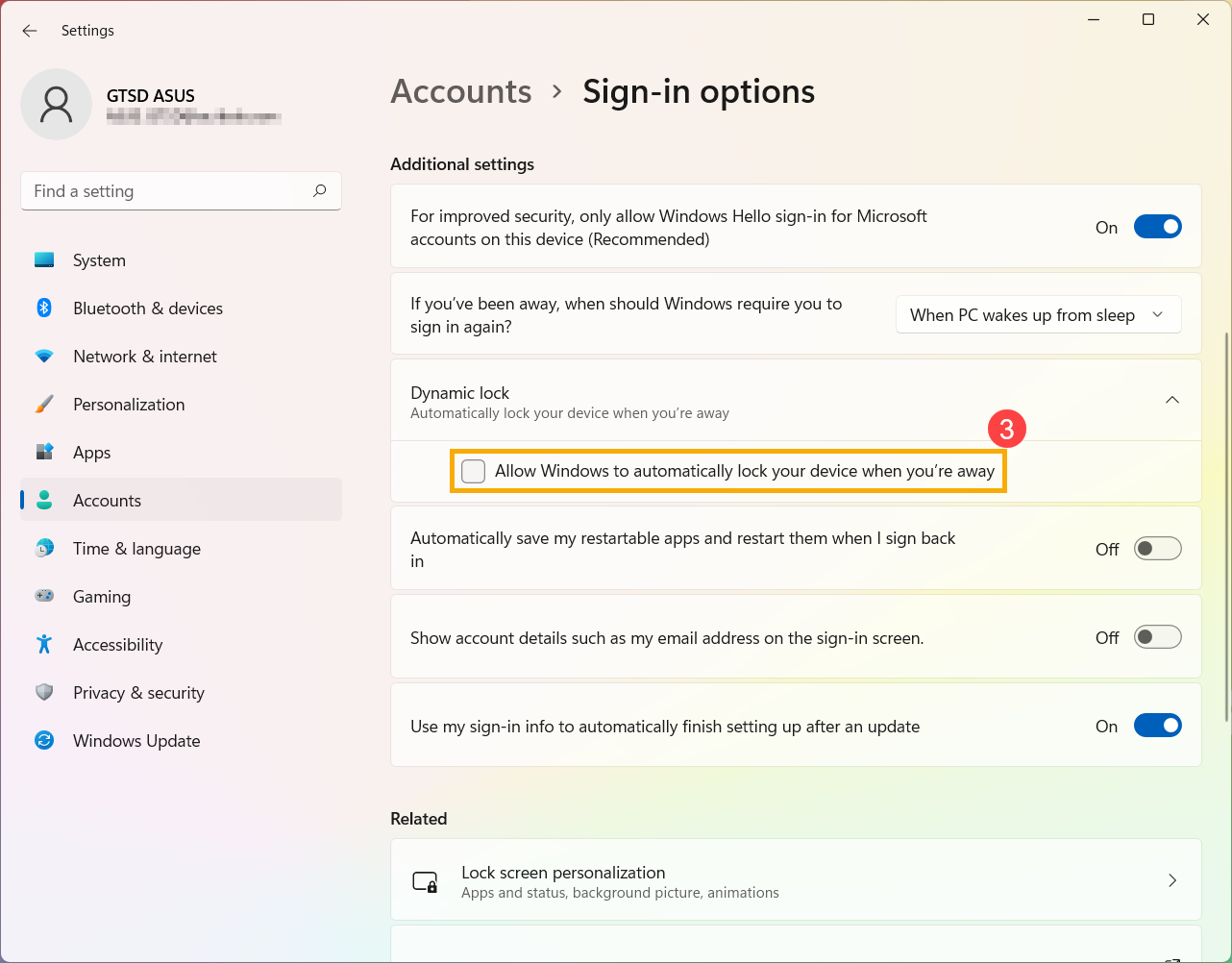
- في خيارات تسجيل الدخول، مرر لأسفل إلى قسم القفل الديناميكي ثم ضع علامة في المربع لـ [السماح لـ Windows بقفل جهازك تلقائيًا عند ابتعادك]③.
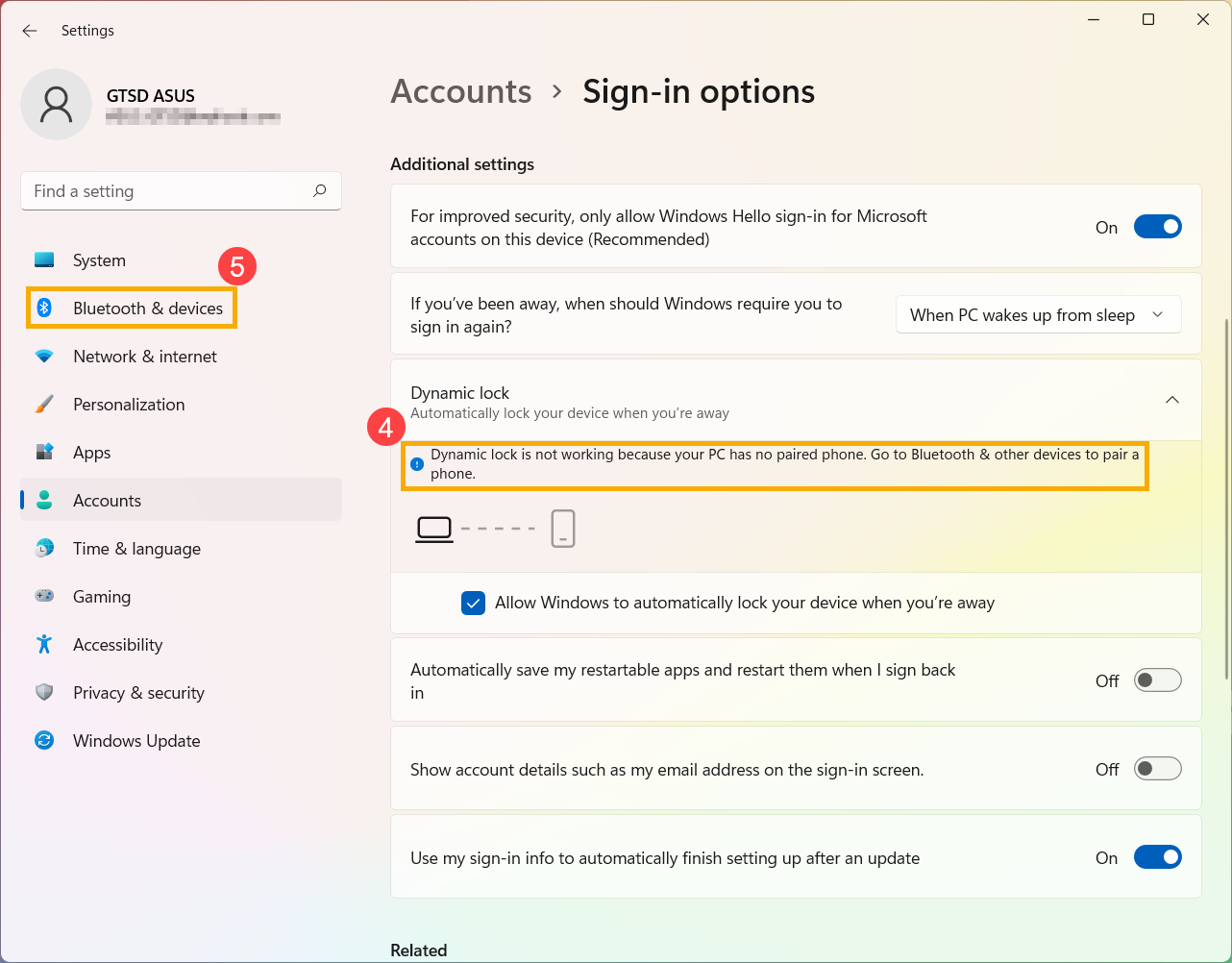
- إذا رأيت الإشعار بأن القفل الديناميكي لا يعمل لأن جهاز الكمبيوتر الخاص بك ليس لديه هاتف مقترن④، يرجى اختيار [Bluetooth & الأجهزة]⑤ لإقران هاتف مع جهاز الكمبيوتر الخاص بك. يمكنك هنا معرفة المزيد حول كيفية إقران الأجهزة باستخدام Bluetooth.
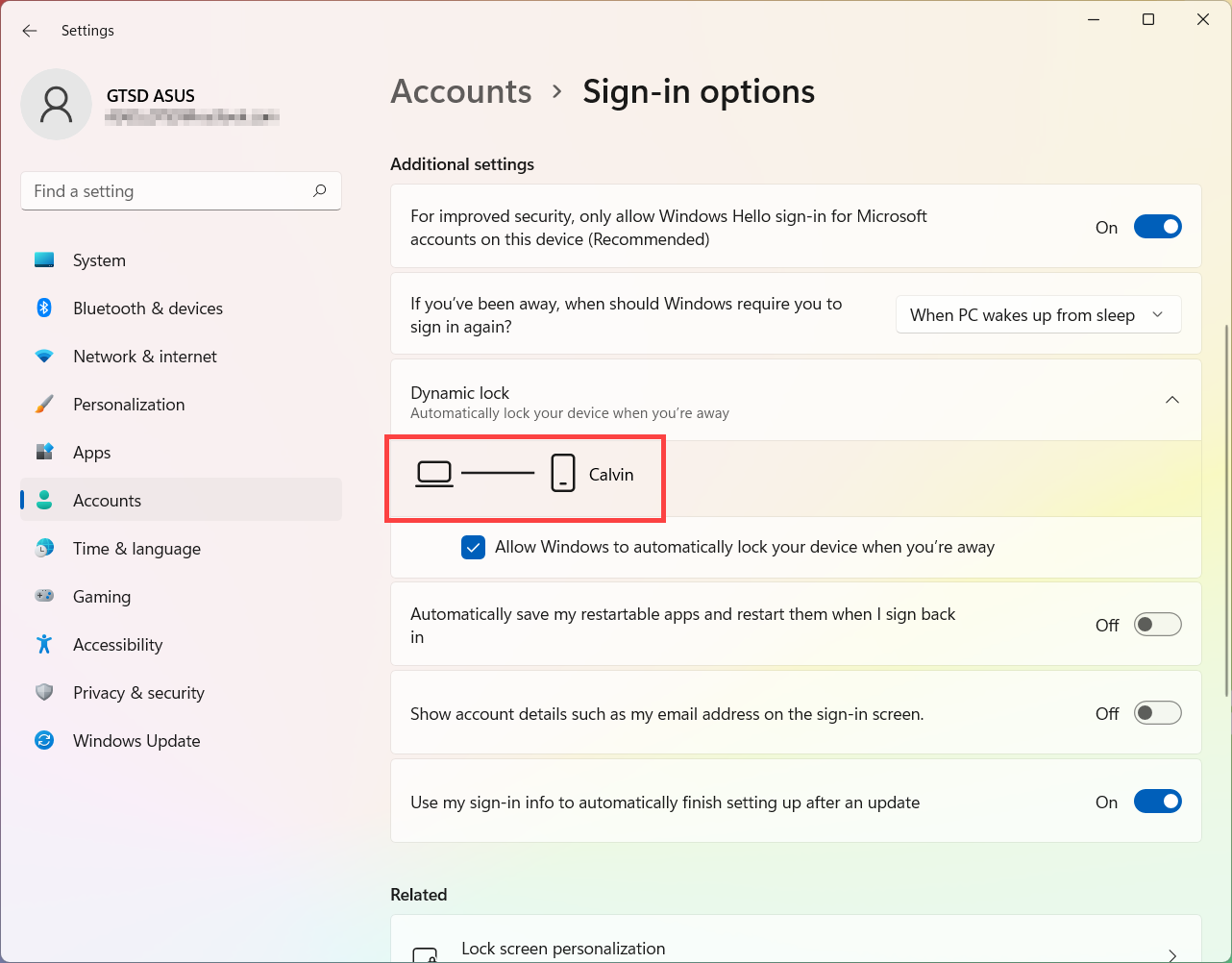
- بعد اكتمال الاقتران، سيظهر كما هو موضح أدناه. يرجى أخذ هاتفك معك عند الابتعاد، وسيتم قفل جهاز الكمبيوتر الخاص بك تلقائيًا بعد دقيقة تقريبًا من خروجك من نطاق Bluetooth.
تسجيل الدخول باستخدام مفتاح الأمان
مفتاح الأمان هو جهاز مادي يُستخدم مع رمز PIN فريد لتسجيل الدخول إلى حساب العمل أو المدرسة الخاص بك. نظرًا لأن مفاتيح الأمان تتطلب منك امتلاك الجهاز الفعلي وشيئًا لا يعرفه سواك، فإنها تعتبر وسيلة تحقق أقوى من اسم المستخدم وكلمة المرور.
ملاحظة: إذا لم تظهر لك خيار مفتاح الأمان، فمن الممكن أن منظمتك لا تسمح لك باستخدام هذا الخيار للتحقق. في هذه الحالة، ستحتاج إلى اختيار طريقة أخرى أو التواصل مع مكتب الدعم الخاص بمنظمتك للحصول على المزيد من المساعدة.
ملاحظة: قبل أن تتمكن من تسجيل مفتاح الأمان، يجب أن يكون لديك طريقة تحقق أمني إضافية واحدة على الأقل مسجلة.
قبل البدء
قبل أن تتمكن من تسجيل مفتاح الأمان الخاص بك، يجب استيفاء الشروط التالية جميعها:
- قام المسؤول الخاص بك بتفعيل هذه الميزة للاستخدام داخل مؤسستك.
- تستخدم جهاز يعمل بنظام Windows 10 إصدار مايو 2019 وتستخدم متصفحًا مدعومًا.
- لديك مفتاح أمان مادي تمت الموافقة عليه من قبل المسؤول أو منظمتك. يجب أن يكون مفتاح الأمان متوافقًا مع كل من FIDO2 و Microsoft. إذا كانت لديك أي استفسارات حول مفتاح الأمان الخاص بك وما إذا كان متوافقًا، اتصل بمكتب الدعم الخاص بمنظمتك.
تسجيل مفتاح الأمان
يجب عليك إنشاء مفتاح الأمان الخاص بك وتعيين رمز PIN فريد له قبل أن تتمكن من تسجيل الدخول إلى حساب العمل أو المدرسة باستخدام المفتاح. يمكنك تسجيل ما يصل إلى 10 مفاتيح مع حسابك.
- انتقل إلى صفحة ملفي الشخصي على حسابي وقم بتسجيل الدخول إذا لم تقم بذلك بالفعل.
- حدد معلومات الأمان، ثم اختر إضافة طريقة، وبعدها اختر مفتاح الأمان من قائمة إضافة طريقة.
- اختر إضافة، ثم اختر نوع مفتاح الأمان الذي لديك، إما جهاز USB أو جهاز NFC.
ملاحظة: إذا لم تكن متأكدًا من نوع مفتاح الأمان الذي لديك، راجع وثائق الشركة المصنعة. إذا لم تكن متأكدًا من الشركة المصنعة، اتصل بمكتب المساعدة في مؤسستك للحصول على المساعدة. - تأكد من توفر مفتاح الأمان لديك فعليًا، ثم في صفحة مفتاح الأمان، اختر التالي.
- في صفحة إعداد طريقة تسجيل الدخول الجديدة الخاصة بك، اختر التالي، ثم:
- إذا كان مفتاح الأمان الخاص بك هو جهاز USB، أدخل مفتاح الأمان في منفذ USB في جهازك.
- إذا كان مفتاح الأمان الخاص بك هو جهاز NFC، المس مفتاح الأمان بقارئك.
- إذا كنت تستخدم Chrome أو Edge، فقد يعطي المتصفح أولوية لتسجيل مفتاح مرور مخزن على جهاز محمول بدلاً من مفتاح مرور مخزن على مفتاح الأمان.
- بدءًا من Windows 11 الإصدار 23H2، يمكنك تسجيل الدخول باستخدام حساب العمل أو المدرسة الخاص بك ثم النقر على التالي. تحت خيارات أكثر، اختر مفتاح الأمان ثم انقر على التالي.
- في الإصدارات السابقة من Windows، قد يعرض المتصفح شاشة اقتران QR لتسجيل مفتاح مرور مخزن على جهاز محمول آخر. لتسجيل مفتاح مرور مخزن بدلاً من ذلك على مفتاح أمان، قم بإدخال مفتاح الأمان الخاص بك ولمسه للمتابعة.
- اكتب رمز PIN الفريد لمفتاح الأمان في مربع أمان Windows، ثم اختر موافق. ستعود إلى مربع إعداد طريقة تسجيل الدخول الجديدة الخاصة بك.
- اختر التالي.
- ارجع إلى صفحة معلومات الأمان، واكتب اسماً ستتعرف عليه لاحقاً لمفتاح الأمان الجديد الخاص بك، ثم اختر التالي.
- اختر تم لإغلاق صفحة مفتاح الأمان. يتم تحديث صفحة معلومات الأمان بمعلومات مفتاح الأمان الخاص بك.
حذف مفتاح أمان من معلومات الأمان الخاصة بك
إذا فقدت مفتاح الأمان أو لم تعد ترغب في استخدامه، يمكنك حذف المفتاح من معلومات الأمان الخاصة بك. بينما يؤدي ذلك إلى إيقاف استخدام مفتاح الأمان مع حساب العمل أو المدرسة، سيستمر مفتاح الأمان في تخزين بياناتك ومعلومات الاعتماد الخاصة بك. لحذف بياناتك ومعلومات الاعتماد من مفتاح الأمان نفسه، اتبع التعليمات في قسم "إعادة تعيين مفتاح الأمان" من هذه المقالة.
- حدد رابط حذف من مفتاح الأمان الذي تريد إزالته.
- اختر موافق من مربع حذف مفتاح الأمان.
تم حذف مفتاح الأمان الخاص بك ولن تتمكن بعد الآن من استخدامه لتسجيل الدخول إلى حساب العمل أو المدرسة الخاص بك.
إدارة إعدادات مفتاح الأمان من إعدادات Windows
يمكنك إدارة إعدادات مفتاح الأمان الخاص بك من تطبيق إعدادات Windows، بما في ذلك إعادة تعيين مفتاح الأمان الخاص بك وإنشاء رمز PIN جديد لمفتاح الأمان.
إعادة تعيين مفتاح الأمان
إذا كنت ترغب في حذف كل معلومات الحساب المخزنة على مفتاح الأمان المادي الخاص بك، يجب عليك إعادة المفتاح إلى إعدادات المصنع الأصلية. إعادة تعيين مفتاح الأمان تحذف كل شيء من المفتاح، مما يتيح لك البدء من جديد.
هام: إعادة تعيين مفتاح الأمان تحذف كل شيء من المفتاح، وتعيده إلى إعدادات المصنع. سيتم مسح جميع البيانات والاعتمادات.
- افتح تطبيق إعدادات Windows، وحدد الحسابات، ثم حدد خيارات تسجيل الدخول، ثم حدد مفتاح الأمان، ثم حدد إدارة.
- أدخل مفتاح الأمان الخاص بك في منفذ USB أو قم بلمس قارئ NFC الخاص بك للتحقق من هويتك.
- اتبع التعليمات الظاهرة على الشاشة، حسب مُصنِّع مفتاح الأمان المحدد لديك. إذا لم يكن مُصنِّع المفتاح مدرجاً في التعليمات على الشاشة، يرجى الرجوع إلى موقع الشركة المصنعة لمزيد من المعلومات.
- حدد إغلاق لإغلاق شاشة إدارة .
إنشاء رمز PIN جديد لمفتاح الأمان
يمكنك إنشاء رمز PIN جديد لمفتاح الأمان الخاص بك.
- افتح تطبيق إعدادات Windows، وحدد الحسابات، ثم حدد خيارات تسجيل الدخول، اختر مفتاح الأمان، ثم اختر إدارة.
- أدخل مفتاح الأمان في منفذ USB أو قم بلمس قارئ NFC للتحقق من هويتك.
- اختر إضافة من منطقة رمز PIN لمفتاح الأمان، واكتب وأكد رمز PIN الجديد لمفتاح الأمان، ثم اختر موافق.
- تم تحديث مفتاح الأمان برمز PIN الجديد لمفتاح الأمان لاستخدامه مع حساب العمل أو المدرسة الخاص بك. إذا قررت تغيير رمز PIN مرة أخرى، يمكنك اختيار تغيير.
- اختر إغلاق لإغلاق شاشة إدارة.
المعلومات أعلاه مقدمة من مايكروسوفت. لمزيد من الإرشادات التفصيلية، يرجى الرجوع إلى التعليمات على إعداد مفتاح مرور (FIDO2) كطريقة التحقق الخاصة بك.
نظام تشغيل Windows 10
تسجيل الدخول باستخدام التعرف على الوجه
هذه الميزة متوفرة فقط على الطُرز المختارة المزودة بكاميرا IR. إذا لم تشاهد خيار تسجيل الدخول بالوجه أو هذا الخيار غير متاح معروض، هذا يعني أن جهازك لا يحتوي على كاميرا IR.
- يمكنك العثور على مواصفات المنتج لجهازك على الموقع الرسمي لـ ASUS.
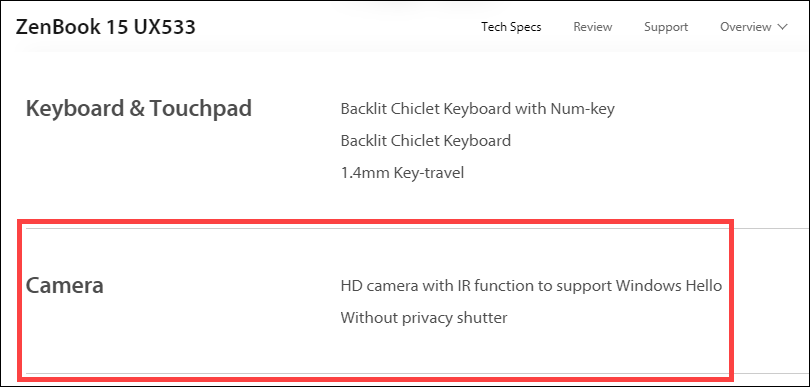
- يمكنك أيضًا التحقق من مدير الجهاز لمعرفة ما إذا كان جهازك مجهزًا بكاميرا IR. انقر بزر الفأرة الأيمن على [ابدأ] الأيقونة
 على شريط المهام①، ثم اختر [مدير الجهاز]②.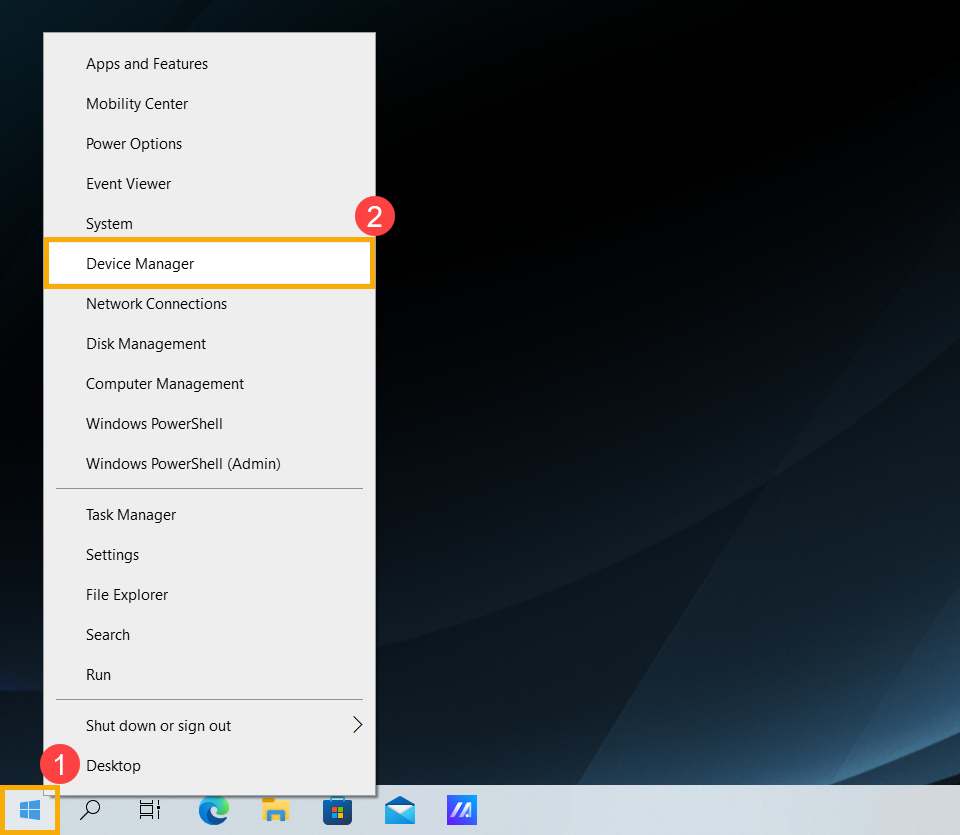
افحص السهم بجانب [الكاميرات]③، بعد ذلك يمكنك معرفة ما إذا كان جهازك يحتوي على كاميرا IR.
بدء إعداد التعرف على الوجه
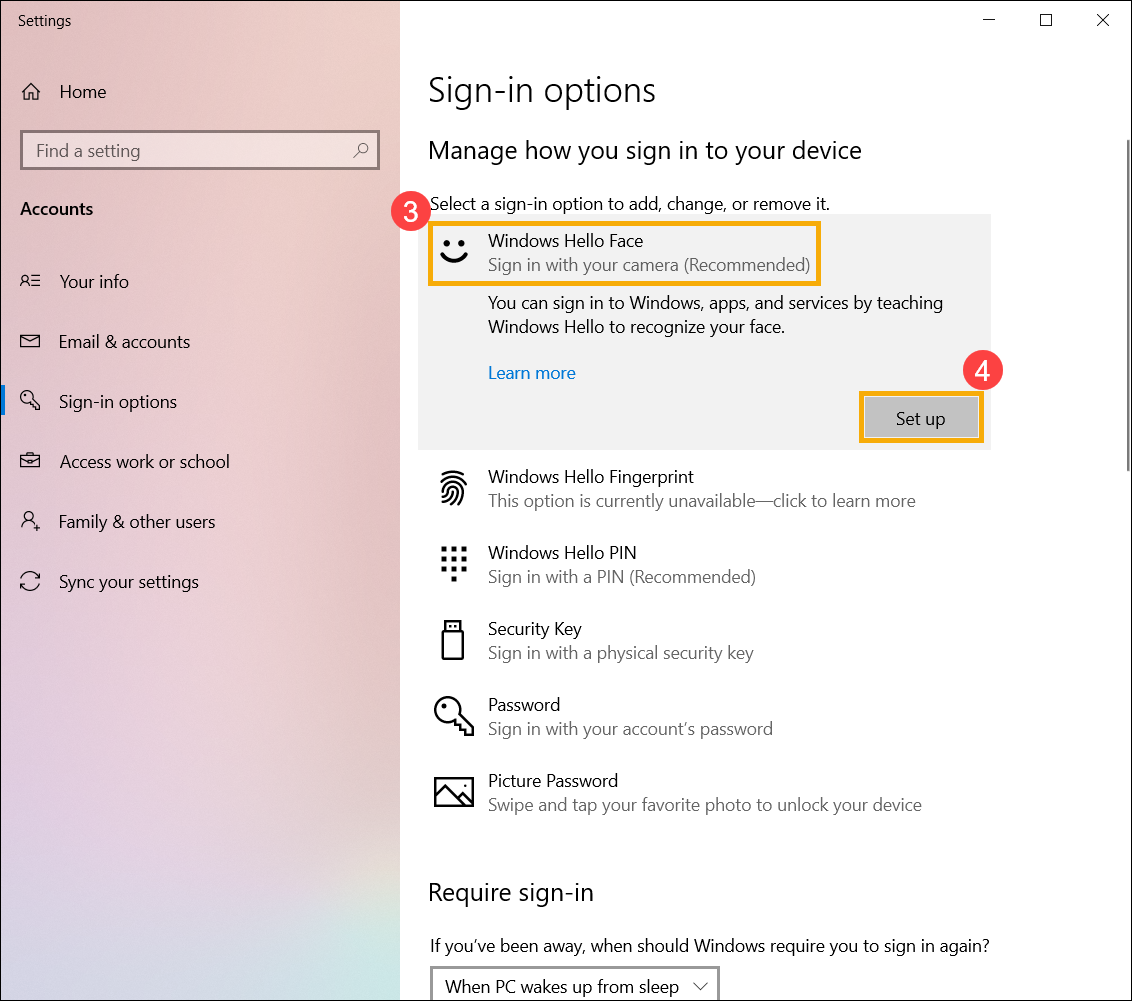
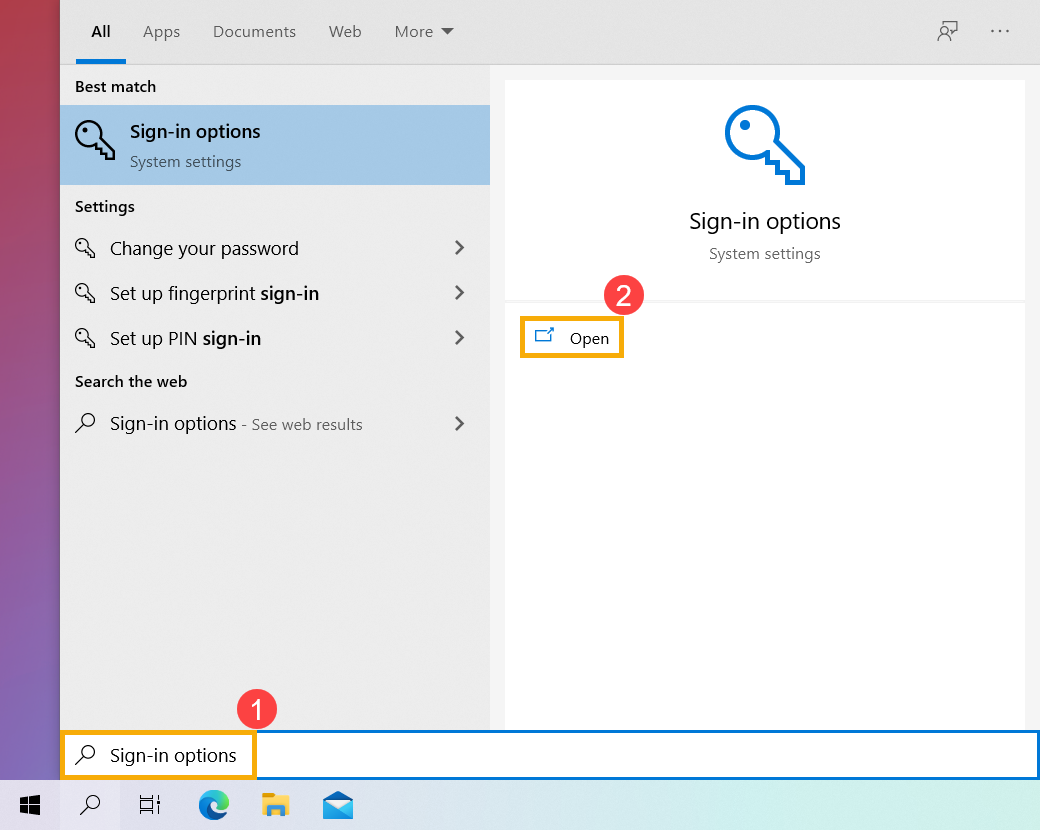
- اكتب وابحث عن [خيارات تسجيل الدخول]① في شريط بحث Windows، ثم انقر [افتح]②.
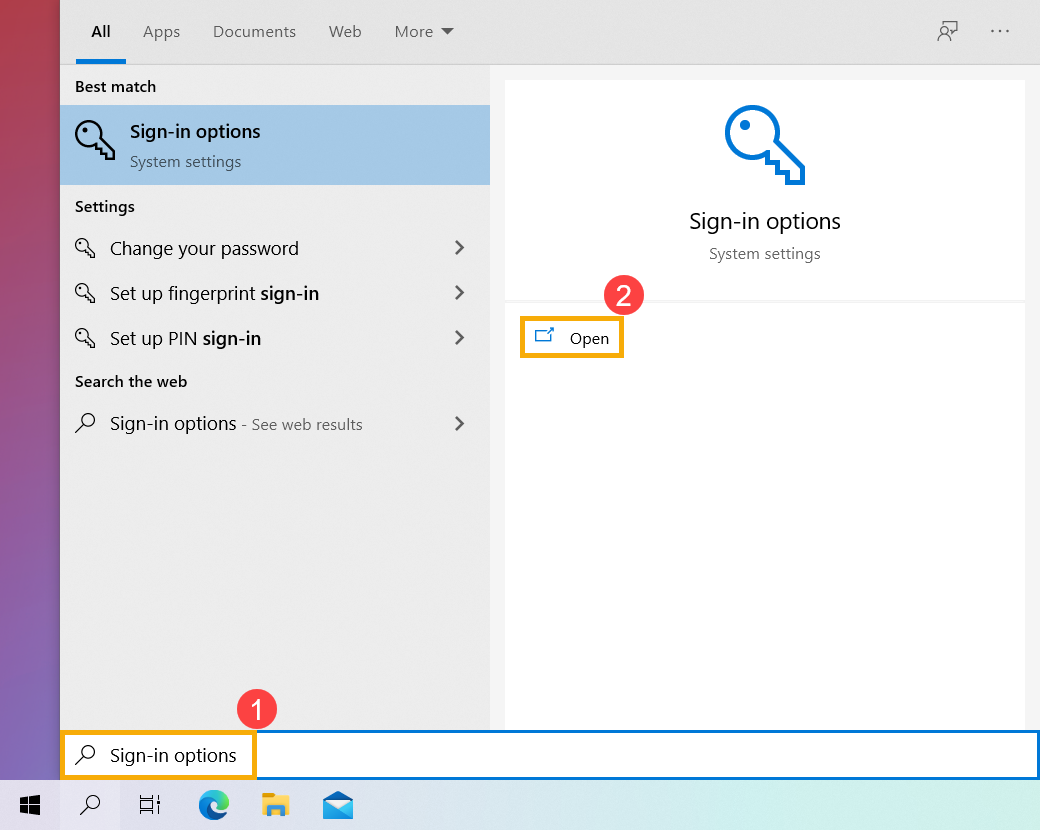
- حدد [Windows Hello Face]③، ثم انقر على [إعداد]④.
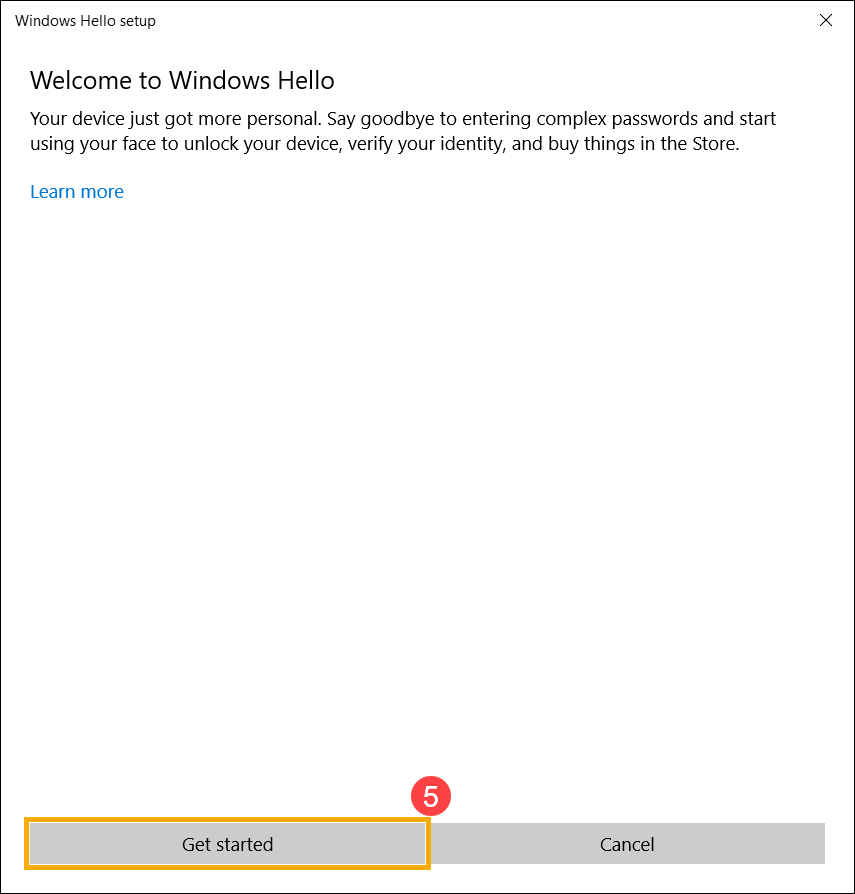
- حدد [البدء]⑤.
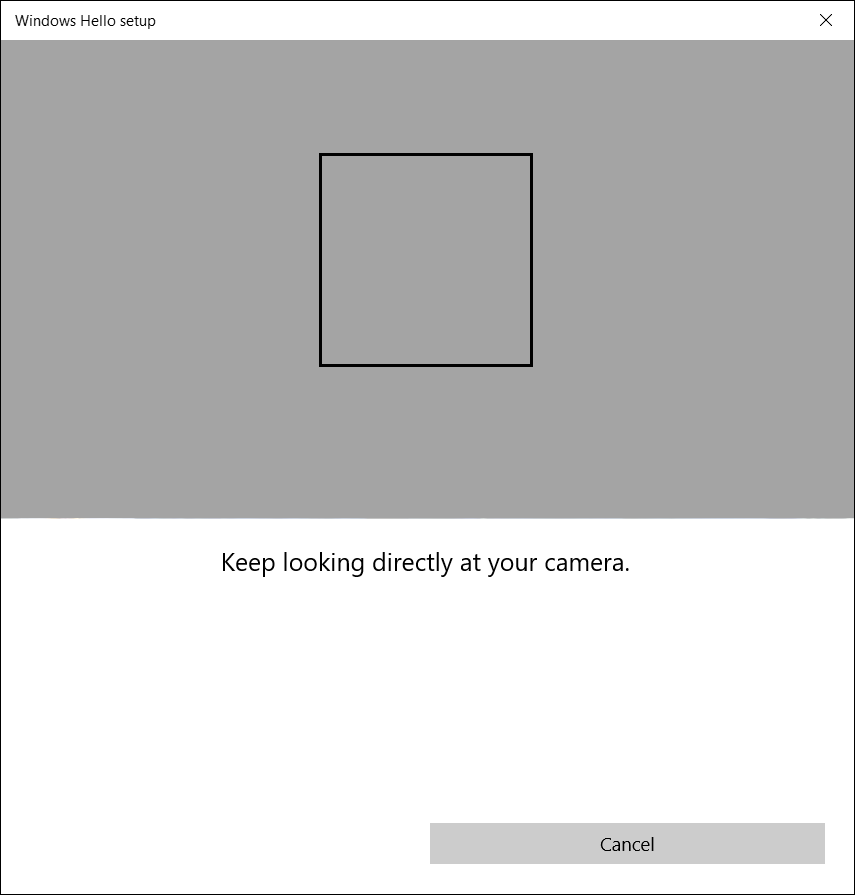
- يرجى وضع وجهك في منتصف الإطار الذي يظهر على الشاشة، ثم ستقوم الكاميرا بالتقاط ملامح وجهك.
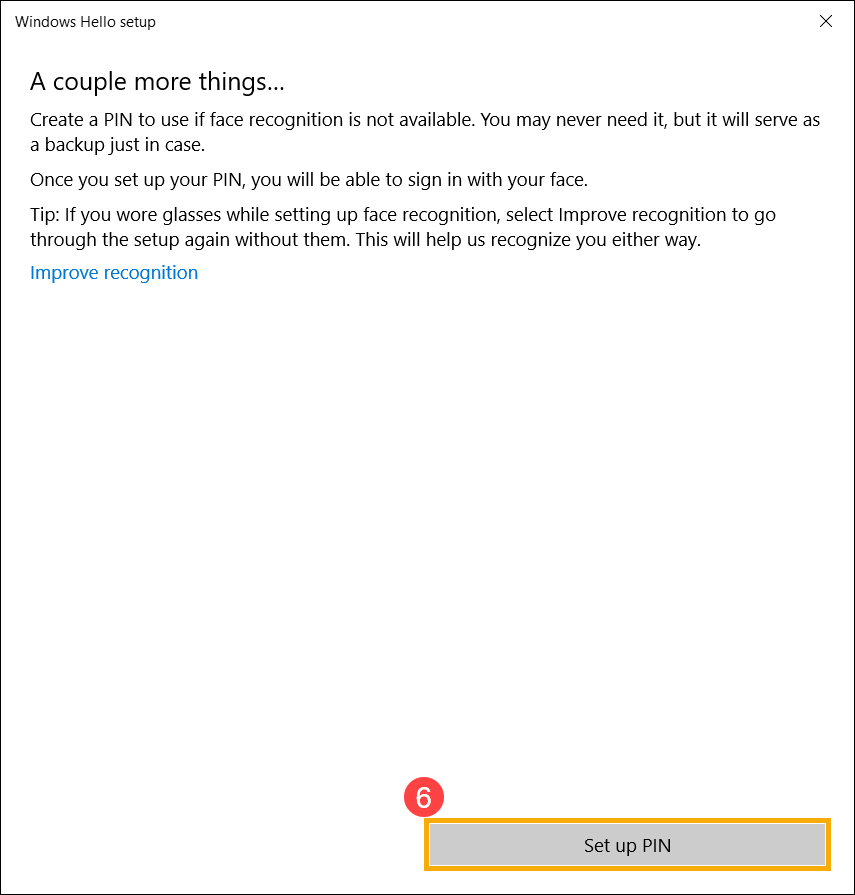
- تم الانتهاء من التعرف على ملامح وجهك، يرجى اختيار [إعداد PIN]⑥ لإنشاء رمز PIN لتسجيل الدخول إذا لم تتوفر خاصية التعرف على الوجه.
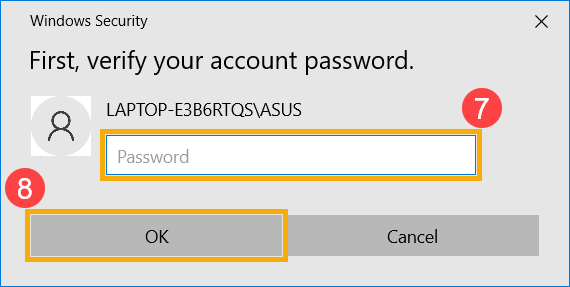
- يرجى إدخال كلمة مرور حسابك⑦، ثم اختر [موافق]⑧.
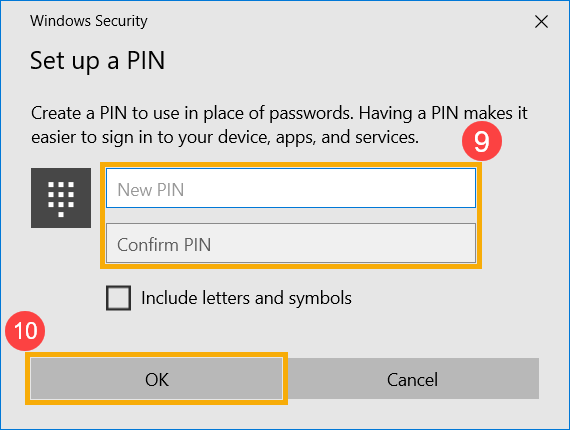
- يرجى إضافة PIN الجديد الذي ترغب في تعيينه⑨، ثم اختر [موافق]⑩.
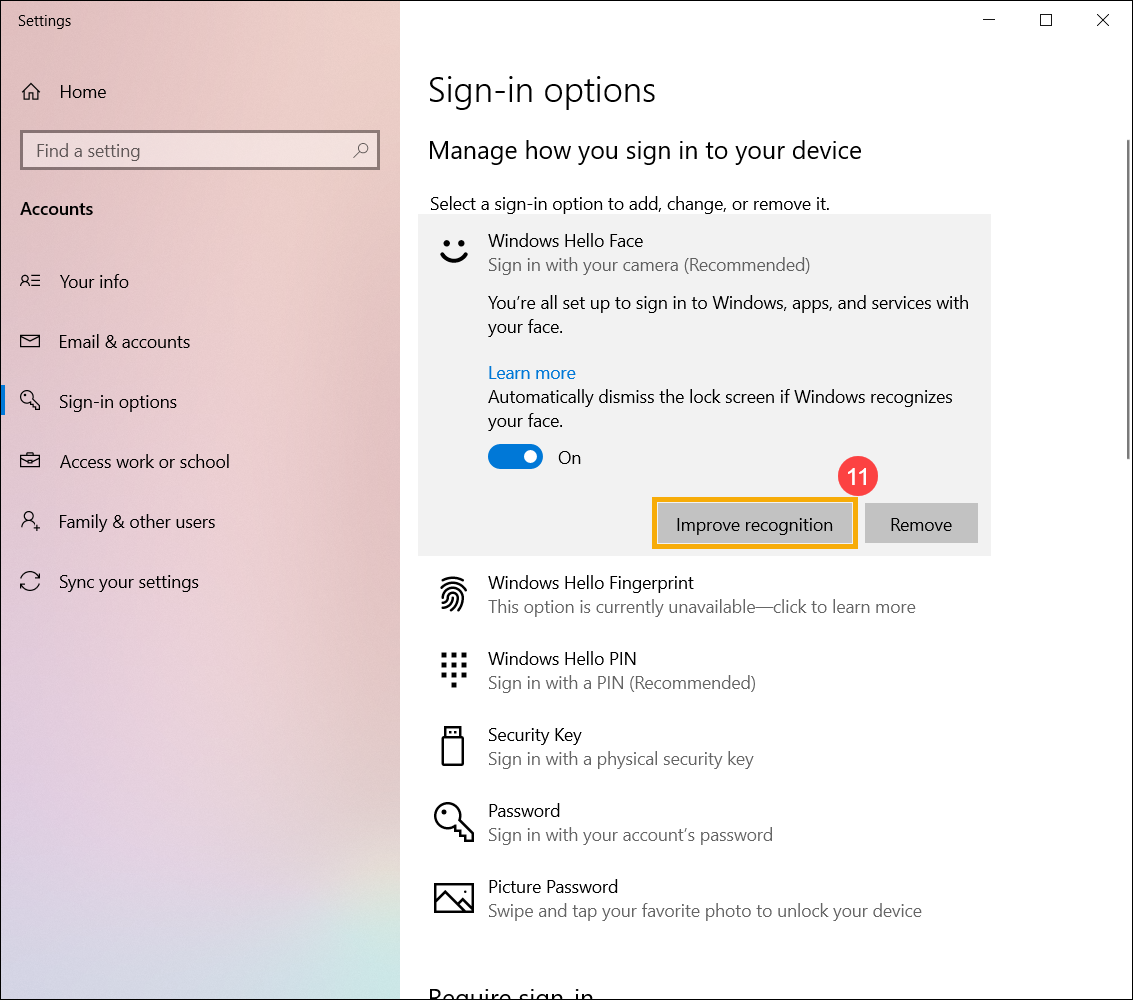
- تم الانتهاء من إعداد تسجيل الدخول بالوجه. هناك خيار آخر [تحسين التعرف]⑪، تتيح لك هذه الميزة التسجيل وأنت ترتدي النظارات أو بدونها. إذا كنت ترتدي النظارات أثناء إعداد التعرف على الوجه، اختر هذا الخيار لإعادة الإعداد بدون نظارات. هذا سيساعد Windows على التعرف عليك سواء كنت ترتدي النظارات أم لا.
إزالة التعرف على الوجه
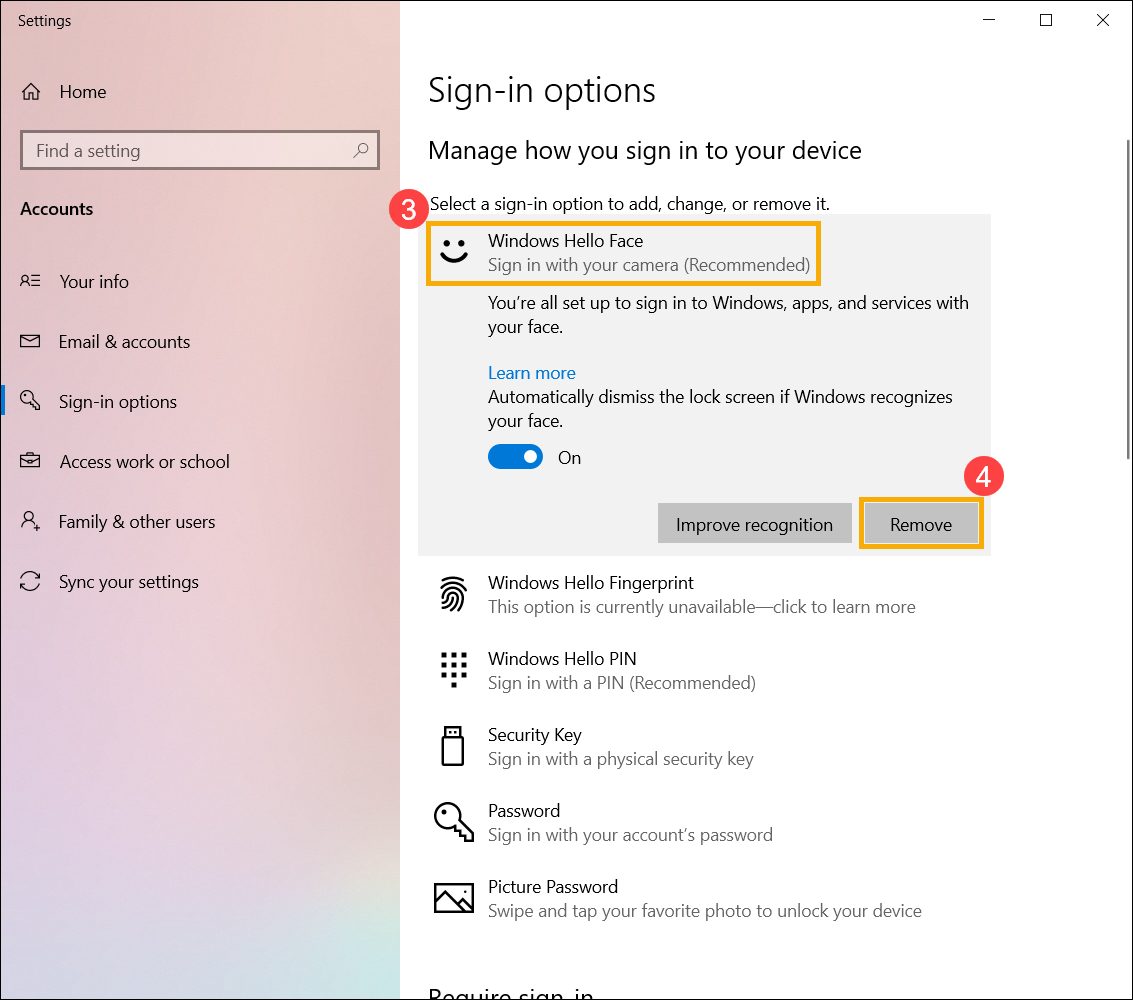
- اكتب وابحث عن [خيارات تسجيل الدخول]① في شريط بحث Windows، ثم انقر [فتح]②.
- حدد [Windows Hello Face]③، ثم حدد [Remove]④، سيتم إزالة خيار تسجيل الدخول عن طريق الوجه.
تسجيل الدخول باستخدام ماسح البصمة
هذه الميزة متوفرة فقط على النماذج المحددة المجهزة بماسح بصمة إصبع. إذا لم تشاهد خيار تسجيل الدخول بالبصمة أو تم عرض أن هذا الخيار غير متوفر، فهذا يعني أن جهاز الكمبيوتر الخاص بك لا يحتوي على ماسح بصمة إصبع.
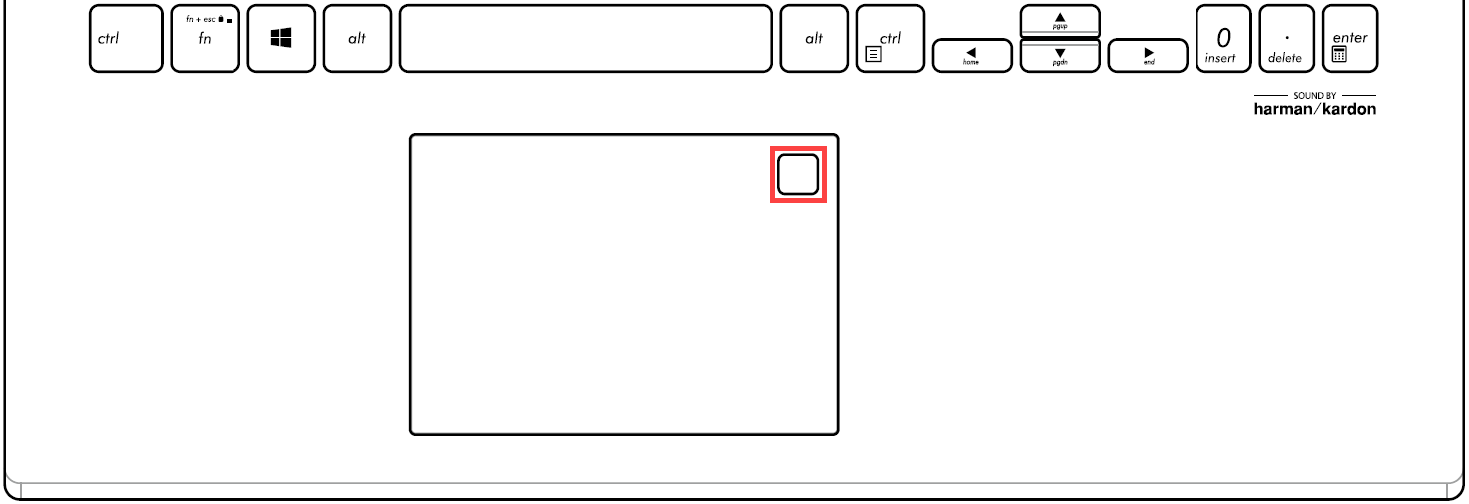
يرجى العثور على ماسح البصمة الخاص بجهاز الكمبيوتر. أغلب أجهزة اللابتوب من ASUS يكون ماسح البصمة الخاص بها بالقرب من لوحة اللمس. لمزيد من التفاصيل حول مواصفات العتاد، يرجى الرجوع إلى دليل المستخدم الخاص بمنتجك.
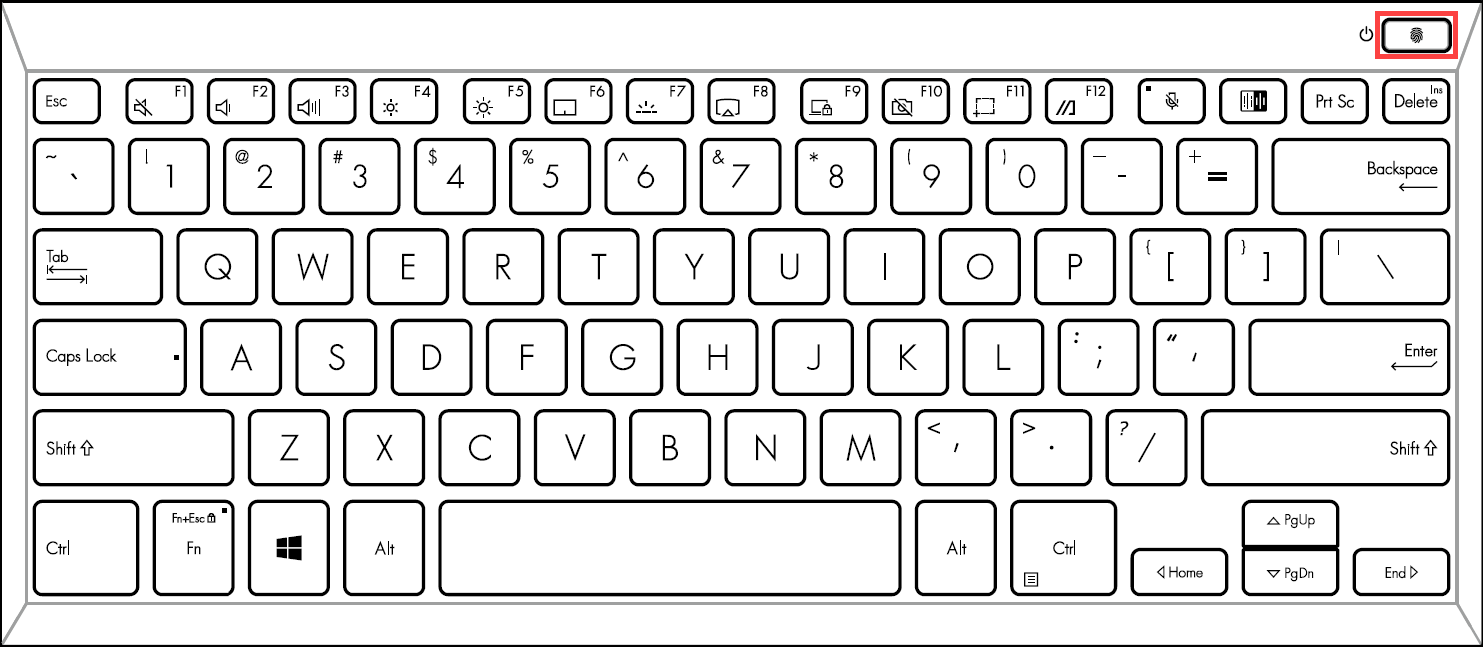
تم دمج مستشعر البصمة مع زر التشغيل في بعض منتجات ASUS.
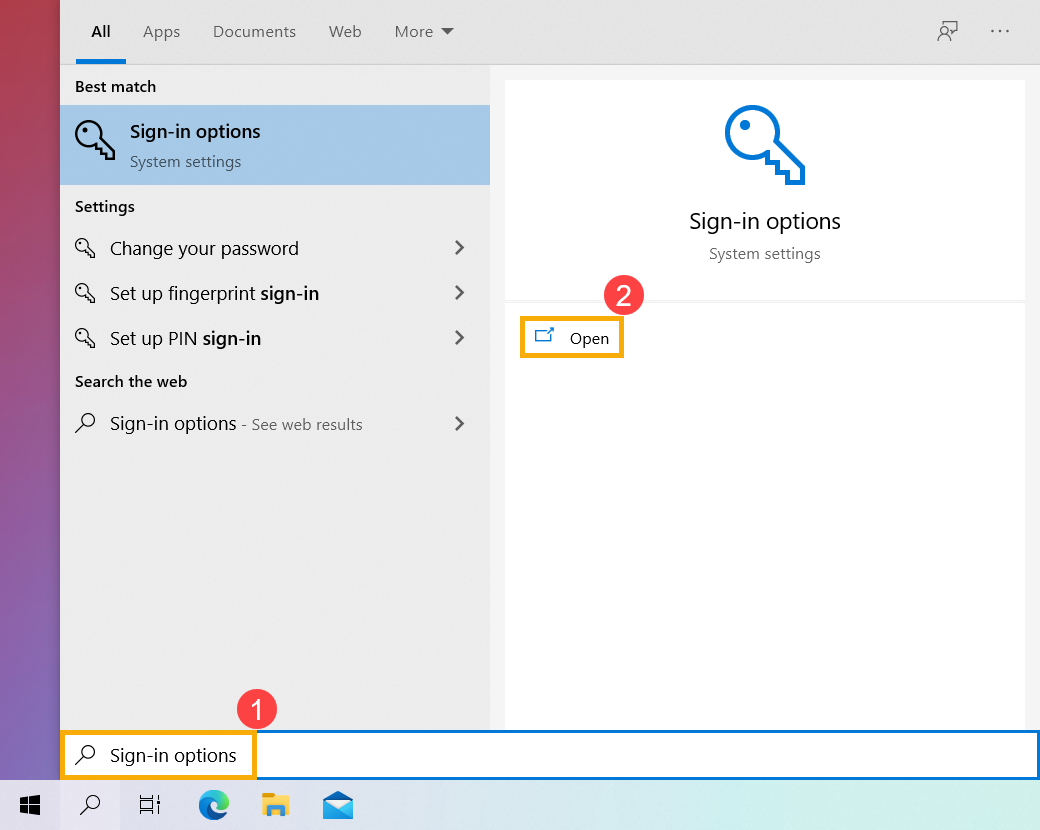
- اكتب وابحث عن [خيارات تسجيل الدخول]① في شريط بحث Windows، ثم انقر [فتح]②.
- حدد [Windows Hello بصمة الإصبع]③، ثم انقر [إعداد]④.
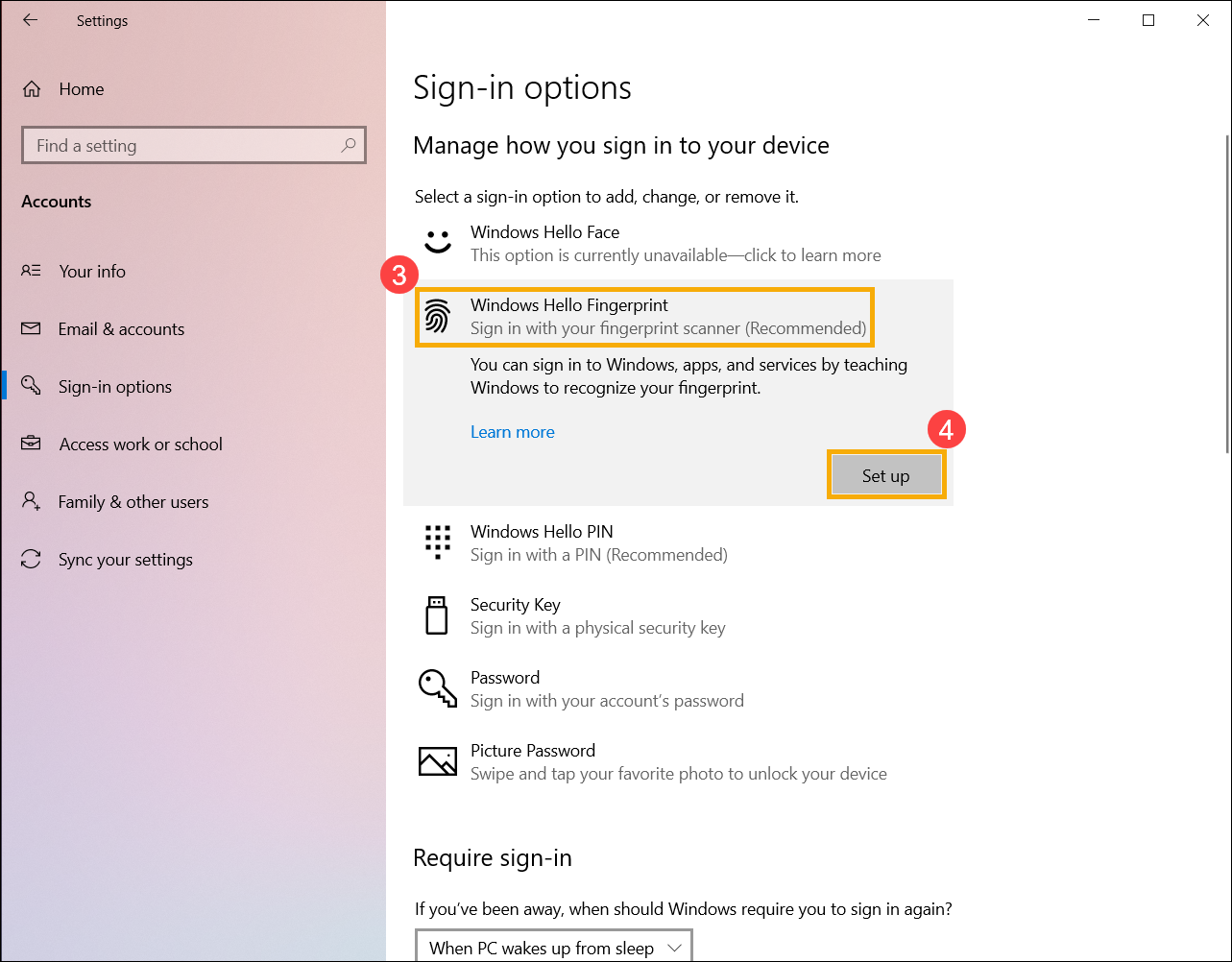
- حدد [البدء]⑤.
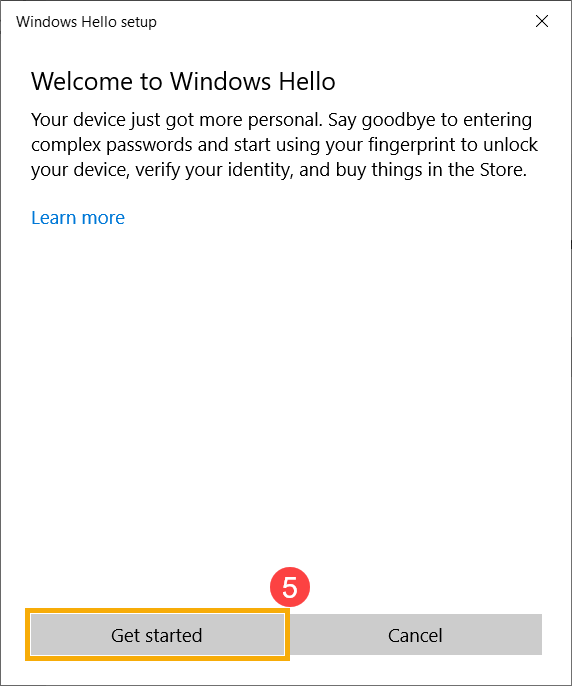
- يرجى التأكد من أن أصابعك نظيفة وجافة، ثم ارفع وضع إصبع واحد فقط على المستشعر.
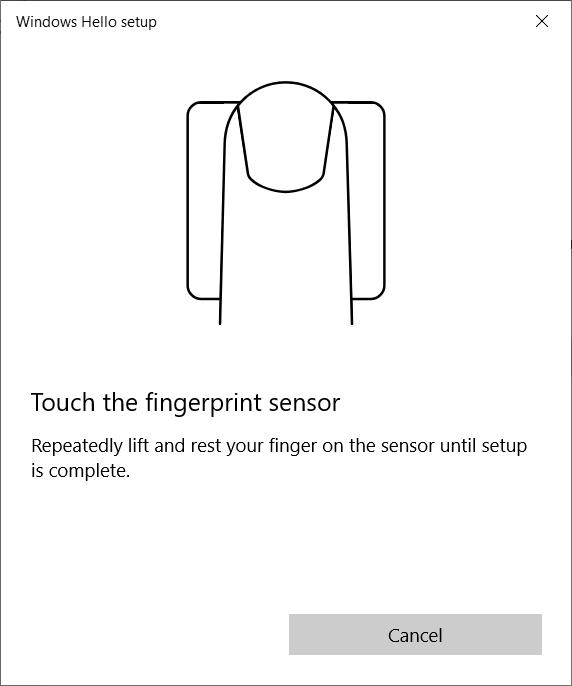
- يرجى اتباع التعليمات الظاهرة على الشاشة لرفع إصبعك مرارًا وتكرارًا ووضعه على المستشعر.
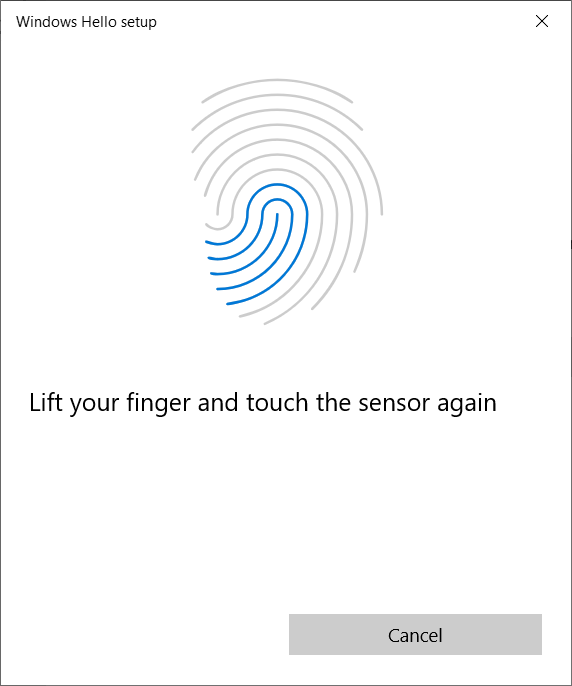
- حدد [التالي]⑥ وجرب استخدام زوايا مختلفة من إصبعك لالتقاط حواف بصمة إصبعك عند الضغط على المستشعر.
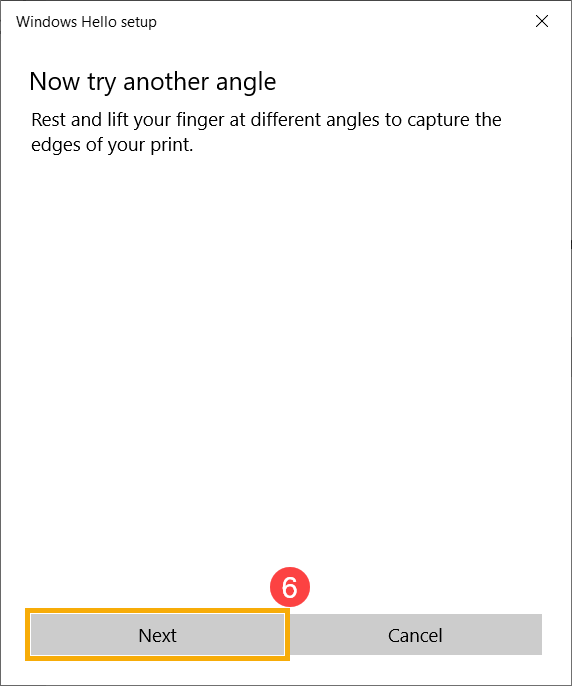
- تم الانتهاء من التعرف على بصمة إصبعك، يرجى تحديد [إعداد رمز PIN]⑦ لإنشاء رمز PIN لتسجيل الدخول في حال لم يتوفر التعرف على البصمة.
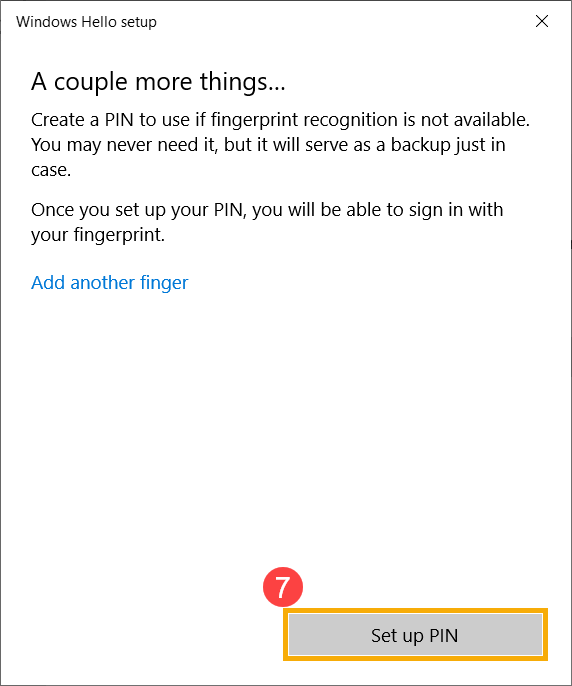
- يرجى إدخال كلمة المرور لحسابك⑧، ثم حدد [موافق]⑨.
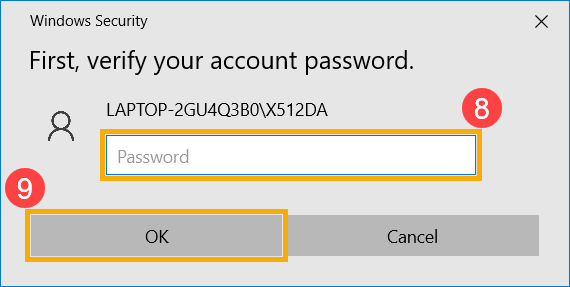
- يرجى إضافة رمز PIN جديد ترغب في تعيينه⑩، ثم حدد [موافق]⑪.
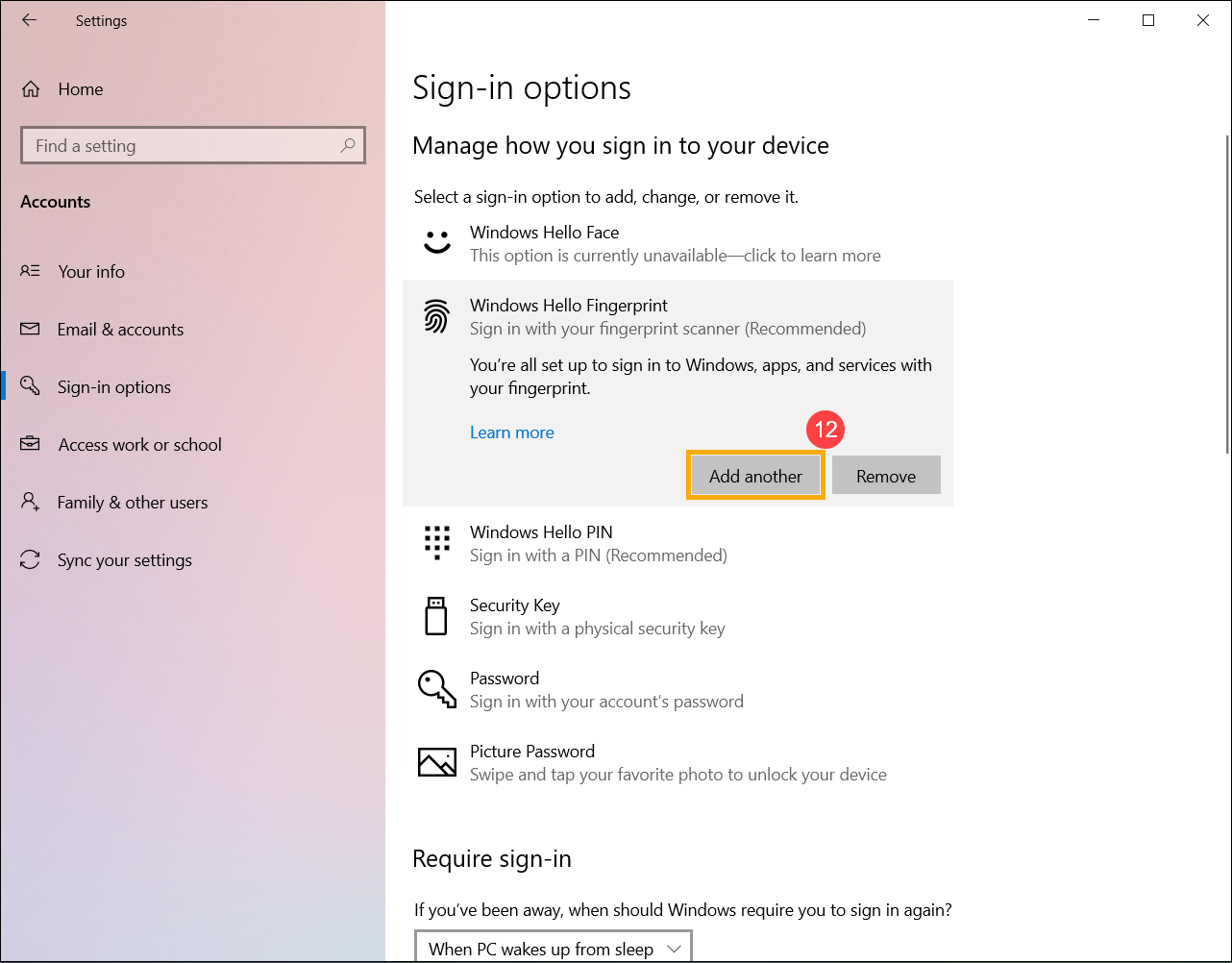
- تم إعداد تسجيل الدخول ببصمة الإصبع بنجاح. هناك خيار آخر [إضافة أخرى]⑫، يمكنك إعداد بصمة إصبع أخرى من أصابعك.
إزالة ماسح البصمات
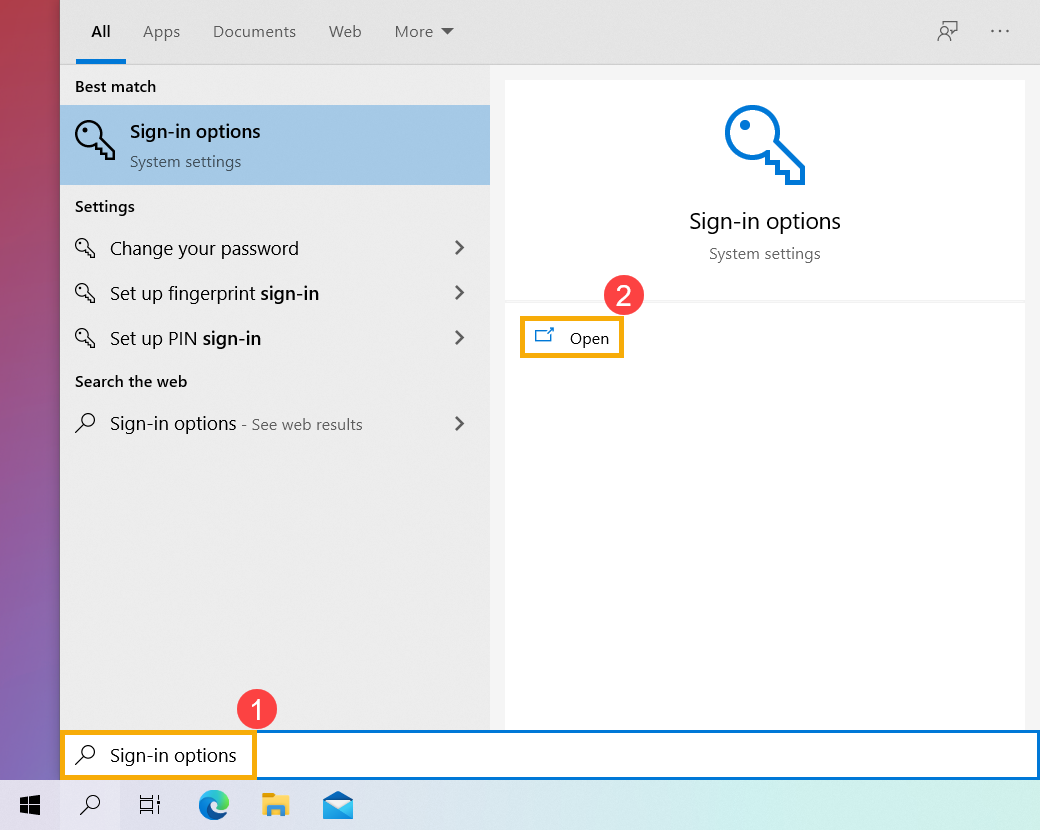
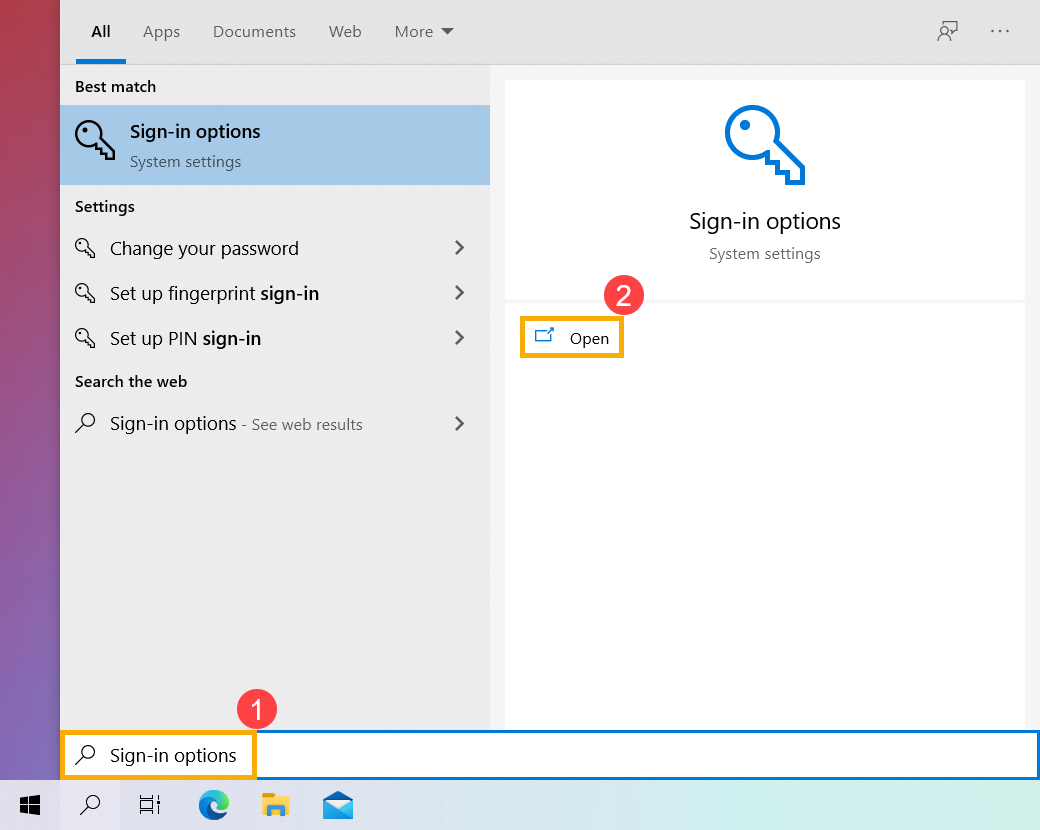
- اكتب وابحث [خيارات تسجيل الدخول]① في شريط بحث Windows، ثم انقر [فتح]②.
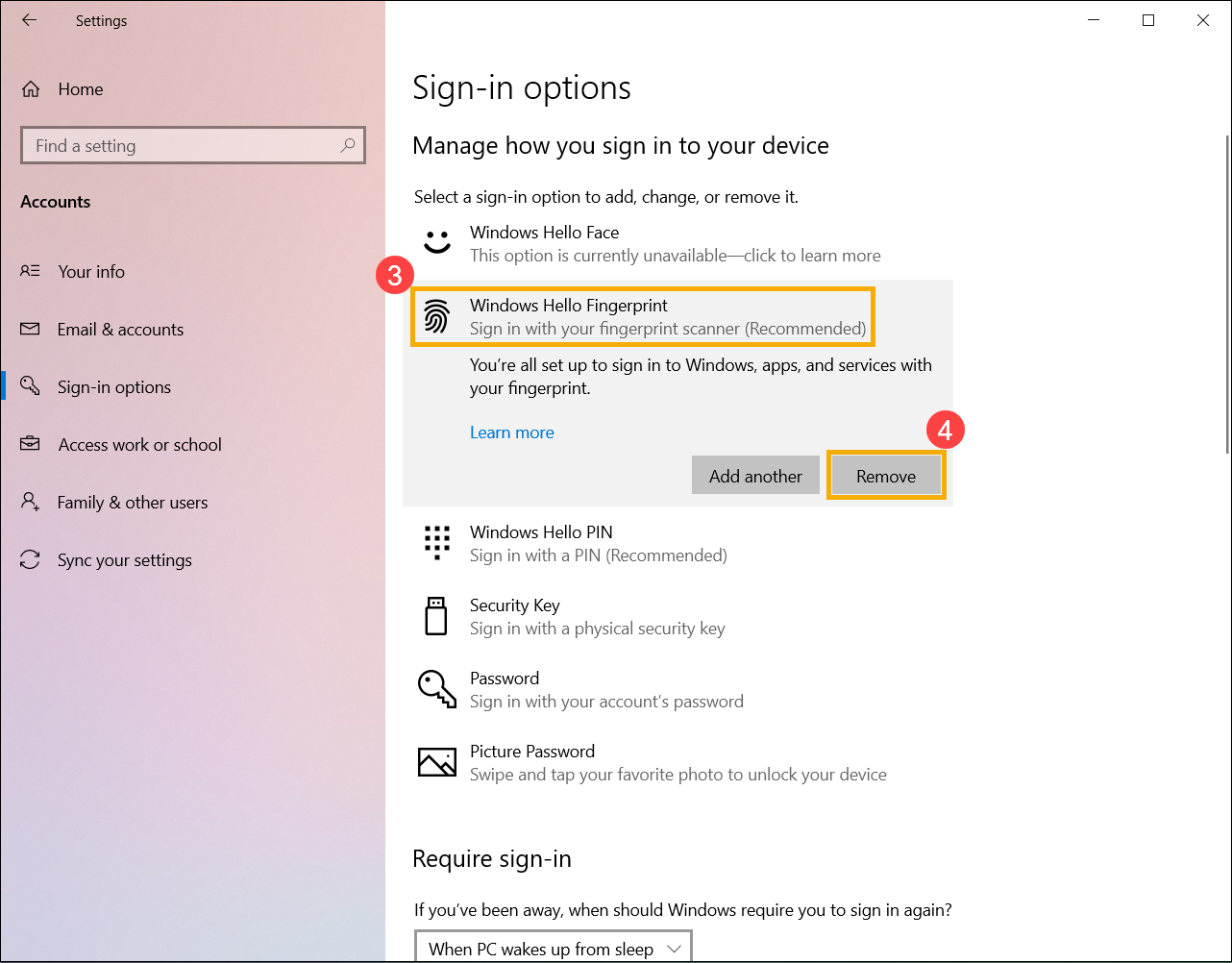
- حدد [Windows Hello Fingerprint]③، ثم حدد [إزالة]④، سيتم إزالة خيار تسجيل الدخول بالبصمة.
إعداد القفل الديناميكي
يتيح لك القفل الديناميكي استخدام الأجهزة المقترنة بجهاز الكمبيوتر الخاص بك للمساعدة في اكتشاف متى تكون بعيدًا، وقفل جهاز الكمبيوتر بعد فترة وجيزة من خروج جهازك المقترن عن نطاق البلوتوث. من خلال هذه الميزة، يصبح من الصعب على أي شخص الوصول إلى جهازك إذا ابتعدت عن الكمبيوتر ونسيت قفله.
- اكتب وابحث [خيارات تسجيل الدخول]① في شريط بحث Windows، ثم انقر [فتح]②.
- في خيارات تسجيل الدخول، قم بالتمرير لأسفل إلى قسم القفل الديناميكي ثم ضع علامة في المربع [السماح لـ Windows بقفل جهازك تلقائيًا عند ابتعادك]③.
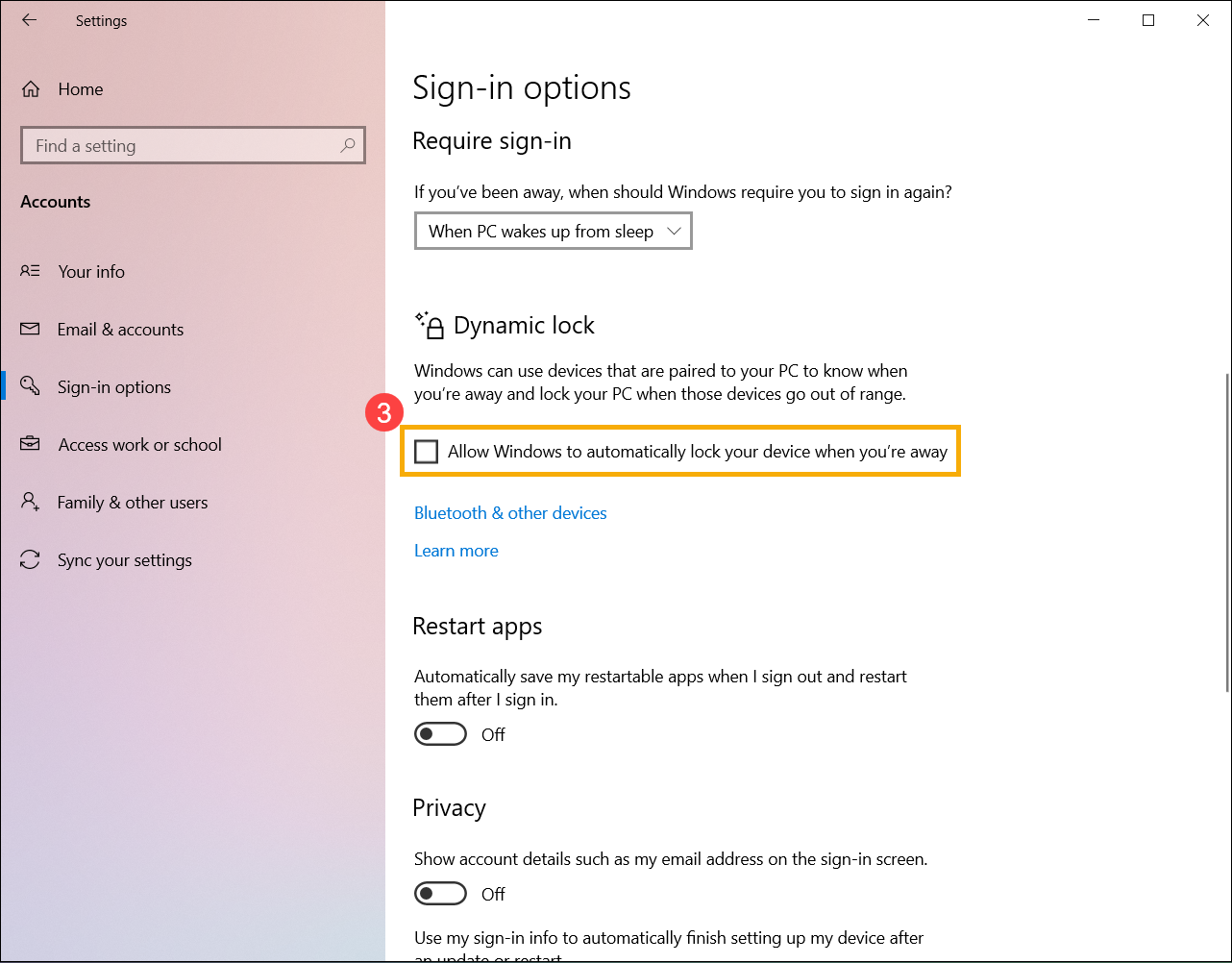
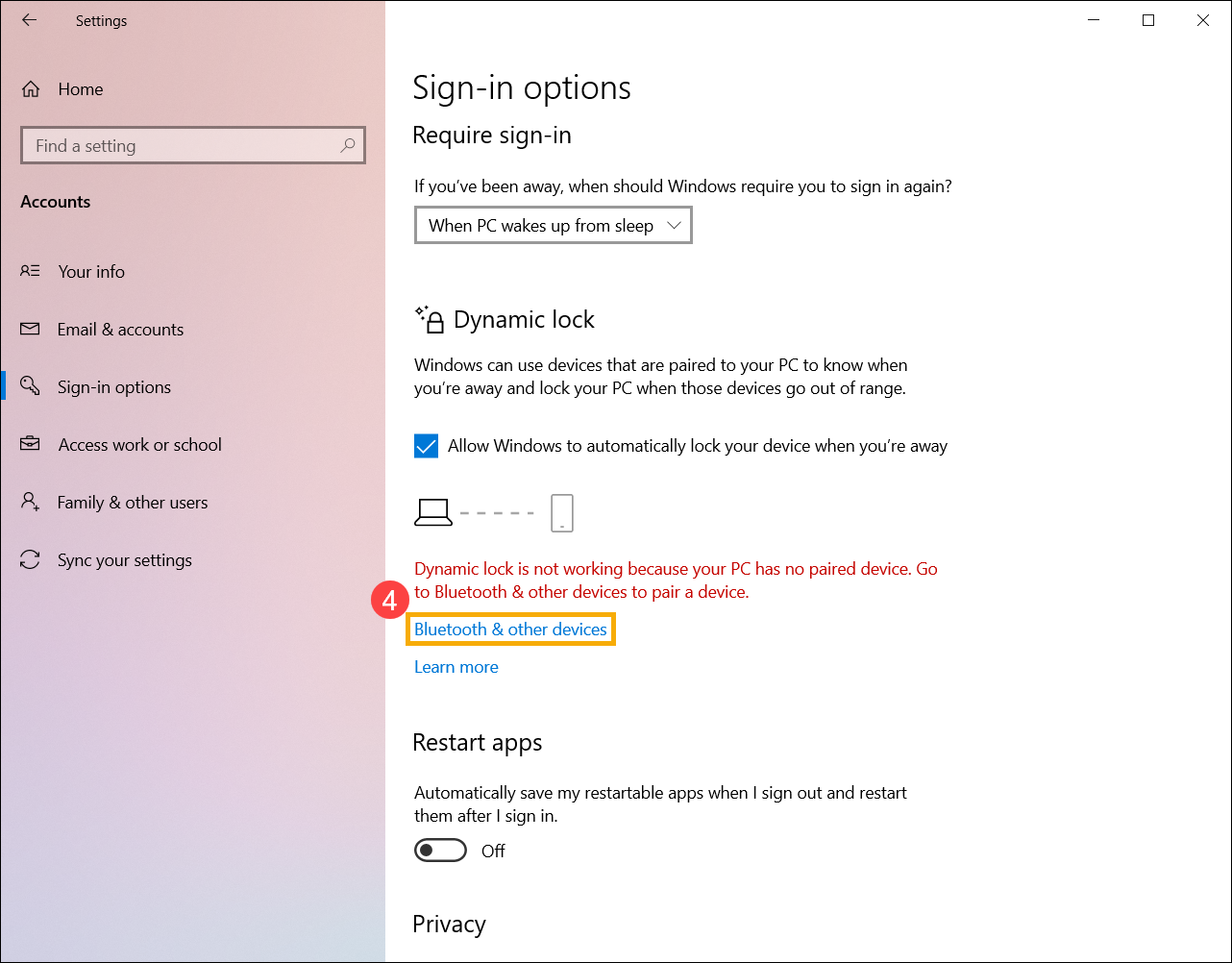
- إذا رأيت إشعارًا بأن القفل الديناميكي لا يعمل لأن جهاز الكمبيوتر الخاص بك لا يحتوي على جهاز مقترن، يرجى اختيار [Bluetooth والأجهزة الأخرى]④ لإقران جهاز بلوتوث مع جهاز الكمبيوتر الخاص بك. هنا يمكنك معرفة المزيد حول كيفية إقران الأجهزة باستخدام البلوتوث.
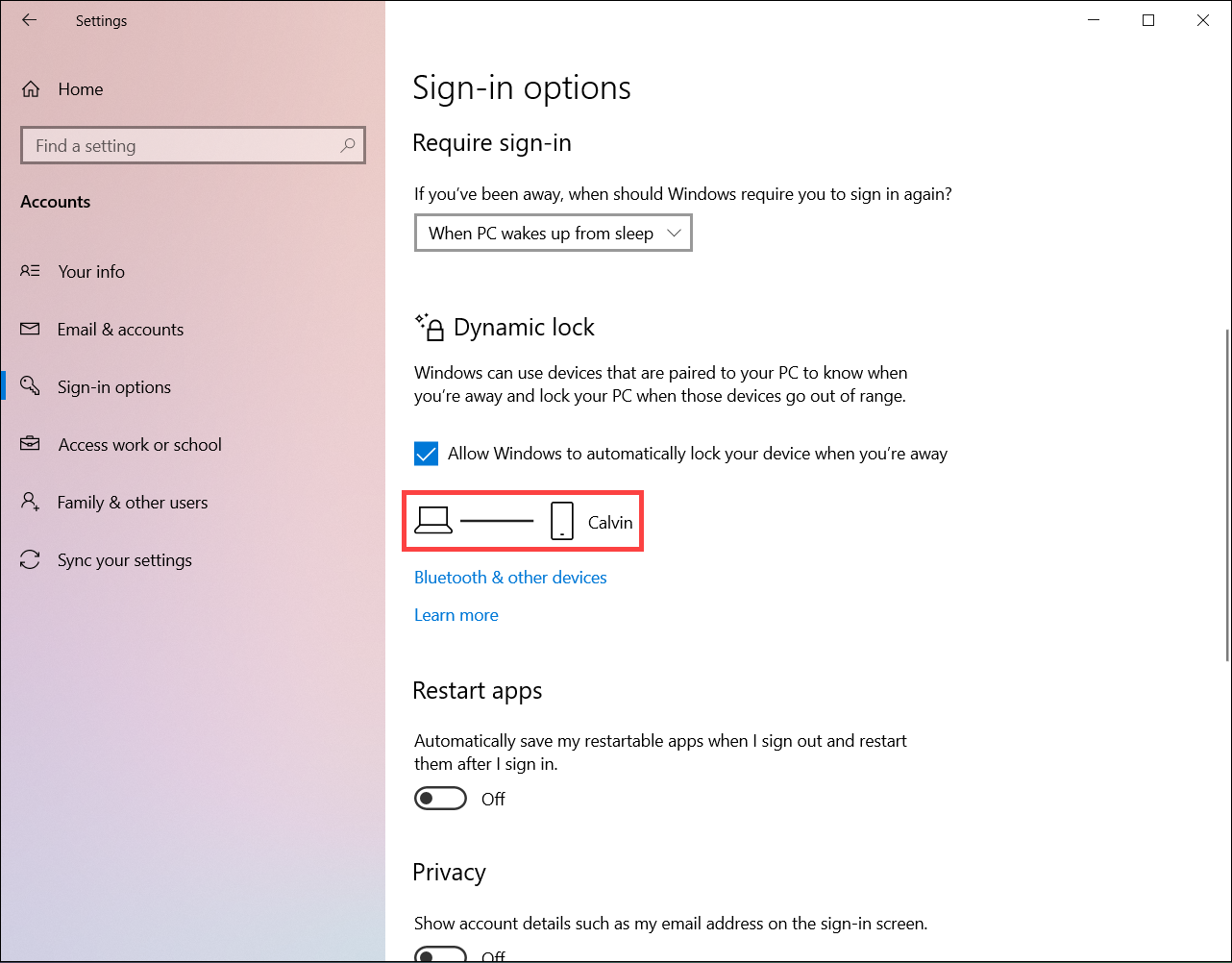
- بعد اكتمال الاقتران، سيظهر كما هو موضح أدناه. يرجى أخذ جهاز Bluetooth معك عند الابتعاد، وسيقوم الكمبيوتر الخاص بك بقفل نفسه تلقائيًا بعد حوالي دقيقة من خروجك من نطاق Bluetooth.
تسجيل الدخول باستخدام مفتاح الأمان
مفتاح الأمان هو جهاز فعلي يُستخدم مع رقم PIN فريد لتسجيل الدخول إلى حساب العمل أو المدرسة الخاص بك. نظرًا لأن مفاتيح الأمان تتطلب أن يكون لديك الجهاز الفعلي وشيئًا لا يعرفه إلا أنت، فإنها تعتبر طريقة تحقق أقوى من اسم المستخدم وكلمة المرور.
ملاحظة: إذا لم تظهر لك خيار مفتاح الأمان، فمن الممكن أن مؤسستك لا تسمح لك باستخدام هذا الخيار للتحقق. في هذه الحالة، ستحتاج إلى اختيار طريقة أخرى أو التواصل مع قسم الدعم في مؤسستك لمزيد من المساعدة.
ملاحظة: قبل أن تتمكن من تسجيل مفتاح الأمان، يجب أن يكون لديك طريقة تحقق أمني إضافية واحدة على الأقل مسجلة.
قبل أن تبدأ
قبل أن تتمكن من تسجيل مفتاح الأمان الخاص بك، يجب أن تتحقق جميع الشروط التالية:
- قام المسؤول لديك بتفعيل هذه الميزة للاستخدام داخل مؤسستك.
- أنت تستخدم جهازاً يعمل بتحديث Windows 10 مايو 2019 وتستخدم متصفحًا مدعومًا.
- لديك مفتاح أمان فعلي تمت الموافقة عليه من قبل المسؤول أو مؤسستك. يجب أن يكون مفتاح الأمان الخاص بك متوافقًا مع كل من FIDO2 و Microsoft. إذا كانت لديك أي أسئلة حول مفتاح الأمان الخاص بك وما إذا كان متوافقًا، تواصل مع مكتب المساعدة في مؤسستك.
تسجيل مفتاح الأمان
يجب عليك إعداد مفتاح الأمان الخاص بك وتعيين رقم تعريف شخصي (PIN) فريد له قبل أن تتمكن من تسجيل الدخول إلى حساب العمل أو المدرسة باستخدام المفتاح. يمكنك تسجيل حتى 10 مفاتيح بحسابك.
- اذهب إلى صفحة ملفي الشخصي على حسابي وقم بتسجيل الدخول إذا لم تقم بذلك بالفعل.
- اختر معلومات الأمان، ثم اختر إضافة طريقة، ثم اختر مفتاح الأمان من قائمة إضافة طريقة.
- اختر إضافة، ثم اختر نوع مفتاح الأمان لديك، إما جهاز USB أو جهاز NFC.
ملاحظة: إذا لم تكن متأكدًا من نوع مفتاح الأمان الذي لديك، ارجع إلى وثائق الشركة المصنعة. إذا لم تكن متأكدًا من الشركة المصنعة، تواصل مع مكتب المساعدة في مؤسستك للحصول على المساعدة. - تأكد من أن مفتاح الأمان لديك متوفر فعليًا، ثم في صفحة مفتاح الأمان، اختر التالي.
- في إعداد طريقة تسجيل الدخول الجديدة الخاصة بكالصفحة، اختر التالي، ثم:
- إذا كانت مفتاح الأمان الخاص بك هو جهاز USB، أدخل مفتاح الأمان في منفذ USB في جهازك.
- إذا كان مفتاح الأمان الخاص بك هو جهاز NFC، قم بتمرير مفتاح الأمان على القارئ.
- إذا كنت تستخدم Chrome أو Edge، قد يعطي المتصفح أولوية لتسجيل مفتاح مرور مخزن على جهاز محمول بدلاً من مفتاح مرور مخزن على مفتاح أمان.
- بدءًا من إصدار Windows 11 23H2، يمكنك تسجيل الدخول باستخدام حساب العمل أو المدرسة الخاص بك ثم الضغط على التالي. تحت خيارات أكثر، اختر مفتاح الأمان ثم اضغط التالي.
- في الإصدارات السابقة من Windows، قد يعرض المتصفح شاشة اقتران QR لتسجيل مفتاح مرور مخزن على جهاز محمول آخر. لتسجيل مفتاح مرور مخزن على مفتاح أمان بدلاً من ذلك، أدخل مفتاح الأمان الخاص بك واضغط عليه للاستمرار.
- أدخل رقم PIN الخاص بمفتاح الأمان الفريد الخاص بك في مربع أمان Windows، ثم اختر موافق. ستعود إلى مربع إعداد طريقة تسجيل الدخول الجديدة الخاصة بك.
- اختر التالي.
- ارجع إلى صفحة معلومات الأمان، وأدخل اسمًا ستتعرف عليه لاحقًا لمفتاح الأمان الجديد الخاص بك، ثم اختر التالي.
- اختر تم لإغلاق صفحة مفتاح الأمان. تم تحديث صفحة معلومات الأمان بمعلومات مفتاح الأمان الخاص بك.
حذف مفتاح أمان من معلومات الأمان الخاصة بك
إذا فقدت أو لم تعد ترغب في استخدام مفتاح الأمان، يمكنك حذف المفتاح من معلومات الأمان الخاصة بك. بينما يؤدي ذلك إلى منع استخدام مفتاح الأمان مع حساب العمل أو المدرسة، إلا أن مفتاح الأمان يواصل تخزين بياناتك ومعلومات الاعتماد الخاصة بك. لحذف بياناتك ومعلومات الاعتماد من مفتاح الأمان نفسه، اتبع التعليمات في قسم "إعادة ضبط مفتاح الأمان" من هذه المقالة.
- حدد رابط حذف من مفتاح الأمان الذي تريد إزالته.
- حدد موافق من مربع حذف مفتاح الأمان.
تم حذف مفتاح الأمان الخاص بك ولن تتمكن من استخدامه لتسجيل الدخول إلى حساب العمل أو المدرسة الخاص بك بعد الآن.
إدارة إعدادات مفتاح الأمان من إعدادات Windows
يمكنك إدارة إعدادات مفتاح الأمان من تطبيق إعدادات Windows، بما في ذلك إعادة ضبط مفتاح الأمان وإنشاء رمز PIN جديد لمفتاح الأمان.
إعادة ضبط مفتاح الأمان
إذا كنت ترغب في حذف جميع معلومات الحساب المخزنة على مفتاح الأمان الفعلي الخاص بك، يجب عليك إعادة المفتاح إلى إعدادات المصنع الافتراضية. إعادة ضبط مفتاح الأمان تحذف كل شيء من المفتاح، مما يسمح لك بالبدء من جديد.
هام: إعادة ضبط مفتاح الأمان تحذف كل شيء من المفتاح، وتعيده إلى إعدادات المصنع الافتراضية. سيتم حذف جميع البيانات والاعتمادات.
- افتح تطبيق إعدادات Windows، وحدد الحسابات، وحدد خيارات تسجيل الدخول، وحدد مفتاح الأمان، ثم حدد إدارة.
- أدخل مفتاح الأمان الخاص بك في منفذ USB أو اضغط على قارئ NFC للتحقق من هويتك.
- اتبع التعليمات الظاهرة على الشاشة، بناءً على الشركة المصنعة المحددة لمفتاح الأمان الخاص بك. إذا لم تكن الشركة المصنعة لمفتاحك مدرجة في التعليمات الظاهرة على الشاشة، يرجى الرجوع إلى موقع الشركة المصنعة لمزيد من المعلومات.
- حدد إغلاق لإغلاق شاشة إدارة .
إنشاء رمز PIN جديد لمفتاح الأمان
يمكنك إنشاء رمز PIN جديد لمفتاح الأمان الخاص بك.
- افتح تطبيق إعدادات Windows، واختر الحسابات، ثم خيارات تسجيل الدخول، ثم مفتاح الأمان، وبعدها اختر إدارة.
- أدخل مفتاح الأمان الخاص بك في منفذ USB أو اضغط على قارئ NFC للتحقق من هويتك.
- اختر إضافة من منطقة رمز PIN لمفتاح الأمان، ثم اكتب وأكد رمز PIN الجديد، وبعدها اختر موافق.
- سيتم تحديث مفتاح الأمان باستخدام رمز PIN الجديد لاستخدامه مع حساب العمل أو المدرسة الخاص بك. إذا قررت تغيير رمز PIN مرة أخرى، يمكنك اختيار تغيير.
- حدد إغلاق لإغلاق شاشة إدارة .
تم توفير المعلومات أعلاه من قبل مايكروسوفت. لمزيد من الإرشادات التفصيلية، يرجى الرجوع إلى التعليمات على إعداد مفتاح مرور (FIDO2) كطريقة للتحقق.