المواضيع ذات الصلة
- استكشاف الأخطاء وإصلاحها - فشل تشغيل النظام الجهاز أو عدم وجود عرض بعد تشغيل النظام (شاشة سوداء)
- [Windows 11/10] استكشاف الأخطاء وإصلاحها - النظام يعمل ببطء
- [Windows 11/10] استكشاف الأخطاء وإصلاحها - أخطاء الشاشة الزرقاء في ويندوز (BSOD)
- الأسئلة الشائعة حول اللابتوب
- [Windows 11/10] استكشاف الأخطاء وإصلاحها - مشاكل الإيقاف/إعادة التشغيل التلقائي
[Windows 11/10] استكشاف الأخطاء وإصلاحها - حل رسائل أخطاء النظام أو عدم الاستجابة (تجمّد/شاشة سوداء/شاشة بيضاء أثناء الاستخدام)
المنتجات المعنية: لابتوب، جهاز مكتبي، جهاز الكل في واحد، جهاز ألعاب محمول، MiniPC، ASUS NUC
إذا واجهت رسائل خطأ أو عدم استجابة من نظام تشغيل Windows على جهازك، مما يمنعك من تنفيذ أي إجراءات أخرى [مثل أعطال النظام المفاجئة، التجمّد، الشاشات السوداء أو البيضاء] أثناء الاستخدام، يرجى الرجوع إلى خطوات استكشاف الأخطاء وإصلاحها الموضحة في هذه المقالة.
ملاحظة: إذا كانت الشاشة غير مستجيبة ولا يمكنك تنفيذ أي إجراءات، يرجى محاولة الإيقاف القسري. اضغط مع الاستمرار على زر الطاقة حتى ينطفئ ضوء الطاقة لإيقاف تشغيل الجهاز. بعد إعادة تشغيل الجهاز، اتبع خطوات استكشاف الأخطاء وإصلاحها أدناه لمنع تكرار المشكلة.
إذا تعطل الجهاز وظهرت شاشة خطأ زرقاء، يرجى الرجوع إلى استكشاف الأخطاء وإصلاحها - كيفية إصلاح أخطاء الشاشة الزرقاء في Windows (BSOD).
جدول المحتويات:
إزالة الملحقات وتحديث BIOS / حزم Windows / تعريفات الأجهزة إلى أحدث إصدار
- افصل جميع الأجهزة الخارجية، بما في ذلك لوحة المفاتيح، الفأرة، القرص الصلب الخارجي، الطابعة، بطاقات الذاكرة، الأقراص المضغوطة في محرك الأقراص البصري، وأي بطاقات محول في قارئ البطاقات. في بعض الأحيان، قد تتسبب الأجهزة الخارجية في حدوث خلل بالنظام الخاص بك.
ملاحظة: أيضاً، افصل جميع الشاشات الخارجية. إذا كان جهاز كمبيوتر مكتبي، ابدأ بشاشة خارجية واحدة للتحقق من أن جهاز الكمبيوتر يمكنه الإقلاع والعرض بشكل سليم. - التحديث المنتظم لـ BIOS، Windows، وبرامج التشغيل يمكن أن يُحسن من استقرار النظام وأدائه. تأكد من أن جهازك يستخدم أحدث الإصدارات. تعرف على المزيد حول تحديث BIOS:
كيفية تحديث إصدار BIOS في نظام Windows
كيفية استخدام EZ Flash لتحديث إصدار BIOS
(لمنتجات سطح المكتب، يرجى الرجوع إلى مقدمة ASUS Motherboard EZ Flash 3.)
تعرف على المزيد حول تحديث Windows وبرامج التشغيل:
كيفية تنفيذ تحديث Windows
كيفية تحديث برامج التشغيل عبر System Update في MyASUS
إذا استمرت المشكلة بعد تحديث حزم BIOS/Windows/برامج التشغيل حتى تاريخه، يرجى المتابعة إلى الفصل التالي لاستكشاف الأخطاء وإصلاحها.
تشخيص النظام لفحص الأجهزة
- قم بتنفيذ تشخيص نظام MyASUS لفحص الأجهزة، يمكنك هنا معرفة المزيد عن تشخيص نظام MyASUS.
إذا كان هناك لا يوجد علامة تشخيص النظام في MyASUS وهذا يعني أن جهازك لا يدعم هذه الوظيفة. يمكنك هنا معرفة المزيد عن لماذا يمكنني رؤية بعض الميزات فقط في تطبيق MyASUS. - عندما تكون درجات الحرارة داخل الجهاز مرتفعة، سيتم تقليل أداء النظام، تعرف أكثر على استكشاف الأخطاء وإصلاحها - مشاكل السخونة والمروحة.
حدثت المشاكل بعد تثبيت أو تحديث البرنامج (بما في ذلك التعريفات، التطبيقات، أو تحديثات Windows)
إذا حدثت المشكلة بعد تثبيت أو تحديث البرنامج، جرب إزالة أو الرجوع إلى الإصدار السابق. يمكنك هنا معرفة المزيد عن كيفية إزالة التطبيقات، تحديثات Windows المثبتة، التعريفات.
كيفية الرجوع إلى التعريفات المثبتة مسبقًا من خلال إدارة الأجهزة:
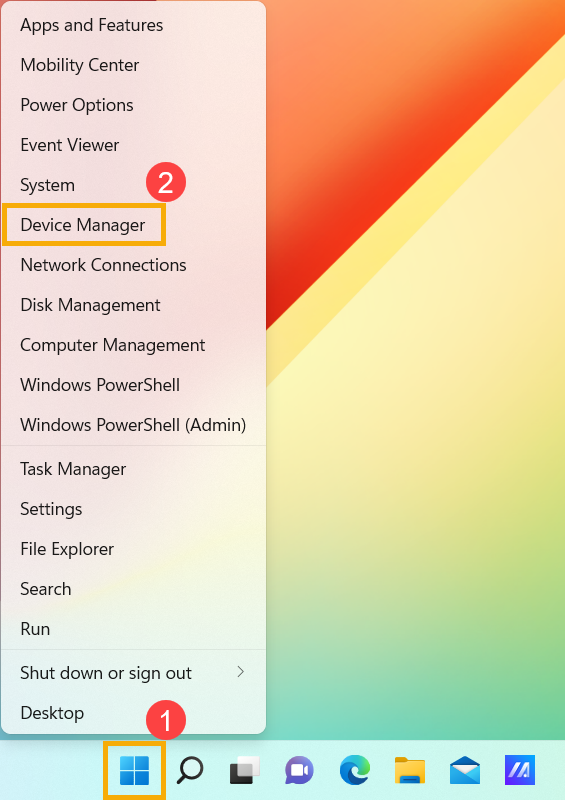
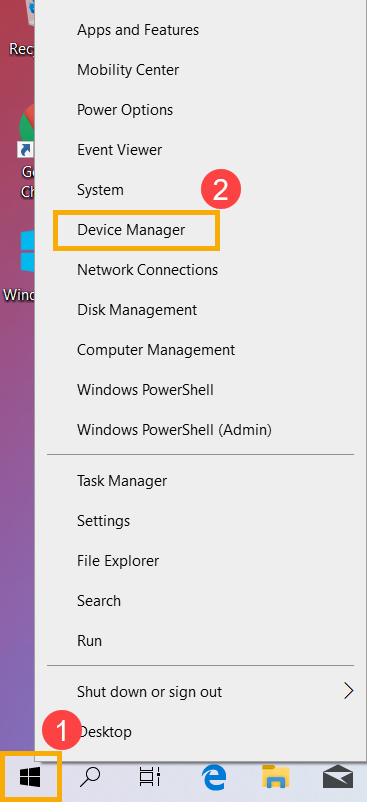
- انقر بزر الماوس الأيمن على [قائمة البداية] ①، ثم انقر [إدارة الأجهزة] ②. (الصورة على الجانب الأيسر أدناه في Windows 11، والجانب الأيمن في Windows 10.)
- تحقق من السهم بجانب [محولات العرض]③، ثم اضغط بزر الفأرة الأيمن على [Intel(R) UHD Graphics 620]④ واختر [الخصائص]⑤.
الخطوات التالية تستخدم رسومات Intel كمثال، يرجى اختيار تعريف الجهاز المعطل الذي ترغب في الرجوع إلى الإصدار السابق له.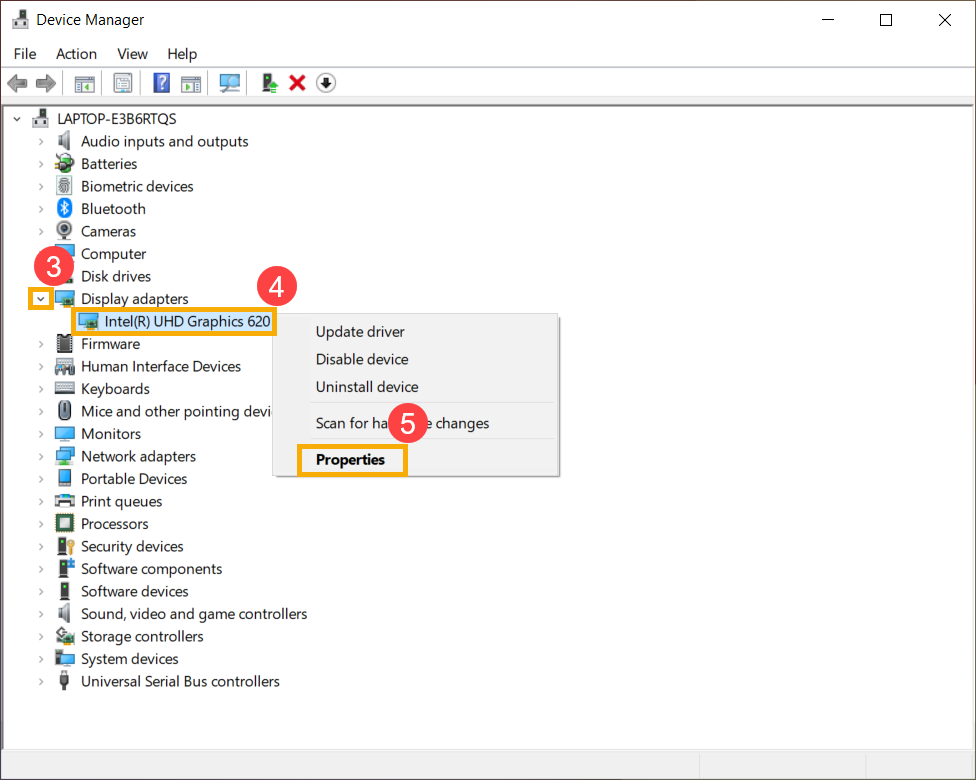
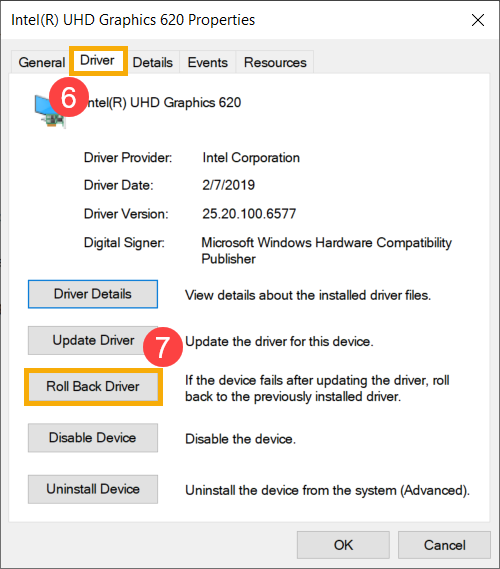
- اختر [التعريف]⑥، ثم اختر [استرجاع التعريف]⑦.
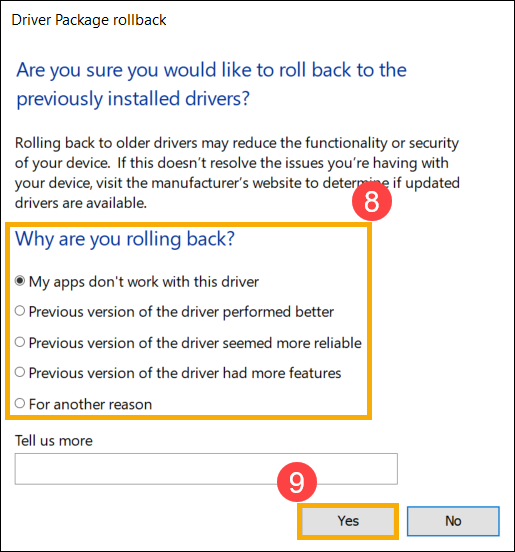
- حدد سبب [لماذا تقوم بالاسترجاع؟]⑧، ثم اضغط على [نعم]⑨. سيبدأ النظام في الرجوع إلى تعريف الجهاز المثبت سابقاً.
تحسين أداء Windows
يرجى الرجوع إلى اقتراحات Microsoft للتحقق والإعداد في Windows، وتعرّف أكثر على نصائح لتحسين أداء الكمبيوتر في Windows.
استعادة النظام من نقطة الاستعادة
إذا حدثت المشكلة مؤخراً، وإذا قمت بإنشاء نقطة استعادة من قبل أو كان هناك استعادة نظام تلقائية موجودة، حاول استعادة الجهاز إلى نقطة قبل بدء المشكلة لحل المشكلة. هنا يمكنك معرفة المزيد عن كيفية استخدام نقطة الاستعادة لاستعادة النظام.
إذا استمرت المشكلة، يرجى الانتقال إلى الفصل التالي لاستكشاف الأخطاء وإصلاحها.
إعادة ضبط النظام
إذا استمرت المشكلة بعد إكمال جميع خطوات استكشاف الأخطاء وإصلاحها. يرجى نسخ ملفاتك الشخصية احتياطياً، ثم إعادة ضبط الجهاز للعودة إلى إعداداته الأصلية. هنا يمكنك معرفة المزيد عن كيفية إعادة ضبط النظام.
إذا لم يتم حل مشكلتك، يرجى التواصل مع خدمة عملاء ASUS للحصول على المزيد من المساعدة.