المواضيع ذات الصلة
[Windows 11/10] استكشاف الأخطاء وإصلاحها - النظام يعمل ببطء
المنتجات المطبقة: لابتوب، جهاز مكتبي، جهاز الكل في واحد، جهاز الألعاب المحمول، اللوحة الأم، بطاقة الرسومات، شاشة LCD، MiniPC
بعد استخدام Windows لفترة معينة، قد تبدأ في ملاحظة أن النظام أصبح بطيئًا. في هذه المقالة، يمكنك العثور على نصائح قد تساعدك في حل المشكلة وجعل جهازك يعمل بسلاسة وسرعة مرة أخرى.
ملاحظة: قد تكون مواصفات الجهاز مثل تردد CPU، أو نقص الذاكرة، أو استخدام HDD بدلًا من SSD بعض الأسباب التي تؤدي إلى بطء النظام.
ملاحظة: سواء كان الجهاز متصلًا بمصدر الطاقة (AC adapter) قد يؤثر على الأداء. نوصي بتوصيل مصدر الطاقة بالجهاز للحصول على تجربة أداء مثالية.
لإعطائك تعليمات أكثر تفصيلًا، يمكنك أيضًا الضغط على رابط فيديو ASUS على YouTube أدناه لمعرفة المزيد حول ما يجب فعله إذا كان النظام يعمل ببطء.
https://www.youtube.com/watch?v=QGChUiZG82o
جدول المحتويات:
إزالة الملحقات وتحديث BIOS و Windows Update
ابدأ باتباع الخطوات أدناه:
- افصل جميع الملحقات والأجهزة الطرفية، مثل الأقراص الصلبة الخارجية، الطابعات، الدونغل، وقم بإزالة بطاقات الذاكرة، وأقراص CD/DVD، إلخ.
- التحديث المنتظم لـ BIOS، Windows، وبرامج التشغيل يمكن أن يعزز استقرار النظام وأداءه. تأكد من أن جهازك يستخدم أحدث الإصدارات. اعرف المزيد عن تحديث BIOS:
كيفية تحديث إصدار BIOS في نظام Windows
كيفية استخدام EZ Flash لتحديث إصدار BIOS
(بالنسبة لمنتجات الأجهزة المكتبية، يرجى الرجوع إلى مقدمة ASUS Motherboard EZ Flash 3.)
اعرف المزيد عن تحديث Windows وبرامج التشغيل:
كيفية تنفيذ تحديث Windows
كيفية تحديث برامج التشغيل عبر التحديث النظام في MyASUS
إذا استمرت المشكلة بعد تحديث حزم BIOS/Windows/برامج التشغيل، يرجى المتابعة إلى الفصل التالي لاستكشاف الأخطاء وإصلاحها.
اختر وضع الطاقة المناسب [وضع المروحة]
وضع الطاقة [وضع المروحة] يتيح لك اختيار طريقة العمل المناسبة بناءً على احتياجاتك بين أداء النظام واستهلاك الطاقة. إذا شعرت أن النظام يعمل ببطء، يمكنك محاولة زيادة وضع الطاقة [وضع المروحة] لتلبية متطلبات استخدامك.
ملاحظة: لأجهزة الكمبيوتر المخصصة للألعاب (سلسلة ROG/TUF)، يرجى الرجوع إلى مقدمة Armoury Crate لضبط المروحة.
ملاحظة: لأجهزة الألعاب المحمولة، يرجى الرجوع إلى مقدمة Armoury Crate SE لضبط المروحة.
ملاحظة: لسلسلة ProArt، يرجى الرجوع إلى مقدمة ProArt Creator Hub لضبط المروحة.
- اكتب وابحث [ماي أسوس] في شريط بحث Windows①، ثم انقر على [فتح]②.
ملاحظة: إذا لم تتمكن من العثور على MyASUS، فقد لا يكون مثبتًا على جهازك. يرجى الرجوع إلى كيفية تثبيت MyASUS.
- في تطبيق MyASUS، انقر على [إعدادات الجهاز]③.
ملاحظة: إذا كان جهازك لا يعرض صفحة إعدادات الجهاز في برنامج MyASUS، فهذا يعني أن جهازك لا يدعم هذه الخاصية. يمكنك تغيير وضع وخطة الطاقة في Windows. هنا يمكنك معرفة المزيد حول لماذا يمكنني رؤية بعض الميزات فقط في تطبيق MyASUS.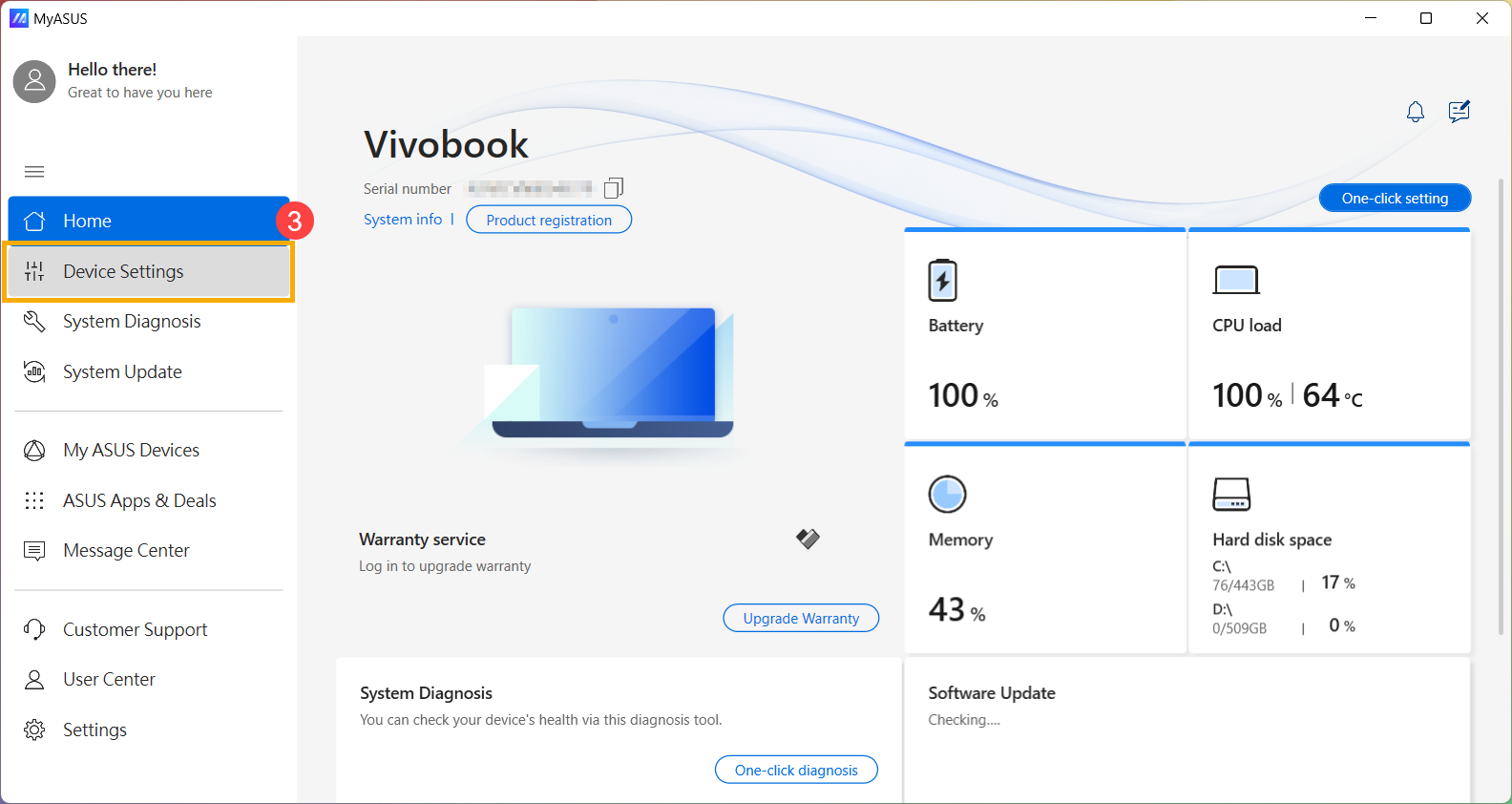
- ابحث عن [تقنية الأداء الذكي من ASUS]④، واختر الوضع المناسب حسب سيناريو الاستخدام الخاص بك. تعرف أكثر على مقدمة إعدادات جهاز MyASUS.
ملاحظة: قد لا تعرض بعض الطرازات 「تقنية الأداء الذكي من ASUS」 وبدلاً من ذلك تظهر 「وضع المروحة」.
ملاحظة: قد تختلف الأوضاع المتاحة حسب الطراز.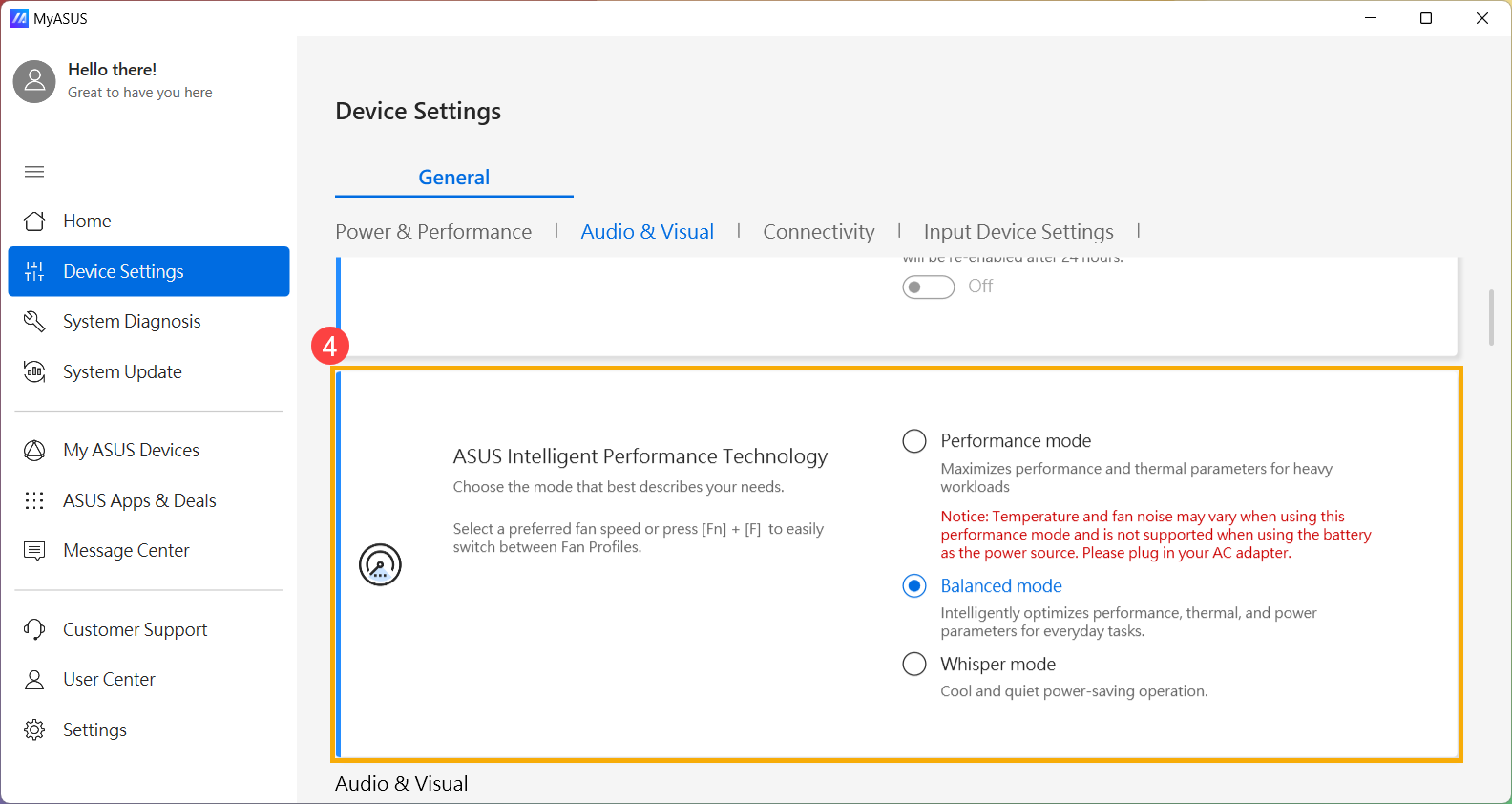
- إذا استمرت المشاكل، يرجى المتابعة إلى الفصل التالي لاستكشاف الأخطاء وإصلاحها.
تشغيل تشخيص النظام للتحقق من العتاد
- نفذ تشخيص النظام عبر MyASUS. اقرأ المقال التالي لمعرفة الطريقة: تشخيص نظام MyASUS.
إذا كان هناك لا يوجد علامة تشخيص النظام في MyASUS، جهازك لا يدعم هذه الوظيفة. يمكنك معرفة المزيد عن ذلك هنا: لماذا أرى ميزات جزئية فقط في تطبيق MyASUS. - عندما تكون درجات حرارة الجهاز مرتفعة، سيتم تقليل أداء النظام. اقرأ هذا المقال لحل مشاكل ارتفاع الحرارة: استكشاف الأخطاء وإصلاحها - مشاكل ارتفاع الحرارة والمروحة.
إذا استمرت المشاكل، يرجى متابعة الفصل التالي لاستكشاف الأخطاء وإصلاحها.
تحقق من البرامج التي تعمل في الخلفية
تحقق إذا كان Windows أو برامج أخرى تقوم بالتحديث في الخلفية. تأكد أيضاً من التحقق إذا كان برنامج مكافحة الفيروسات يجري فحصاً. وأخيراً، تحقق إذا كانت تطبيقات التحميل/المشاركة تعمل في الخلفية.
نوصي بإغلاق أو إيقاف أي برامج لا تستخدمها حالياً. تعلم كيفية فحص أداء النظام عبر إدارة المهام في هذا المقال: كيفية استخدام إدارة المهام للتحقق من أداء الجهاز.
إذا كان لديك أكثر من برنامج مكافحة الفيروسات، قد تتمكن من إزالة بعضها. يرجى الرجوع إلى هذا المقال: كيفية التحقق مما إذا كان جهازك يحتوي على برنامج مكافحة الفيروسات مثبتًا. تعلم كيفية إزالة برنامج مكافحة الفيروسات في هذا المقال: كيفية إزالة McAfee المثبت مسبقًا في جهاز ASUS.
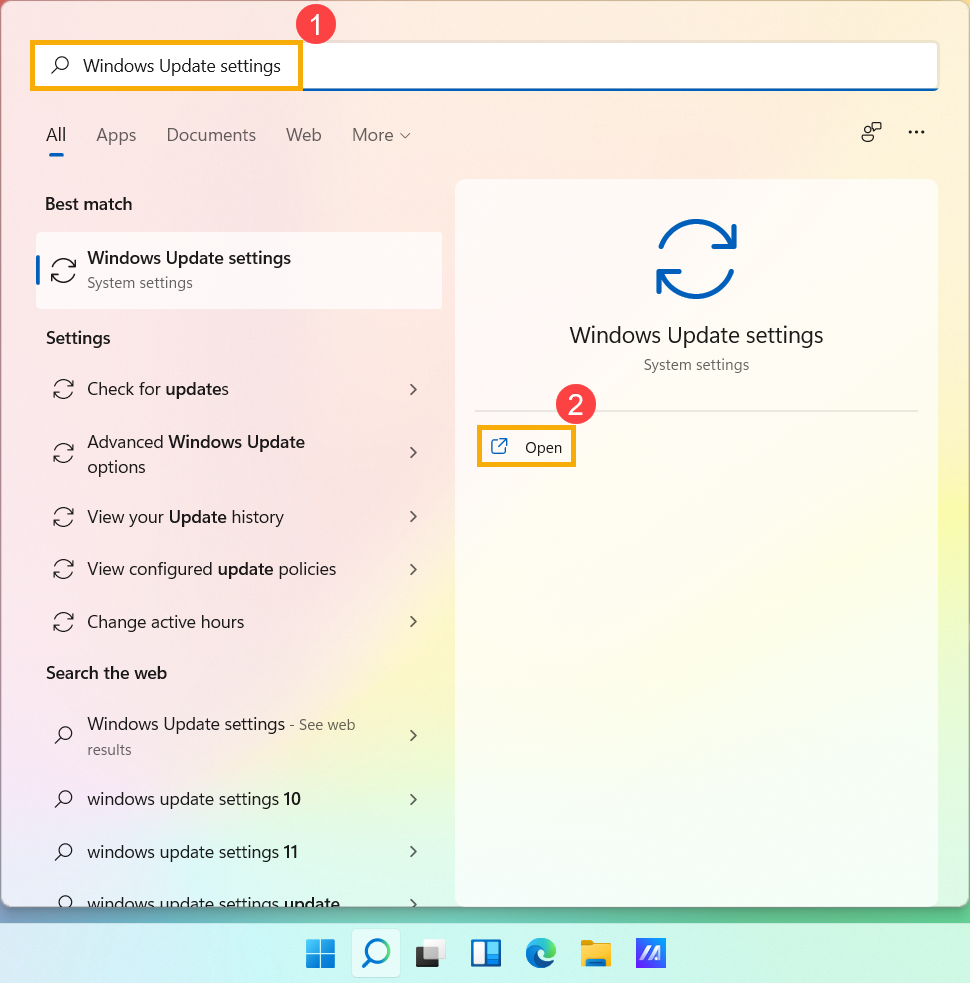
بالإضافة إلى ذلك، اتبع الخطوات أدناه للتحقق مما إذا كان [تحديث Windows] يعمل ويسبب بطء في جهازك.
- في شريط البحث في Windows، اكتب وابحث عن [إعدادات تحديث Windows]①، ثم انقر على [فتح]②.
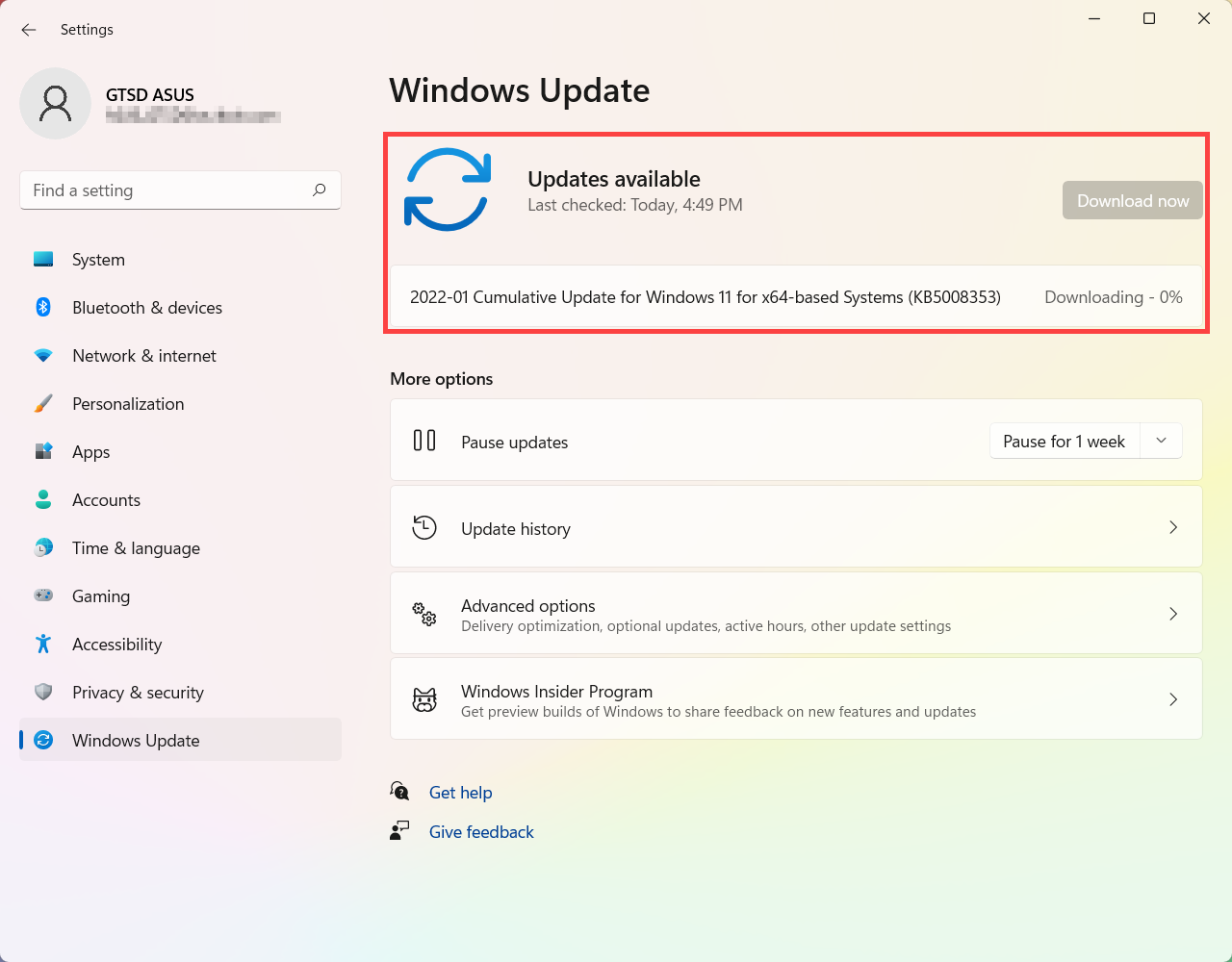
- إذا كان هناك تحديث متوفر أو كانت الحالة تقول جارٍ التحميل أو التثبيت، فقد يكون جهازك يعمل ببطء بسبب تحديث Windows. ننصحك بالانتظار حتى يكتمل التحديث قبل اتخاذ أي إجراء.
- قد تتطلب بعض التحديثات إعادة تشغيل جهازك. إذا رأيت أيقونة مثل الصورة أدناه في شريط المهام، فهناك إعادة تشغيل معلقة بعد اكتمال التحديثات.
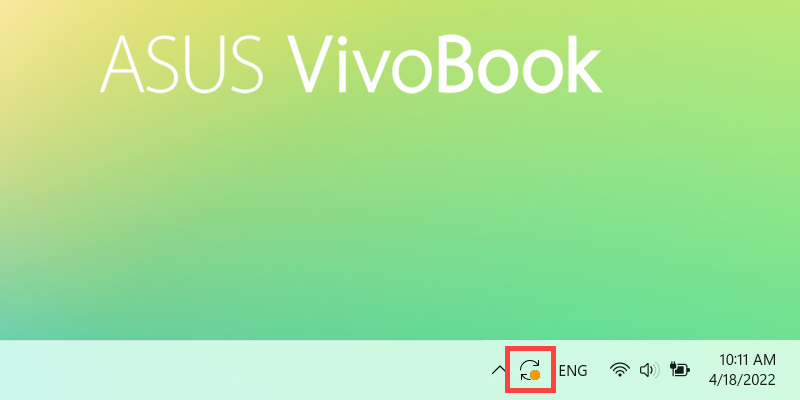
في هذه الحالة، سترى مطالبة "إعادة التشغيل مطلوبة" في قائمة تحديث Windows. يمكنك اختيار "إعادة التشغيل الآن" أو "جدولة إعادة التشغيل" .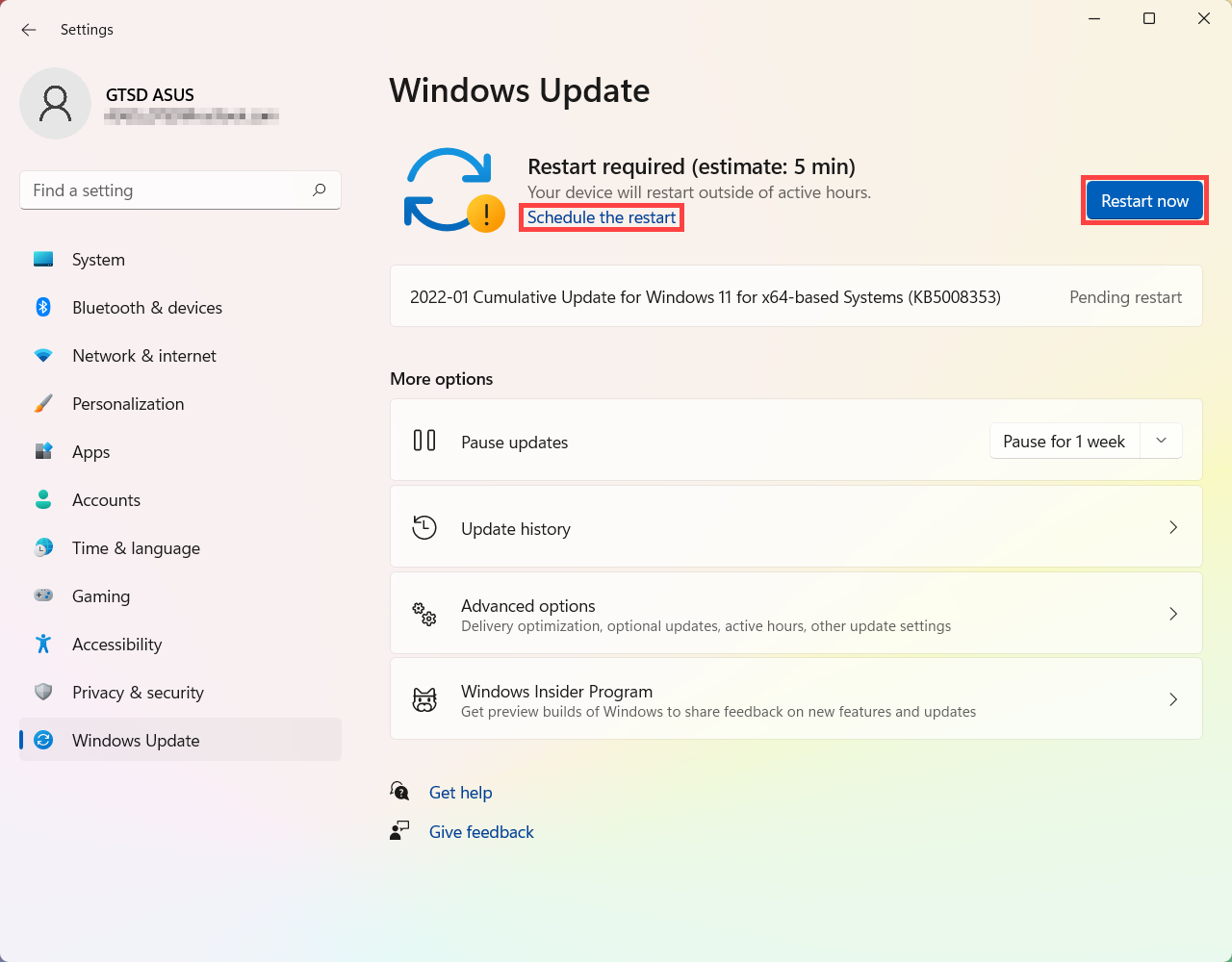
- إذا استمرت المشاكل، يرجى المتابعة إلى الفصل التالي لحل المشكلات.
إزالة التطبيقات التالفة
البرامج المجانية، والتي أحيانًا قد تأتي مرفقة ببرامج ضارة، يمكن أن تسبب بطء النظام. إزالة مثل هذه البرامج يساعد جهازك على العودة إلى مستوى الأداء الطبيعي. يرجى الرجوع إلى هذا المقال: كيفية إلغاء تثبيت التطبيقات. إذا لم يتم ذلك، نوصي بإعادة ضبط النظام.
إذا لم تظهر المشكلة فورًا أو خلال فترة زمنية محددة، فقد يعني ذلك وجود عدة مشاكل مجتمعة تؤدي إلى بطء النظام. إذا حدث ذلك، نوصي بإعادة ضبط النظام. قم بزيارة الروابط أدناه لمعرفة المزيد حول كيفية إعادة ضبط النظام.
إزالة ملفات النظام المؤقتة
عندما يكون قرص النظام على وشك الامتلاء، يمكن أن يؤثر ذلك على أداء ووظائف النظام الخاص بك. يرجى الرجوع إلى التعليمات التالية لإزالة الملفات المؤقتة.
- انقر على [ابدأ] أيقونة
 على شريط المهام①، ثم اختر [الإعدادات]
 ②.
②. 
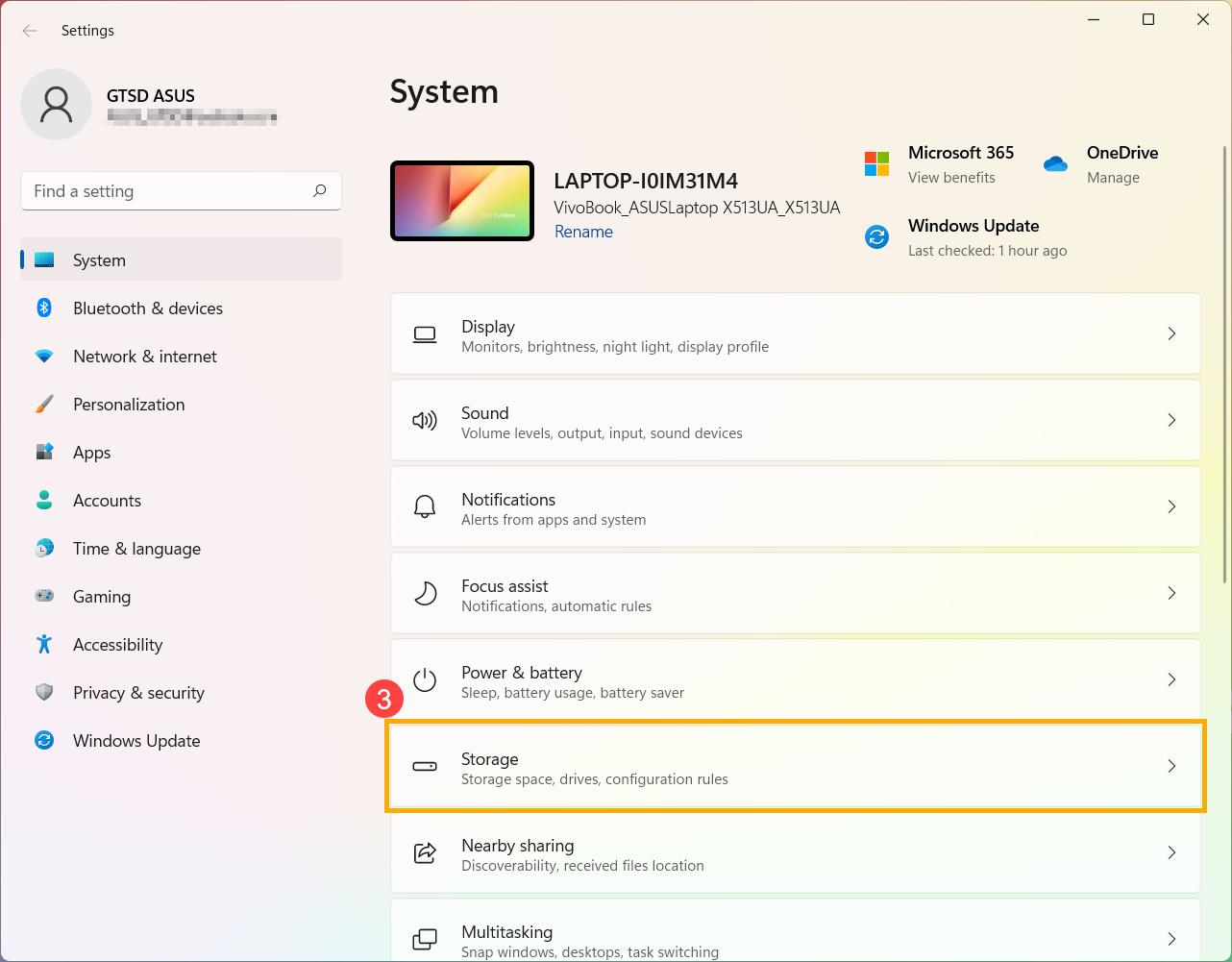
- اختر [التخزين]③.
- اختر [الملفات المؤقتة]④.
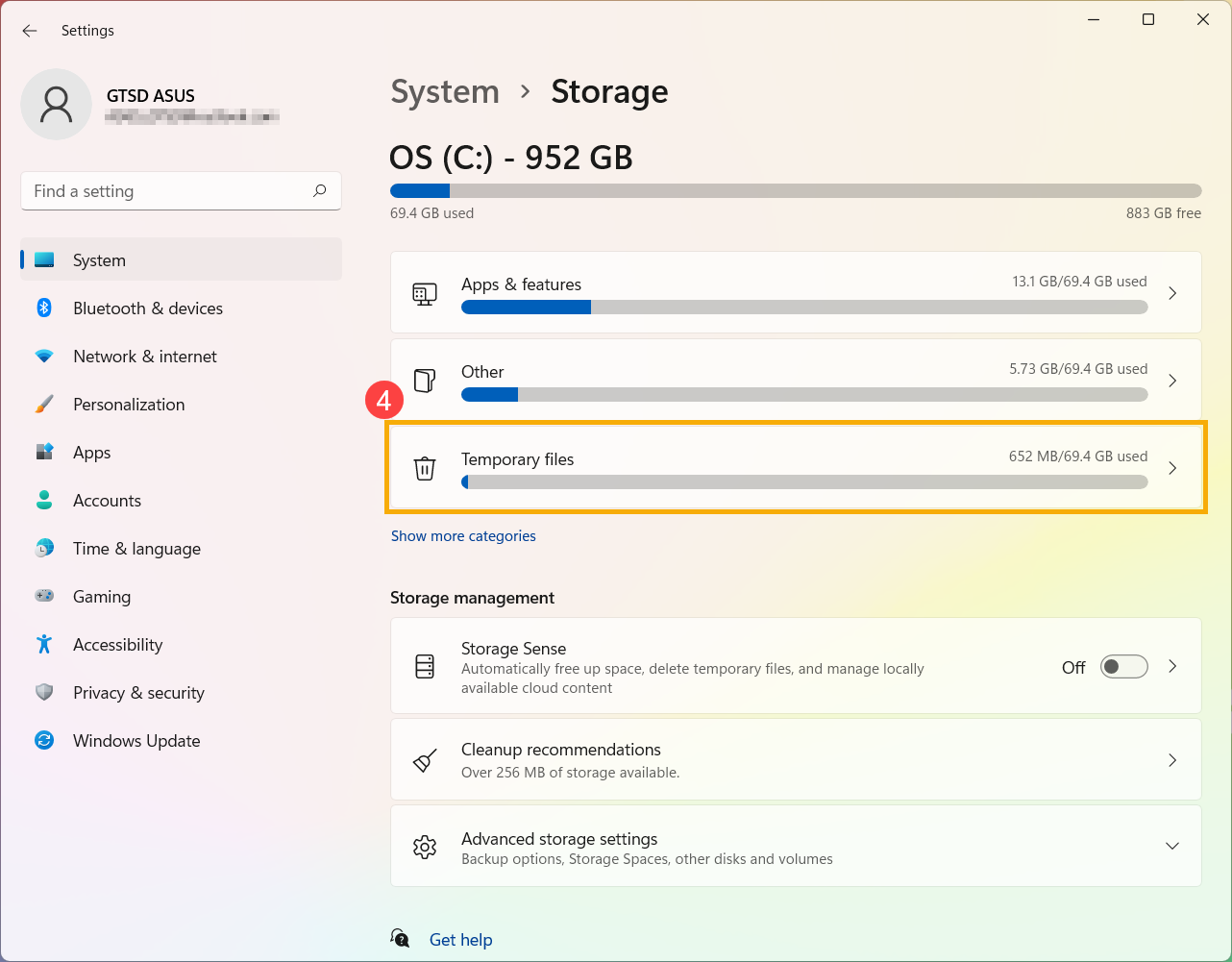
- يقدم النظام قائمة بالملفات التي يمكنك إزالتها الآن. اختر العناصر التي ترغب في إزالتها⑤، ثم اضغط [إزالة الملفات]⑥.
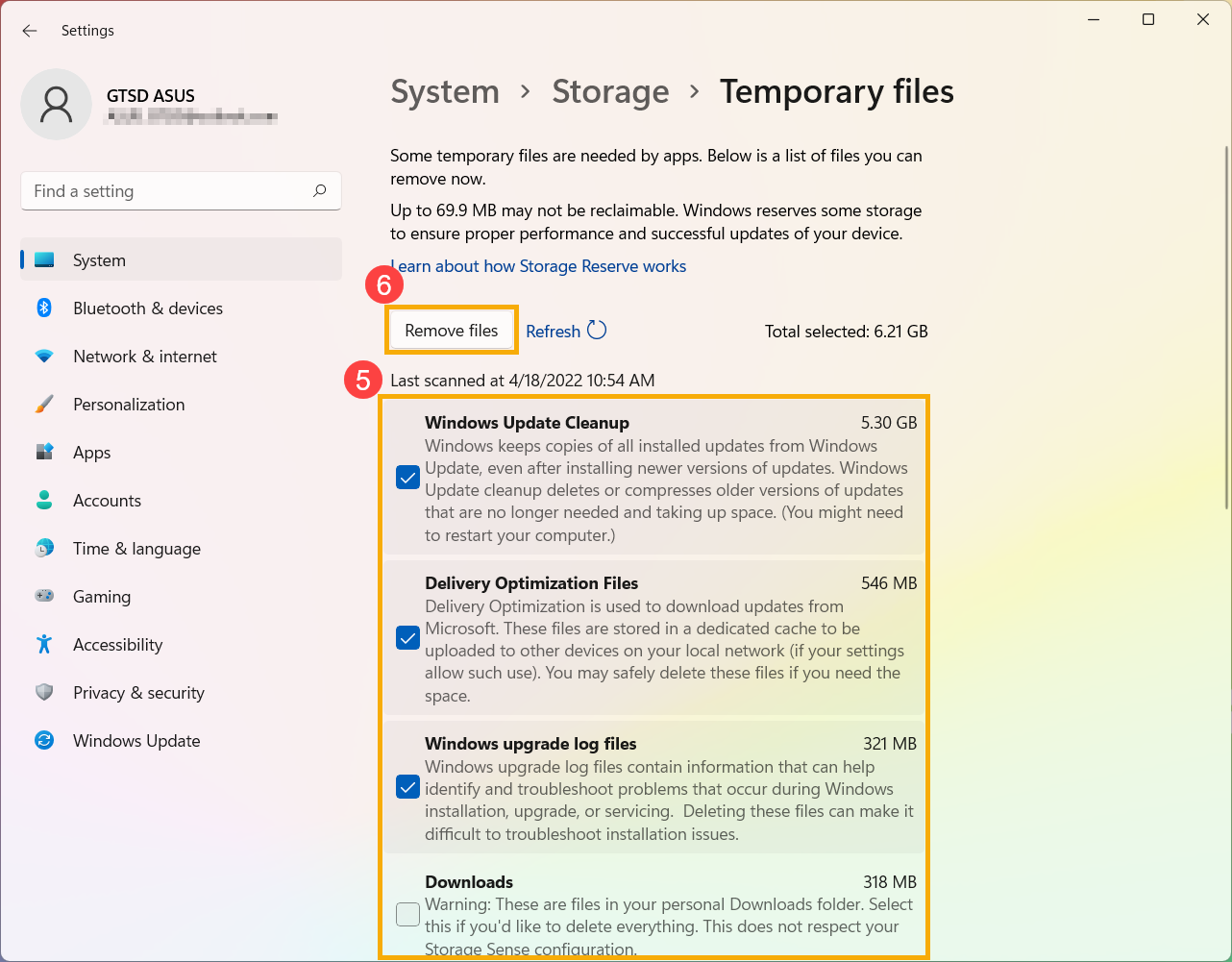
- اضغط [متابعة]⑦ لإزالة ملفات النظام المؤقتة.
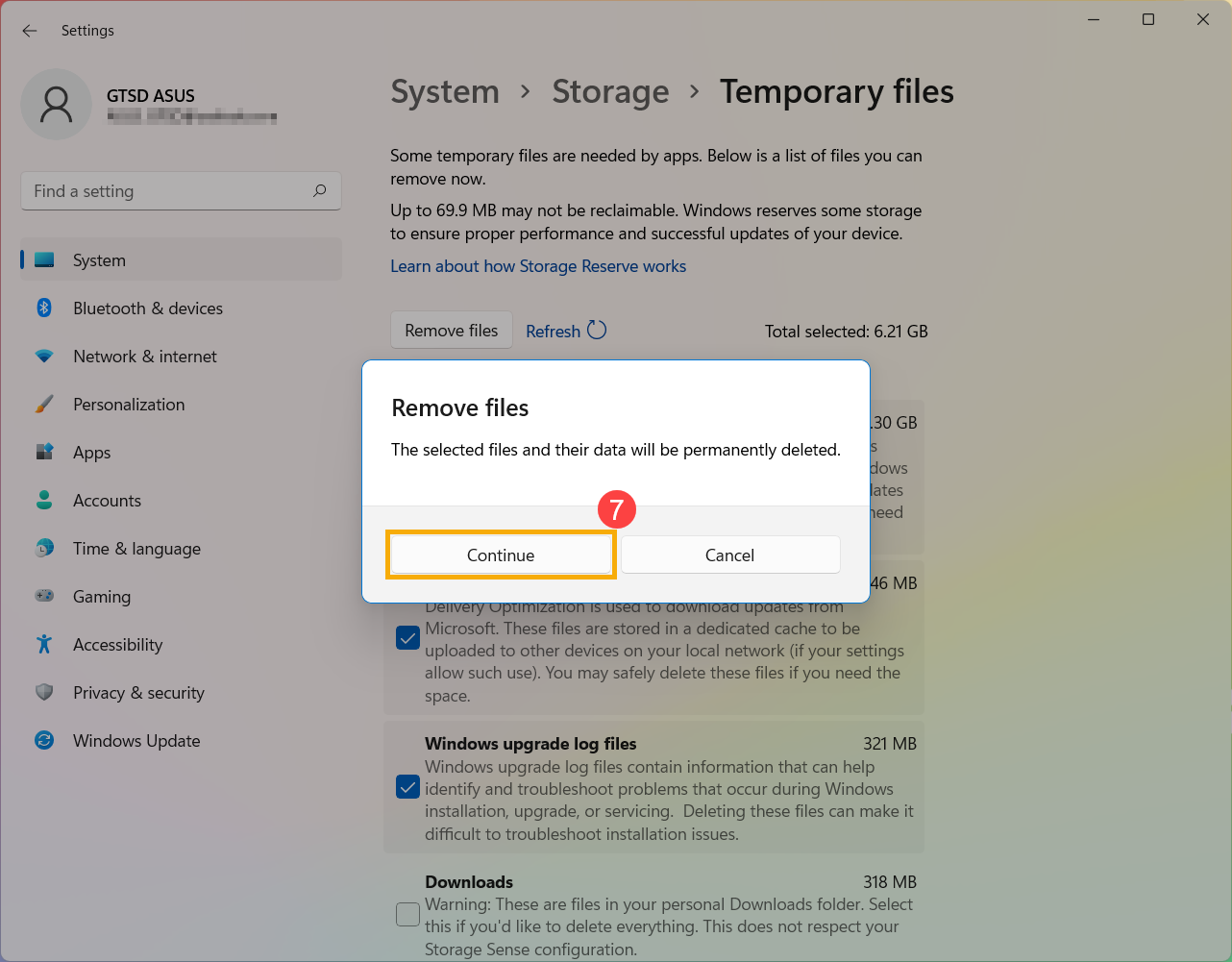
- إذا استمرت المشاكل، يرجى متابعة الفصل التالي لاستكشاف الأخطاء وإصلاحها.
تحسين أداء Windows
يرجى الرجوع إلى توصية Microsoft لفحص وإعداد Windows عبر الرابط: نصائح لتحسين أداء الكمبيوتر في نظام Windows.
إذا استمرت المشاكل، يرجى متابعة الفصل التالي لاستكشاف الأخطاء وإصلاحها.
استعادة النظام من نقطة الاستعادة
إذا حدثت مشكلة بطء النظام مؤخراً، وإذا كنت قد أنشأت نقطة استعادة أو تم تمكين الاستعادة التلقائية للنظام، حاول استعادة الجهاز إلى وقت قبل بدء المشكلة لحل المشكلة. يمكنك معرفة المزيد عن استعادة النظام من نقطة الاستعادة عبر الرابط: كيفية استخدام نقطة الاستعادة لاستعادة النظام.
إذا استمرت المشاكل، يرجى متابعة الفصل التالي لاستكشاف الأخطاء وإصلاحها.
إعادة ضبط الكمبيوتر
إذا استمرت المشكلة بعد إتمام جميع خطوات استكشاف الأخطاء وإصلاحها المذكورة أعلاه، يرجى نسخ ملفاتك الشخصية احتياطياً، ثم إعادة ضبط الجهاز إلى إعدادات المصنع الخاصة به. قم بزيارة الروابط أدناه لمعرفة المزيد حول: كيفية إعادة ضبط النظام.
إذا لم يتم حل مشكلتك، يرجى الاتصال بمركز خدمة العملاء ASUS للحصول على المزيد من المساعدة.