المواضيع ذات الصلة
[Chromebook] استعادة نظام تشغيل Chromebook
عندما لا يعمل نظام تشغيل جهاز Chromebook الخاص بك بشكل صحيح، يمكنك استعادته. ستؤدي عملية الاستعادة إلى إزالة وإعادة تثبيت نظام التشغيل. بالنسبة لأجهزة Chromebook الأحدث، يمكنك استعادة نظام التشغيل باستخدام الاتصال بالإنترنت.
هام: تؤدي عملية الاستعادة إلى حذف كل شيء بشكل دائم من القرص الصلب الخاص بجهاز Chromebook، حتى الملفات التي قمت بتنزيلها. إذا أمكن، قبل أن تقوم باستعادة جهاز Chromebook، قم بعمل نسخة احتياطية من ملفاتك.
إذا كنت تستخدم جهاز Chromebook في العمل أو المدرسة، اطلب المساعدة من المسؤول. إذا كنت مسؤولاً، ولمزيد من المساعدة، اتصل بدعم Google.
للمزيد من التفاصيل، يرجى الرجوع إلى مساعدة Chromebook من Google:
https://support.google.com/chromebook/answer/1080595
قد ترغب في الاستعادة إذا:
- تظهر لك رسالة الخطأ "نظام Chrome OS مفقود أو تالف".
- لقد جربت خطوات أخرى لحل المشكلة ولم يتم حل المشكلة.
قبل الاستعادة، جرّب خطوات أقل تدخلاً
إذا كنت تستطيع تسجيل الدخول إلى جهاز Chromebook الخاص بك، جرب هذه الخطوات أولاً:
- أغلق جهاز Chromebook، ثم أعد تشغيله مرة أخرى.
- إذا استمر ظهور الخطأ في جهاز Chromebook، أعد ضبطه إلى إعدادات المصنع .
إذا لم تُصلح أي من هذه الخطوات الخطأ، تابع إلى الاستعادة.
استعادة جهاز Chromebook الخاص بك
الخطوة 1 : إذا كان هناك أي شيء متصل بهذا الجهاز (مثل الفأرة أو القرص الصلب الخارجي)، قم بإزالته.
الخطوة 2 : أدخل وضع الاستعادة
- Chromebook : اضغط مع الاستمرار على Esc + إعادة تحميل
 ، ثم اضغط على زر التشغيل
  . حرر زر التشغيل.
ملاحظة : في بعض طرازات Chromebook: اضغط مع الاستمرار على Esc + تكبير ، ثم اضغط على زر التشغيل . حرر زر التشغيل.
عندما تظهر رسالة على الشاشة، قم بترك المفاتيح الأخرى.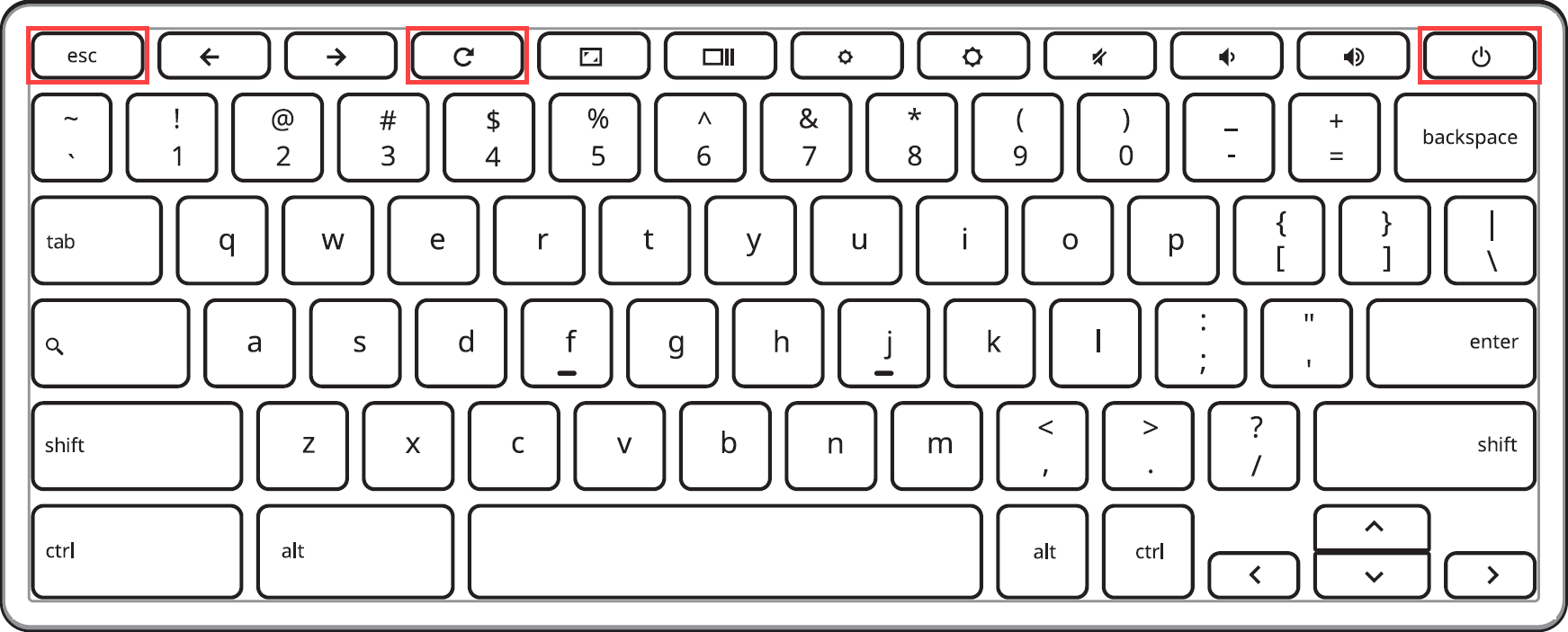
- جهاز Chromebook اللوحي : اضغط مع الاستمرار على زر رفع الصوت، وخفض الصوت، وزر التشغيل لمدة لا تقل عن 10 ثوانٍ ، ثم قم بإفلاتها.

الخطوة 3 :
خيار الاستعادة 1: استخدم الإنترنت
على جهاز Chromebook الخاص بك، اختر "الاستعادة عبر الاتصال بالإنترنت" واتبّع التعليمات الظاهرة على الشاشة. بعد إكمال التعليمات بوقت قصير، سيعيد جهاز الكمبيوتر التشغيل تلقائيًا لإكمال عملية الاستعادة.
هام : إذا قررت اختيار طريقة استعادة مختلفة في أي وقت أثناء تنفيذ التعليمات، اضغط مطولاً على Esc + Refresh ، ثم اضغط على زر التشغيل .
إذا كان جهاز الكمبيوتر الخاص بك لا يملك اتصالاً بالإنترنت أو لم يظهر خيار الاستعادة عبر الإنترنت، فقد يكون لديك جهاز Chromebook قديم لا يدعم هذه الميزة. انقر هنا للمتابعة إلى "خيار الاستعادة 2: استخدم وحدة التخزين الخارجية .
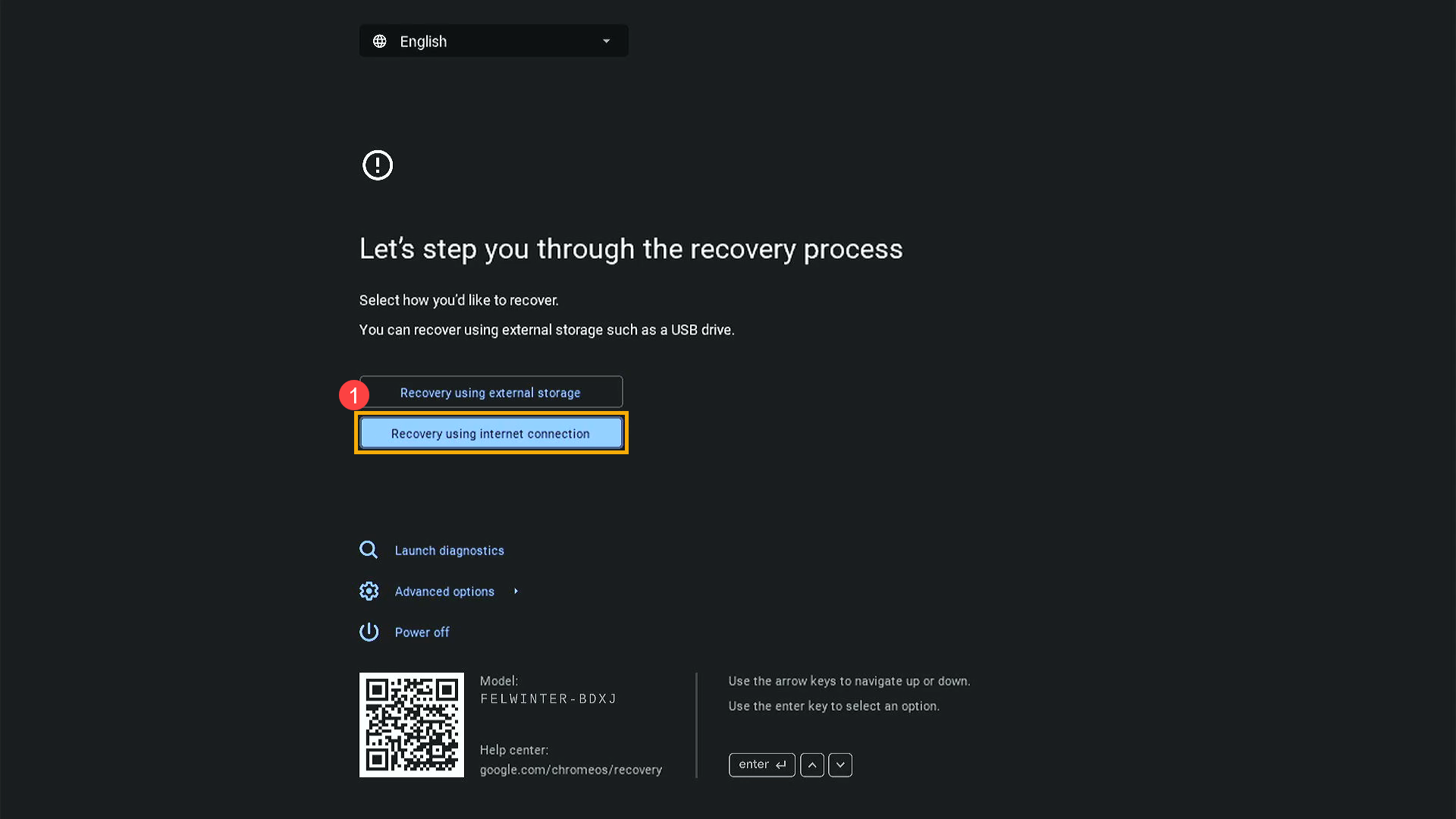
- بعد الدخول إلى وضع الاستعادة، انتقل إلى [الاستعادة باستخدام اتصال الإنترنت] باستخدام مفاتيح الأسهم (أعلى أو أسفل) ① ، ثم اضغط على مفتاح Enter لاختياره.
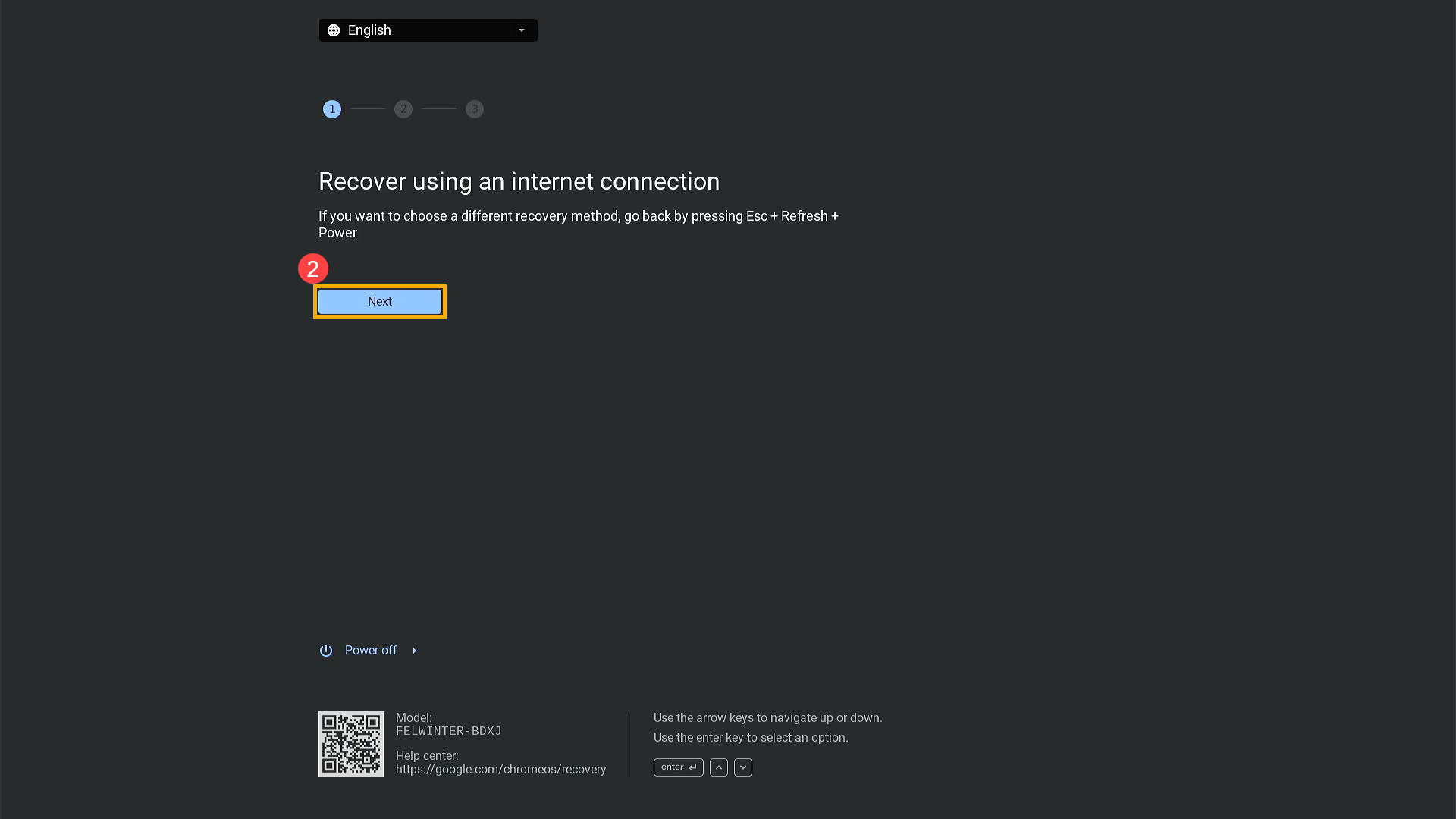
- اضغط على مفتاح Enter لاختيار [التالي] ② .
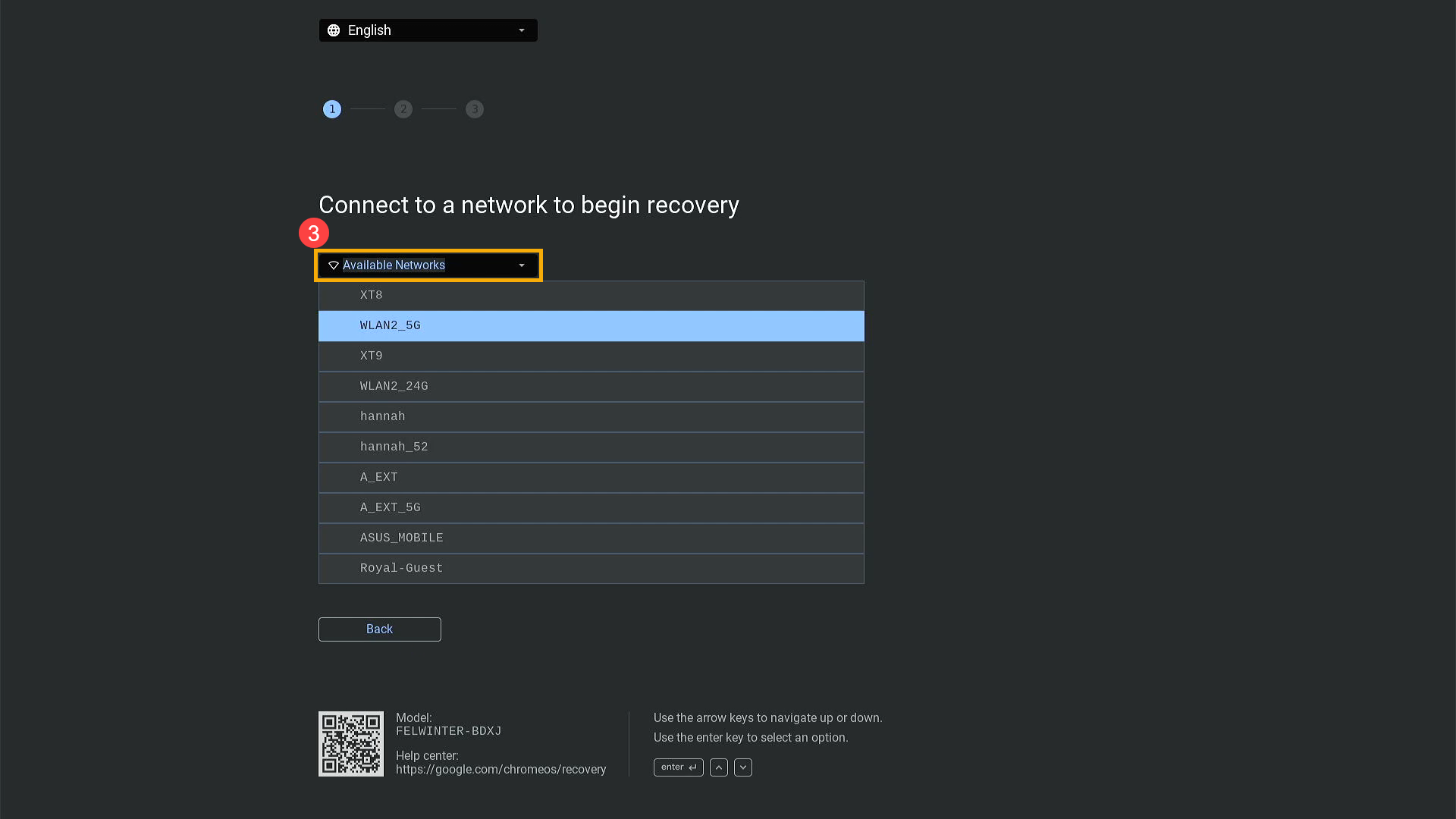
- اضغط على مفتاح Enter لاختيار [الشبكات المتوفرة] ③ ، ثم اختر الشبكة التي تريد استخدامها.
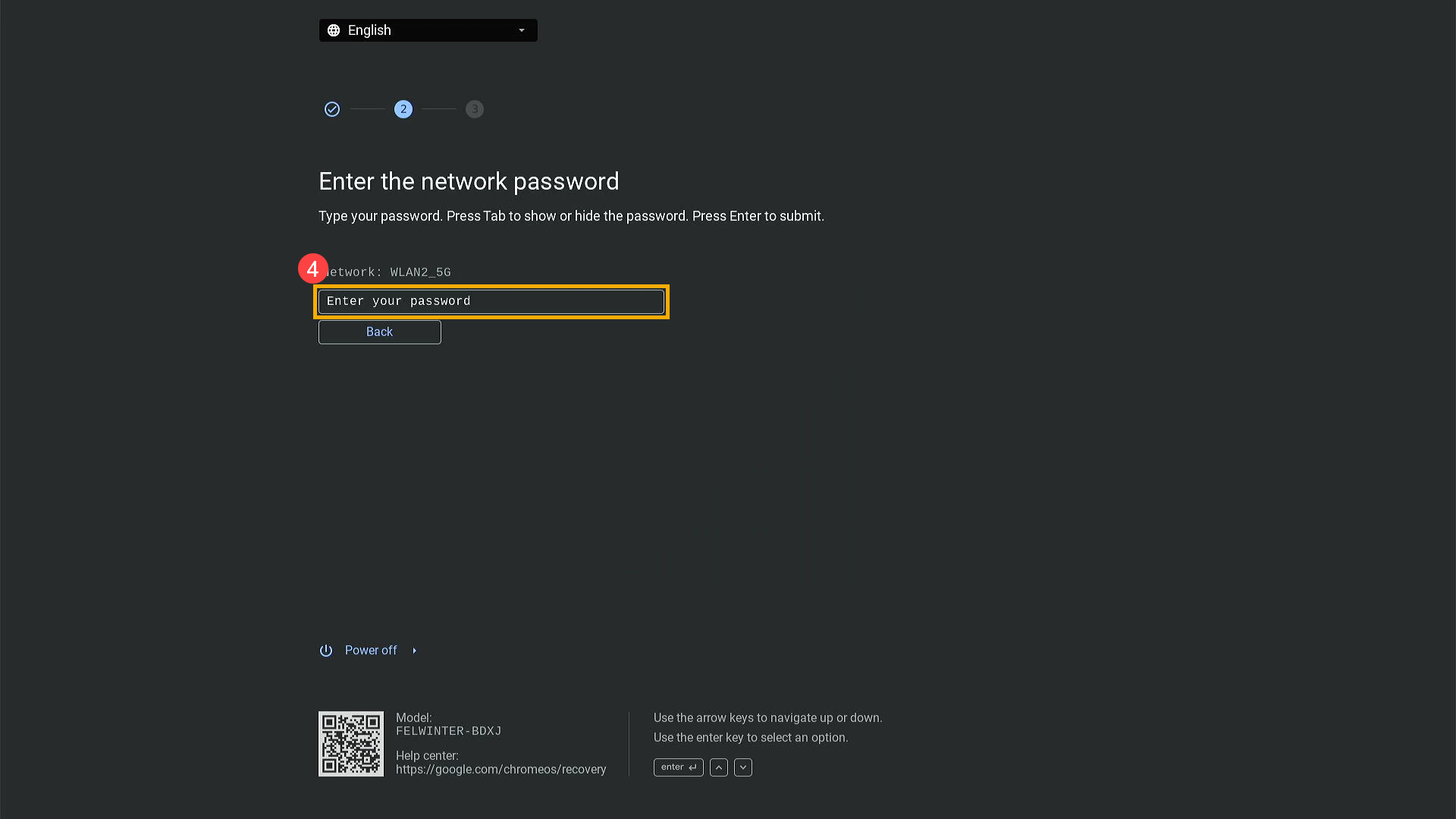
- اضغط على مفتاح Enter لاختيار [أدخل كلمة المرور الخاصة بك] ④ ، ثم اضغط على مفتاح Enter مرة أخرى بعد كتابة كلمة مرور الشبكة.
- بعد الاتصال بشبكة، اختر [التالي] ⑤ . سيبدأ جهاز Chromebook عملية الاستعادة.
ملاحظة : قد تستغرق الاستعادة بضع دقائق. لا تقم بإيقاف تشغيل الجهاز أو فصل الطاقة.
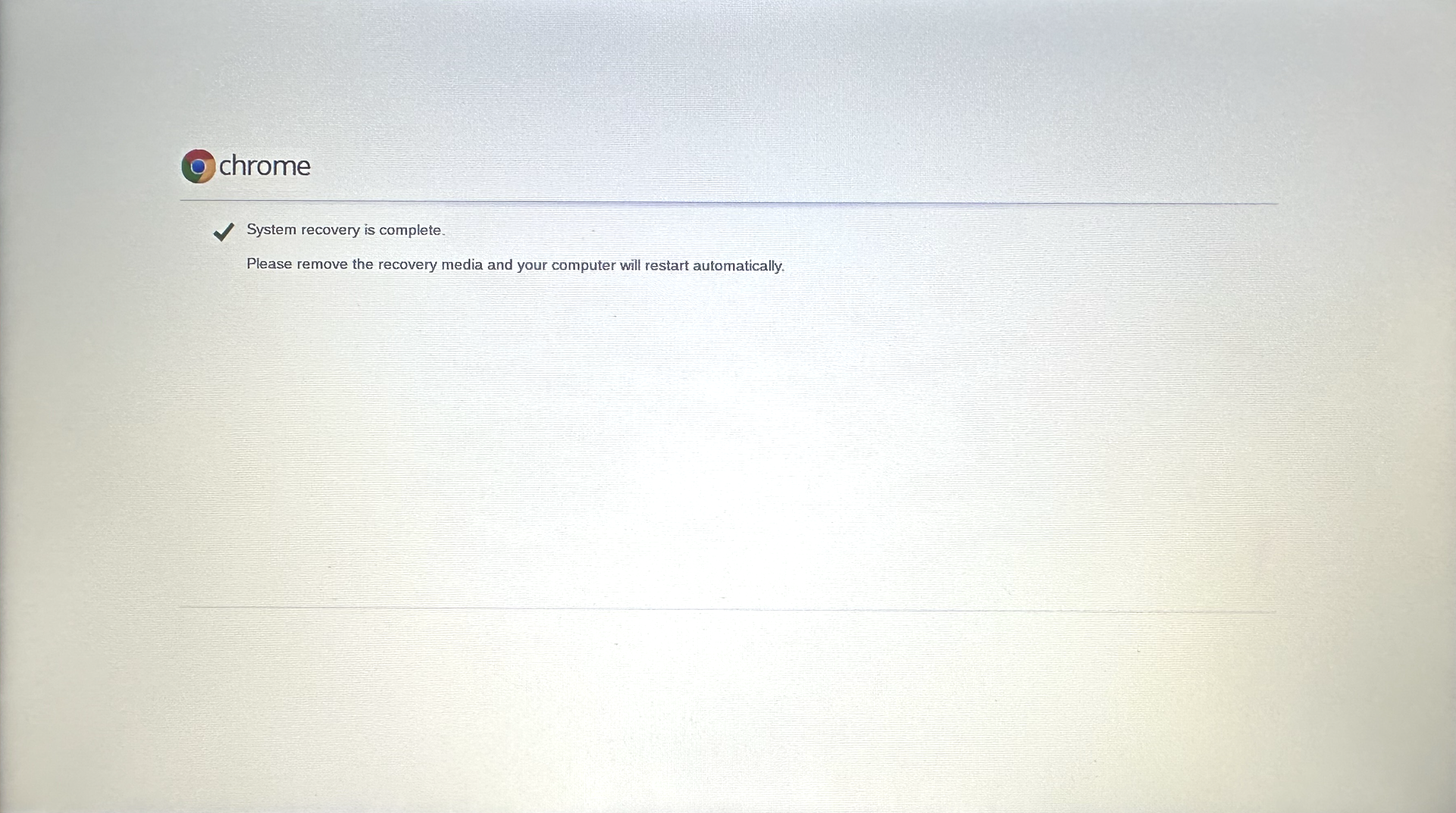
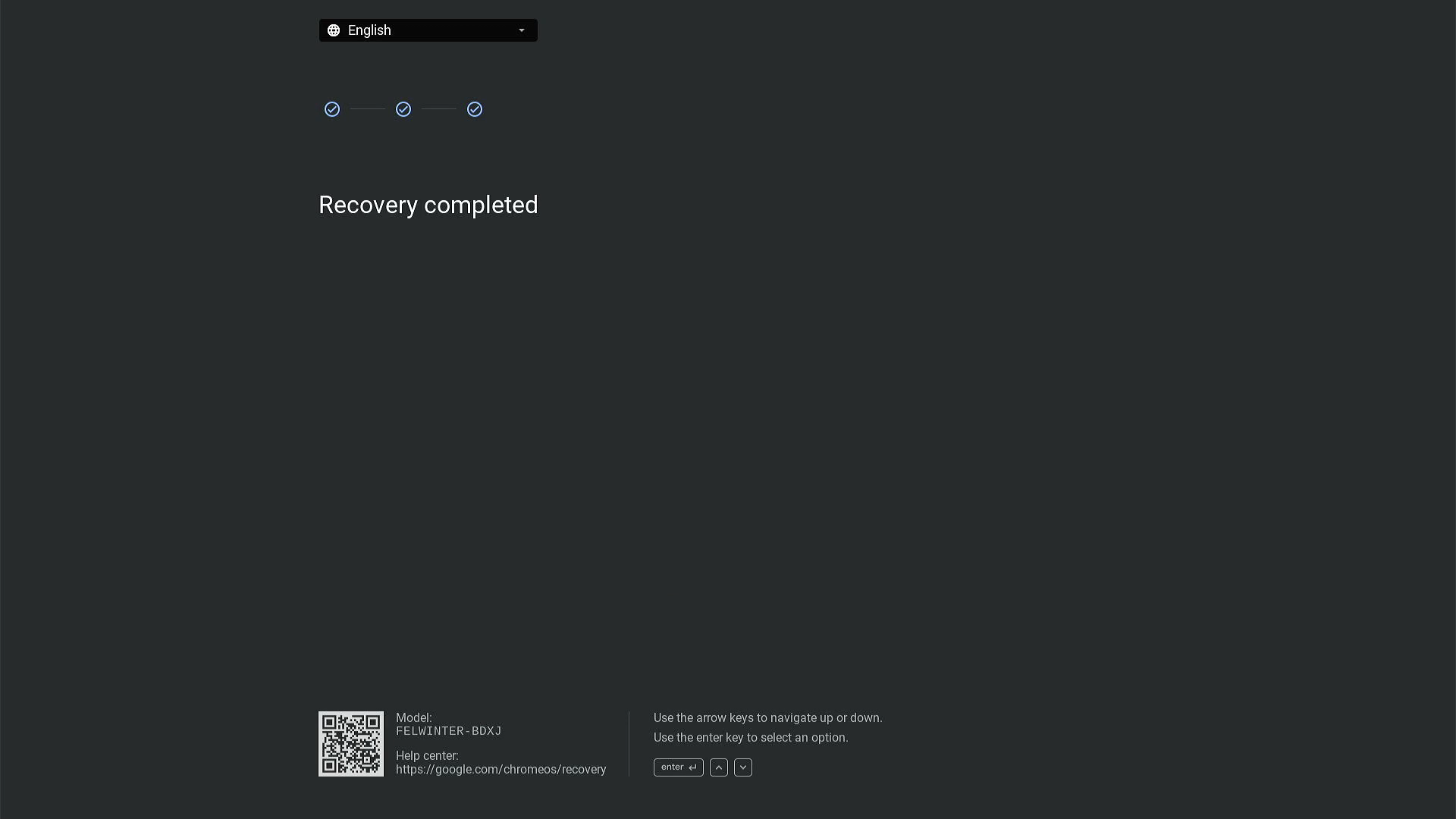
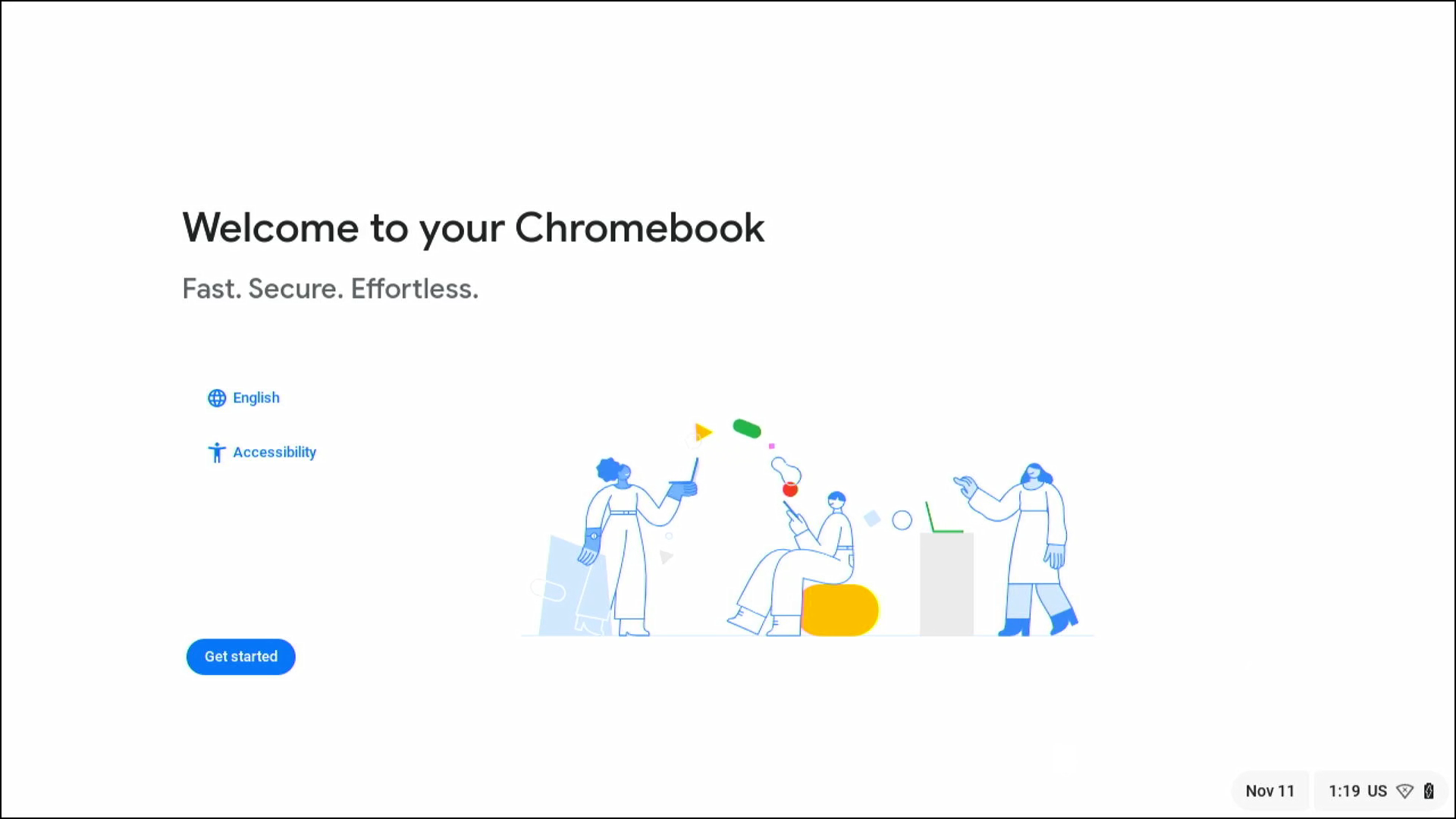
- بعد ظهور الشاشة التالية، تكون عملية الاستعادة قد اكتملت. سيقوم جهاز Chromebook بإعادة التشغيل تلقائيًا ثم سيعرض شاشة الترحيب عند الاستخدام لأول مرة.
خيار الاستعادة 2: استخدام وحدة تخزين خارجية
التحضير قبل البدء :
- جهاز Chromebook آخر، أو جهاز كمبيوتر يعمل بنظام Windows / Mac مثبت عليه متصفح Chrome.
- وحدة تخزين USB بسعة لا تقل عن [8 جيجابايت] وتأكد من إمكانية تفريغها. إذا كان جهاز Chromebook الخاص بك يحتوي على منفذ بطاقة SD، يمكنك أيضًا استخدام بطاقة SD بدلاً منها.
على الكمبيوتر العامل (وليس جهاز Chromebook الذي يحتوي على الخطأ)، اتبع الخطوات أدناه :
- قم بتثبيت إضافة الاستعادة. افتح متصفح Chrome، وانسخ الرابط التالي إلى شريط البحث في متصفح Chrome ① ، ثم اضغط مفتاح Enter للعثور على أداة استعادة Chromebook.
https://chrome.google.com/webstore/detail/chromebook-recovery-utili/pocpnlppkickgojjlmhdmidojbmbodfm?authuser=0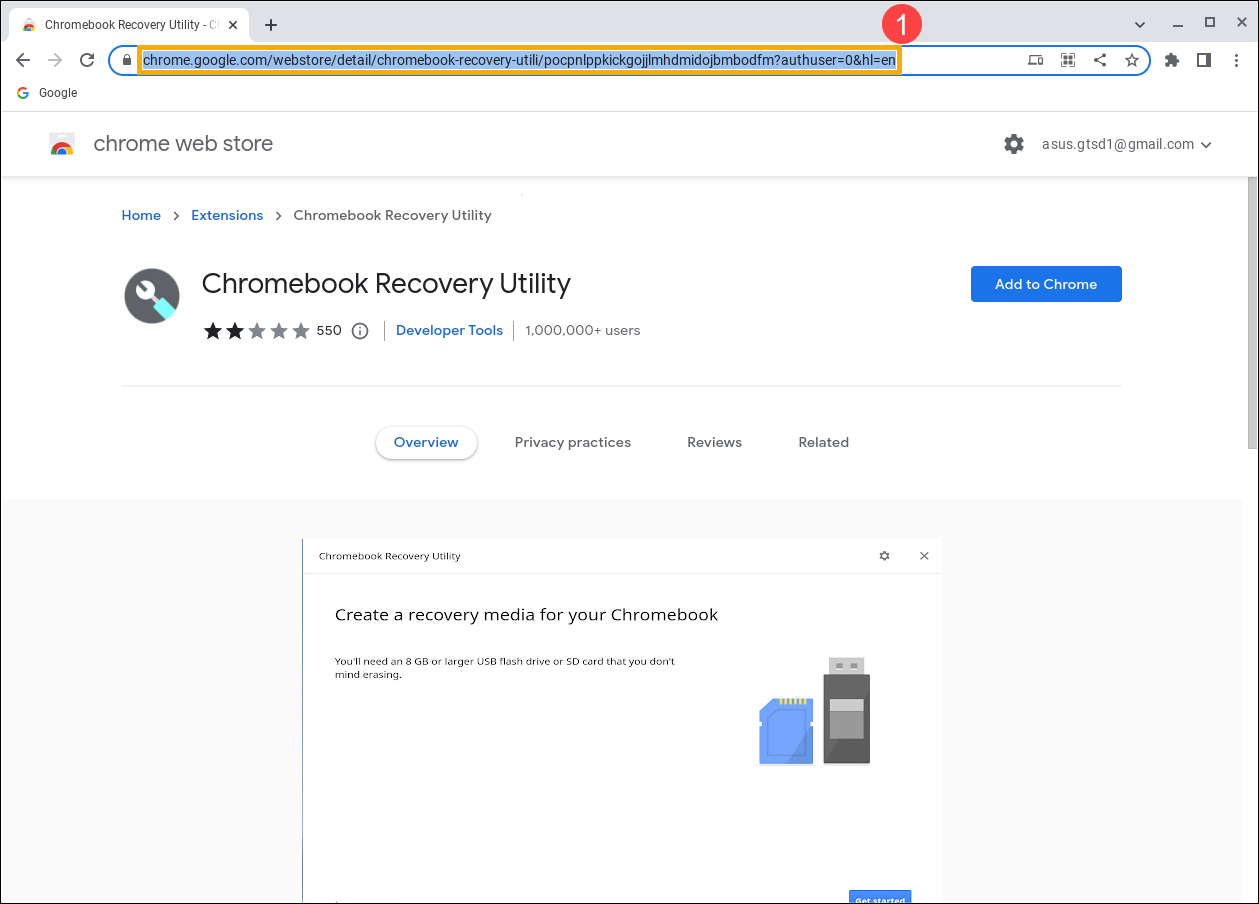
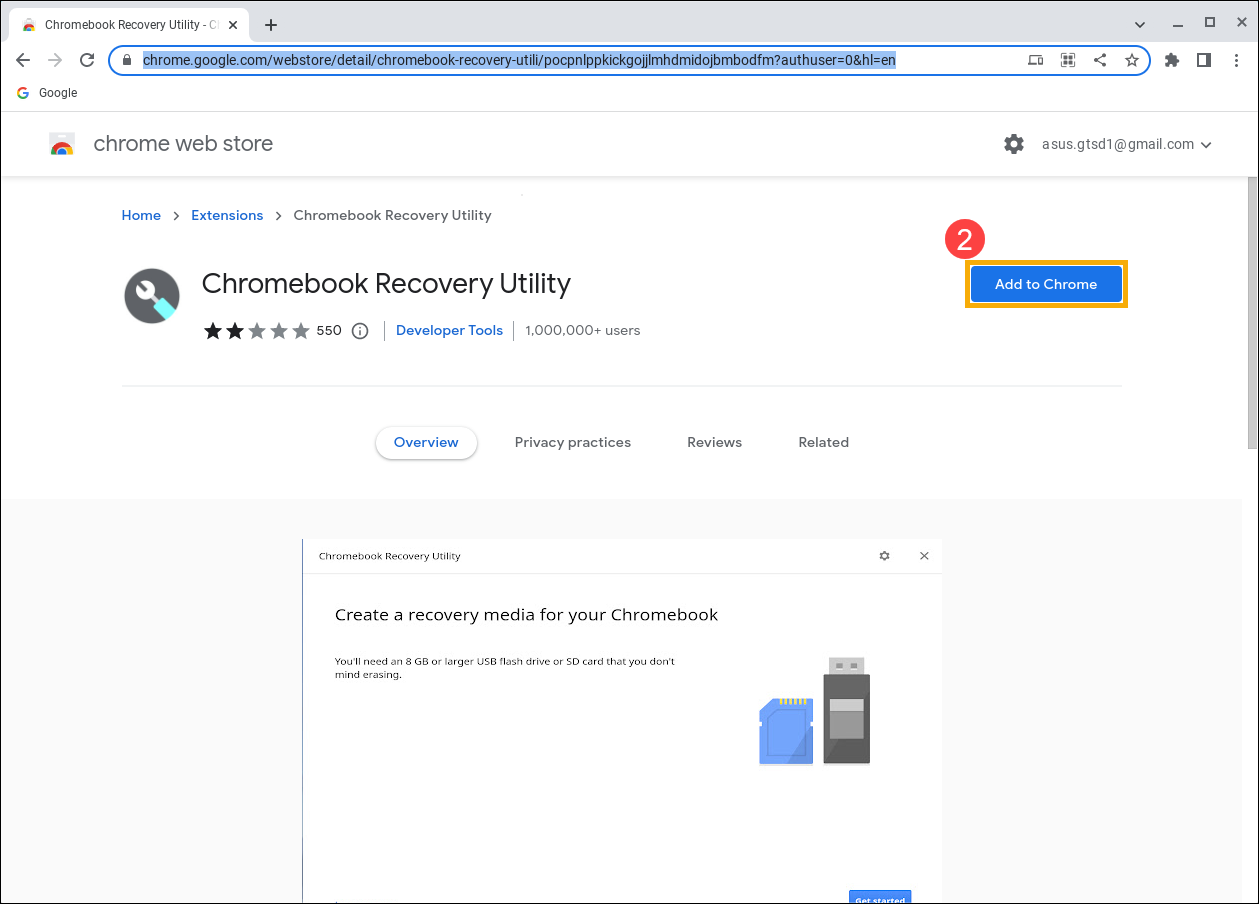
- انقر على [إضافة إلى Chrome] ② .
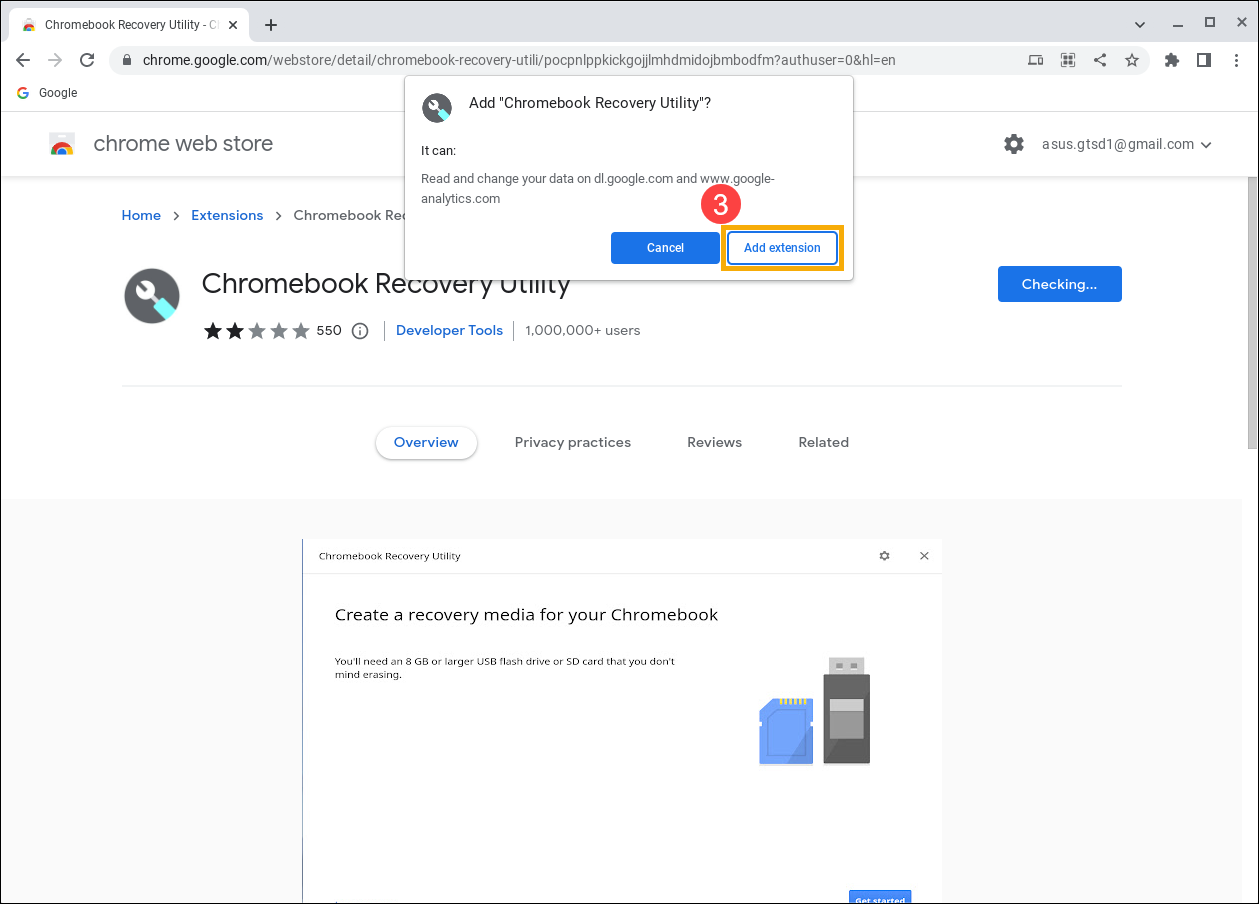
- اختر [إضافة الامتداد] ③ .
- انقر على أيقونة [الامتدادات]
 في أعلى يمين نافذة المتصفح ④ ، ثم اختر [أداة استعادة Chromebook] ⑤ .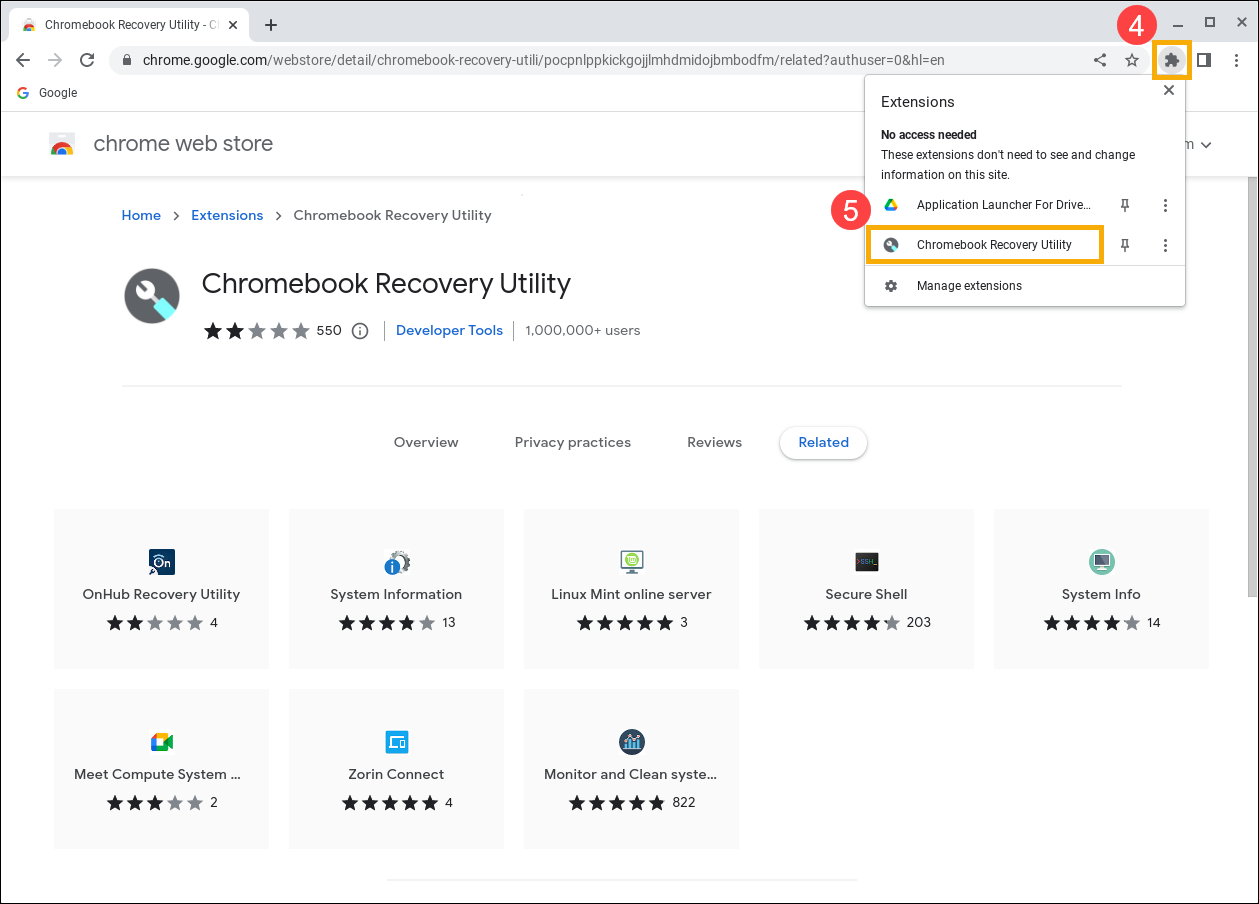
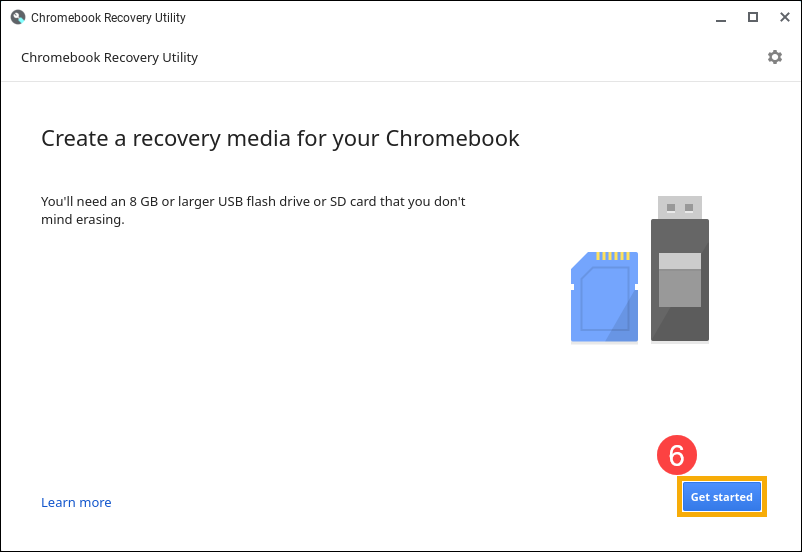
- بعد أن تفتح أداة استعادة Chromebook، انقر على [ابدأ] ⑥ .
- اكتب رقم طراز Chromebook (الذي يحتوي على الخطأ) الذي تريد استعادته ⑦ ، ثم اختر [متابعة] ⑧ .
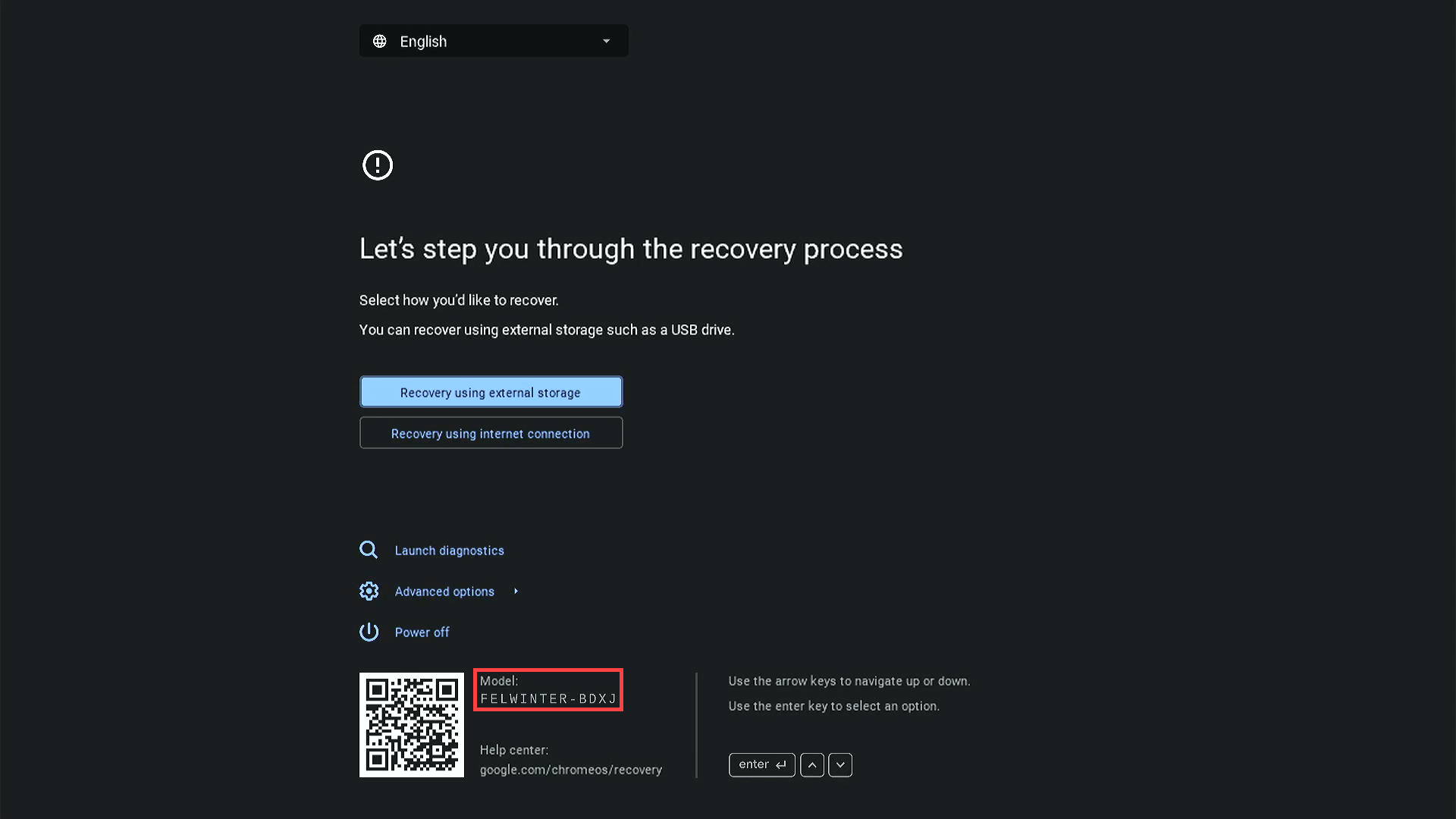
ملاحظة : للعثور على هذا الرقم، انظر أسفل رسالة الخطأ على شاشة Chromebook الخاصة بك (في شاشة وضع الاستعادة).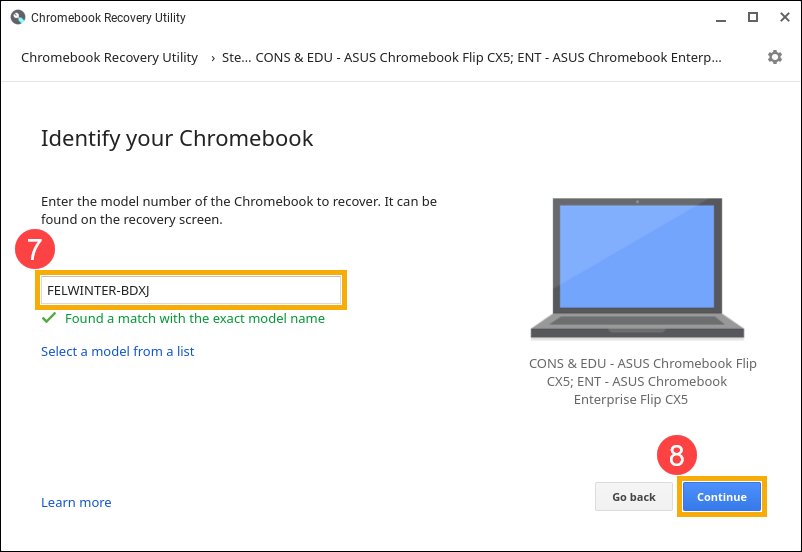
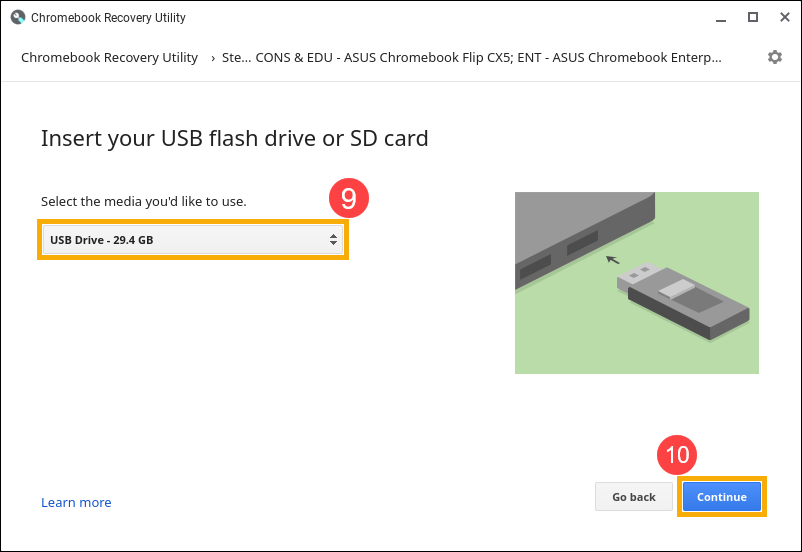
- أدخل وحدد محرك أقراص USB المحمول أو بطاقة SD التي ترغب في استخدامها ⑨ ، ثم اختر [متابعة] ⑩ .
- اختر [إنشاء الآن] لبدء إنشاء وسائط الاستعادة ⑪ .
ملاحظة : سيتم حذف جميع البيانات والتقسيمات الموجودة على محرك أقراص USB المحمول أو بطاقة SD الخاصة بك.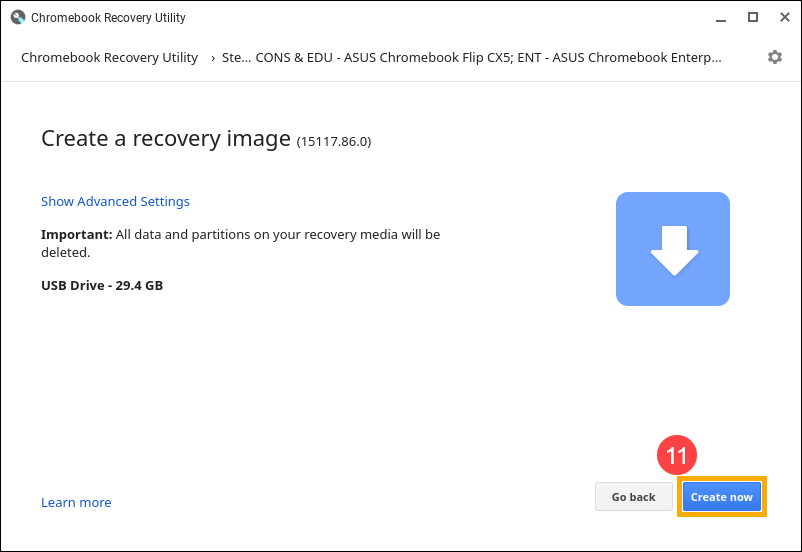
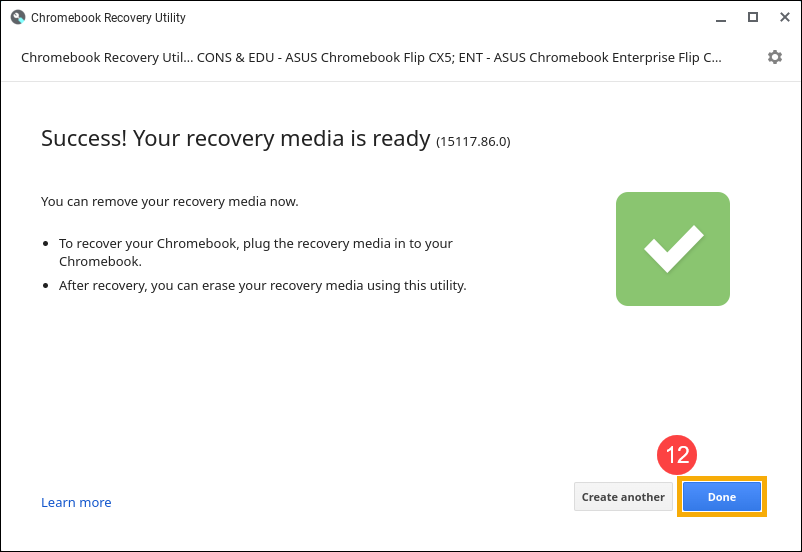
- تم الانتهاء من إنشاء وسائط الاستعادة. اختر [تم] ⑫ ، ثم يمكنك إزالة وحدة تخزين USB أو بطاقة SD من الكمبيوتر.
على جهاز Chromebook (الذي تظهر عليه المشكلة) الذي ترغب في استعادته، اتبع الخطوات التالية :
ملاحظة : إذا كانت واجهة وضع الاستعادة في جهاز Chromebook الخاص بك تختلف عن التالية، فقد يكون لديك جهاز Chromebook أقدم. اضغط هنا للمتابعة إلى "واجهة Chromebook الأقدم" .
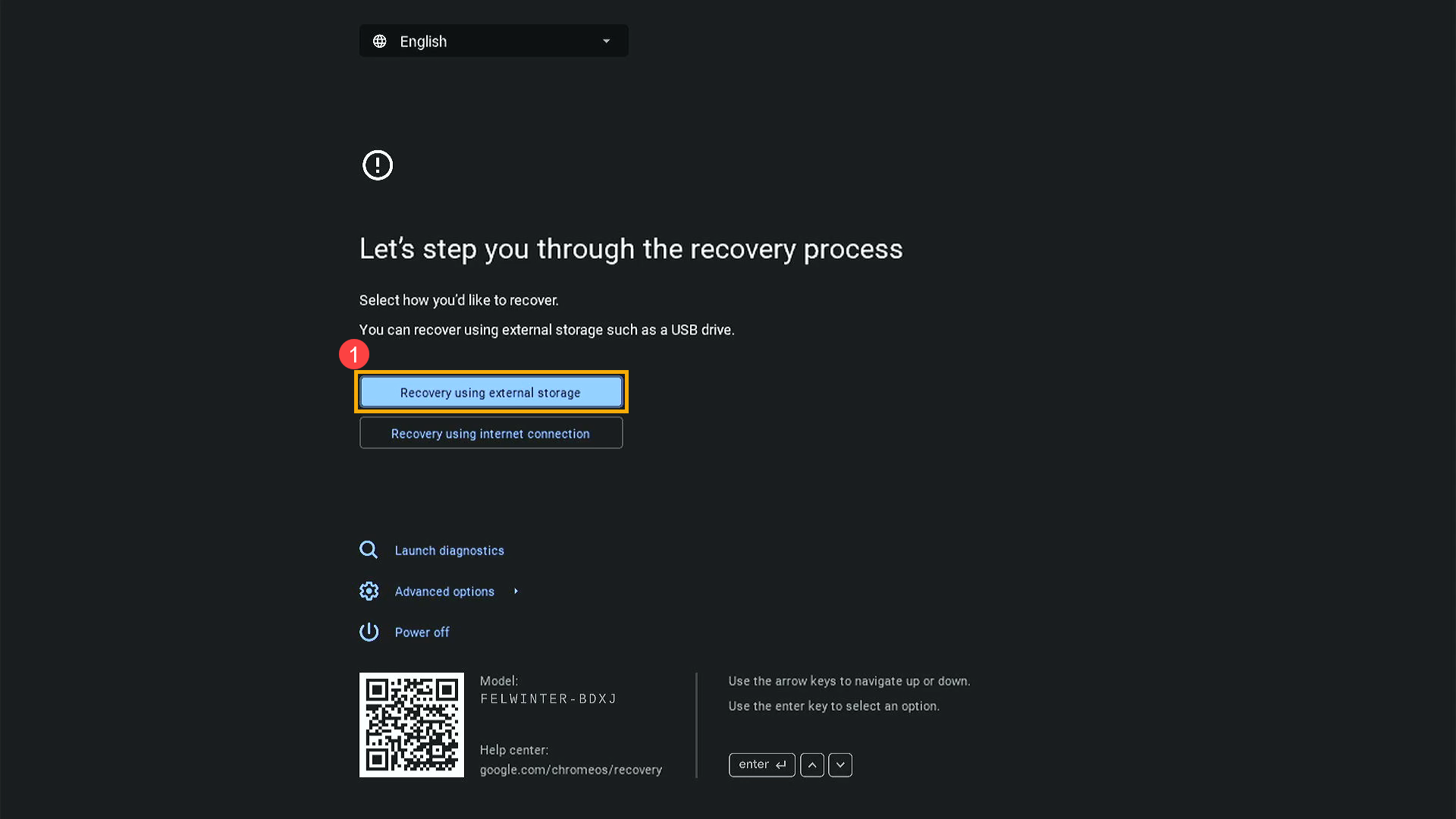
- بعد الدخول إلى وضع الاستعادة، انتقل إلى [الاستعادة باستخدام وحدة تخزين خارجية] باستخدام مفاتيح الأسهم (لأعلى أو لأسفل) ① ، ثم اضغط مفتاح Enter لتحديدها.
- اختر [التالي] ② .
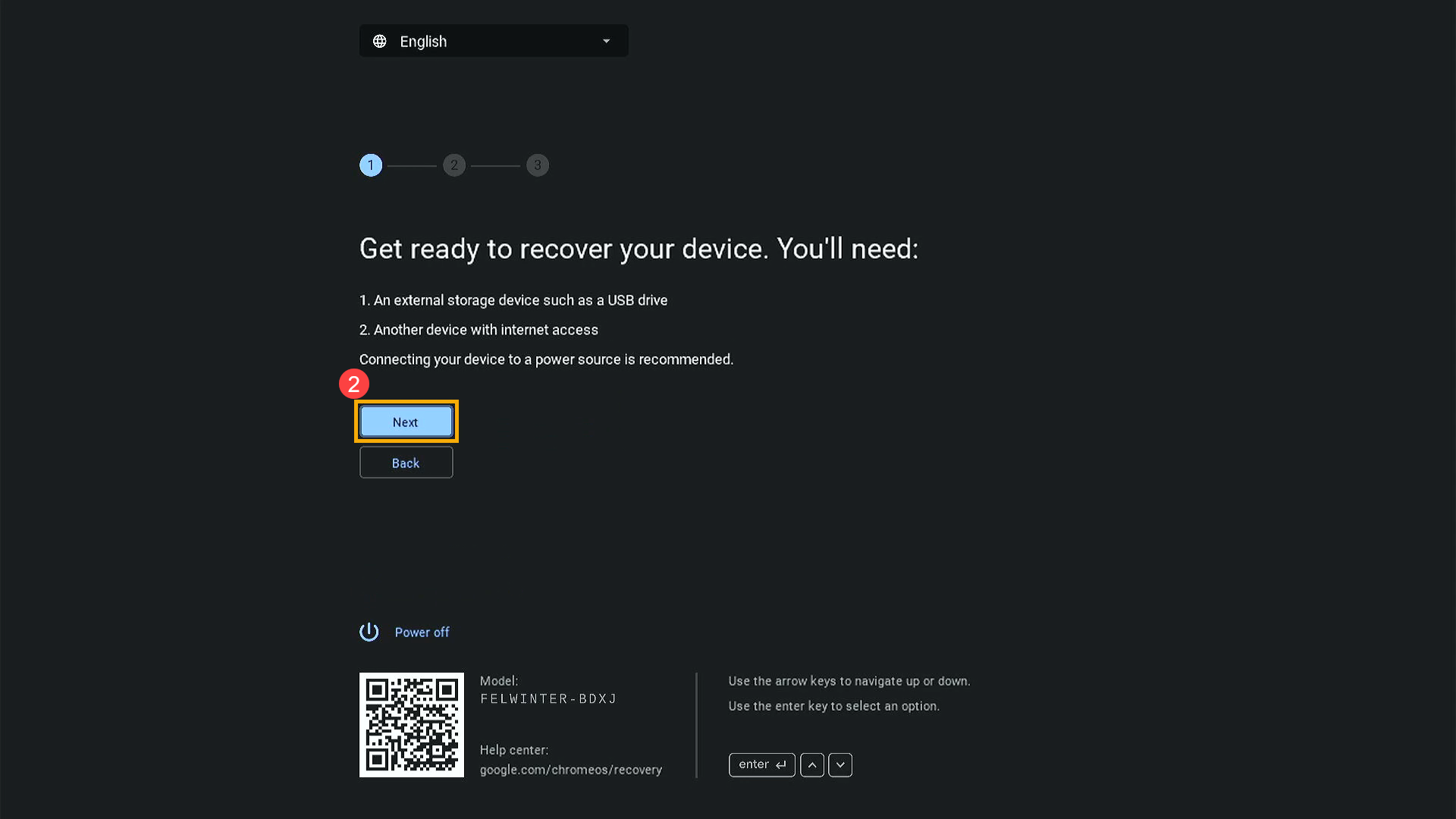
- اختر [التالي] ③ .

- أدخل وحدة التخزين الخارجية (وحدة تخزين USB أو بطاقة SD) التي تحتوي على صورة الاستعادة، ثم سيبدأ Chromebook عملية الاستعادة.
ملاحظة : قد تستغرق عملية الاستعادة بضع دقائق. لا تقم بإيقاف تشغيل الجهاز أو فصل الطاقة.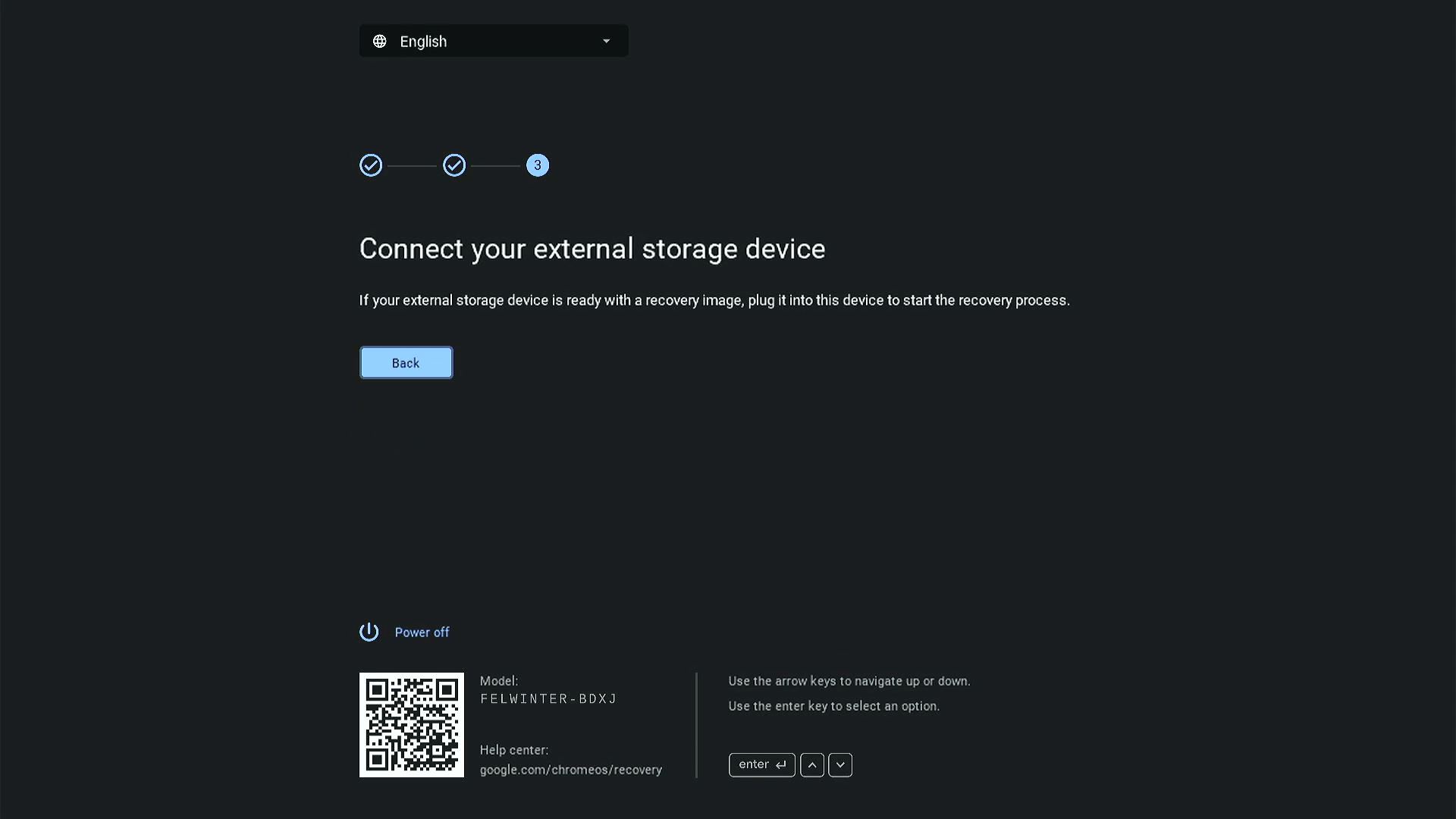
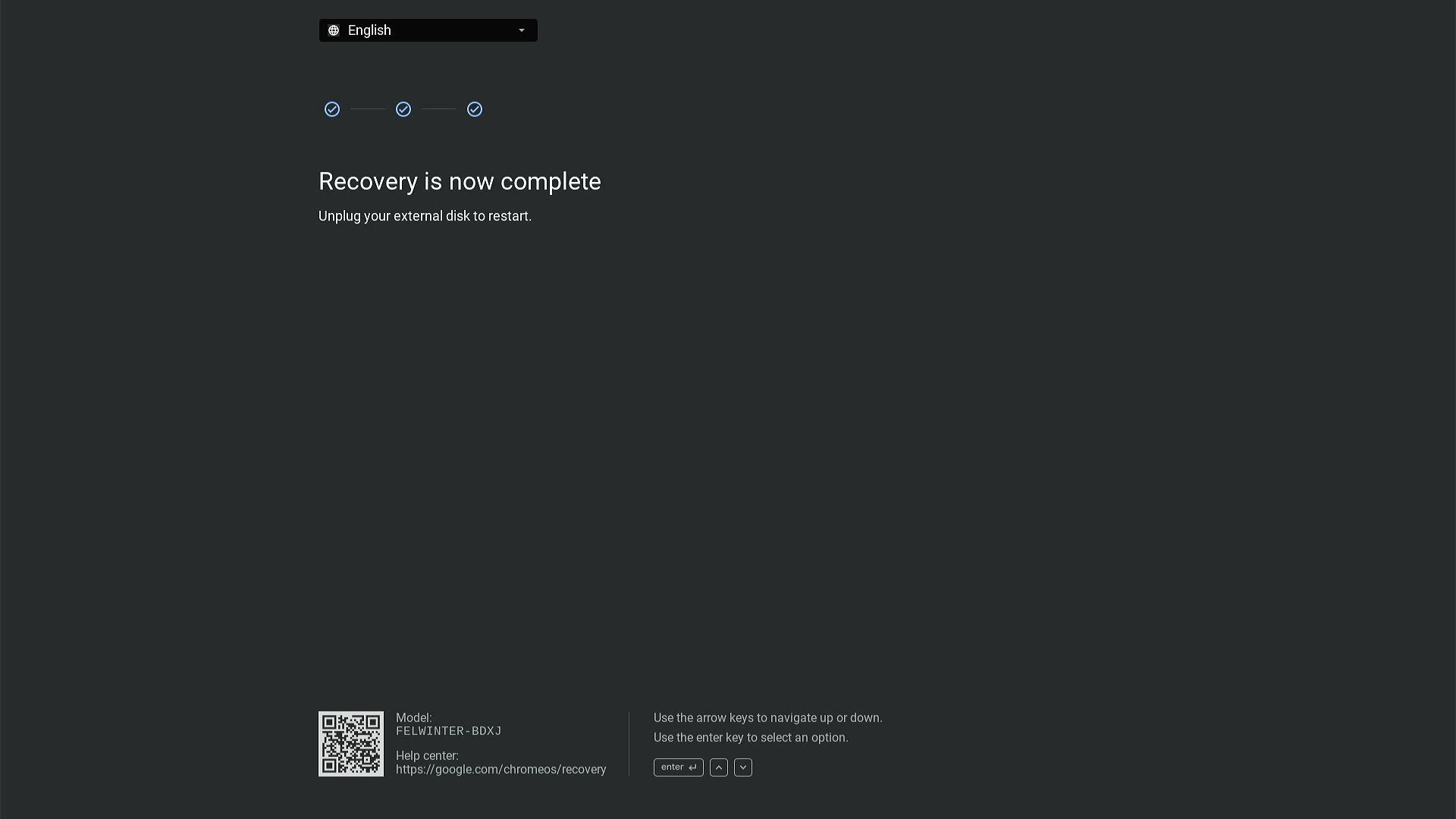
- بعد ظهور الشاشة التالية، تكون عملية الاستعادة قد اكتملت. قم بإزالة صورة الاستعادة الخاصة بك (محرك USB فلاش أو بطاقة SD)، ثم سيُعاد تشغيل Chromebook تلقائيًا ويعرض شاشة الترحيب لأول مرة للاستخدام.
- بعد الدخول إلى وضع الاستعادة، أدخل وحدة التخزين الخارجية (محرك USB فلاش أو بطاقة SD) التي تحتوي على صورة الاستعادة، ثم سيبدأ Chromebook عملية الاستعادة.
ملاحظة : قد تستغرق عملية الاستعادة بضع دقائق. لا تقم بإيقاف تشغيل الجهاز أو فصل الطاقة.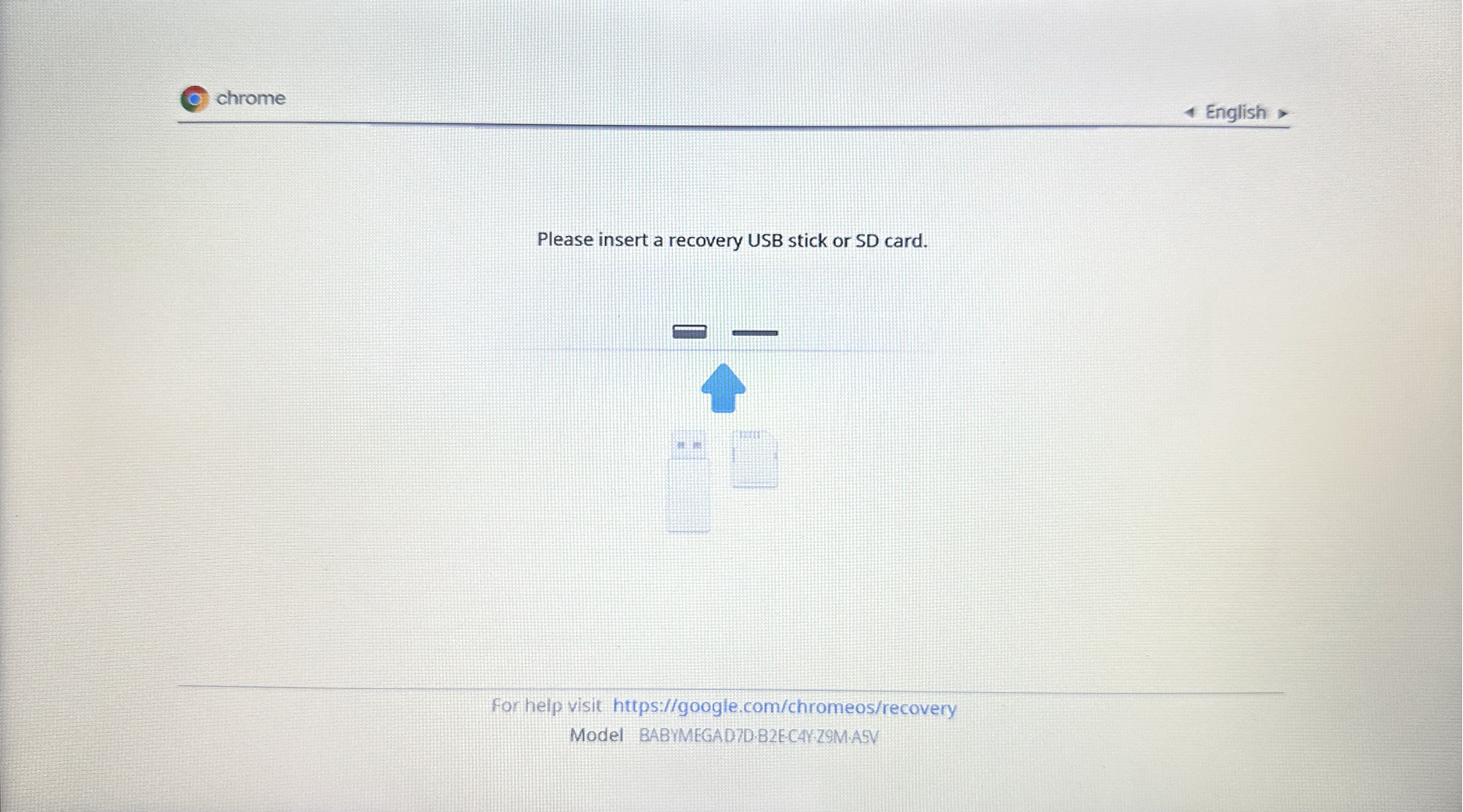
- بعد عرض الشاشة التالية، تكون عملية الاستعادة قد اكتملت. قم بإزالة صورة الاستعادة الخاصة بك [محرك USB المحمول أو بطاقة SD]، ثم سيقوم Chromebook بإعادة التشغيل تلقائيًا، وبعد ذلك ستظهر شاشة الترحيب لأول مرة للاستخدام.