المواضيع ذات الصلة
- [Windows 11/10] كيفية إلغاء تثبيت التطبيقات، تحديثات ويندوز المثبتة، وبرامج التشغيل
- [Microsoft Office] كيفية تفعيل Microsoft 365
- استكشاف الأخطاء وإصلاحها في [Microsoft Office] - تعذر بدء برامج Office
- [Microsoft Office] كيفية تفعيل نسخة الشراء لمرة واحدة Office Home & Business (الإصدار غير الاشتراكي)
كيفية إلغاء تثبيت برامج Microsoft Office
المنتجات المعنية: لابتوب، جهاز مكتبي، جهاز الكل في واحد، جهاز ألعاب محمول
توضح هذه المقالة كيفية إزالة برنامج Office من جهاز Windows الخاص بك.
تختلف خطوة إزالة Office حسب نوع التثبيت لديك. أكثر أنواع التثبيت شيوعًا هي Click-to-Run وMicrosoft Windows Installer (MSI). النوع الآخر هو تثبيت Office من تطبيق Microsoft Store.
إذا لم تكن متأكدًا من نوع التثبيت لديك، يرجى الرجوع إلى كيفية التأكد من نوع تثبيت برامج Office الخاصة بي.
ملاحظة: إزالة Office فقط تزيل تطبيقات Office من جهازك، ولا تزيل أي ملفات أو مستندات أو دفاتر عمل قمت بإنشائها باستخدام التطبيقات.
كيفية التأكد من نوع تثبيت برامج Office الخاصة بي
ملاحظة: إذا لم تتمكن من فتح برنامج Office للتحقق من نوع التثبيت، جرب خطوات إزالة Click-to-Run أو MSI الأكثر شيوعًا أولاً.
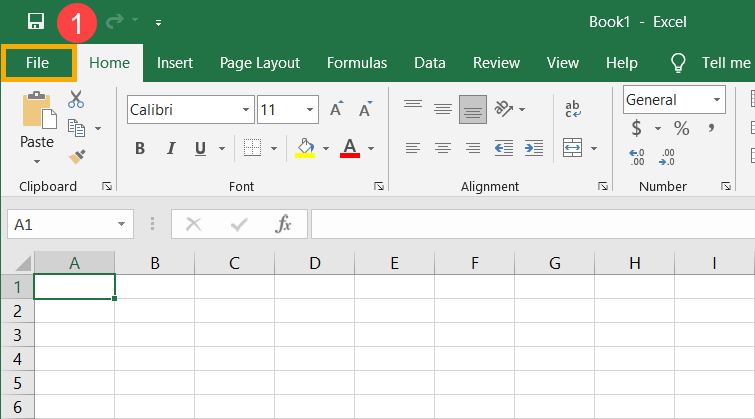
- افتح برنامج Office، ثم اختر [ملف] في الزاوية العلوية اليسرى①. (المثال التالي يوضح Excel كمثال.)
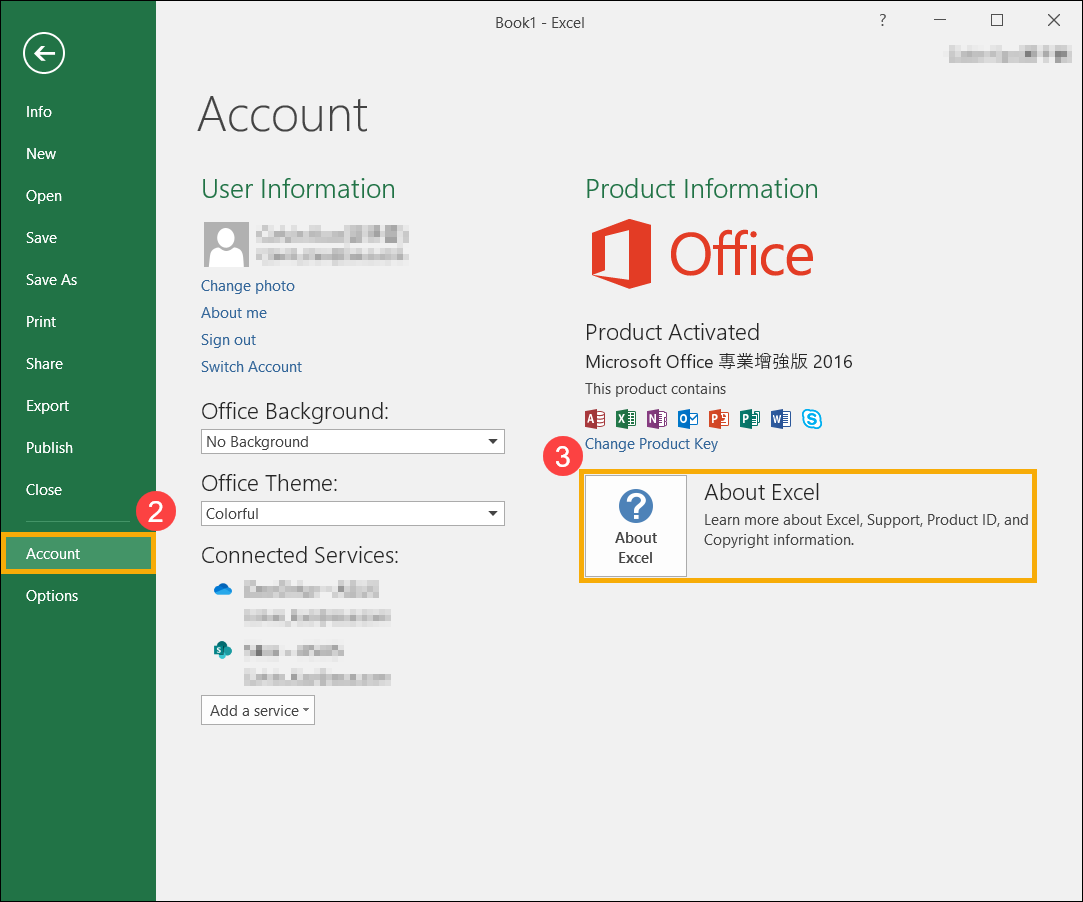
- اختر [الحساب]②، ابحث عن زر [حول] تحت معلومات المنتج ثم تحقق مما يلي③:
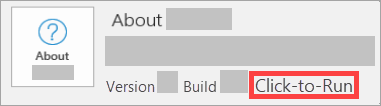
- Click-to-Run: يحتوي تثبيت Click-to-Run على رقم إصدار ورقم بناء، ويشمل عبارة 'Click-to-Run'. يرجى الرجوع إلى خطوات إلغاء التثبيت لـ Click-to-Run أو MSI لإلغاء تثبيت برامج Office.
- MSI: تثبيت MSI لا يحتوي على رقم إصدار أو رقم بناء. يرجى الرجوع إلى خطوات إلغاء التثبيت لـ Click-to-Run أو MSI لإلغاء تثبيت برامج Office.

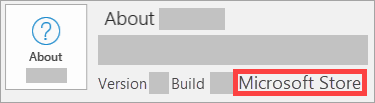
- Microsoft Store: يحتوي تثبيت Microsoft Store على رقم إصدار ورقم بناء، ويشمل عبارة 'Microsoft Store'. يرجى الرجوع إلى خطوات إلغاء التثبيت لتطبيق Microsoft Store لإلغاء تثبيت برامج Office.
- Click-to-Run: يحتوي تثبيت Click-to-Run على رقم إصدار ورقم بناء، ويشمل عبارة 'Click-to-Run'. يرجى الرجوع إلى خطوات إلغاء التثبيت لـ Click-to-Run أو MSI لإلغاء تثبيت برامج Office.
خطوات إزالة التثبيت لـ Click-to-Run أو MSI
إذا كان برنامج Office الخاص بك من نوع تثبيت Click-to-Run أو MSI، يرجى الرجوع إلى خطوات إزالة التثبيت أدناه.
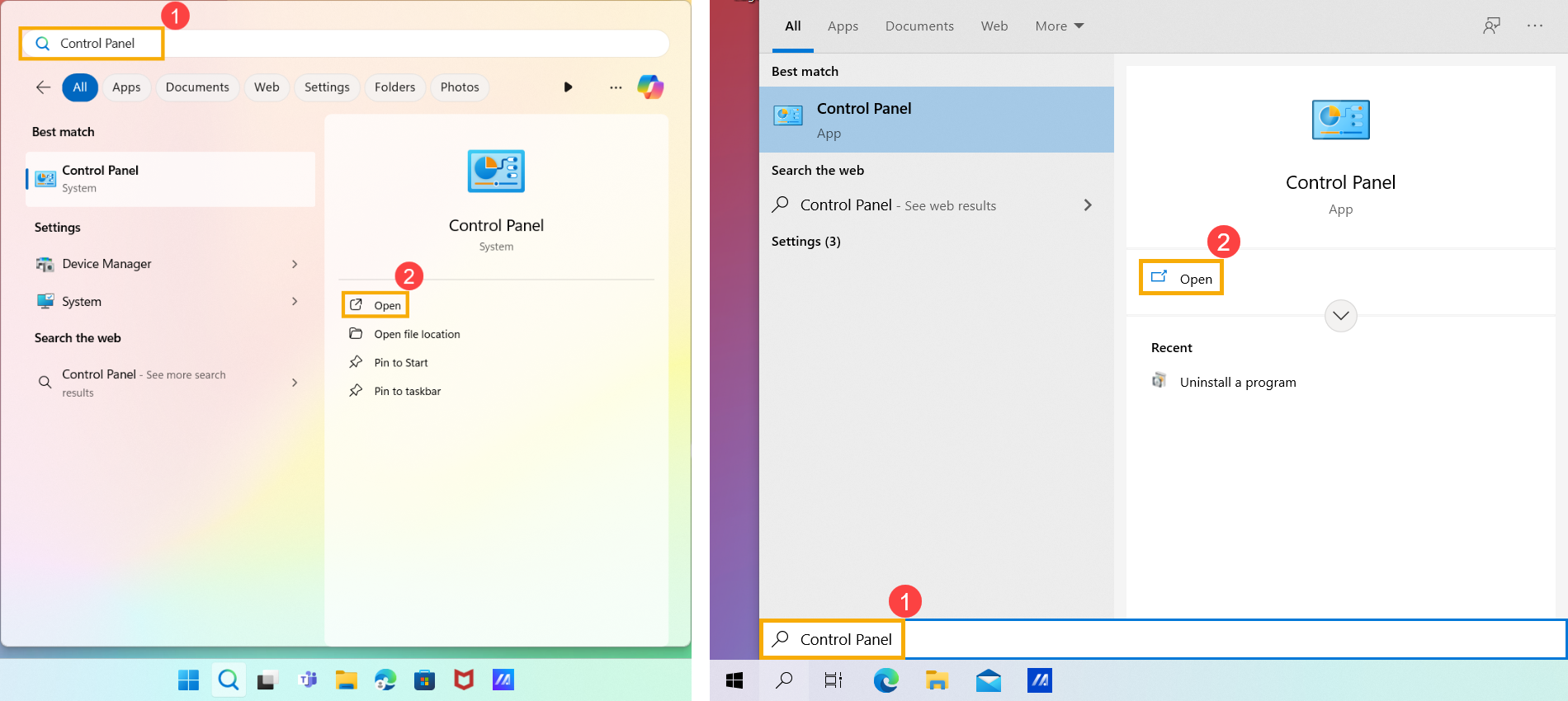
- اكتب وابحث عن [لوحة التحكم] في شريط بحث Windows①، ثم انقر على [فتح]②. (توضيح البحث على الجانب الأيسر أدناه في Windows 11، وعلى الجانب الأيمن في Windows 10.)
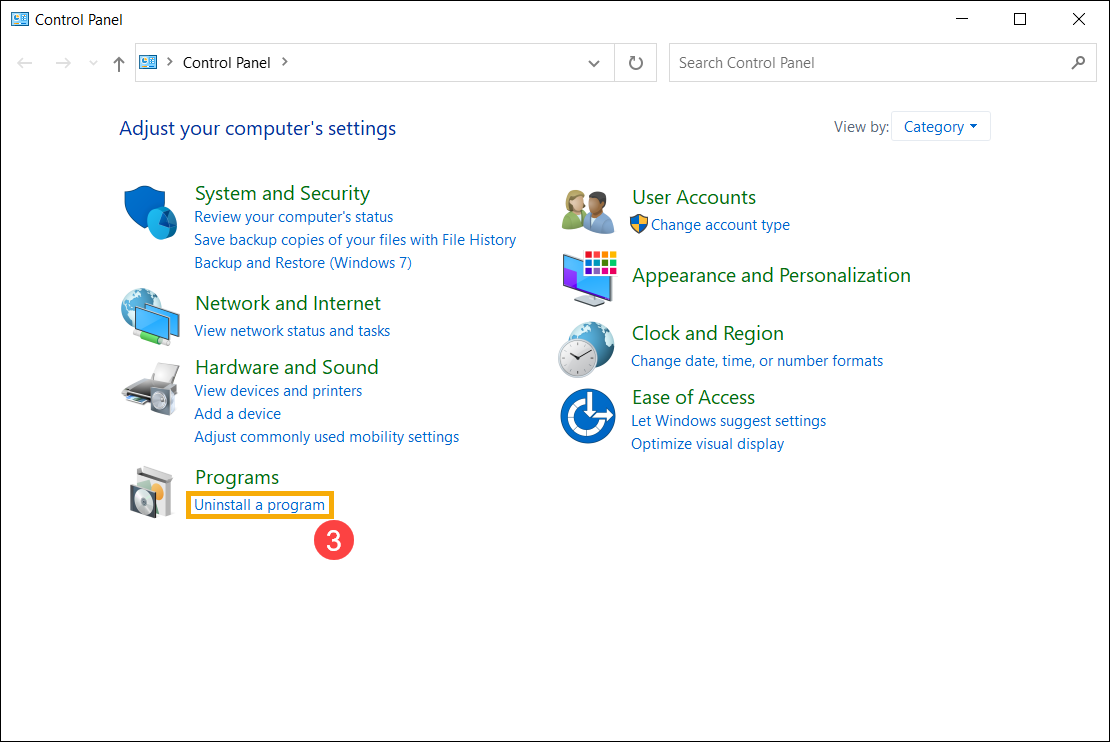
- في حقل البرامج، حدد [إلغاء تثبيت برنامج]③.
- اختر برنامج Microsoft Office الذي ترغب في إلغاء تثبيته④، ثم حدد [إلغاء التثبيت]⑤.
ملاحظة: إذا لم يظهر Office في لوحة التحكم فقد يكون لديك نوع تثبيت من Microsoft Store. يرجى الرجوع إلى خطوات إزالة التثبيت لتطبيق Microsoft Store لإلغاء تثبيت برامج Office.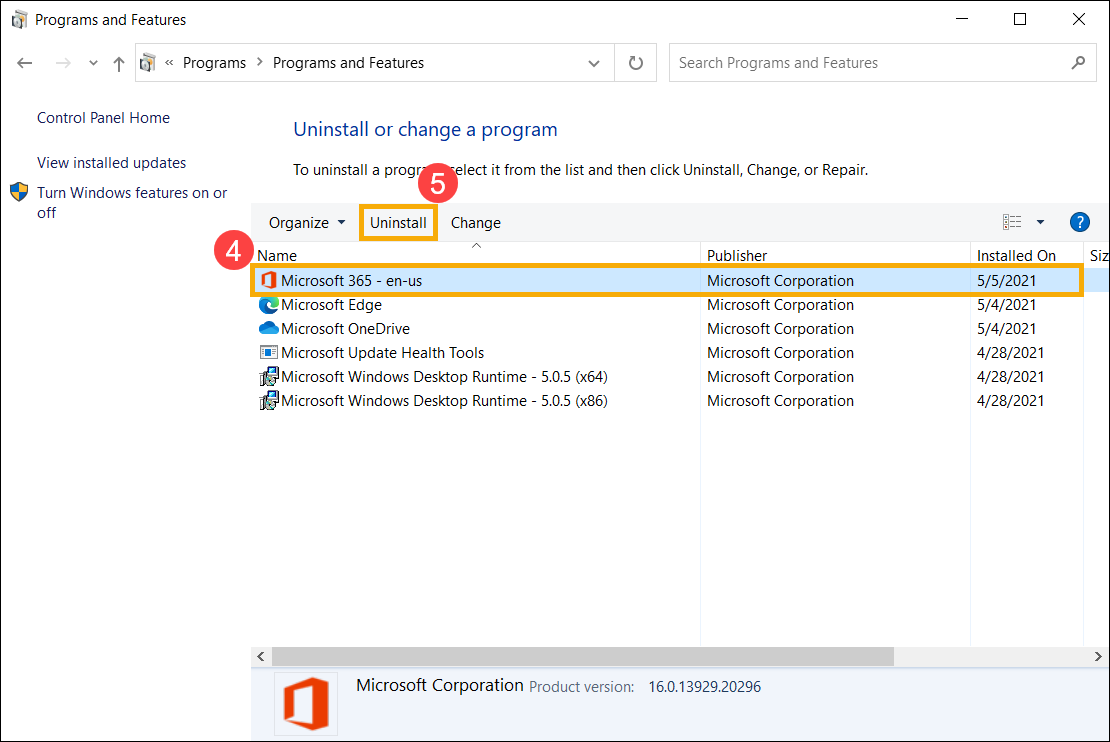
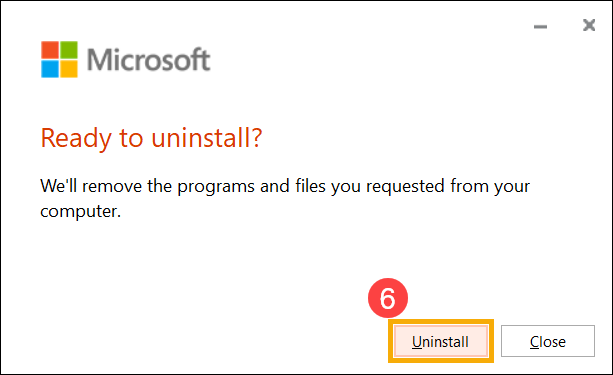
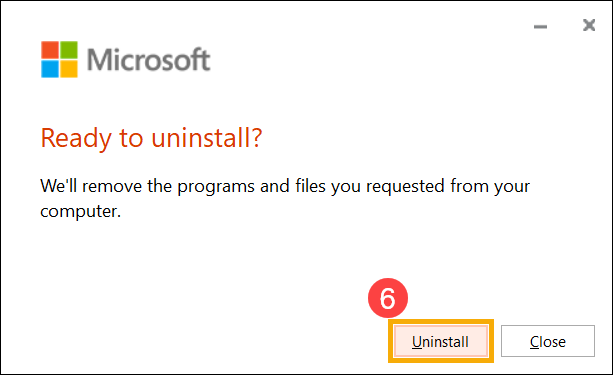
- ستسألك Microsoft عما إذا كنت مستعدًا لإلغاء التثبيت، اختر [إلغاء التثبيت] لبدء عملية إزالة التثبيت⑥.
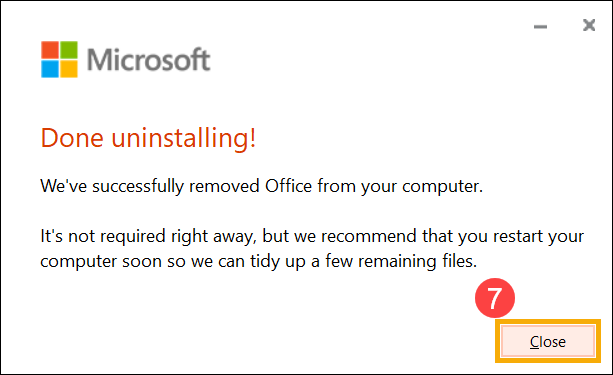
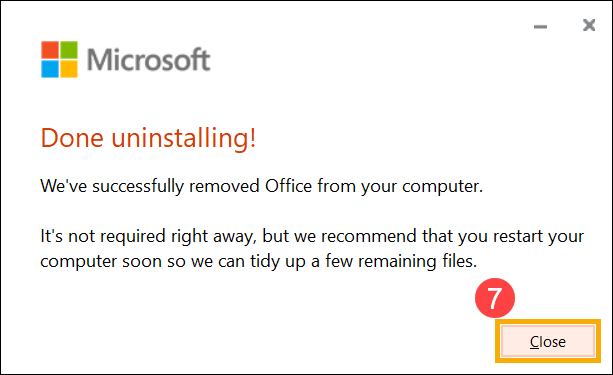
- اكتملت عملية إزالة تثبيت برامج Office، الرجاء الضغط على [إغلاق]⑦.
خطوات إلغاء تثبيت تطبيق Microsoft Store
إذا كان برنامج Office الخاص بك من نوع تثبيت تطبيق Microsoft Store، يرجى الرجوع إلى خطوات إلغاء التثبيت أدناه.
- اكتب وابحث عن [التطبيقات المثبتة] في شريط بحث Windows①، ثم انقر على [فتح]②. (رسم البحث في الجانب الأيسر أدناه في Windows 11، وعلى الجانب الأيمن في Windows 10.)
ملاحظة: إذا كنت تستخدم أجهزة Windows 10، يرجى البحث عن [تطبيقات وميزات].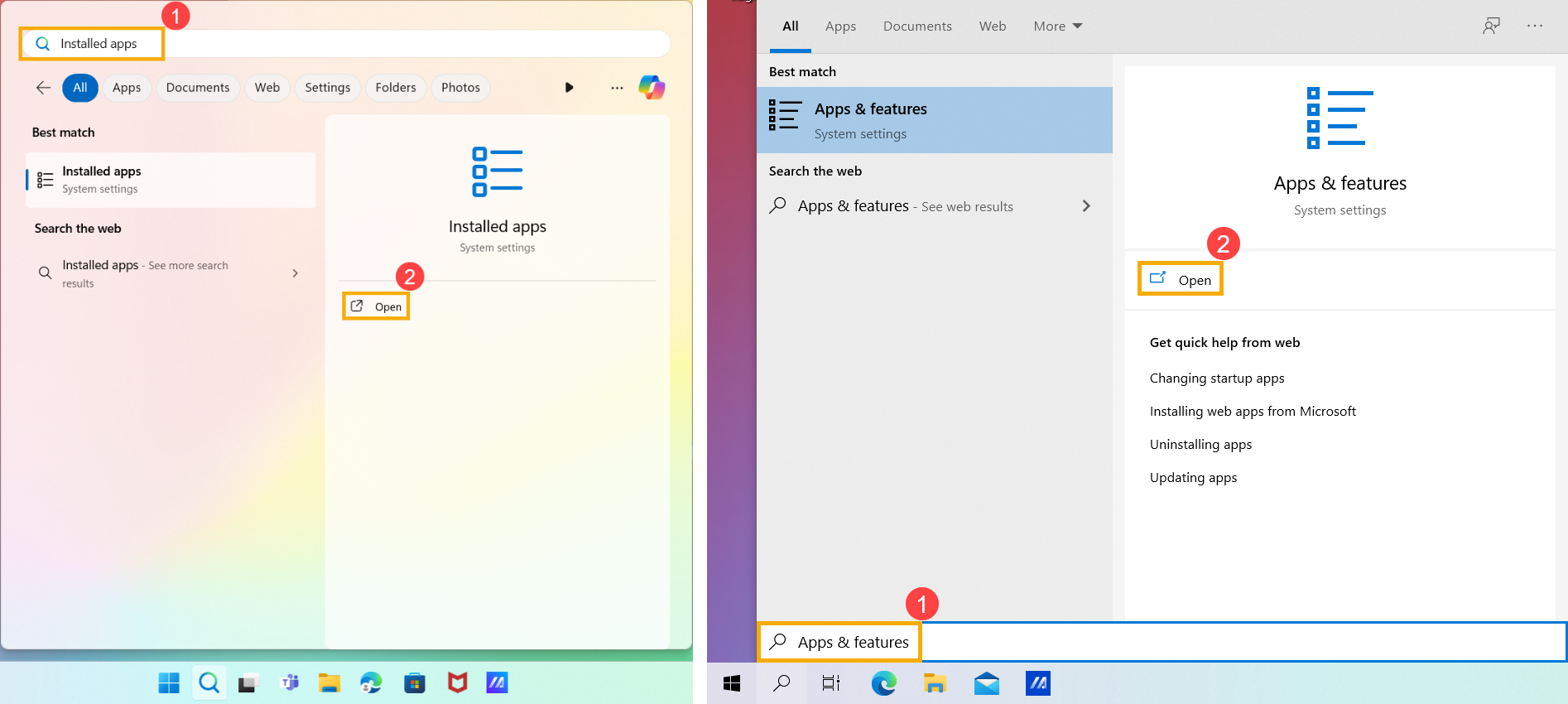
- في التطبيقات المثبتة، حدد برامج Microsoft Office التي تريد إلغاء تثبيتها③، وانقر على [المزيد]
 الأيقونة④ بجانب التطبيق، ثم اختر [إلغاء التثبيت]⑤.
ملاحظة: إذا لم يكن Office مدرجاً في التطبيقات & الميزات فقد يكون لديك نوع تثبيت Click-to-Run أو MSI. يرجى الرجوع إلى خطوات إلغاء تثبيت Click-to-Run أو MSI لإلغاء تثبيت برامج Office.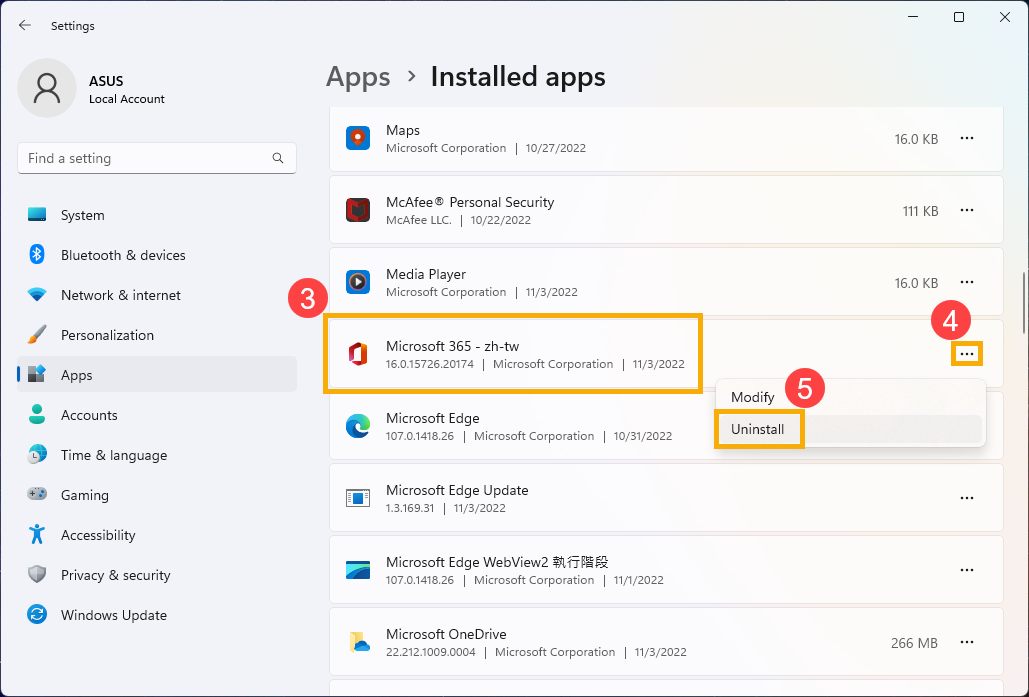
ملاحظة: إذا كنت تستخدم أجهزة Windows 10، يرجى النقر على [إلغاء التثبيت] مباشرة.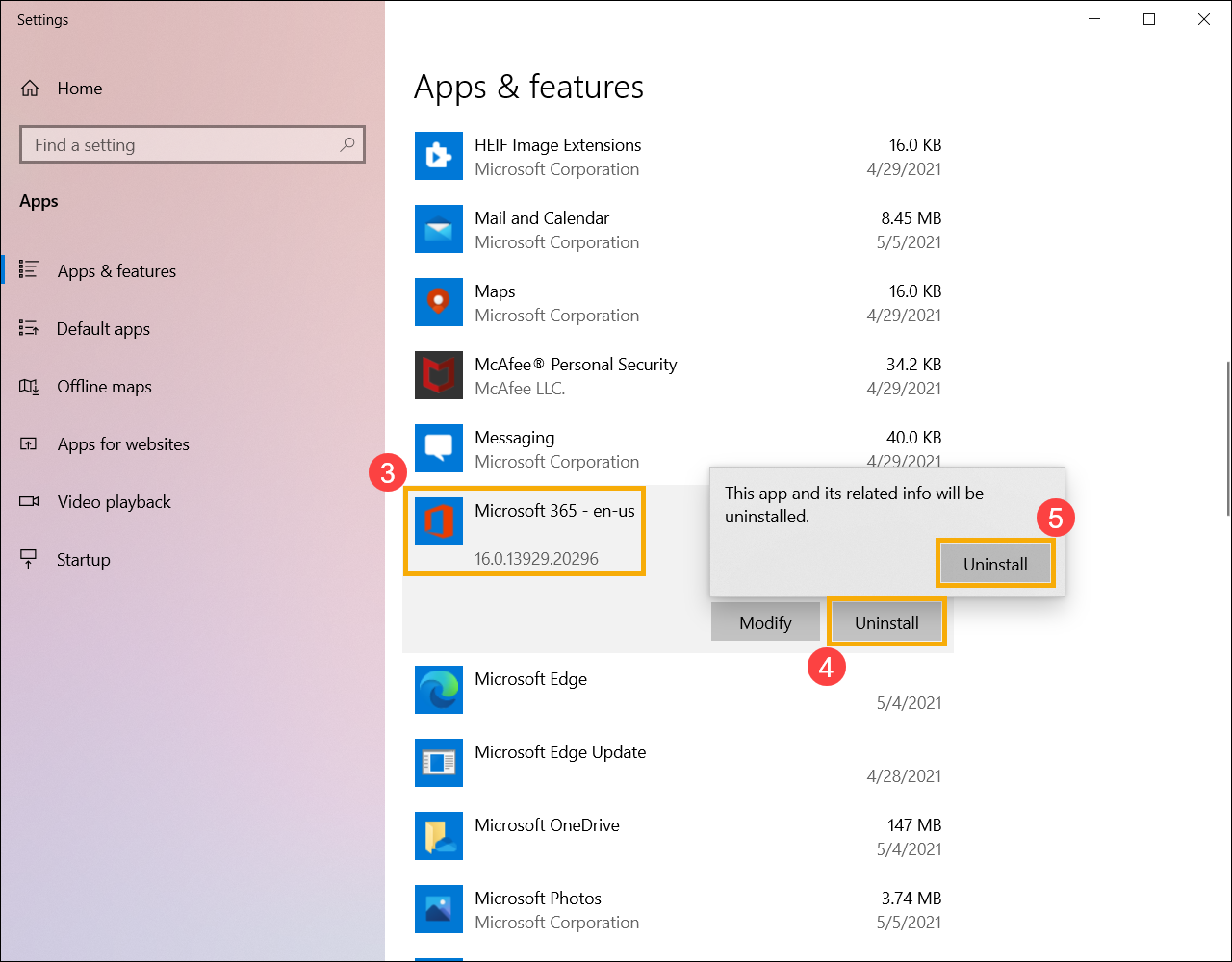
- ستسألك Microsoft إذا كنت مستعدًا للإلغاء، اختر [إلغاء التثبيت] لبدء عملية إلغاء التثبيت⑥.
- اكتملت عملية إلغاء تثبيت برامج Office، يرجى النقر على [إغلاق]⑦.
المعلومات أعلاه من إلغاء تثبيت Office من جهاز كمبيوتر بواسطة Microsoft. إذا لم تتمكن من إلغاء تثبيت برامج Office الخاصة بك عبر الطريقة أعلاه، يمكنك الرجوع إلى مستند Microsoft لمعرفة المزيد من طرق الإلغاء.
يمكنك أيضًا الرجوع إلى موقع دعم Microsoft لقراءة المزيد من مستندات دعم Office.