استكشاف أخطاء اللوحة الأم من ASUS عبر مؤشرات Q-LED
لتزويدك بتعليمات أكثر تفصيلاً، يمكنك أيضاً النقر على رابط فيديو يوتيوب الخاص بـ ASUS أدناه لمعرفة المزيد عن استكشاف أخطاء اللوحة الأم ASUS باستخدام مؤشرات Q-LED
https://www.youtube.com/watch?v=86s2l65Gw1Y
لتأكيد ما إذا كانت الأجزاء الرئيسية (وحدة المعالجة المركزية، الذاكرة، بطاقة الرسومات، القرص الصلب/SSD) تعمل بشكل طبيعي أثناء التشغيل، يمكنك التحقق مما إذا كان ضوء Q-LED الخاص باللوحة الأم مضاءً دائماً
يرجى التأكد مما إذا كانت اللوحة الأم تدعم مؤشر Q-LED
يرجى اتباع الخطوات أدناه لاستكشاف الأخطاء وفقًا لمؤشر Q-LED :
A. ضوء LED الخاص بـ CPU مضاء دائماً بعد التشغيل (يشير إلى عدم وجود CPU أو وجود عطل في CPU)
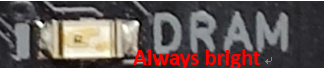
B. ضوء LED الخاص بـ DRAM مضاء دائماً بعد التشغيل (يشير إلى عدم وجود ذاكرة أو وجود عطل في الذاكرة)
يرجى اتباع الخطوات أدناه لاستكشاف الأخطاء حسب مؤشر Q-LED:
A. ضوء LED الخاص بـ CPU مضاء دائماً بعد التشغيل (يشير إلى عدم وجود CPU أو وجود عطل في CPU):
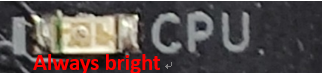
يرجى اتباع خطوات استكشاف الأخطاء وإصلاحها أدناه:
1. أعد تثبيت الCPU
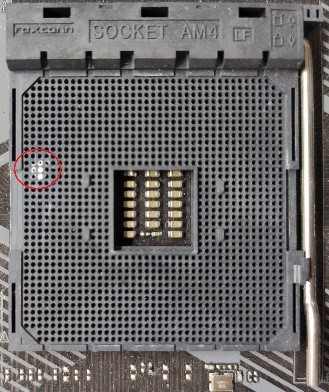
2. تحقق مما إذا كان هناك أي أوساخ على سنون مقبس الCPU أو سنون الCPU كما هو موضح في الصور أدناه. إذا وجدت، يرجى تنظيفها وحاول مرة أخرى.
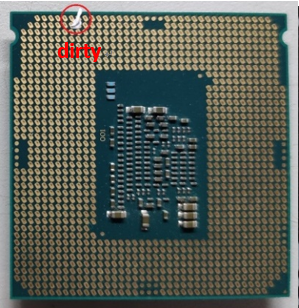
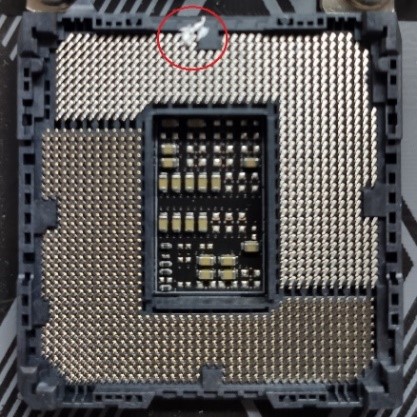
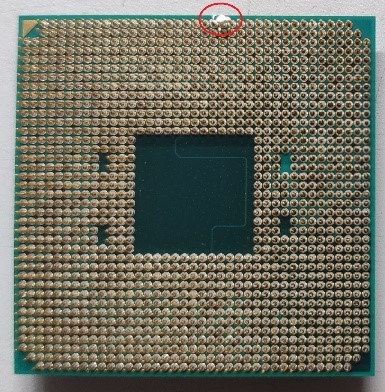
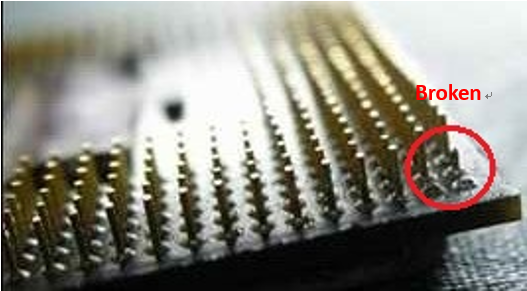
3. تحقق من وجود أي سنون CPU مكسورة. إذا وجدت، يرجى تجربة CPU آخر.
4. إذا لم تُحل مشكلتك بعد اتباع الخطوات 1~3، يرجى استبدال الCPU.
1. تأكد من أن الذاكرة تم تثبيتها بالكامل كما هو موضح في الصورة أدناه. إذا لم تكن مثبتة بالكامل، يرجى إعادة تركيبها.
حالة غير صحيحة:
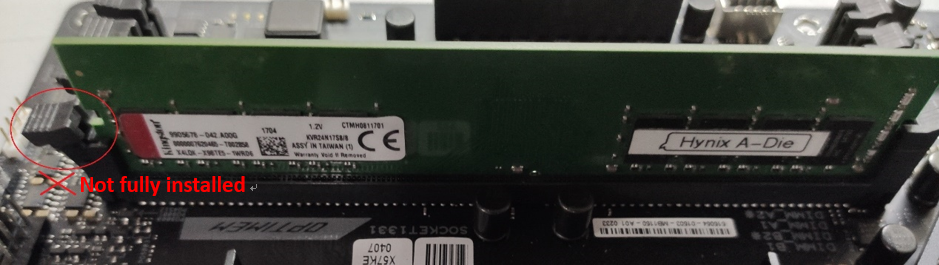
حالة صحيحة:

2. تحقق إذا كان هناك أي أوساخ على سنون الذاكرة أو منفذ الذاكرة في اللوحة الأم كما هو موضح في الصور أدناه. إذا وجدت أوساخ، يرجى تنظيفها والمحاولة مرة أخرى.
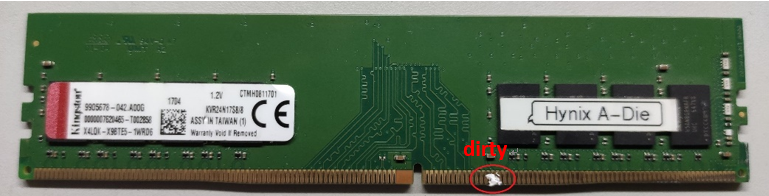

3. يرجى استبدال DRAM الخاص بك بواحد موجود في قائمة دعم الذاكرة (قائمة QVL)
يمكنك الرجوع إلى كيفية الاستعلام عن قائمة QVL للذاكرة
4. يرجى الرجوع إلى تكوينات الذاكرة المقترحة الموجودة في دليل المستخدم لطرازك كما هو موضح في الصورة أدناه، ثم حاول مرة أخرى.
يمكنك الرجوع إلى تحميل دليل المستخدم
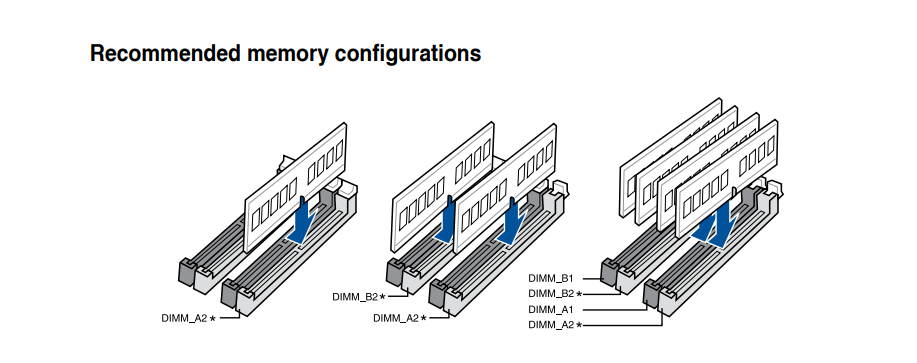
5. إذا كنت تستخدم وحدتين أو أكثر من الذاكرة، حاول تشغيل الجهاز بتركيب وحدة ذاكرة واحدة فقط، ثم أعد التشغيل في كل مرة مع إضافة وحدة ذاكرة أخرى.6. إذا لم يتم حل مشكلتك بعد اتباع الخطوات من 1 إلى 5، يرجى تغيير الذاكرة والمحاولة مرة أخرى7. إذا لم تتمكن الإعدادات أعلاه من حل مشكلتك، يرجى إعادة تثبيت CPU أو تغيير CPU آخرج. ضوء VGA LED مضاء دائماً بعد التشغيل (يشير إلى عدم وجود بطاقة رسومات أو عطل في بطاقة الرسومات):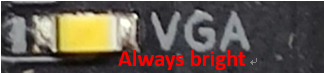 1. إخراج الرسومات المدمجة (الموجودة على اللوحة الأم) غير طبيعي. يرجى محاولة إعادة تركيب CPU (يرجى الرجوع إلى القسم: أ. ضوء CPU LED مضاء دائماً بعد التشغيل (يشير إلى عدم وجود CPU أو عطل في CPU))2. إخراج عرض بطاقة الرسومات الإضافية غير طبيعي :a. حاول إعادة تركيب بطاقة الرسوماتb. تحقق من وجود أية أوساخ على سن PCI-E في اللوحة الأم أو سن بطاقة الرسومات كما هو موضح في الصورة أدناه. إذا وجدت، يرجى تنظيفها والمحاولة مرة أخرى
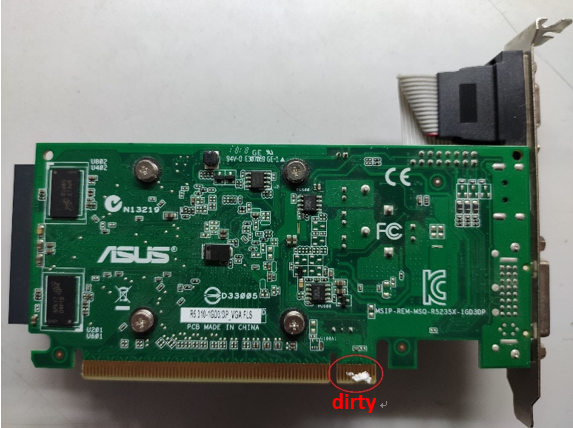 c. إذا لم تُحل المشكلة بعد تنفيذ الخطوتين a و b، يرجى تجربة بطاقة رسومات أخرى.د. ضوء BOOT LED مضاء دائماً بعد التشغيل [يشير إلى عدم وجود boot device (مثل: HDD/SSD) أو وجود خلل في boot device]:
يرجى اتباع خطوات استكشاف الأخطاء التالية:
1. يرجى إعادة توصيل كابل SATA باللوحة الأم والقرص الصلب على التوالي
2. إذا كان هناك M.2 SSD مثبت، يرجى إعادة توصيل M.2 SSD مرة أخرى والتأكد من أن برغي M.2 مثبت بإحكام
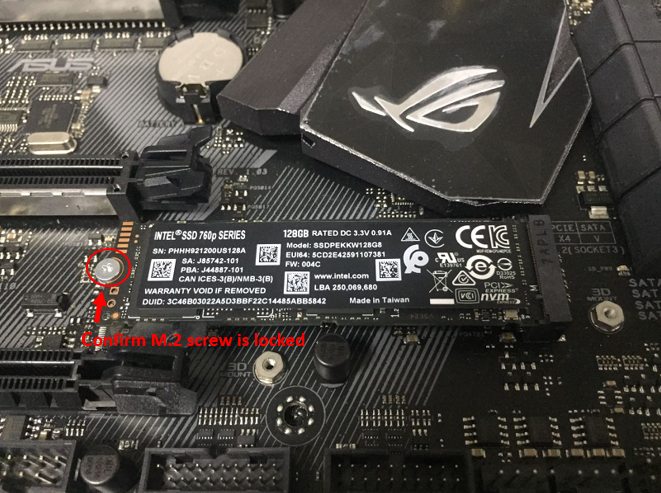
3. تحقق من وجود أي أوساخ على الدبابيس الذهبية لـ M.2 SSD أو في منفذ M.2 في اللوحة الأم كما هو موضح في الصورة أدناه. إذا وجدت أوساخ، يرجى تنظيفها والمحاولة مرة أخرى
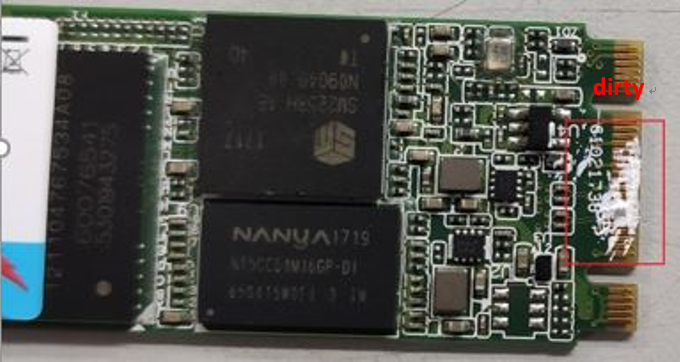
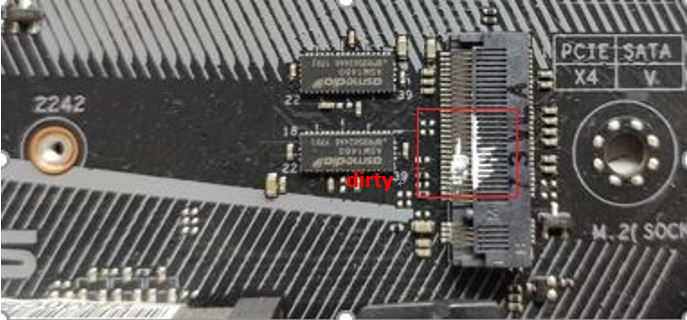
4. إذا لم تستطع الخطوات 1~3 حل مشكلتك، يرجى تجربة كابل SATA آخر، منفذ SATA آخر، أو قرص صلب SATA آخر (M.2 SSD)
سؤال وجواب:
س1. كيف يمكن التأكد من أن اللوحة الأم تدعم مؤشر Q-LED؟
ج1: يمكنك التحقق من خلال الطرق الثلاث التالية:
الطريقة أ. تحقق من وجود مؤشر Q-LED على اللوحة الأم، والذي يوجد عادة بالقرب من واجهة مزود الطاقة 24pin أو فتحة الذاكرة في اللوحة الأم (كما هو موضح في الصورة أدناه).
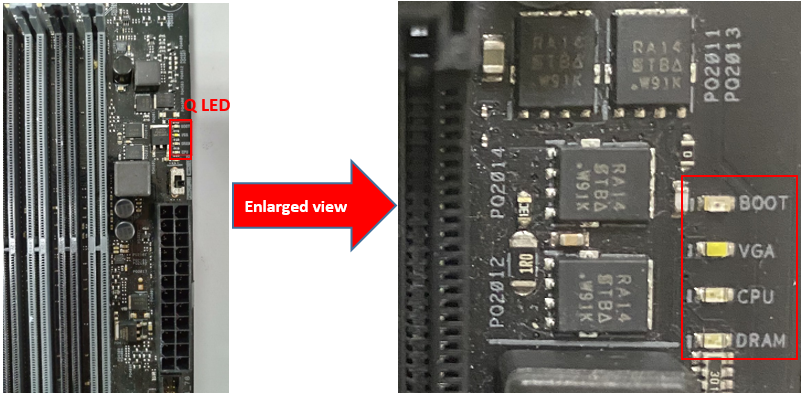
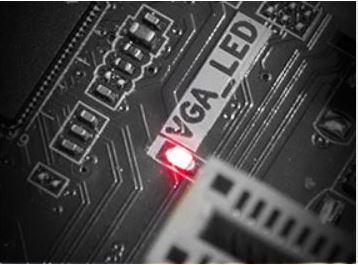
بالنسبة لبعض الطرازات القديمة، مثل Z97-mark_ S، فإن ضوء Q-LED سيكون بجانب الفتحة المقابلة، كما هو موضح أدناه، ضوء VGA_LED بجانب فتحة PCIE، وينطبق ذلك أيضًا على خطوات استكشاف الأخطاء المذكورة أعلاه
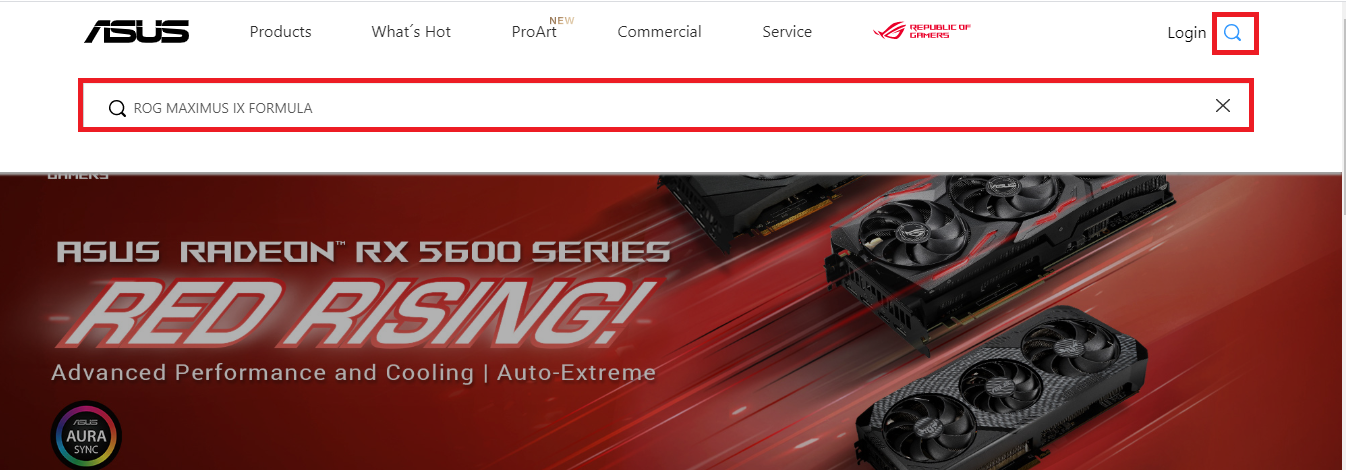
الطريقة ب. أدخل إلى الموقع الرسمي لـ ASUS للتحقق مما إذا كان جهازك يدعم ASUS Q-LED
1) اضغط  ثم أدخل اسم جهازك (مثال: ROG MAXIMUS IX FORMULA)
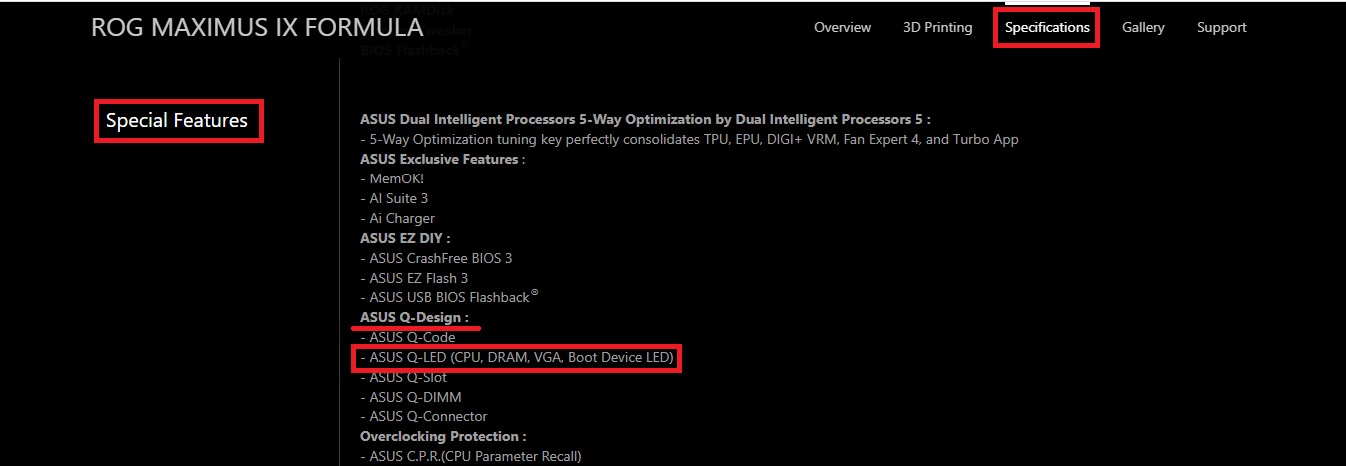
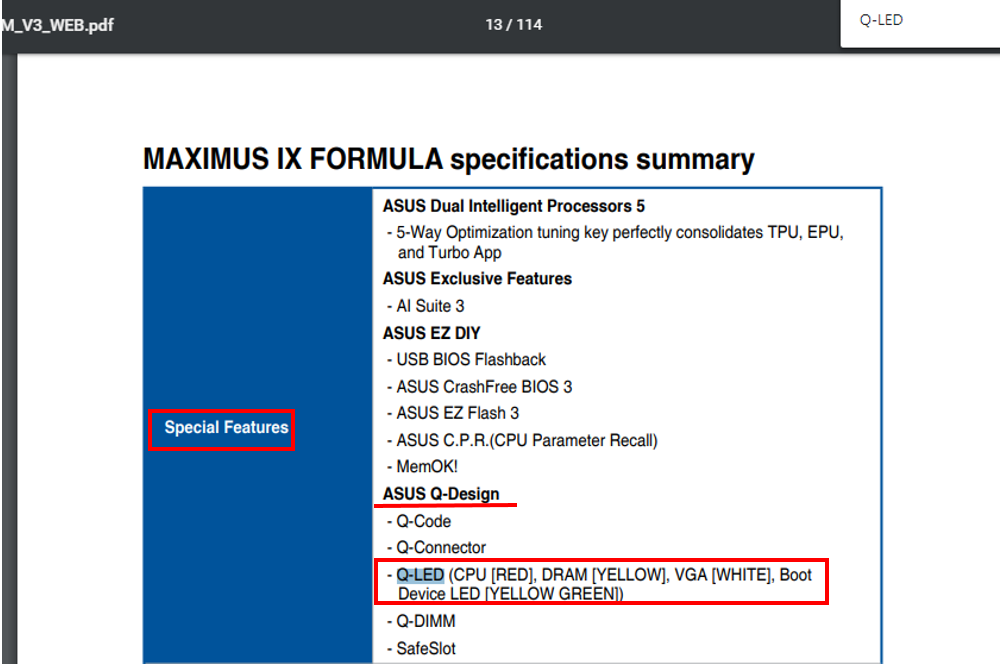
2) اضغط [المواصفات]، وابحث عن [الميزات الخاصة]- [ASUS Q-Design]، وتحقق مما إذا كان [ASUS Q-LED] مدعومًا كما هو موضح أدناه.
الطريقة ج. أدخل إلى مركز دعم ASUS لتحميل دليل المستخدم للتحقق مما إذا كان جهازك يدعم ASUS Q-LED
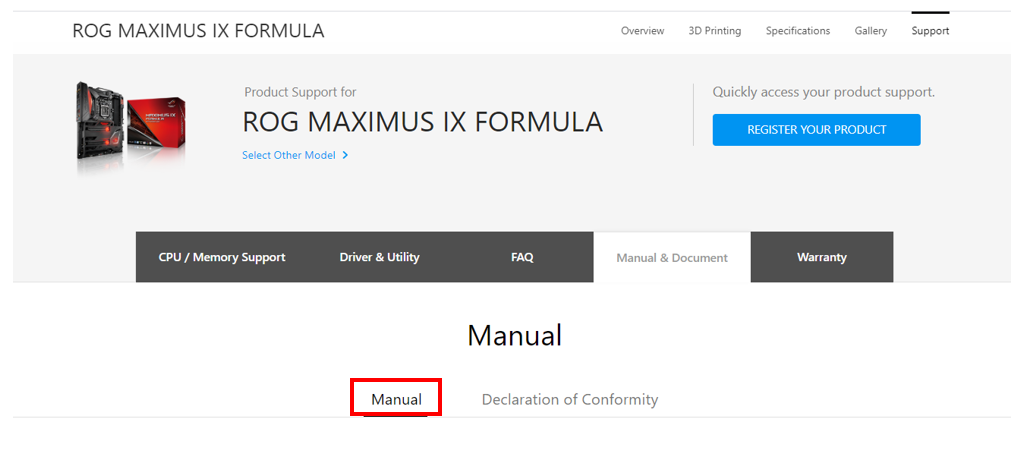
1) أدخل اسم جهازك (مثال: ROG MAXIMUS IX FORMULA)، واضغط [دليل & وثيقة]
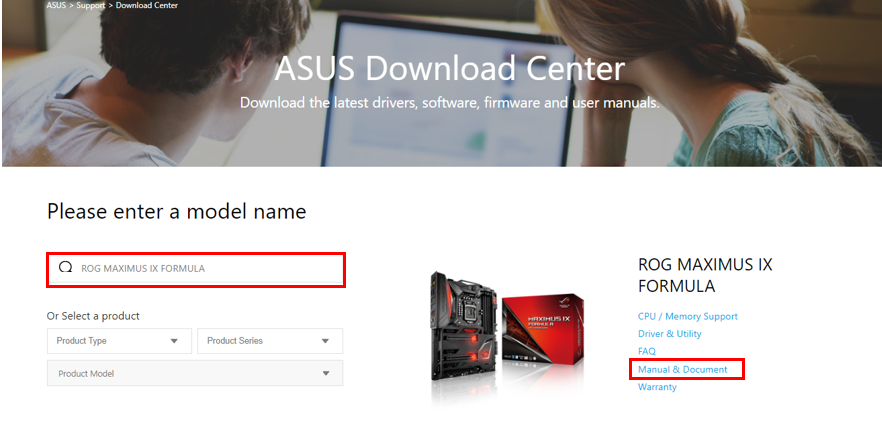
٢) انقر على [دليل الاستخدام]، وابحث عن دليل MAXIMUS IX FORMULA BIOS (الإنجليزية)، ثم انقر على [تنزيل]

ابحث عن [ميزات خاصة] - [تصميم ASUS Q]، وتأكد من دعم [Q-LED] كما هو موضح أدناه
س٢: ماذا تفعل إذا كان استكشاف الأخطاء وإصلاحها في Q-LED لا يمكنه حل مشكلتك؟
ج٢-١: يرجى محاولة مسح CMOS، يمكنك الرجوع إلى: كيفية مسح CMOS
ج٢-٢: يرجى تحديث BIOS إذا كان MB يدعم وظيفة USB BIOS FlashBack، يمكنك الرجوع إلى: كيفية استخدام USB BIOS FlashBack؟
إذا لم يتم حل المشكلة حتى الآن، يرجى التواصل مع دعم منتجات ASUS