المواضيع ذات الصلة
استكشاف الأخطاء وإصلاحها - مشاكل الشحن مع Chromebook
إذا واجهت مشاكل في بطارية Chromebook مثل عدم توفير الطاقة للحاسوب أو عدم القدرة على الشحن، يرجى اتباع خطوات استكشاف الأخطاء وإصلاحها أدناه بالتسلسل.
ملاحظة: عند استخدام الشحن عبر USB Type-C، تأكد من أن منفذ USB Type-C على جهازك يدعم شحن البطارية وتوفير الطاقة لـ Chromebook. إذا لم تكن متأكدًا من وظيفة منفذ USB Type-C، راجع هذه المقالة لتنزيل دليل المستخدم لطراز جهازك: كيفية البحث وتنزيل أدلة المستخدم.
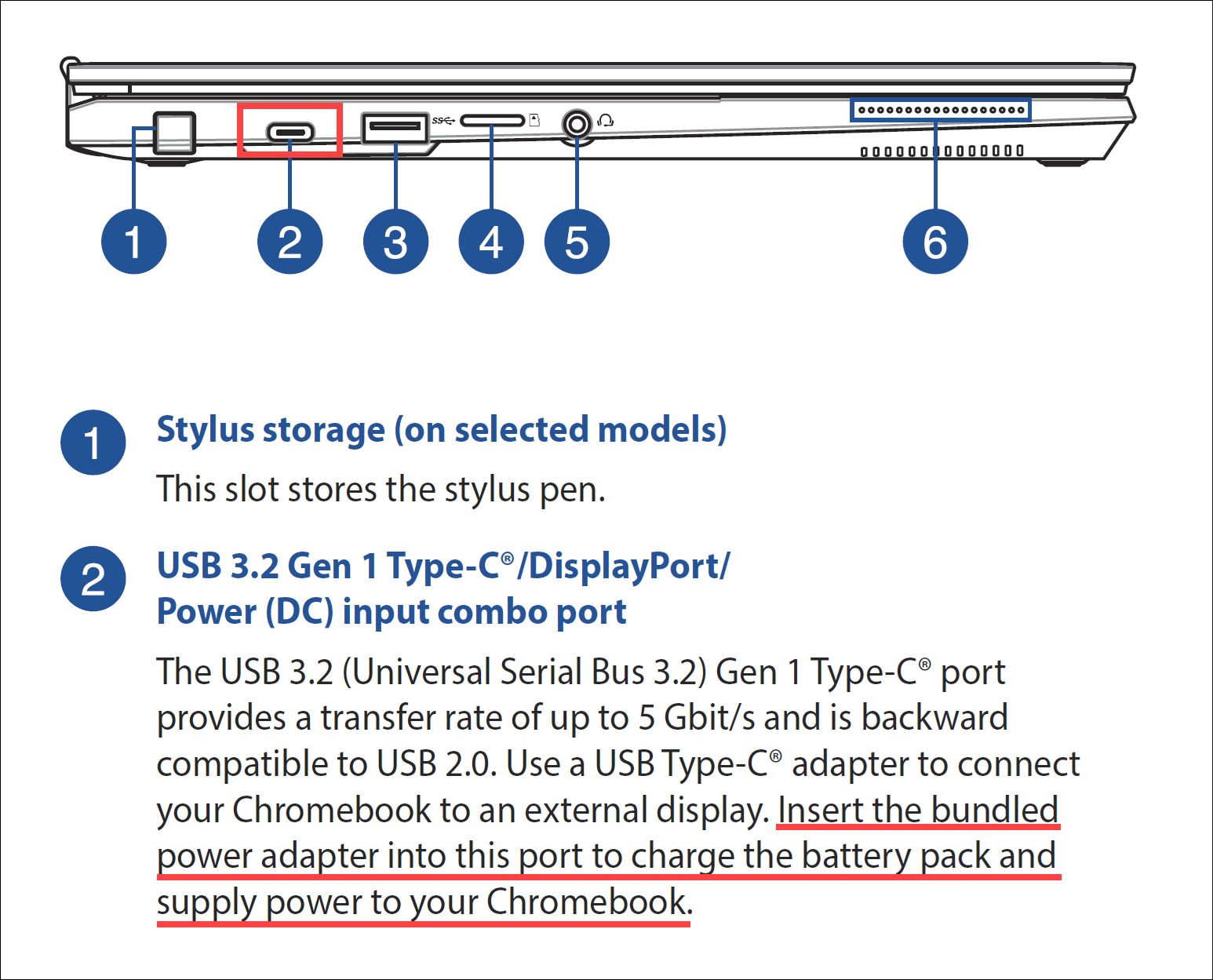
فحص محول الطاقة وكابلات التوصيل
يرجى التأكد من فحص محول الطاقة وكابلات التوصيل بشكل صحيح. تحقق من أن كابل الطاقة، والمحول، والسلك الإضافي، ومقبس الحائط متصلين بأمان وبشكل صحيح بجهاز الكمبيوتر الخاص بك. إذا كنت تستخدم سلكًا إضافيًا، تأكد من أنه قيد التشغيل.
- استخدم المواصفات الأصلية والصحيحة لمحول الطاقة والكابل المقدم من ASUS.
- تحقق من أن الاتصال بين محول الطاقة والجهاز آمن، وفكر في تجربة أسلاك إضافية ومقابس حائط مختلفة لاستكشاف الأخطاء. راجع الشكل [أ] (نهاية كابل الطاقة) والشكل [ب] (نهاية المقبس) للإرشاد.
ملاحظة: قد تختلف أنماط محولات الطاقة بين طرازات أجهزة الكمبيوتر المختلفة، لذا يرجى الرجوع إلى دليل المستخدم للحصول على تعليمات محددة.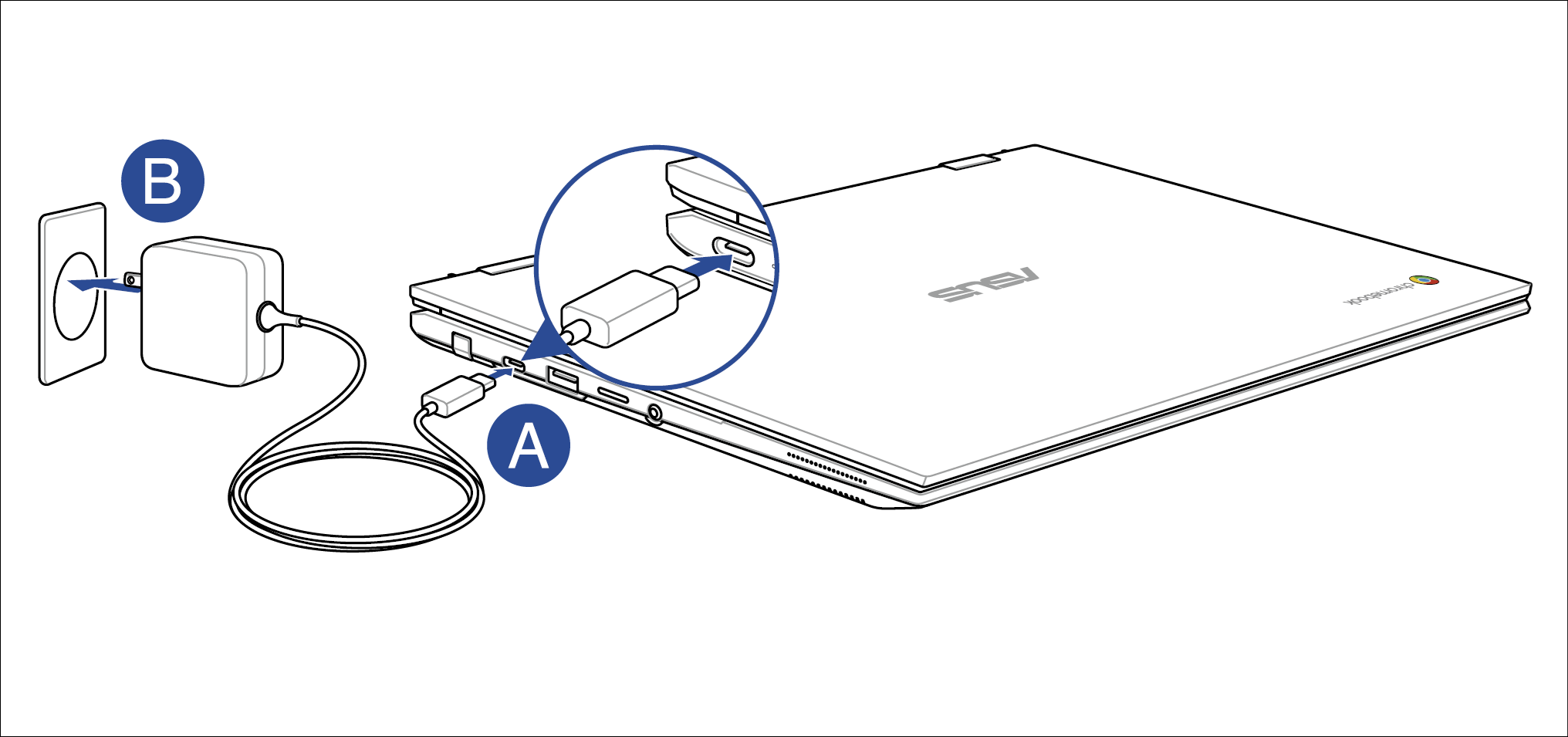
- افحص كابل محول الطاقة بحثًا عن أي علامات تلف، مثل القطوع أو الكسور أو التهالك. إذا كان الكابل تالفًا، يُنصح باستبداله في مركز الصيانة.
تحقق من حالة شحن البطارية
إذا كان جهاز Chromebook الخاص بك غير قادر على الشحن، فقد يكون ذلك بسبب أن البطارية في حالة تخزين طويلة الأمد. في هذه الحالة، قد تكون شحنة البطارية في أدنى مستوياتها، ويظل جهاز Chromebook في حالة إيقاف تشغيل مستقرة. ومع ذلك، فإن فترات عدم نشاط البطارية الممتدة قد تؤدي إلى خلل في الأداء أو حتى عدم القدرة على الشحن.
ملاحظة: لمزيد من المعلومات حول التخزين طويل الأمد، يرجى الرجوع إلى هذه المقالة: كيفية تخزين جهاز Chromebook لفترة طويلة.
- قم بتوصيل جهاز Chromebook الخاص بك بمحول الطاقة واشحنه لمدة لا تقل عن 30 دقيقة.
- إذا كان بإمكان جهاز Chromebook البدء، احتفظ به متصلاً بمحول الطاقة حتى يبدأ الشحن. يمكنك التحقق مما إذا كانت البطارية تشحن من خلال عرض حالة البطارية في الزاوية اليمنى السفلى من الشاشة.
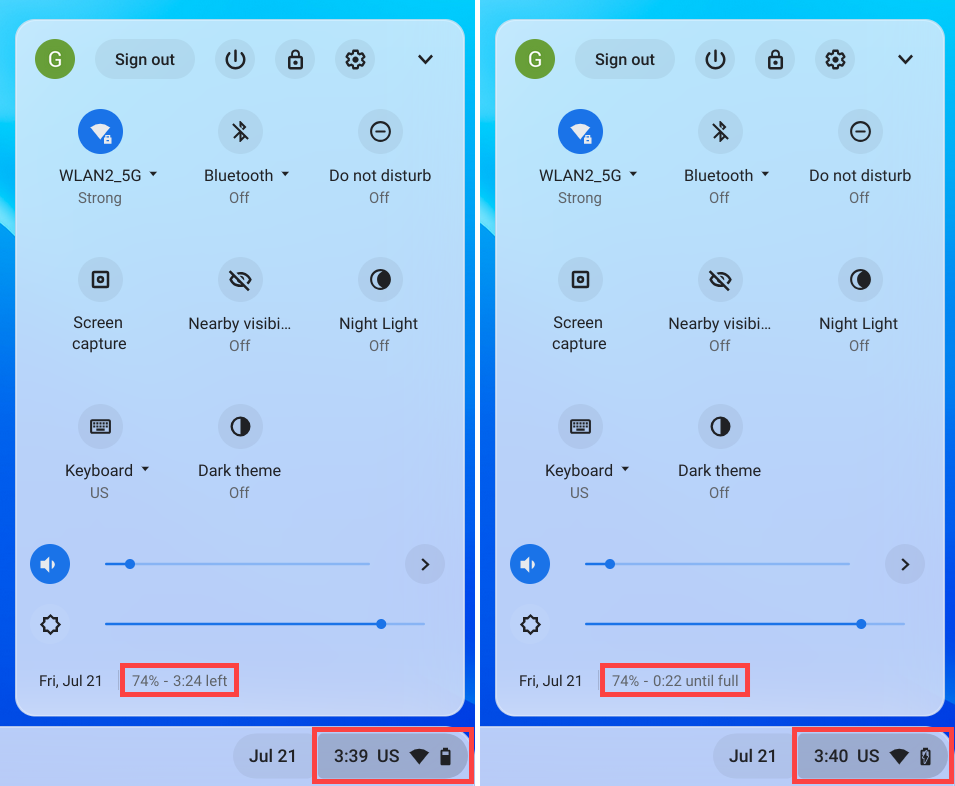
- إذا بدأ جهاز Chromebook بنجاح، تأكد من أن لديك أحدث إصدار من نظام Chrome OS مثبتًا. للتحقق من التحديثات المتاحة، يرجى الرجوع إلى هذه المقالة: كيفية تحديث نظام تشغيل Chromebook.
- إذا بدأ جهاز Chromebook، يمكنك استخدام تطبيق "التشخيص" لاستكشاف المشاكل المتعلقة بالبطارية.
أجراء إعادة ضبط قوية
إذا لم تتمكن البطارية من الشحن حتى الآن، حاول إجراء إعادة ضبط الأجهزة على جهاز Chromebook. يرجى الرجوع إلى هذه المقالة للحصول على التعليمات: كيفية إعادة ضبط إعدادات أجهزة Chromebook.
يمكنك أيضًا الرجوع إلى دعم Google Chromebook على الموقع الرسمي لمزيد من المعلومات التفصيلية:
https://support.google.com/chromebook/answer/6309225
إذا لم يتم حل مشكلتك، يرجى التواصل مع مركز خدمة عملاء ASUS للحصول على المزيد من المساعدة.