المواضيع ذات الصلة
[Range Extender] كيفية إعداد وضع نقطة الوصول (AP) على جهاز توسيع النطاق من ASUS؟
في وضع Access Point (AP)، يتصل جهاز تقوية الإشارة من ASUS بالموجه عبر كابل إيثرنت لتوسيع تغطية الإشارة اللاسلكية إلى عملاء الشبكة الآخرين.
ملاحظة: في هذا الوضع، وظائف الجدار الناري، مشاركة IP وNAT تكون معطلة افتراضيًا.
ملاحظة: موسعات المدى من ASUS تحتوي على ميزات مختلفة حسب الطراز، يرجى الرجوع إلى صفحة مواصفات المنتج للتأكد من أن جهازك يدعم الميزات المذكورة أعلاه.
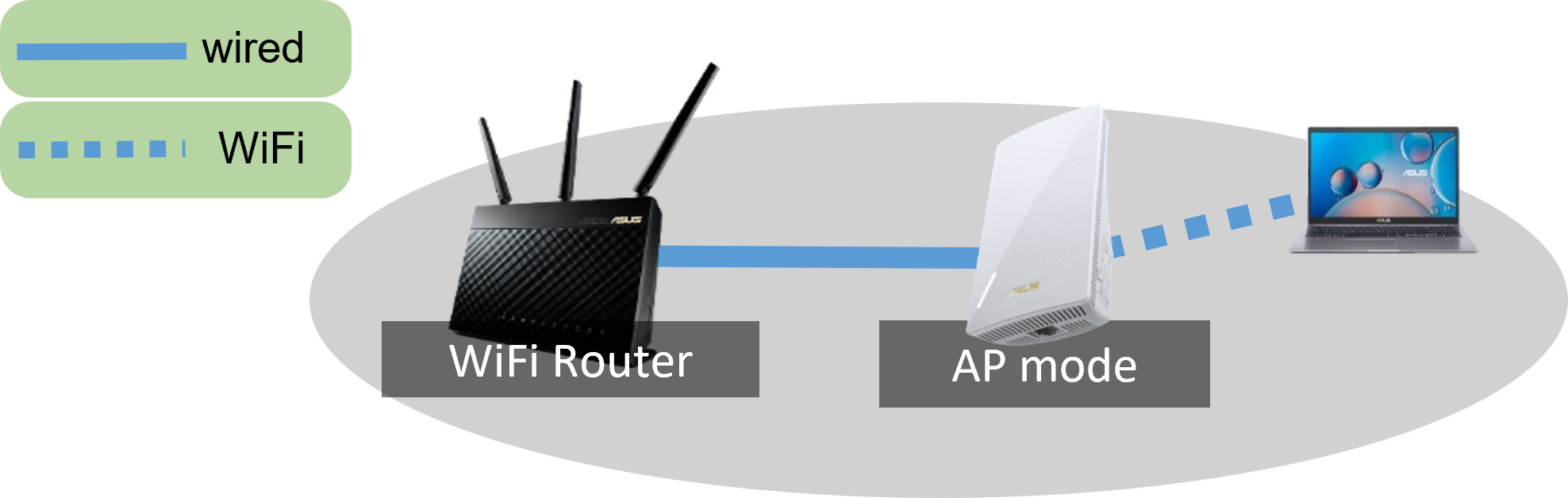
كيفية إعداد وضع Access Point؟
خذ [RP-AX58] كمثال.
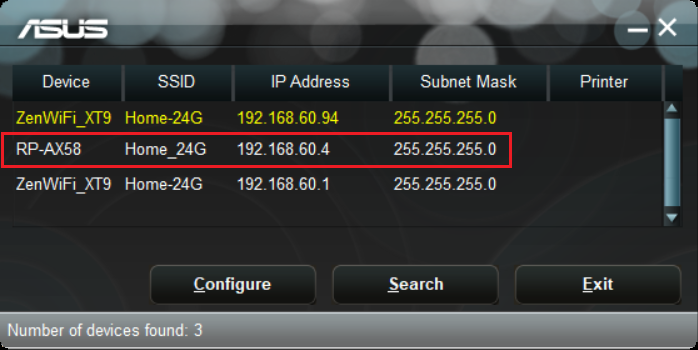
ملاحظة: في وضع AP، يتغير عنوان IP الذي يتم تعيينه عن طريق DHCP. يرجى تحميل وتثبيت أداة Device Discovery أولاً. الرجاء الرجوع إلى [الأسئلة الشائعة حول اكتشاف جهاز ASUS] للمزيد من المعلومات.
الخطوة 1: يرجى توصيل RP-AX58 (جهازك) من منفذ LAN الخاص به إلى منفذ LAN في الموجه/المودم الأمامي.
الخطوة 2: قم بتوصيل الكمبيوتر الخاص بك بـ RP-AX58 عن طريق اتصال WiFi وادخل عنوان LAN IP الخاص بـ RP-AC53 (مثلاً http://192.168.1.1) أو الرابط http://www.asusrouter.com إلى واجهة الويب (Web GUI).
ملاحظة 1: بعض الطرازات لها رابط http://repeater.asus.com
ملاحظة 2: اسم WiFi الافتراضي (SSID) يظهر على ملصق المنتج في الجزء الخلفي من الجهاز.
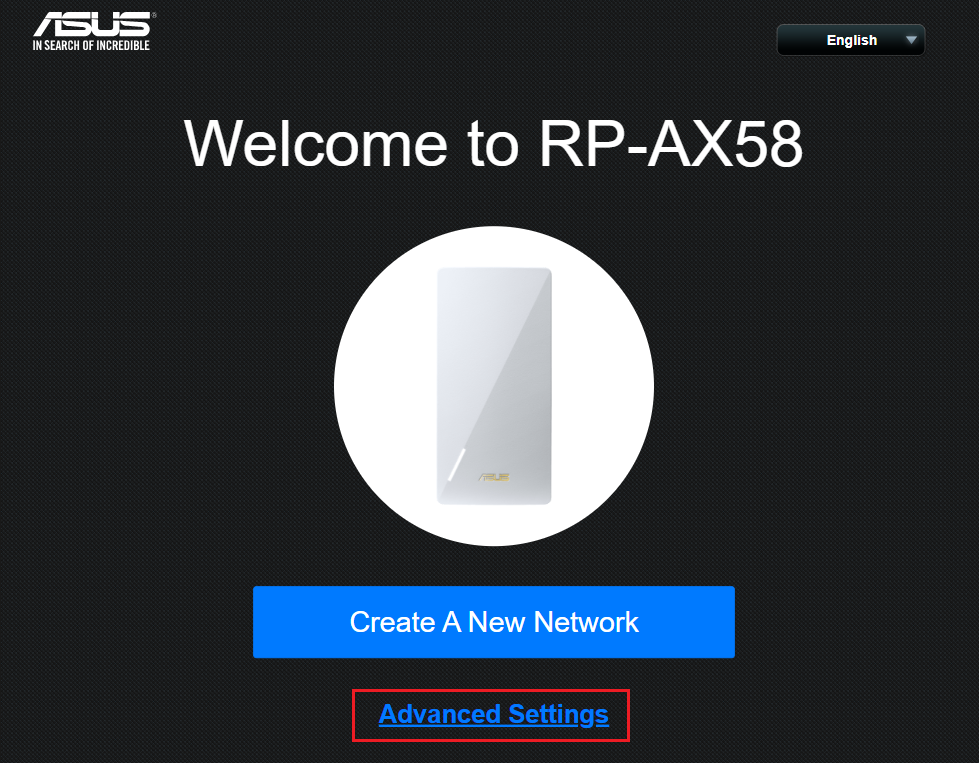
الخطوة 3: عند تسجيل الدخول إلى واجهة الويب لأول مرة، سيتم توجيهك تلقائيًا إلى صفحة إعداد الإنترنت السريع (QIS).
انقر على [الإعدادات المتقدمة]
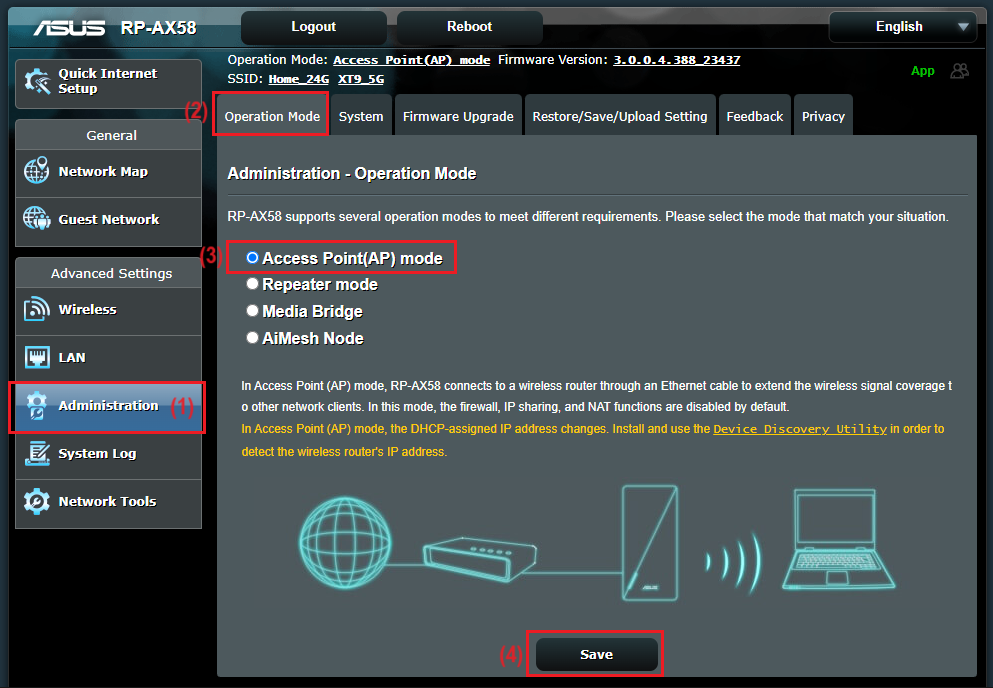
أو انتقل إلى الإدارة > تبويب وضع التشغيل، اختر وضع نقطة الوصول (AP) ثم انقر حفظ.
ملاحظة: إذا نسيت اسم المستخدم و/أو كلمة المرور، يرجى إعادة ضبط الجهاز إلى إعدادات المصنع الافتراضية. يرجى الرجوع إلى كيفية إعادة ضبط الموجه إلى إعدادات المصنع الافتراضية لمعرفة المزيد.
الخطوة 4: انقر على [اختر وضع التشغيل]
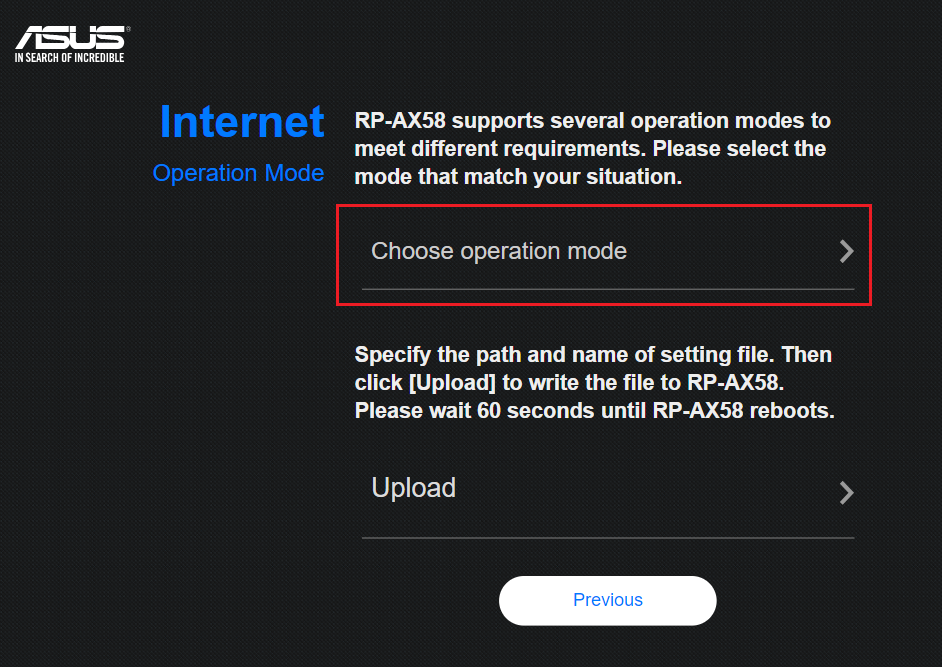
الخطوة 5: انقر على [ وضع نقطة الوصول (AP) ]
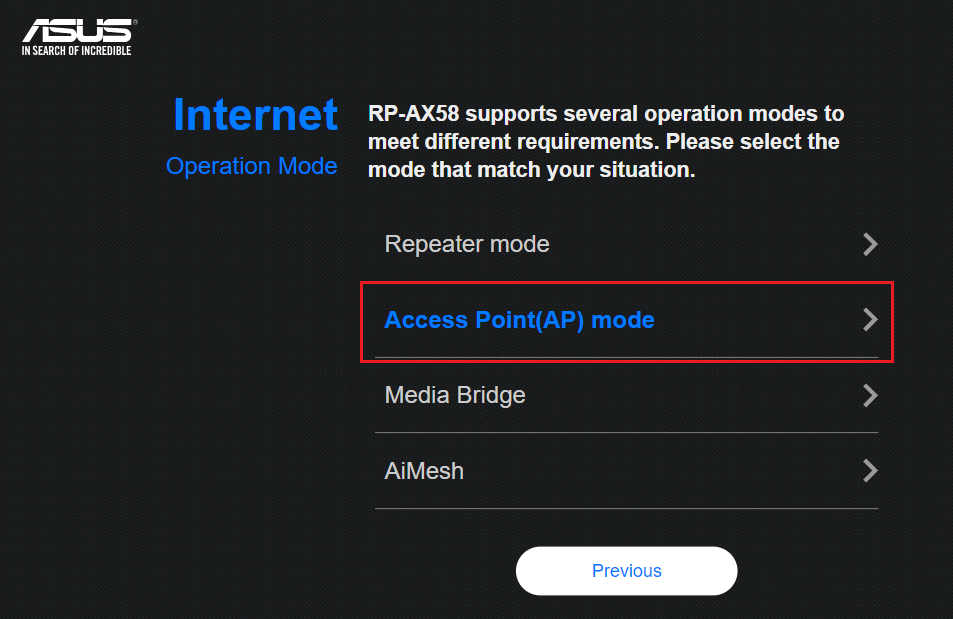
الخطوة 6: انقر على [IP تلقائي]
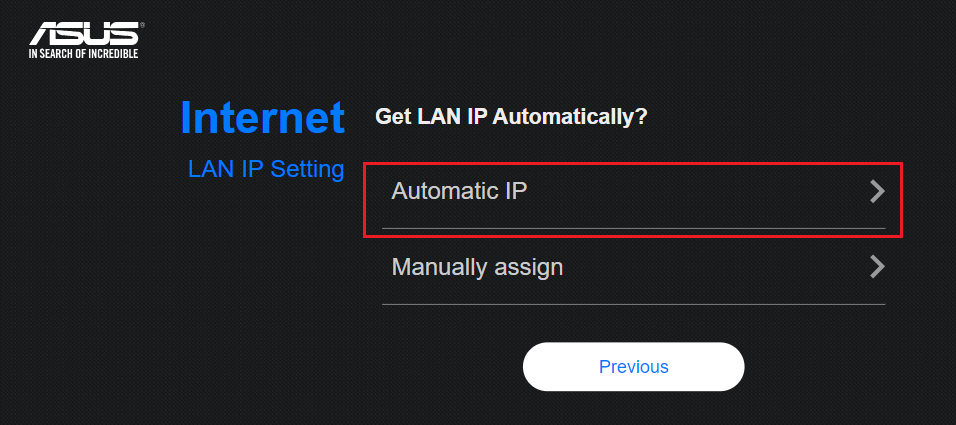
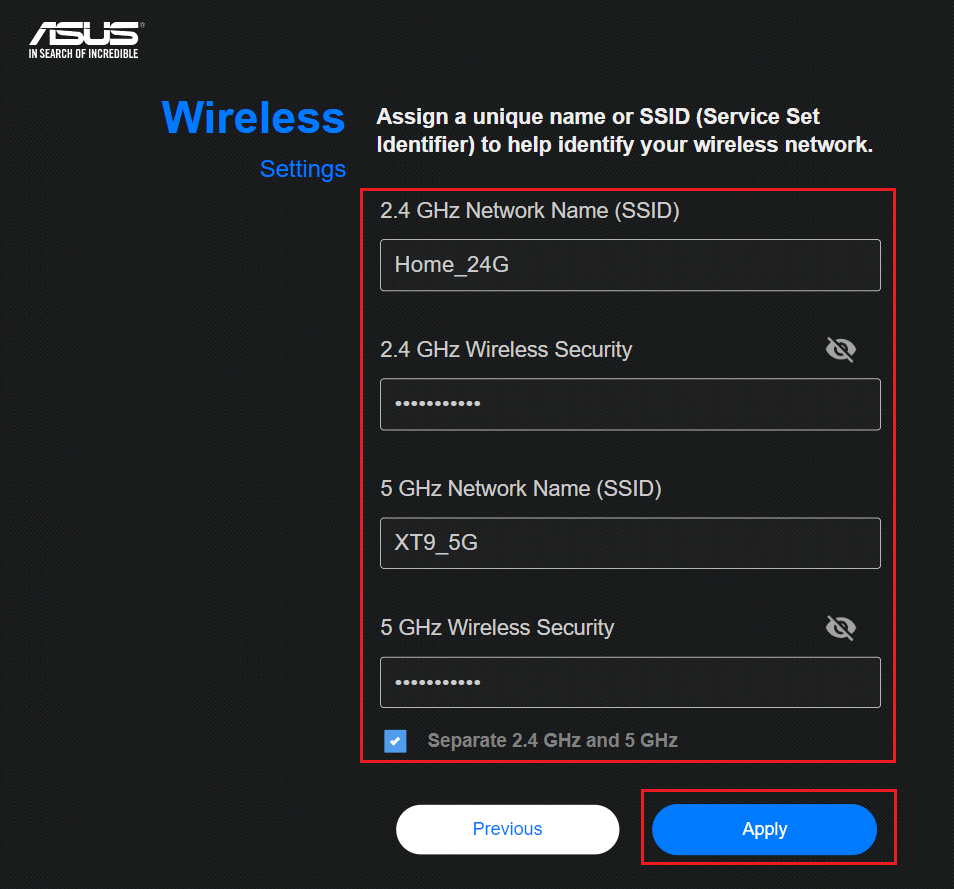
الخطوة 7: اسم شبكة الواي فاي (SSID) وأمان الشبكة اللاسلكية تم إعدادهما لجهاز التوجيه الأمامي. يمكنك إعدادهم بنفسك أو استخدام الإعدادات الافتراضية، ثم انقر على [تطبيق].
ملاحظة: أمان الشبكة اللاسلكية الافتراضي هو مفتاح الشبكة لجهاز التوجيه الأمامي.
الخطوة 8: كما هو موضح في الصورة، تم الانتهاء من إعداد وضع نقطة الوصول.
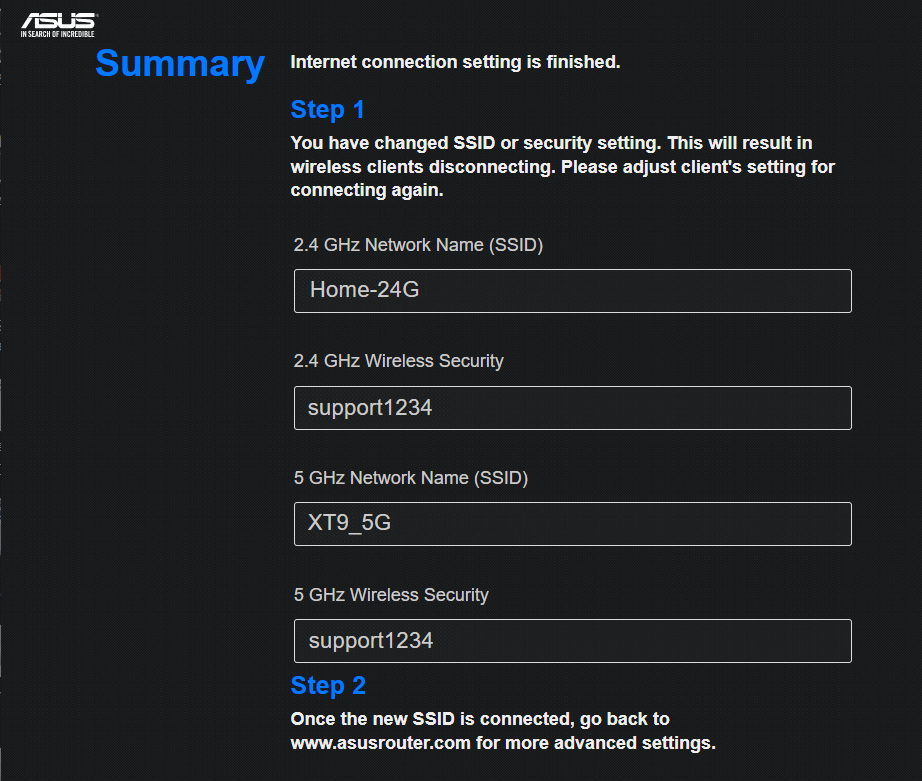
يمكنك الدخول إلى إعدادات RP-AX58 للتحقق مما إذا كان وضع التشغيل الحالي هو وضع AP.

ملاحظة: في وضع نقطة الوصول (AP)، يتغير عنوان IP المخصص من DHCP. قم بتثبيت واستخدام أداة اكتشاف الجهاز من أجل اكتشاف عنوان IP للجهاز.
يرجى الرجوع إلى الأسئلة الشائعة كيفية استخدام ASUS Device Discovery للعثور على عنوان IP الخاص بموجه ASUS
الأسئلة الشائعة
1. كيف يمكنني تغيير وضع التشغيل في جهاز تقوية الإشارة من ASUS؟
انتقل إلى الإدارة -> وضع التشغيل. اختر وضع نقطة الوصول (AP) واضغط على حفظ للتطبيق.
2. كيف يمكنني تغيير الحساب وكلمة المرور لجهاز تقوية الإشارة من ASUS؟
قم بتسجيل الدخول إلى واجهة الويب، ثم انتقل إلى [الإدارة] > [النظام]، وغير حسابك وكلمة المرور في هذه الصفحة
يرجى الرجوع إلى الأسئلة الشائعة كيفية تغيير اسم تسجيل الدخول وكلمة المرور لموجه ASUS
إذا نسيت اسم المستخدم و/أو كلمة المرور، يرجى إعادة الجهاز إلى إعدادات المصنع الافتراضية. يرجى الرجوع إلى كيفية إعادة ضبط الموجه إلى إعدادات المصنع الافتراضية لمعرفة المزيد.
كيف أحصل على (الأداة / البرنامج الثابت)؟
يمكنك تنزيل أحدث برامج التشغيل، والبرامج، والبرامج الثابتة، ودلائل المستخدم في مركز تنزيلات ASUS.
إذا كنت بحاجة إلى مزيد من المعلومات حول مركز تنزيلات ASUS، يرجى الرجوع إلى هذا الرابط
.