[Range Extender] كيفية إعداد مكرر ASUS باستخدام تطبيق ASUS Extender؟
إعداد مكرر لتوسيع شبكة Wi-Fi الخاصة بك سهل! اتبع هذا الدليل للإجابة على الأسئلة المتكررة لإعداد مكرر ASUS الخاص بك!
قبل إعداد المكرر الخاص بك
1. تطبيق ASUS Extender يدعم فقط أجهزة مكررات ASUS لإعداد الإنترنت. إذا كنت تستخدم أجهزة التوجيه اللاسلكية، يرجى الرجوع إلى هذا الدليل للأسئلة المتكررة لإعداد الإنترنت. [جهاز التوجيه اللاسلكي] كيفية إعداد جهاز توجيه ASUS Wi-Fi عبر تطبيق ASUS Router؟ (QIS، الإعداد السريع للإنترنت)
2. تطبيق ASUS Extender يتطلب إصدار البرنامج الثابت 3.0.0.4.382.xxxx أو أحدث. يمكنك الرجوع إلى هذا الدليل للأسئلة المتكررة للتحقق من إصدار البرنامج الثابت وترقية برنامج المكرر إلى آخر إصدار قبل استخدام تطبيق ASUS Extender. كيفية ترقية البرنامج الثابت يدويًا لجهاز راوتر أو مكرر نطاق ASUS
3. قم بتثبيت تطبيق ASUS Extender على جهازك المحمول.
- لأجهزة Android: https://play.google.com/store/apps/details?id=com.asus.aiextender&hl=en
- لأجهزة iOS: https://apps.apple.com/app/asus-extender/id1112040720


هنا فيديو يقدّم لك دليلاً عمليًا حول كيفية إعداد مكررات ASUS باستخدام هاتفك الذكي.
حالة استخدام لمقوي إشارة Wi-Fi للرجوع إليها.
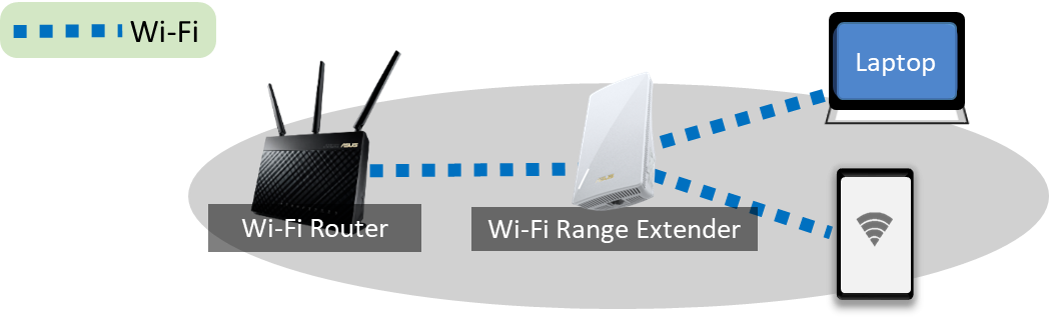
يرجى اتباع الخطوات أدناه لإعداد مقوي إشارة Wi-Fi الخاص بك
هنا نأخذ طراز ASUS RP-AX56 ونستخدم نظام iOS للإعداد.
الخطوة 1. قم بتشغيل RP-AX56
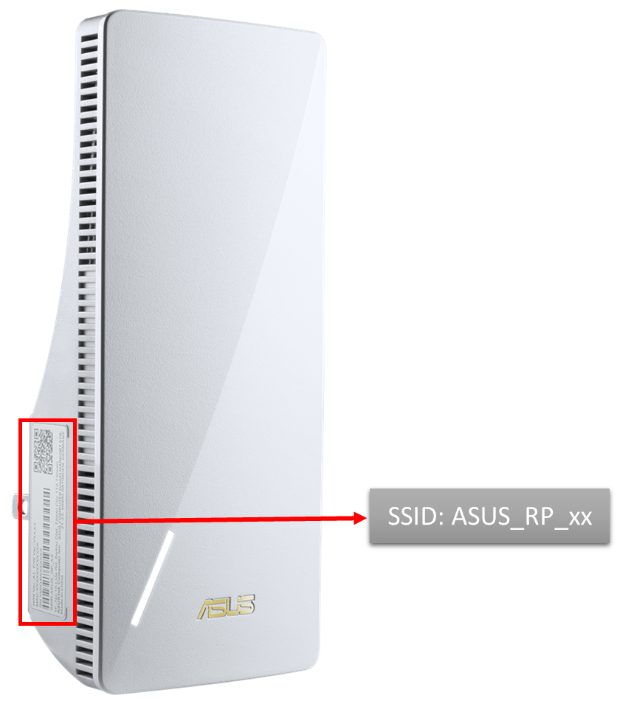
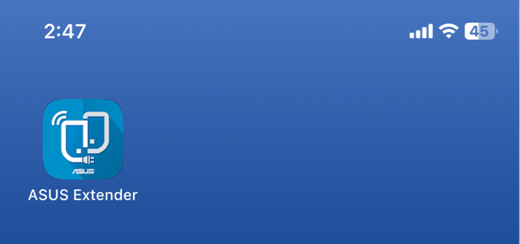
الخطوة 3. قم بتشغيل تطبيق ASUS Extender من جهازك المحمول.
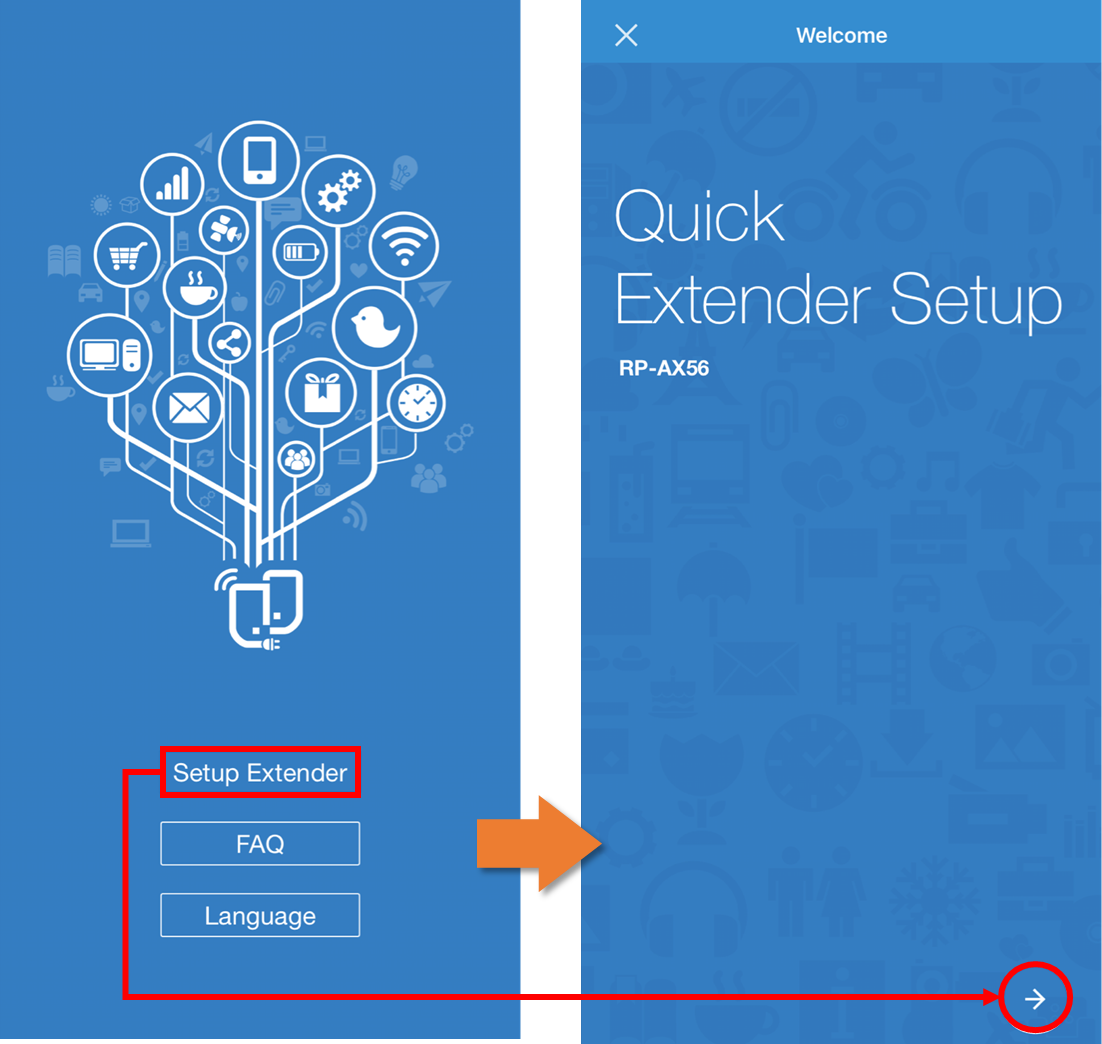
الخطوة 4. اضغط على [إعداد المكرر] واذهب إلى الخطوة التالية.
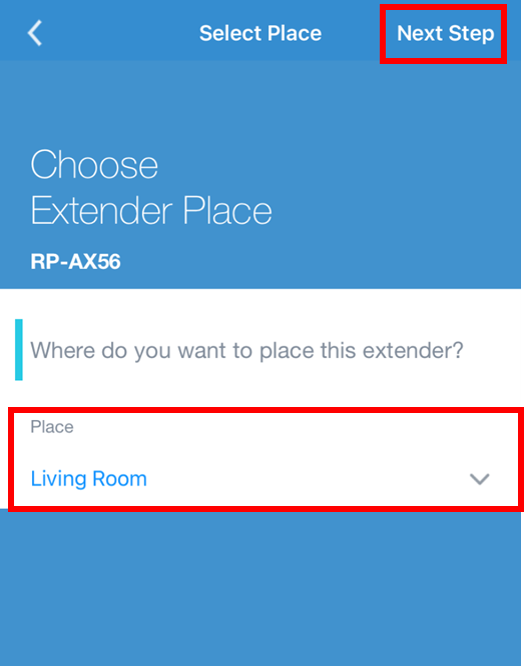
الخطوة 5. اختر الموقع الذي وضعت فيه المكرر الخاص بك ثم اضغط على [الخطوة التالية].
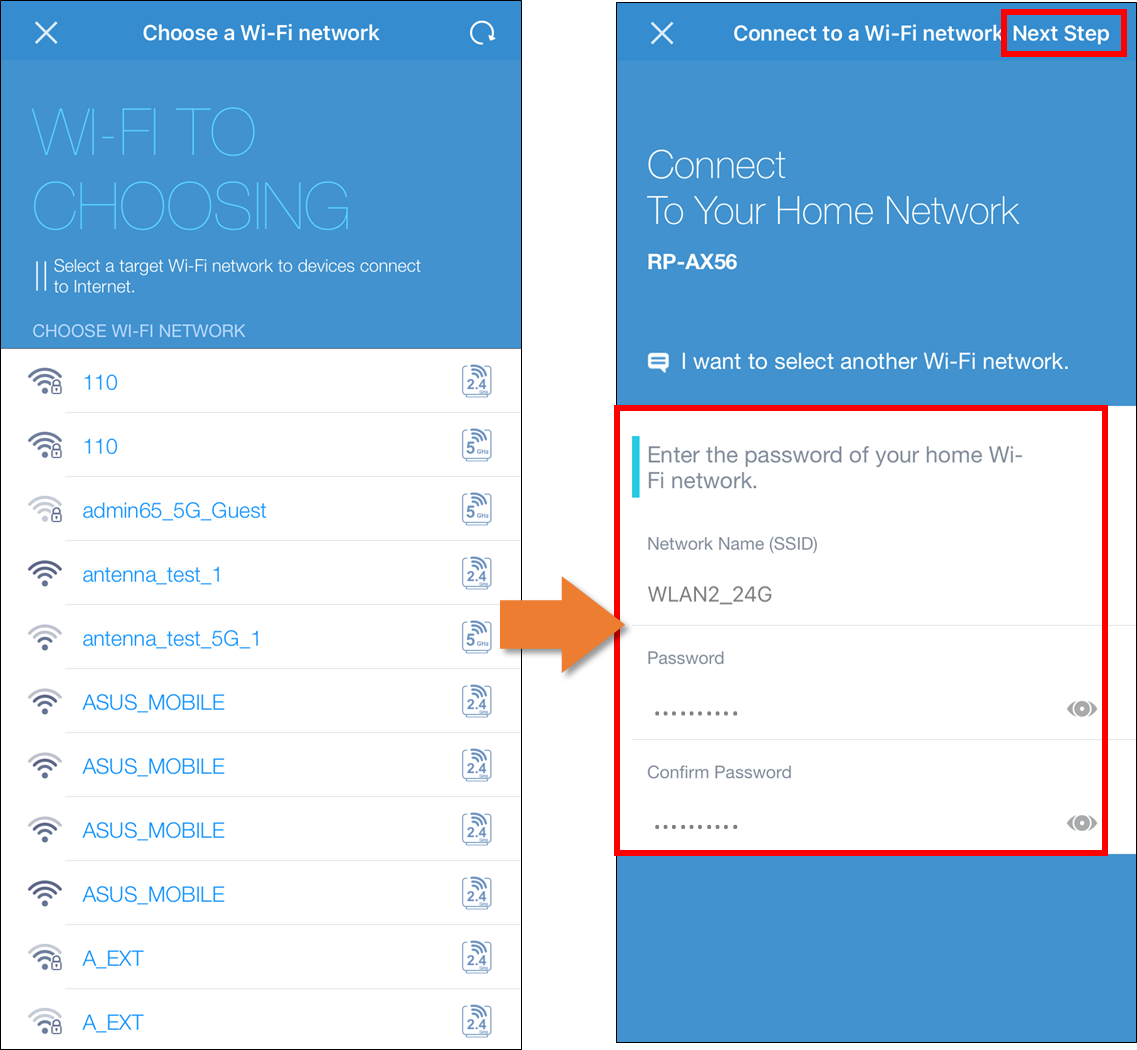
الخطوة 6. اختر إشارة الواي فاي التي ترغب في تمديدها وأدخل كلمة مرور الواي فاي للاتصال. اضغط على [الخطوة التالية] للمتابعة.
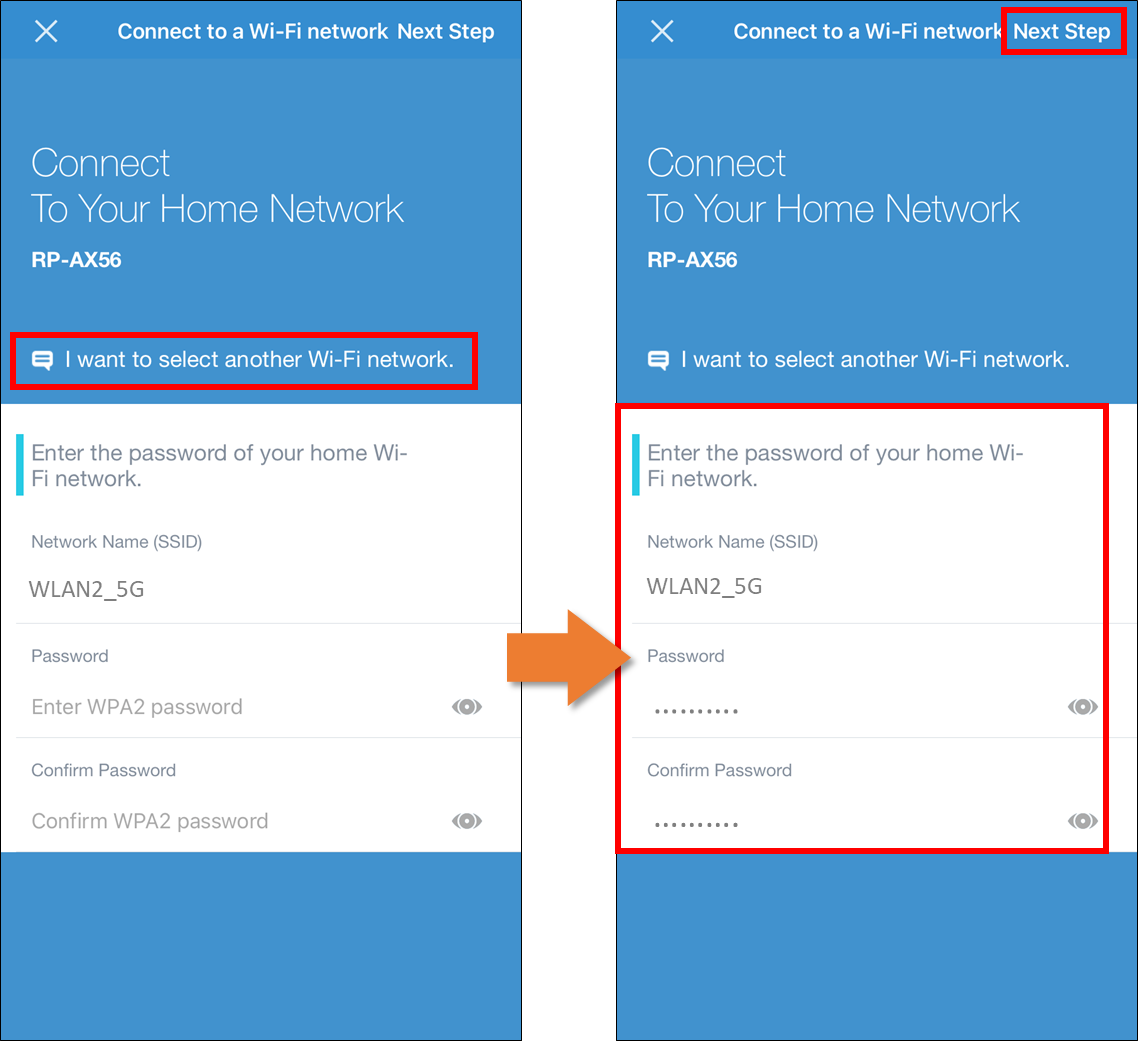
إذا كنت ترغب في تمديد إشارة واي فاي مختلفة، فقط اضغط على [أريد اختيار شبكة واي فاي أخرى] وأدخل كلمة مرور الواي فاي لإنشاء اتصال جديد.
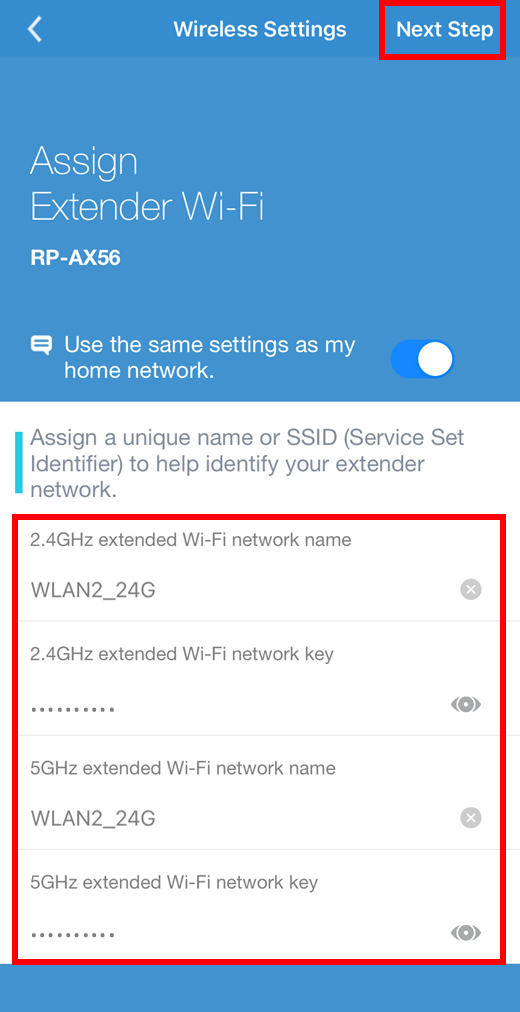
الخطوة 7. يرجى إعداد اسم وكلمة مرور الواي فاي (SSID) للمكرر الخاص بك ثم اضغط على [الخطوة التالية].
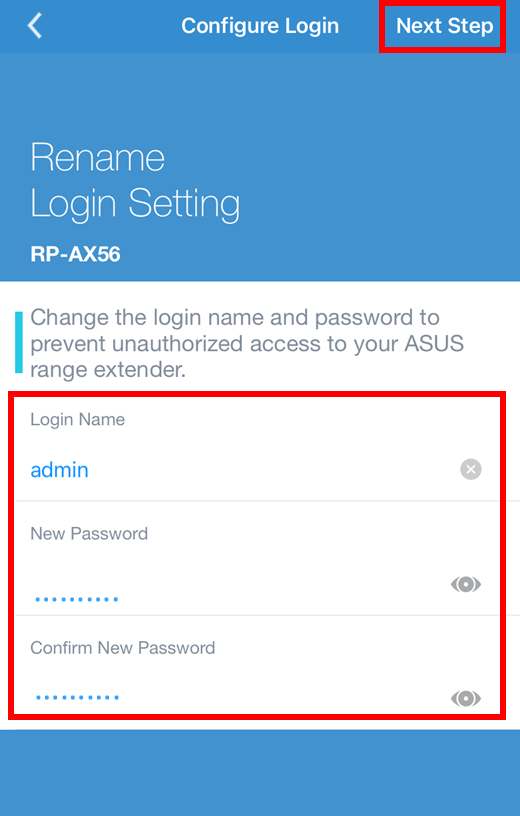
الخطوة 8. قم بإعداد حساب الإدارة وكلمة المرور لمُكرِّر ASUS الخاص بك ثم انقر على [الخطوة التالية].
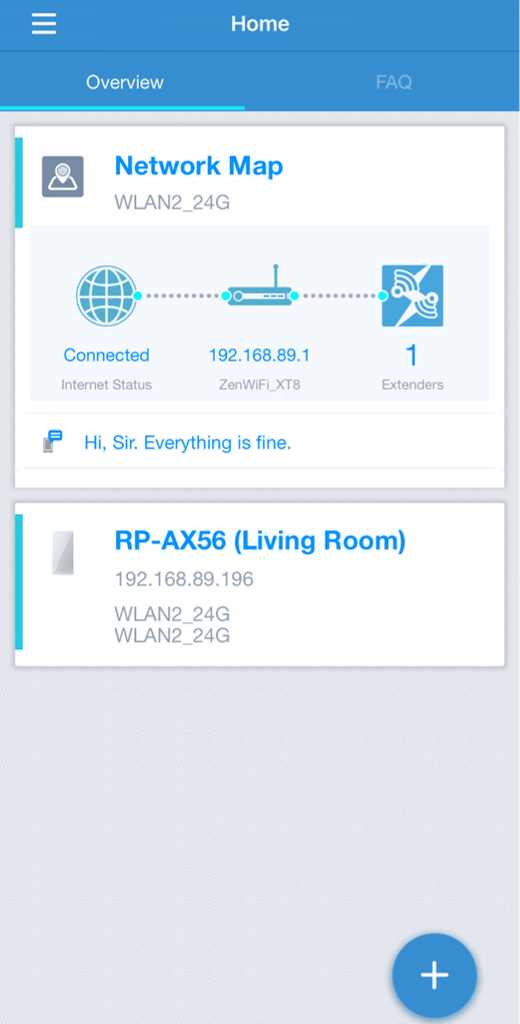
الخطوة 9. عند اكتمال عملية إعادة تشغيل RP-AX56، يرجى توصيل جهازك المحمول بشبكة Wi-Fi SSID الجديدة لـ RP-AX56 التي أنشأتها للتو لإكمال الإعداد.
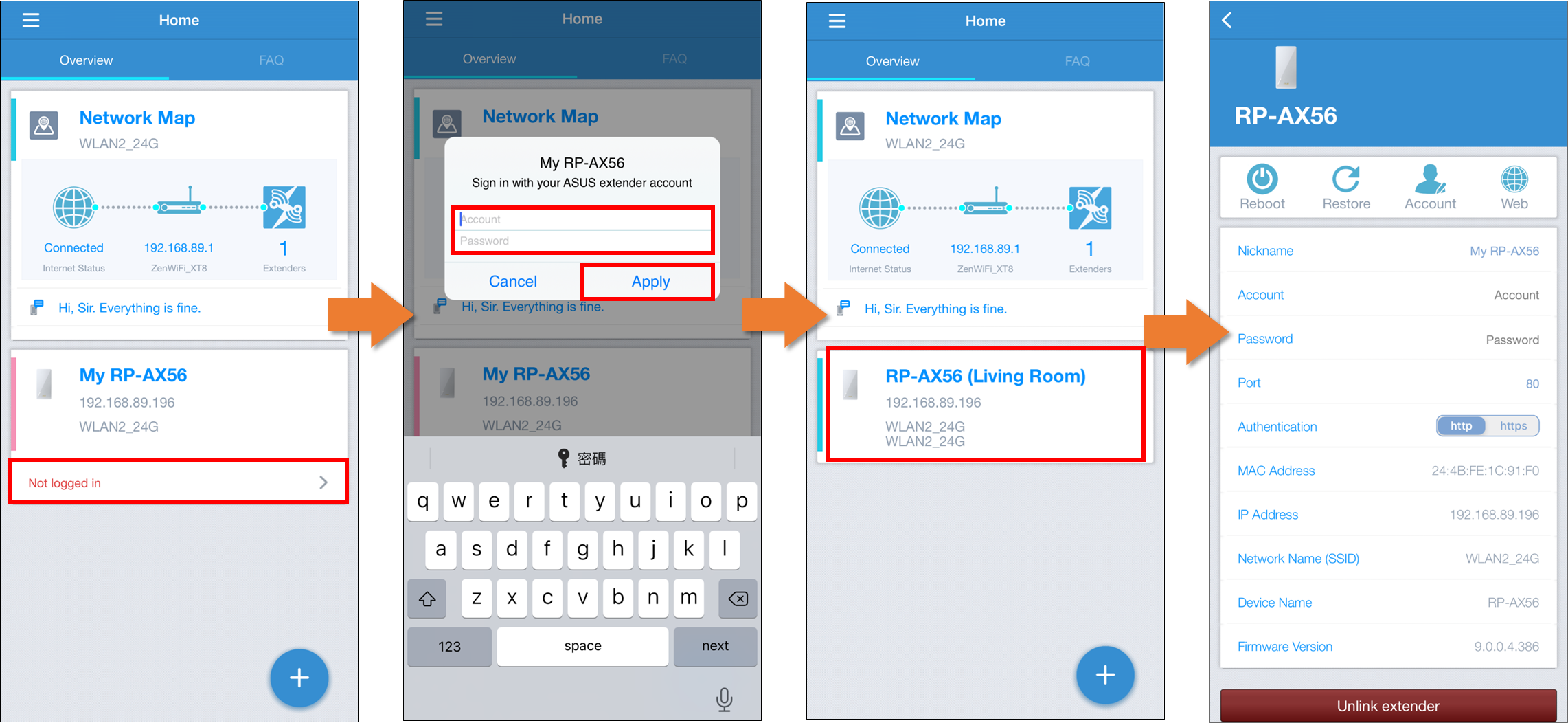
تسجيل الدخول لإدارة المُكرِّر الخاص بك عبر تطبيق ASUS Extender
يمكنك النقر على اسم الطراز الذي ترغب في إدارته في الصفحة الرئيسية من تطبيق ASUS Extender الخاص بك وإدخال الحساب وكلمة المرور التي أنشأتها لتسجيل الدخول.
الأسئلة الشائعة
1. ماذا يمكنني أن أفعل إذا فشلت في إنهاء إعداد المُكرِّر أو إنشاء اتصال بالإنترنت عبر تطبيق ASUS extender؟
أ. يرجى التأكد من أن هاتفك المحمول متصل بشبكة Wi-Fi SSID الخاصة بالمُكرِّر.
ب. يرجى التأكد من أنك أدخلت كلمة مرور Wi-Fi الصحيحة لجهاز Wi-Fi الأمامي. (مثل الراوتر)
ج. يرجى التأكد من أنك قمت بترقية البرنامج الثابت لمُكرِّر ASUS وتطبيق ASUS Extender إلى أحدث إصدار. يمكنك الرجوع إلى التنبيهات في أعلى هذه المقالة.
د. يرجى التأكد من أن الـ WIFI في نقطة الوصول الأمامية يعمل بشكل صحيح. إذا كنت تستخدم جهاز توجيه ASUS WIFI، يمكنك الرجوع إلى هذا السؤال المتكرر للتأكد من أن جهاز توجيه ASUS WIFI يعمل بشكل طبيعي. [استكشاف الأخطاء وإصلاحها] يتم قطع إشارة الواي فاي غالبًا
إذا كنت لا تستخدم جهاز توجيه ASUS WIFI، يرجى التواصل مع بائع الجهاز لاستكشاف مشاكل الواي فاي.
2. ماذا أفعل إذا كان المكرر يقطع الاتصال بالواي فاي باستمرار؟
يمكنك الرجوع إلى خطوات استكشاف الأخطاء من هذا السؤال المتكرر. [استكشاف الأخطاء وإصلاحها] إشارة الواي فاي لجهاز التوجيه اللاسلكي أو ممدد النطاق اللاسلكي غالبًا ما تنقطع في وضع المكرر
3. هل يمكنني تعيين مكرر ASUS إلى وضع نقطة الوصول؟
نعم، يمكنك ذلك. يرجى الرجوع إلى هذا السؤال المتكرر لإعداد وضع نقطة الوصول. [ممدد النطاق] كيفية إعداد وضع نقطة الوصول (AP) على جهاز مكرر ASUS؟
4. كيف يمكن إعادة ضبط ممدد ASUS WIFI؟
اضغط على زر إعادة الضبط في ممدد الواي فاي لمدة لا تقل عن 5 ثوانٍ وحرر زر إعادة الضبط عندما ترى ضوء الطاقة LED يبدأ في الوميض. يمكنك العودة إلى الخطوة 2 لإعادة الإعداد بعد اكتمال إعادة التشغيل.
كيف يمكن الحصول على (الأداة / البرنامج الثابت)؟
يمكنك تنزيل أحدث برامج التشغيل، والبرامج، والبرامج الثابتة، وكتيبات المستخدم من مركز تنزيل ASUS.
إذا كنت بحاجة إلى مزيد من المعلومات حول مركز تنزيل ASUS، يرجى الرجوع إلى هذا الرابط
.