[لابتوب] إنشاء وحذف مصفوفة RAID
- [منصة INTEL] إنشاء مصفوفة RAID
- [منصة INTEL] حذف مصفوفة RAID
- [منصة AMD] إنشاء مصفوفة RAID
- [منصة AMD] حذف مصفوفة RAID
- الملحق
***لدعم والحصول على أفضل تجربة لتكوين RAID، يجب تثبيت اثنين من الأقراص الصلبة بنفس الحجم والسعة في اللابتوب. إذا لم يكن من الممكن تثبيت أكثر من قرص صلب واحد في الكمبيوتر، فإن وضع RAID لن يكون متاحًا وسوف يعمل فقط في وضع AHCI.
[منصة INTEL] إنشاء مصفوفة RAID
تحذير! كن حذرًا عند إنشاء مصفوفة RAID، سيتم حذف جميع بياناتك في أجهزة التخزين.
1. إدخال إعدادات BIOS: أعد تشغيل اللابتوب ثم اضغط على مفتاح <F2> أثناء اختبار التشغيل الذاتي (POST)، الدخول إلى إعدادات BIOS.
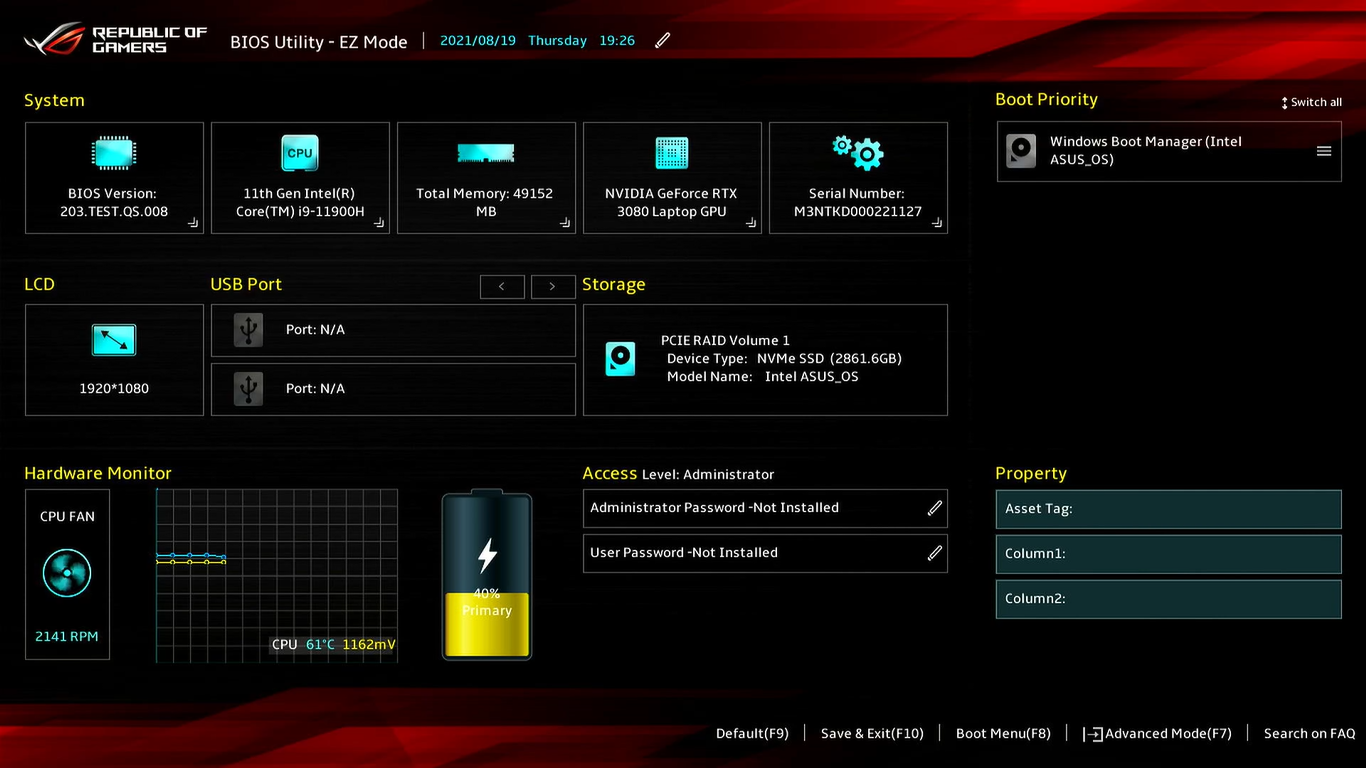
2. عند الدخول إلى إعدادات BIOS، سيظهر تكوين نظام اللابتوب كما هو موضح أدناه، ثم اضغط على مفتاح <F7> للدخول إلى [الوضع المتقدم].
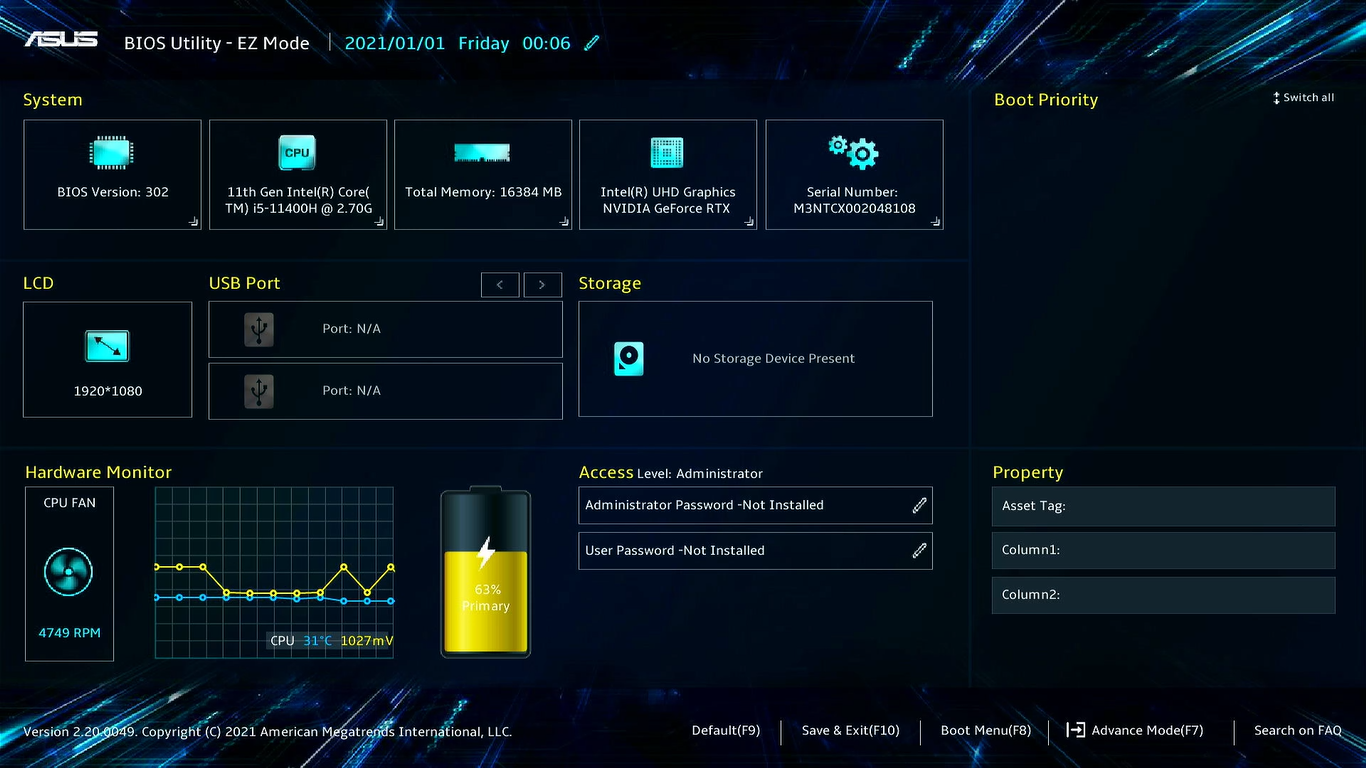
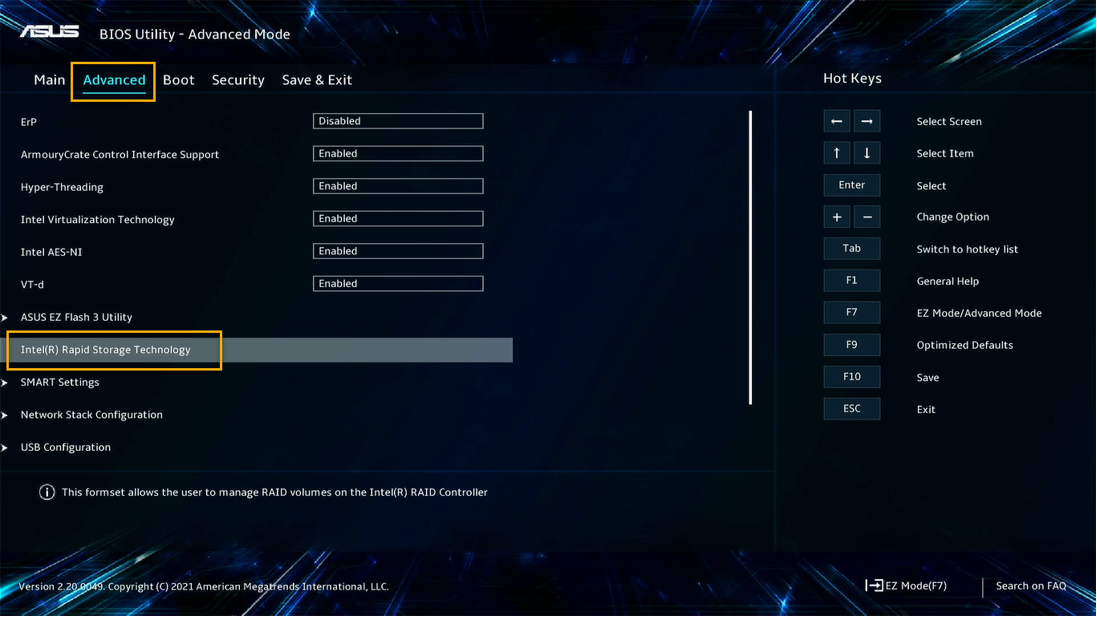
3. في صفحة [الوضع المتقدم]، اختر [Intel(R) Rapid Storage Technology] ثم اضغط على مفتاح <إدخال>.
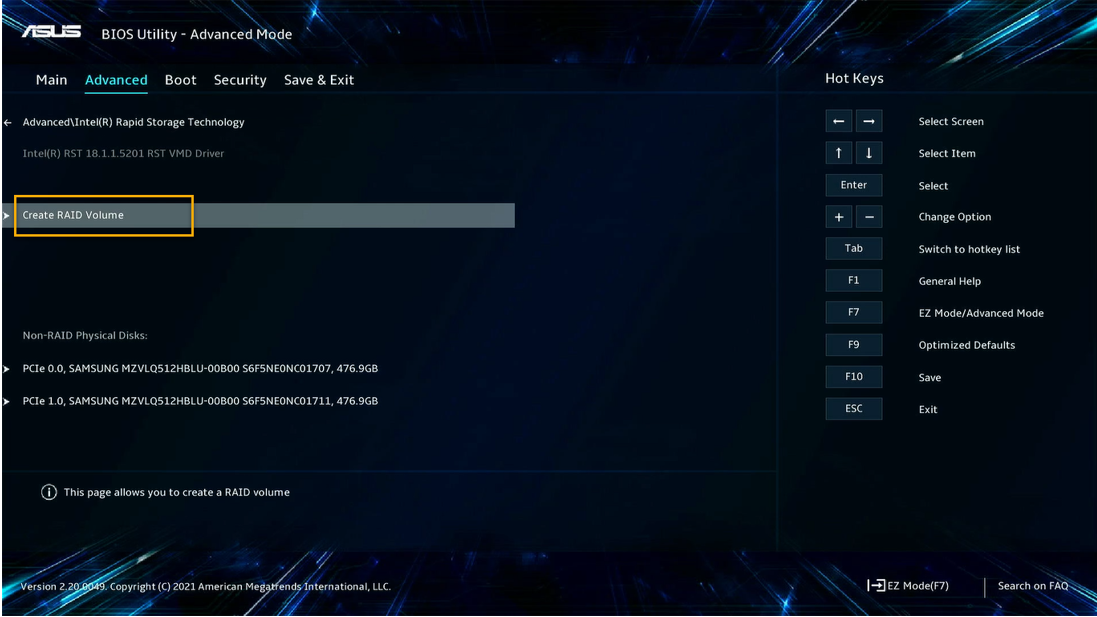
4. في صفحة [Intel(R) Rapid Storage Technology]، اختر [إنشاء وحدة RAID] ثم اضغط على مفتاح <إدخال>.
5. في صفحة [إنشاء وحدة RAID]، قم بضبط وحدة RAID الخاصة بك بواسطة [الاسم]، [مستوى RAID]، [اختيار القرص]، [حجم الشريط] و [السعة (MB)].
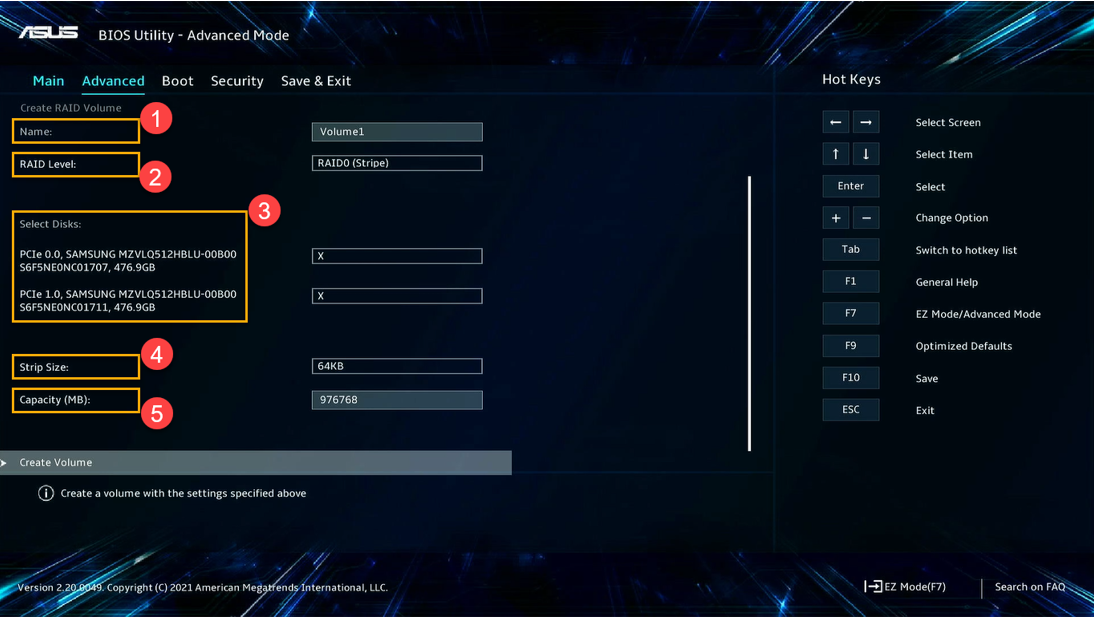
①[الاسم]: أدخل اسم وحدة RAID الخاصة بك.
②[مستوى RAID]: اختر مستوى RAID.
③[اختيار القرص]: اختر القرص الذي ترغب بإنشاء RAID عليه عن طريق اختيار [X].
④[حجم الشريط]: اختر حجم شريط RAID من 4 KB إلى 128 KB.
⑤[السعة (MB)]: أدخل سعة RAID الخاصة بك، والقيمة الافتراضية هي الحد الأقصى.
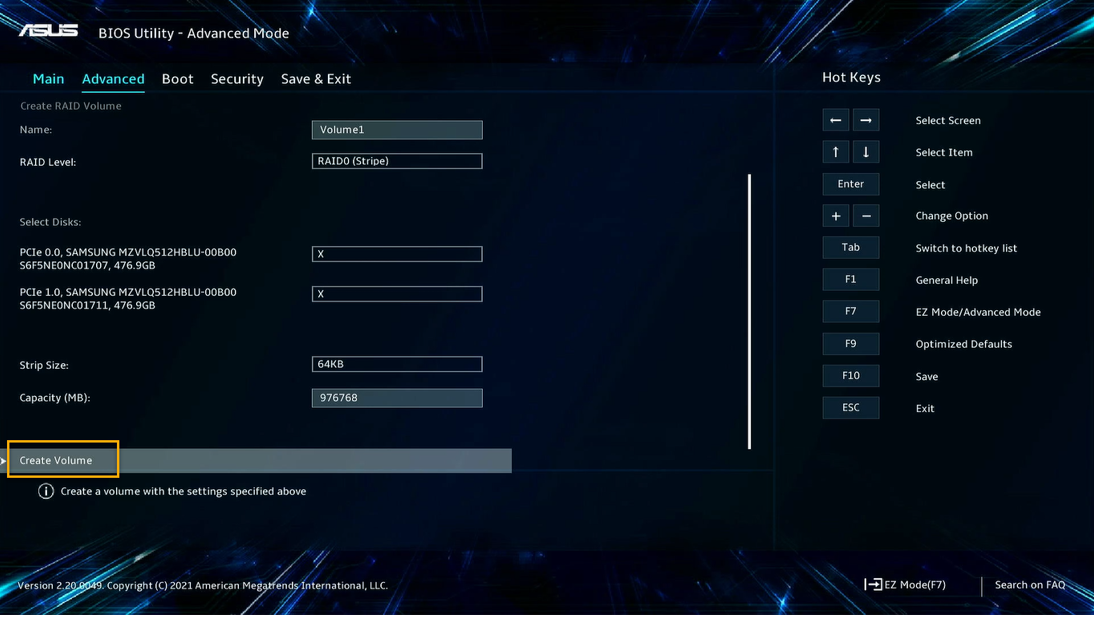
6. بعد الانتهاء من جميع الإعدادات، اختر [إنشاء وحدة] ثم اضغط على مفتاح <إدخال> للإنشاء، والعودة إلى صفحة [Intel(R) Rapid Storage Technology].
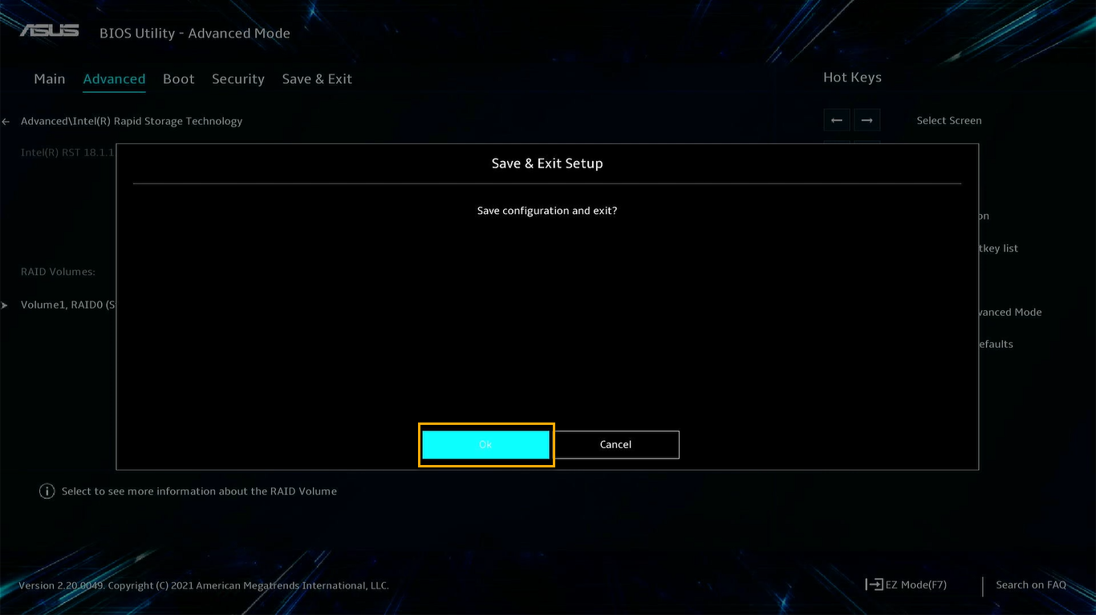
7. في النهاية، اضغط مفتاح <F10> لحفظ التغييرات والخروج من إعدادات BIOS.
8. بعد إنشاء أو حذف RAID Array Volume، قد تحتاج إلى تثبيت نظام التشغيل بعد ذلك.
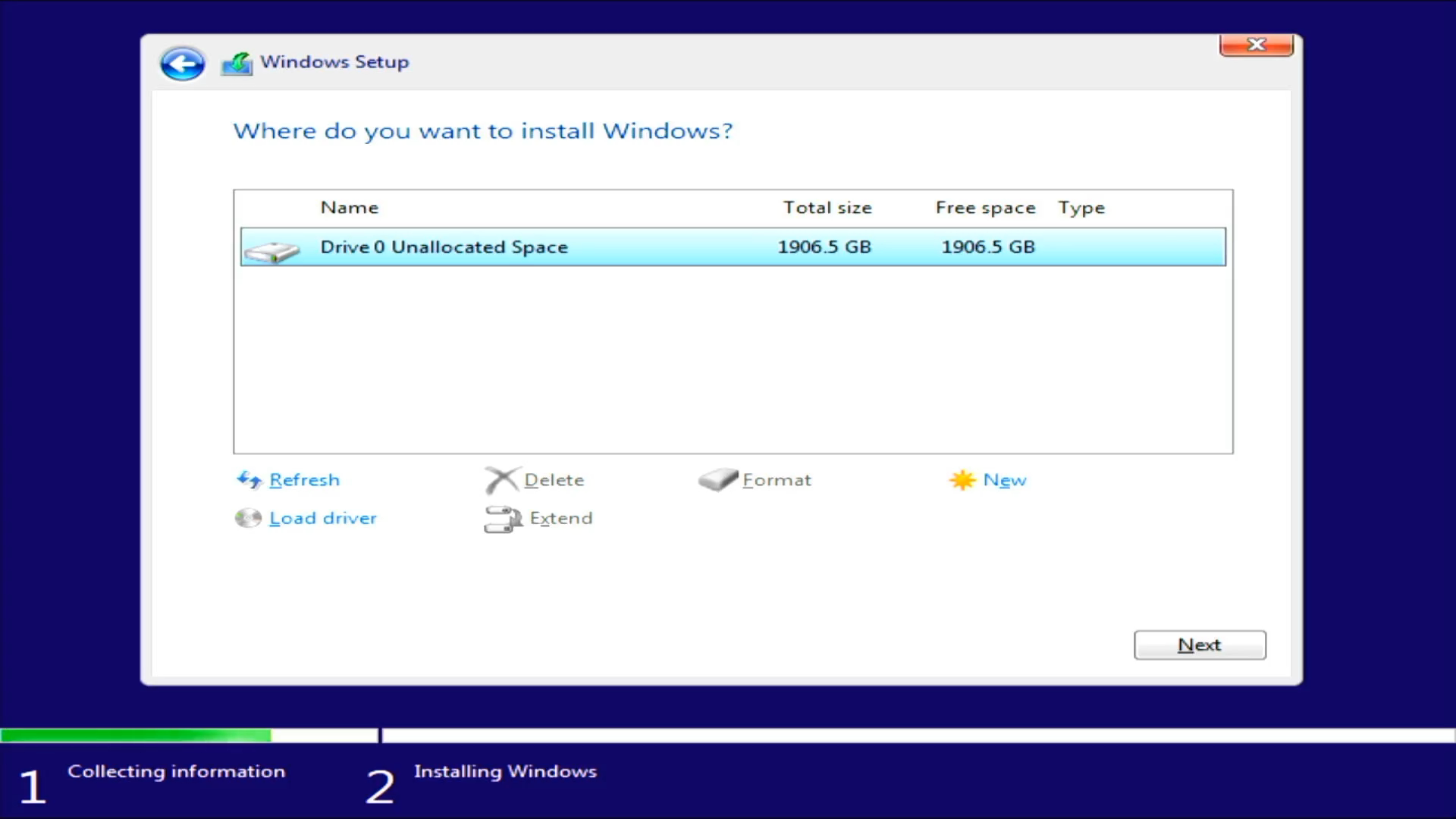
هنا مثال على التثبيت لنظام التشغيل Windows 10 للرجوع إليه.
[كيفية إنشاء واستخدام وسائط التثبيت لإعادة تثبيت Windows 10 عبر USB drive]
[لا يمكن العثور على أي أقراص أثناء تثبيت Windows 10]- تثبيت IRST driver يدويًا
[منصة INTEL] حذف RAID Array
تحذير! كن حذرًا عند حذف RAID Array، حيث سيتم حذف جميع البيانات في أجهزة التخزين.
1. دخول إعدادات BIOS: أعد تشغيل اللابتوب ثم اضغط مفتاح <F2> أثناء اختبار POST (اختبار التشغيل الذاتي)، الدخول إلى إعدادات BIOS، ثم اضغط مفتاح <F7> للدخول إلى [الوضع المتقدم].
2. في صفحة [الوضع المتقدم]، اختر [Intel(R) Rapid Storage Technology] ثم اضغط مفتاح <إدخال>.
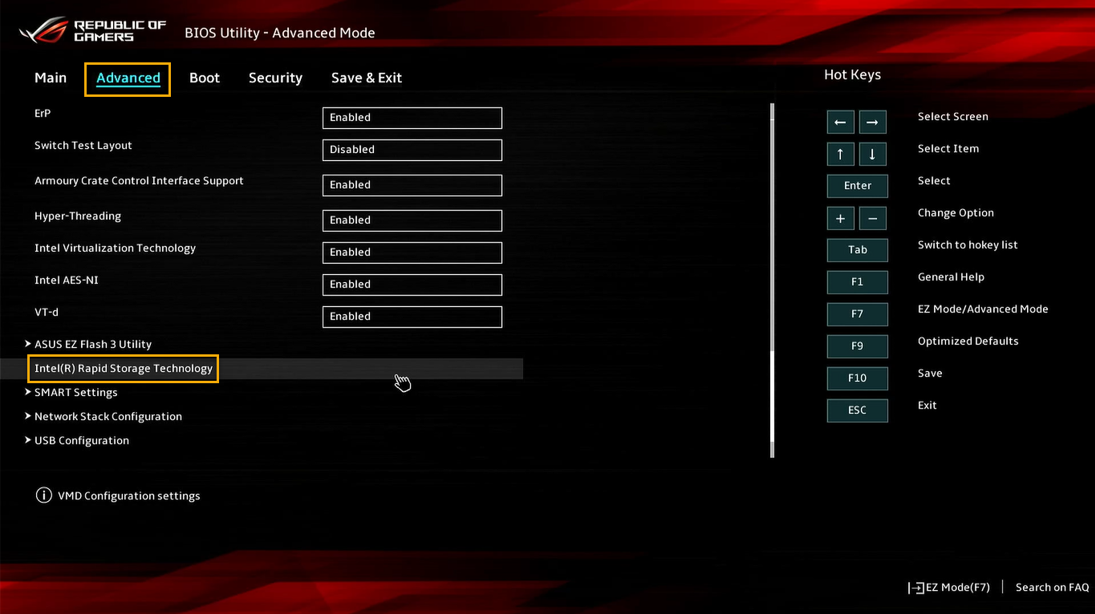
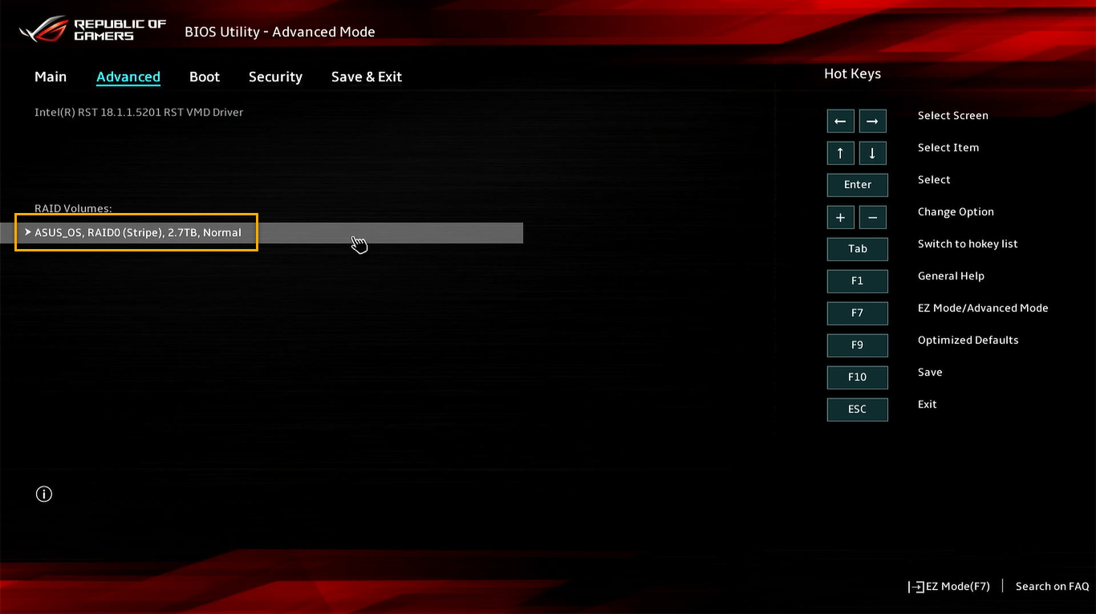
3. في صفحة [Intel(R) Rapid Storage Technology]، اختر حجم RAID الذي ترغب في حذفه ثم اضغط مفتاح <إدخال>.
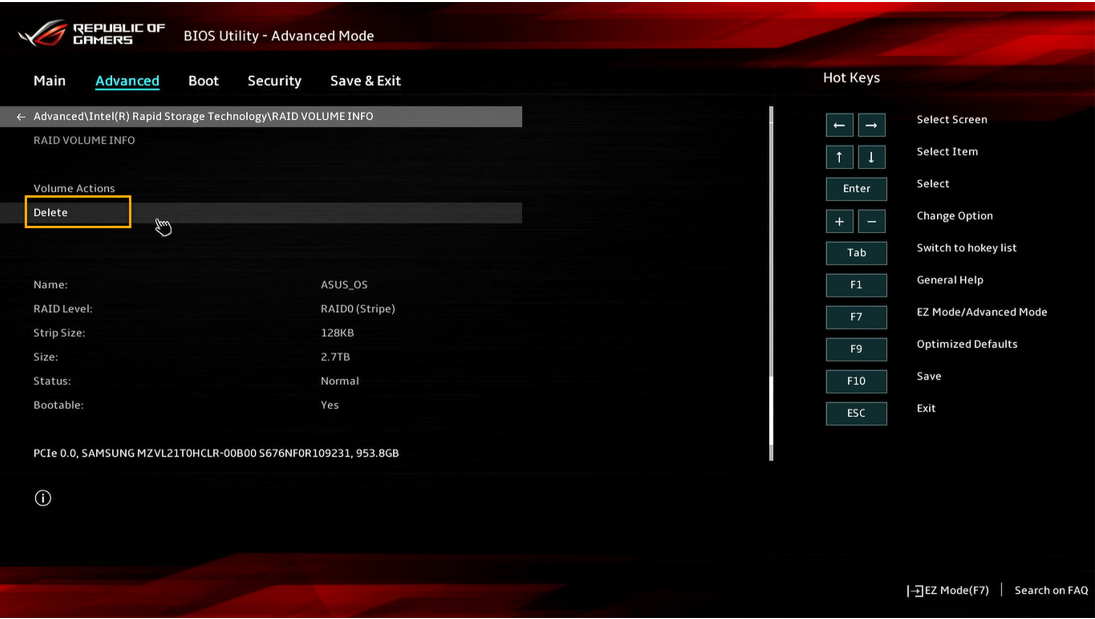
4. اختر [حذف] ثم اضغط <إدخال>.
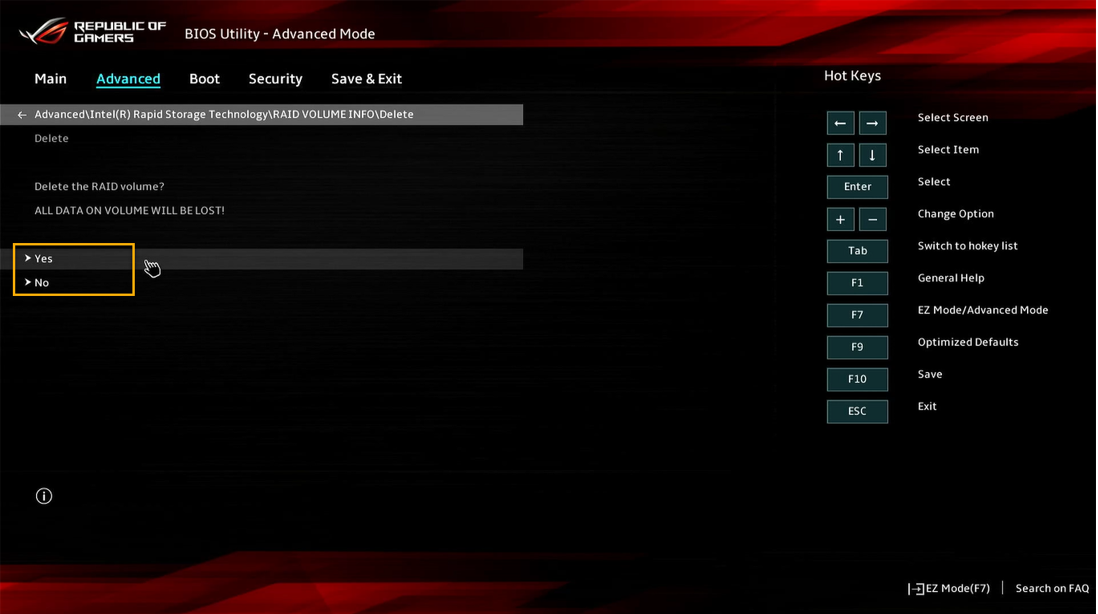
5. عند اختيار [نعم]، سيتم حذف حجم RAID، ثم ستعود إلى صفحة [Intel(R) Rapid Storage Technology].
6. بعد إنشاء أو حذف مصفوفة RAID، قد تحتاج إلى تثبيت نظام التشغيل بعد ذلك.
إليك مثال تثبيت حول نظام تشغيل Windows 10 للرجوع إليه.
[كيفية إنشاء واستخدام وسائط التثبيت لإعادة تثبيت Windows 10 عبر محرك USB]
[لا يمكن العثور على أي محركات أثناء تثبيت Windows 10]- تثبيت برنامج تشغيل IRST يدويًا
[انتل المنصة] الأسئلة المتكررة
س1: لماذا صفحة إعداد [الوضع المتقدم] الخاصة بي بدون عنصر [Intel(R) Rapid Storage Technology]؟
ج1: يرجى اتباع التعليمات أدناه لتمكين [Intel(R) Rapid Storage Technology].
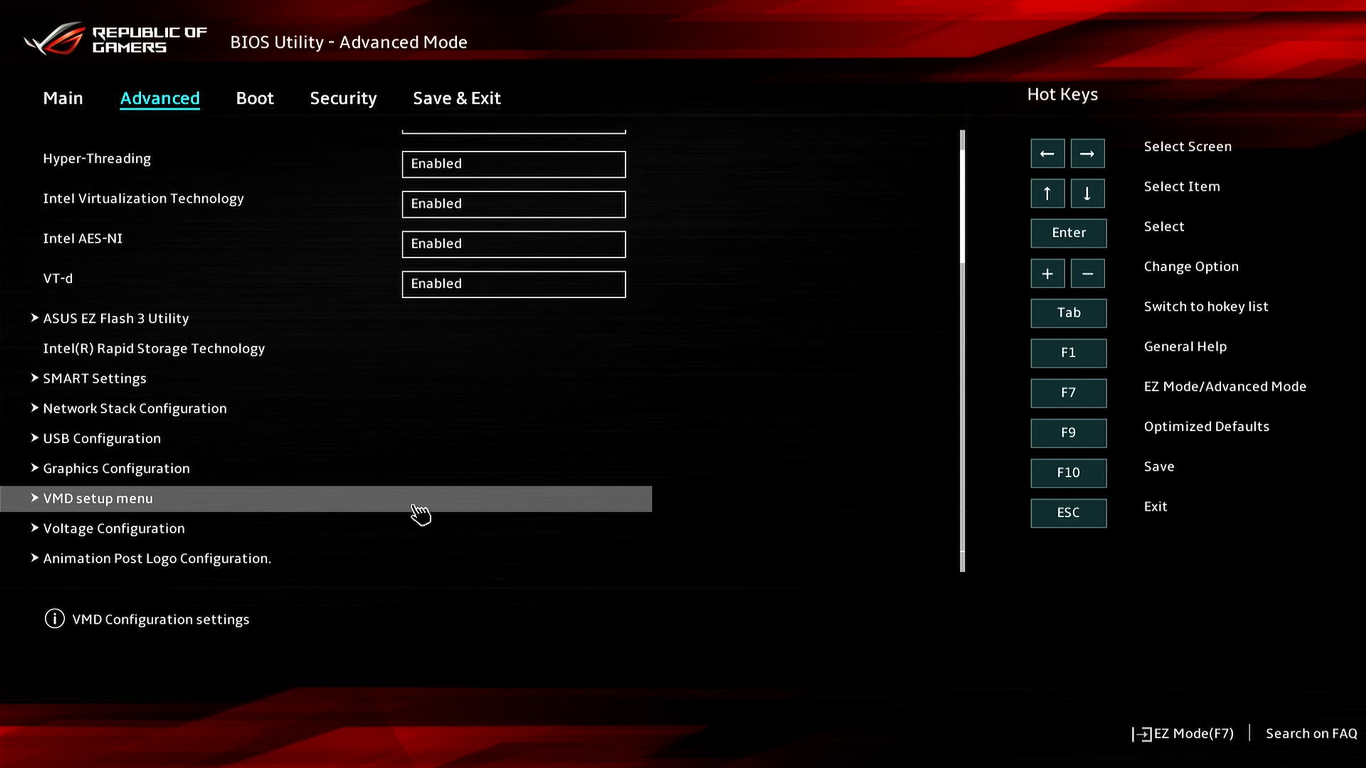
i, في إعداد [الوضع المتقدم]، اختر [قائمة إعداد VMD] ثم اضغط مفتاح <Enter>.
إذا لم يوجد عنصر [تمكين وحدة تحكم VMD]، فهذا يعني أن الوظيفة غير مدعومة.
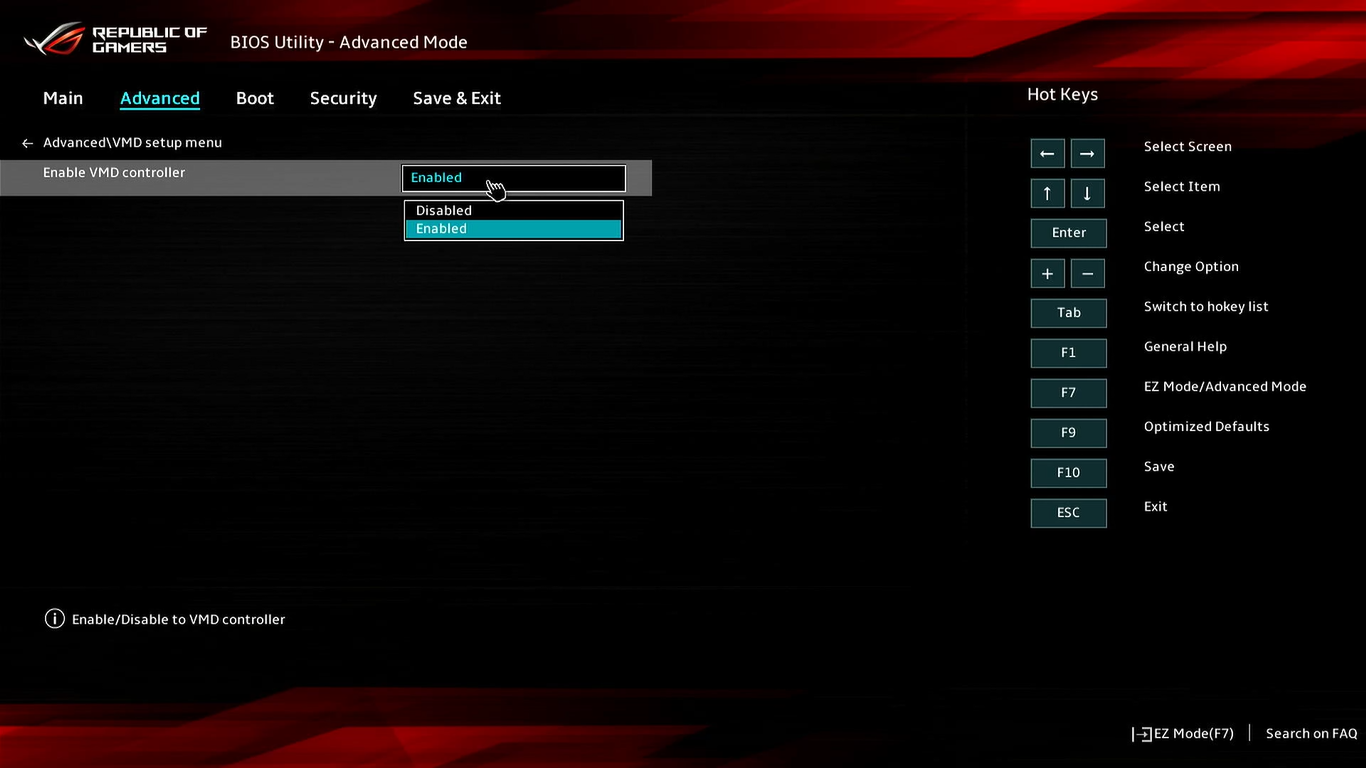
Ii, في إعداد [قائمة إعداد VMD]، يرجى تحويل [تمكين وحدة تحكم VMD] إلى [ممكّن]، ثم اضغط مفتاح <F10> لحفظ الإعداد والخروج لإكمال تفعيل IRST.
[منصة AMD] إنشاء مصفوفة RAID
تحذير! يرجى الحذر عند إنشاء مصفوفة RAID، جميع البيانات الموجودة على أجهزة التخزين سيتم حذفها.
١. الدخول إلى إعدادات BIOS: أعد تشغيل جهاز اللابتوب ثم اضغط على زر <F2> أثناء اختبار التشغيل الذاتي (POST)، الدخول إلى إعدادات BIOS.
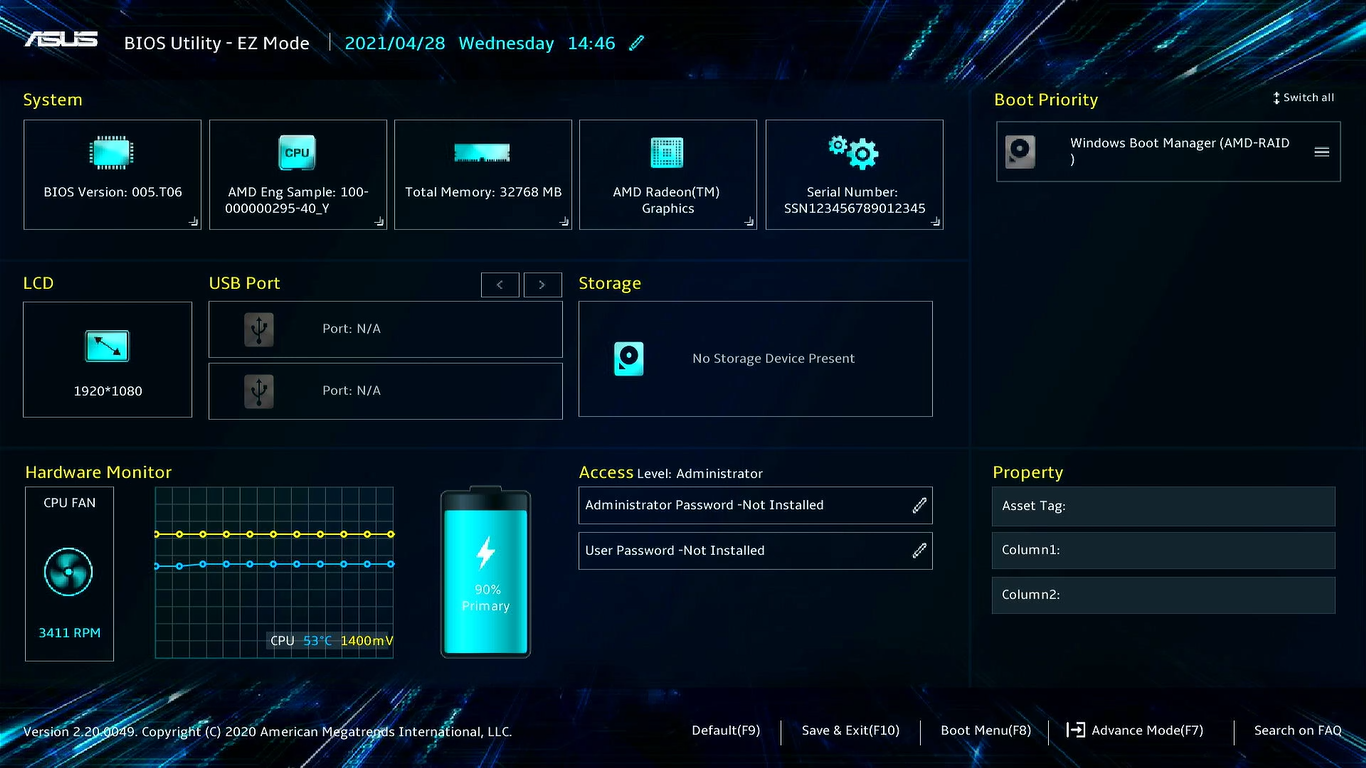
٢. عند الدخول إلى إعدادات BIOS، ستظهر تكوين نظام اللابتوب كما هو موضح أدناه، ثم اضغط على زر <F7> للدخول إلى [الوضع المتقدم].
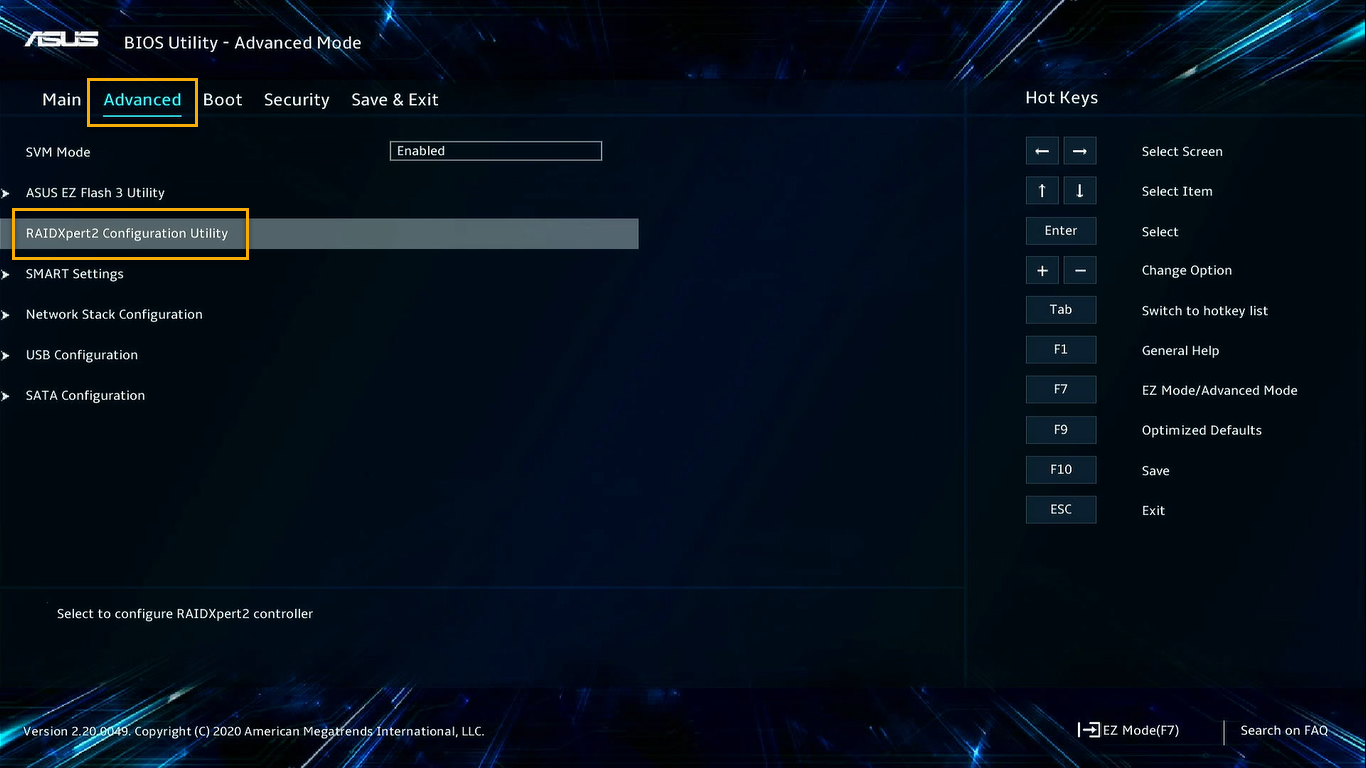
٣. في صفحة [الوضع المتقدم]، اختر [RAIDXpert2 Configuration Utility] ثم اضغط على زر <Enter>.
٤. في صفحة [RAIDXpert2 Configuration Utility]، اختر [إدارة الأقراص الفيزيائية] ثم اضغط على زر <Enter>.
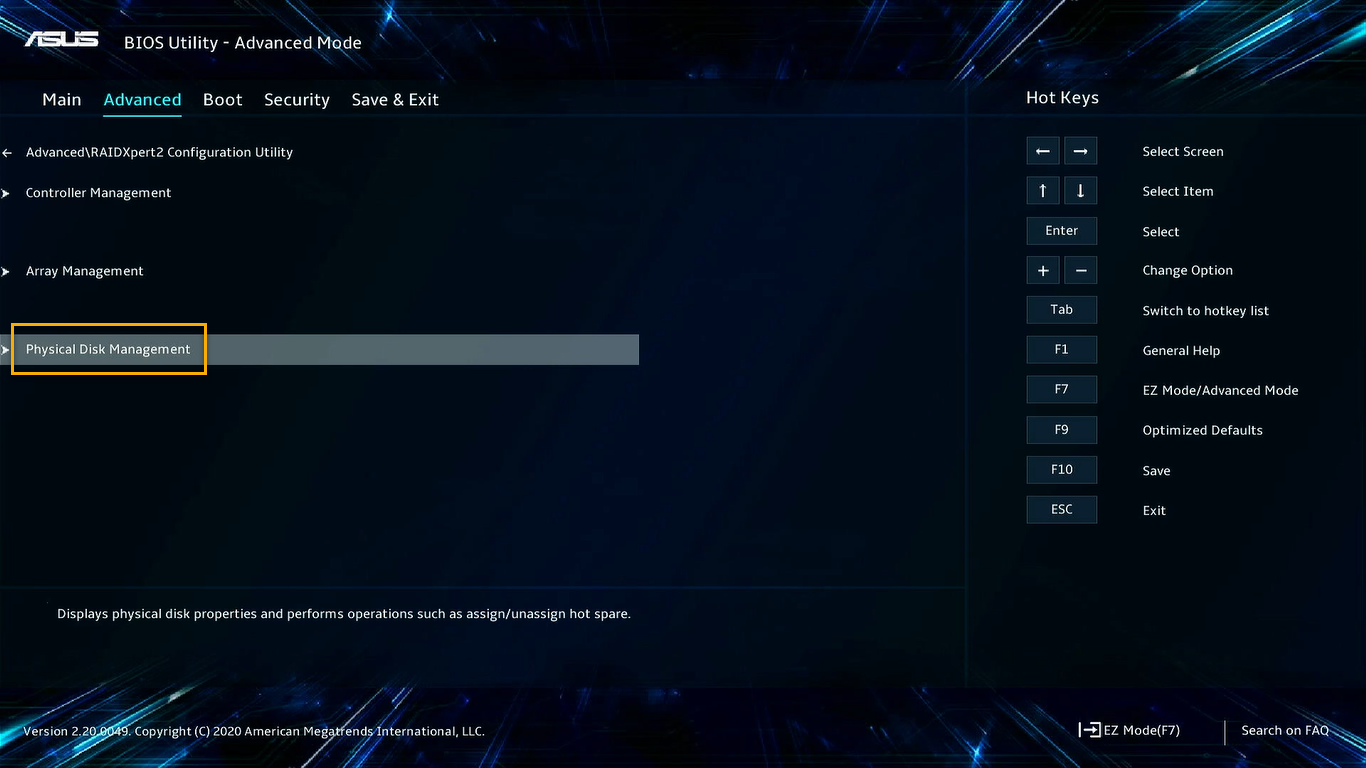
٥. في صفحة [إدارة الأقراص الفيزيائية]، اختر [اختيار عمليات القرص الفيزيائي] ثم اضغط على زر <Enter>.
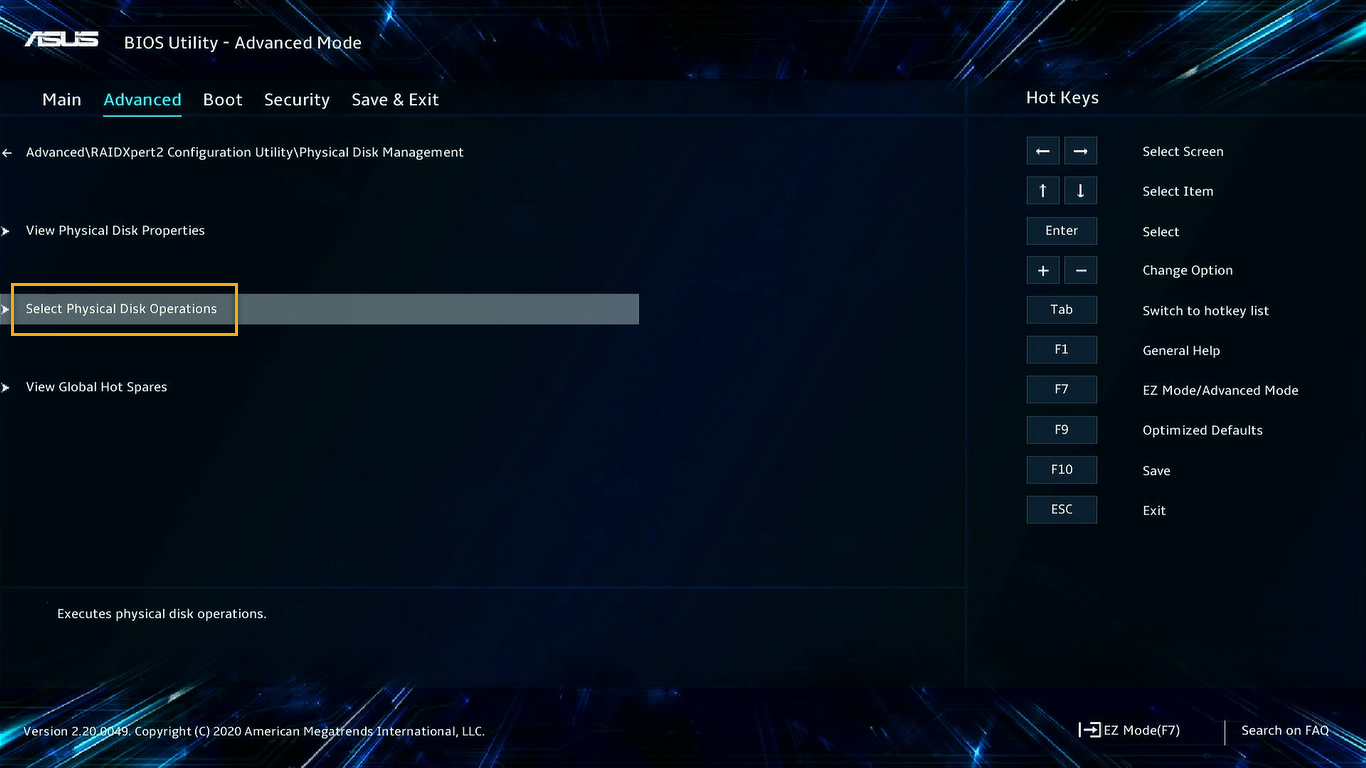
٦. في صفحة [اختيار عمليات القرص الفيزيائي]، اختر [تهيئة القرص] ثم اضغط على زر <Enter>.
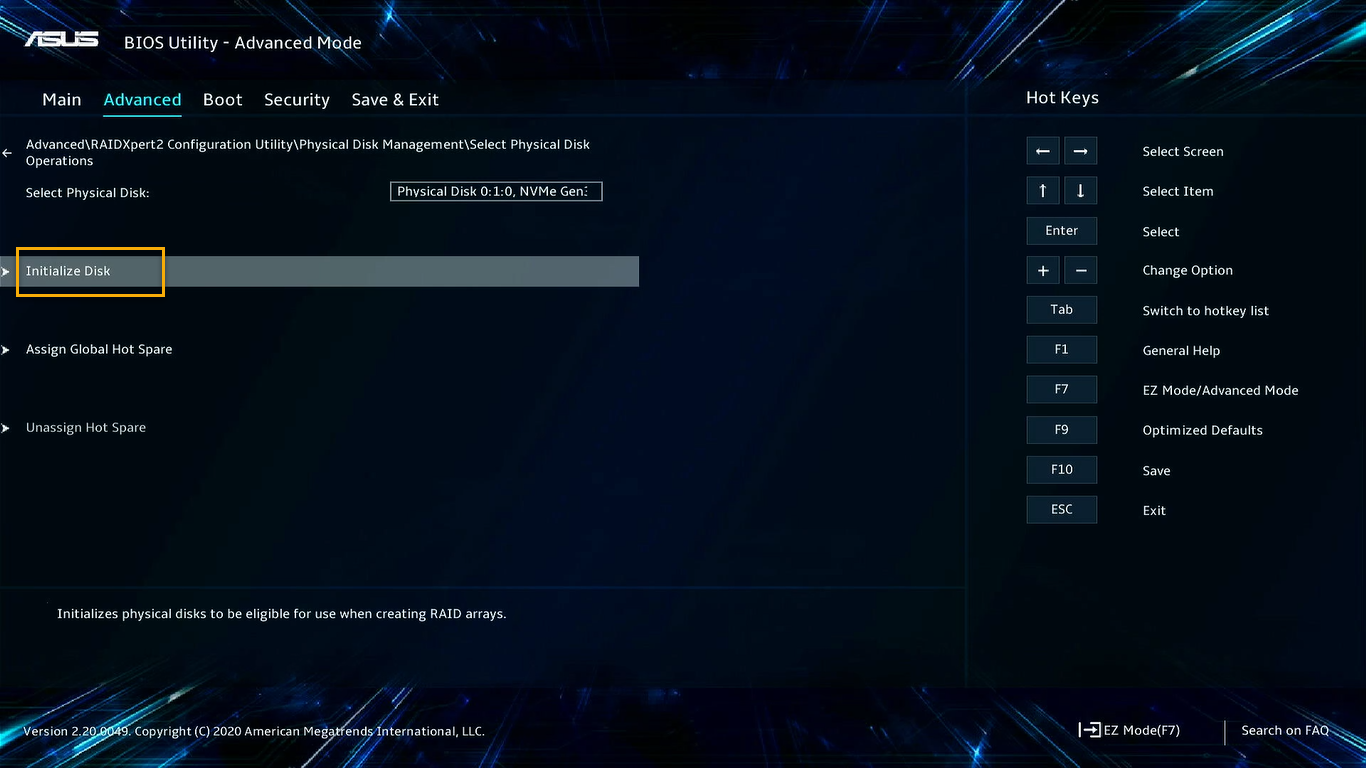
7. في صفحة [تهيئة القرص]، اختر قرص التخزين المطلوب في [اختيار القرص الفيزيائي للتهيئة] وحول إلى [تشغيل] ثم اختر [موافق].
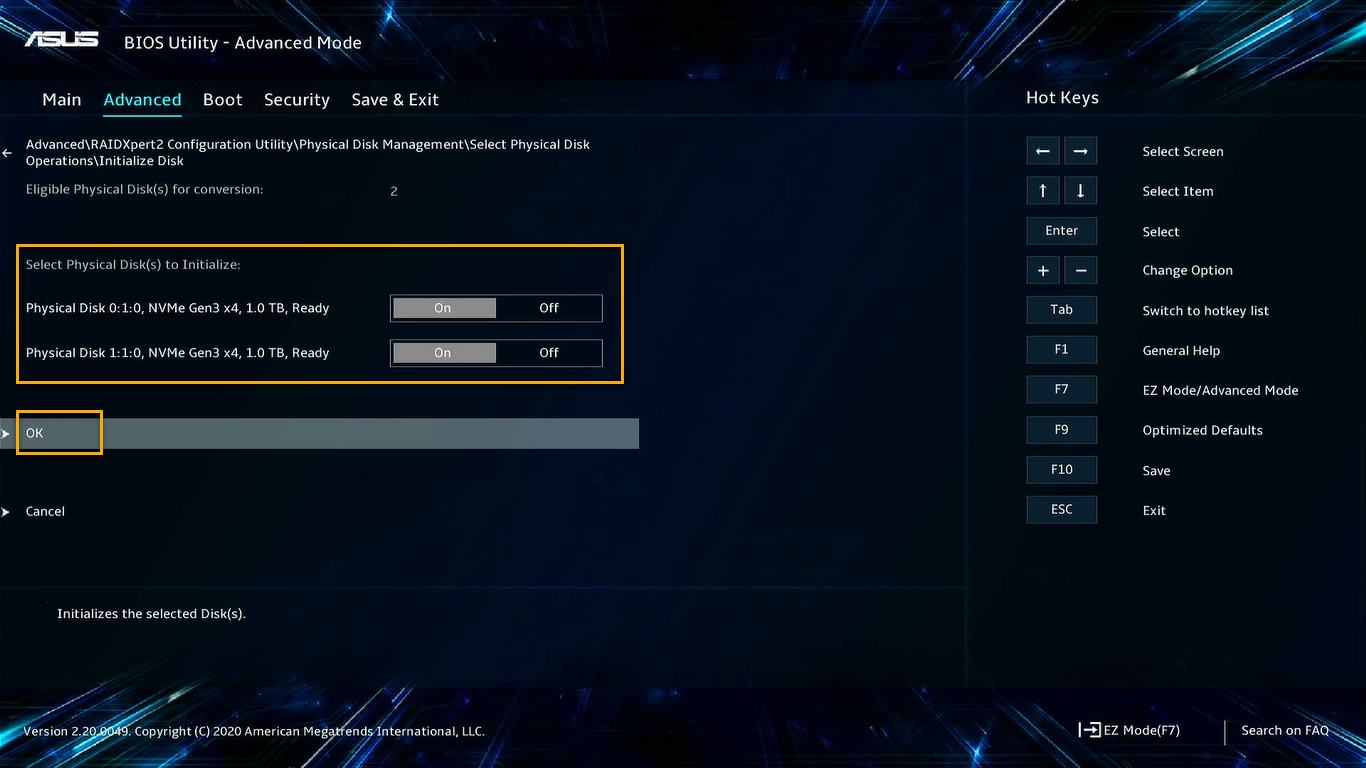
8. تحقق من المعلومات مرة أخرى، ثم اختر [نعم] للمتابعة، ثم ارجع إلى صفحة [اختيار القرص الفيزيائي للتهيئة] بعد الانتهاء.
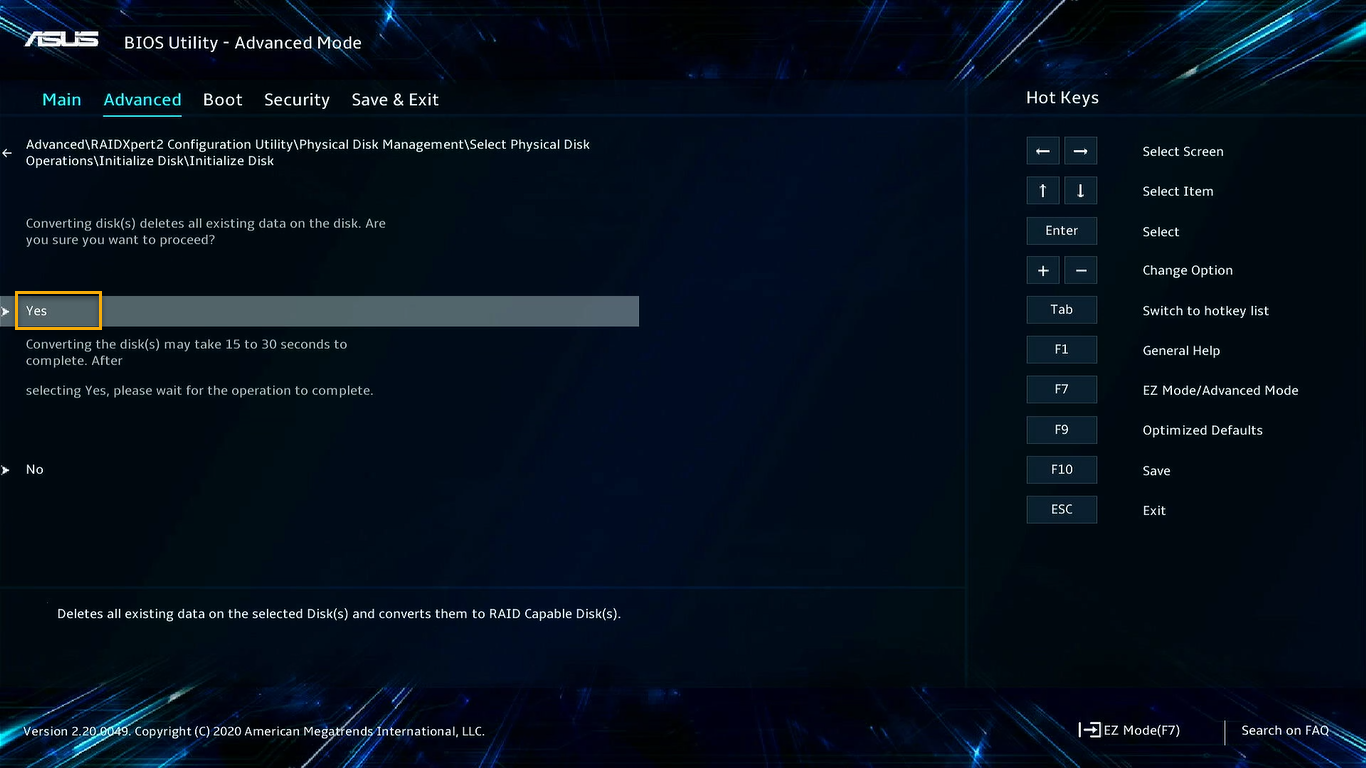
9. يرجى العودة إلى صفحة [أداة تكوين RAIDXpert2]، ثم اختر [إدارة المصفوفة] واضغط على مفتاح [Enter].
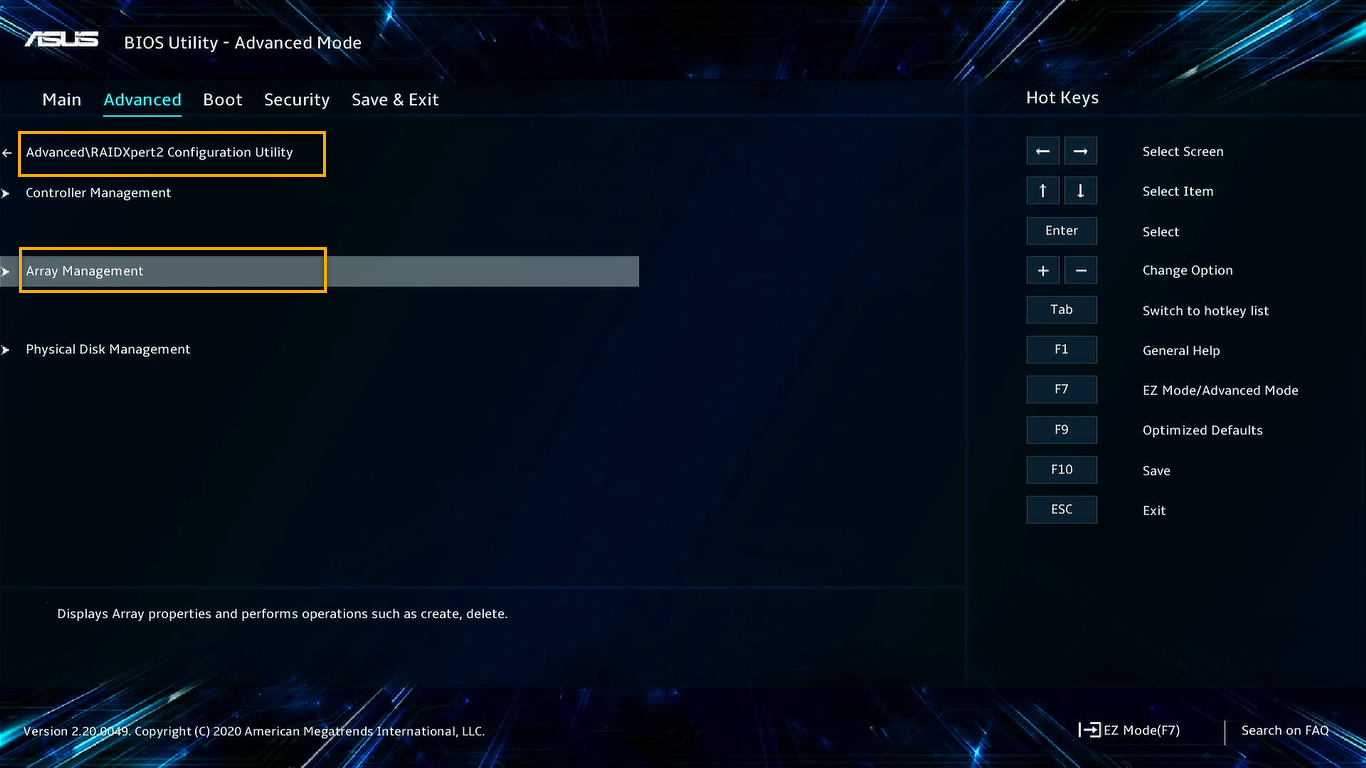
10. في صفحة [إدارة المصفوفة]، اختر [إنشاء مصفوفة] ثم اضغط على مفتاح <Enter>.
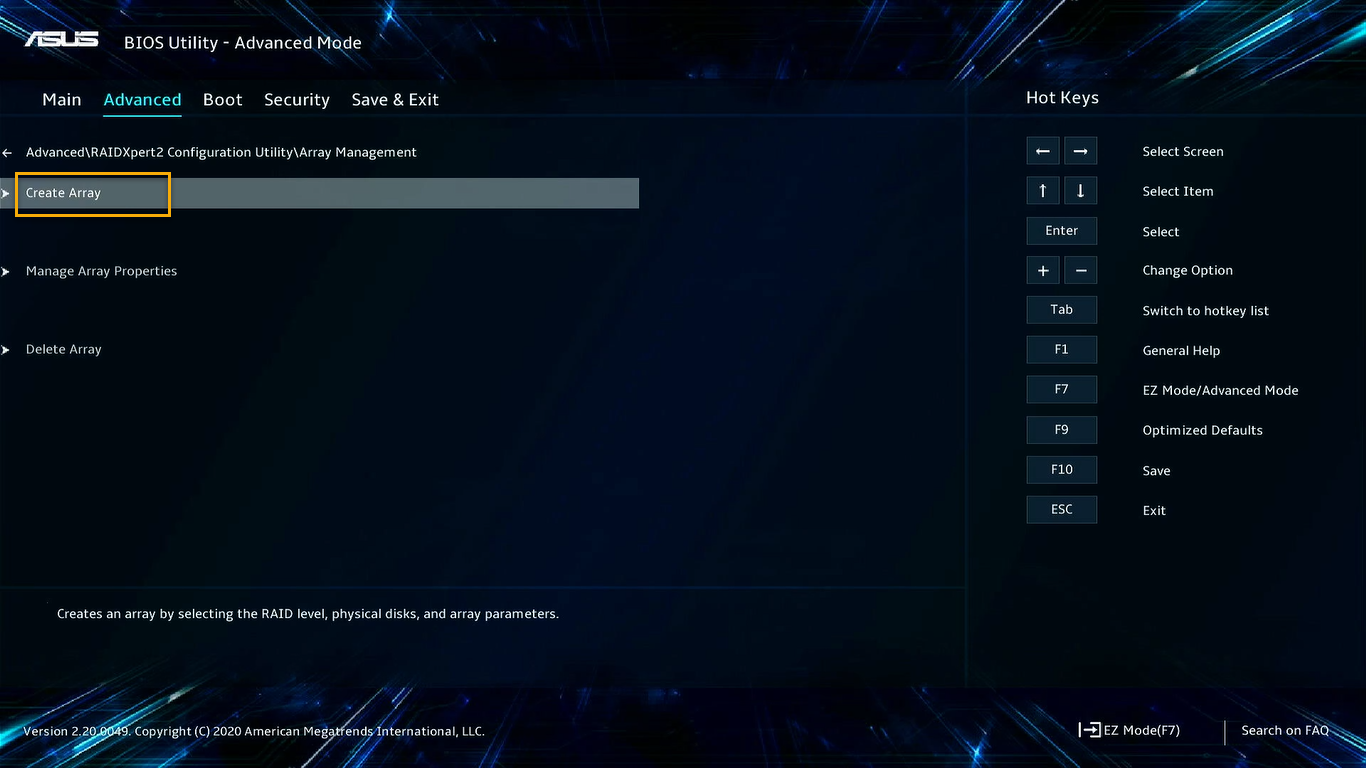
11. في صفحة [إنشاء مصفوفة]، ضمن [اختيار مستوى RAID] اختر مستوى RAID، ثم اختر [اختيار القرص الفيزيائي] واضغط على مفتاح <Enter>.
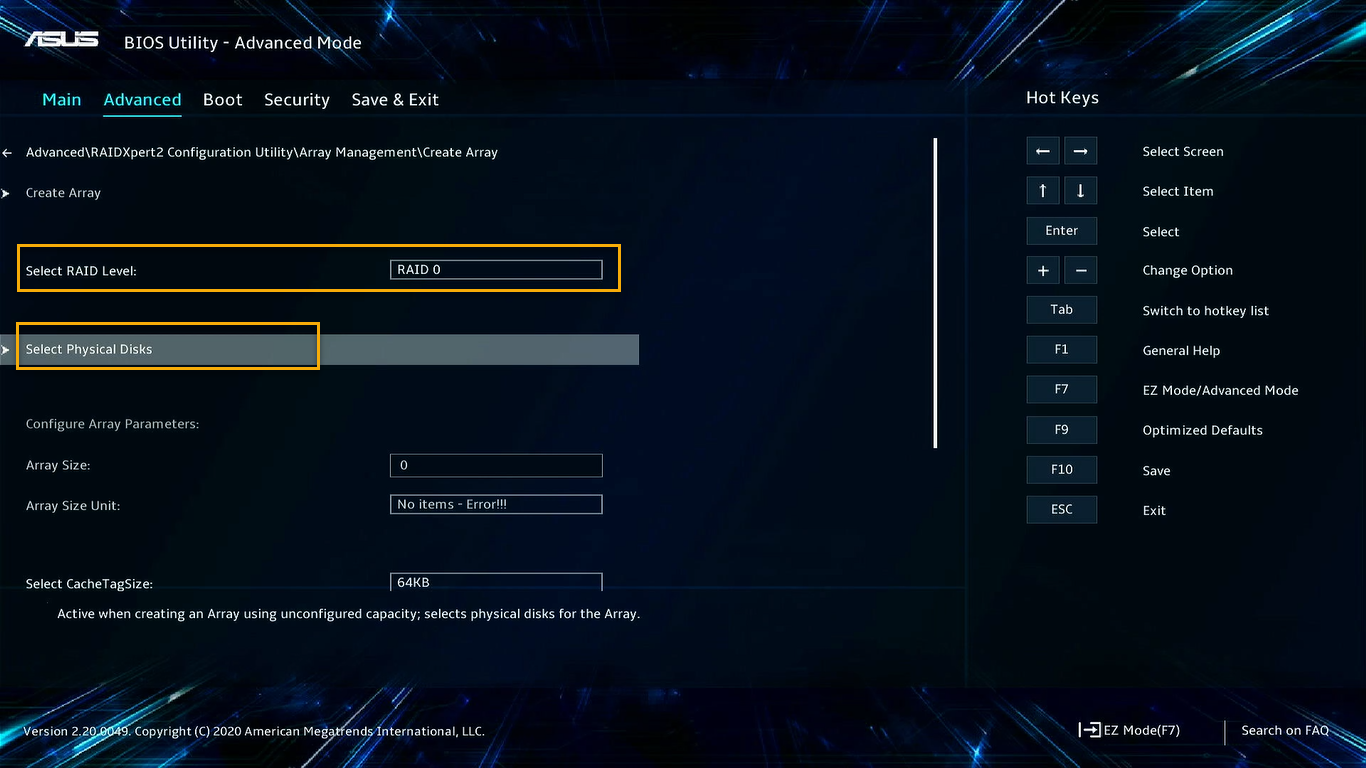
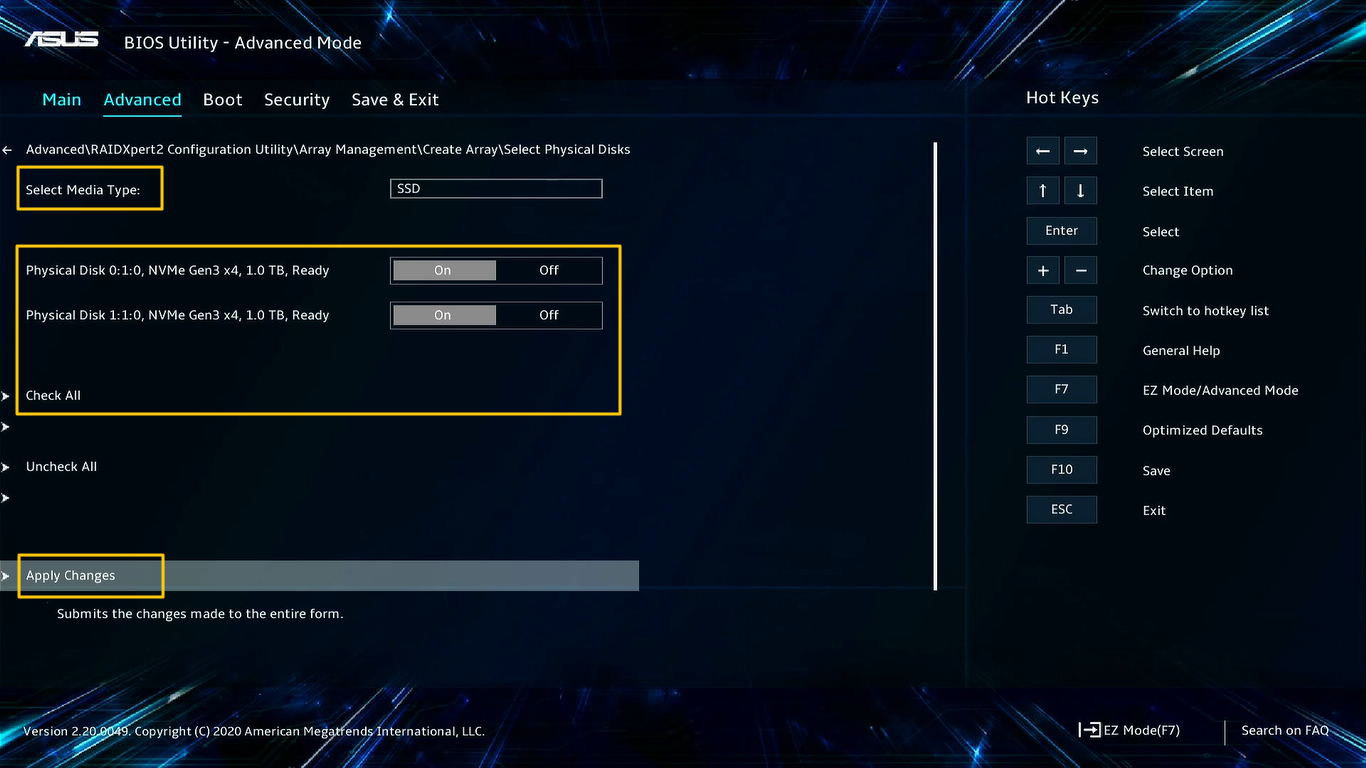
12. في صفحة [اختيار القرص الفيزيائي]، اختر قرص التخزين لتبديل [تشغيل] أو [تحديد الكل] ضمن خيار [اختيار نوع الوسائط]، ثم اختر [تطبيق التغييرات] بعد ذلك.
13. في صفحة [إنشاء المصفوفة]، قُم بضبط معايير المصفوفة الخاصة بك باستخدام [حجم المصفوفة]، [وحدة حجم المصفوفة]، [حدد حجم علامة الكاش]، [سياسة قراءة الكاش] و [سياسة كتابة الكاش].
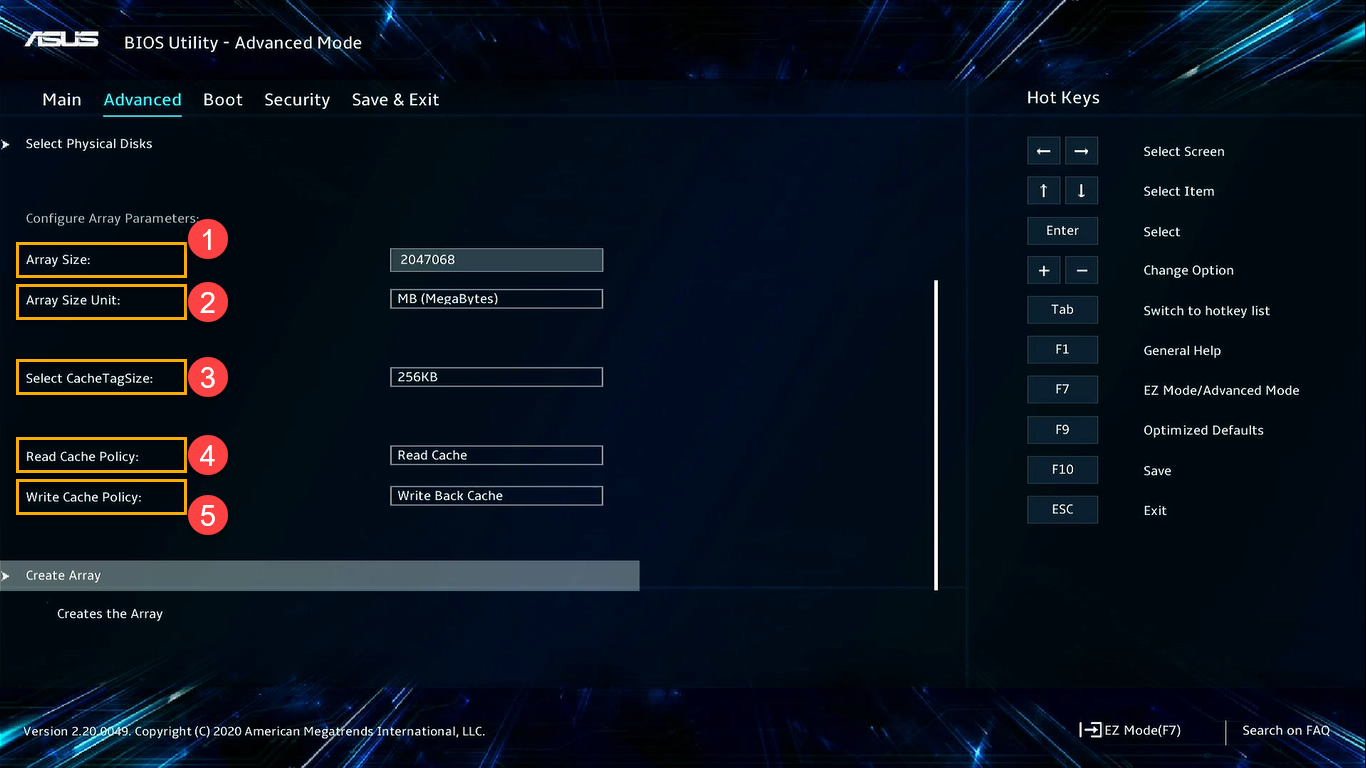
①[حجم المصفوفة]: أدخل حجم المصفوفة المطلوب، والقيمة الافتراضية هي الحد الأقصى.
②[وحدة حجم المصفوفة]: اختر وحدة حجم المصفوفة المطلوبة.
③[حدد حجم علامة الكاش]: اختر حجم علامة الكاش من 64 كيلو بايت إلى 256 كيلو بايت.
④[سياسة قراءة الكاش]: لاختيار سياسة القراءة المطلوبة. أداة التكوين بدون كاش وقراءة الكاش.
⑤[سياسة كتابة الكاش]: لاختيار سياسة الكتابة المطلوبة. أداة التكوين بدون كاش وكتابة خلفية الكاش.
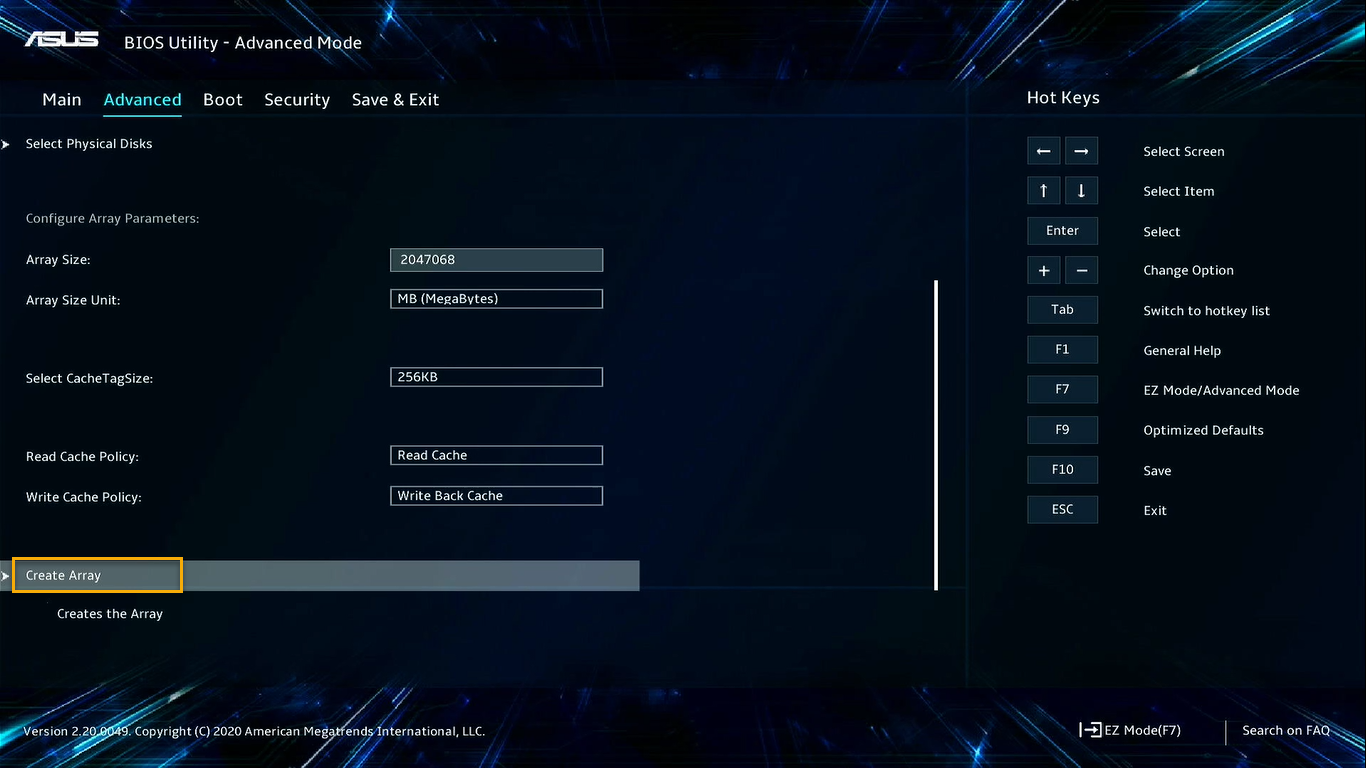
14. بعد الانتهاء من جميع الإعدادات، اختر [إنشاء المصفوفة] ثم اضغط مفتاح <Enter> لإنشاء مصفوفة RAID.
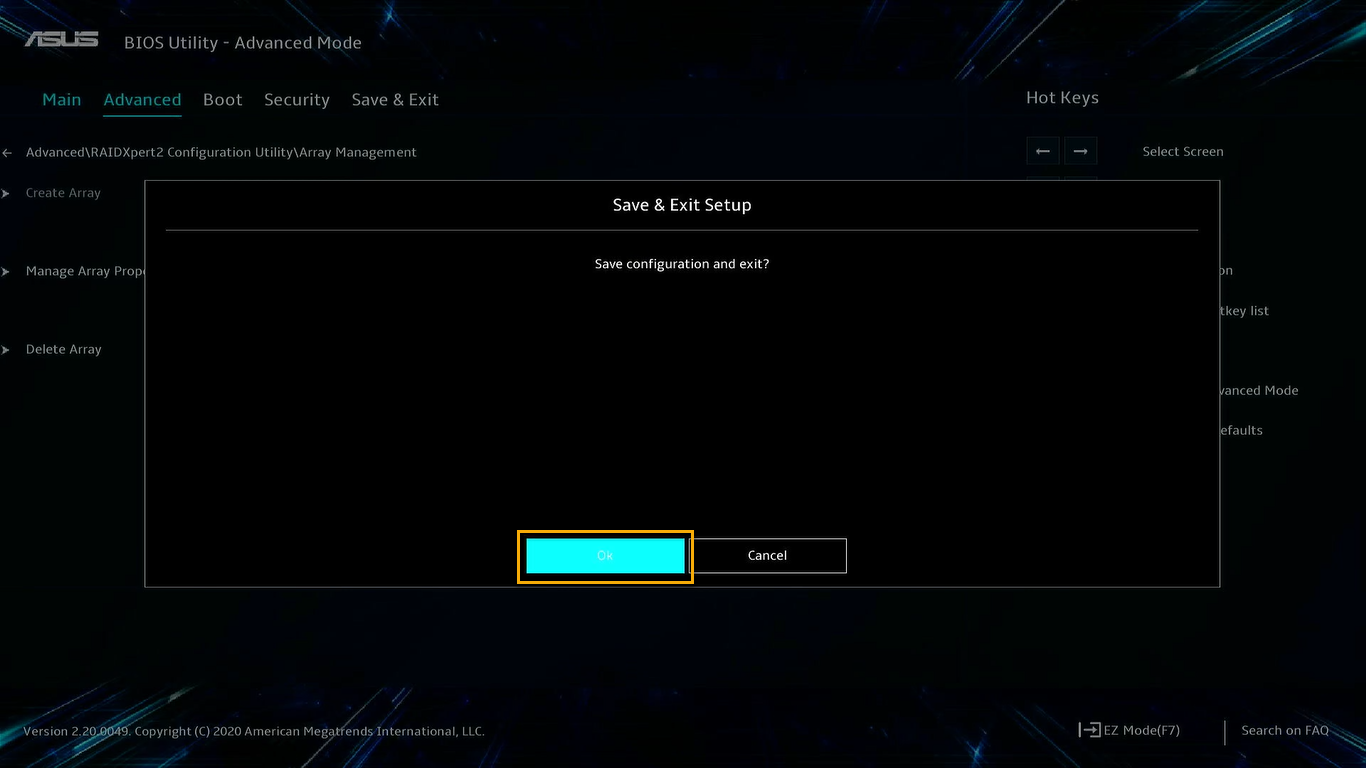
15. في النهاية، اضغط مفتاح <F10> لحفظ التغييرات والخروج من إعدادات BIOS.
16. بعد إنشاء أو حذف مصفوفة RAID، قد تحتاج إلى تثبيت نظام التشغيل بعد ذلك.
أثناء تثبيت نظام تشغيل Windows، يرجى تثبيت AMD RAID Driver (SATA, NVMe RAID)، وراجع الخطوة هنا.
[منصة AMD] حذف مصفوفة RAID
تحذير! كن حذراً عند حذف مصفوفة RAID، سيتم حذف جميع بياناتك في أجهزة التخزين.
1. الدخول إلى إعدادات BIOS: أعد تشغيل حاسوبك المحمول ثم اضغط مفتاح <F2> أثناء اختبار التشغيل الذاتي (POST)، ادخل إلى إعدادات BIOS، ثم اضغط مفتاح <F7> للدخول إلى [الوضع المتقدم].
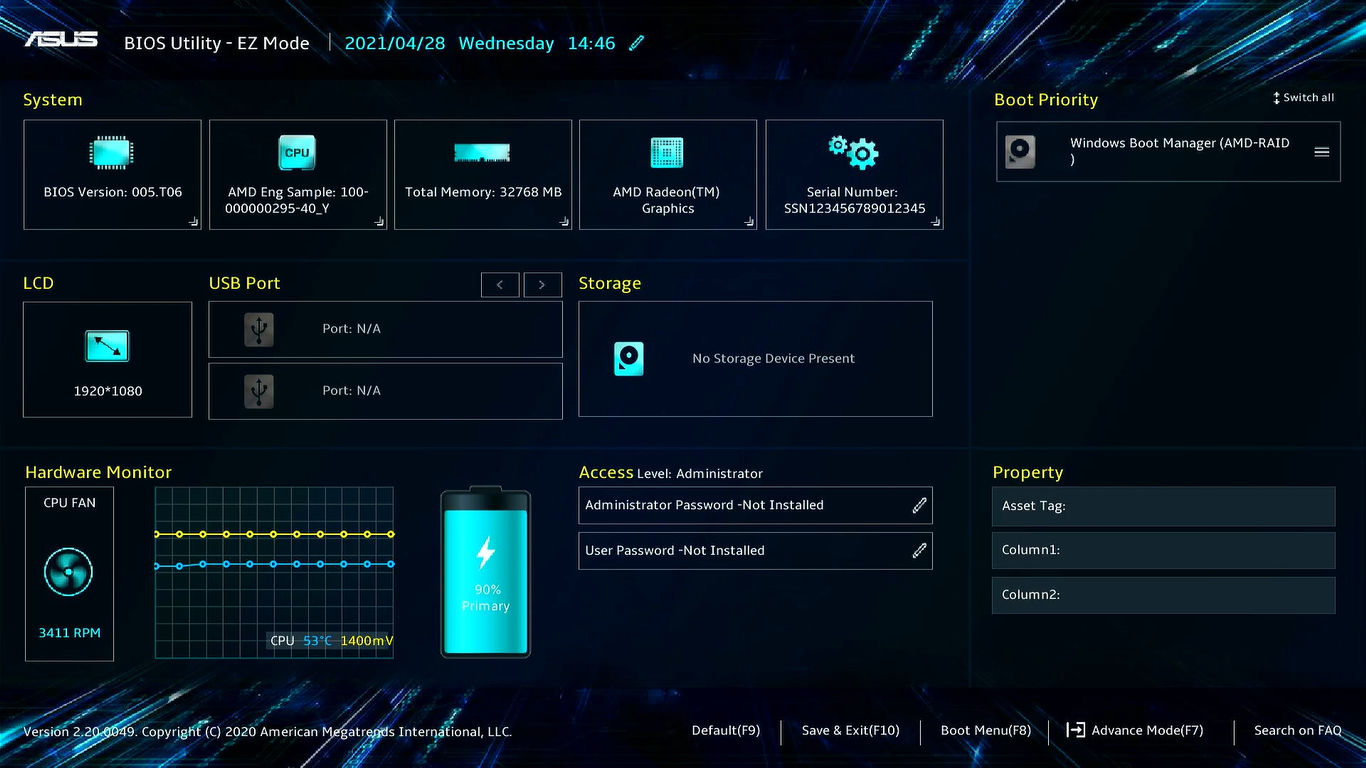
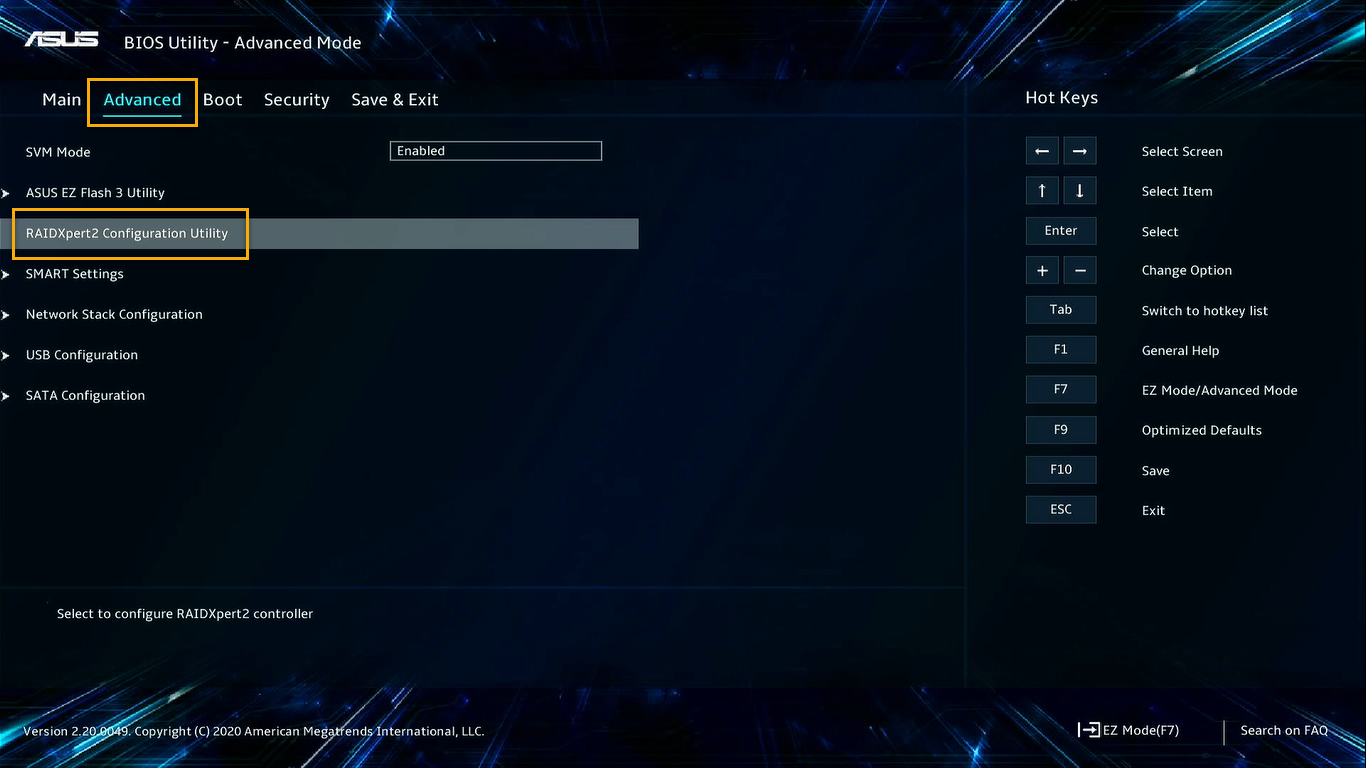
2. في صفحة [الوضع المتقدم]، اختر [RAIDXpert2 Configuration Utility] ثم اضغط مفتاح <Enter>.
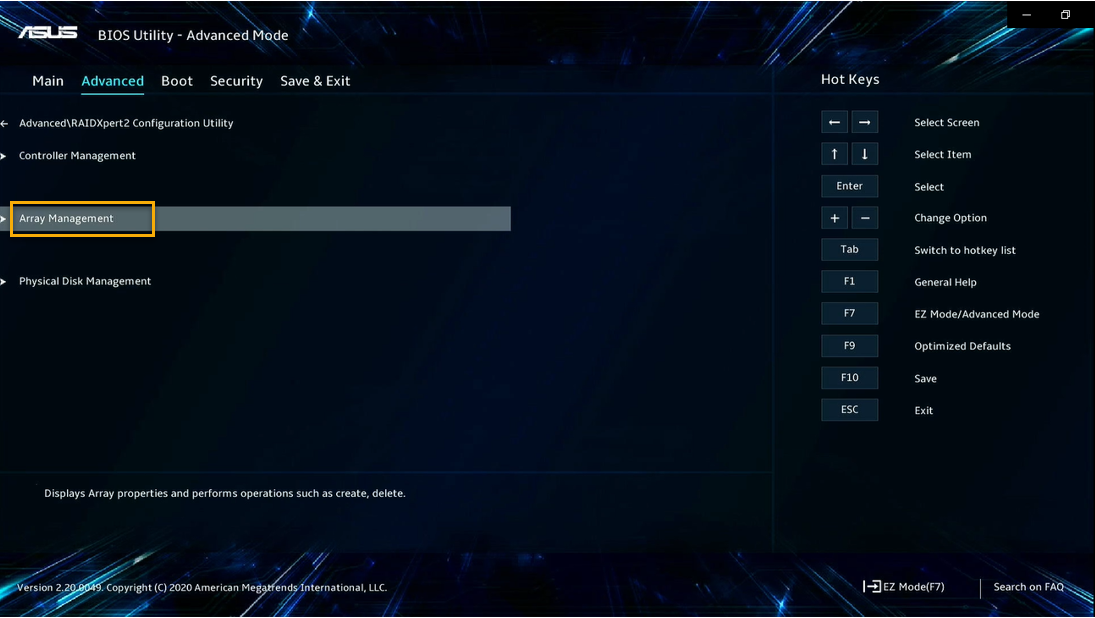
3. في صفحة [RAIDXpert2 Configuration Utility]، اختر [إدارة المصفوفة] ثم اضغط مفتاح <Enter>.
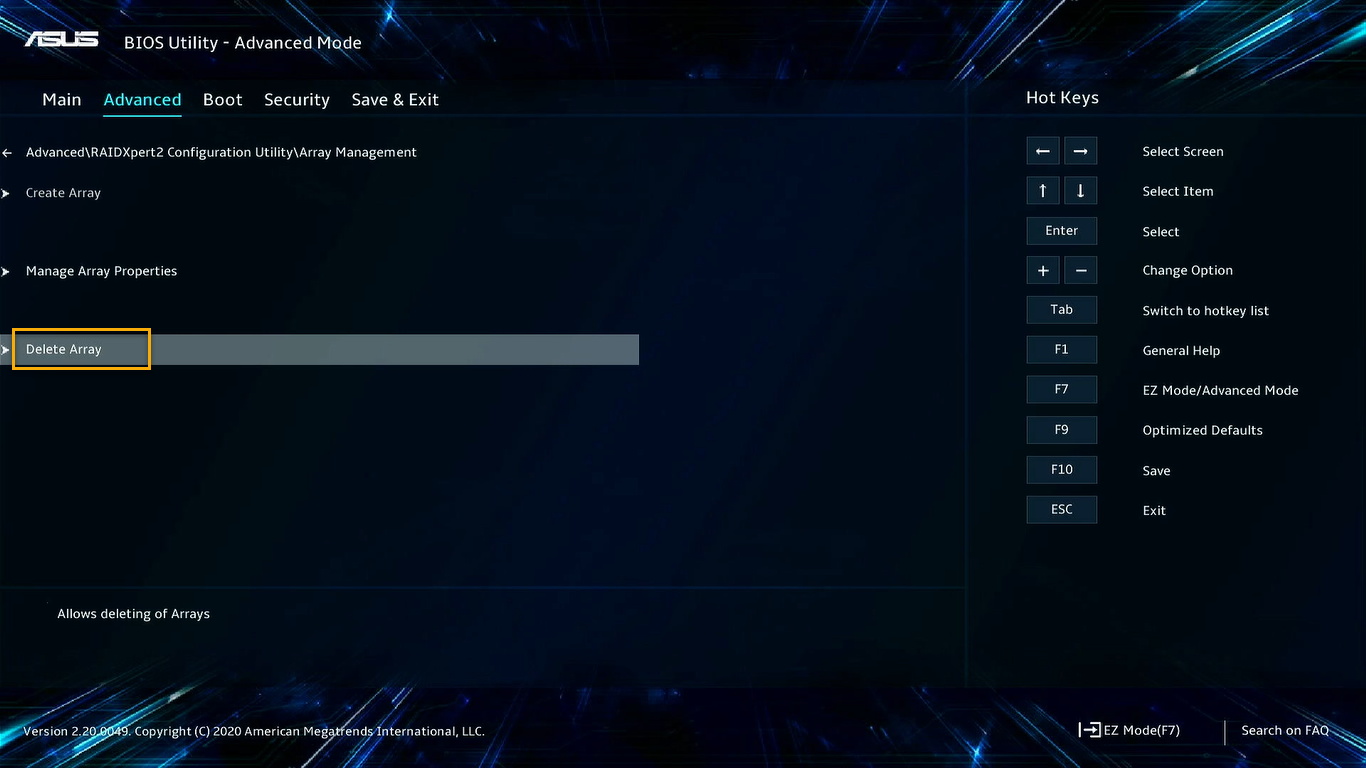
٤. في صفحة [إدارة المصفوفة]، اختر [حذف المصفوفة] ثم اضغط على مفتاح <إدخال>.
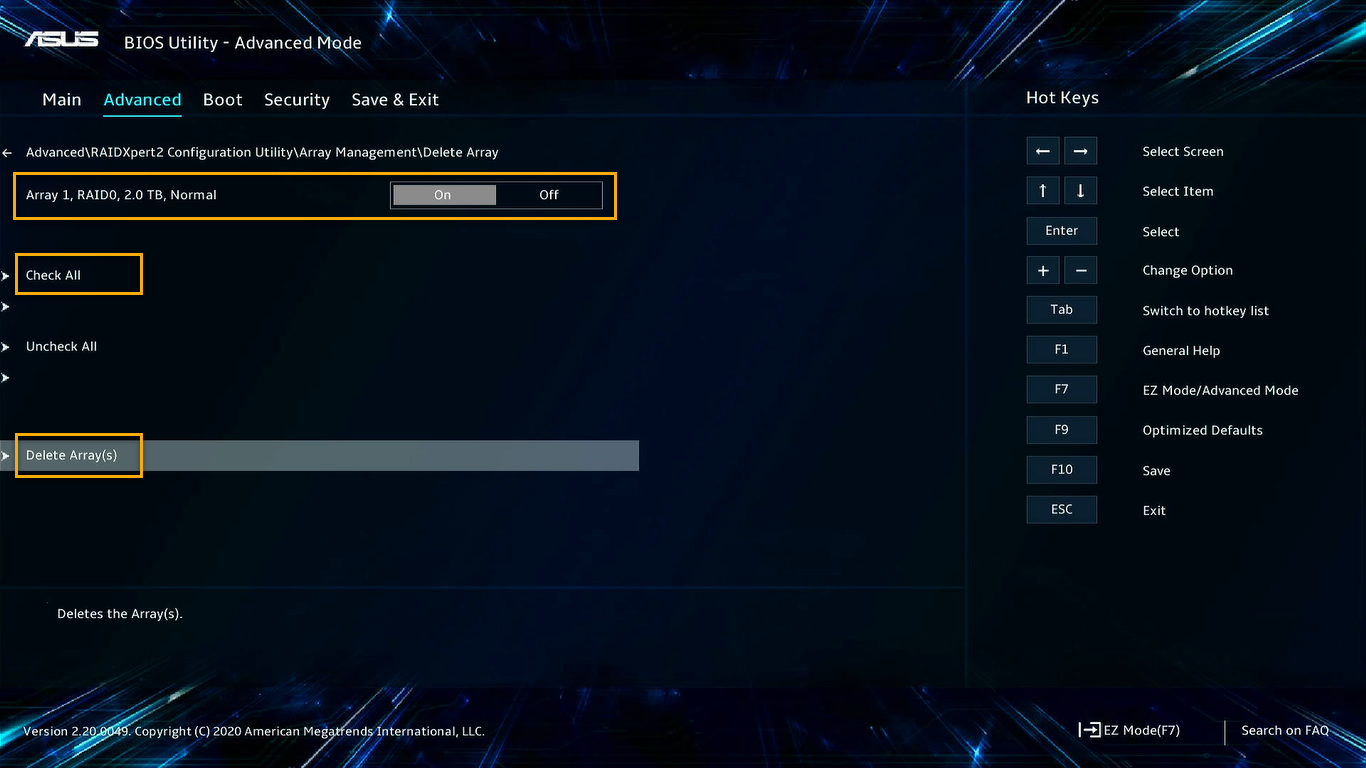
٥. في صفحة [حذف المصفوفة]، اختر مصفوفة RAID ثم قم بتغيير الخيار إلى [تشغيل] أو [اختيار الكل]، ثم اختر [حذف المصفوفة/المصفوفات] واضغط <إدخال> للحذف.
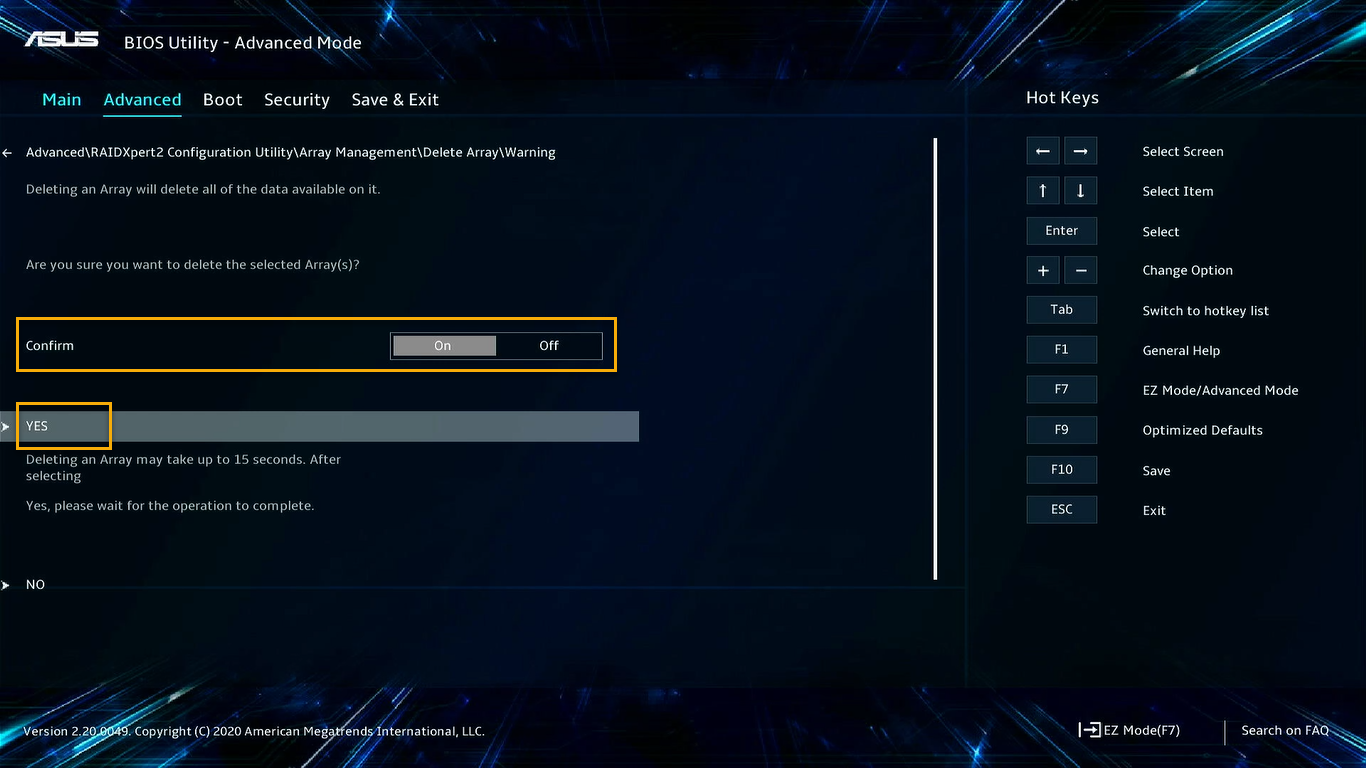
٦. يرجى تأكيد جميع المعلومات في صفحة [تحذير] ثم قم بتغيير الخيار إلى [تشغيل] في عنصر [تأكيد]. في النهاية، اختر [نعم] لتنفيذ عملية الحذف.
٧. بعد إنشاء أو حذف مصفوفة RAID، قد تحتاج إلى تثبيت نظام التشغيل بعد ذلك.
أثناء تثبيت نظام تشغيل Windows، يرجى تثبيت AMD RAID Driver (SATA, NVMe RAID)، وراجع [الخطوة] هنا.
[منصة AMD] الأسئلة الشائعة
س١: لماذا صفحة إعداد [الوضع المتقدم] الخاصة بي لا تحتوي على عنصر [RAIDXpert2 Configuration Utility]؟
ج١: يرجى اتباع التعليمات أدناه لتفعيل [RAIDXpert2 Configuration Utility].
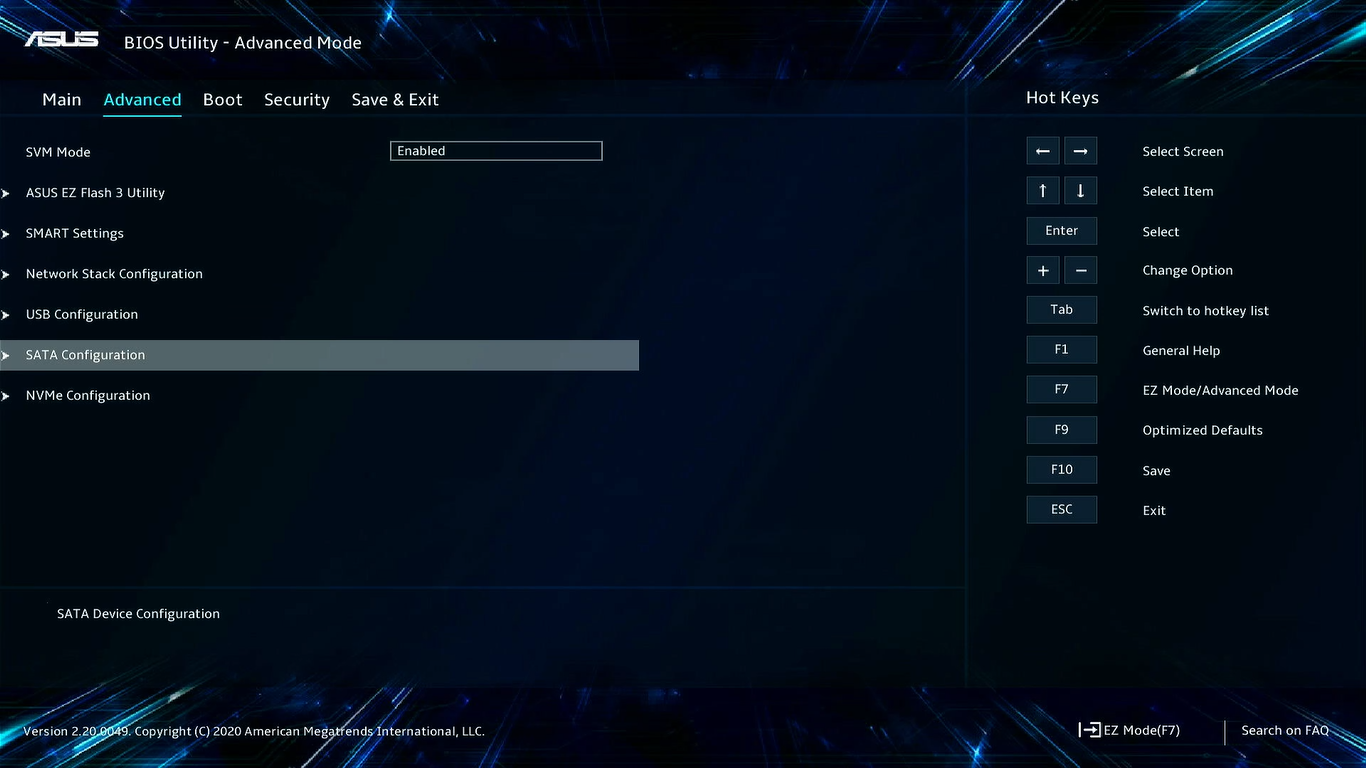
أولاً، في إعدادات [الوضع المتقدم]، اختر [تهيئة SATA] ثم اضغط مفتاح <إدخال>.
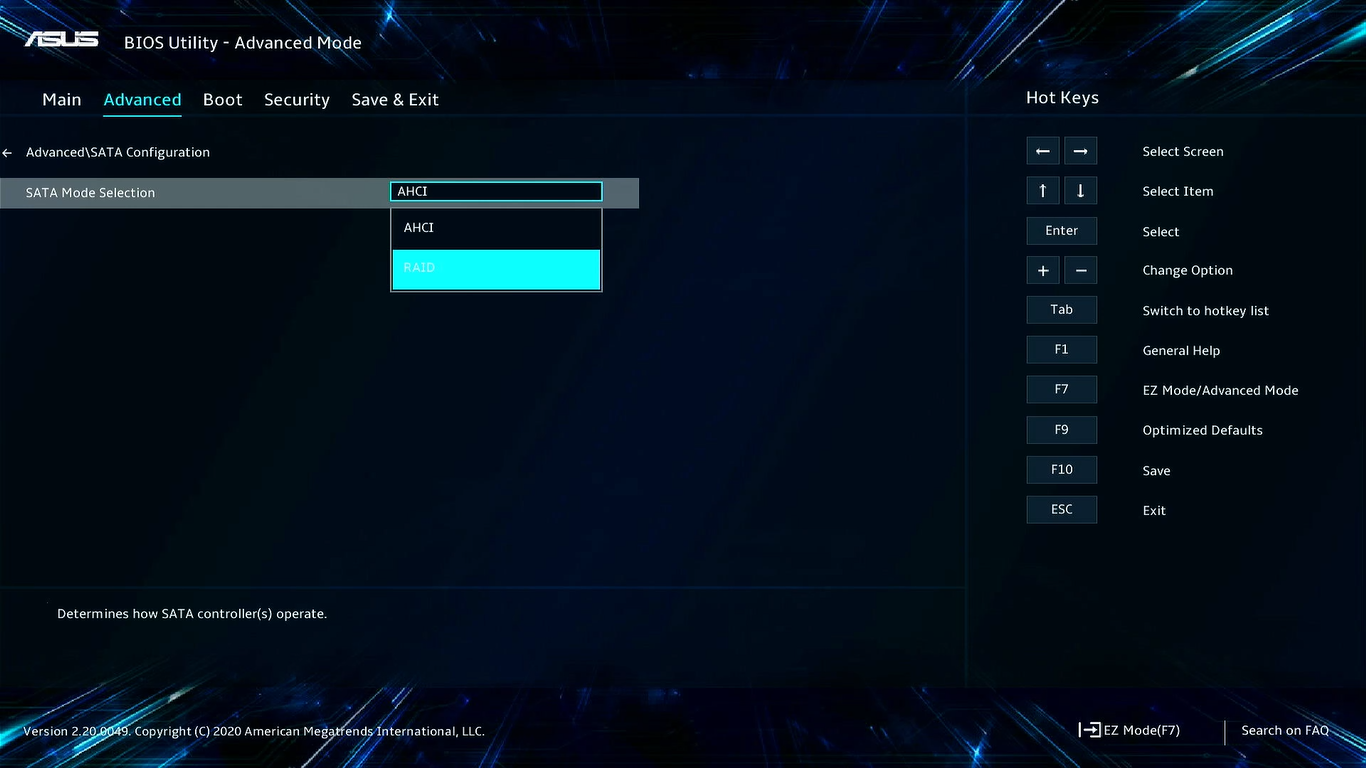
ثانياً، في إعداد [تكوين SATA]، يرجى تحويل [اختيار وضع SATA] إلى [RAID]، ثم الضغط على زر <F10> لحفظ الإعدادات والخروج لإكمال تفعيل [RAIDXpert2 Configuration Utility].
إذا لم يظهر خيار [RAID]، فهذا يعني أن الوظيفة غير مدعومة.
<الملحق>
تثبيت برنامج تشغيل AMD RAID يدوياً
تحميل برنامج تشغيل AMD RAID
- يرجى تحميل برنامج تشغيل AMD RAID، رابط التحميل.
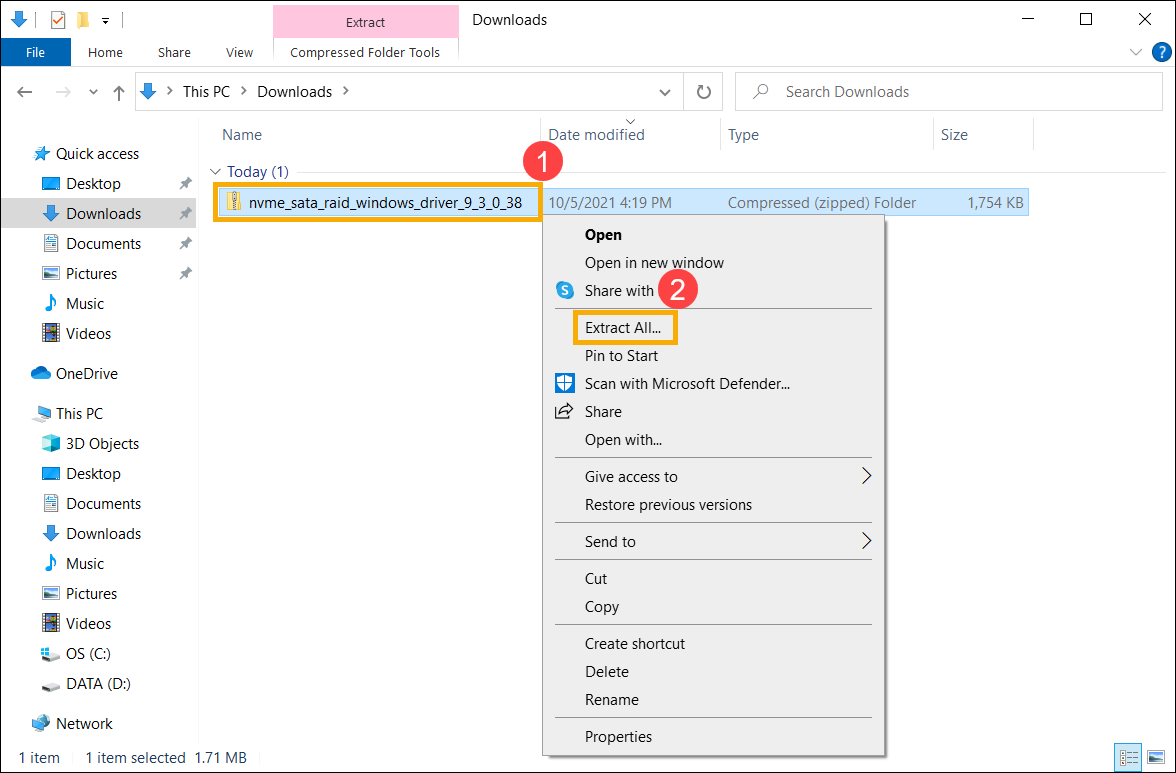
- بعد تحميل برنامج التشغيل، انقر بزر الفأرة الأيمن على [nvme_sata_raid_windows_driver_9_3_0_38] الملف المضغوط① واختر [استخراج الكل]②.
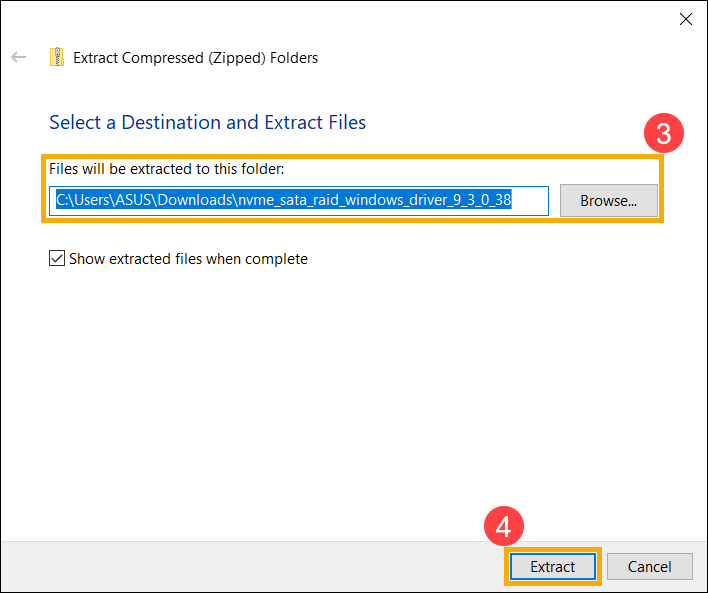
- اختر الوجهة③ واضغط [استخراج]④.
- بعد اكتمال الاستخراج، يرجى نسخ المجلد بالكامل (nvme_sata_raid_windows_driver_9_3_0_38) إلى وحدة تخزين USB.
إذا استخدمت وحدة تخزين USB لإنشاء وسائط تثبيت Windows 11/10 أيضاً، يرجى نسخ المجلد بالكامل إلى نفس وحدة التخزين التي تم إنشاؤها كوسائط تثبيت Windows 11/10.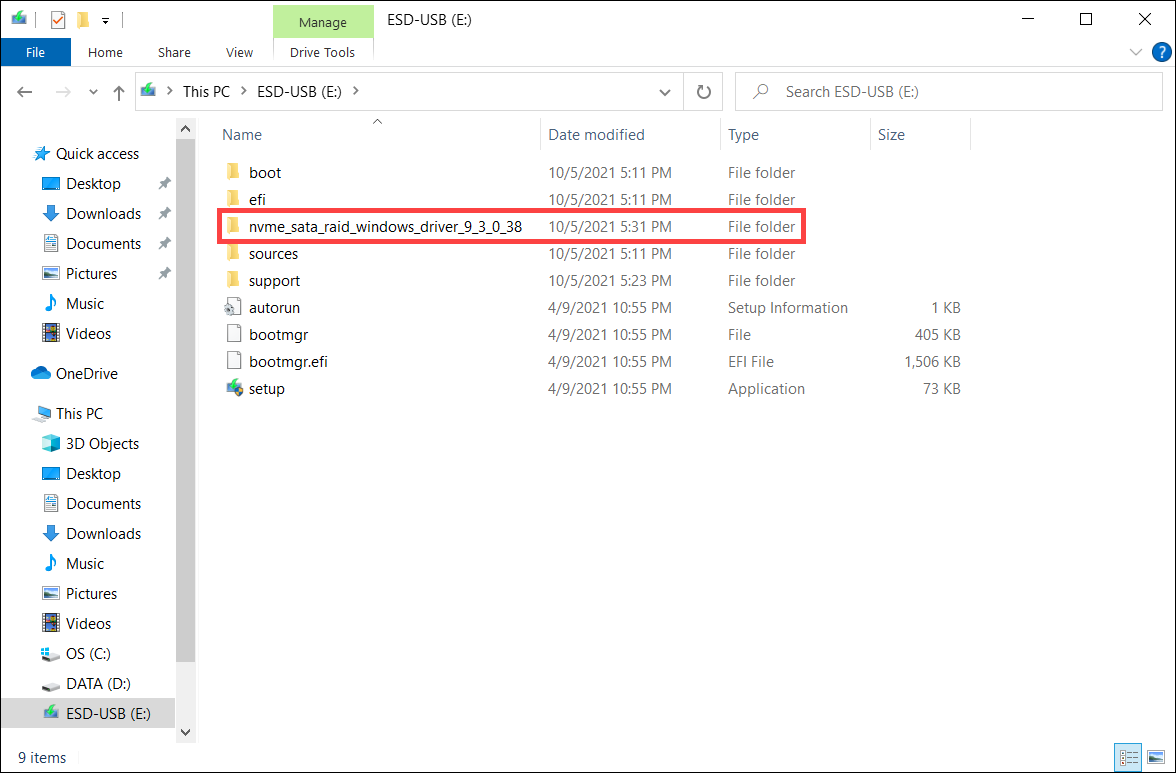
تثبيت برنامج تشغيل AMD RAID
- قم بتوصيل وحدة تخزين USB التي تحتوي على وسائط تثبيت Windows 11/10 وبرنامج تشغيل AMD RAID (nvme_sata_raid_windows_driver_9_3_0_38) بجهاز الكمبيوتر المستهدف. (إذا استخدمت قرص DVD لتثبيت Windows 11/10، يرجى إدخال القرص وضم الملفات المذكورة أعلاه على وحدة تخزين USB إلى جهاز الكمبيوتر في نفس الوقت.)
- أعد بدء عملية تثبيت Windows 11/10، هنا يمكنك معرفة المزيد حول كيفية استخدام وسائط التثبيت لتثبيت Windows 11/10.
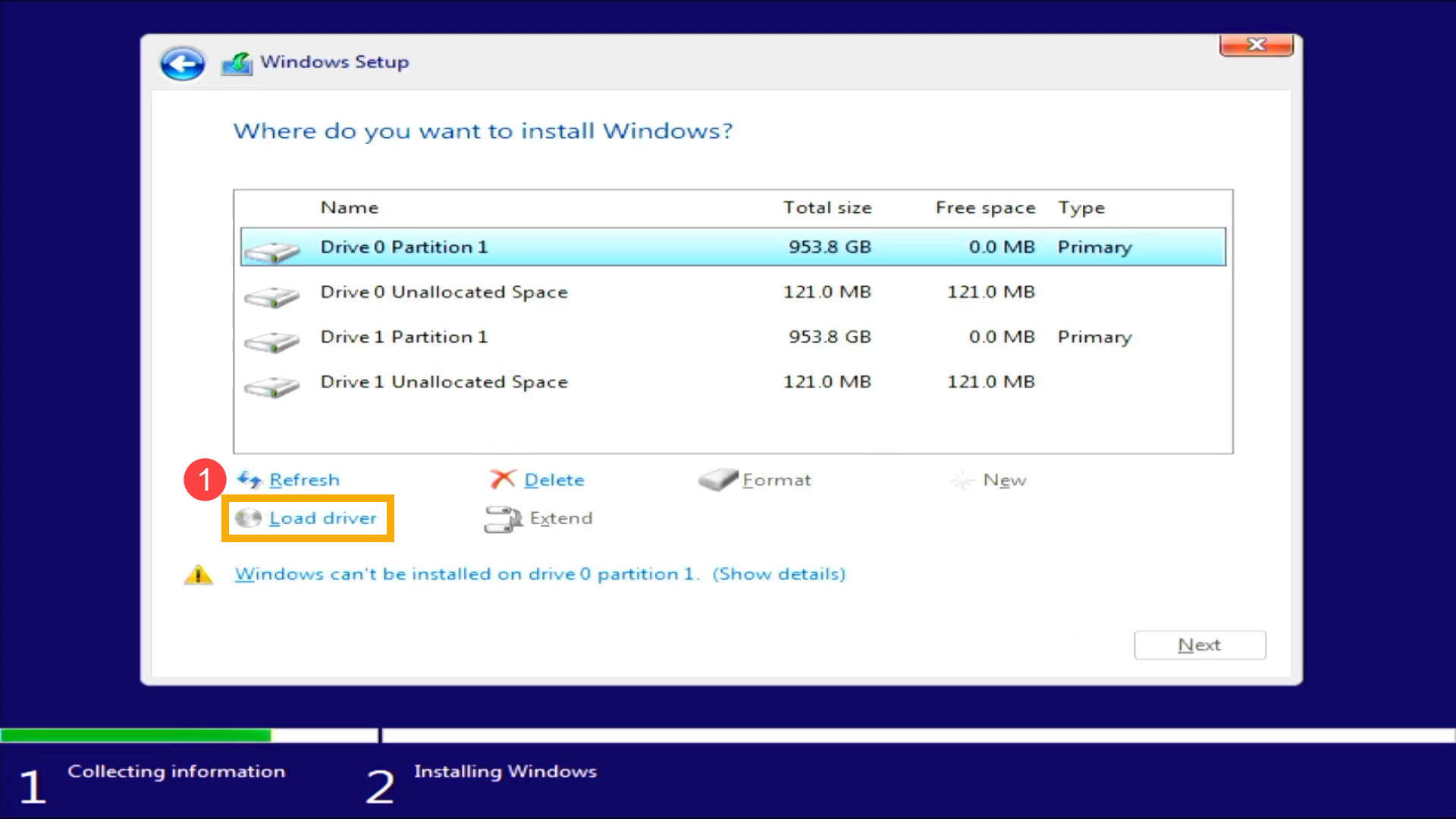
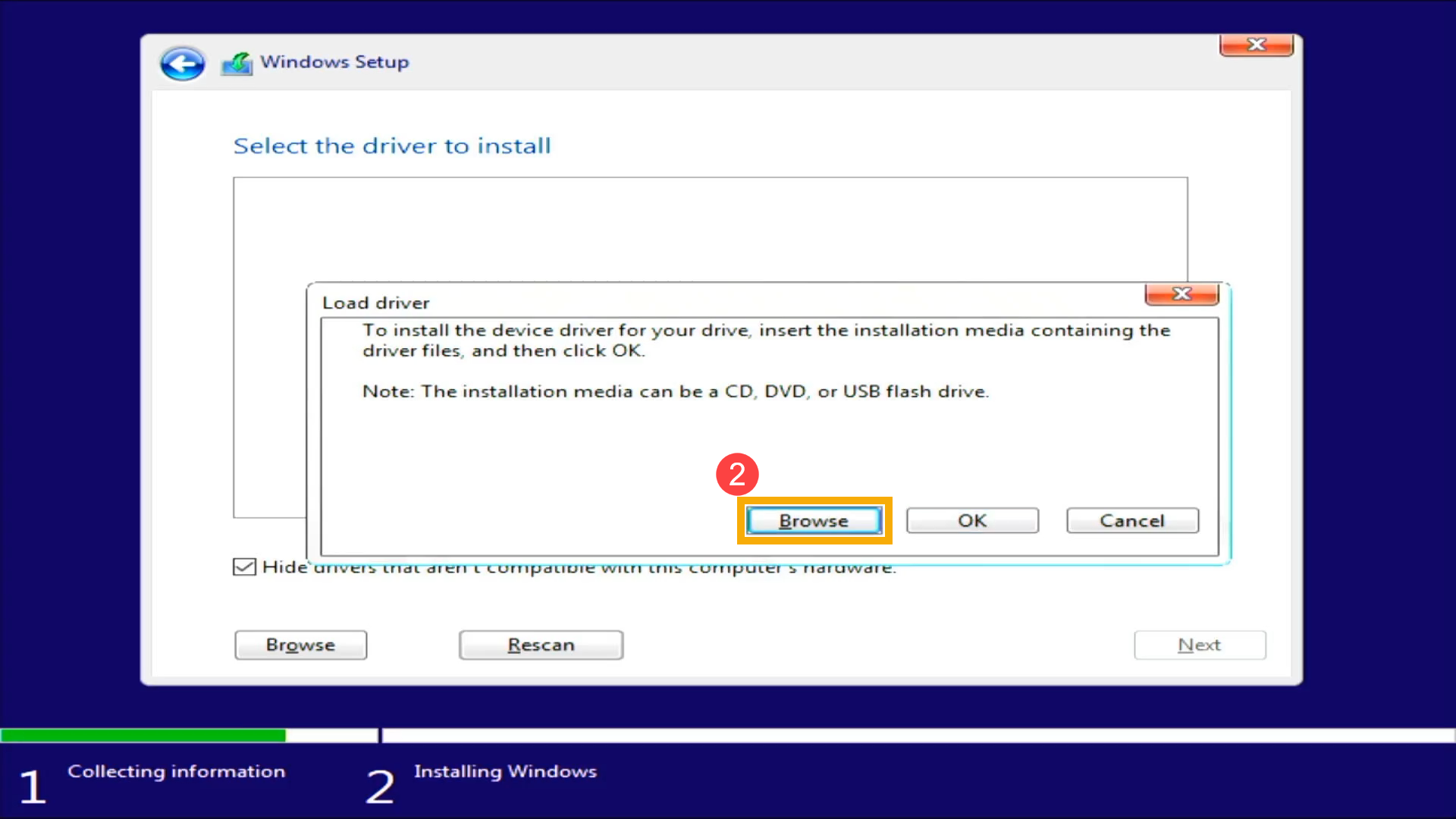
- في شاشة أين تريد تثبيت Windows وعندما يتعذر على Windows العثور على محرك RAID، يرجى اختيار [تحميل برنامج التشغيل]①.
- اختر [استعراض]②.
- اختر وحدة تخزين USB الخاصة بك، ثم اتبع المسار أدناه لتحديد [rcbottom] المجلد③ واختر [موافق]④.
[ nvme_sata_raid_windows_driver_9_3_0_38 ] > [ WTx64 ] > [ RAID_NVMe ] > [ rcbottom ]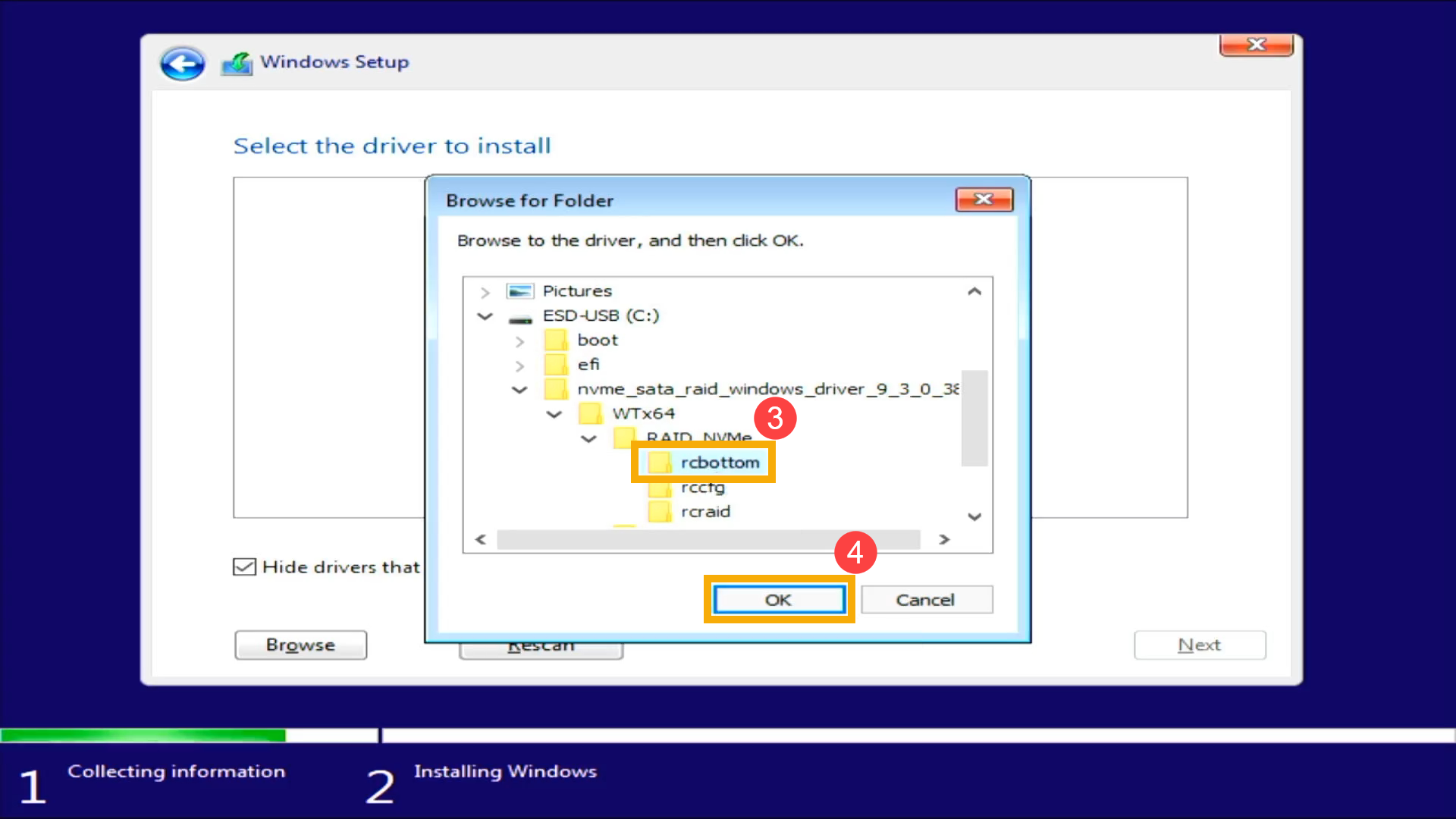
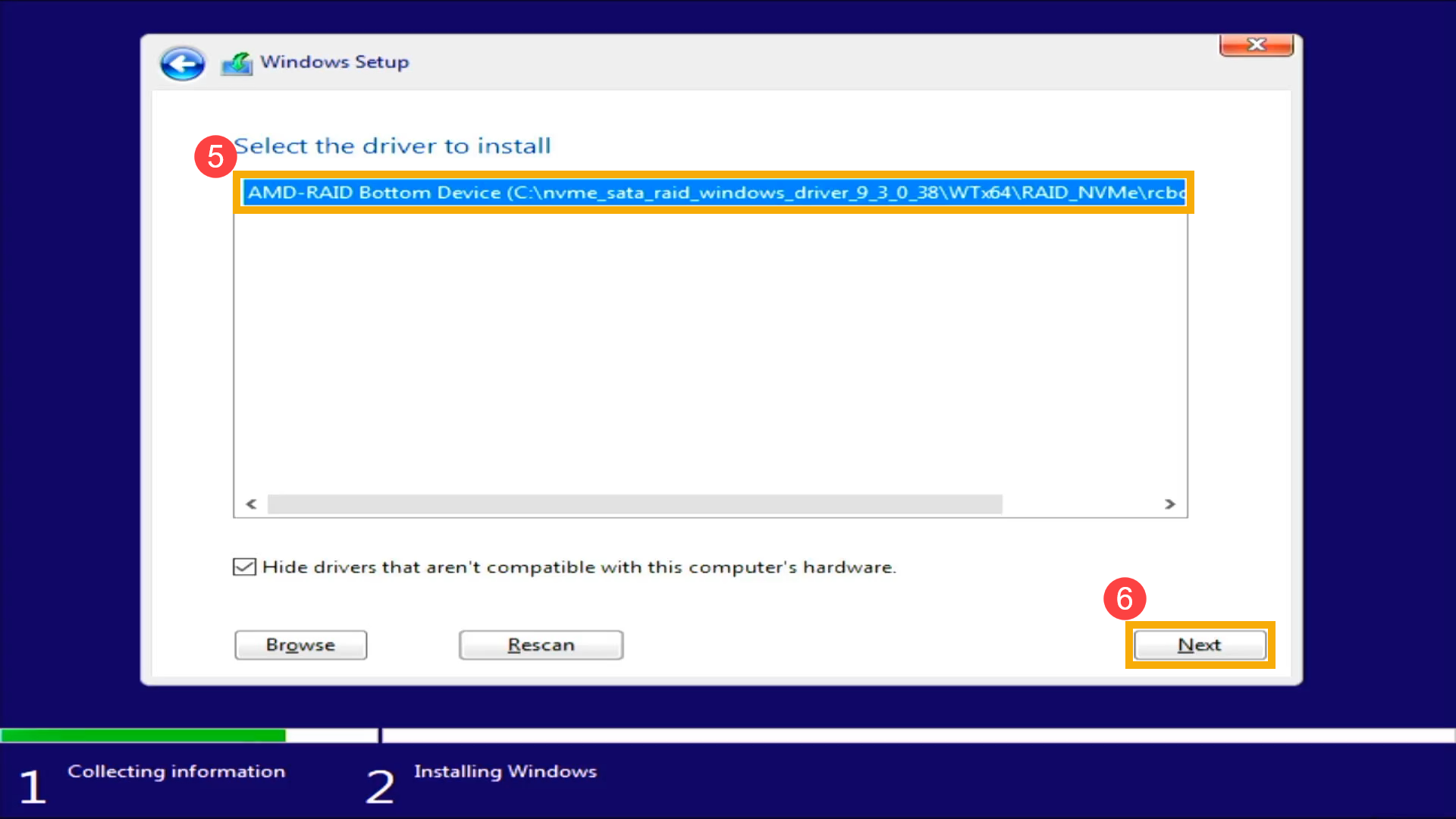
- اختر [AMD-RAID Bottom Device]⑤، ثم اختر [التالي]⑥ لتثبيت الـ driver.
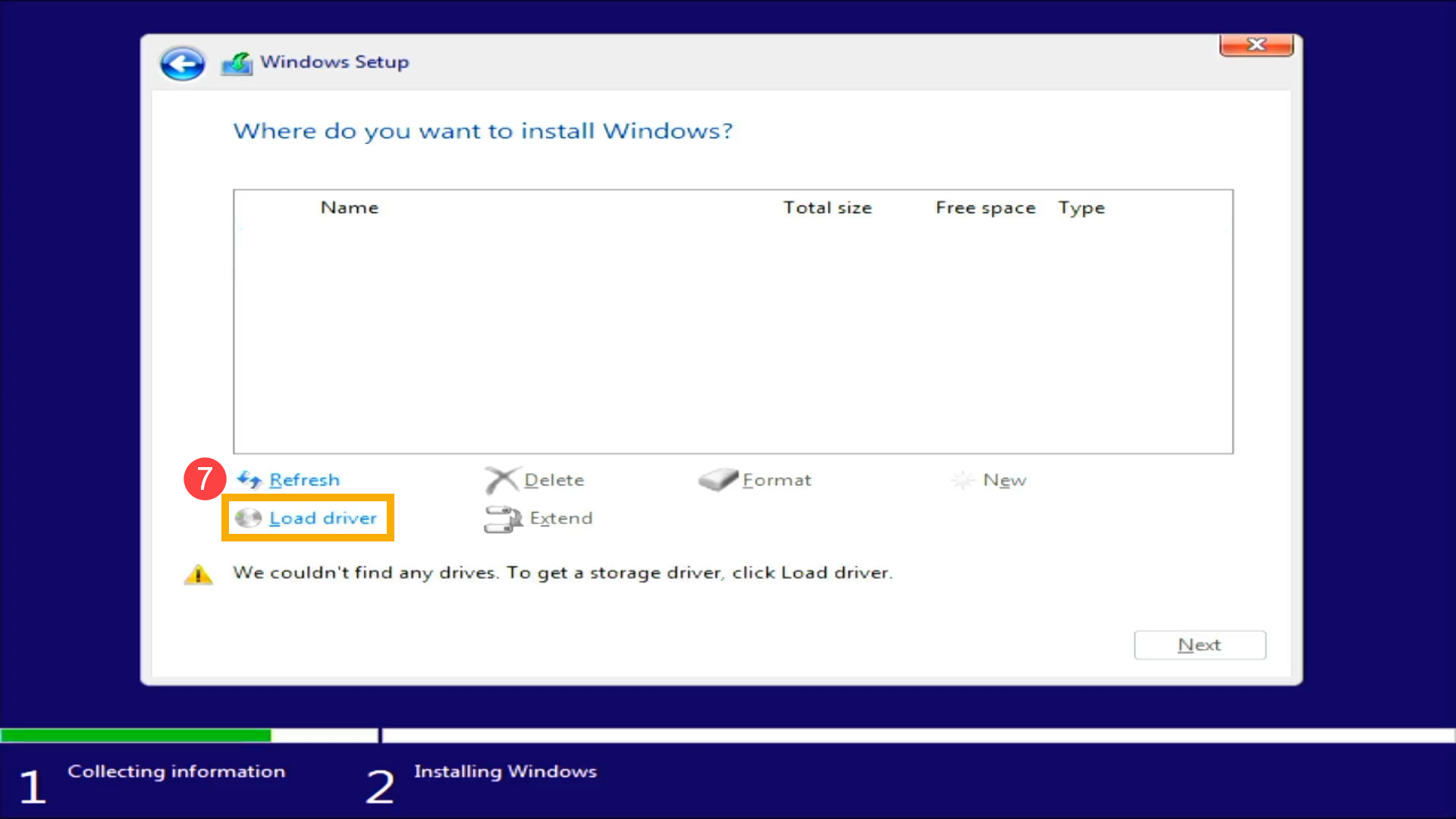
- بعد اكتمال تثبيت driver AMD-RAID Bottom Device، يرجى اختيار [تحميل الـ driver]⑦ مرة أخرى.
- اختر [تصفح]⑧.
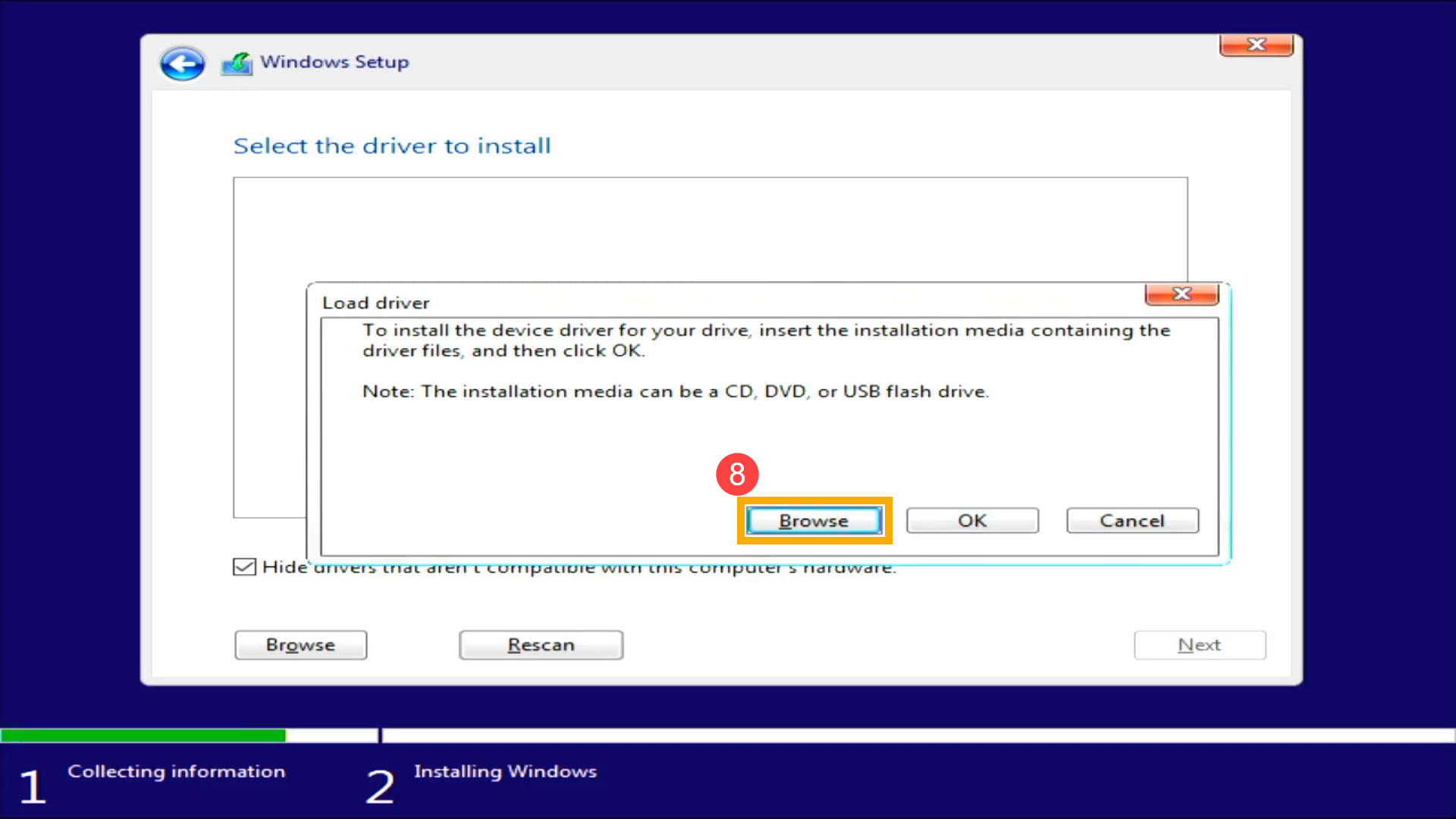
- اختر وحدة تخزين USB الخاصة بك، ثم اتبع المسار أدناه لتحديد [rcraid]folder⑨ واختر [موافق]⑩.
[برنامج تشغيل nvme_sata_raid_windows_driver_9_3_0_38] > [إصدار WTx64] > [RAID_NVMe] > [rcraid]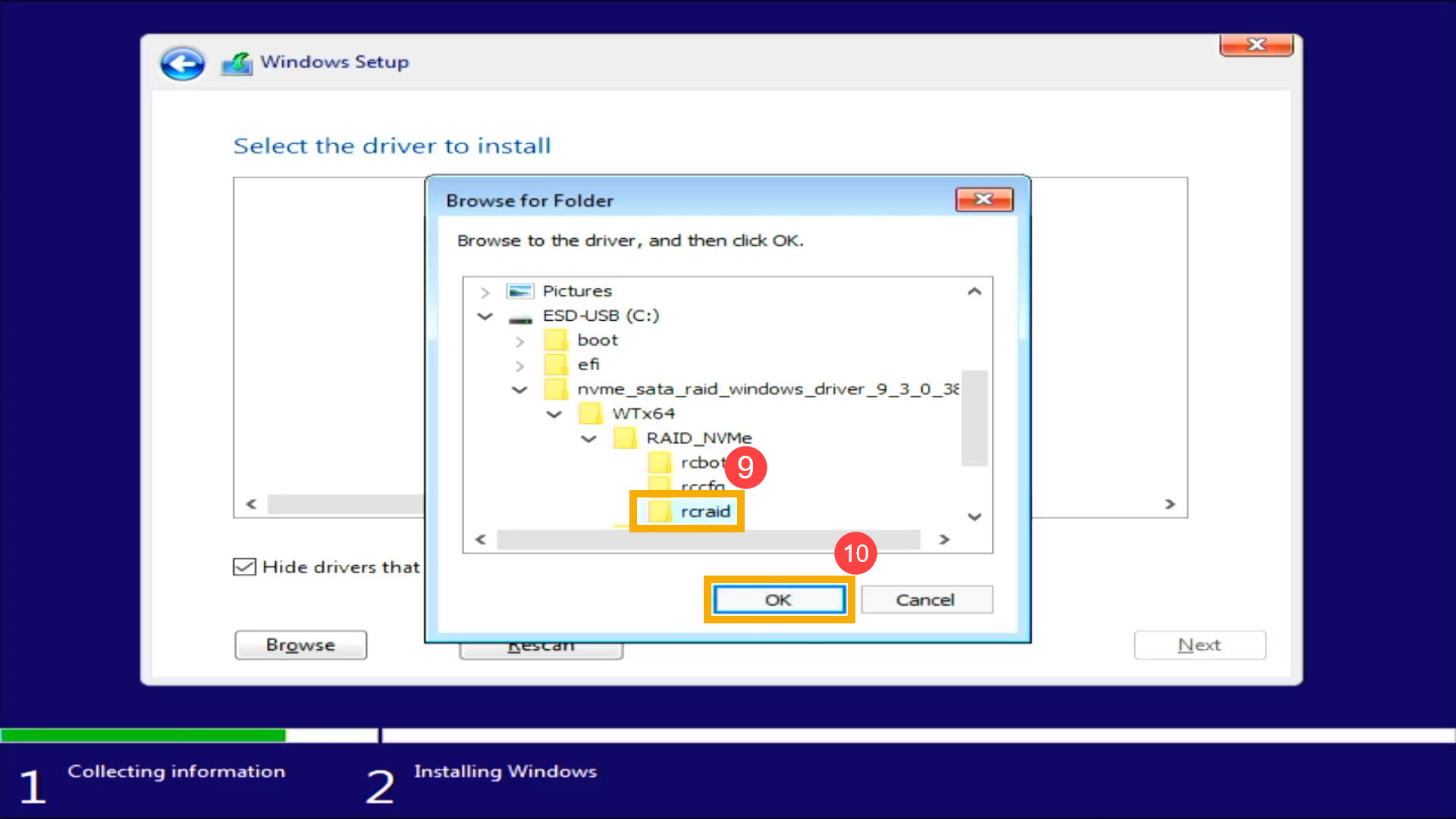
- اختر [وحدة تحكم AMD-RAID]⑪، ثم اختر [التالي]⑫ لتثبيت برنامج التشغيل.
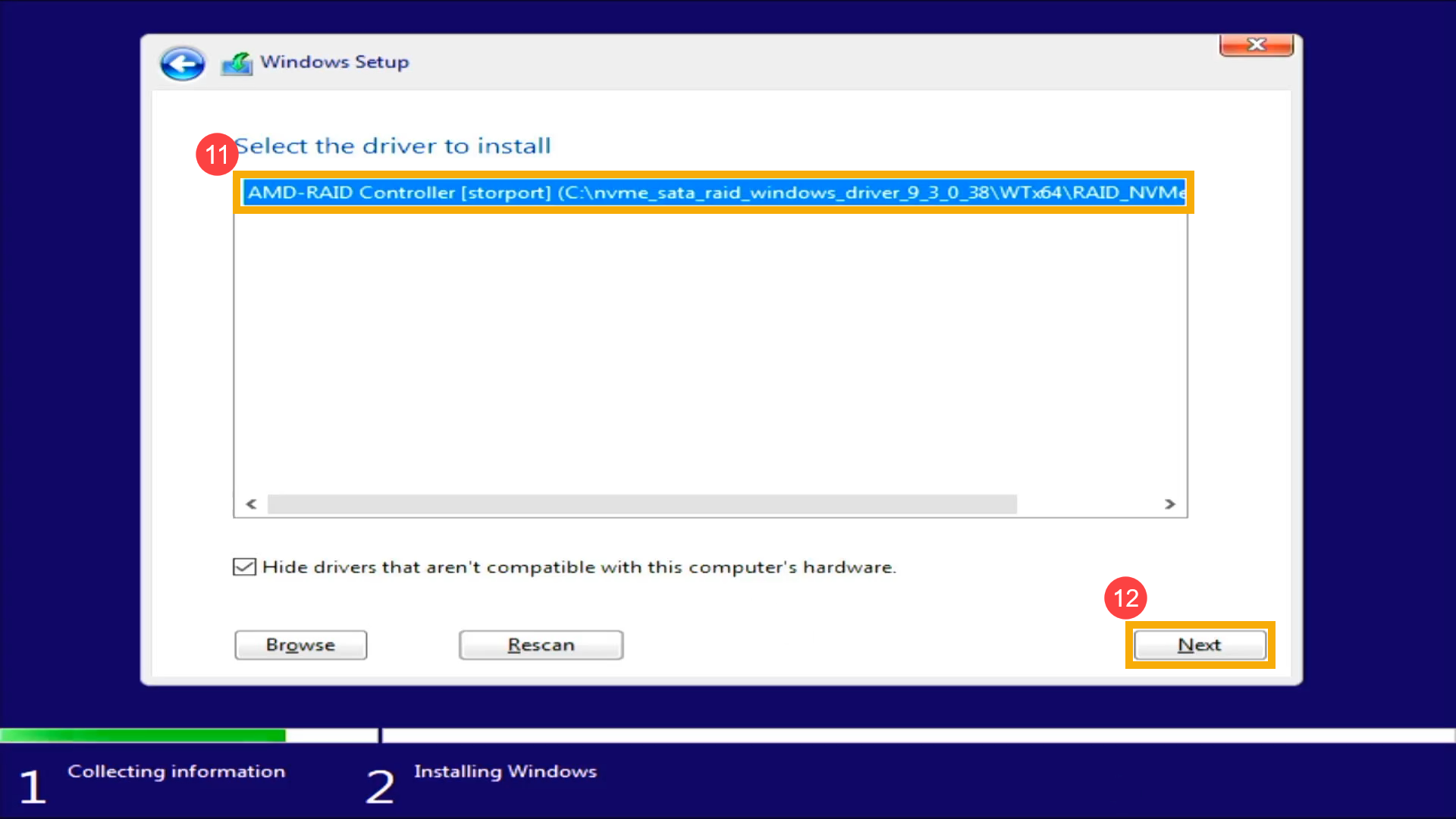
- بعد اكتمال تثبيت برنامج تشغيل وحدة تحكم AMD-RAID، يرجى اختيار [تحميل برنامج التشغيل]⑬ مرة أخرى.
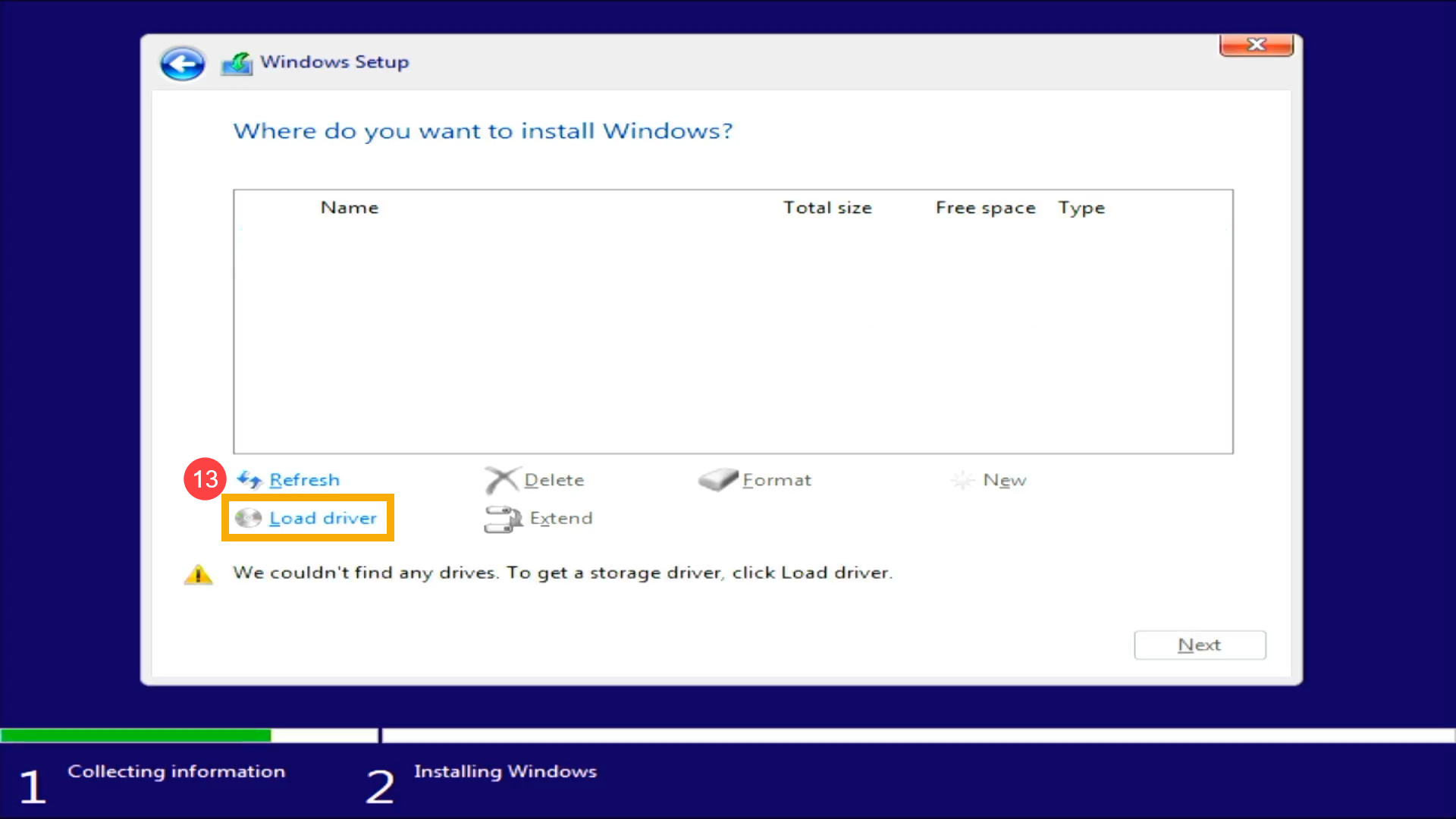
- اختر [تصفح]⑭.
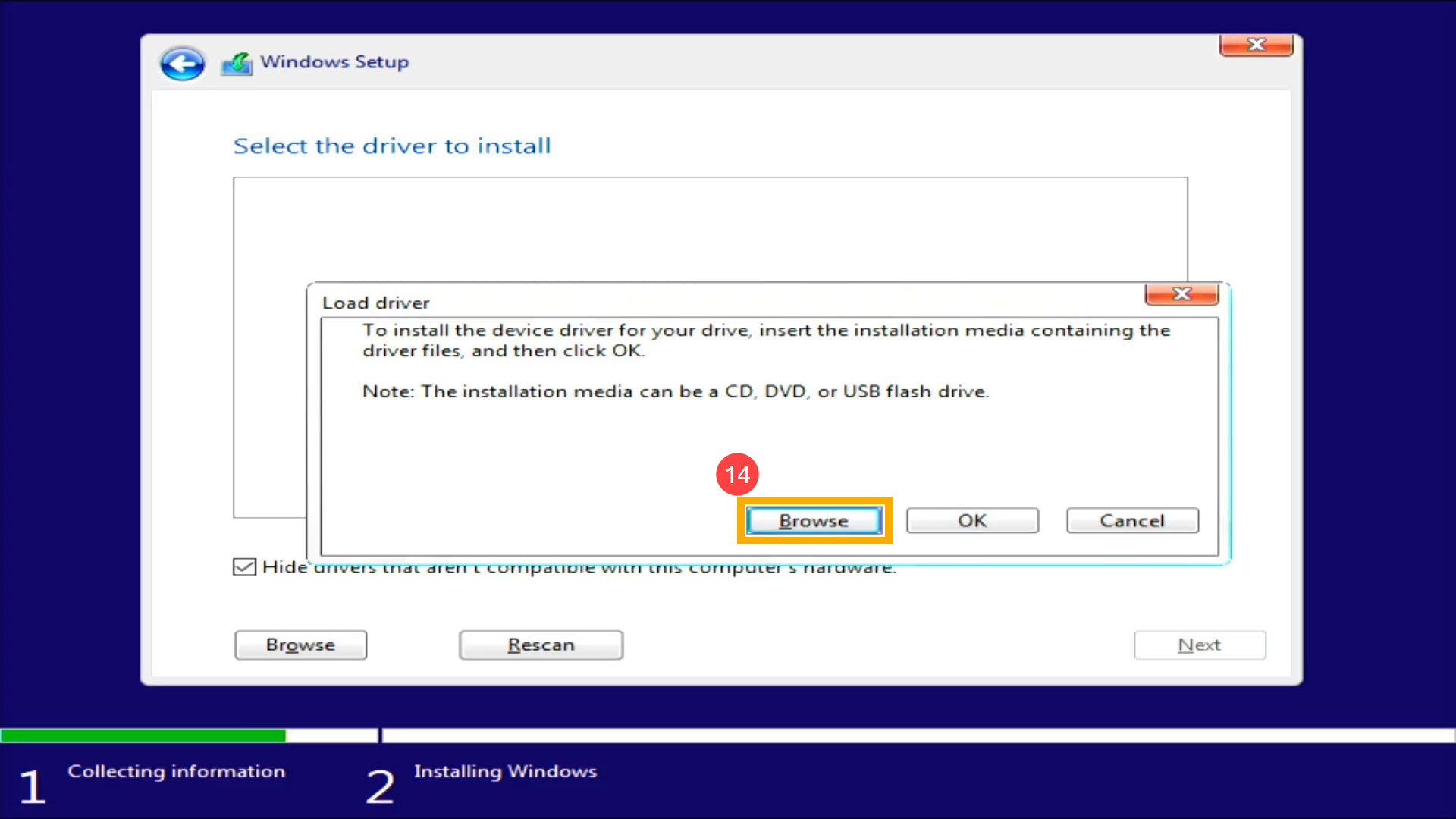
- اختر وحدة تخزين USB الخاصة بك، ثم اتبع المسار أدناه لاختيار مجلد [rccfg]⑮ واختر [موافق]⑯.
[برنامج تشغيل nvme_sata_raid_windows_driver_9_3_0_38] > [إصدار WTx64] > [RAID_NVMe] > [rccfg]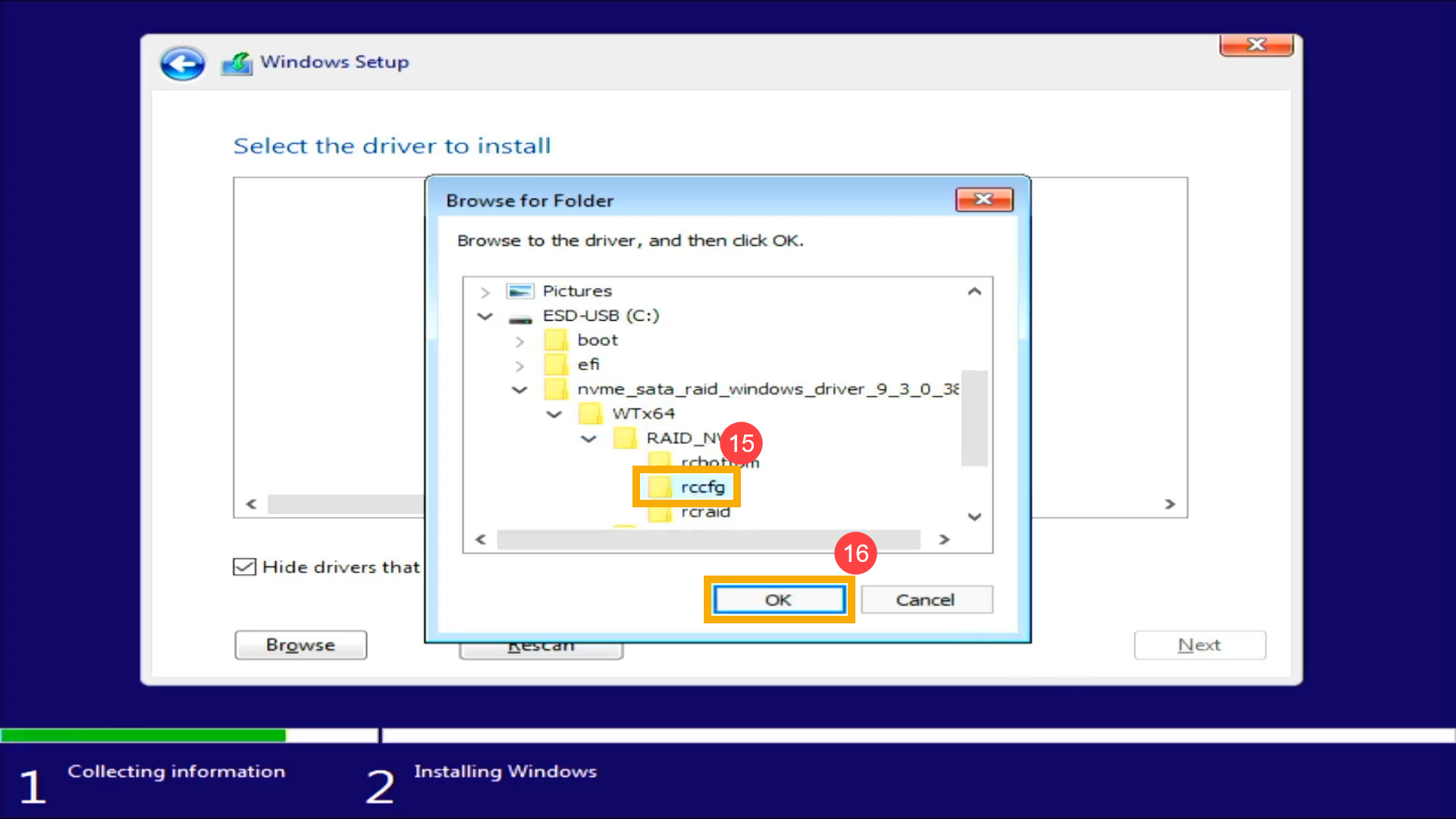
- اختر [جهاز تكوين AMD-RAID]⑰، ثم اختر [التالي]⑱ لتثبيت برنامج التشغيل.
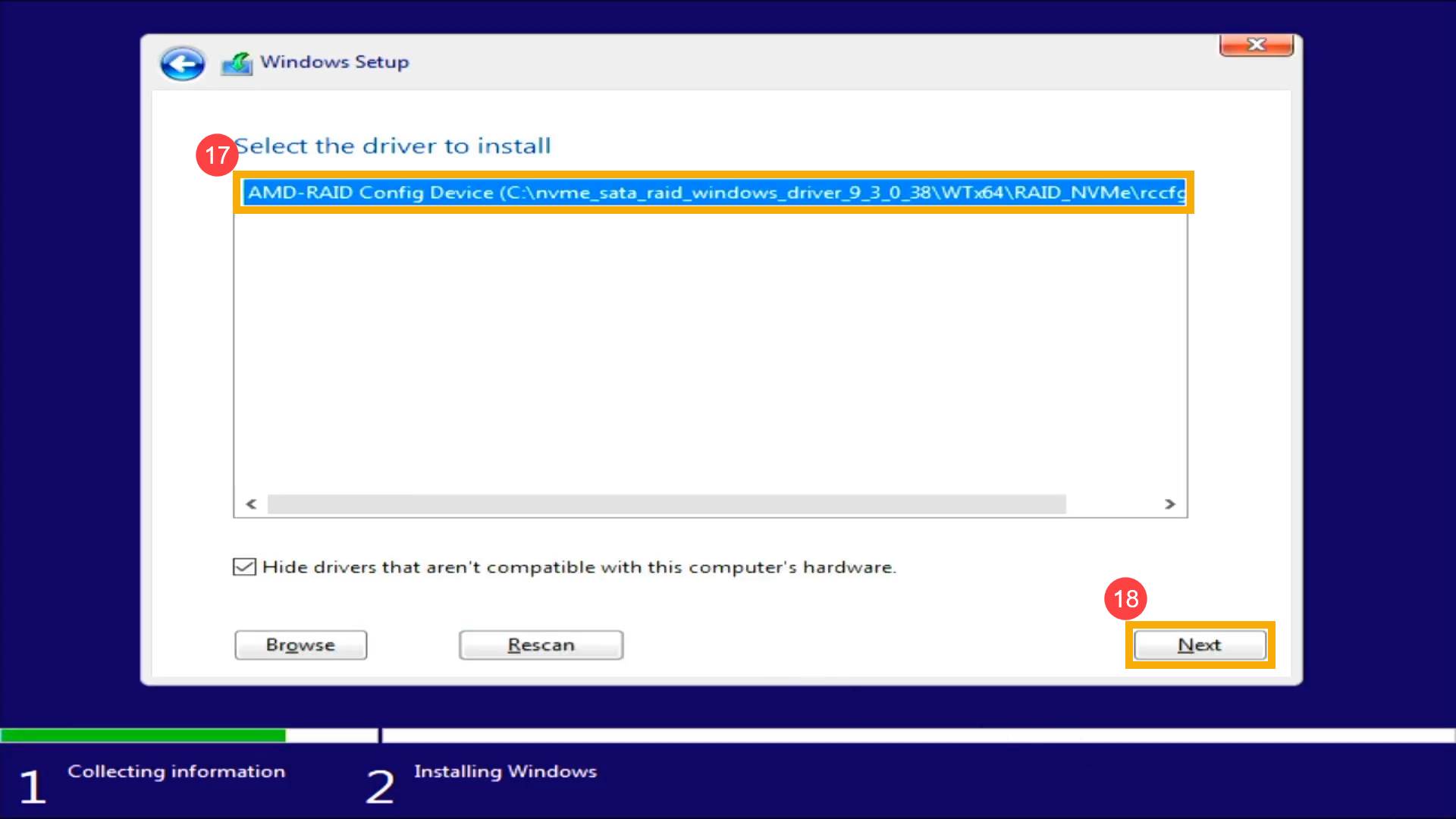
- بعد اكتمال تثبيت برنامج تشغيل جهاز تكوين AMD-RAID، سيظهر قرص RAID بشكل طبيعي.