المواضيع ذات الصلة
- كيفية تحديث BIOS باستخدام تحديث البرنامج الثابت من ASUS/EZ Flash
- كيفية تشغيل النظام من فلاشة USB أو قرص CD-ROM (تغيير خيارات تشغيل النظام)
- [Notebook/AIO] استكشاف الأخطاء وإصلاحها - تحدث شاشة سوداء للكمبيوتر عند انقطاع عملية تحديث BIOS
- كيفية تحديث BIOS في Windows
- كيفية استعادة إعدادات BIOS
- [اللوحة الأم/الكمبيوتر المكتبي] ASUS EZ Flash 3 - المقدمة
[Windows 11/10] كيفية الدخول إلى شاشة إعدادات BIOS
المنتجات المعنية: لابتوب، جهاز مكتبي، الحاسوب الكل في واحد، جهاز الألعاب المحمول، MiniPC
توضح هذه المقالة طريقتين مختلفتين للوصول إلى واجهة إعدادات BIOS، مما يتيح لك اختيار الإجراء الأنسب وفقًا لمتطلباتك:
الطريقة 1: الدخول إلى إعدادات BIOS من داخل بيئة سطح مكتب Windows
ملاحظة: إذا كان جهازك غير قادر على بدء تشغيل نظام Windows، يرجى الرجوع إلى الطريقة 2: الوصول إلى إعدادات BIOS قبل بدء تشغيل نظام التشغيل.
ملاحظة: إذا كنت تستخدم جهاز كمبيوتر محمول 2 في 1 (قابل للتحويل، مثل Transformer Book)، يرجى التأكد من توصيل لوحة المفاتيح قبل تنفيذ الخطوات التالية.
يرجى الانتقال إلى التعليمات المناسبة بناءً على نظام Windows الحالي على جهازك:
نظام التشغيل Windows 11
لتزويدك بتعليمات أكثر تفصيلاً، يمكنك أيضًا النقر على رابط فيديو ASUS على YouTube أدناه لمعرفة المزيد حول كيفية الدخول إلى إعدادات BIOS:
Https://www.youtube.com/watch?v=11wlU-p0jmk
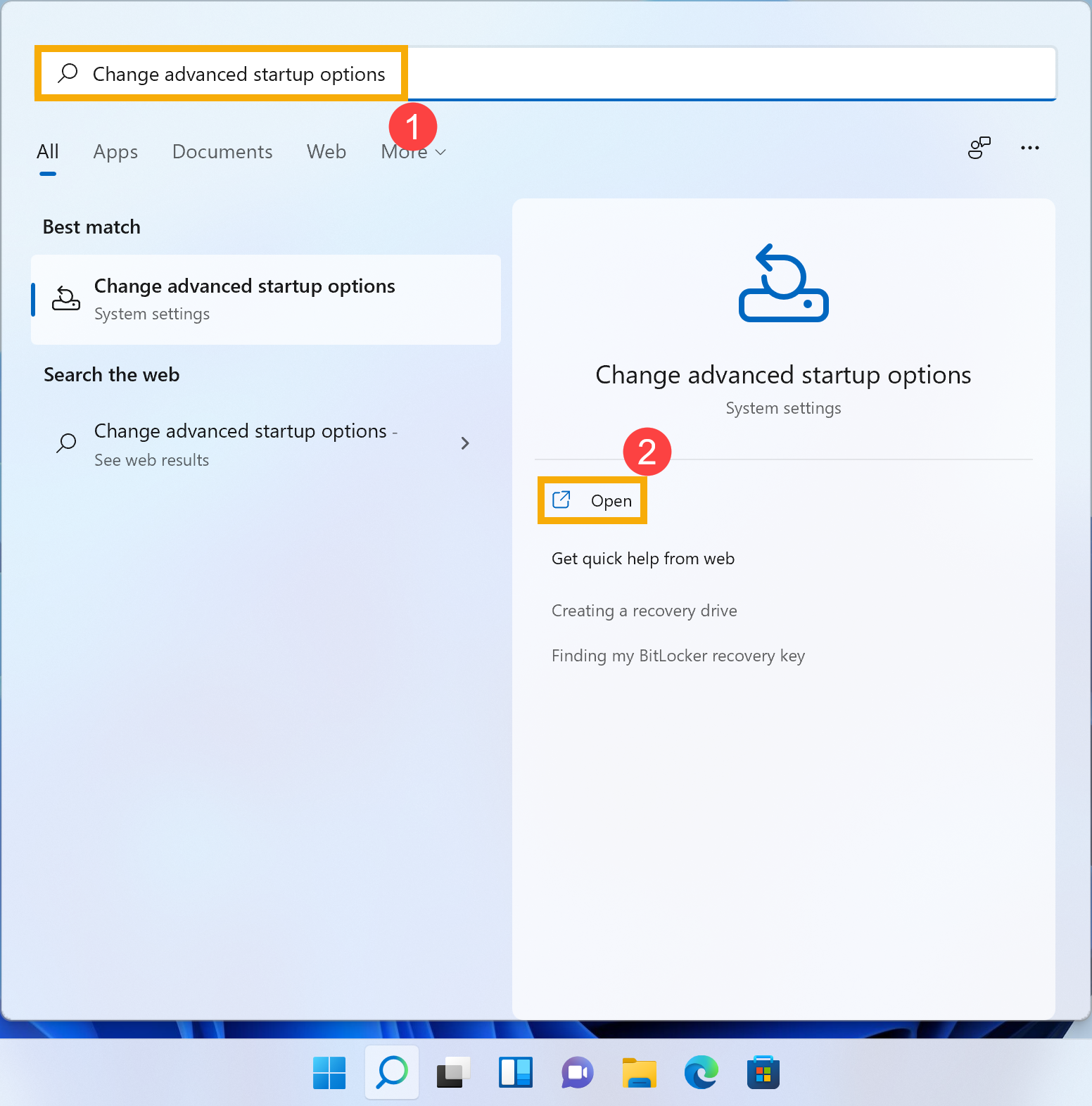
- اكتب وابحث [تغيير خيارات بدء التشغيل المتقدمة] في شريط بحث Windows①,ثم انقر [فتح]②.
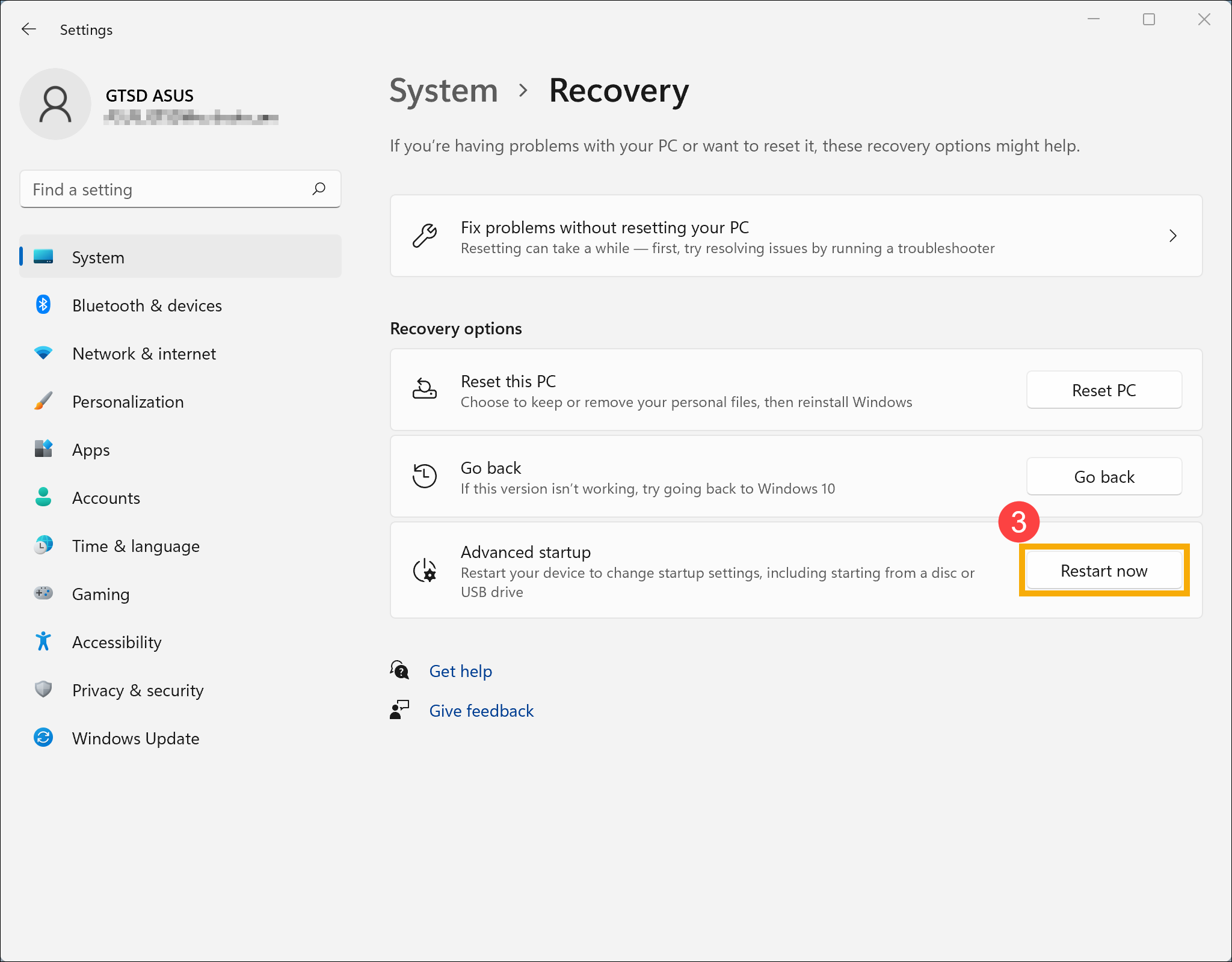
- بدء التشغيل المتقدم ,انقر [إعادة التشغيل الآن]③.
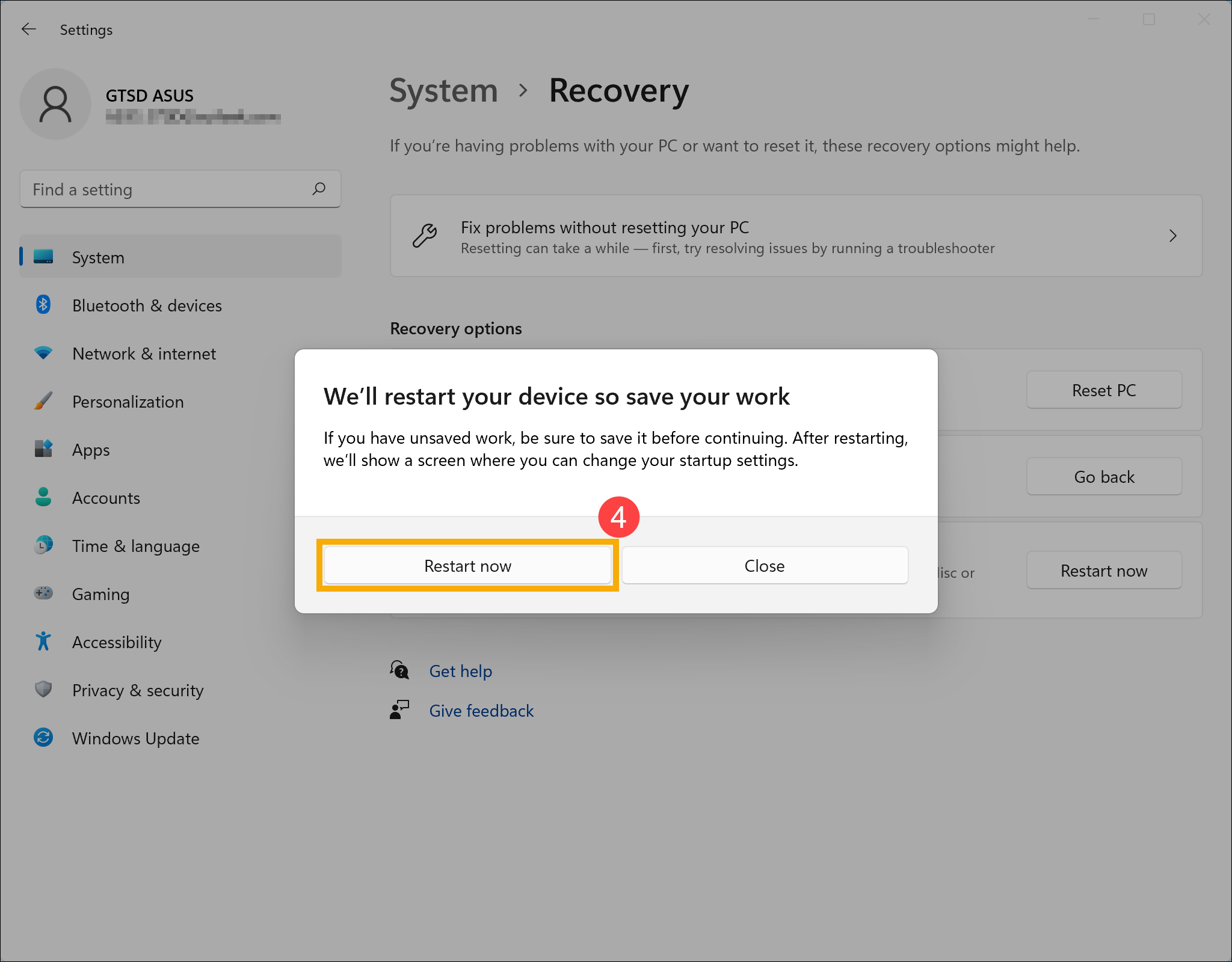
- سيقوم Windows بإعادة تشغيل جهازك، يرجى التأكد من حفظ عملك، ثم حدد. [إعادة التشغيل الآن]④.
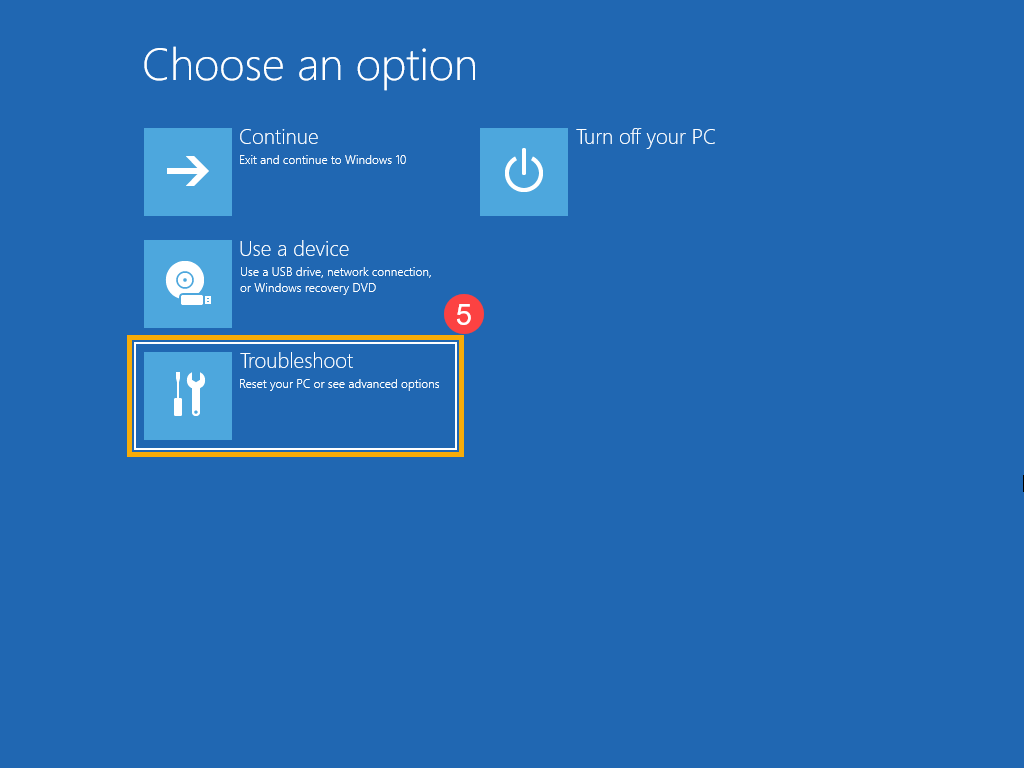
- عند إعادة التشغيل، عندما تظهر الشاشة التالية، حدد [استكشاف الأخطاء وإصلاحها]⑤.
- يختار [خيارات متقدمة]⑥.
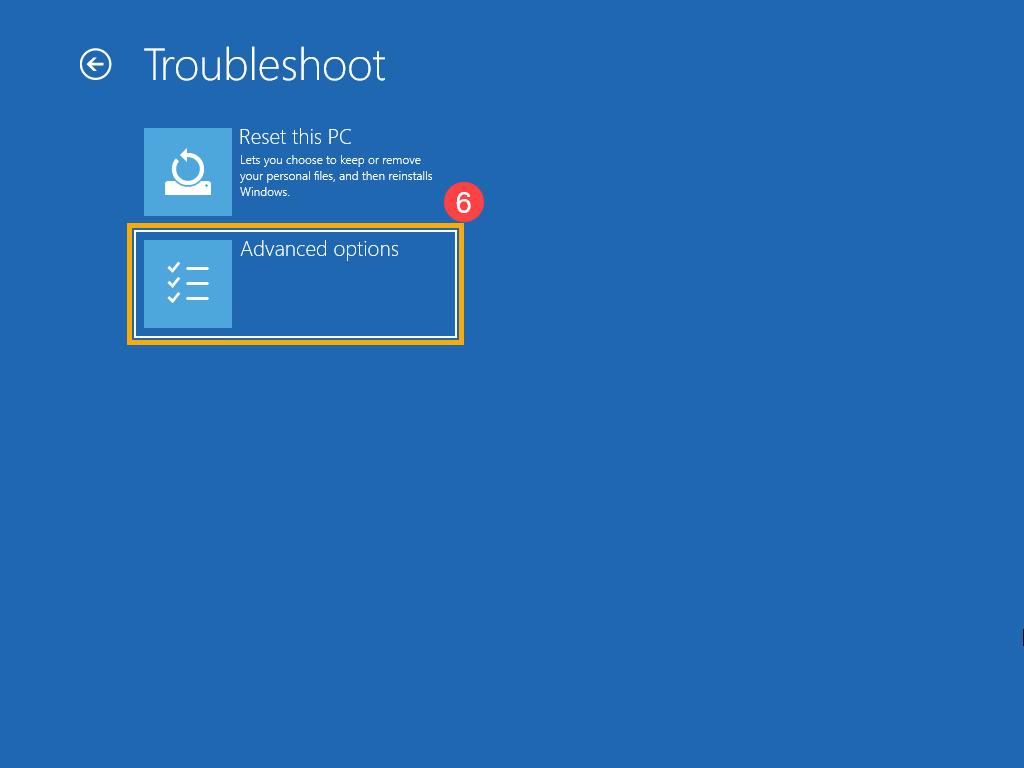
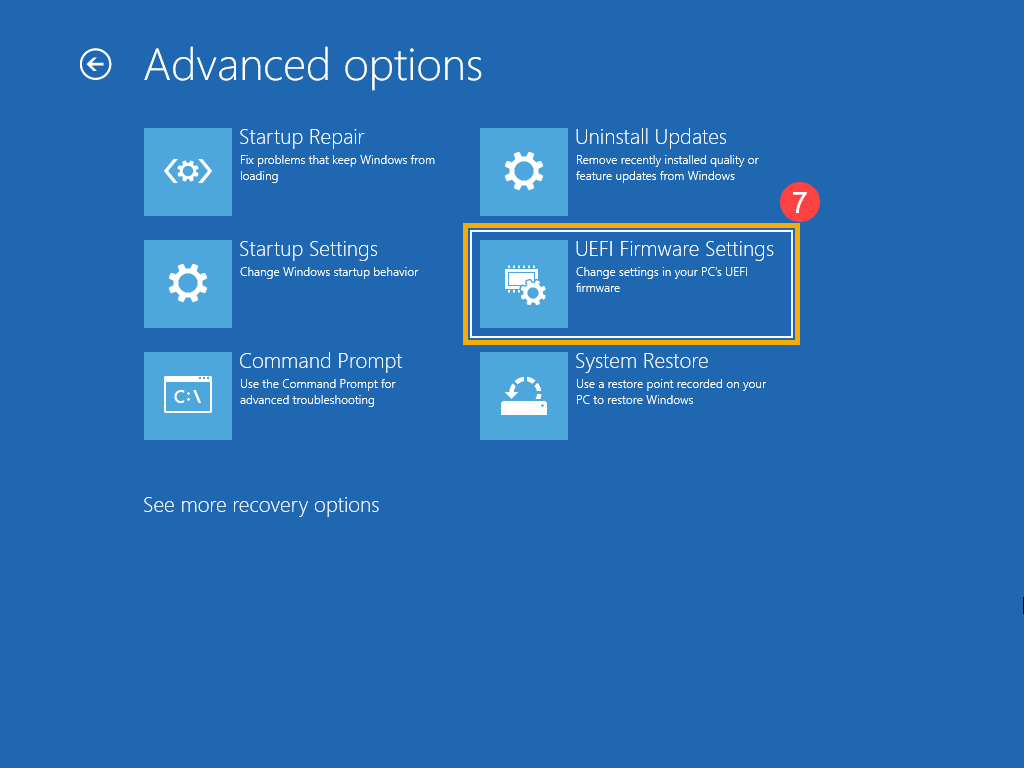
- حدد [إعدادات UEFI Firmware]⑦.
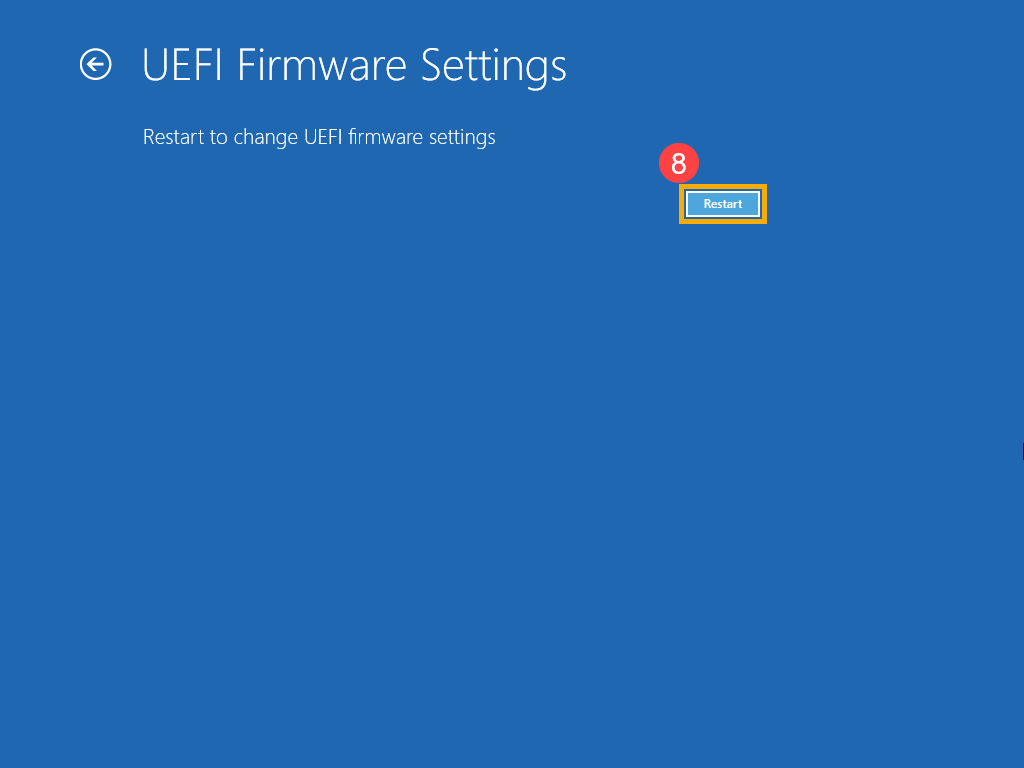
- انقر [إعادة التشغيل]⑧، سيقوم جهازك بالدخول إلى إعدادات BIOS بعد إعادة التشغيل.
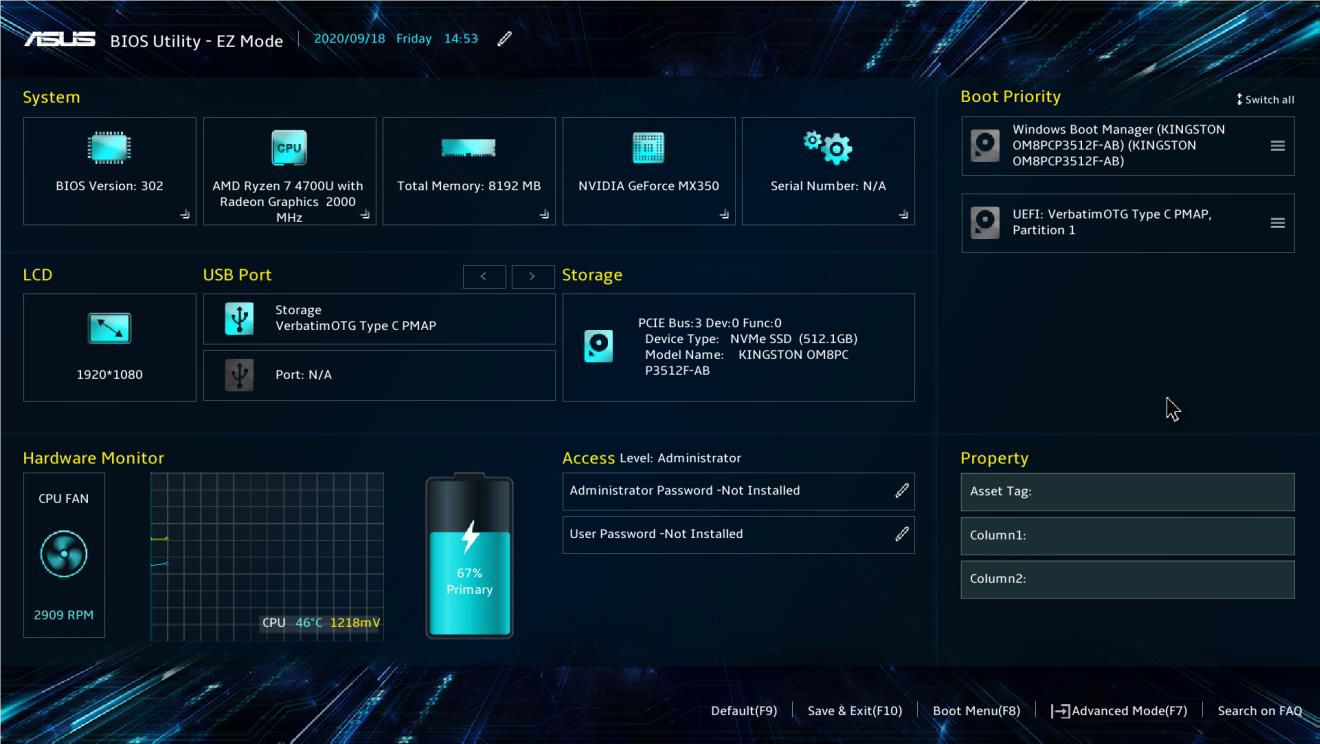
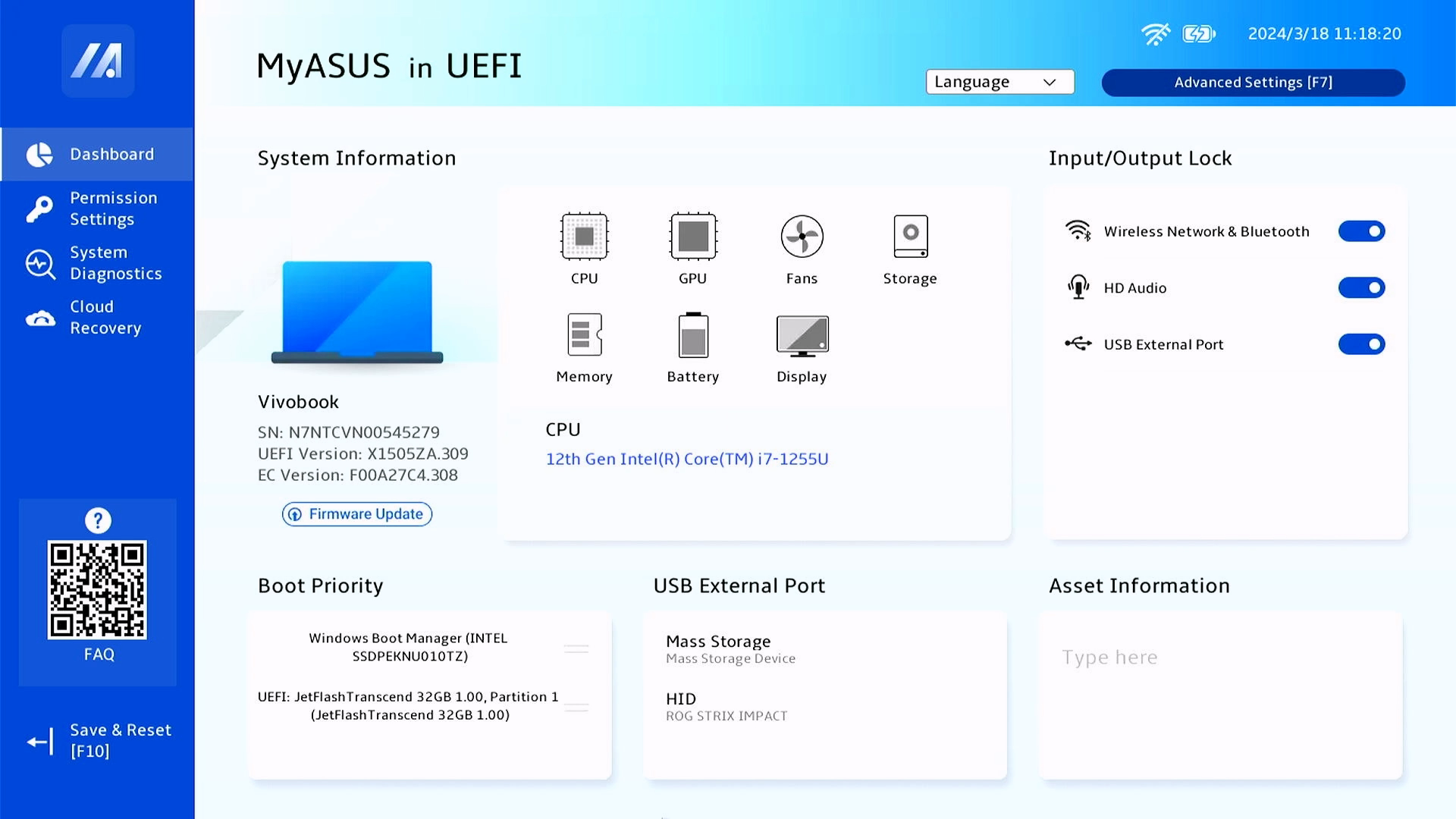
- عند الدخول إلى شاشة إعدادات BIOS، ستواجه ثلاثة أنواع من الواجهات: واجهة UEFI، واجهة Legacy، و MyASUS في UEFI.
ملاحظة: قد تختلف واجهة إعدادات BIOS قليلاً حسب الطراز.
واجهة UEFI
واجهة Legacy
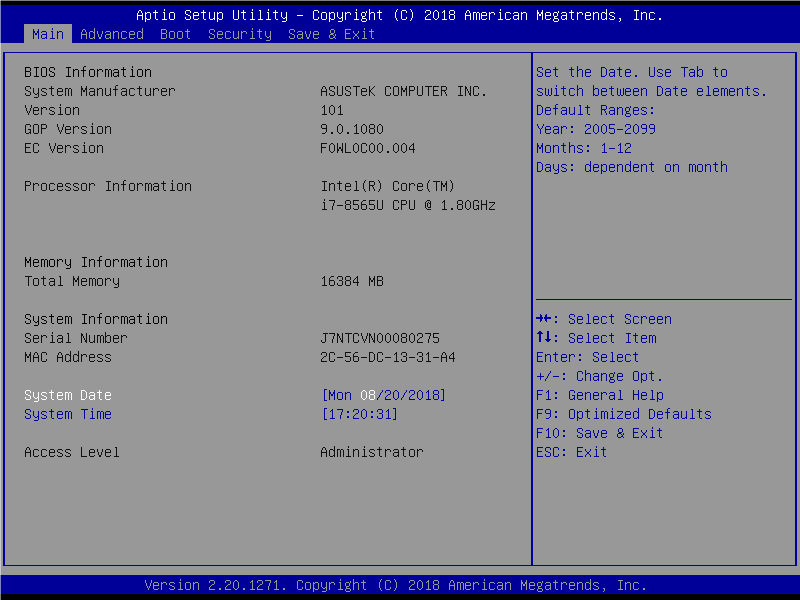
MyASUS في UEFI
نظام تشغيل Windows 10
لتزويدك بإرشادات أكثر تفصيلاً، يمكنك أيضًا الضغط على رابط فيديو ASUS على YouTube أدناه لمعرفة المزيد حول كيفية الدخول إلى إعدادات BIOS:
Https://www.youtube.com/watch?v=HQXFd0CN4s8
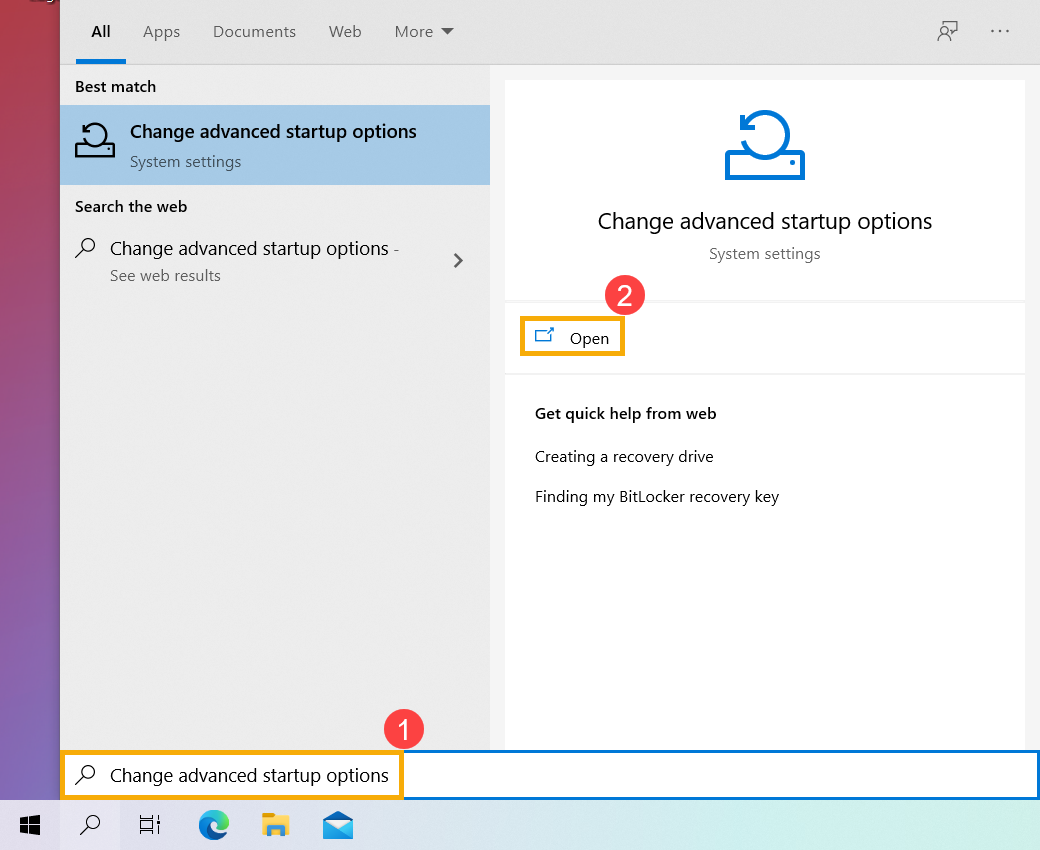
- اكتب وابحث [تغيير خيارات بدء التشغيل المتقدمة] في شريط بحث Windows①، ثم اضغط [فتح]②.
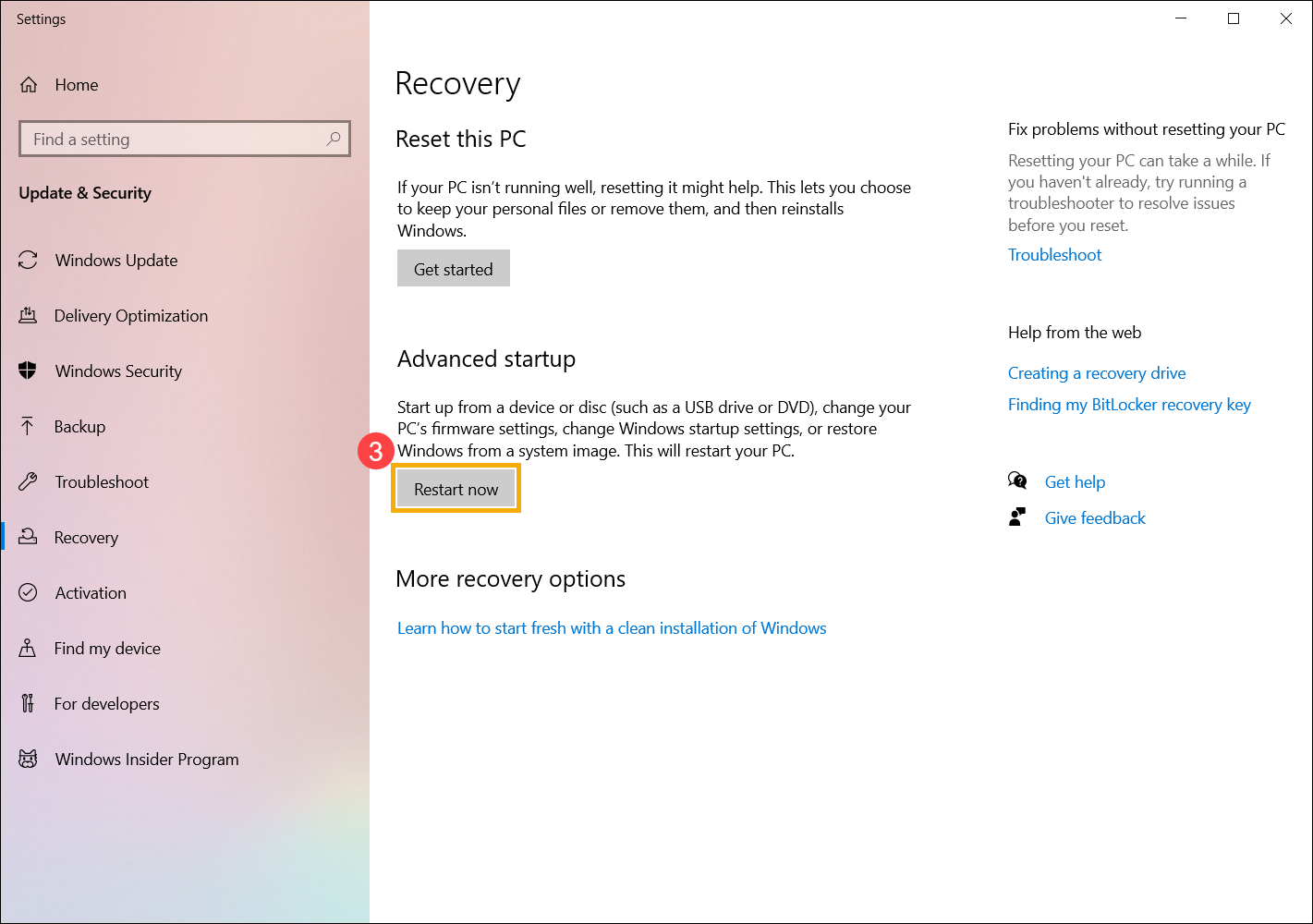
- في حقل بدء التشغيل المتقدم، اضغط [إعادة التشغيل الآن]③. سيقوم Windows بإعادة تشغيل جهازك، إذا كان لديك أعمال غير محفوظة، يرجى التأكد من حفظها قبل المتابعة.
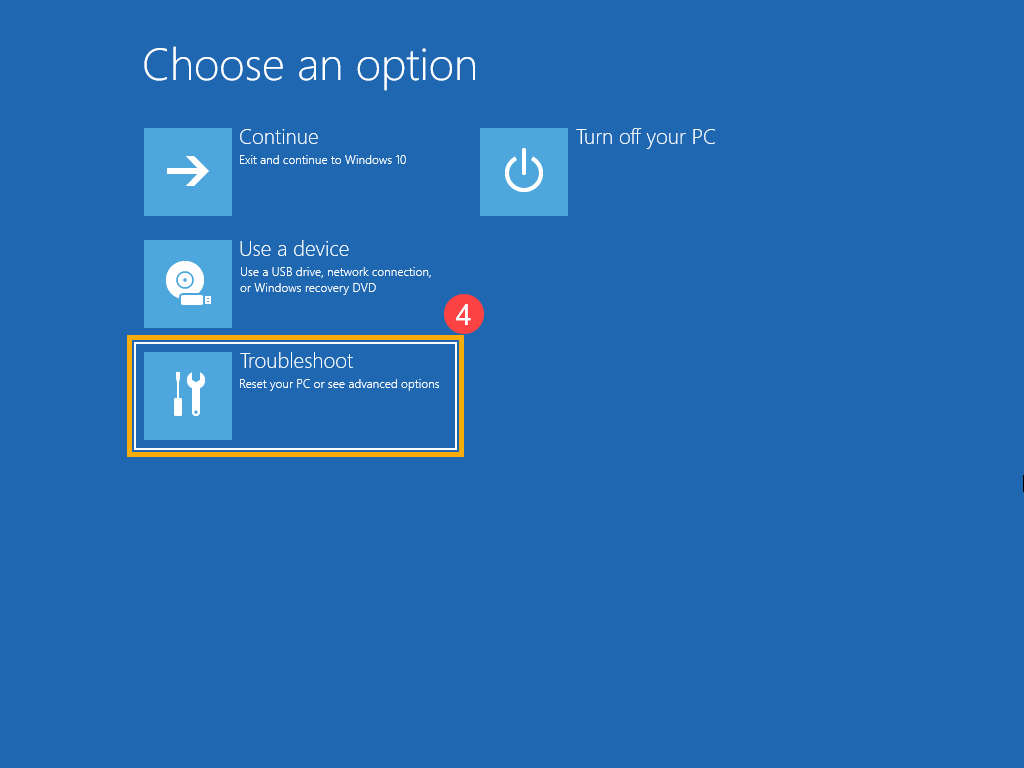
- عند إعادة التشغيل، عندما تظهر الشاشة التالية، اختر [استكشاف الأخطاء وإصلاحها]④.
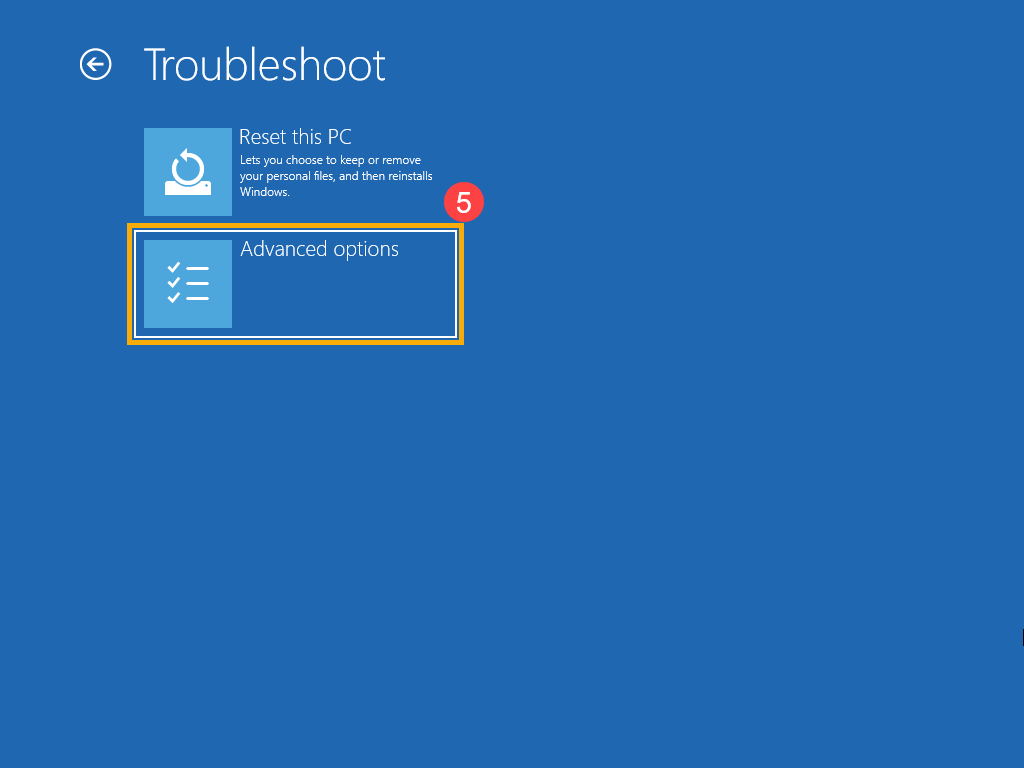
- اختر [خيارات متقدمة]⑤.
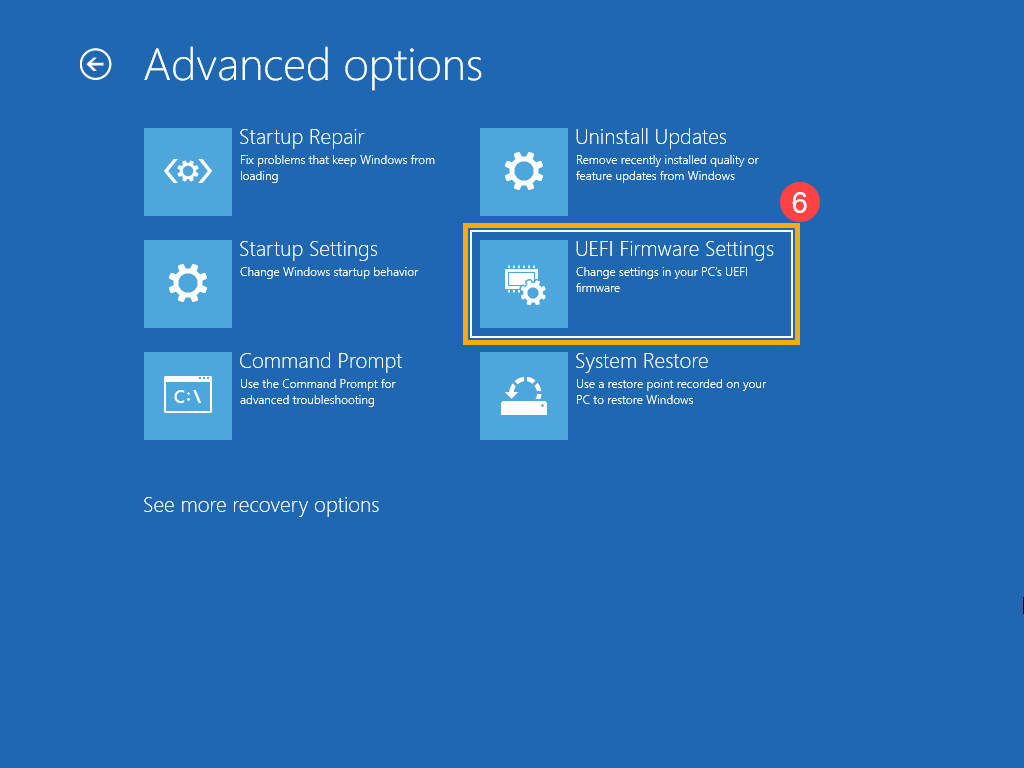
- اختر [إعدادات UEFI Firmware]⑥.
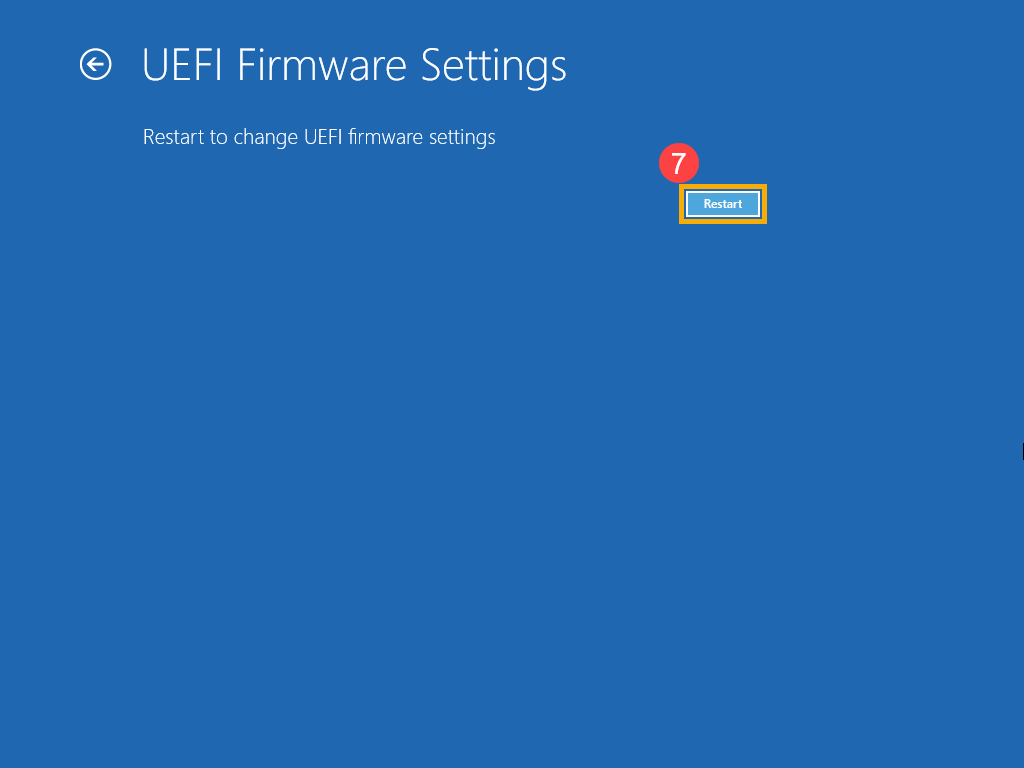
- انقر [إعادة التشغيل]⑦، سيقوم جهازك بالدخول إلى إعدادات BIOS بعد إعادة التشغيل.
- عند الدخول إلى شاشة إعدادات BIOS، ستواجه ثلاثة أنواع من الواجهات: واجهة UEFI، واجهة Legacy، و MyASUS في UEFI.
ملاحظة: قد تختلف واجهة إعدادات BIOS قليلاً حسب الطراز.
واجهة UEFI
واجهة قديمة
MyASUS في UEFI
الطريقة الثانية: الوصول إلى إعدادات BIOS قبل بدء نظام التشغيل
لتزويدك بتعليمات أكثر تفصيلاً، يمكنك أيضاً الضغط على رابط فيديو ASUS على YouTube أدناه لمعرفة المزيد حول كيفية الدخول إلى إعدادات BIOS:
Https://www.youtube.com/watch?v=NbnPWhI4xis
- عندما يكون الجهاز متوقف التشغيل تماماً، استمر بالضغط على [F2] مفتاح
 على لوحة المفاتيح، اضغط في نفس الوقت على [زر التشغيل]
 للتشغيل. بمجرد ظهور شاشة إعداد الـ BIOS، يمكنك إفلات مفتاح [F2]. يمكنك الرجوع إلى هذا الفيديو للحصول على دليل مرئي حول كيفية الدخول إلى إعداد الـ BIOS.
ملاحظة: بالنسبة لبعض موديلات أجهزة الكمبيوتر المكتبية القديمة، قد تحتاج إلى الضغط باستمرار على [زر Del] أثناء بدء التشغيل للوصول إلى شاشة إعداد الـ BIOS.
ملاحظة: بالنسبة لأجهزة الألعاب المحمولة، اضغط باستمرار على [زر خفض الصوت] ثم اضغط على زر التشغيل. - عند الدخول إلى شاشة إعداد الـ BIOS، ستواجه ثلاثة أنواع من الواجهات: واجهة UEFI، واجهة Legacy، وMyASUS في UEFI.
ملاحظة: قد تختلف واجهة إعداد الـ BIOS قليلاً حسب الموديل.
واجهة UEFI
واجهة Legacy
MyASUS في UEFI