المواضيع ذات الصلة
[Windows 11/10] كيفية توصيل شاشة خارجية واحدة أو أكثر
المنتجات المعنية: لابتوب، جهاز مكتبي، جهاز الكل في واحد، جهاز الألعاب المحمول
تقدم هذه المقالة كيفية توصيل الشاشة الخارجية بجهازك، وضبط الإعدادات لكل منها، مثل ترتيب الشاشات، تغيير دقة/حجم الشاشة، أو اختيار خيار العرض، إلخ.
لتوصيل جهاز الكمبيوتر بالشاشة الخارجية، يرجى التأكد من أنك استخدمت نوع الكابل الصحيح، وجميع الملحقات متصلة بشكل صحيح. التالي هو أكثر الموصلات شيوعًا التي ستستخدمها:
موصل HDMI
HDMI (واجهة الوسائط المتعددة عالية الدقة) هو نوع اتصال رقمي لنقل الإشارة الصوتية/المرئية غير المضغوطة ويدعم حماية HDCP لتشغيل محتوى DVD، Blu-ray، والمحتوى المحمي الآخر.

موصل USB Type-C
يرجى كتابة التفاصيل الخاصة بك
يحتوي USB Type-C (USB-C) على وظائف متعددة، لكن ليس كل موصلات USB Type-C تدعم ميزة العرض. لمزيد من التفاصيل، يرجى الرجوع إلى [كيفية تحديد وظيفة USB Type-C] لمعرفة المزيد عن جهاز الكمبيوتر الخاص بك وما إذا كان يحتوي على وظيفة إخراج العرض أم لا.

موصل DisplayPort
DisplayPort (DP) هو واجهة رقمية تُستخدم لتوصيل مصدر فيديو، مثل الكمبيوتر، بجهاز عرض مثل شاشة العرض. تم تطويره من قبل جمعية إلكترونيات الفيديو (جمعية معايير إلكترونيات الفيديو)، ويمكنه أيضًا نقل الصوت الرقمي و USB وأنواع أخرى من البيانات عبر كابل واحد.

موصل Mini DisplayPort
Mini DisplayPort هو حجم أصغر من DisplayPort، ويُستخدم عادةً في أجهزة الكمبيوتر المحمولة.

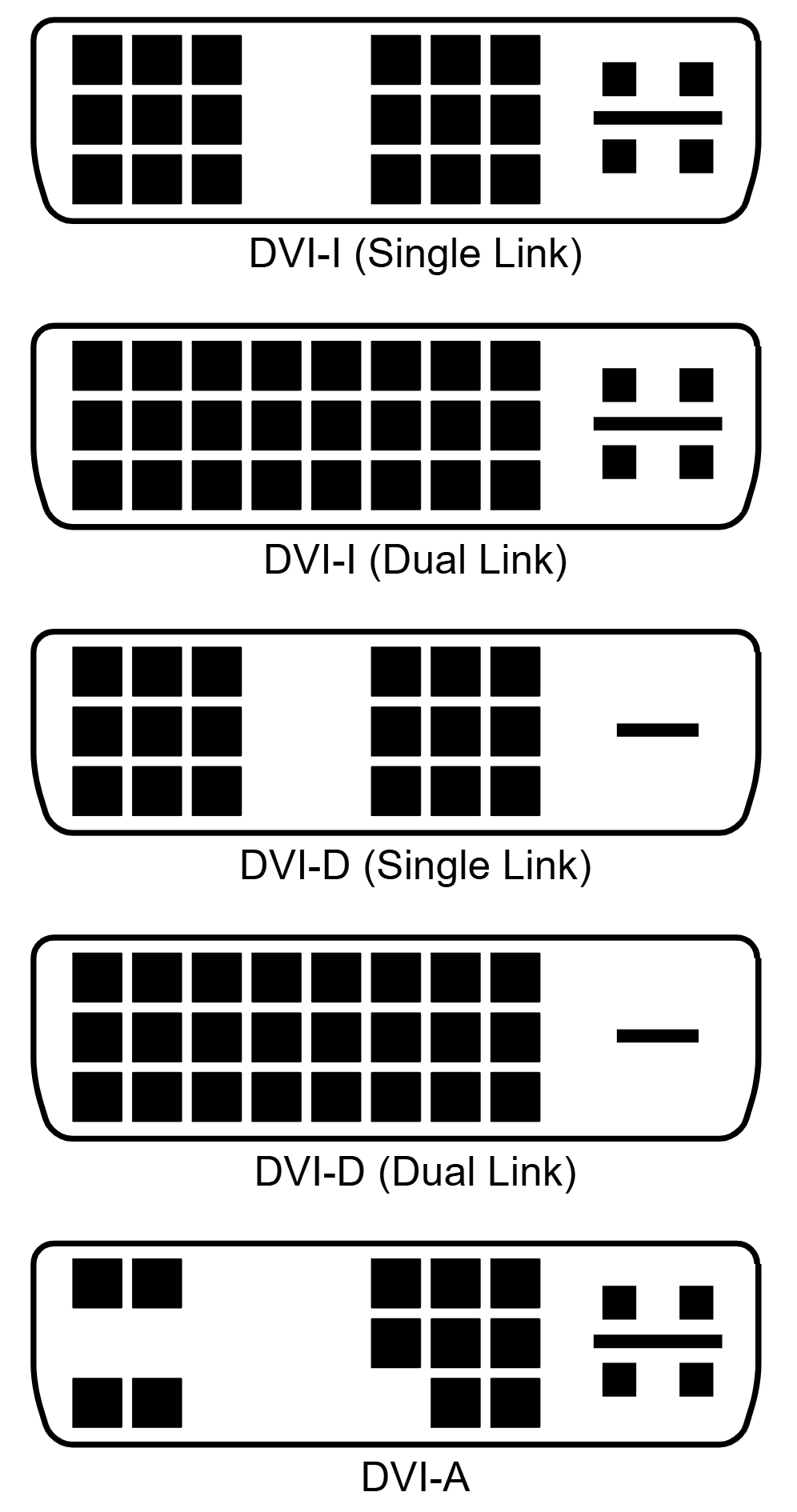
موصل DVI
واجهة الفيديو الرقمية (DVI) هي واجهة عرض فيديو تم تطويرها من قبل مجموعة عمل الشاشة الرقمية (مجموعة عمل الشاشة الرقمية). تُستخدم الواجهة الرقمية لتوصيل مصدر فيديو، مثل وحدة تحكم عرض الفيديو، بجهاز عرض مثل شاشة الكمبيوتر. تم تطويرها بهدف إنشاء معيار صناعي لنقل محتوى الفيديو الرقمي غير المضغوط.
يُطلق على موصل DVI في الجهاز أحد الأسماء الثلاثة، حسب الإشارات التي ينقلها:
- DVI-I (متكامل، يجمع بين الرقمي والتناظري في نفس الموصل؛ الرقمي قد يكون أحادي أو مزدوج المسار)
- DVI-D (رقمي فقط، أحادي المسار أو مزدوج المسار)
- DVI-A (تناظري فقط)
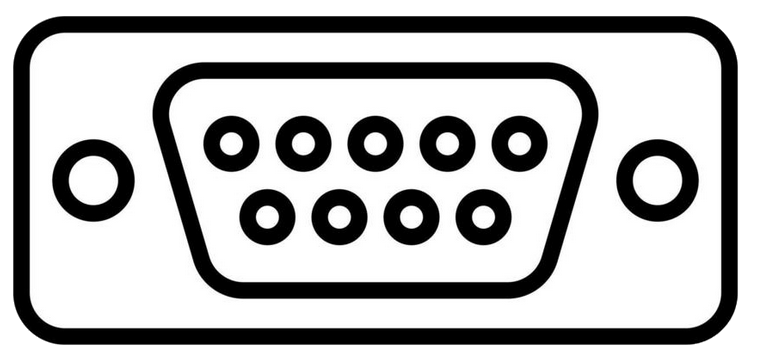
موصل VGA
موصل Video Graphics Array (VGA) هو موصل قياسي يُستخدم لمخرج الفيديو في الحاسوب. نشأ مع جهاز IBM PS/2 في عام 1987 ونظام الرسومات VGA الخاص به، وأصبح الموصل ذو 15 دبوس شائعًا في أجهزة الكمبيوتر، بالإضافة إلى العديد من الشاشات وأجهزة العرض وأجهزة التلفزيون عالية الدقة.
ما يلي يوضح لك كيفية ضبط إعدادات الشاشة الخارجية في Windows، يرجى الانتقال إلى التعليمات المقابلة بناءً على نظام التشغيل Windows الحالي على جهازك:
نظام تشغيل Windows 11
إعادة ترتيب الشاشات الخاصة بك
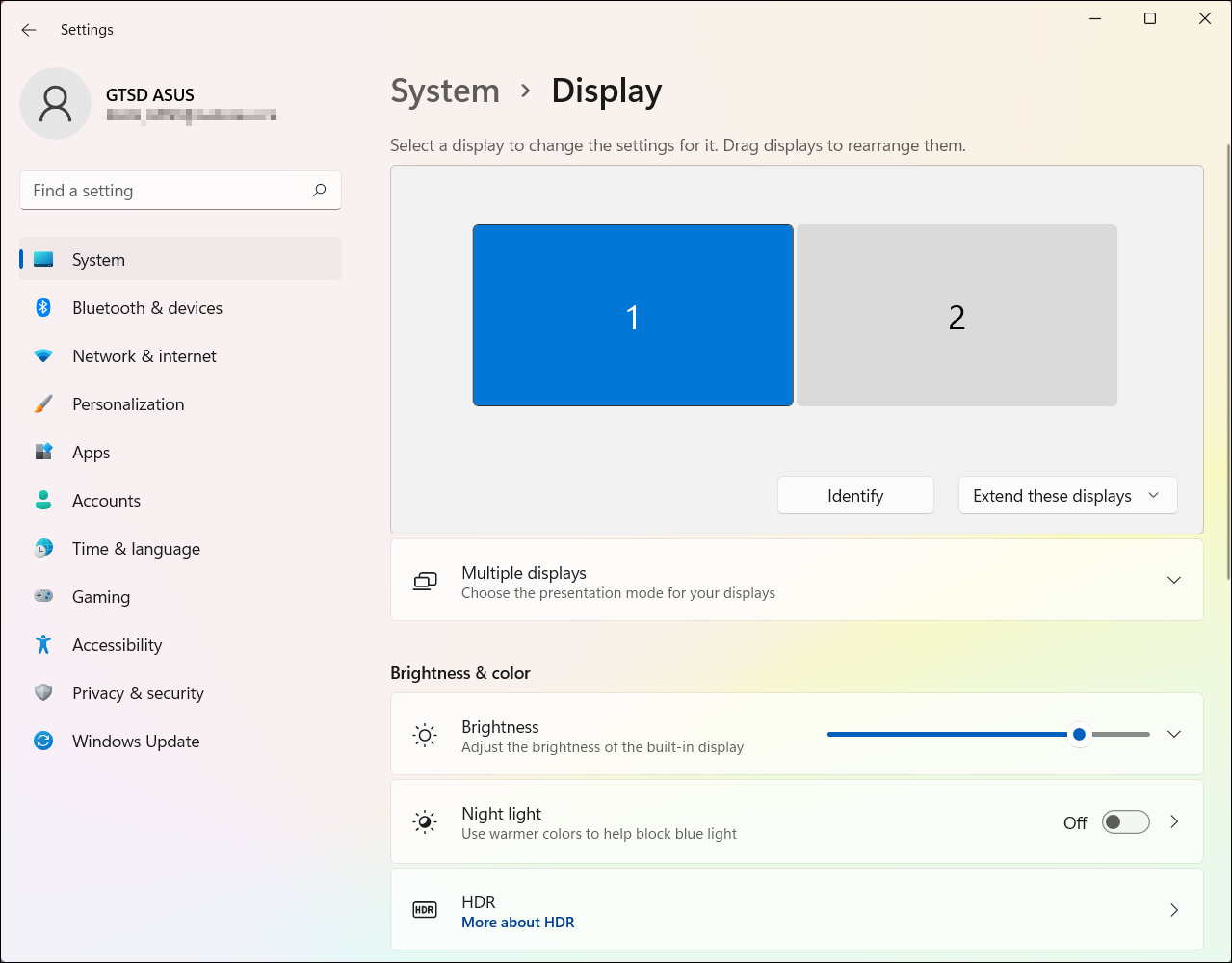
سترى هذا الخيار عندما يكتشف Windows أكثر من شاشة واحدة. سيتم ترقيم كل شاشة لمساعدتك في التعرف عليها بسهولة أكبر.
- يرجى اختيار [ابدأ]
 ①، ثم اختر [الإعدادات]
 ②.
②. 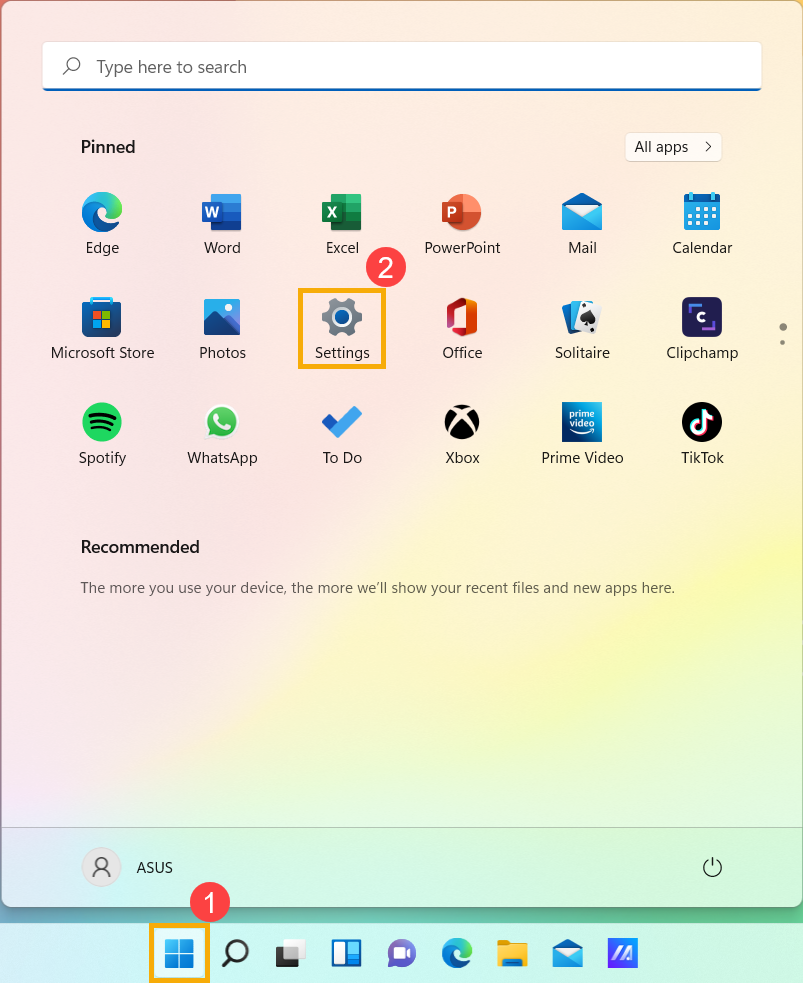
- اختر [العرض]③.
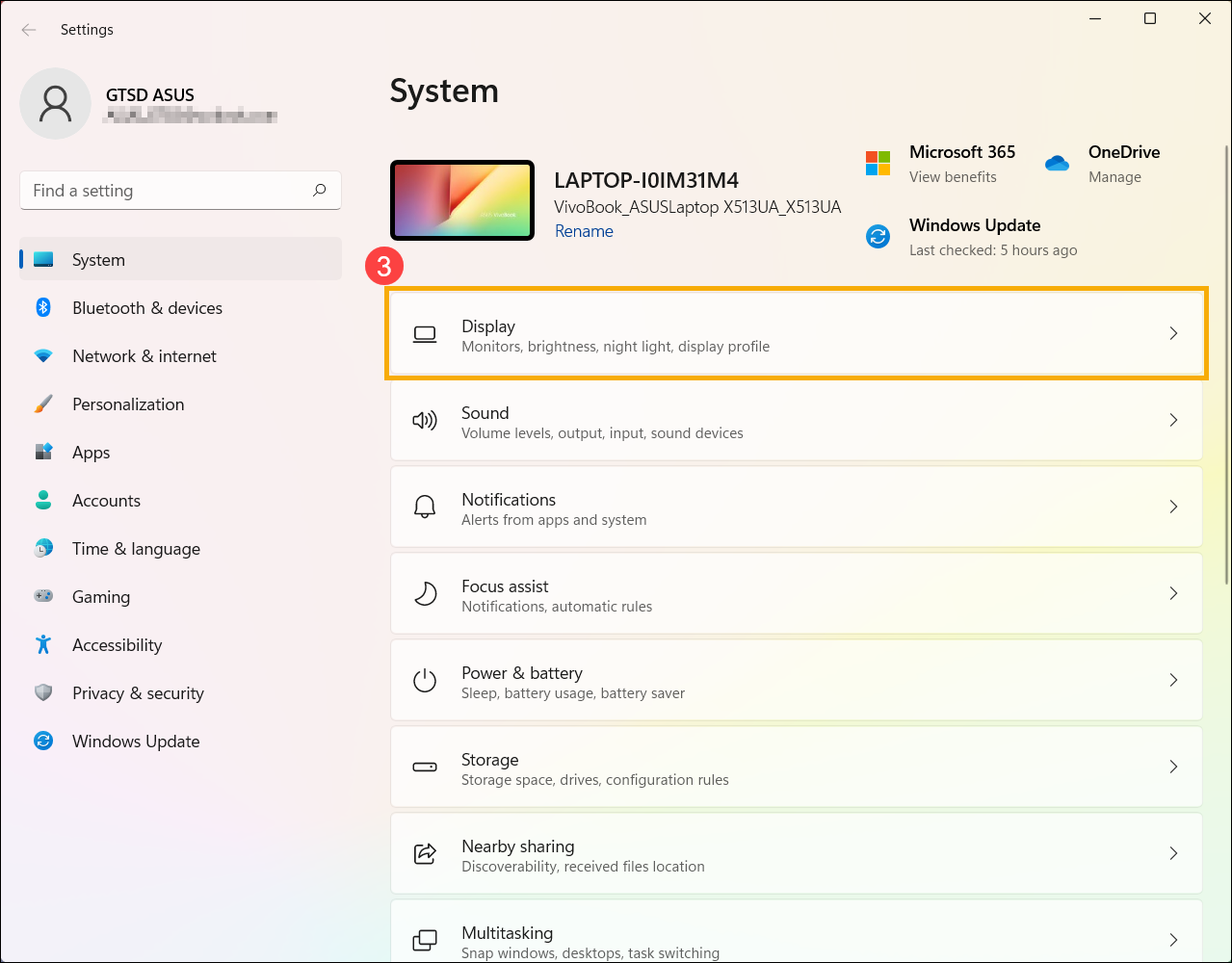
- سترى الإعدادات المتعلقة بالشاشات الخارجية.
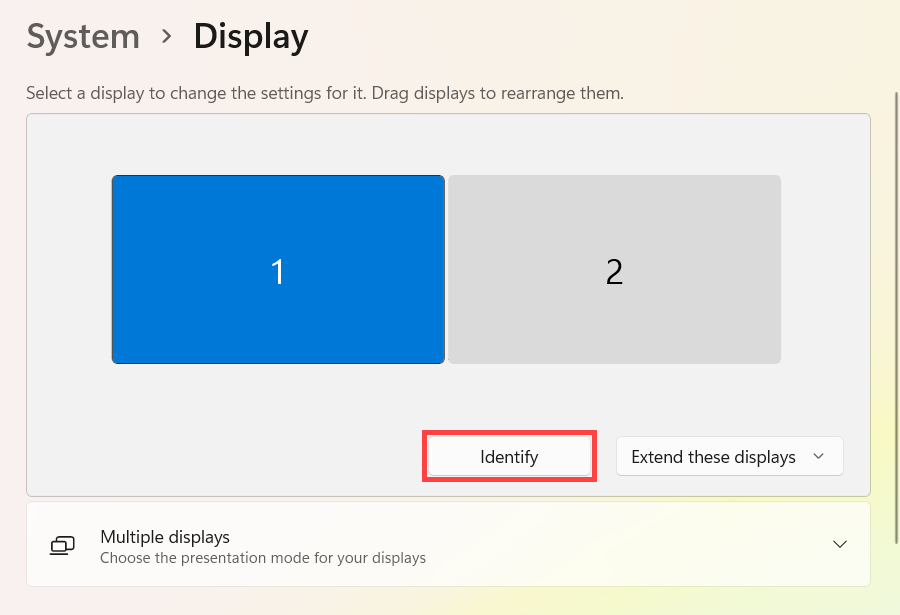
تحديد شاشة
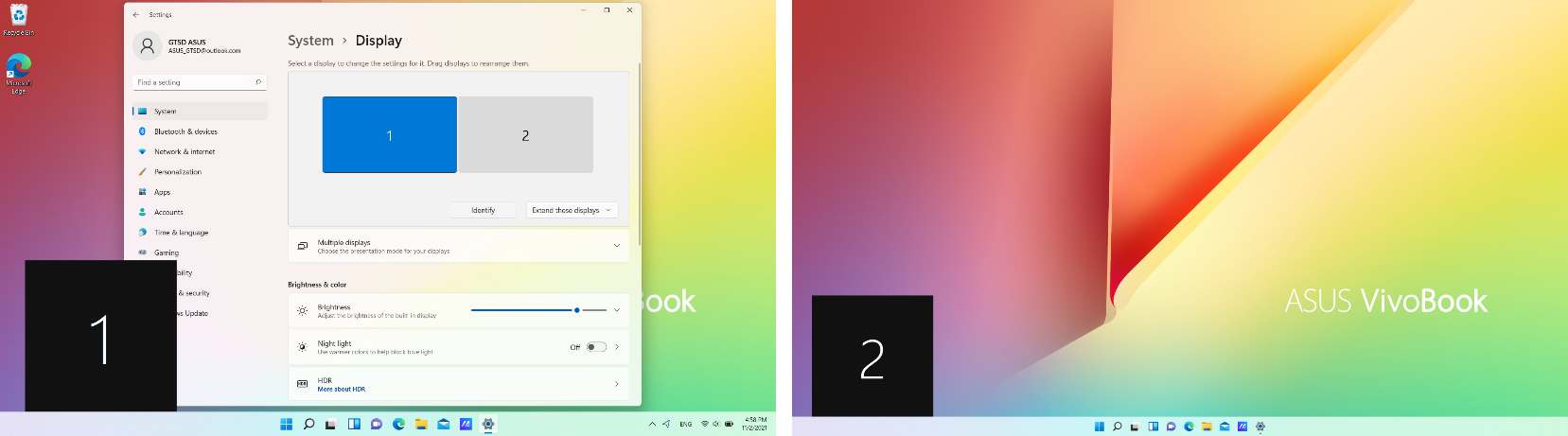
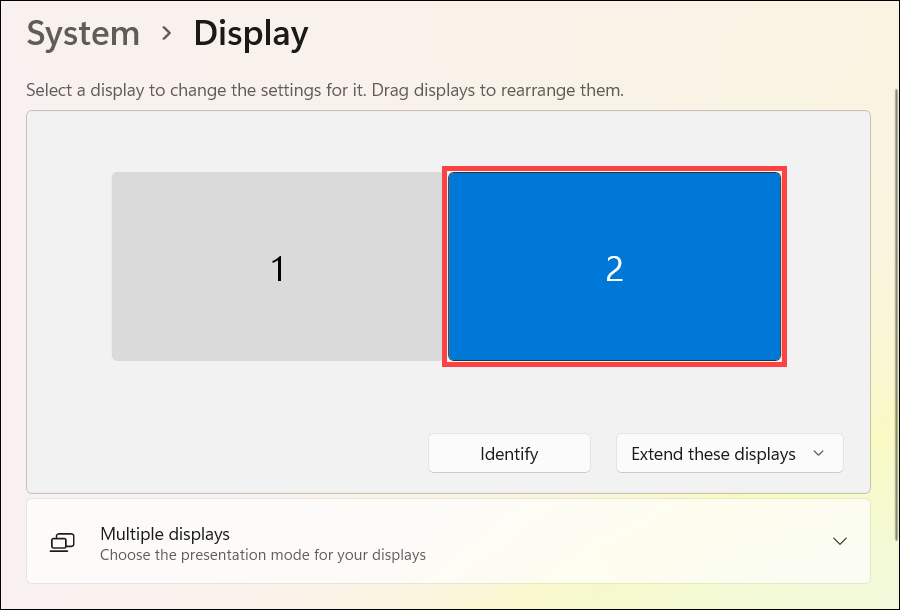
لمعرفة أي رقم يخص كل شاشة، يرجى اختيار [تحديد] في إعدادات العرض ثم سيظهر رقم على شاشة العرض المعينة له.
كما هو موضح أدناه، تم تعيين الشاشة 1 كالعرض الأساسي، بينما تمثل الشاشة 2 الشاشة الخارجية الإضافية.
اكتشاف شاشة
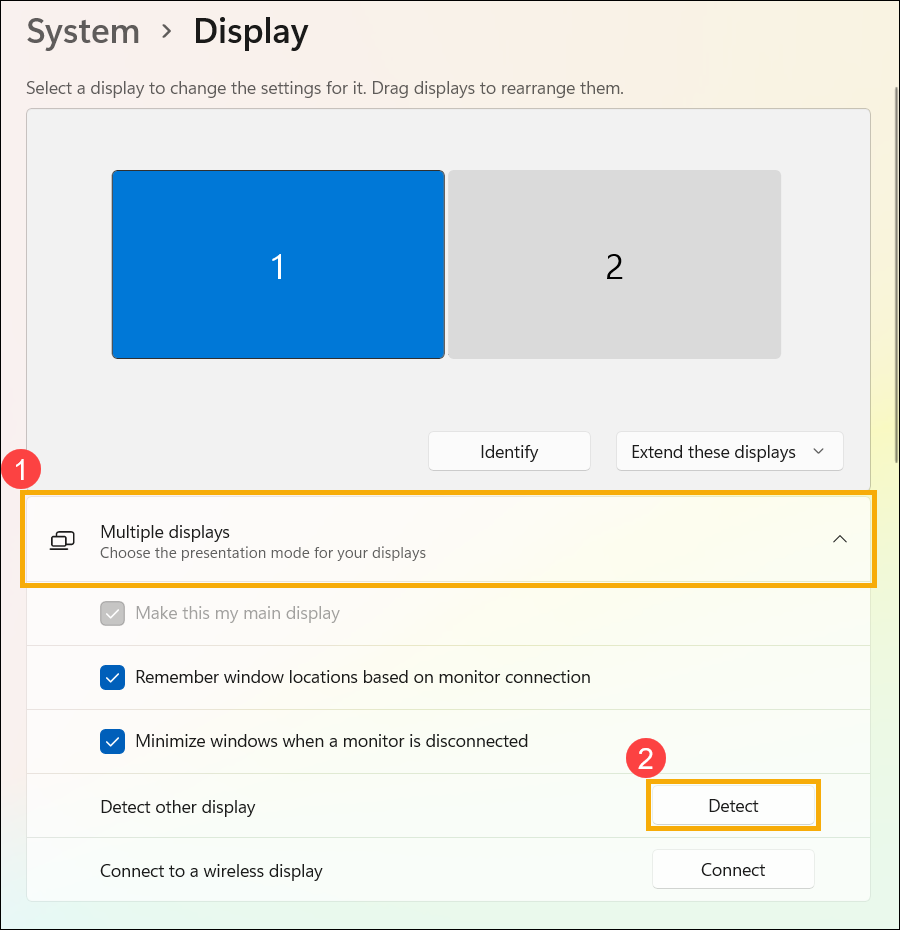
إذا قمت بتوصيل شاشة أخرى ولم تظهر في الإعدادات، يرجى اختيار [شاشات متعددة]①، ثم اختيار [اكتشاف]②.
ترتيب الشاشات
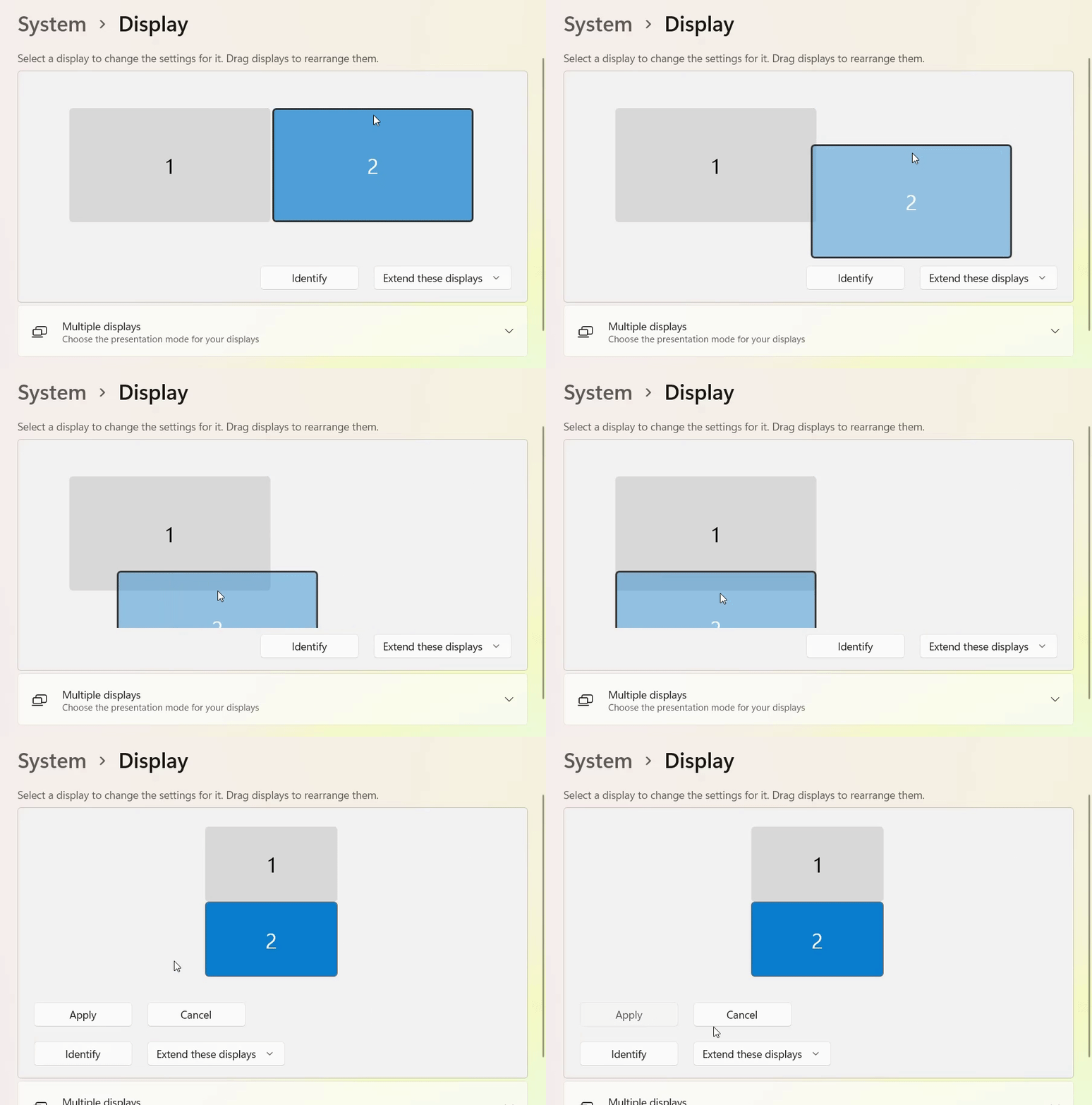
إذا كنت تريد أن تتطابق الشاشات مع كيفية إعدادها في منزلك أو مكتبك، وأن تنقل مؤشر الفأرة عبر الشاشات المختلفة، يمكنك إعادة ترتيب تخطيط الشاشة.
في إعدادات الشاشة، اختر واسحب الشاشة إلى المكان الذي تريده، ثم اختر [تطبيق].
تغيير خيارات العرض
بعد الاتصال بالشاشات الخارجية، يمكنك تغيير حجم النص والنوافذ على سطح المكتب، أو دقة العرض لتناسب تفضيلاتك الشخصية.
ملاحظة: تحتاج إلى تحديد الرقم المقابل للشاشة ثم تغيير إعدادات العرض، حتى يتم تطبيق الإعدادات الجديدة على هذه الشاشة.
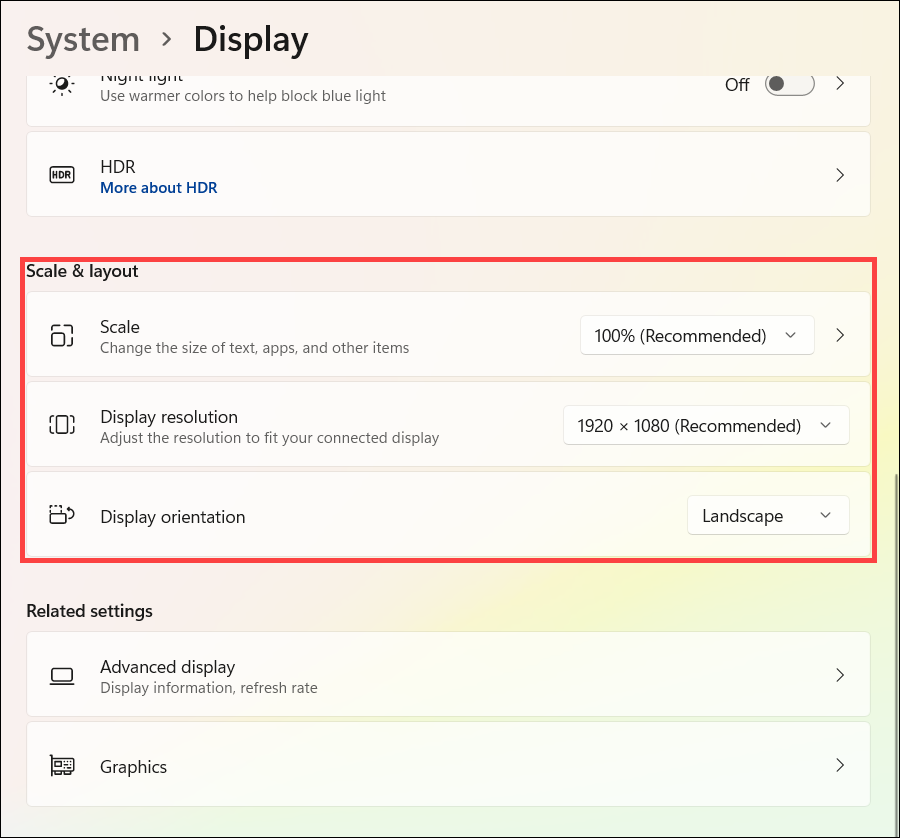
في إعدادات العرض، قم بالتمرير لأسفل إلى المقياس والتخطيط:
- إذا كنت ترغب في تغيير حجم النص، التطبيقات، والعناصر الأخرى، يرجى اختيار الحجم الذي تريده من حقل [المقياس].
- إذا كنت ترغب في ضبط الدقة، يرجى اختيار الدقة التي تريدها من حقل [دقة العرض].
- يمكنك أيضًا تعديل اتجاه العرض، والذي يشمل أفقي، عمودي، أفقي (مقلوب)، أو عمودي (مقلوب) في قسم [اتجاه العرض]
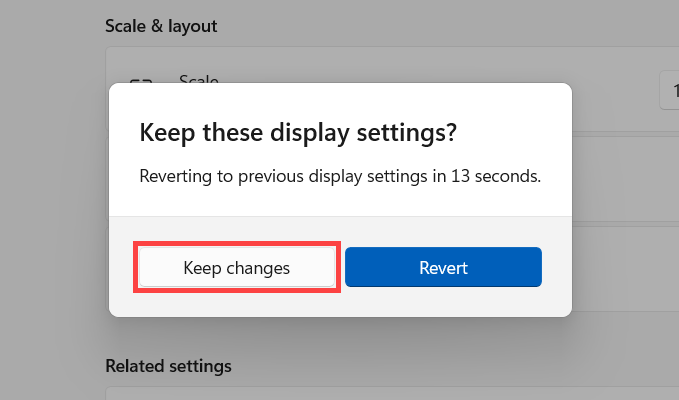
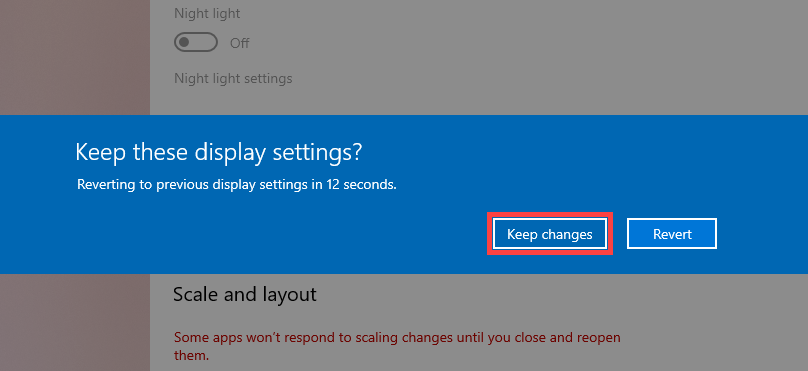
قد تتلقى الإشعار التالي بعد ضبط إعدادات العرض، يرجى اختيار [الاحتفاظ بالتغييرات] لتفعيل إعداداتك.
اختر خيار العرض
فيما يلي ما يمكنك اختياره:
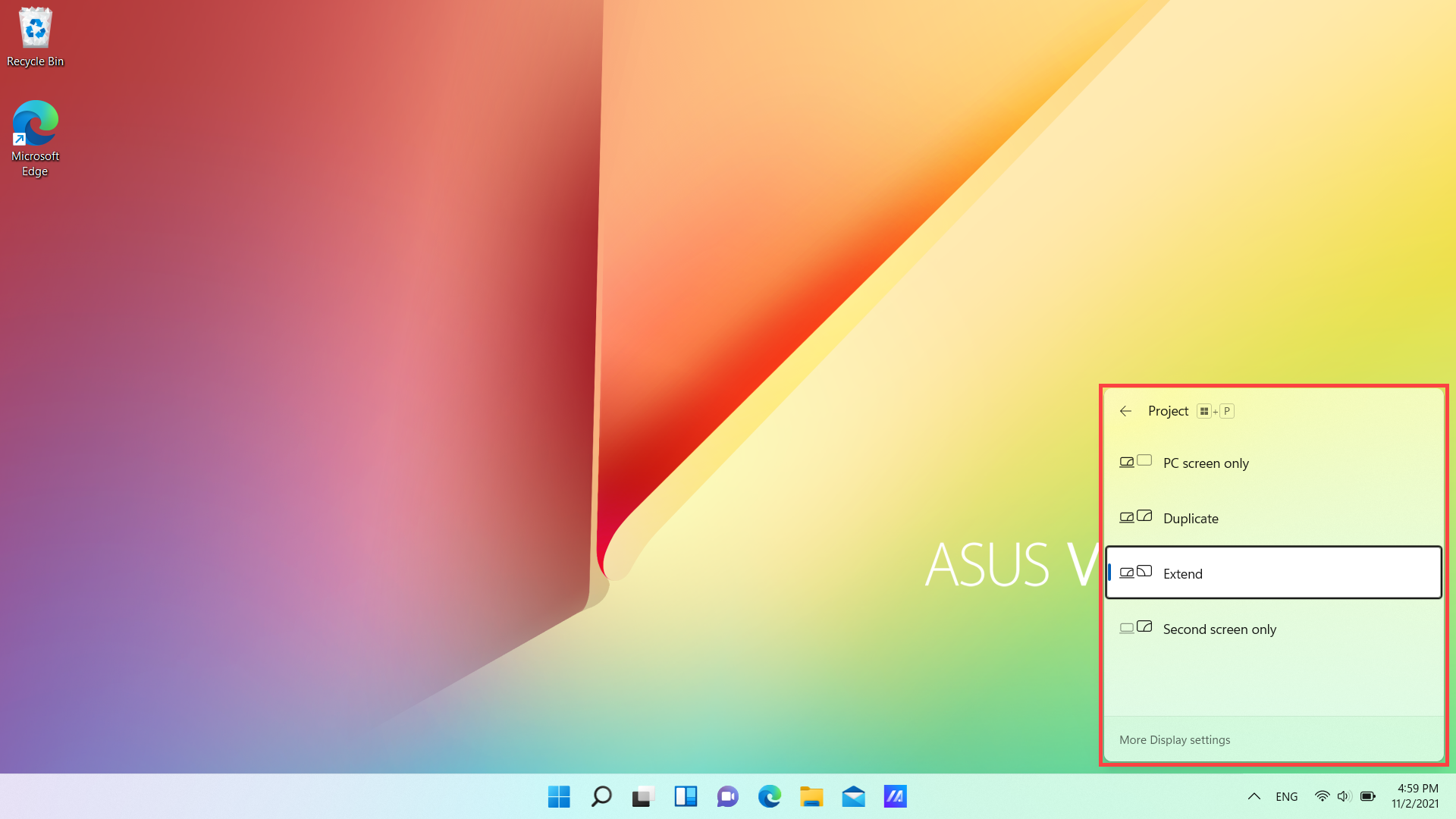
- شاشة الكمبيوتر فقط: شاهد الأشياء على شاشة واحدة فقط. (يعني الشاشة الداخلية للدفتر أو منتجات الكل في واحد.)
- تكرار: شاهد نفس الشيء على جميع شاشاتك.
- تمديد: شاهد سطح المكتب الخاص بك عبر شاشات متعددة. عندما تكون الشاشات ممددة، يمكنك نقل العناصر بين الشاشتين.
- الشاشة الثانية فقط: شاهد كل شيء على الشاشة الثانية فقط.
لتغيير ما يظهر على شاشاتك، اضغط على مفتاح شعار Windows + P على لوحة المفاتيح. ستظهر خيارات العرض على الجانب الأيمن من الشاشة.
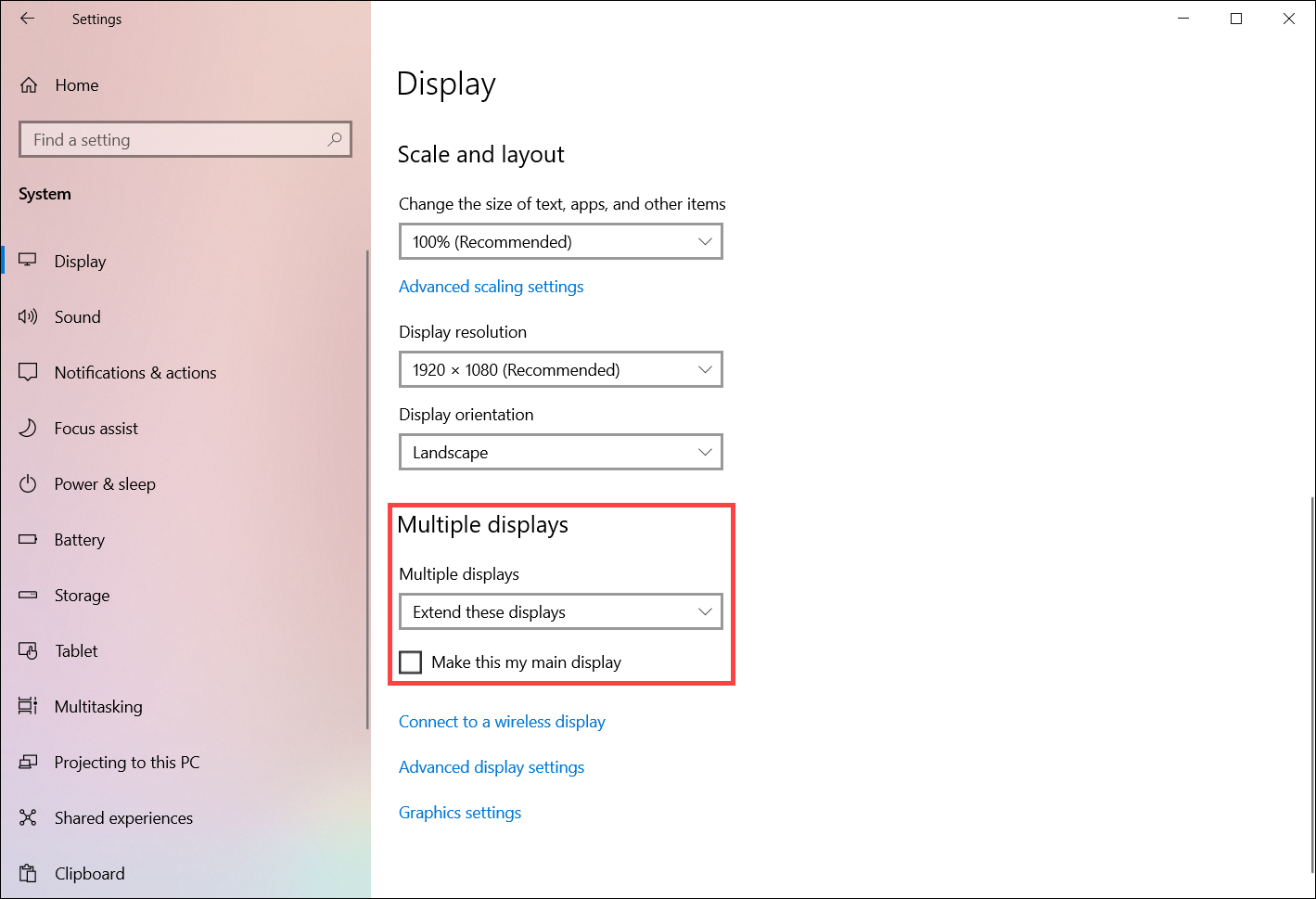
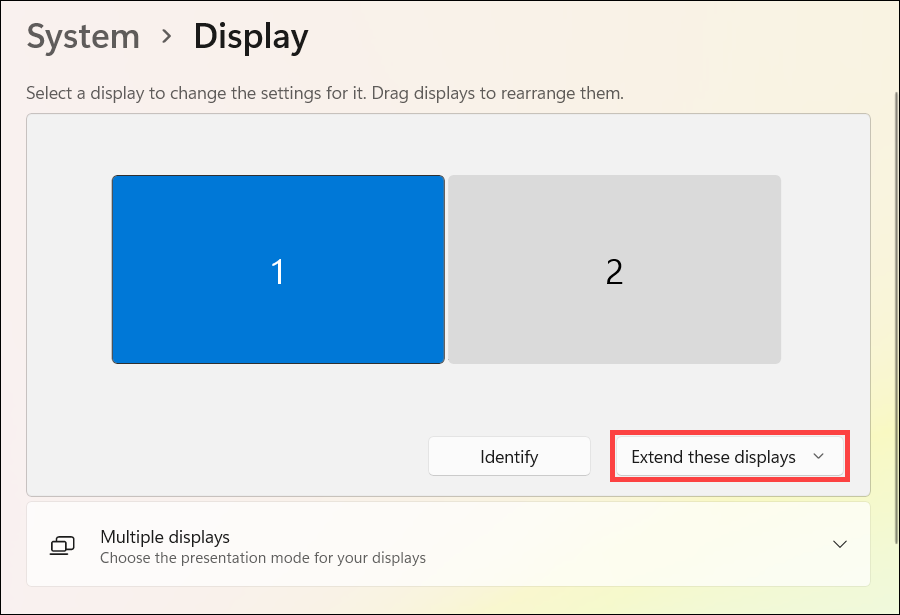
أو، يمكنك تغيير خيار العرض في إعدادات العرض:
نظام التشغيل Windows 10
إعادة ترتيب الشاشات الخاصة بك
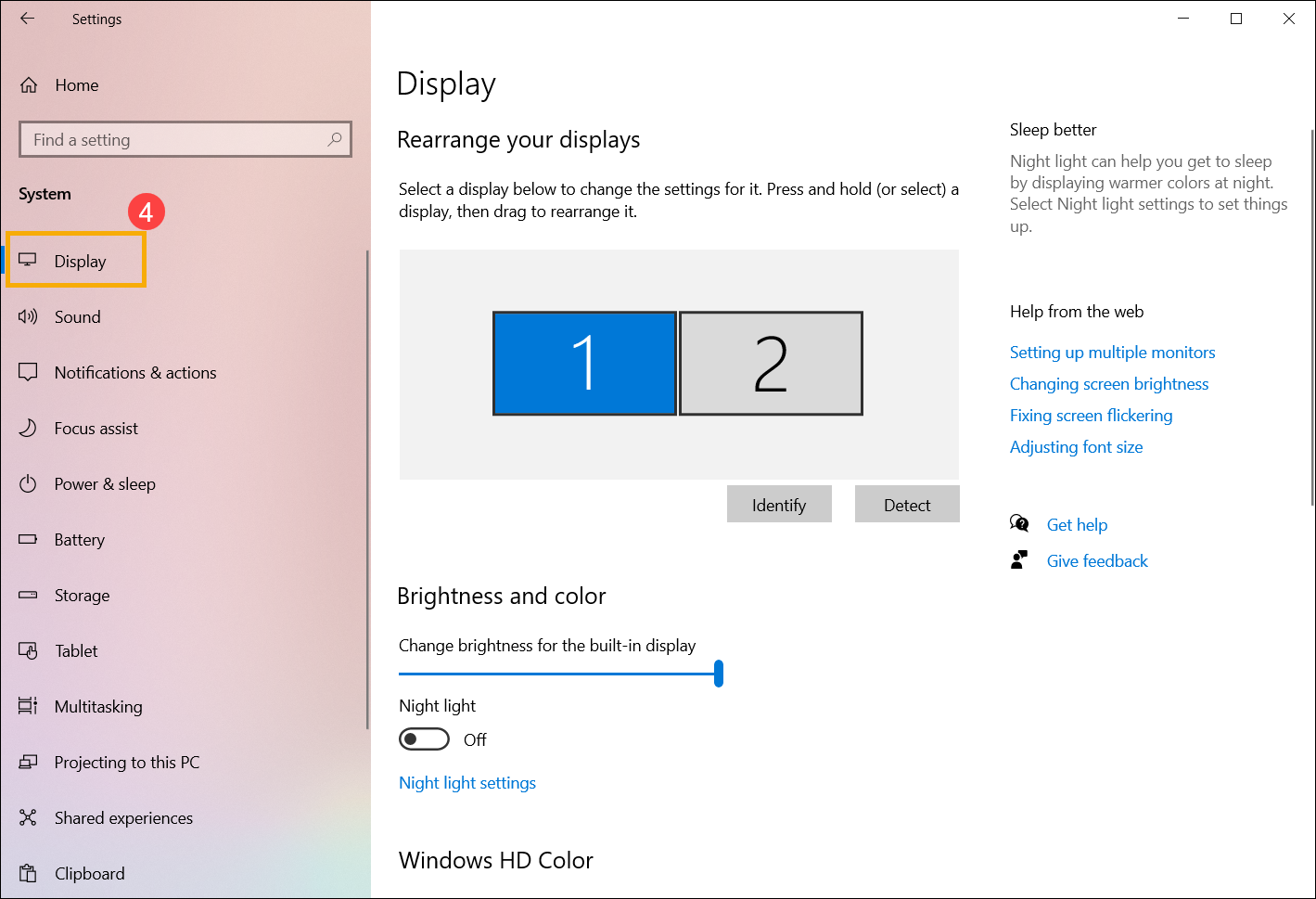
سترى هذا الخيار عندما يكتشف Windows أكثر من شاشة واحدة. سيتم ترقيم كل شاشة لمساعدتك في التعرف عليها بسهولة أكبر.
- يرجى اختيار [ابدأ]
 ①، ثم اختر [الإعدادات]
 ②.
②. 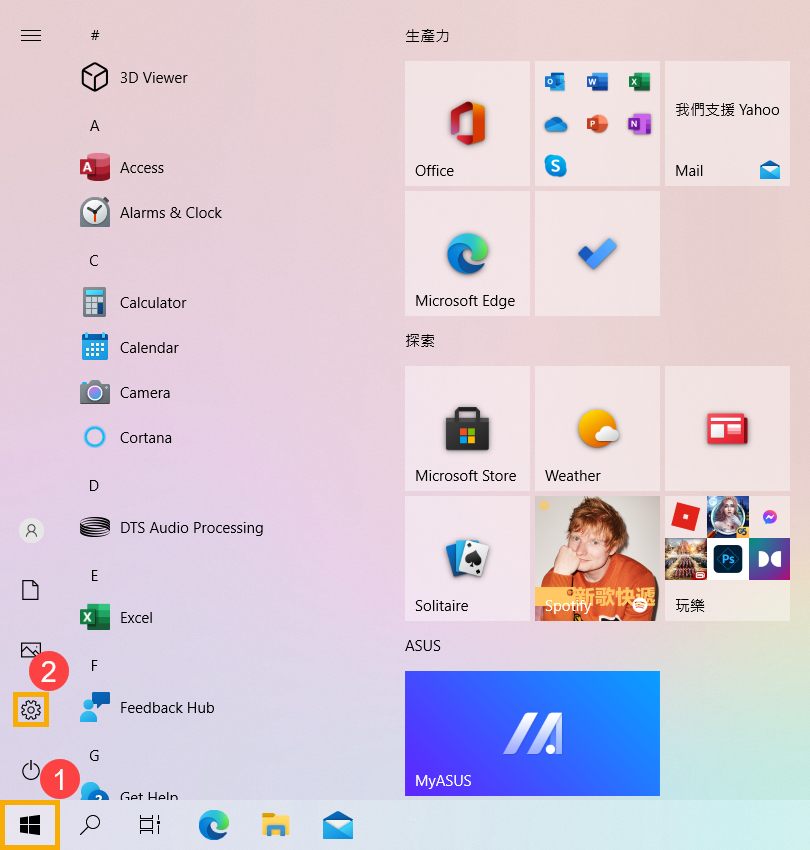
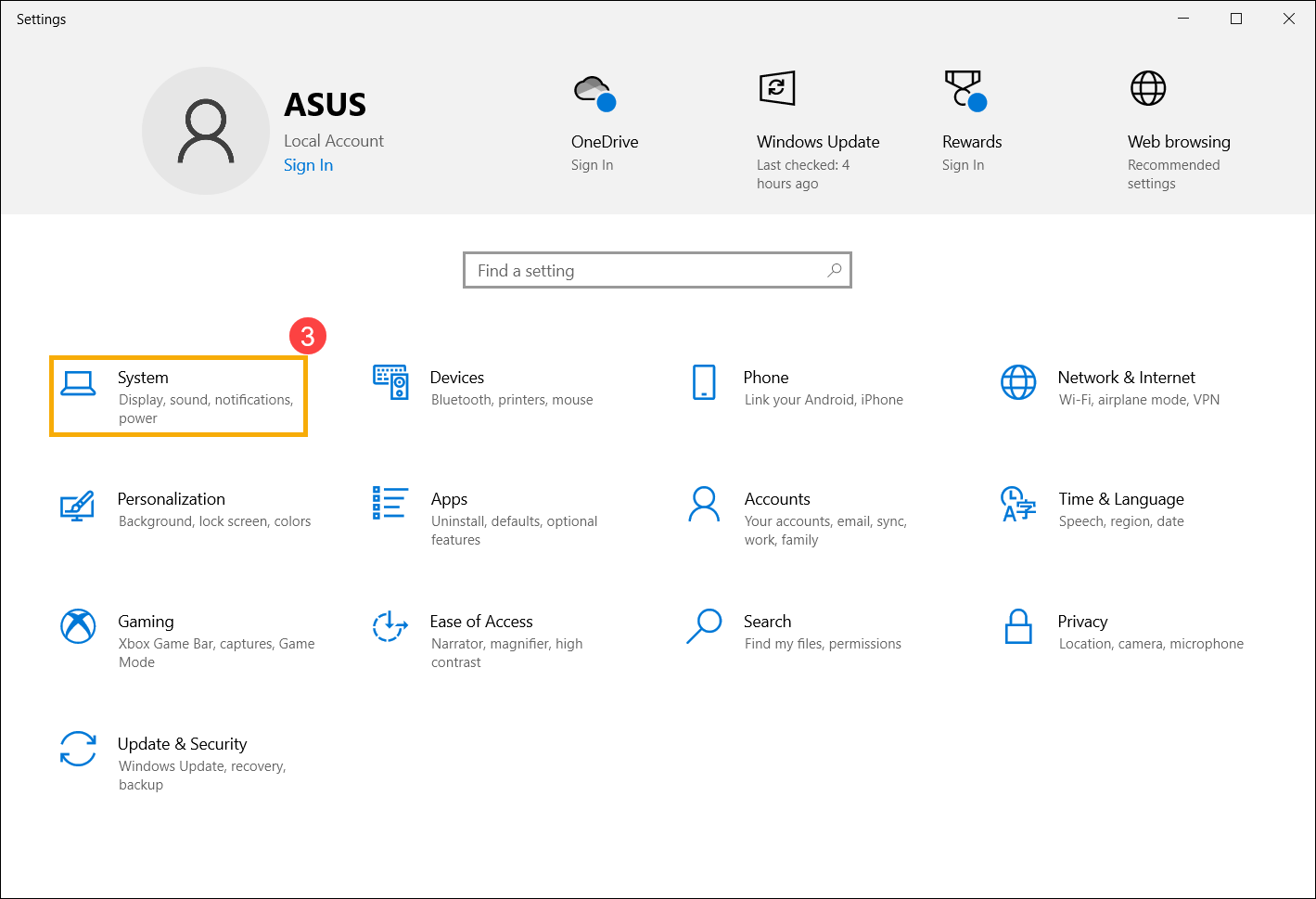
- اختر [النظام]③.
- اختر [الشاشة]④، ستظهر لك الإعدادات المتعلقة بالشاشات الخارجية.
تحديد شاشة
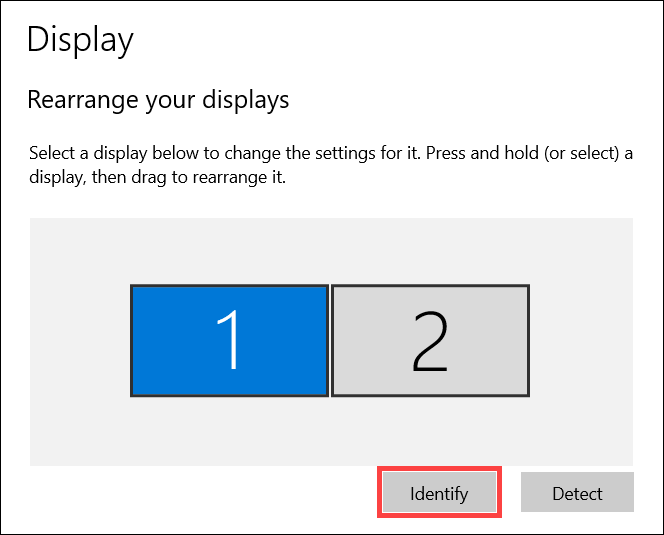
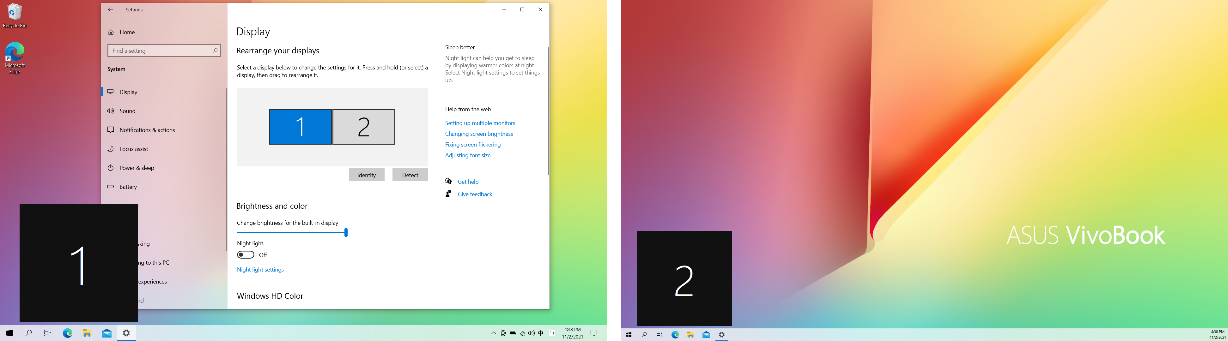
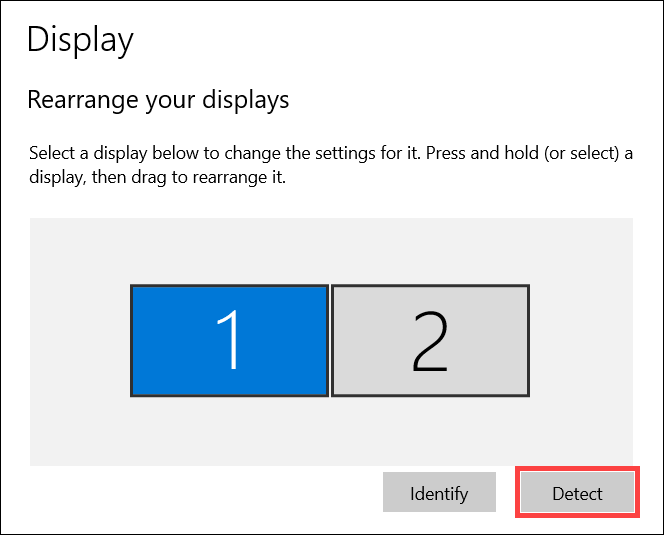
لرؤية الرقم الذي يتوافق مع شاشة معينة، يرجى اختيار [تحديد] في إعدادات الشاشة ثم سيظهر رقم على شاشة العرض المعينة له.
كما هو موضح أدناه، تم تعيين الشاشة 1 كالعرض الأساسي، بينما تمثل الشاشة 2 الشاشة الخارجية الإضافية.
ترتيب شاشات العرض
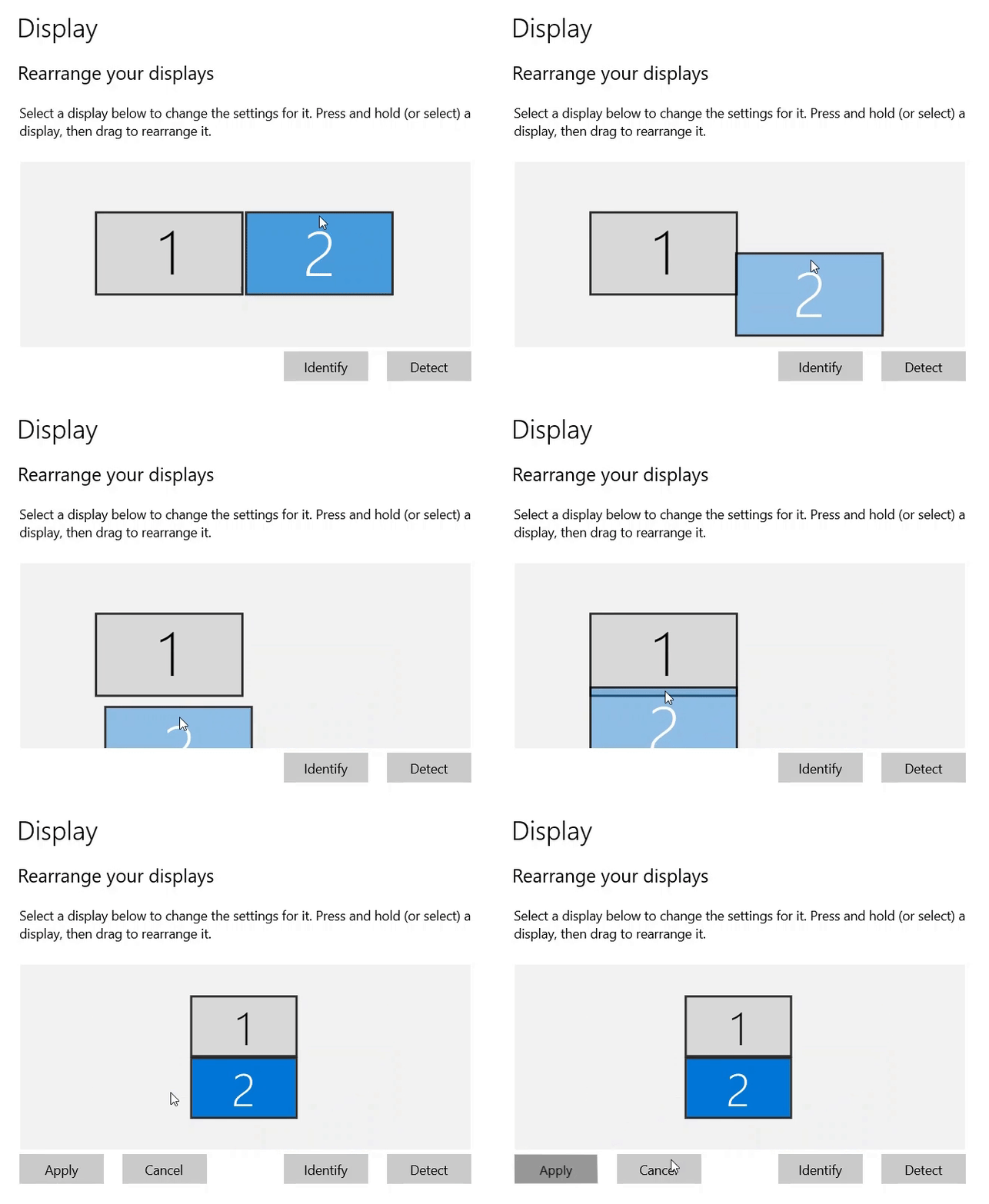
إذا كنت ترغب في أن تتطابق شاشات العرض مع طريقة إعدادها في منزلك أو مكتبك، ونقل مؤشر الفأرة عبر الشاشات المختلفة، يمكنك إعادة ترتيب تخطيط الشاشة.
في إعدادات العرض، اختر واسحب الشاشة إلى المكان الذي تريده، ثم حدد [تطبيق].
تغيير خيارات العرض
بعد الاتصال بشاشاتك الخارجية، يمكنك تغيير حجم النص والنوافذ على سطح المكتب، أو دقة العرض لتناسب تفضيلاتك الشخصية.
ملاحظة: تحتاج إلى اختيار الرقم المقابل لشاشة العرض ثم تغيير إعدادات العرض، حتى يتم تطبيق الإعدادات الجديدة على هذه الشاشة.
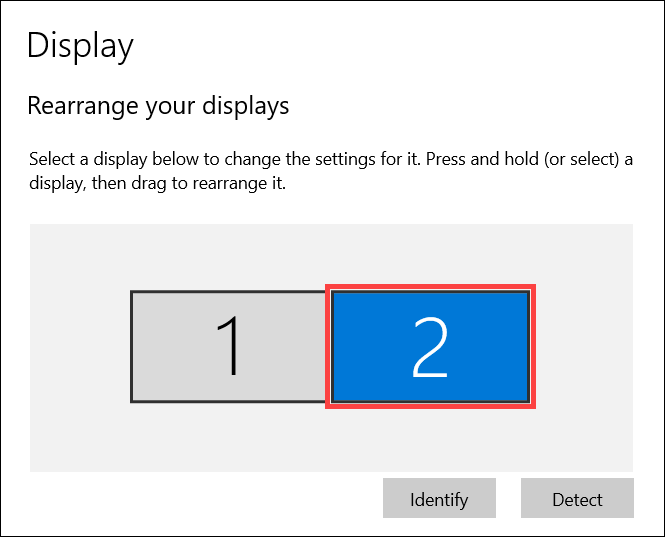
في إعدادات العرض، قم بالتمرير لأسفل إلى المقياس والتخطيط:
- إذا كنت ترغب في تغيير حجم النص أو التطبيقات، يرجى اختيار الحجم الذي تريده من خانة [تغيير حجم النص والتطبيقات والعناصر الأخرى].
- إذا كنت ترغب في تعديل الدقة، يرجى اختيار الدقة التي تريدها من خانة [دقة العرض].
- يمكنك أيضًا تعديل اتجاه العرض، والذي يشمل أفقي، عمودي، أفقي (مقلوب)، أو عمودي (مقلوب) في قسم [اتجاه العرض]
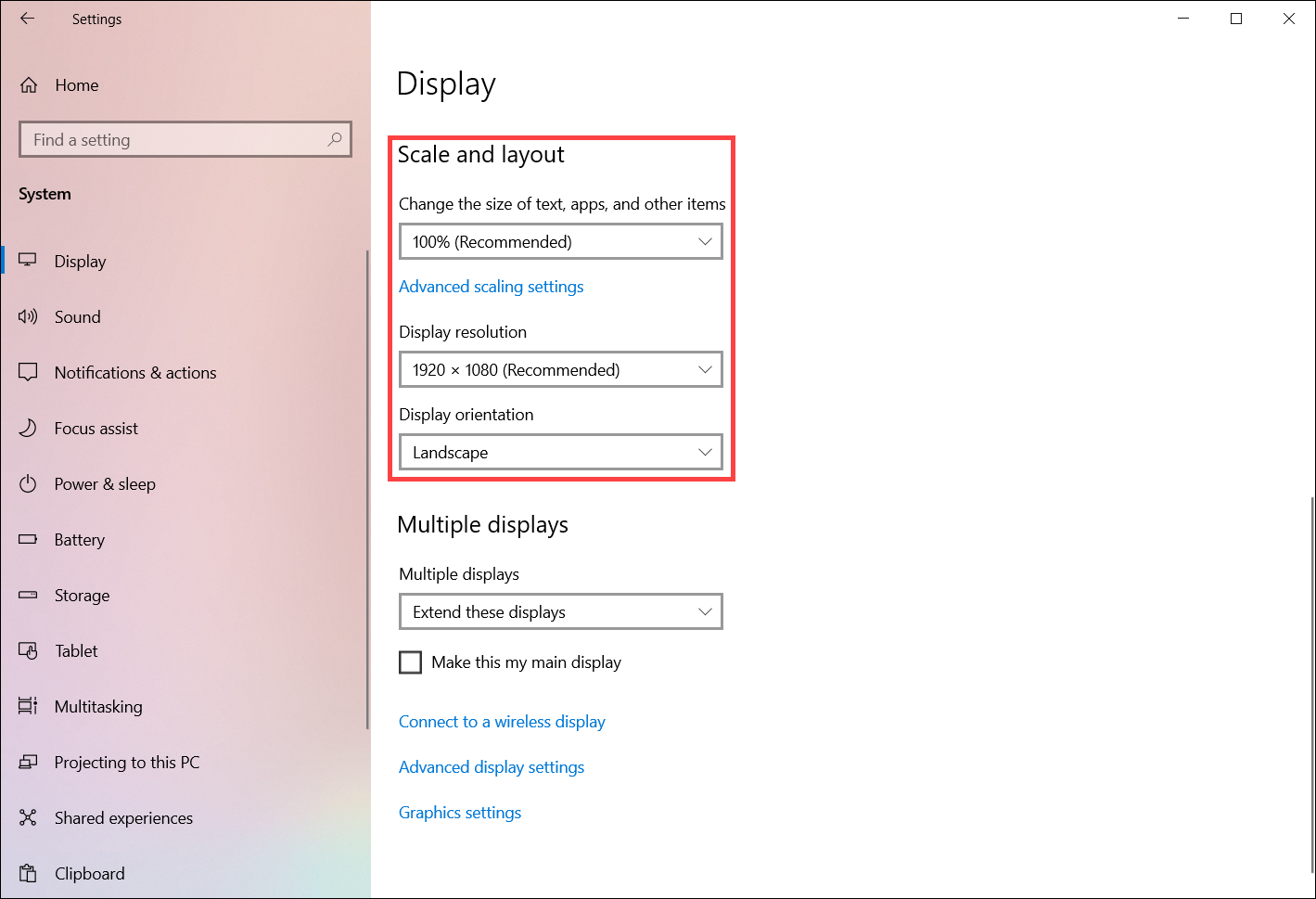
قد تظهر لك الإشعار التالي بعد تعديل إعدادات العرض، يرجى اختيار [الاحتفاظ بالتغييرات] لتفعيل إعداداتك.
اختيار خيار العرض
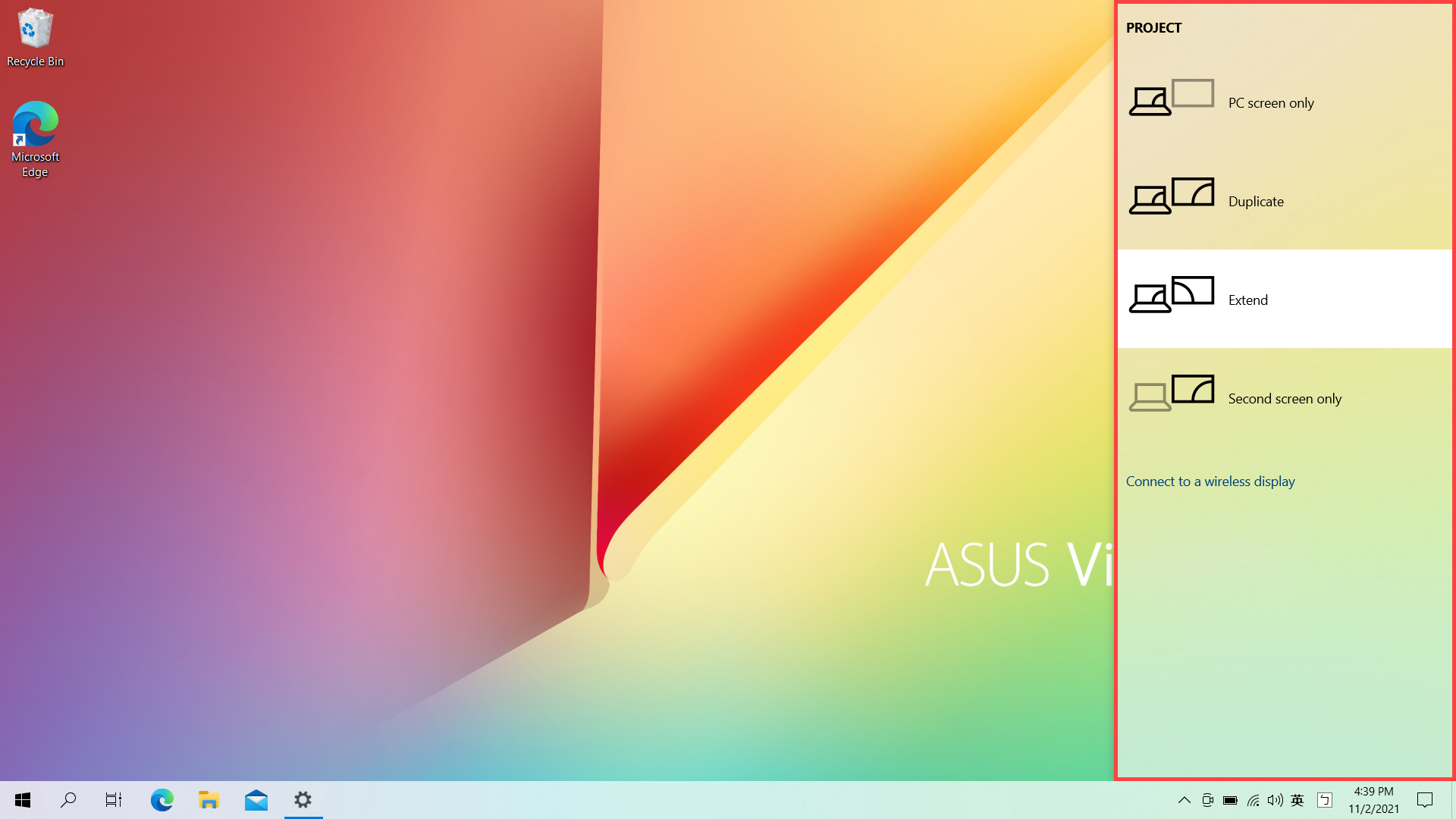
فيما يلي ما يمكنك اختياره:
- شاشة الكمبيوتر فقط: رؤية الأشياء على شاشة واحدة فقط. (يعني الشاشة الداخلية لأجهزة الكمبيوتر المحمول أو منتجات AIO.)
- تكرار: عرض نفس الشيء على جميع شاشات العرض.
- تمديد: عرض سطح المكتب عبر شاشات متعددة. عند تمديد الشاشات، يمكنك نقل العناصر بين الشاشتين.
- شاشة ثانية فقط: عرض كل شيء على الشاشة الثانية فقط.
لتغيير ما يظهر على شاشات العرض، اضغط مفتاح شعار Windows  + P على لوحة المفاتيح. ستظهر خيارات المشروع على الجانب الأيمن من الشاشة.
أو يمكنك تغيير خيار العرض في إعدادات الشاشة: