المواضيع ذات الصلة
[Windows 11/10] استكشاف الأخطاء وإصلاحها - مشاكل الاتصال بالشاشة الخارجية
المنتجات المعنية: لابتوب، جهاز مكتبي، جهاز الكل في واحد، جهاز الألعاب المحمول، اللوحة الأم، MiniPC، NUC
إذا واجهت مشكلة في الشاشات الخارجية، مثل العرض غير الطبيعي أو عدم عمل الصوت، يرجى الرجوع إلى خطوات استكشاف الأخطاء في هذه المقالة.
قبل البدء باستكشاف الأخطاء وإصلاحها، يرجى التأكد من أنك قد قمت بإعداد الشاشات الخارجية بشكل صحيح. يمكنك هنا معرفة المزيد حول كيفية توصيل شاشة خارجية واحدة أو أكثر.
ملاحظة: اضغط على زر الوظيفة Windows key + P للتأكد من أنك اخترت الخيار الذي تريده.
يرجى الذهاب إلى التعليمات المقابلة بناءً على نظام التشغيل Windows الحالي على جهازك:
نظام تشغيل Windows 11
تحديث BIOS، حُزم Windows، تعريفات الجهاز
التحديث المنتظم لـ BIOS، وWindows، وتعريفات الجهاز يمكن أن يعزز استقرار النظام وأداءه. تأكد من أن جهازك يعمل بأحدث الإصدارات. تعرف أكثر على تحديث BIOS:
كيفية تحديث إصدار BIOS في نظام Windows
كيفية تحديث BIOS باستخدام ASUS Firmware Update/EZ Flash
(بالنسبة لمنتجات الأجهزة المكتبية، يرجى الرجوع إلى مقدمة ASUS Motherboard EZ Flash 3.)
تعرف على المزيد حول تحديث Windows و driver:
كيفية تحديث driver عبر System Update في MyASUS
إذا استمرت المشكلة بعد تحديث BIOS/حزم Windows/ driver حتى الآن، يرجى المتابعة إلى الفصل التالي لاستكشاف الأخطاء وإصلاحها.
تحقق من أجهزة الهاردوير لشاشاتك الخارجية والكابلات
- أحيانًا قد تكون الأجهزة الخارجية المتصلة بجهازك هي سبب مشاكل الشاشة الخارجية، لذا يرجى محاولة إزالتها، بما في ذلك لوحة المفاتيح، mouse، الأقراص الصلبة الخارجية، الطابعات، أي أقراص بصرية في محرك الأقراص CD/DVD، وأي بطاقة محول في قارئ البطاقات، وما إلى ذلك. بعد ذلك، أعد تشغيل جهازك.
ملاحظة: أيضًا، قم بإزالة أي شاشات خارجية. إذا كان جهاز كمبيوتر مكتبي، قم بتوصيله بشاشة خارجية للتأكد من أن الكمبيوتر يمكنه الإقلاع بشكل صحيح وعرض الشاشة.
إذا لم تواجه المشكلة بعد إعادة تشغيل جهازك، فقد يكون الجهاز الخارجي هو سبب المشكلة. نوصي بعدم استخدام هذا الجهاز والتواصل مع الشركة المصنعة لجهازك للحصول على الدعم. - تأكد من أن الكابل الذي يربط جهازك بالشاشة الخارجية آمن. جرب تغيير الكابل الذي يربط الشاشة الخارجية. إذا عمل الجديد، ستعرف أن الكابل السابق كان تالفًا.
- تأكد من أن مصدر الإدخال في الشاشة الخارجية هو نفس الموصل/الكابل الذي تستخدمه. مثل أن يكون مصدر الإدخال هو HDMI.
- جرب استخدام الشاشة الخارجية مع جهاز آخر. يمكن أن يساعد هذا في تحديد ما إذا كانت المشكلة في الشاشة أو الجهاز.
إذا استمرت المشكلة بعد فحص الأجهزة الأساسية، يرجى المتابعة إلى الفصل التالي لاستكشاف الأخطاء وإصلاحها.
إعادة ضبط إعدادات الشاشة
جرب استخدام مفاتيح الاختصار من Microsoft التالية: مفتاح Windows + Ctrl + Shift + B لإعادة ضبط إعدادات الشاشة.
إذا استمرت المشكلة، يرجى المتابعة إلى الفصل التالي لاستكشاف الأخطاء وإصلاحها.
تنفيذ مسح CMOS (إعادة ضبط EC)
قم بإجراء إعادة تعيين وحدة التحكم المدمجة (EC reset) أو إعادة تعيين ساعة الوقت الحقيقي (RTC) لاستعادة العتاد في جهازك إلى حالته الافتراضية. يمكنك الرجوع إلى المقالات التالية لفهم كيفية مسح ذلك:
- بالنسبة لدفتر الملاحظات/الكمبيوتر الكل في واحد/جهاز الألعاب المحمول: كيفية إعادة تعيين وحدة التحكم المدمجة (EC Reset)، ساعة الوقت الحقيقي (RTC)، وإعادة تعيين قوية
- كمبيوتر مكتبي: كيفية مسح CMOS
إذا استمرت المشكلة بعد إجراء مسح CMOS (إعادة تعيين EC)، يرجى المتابعة إلى الفصل التالي لاستكشاف الأخطاء وإصلاحها.
تحقق من إعدادات الصوت للشاشة الخارجية
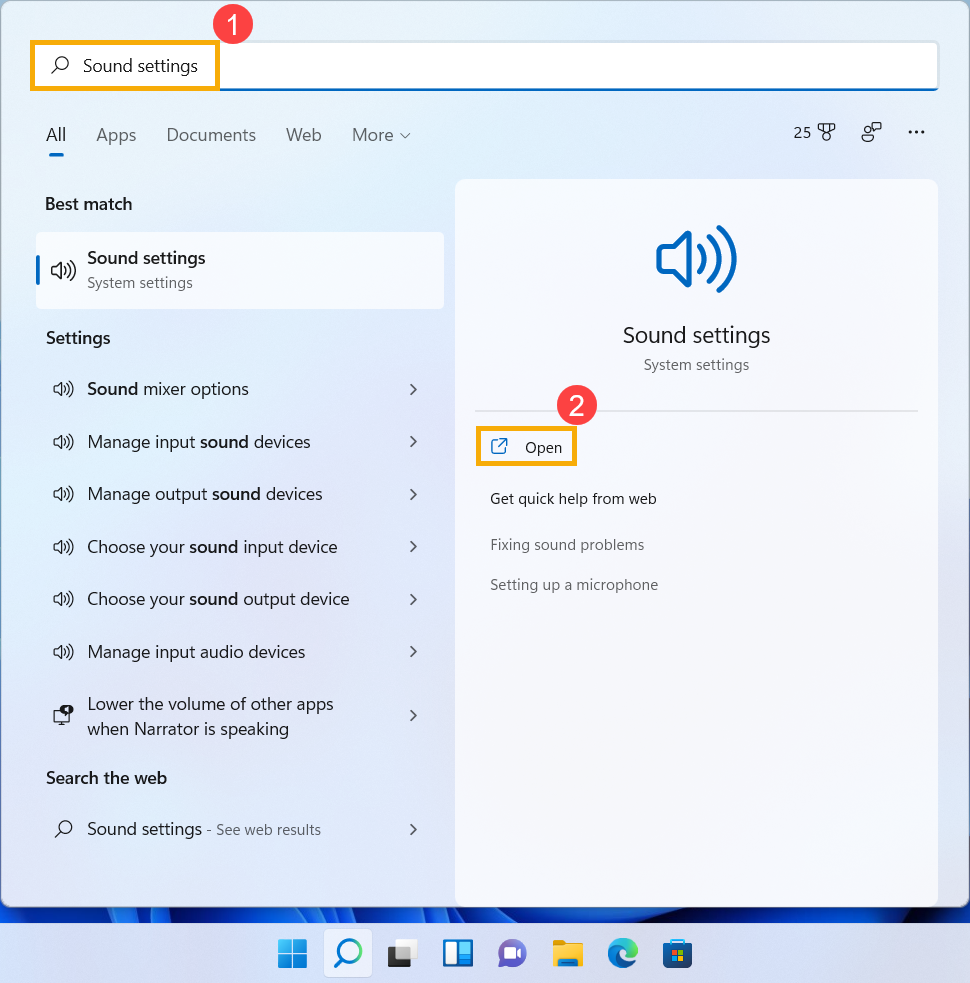
- اكتب وابحث [إعدادات الصوت] في شريط بحث Windows①، ثم انقر [فتح]②.
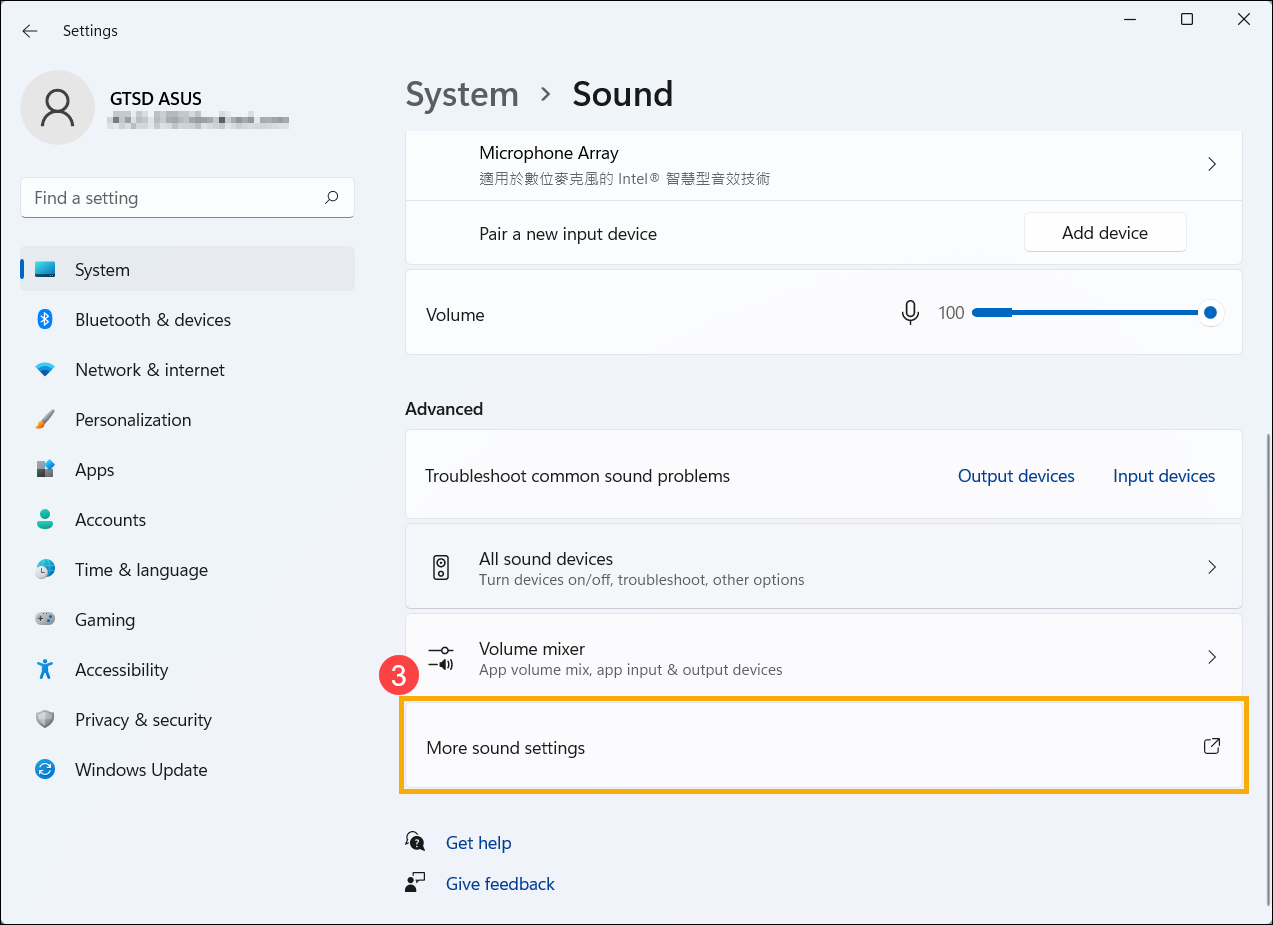
- انتقل إلى نهاية هذه الصفحة، ثم اختر [إعدادات صوت إضافية]③.
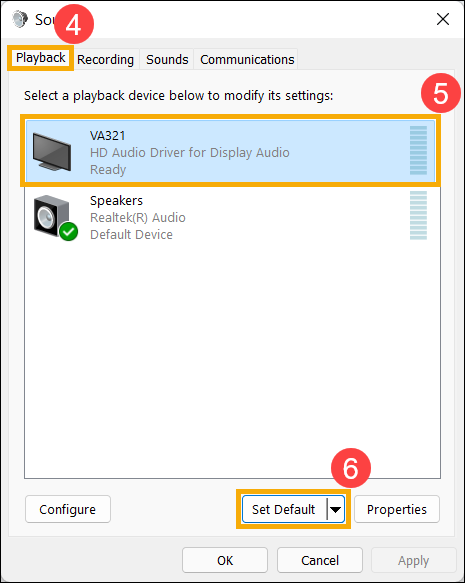
- اختر علامة تبويب [التشغيل]④، اختر الشاشة الخارجية التي قمت بتوصيلها⑤، ثم اختر [تعيين كافتراضي]⑥.
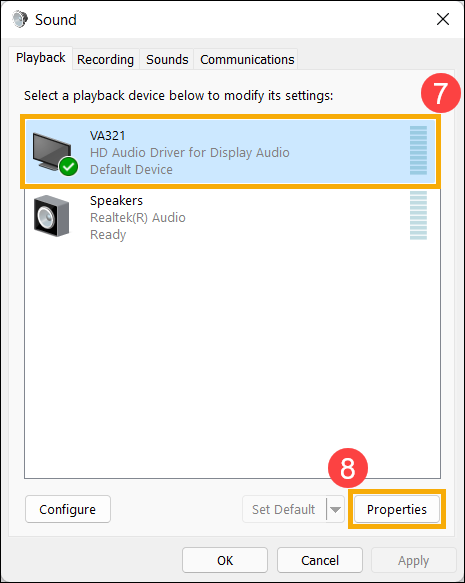
- اختر الشاشة الخارجية التي قمت بتوصيلها⑦، ثم اختر [خصائص]⑧.
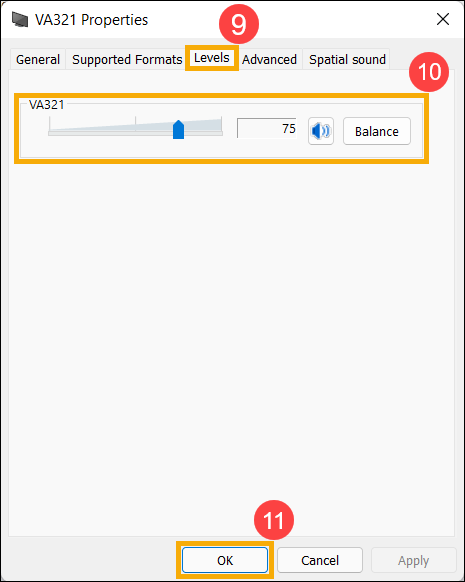
- اختر [المستويات]⑨، وتأكد من أن مستويات الصوت في الشاشة الخارجية تلبي توقعاتك⑩، ثم اختر [موافق]⑪.
تشغيل مستكشف الأخطاء في Windows
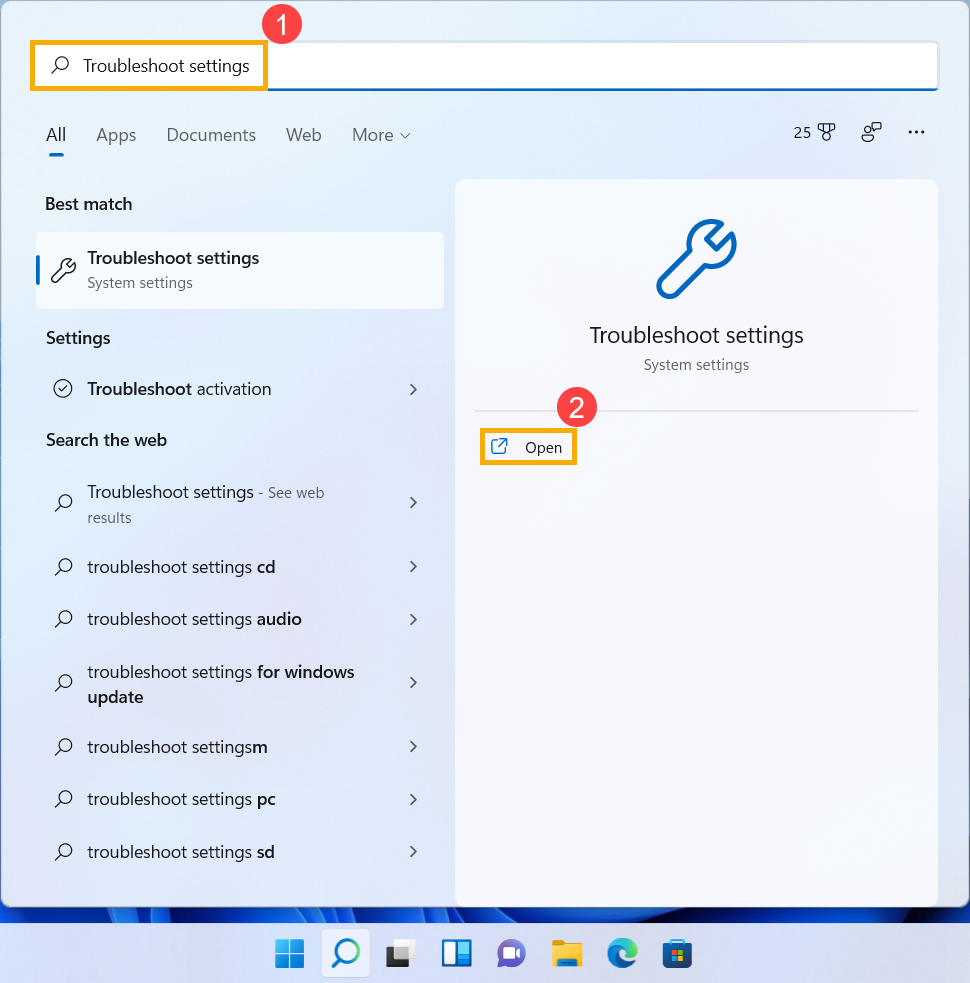
- اكتب وابحث [إعدادات استكشاف الأخطاء وإصلاحها] في شريط البحث Windows①، ثم اضغط [فتح]②.
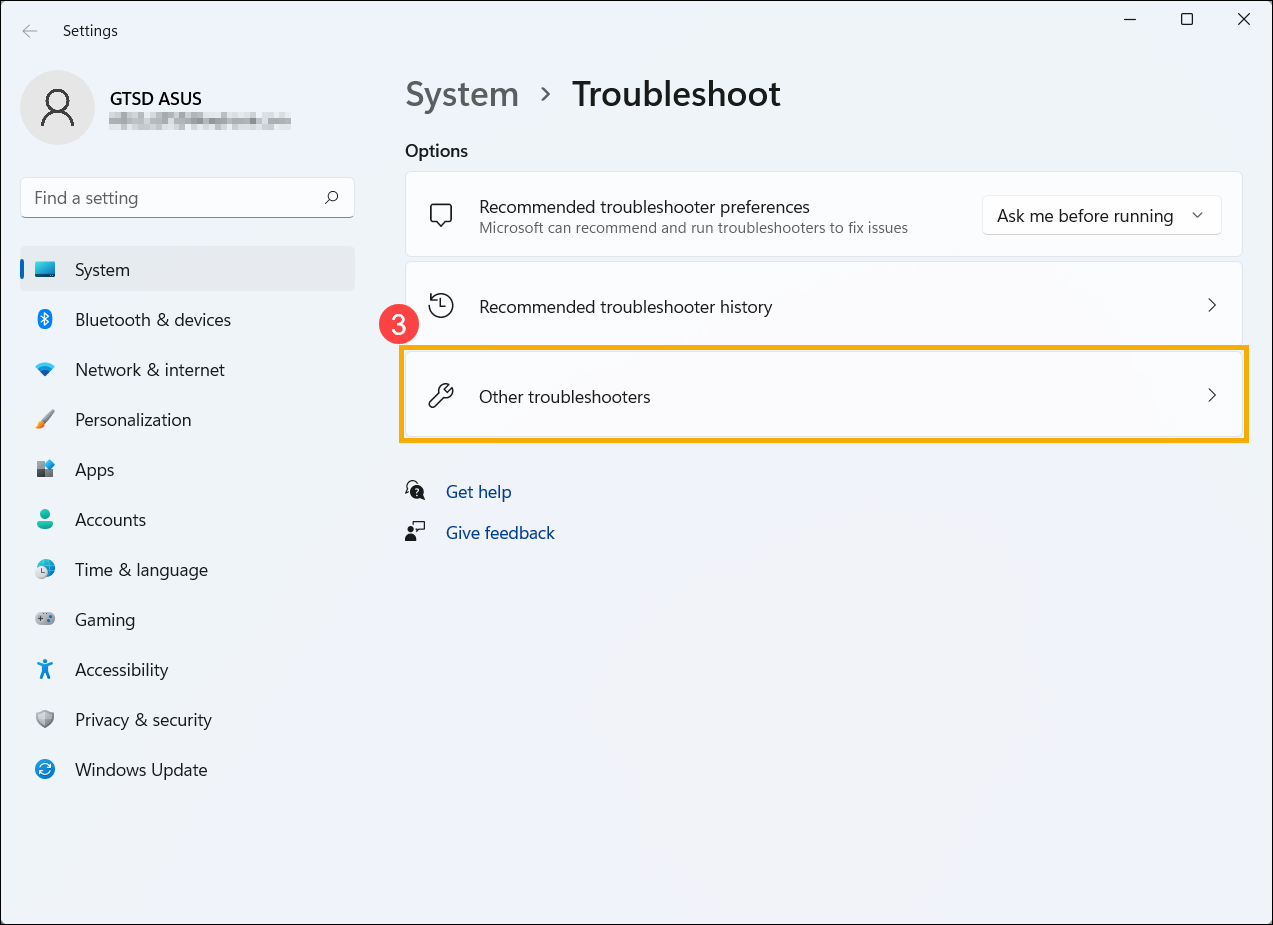
- اختر [مستكشفات الأخطاء الأخرى]③.
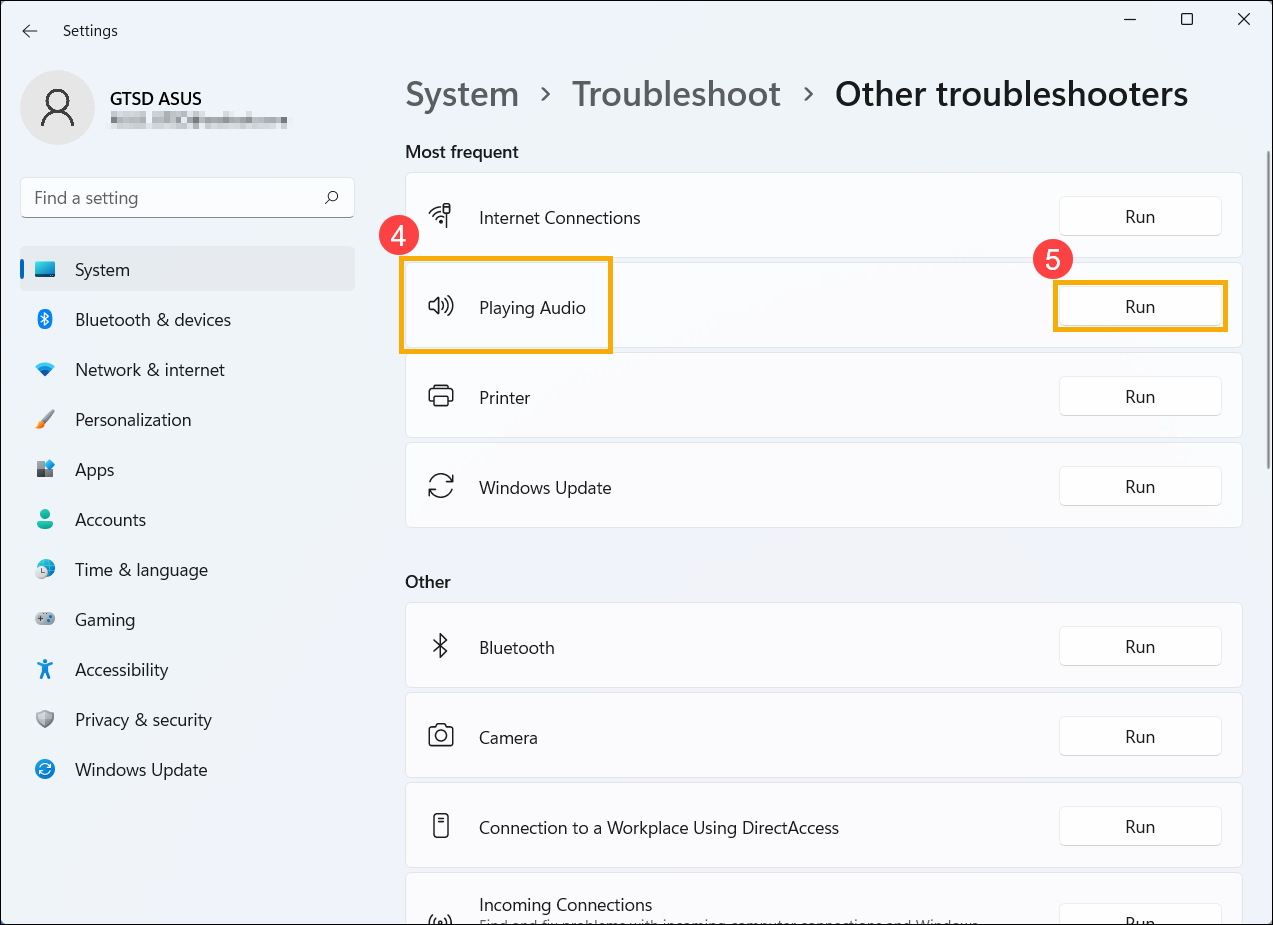
- اختر [تشغيل الصوت]④، ثم اضغط على [تشغيل]⑤.
- اختر الشاشة الخارجية التي ترغب في استكشاف أخطائها⑥، ثم اختر [التالي]⑦.
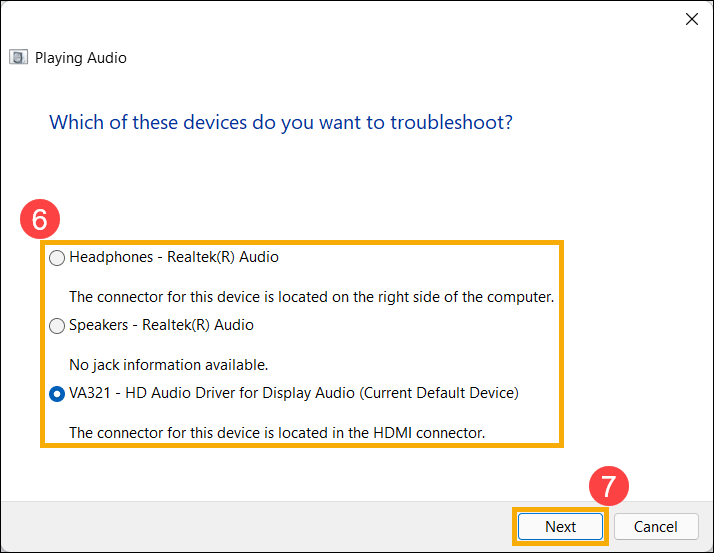
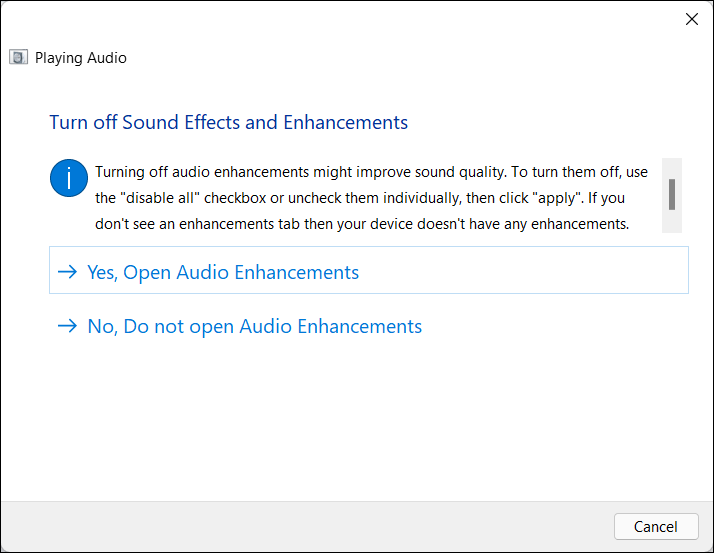
- يرجى قراءة واتباع التعليمات التي تظهر على الشاشة لاستكشاف مشكلة الاتصال بالشاشة الخارجية.
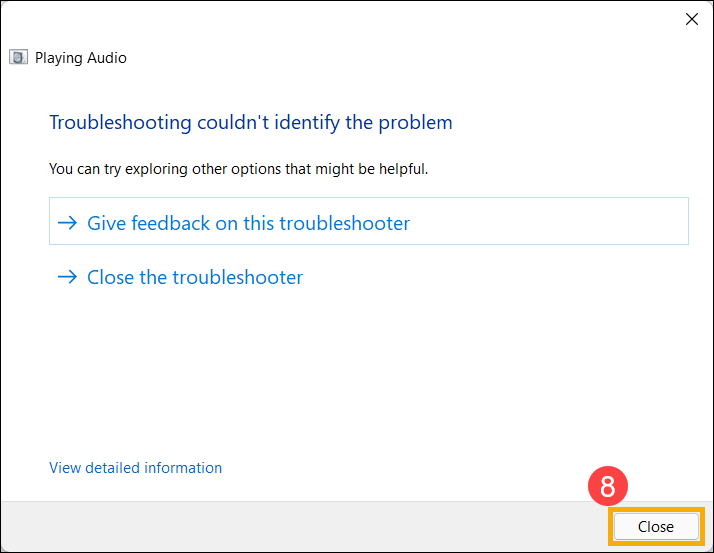
- إذا استمرت المشكلة بعد اتباع مستكشف الأخطاء، يرجى اختيار [إغلاق]⑧ ثم المتابعة إلى الفصل التالي لاستكشاف الأخطاء.
إعادة تثبيت driver الرسومات
ملاحظة: إذا كان جهازك منصة AMD للرسومات، يرجى الرجوع إلى كيفية إزالة driver شرائح AMD، وإلا يرجى اتباع الخطوات التالية.
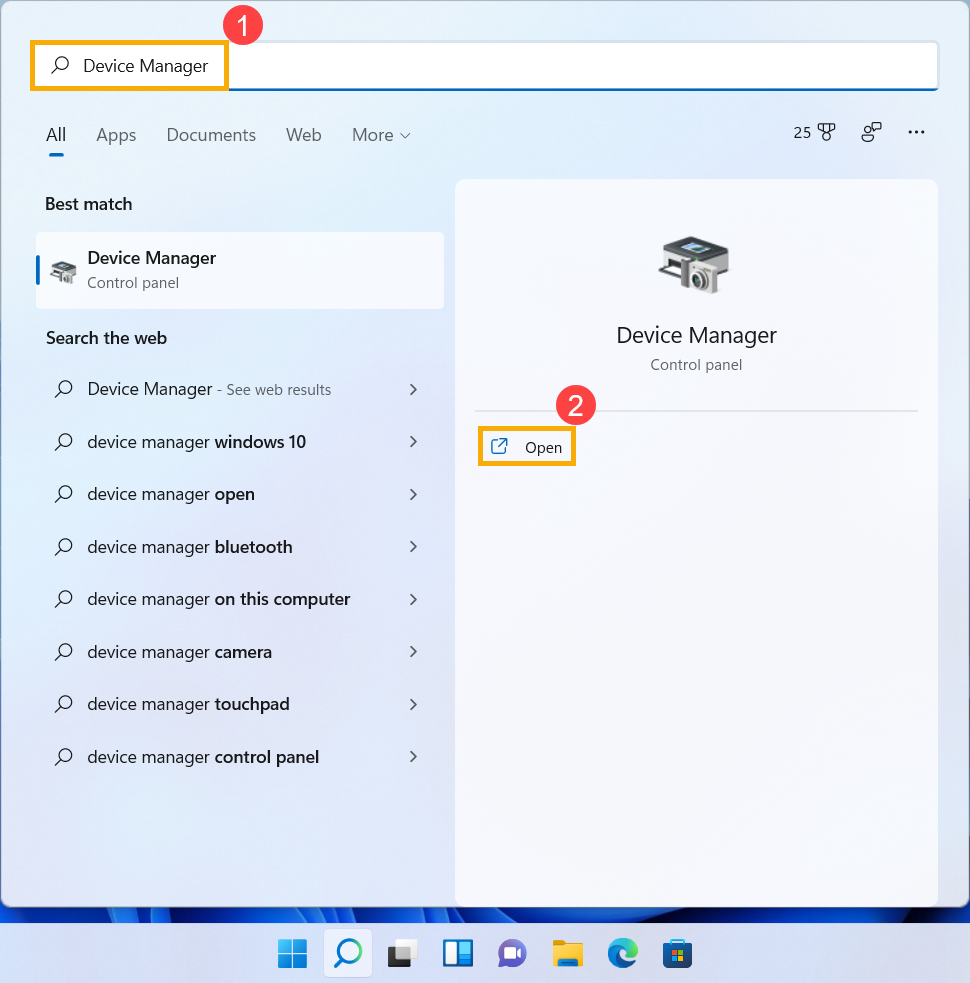
- اكتب وابحث عن [مدير الجهاز] في شريط البحث الخاص بـ Windows①، ثم انقر [فتح]②.
- انقر على السهم بجانب [محولات العرض]③، ثم انقر بزر الفأرة الأيمن على [رسوماتك]④ واختر [إزالة الجهاز]⑤.
ملاحظة: بعض الطرازات تحتوي على نوعين من الرسومات (ما يسمى الرسومات المدمجة والمخصصة، مثل Intel وNVIDIA) وكلاهما يمكن رؤيته في مدير الجهاز. نقترح أن تتبع الخطوتين 2 و3 لإزالة كل driver رسومات.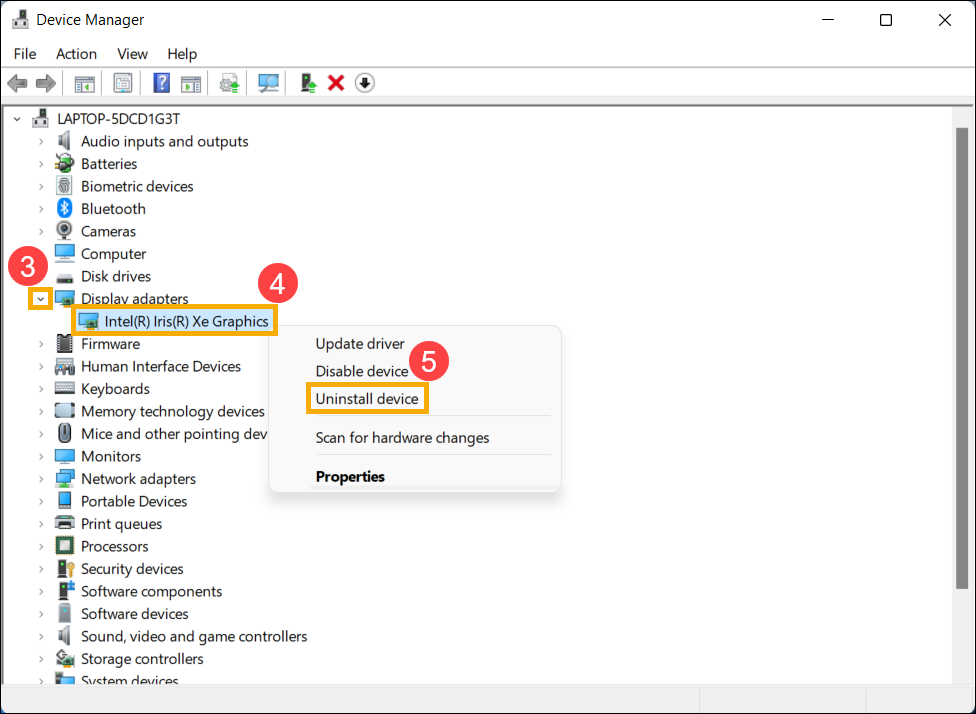
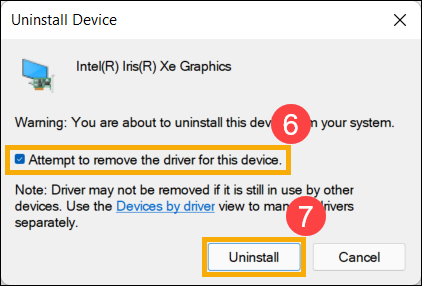
- اختر [محاولة إزالة برنامج التشغيل لهذا الجهاز]⑥، ثم اختر [إلغاء التثبيت]⑦.
- بعد إزالة برنامج تشغيل الرسومات، يرجى الذهاب إلى موقع دعم ASUS لتحميل وتثبيت برنامج تشغيل البصمة. هنا يمكنك معرفة المزيد حول كيفية البحث وتحميل برامج التشغيل.
ملاحظة: الصور التالية هي النسخة الحالية كمرجع، ويرجى تحميل أحدث إصدار من موقع دعم ASUS.
ملاحظة: إذا كان جهازك يحتوي على نوعين من الرسومات، يرجى إعادة تثبيت كلا البرنامجين.
- إذا استمرت المشكلة بعد إعادة تثبيت برنامج تشغيل الرسومات، يرجى الانتقال إلى الفصل التالي لاستكشاف الأخطاء وإصلاحها.
استخدام استعادة النظام لاستعادة النظام
إذا بدأت المشكلة مؤخرًا وكنت قد أنشأت مسبقًا نقطة استعادة للنظام أو إذا أنشأ النظام نقطة استعادة تلقائية، يمكنك محاولة استعادة النظام إلى نقطة زمنية قبل حدوث المشكلة. لمعرفة المزيد حول كيفية استعادة النظام من نقطة استعادة تم إنشاؤها.
إذا استمرت المشكلة، يرجى المتابعة إلى الفصل التالي لاستكشاف الأخطاء وإصلاحها.
إجراء استعادة نظام Windows
إذا تم الانتهاء من جميع خطوات استكشاف الأخطاء وإصلاحها لكن المشكلة لا تزال قائمة، قم بعمل نسخة احتياطية لملفاتك الشخصية ثم قم باستعادة النظام لإعادة الجهاز إلى تكوينه الأصلي. لمزيد من المعلومات: كيفية استعادة (إعادة تثبيت) النظام.
نظام تشغيل Windows 10
تحديث BIOS، حزم Windows، برامج التشغيل
يمكن أن يؤدي التحديث المنتظم للـ BIOS وWindows وبرامج التشغيل إلى تحسين استقرار النظام وأدائه. تأكد من أن جهازك يستخدم أحدث الإصدارات. لمعرفة المزيد حول تحديث الـ BIOS:
كيفية تحديث إصدار BIOS في نظام Windows
كيفية تحديث BIOS باستخدام ASUS Firmware Update/EZ Flash
(بالنسبة لمنتجات الأجهزة المكتبية، يرجى الرجوع إلى مقدمة ASUS Motherboard EZ Flash 3.)
تعرف على المزيد حول تحديث Windows وبرامج التشغيل:
كيفية تحديث برامج التشغيل عبر تحديث النظام في MyASUS
إذا استمرت المشكلة بعد تحديث BIOS/حزم Windows/برامج التشغيل إلى التاريخ الحالي، يرجى الانتقال إلى الفصل التالي لمتابعة استكشاف الأخطاء وإصلاحها.
تحقق من أجهزة الهاردوير لشاشاتك الخارجية والكابلات الخاصة بها
- أحيانًا يمكن أن تكون الأجهزة الخارجية المتصلة بجهازك هي سبب مشاكل الشاشة الخارجية، لذا يرجى محاولة إزالتها، بما في ذلك لوحة المفاتيح، الفأرة، الأقراص الصلبة الخارجية، الطابعات، أي أقراص ضوئية في مشغل CD/DVD، وأية بطاقات محول في قارئات البطاقات، وغير ذلك. بعد ذلك، أعد تشغيل جهازك.
ملاحظة: أيضًا، قم بإزالة أي شاشات خارجية. إذا كان جهاز كمبيوتر مكتبي، قم بتوصيله بشاشة خارجية للتأكد من أن الكمبيوتر يمكنه [الإقلاع] بشكل صحيح وعرض الشاشة.
إذا لم تواجه المشكلة بعد إعادة تشغيل جهازك، فقد يكون الجهاز الخارجي هو سبب المشكلة. نوصي بعدم استخدام هذا الجهاز والتواصل مع الشركة المصنعة لجهازك للحصول على الدعم. - تأكد من أن الكابل الذي يربط جهازك بالشاشة الخارجية مثبت بإحكام. حاول تغيير الكابل الموصل بالشاشة الخارجية. إذا عمل الكابل الجديد، فهذا يعني أن الكابل السابق كان تالفًا.
- تأكد أن مصدر الإدخال على الشاشة الخارجية هو نفس الموصل/الكابل الذي تستخدمه. على سبيل المثال، مصدر الإدخال هو HDMI.
- حاول استخدام الشاشة الخارجية مع جهاز مختلف. هذا يمكن أن يساعد في تحديد ما إذا كانت المشكلة في الشاشة أو في الجهاز.
إذا استمرت المشكلة بعد فحص الأجهزة الأساسية، يرجى المتابعة للجزء التالي لتتبع مصدر الخلل.
إعادة ضبط إعدادات العرض
جرب استخدام مفاتيح الاختصار التالية من Microsoft: [زر Windows] + Ctrl + Shift + B لإعادة ضبط إعدادات العرض.
إذا استمرت المشكلة، يرجى المتابعة للجزء التالي لتتبع مصدر الخلل.
تنفيذ [مسح CMOS] ([إعادة ضبط EC])
قم بإجراء إعادة تعيين وحدة التحكم المدمجة [إعادة تعيين EC] أو إعادة تعيين ساعة الوقت الحقيقي [إعادة تعيين RTC] لاستعادة الأجهزة في جهازك إلى حالتها الافتراضية. يمكنك الرجوع إلى المقالات التالية لفهم كيفية مسحها:
- لـ Notebook/All-in-One PC/Gaming Handheld: كيفية إعادة تعيين وحدة التحكم المدمجة [إعادة تعيين EC]، ساعة الوقت الحقيقي [إعادة تعيين RTC]، وإعادة التعيين الصعبة [Hard Reset]
- Desktop PC: كيفية مسح [CMOS]
إذا استمرت المشكلة بعد إجراء مسح [CMOS] (إعادة تعيين EC)، يرجى الاستمرار إلى الفصل التالي لاستكشاف الأخطاء وإصلاحها.
تحقق من إعدادات الصوت للشاشة الخارجية
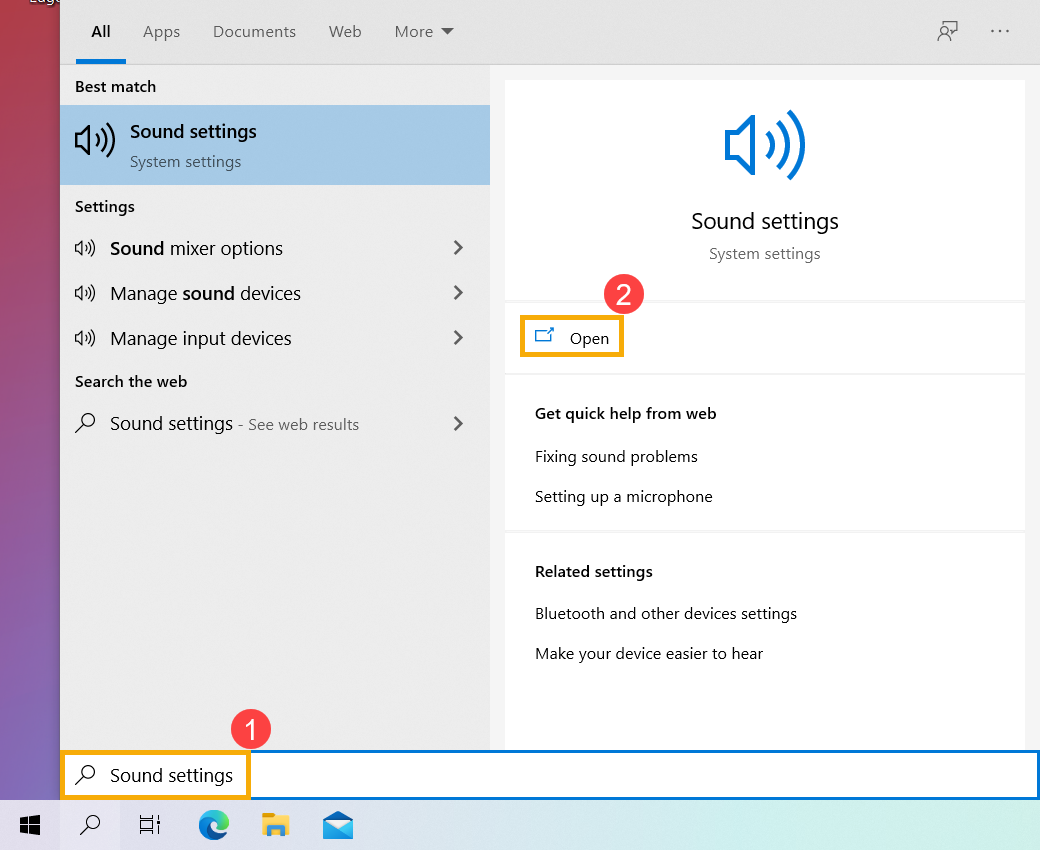
- اكتب وابحث عن [إعدادات الصوت] في شريط بحث Windows①، ثم انقر فوق [فتح]②.
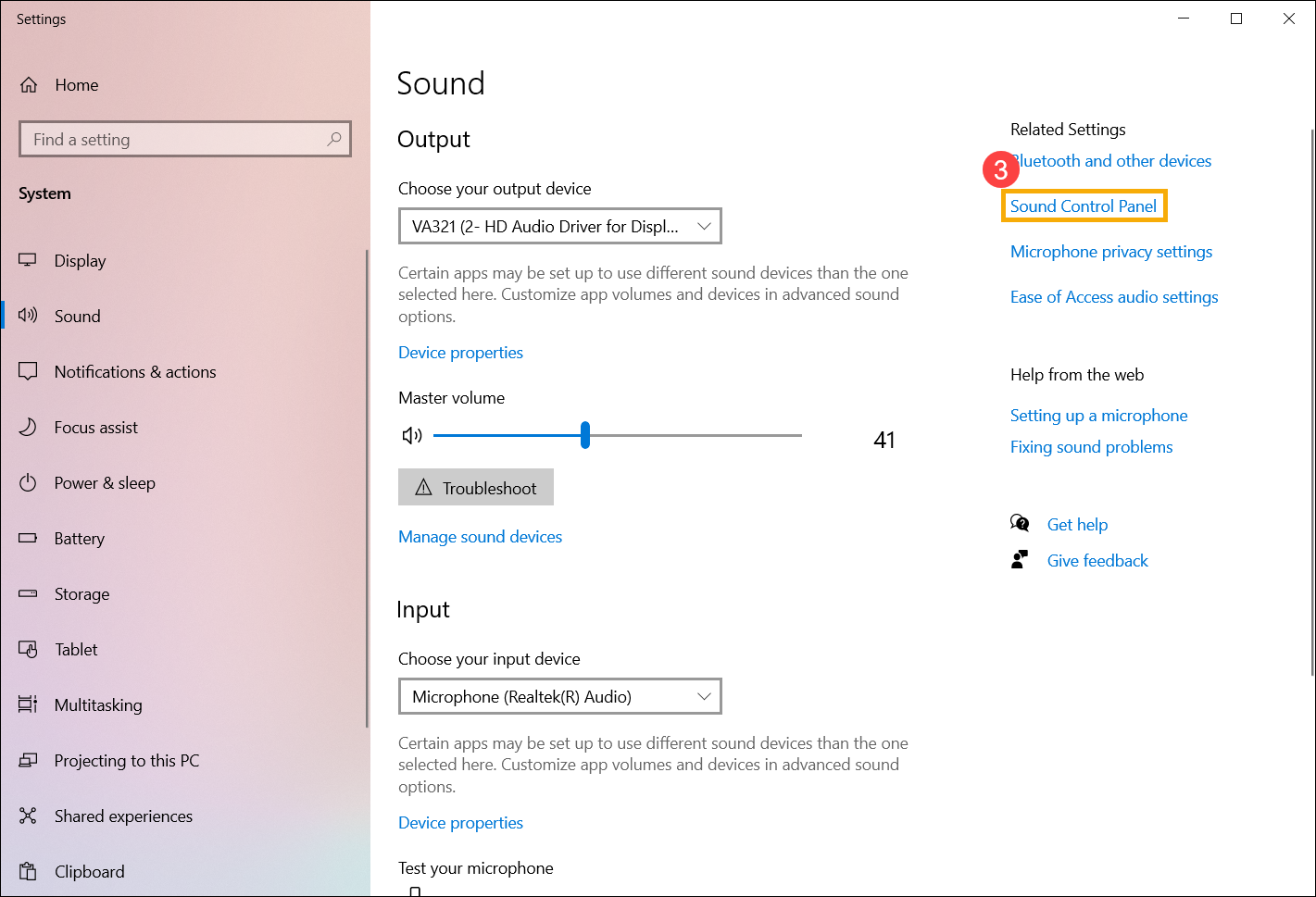
- حدد [لوحة التحكم في الصوت]③.
- حدد علامة تبويب [تشغيل]④، واختر الـ شاشة العرض الخارجية التي قمت بتوصيلها⑤، ثم اختر [تعيين كافتراضي]⑥.
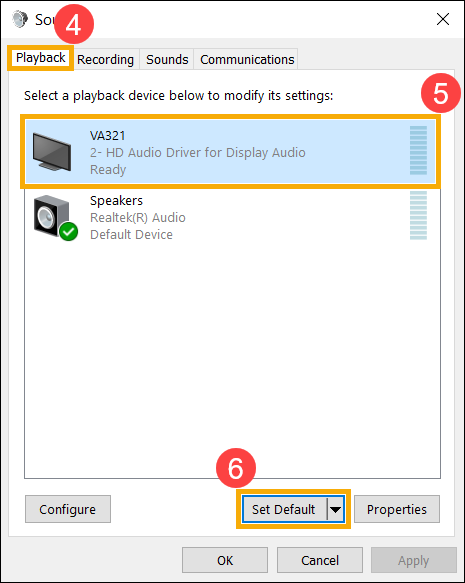
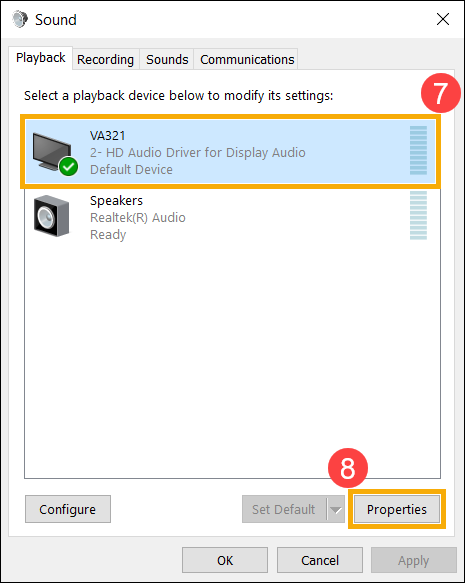
- اختر شاشة العرض الخارجية التي قمت بتوصيلها⑦، ثم اختر [خصائص]⑧.
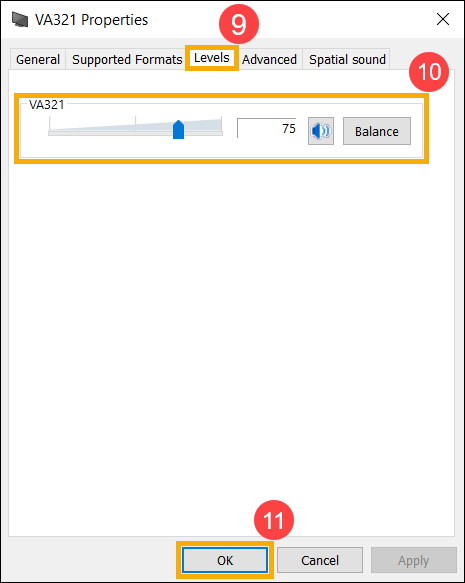
- اختر [المستويات]⑨، تأكد من أن مستويات الصوت لشاشة العرض الخارجية تلبي توقعاتك⑩، ثم اختر [موافق]⑪.
تشغيل مستكشف الأخطاء ومصلحها في Windows
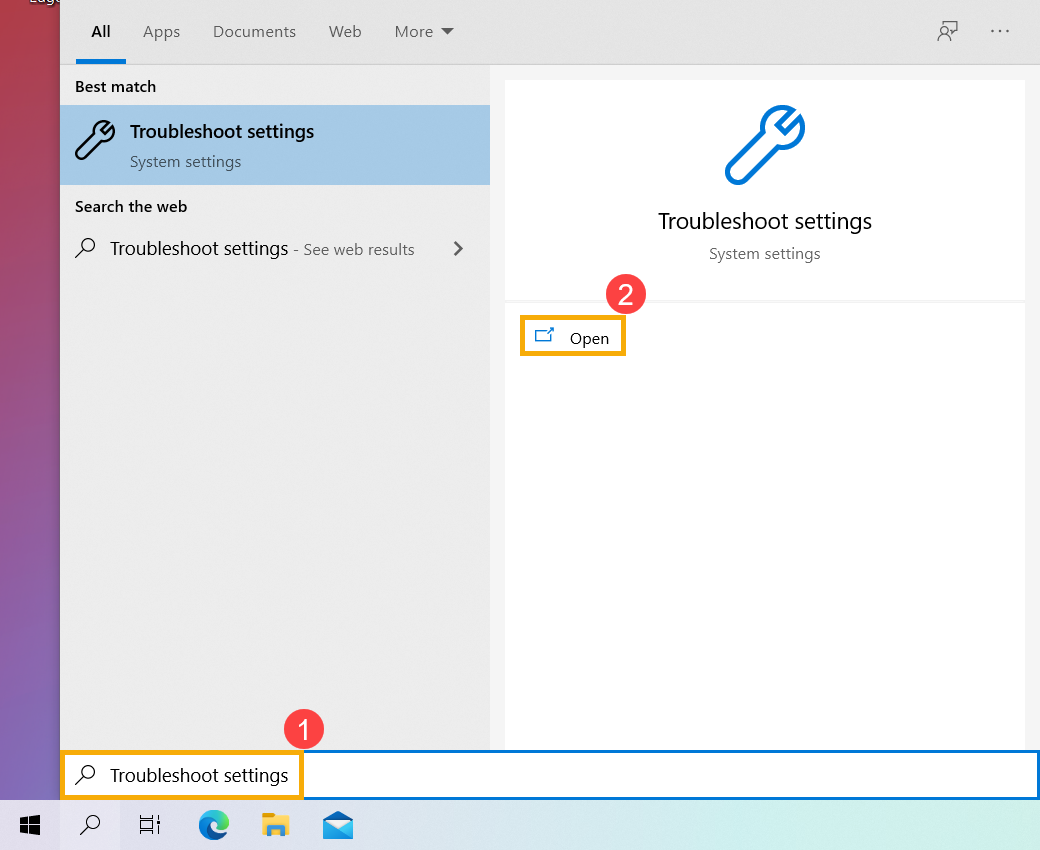
- اكتب وابحث عن [إعدادات استكشاف الأخطاء وإصلاحها] في شريط البحث في Windows①، ثم انقر [فتح]②.
- اختر [المزيد من أدوات استكشاف الأخطاء وإصلاحها]③.
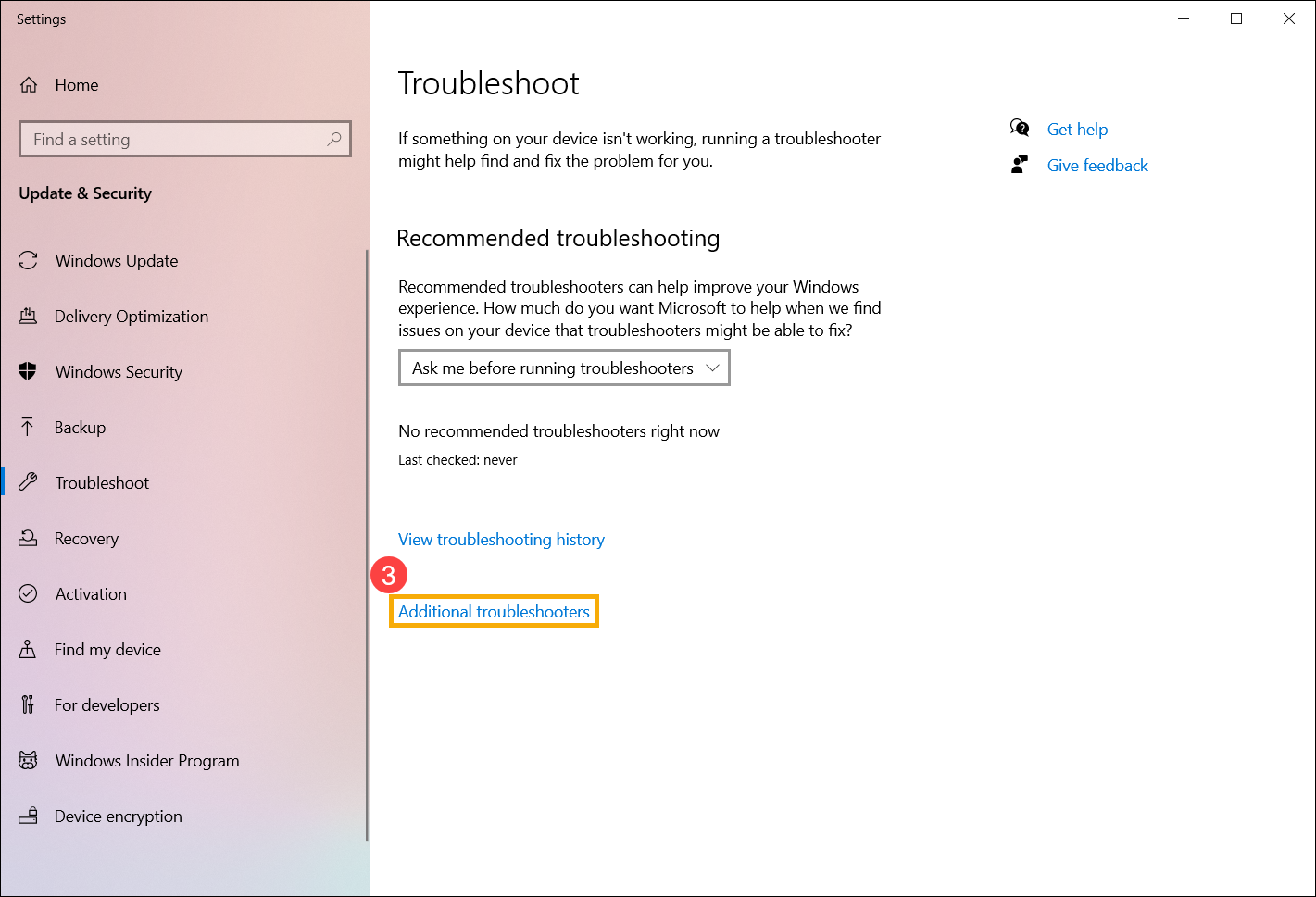
- اختر [تشغيل الصوت]④، ثم اضغط على [تشغيل مستكشف الأخطاء]⑤.
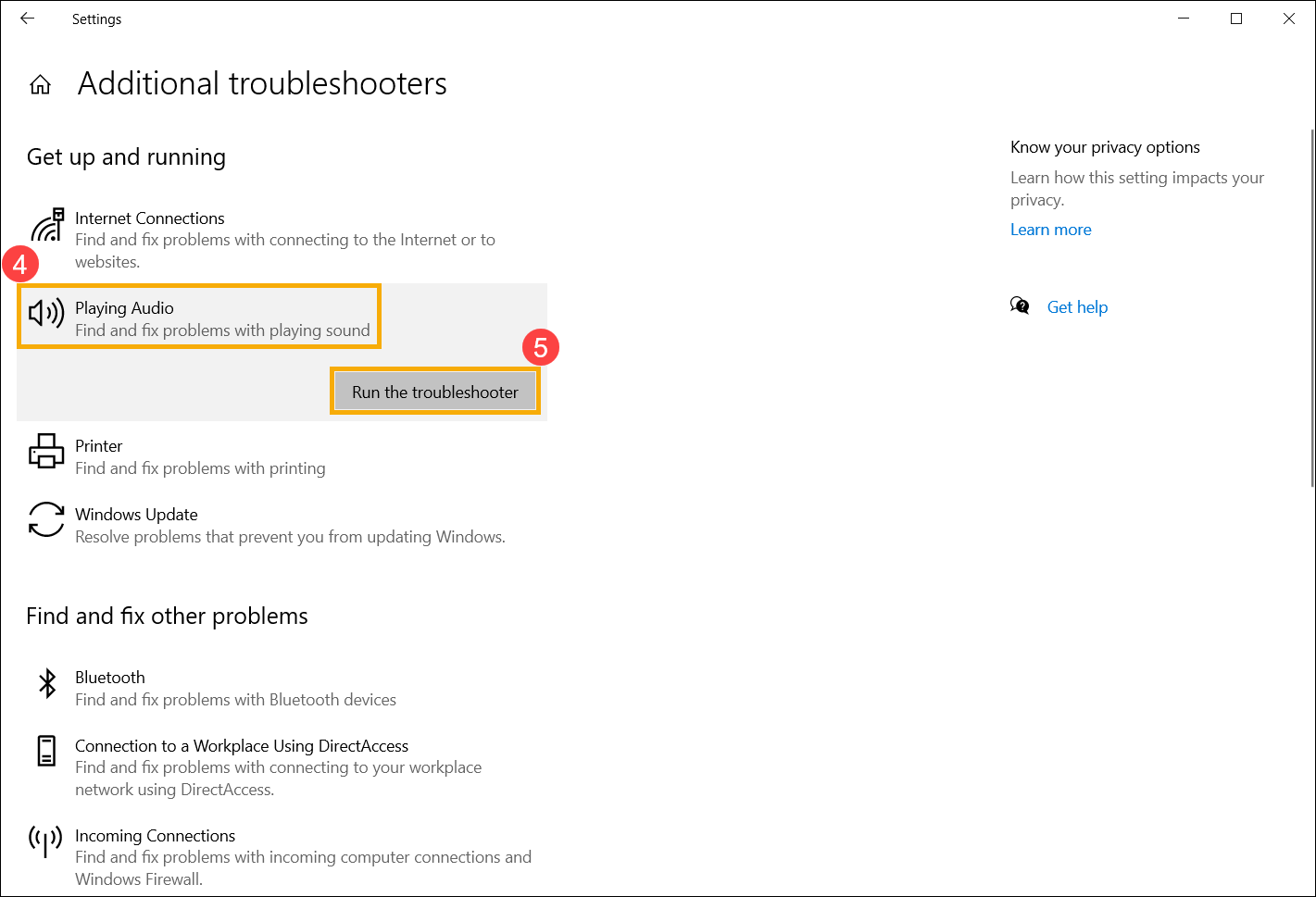
- اختر الشاشة الخارجية التي ترغب في استكشاف أخطائها⑥، ثم اختر [التالي]⑦.
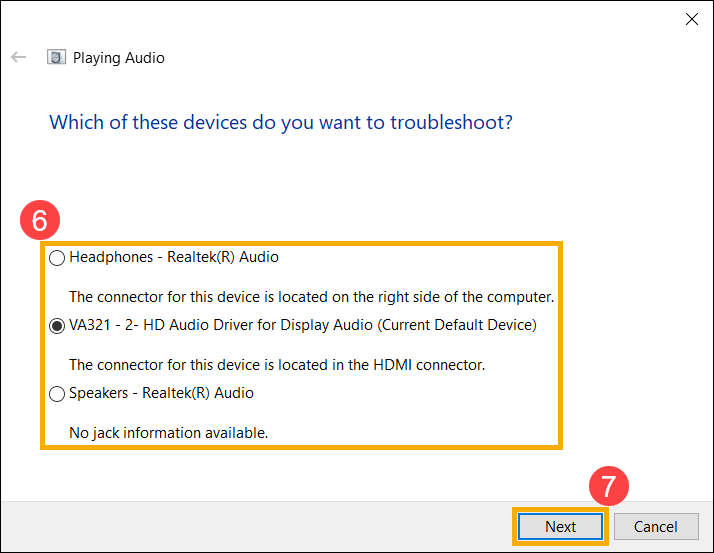
- يرجى قراءة واتباع التعليمات الظاهرة على الشاشة لاستكشاف مشكلة الاتصال بالشاشة الخارجية.
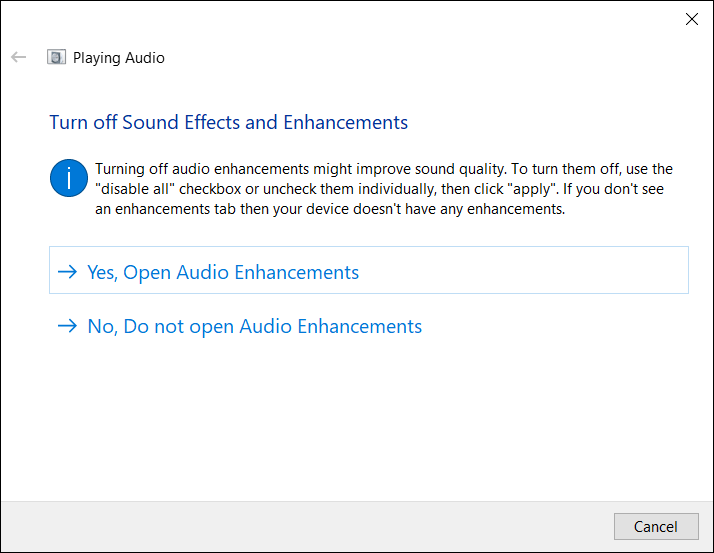
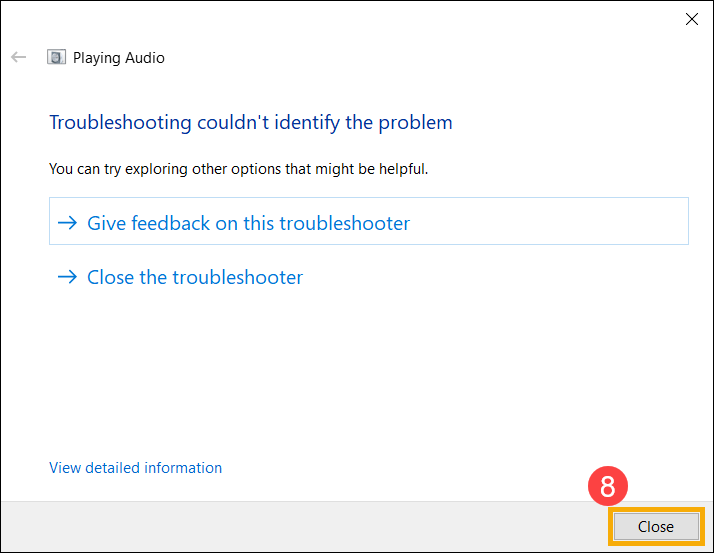
- إذا استمرت المشكلة بعد اتباع مستكشف الأخطاء، يرجى اختيار [إغلاق]⑧ ثم متابعة الفصل التالي لاستكشاف الأخطاء وإصلاحها.
إعادة تثبيت تعريف الرسومات
ملاحظة: إذا كان جهازك يعمل بمنصة AMD للرسومات، يرجى الرجوع إلى كيفية إزالة تعريف شريحة AMD، وإلا يرجى اتباع الخطوات التالية.
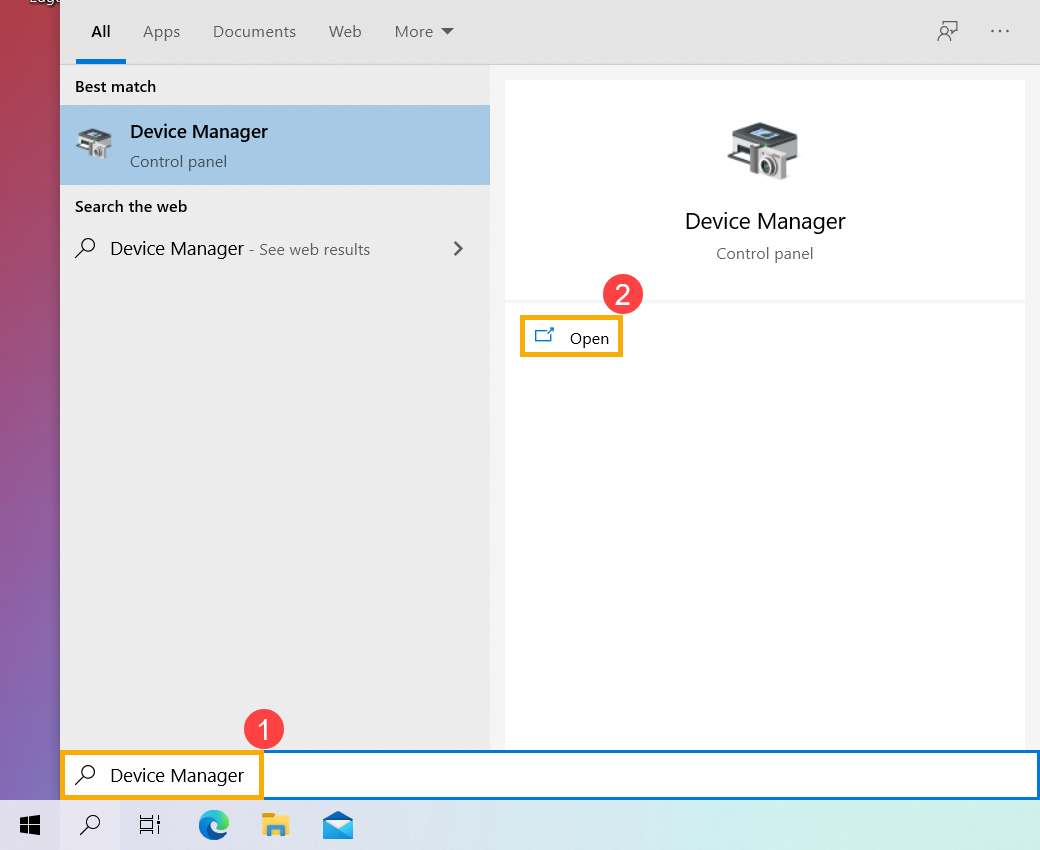
- اكتب وابحث عن [مدير الأجهزة] في شريط بحث Windows①، ثم انقر [فتح]②.
- انقر على السهم بجانب [محولات العرض]③، ثم انقر بزر الماوس الأيمن على [بطاقة الرسومات الخاصة بك]④ واختر [إلغاء تثبيت الجهاز]⑤.
ملاحظة: بعض الطرازات تحتوي على بطاقتين للرسومات (ما يسمى الرسومات المدمجة والمخصصة مثل Intel و NVIDIA) ويمكن رؤية كلاهما في مدير الأجهزة. ننصحك باتباع الخطوتين 2 و 3 لإزالة تعريف كل بطاقة رسومات.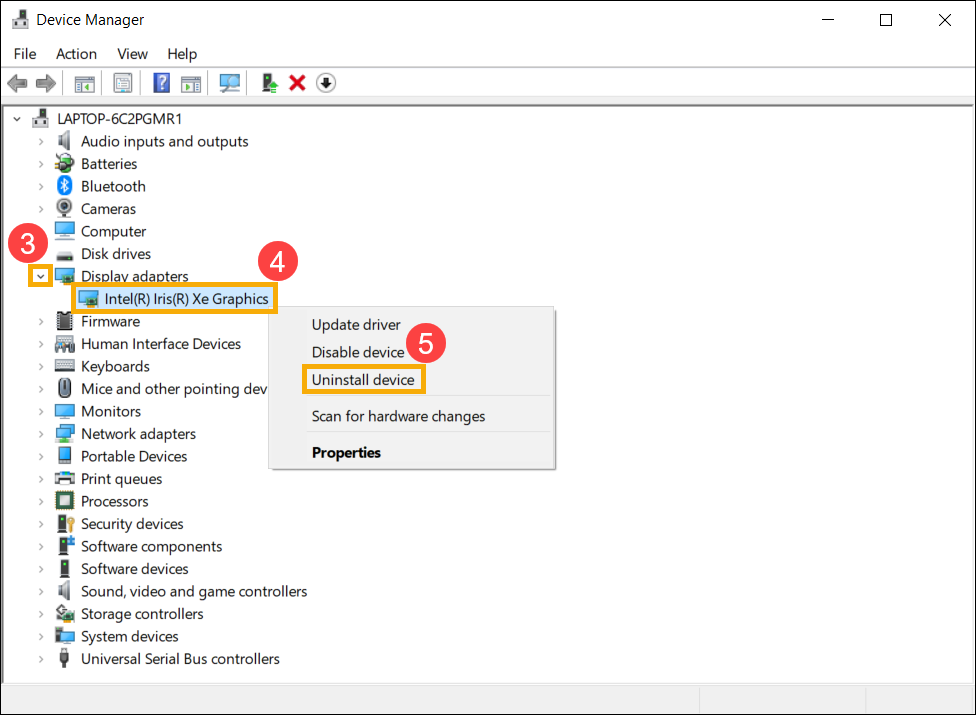
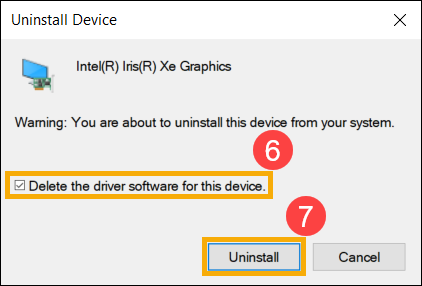
- حدد [حذف برنامج التشغيل لهذا الجهاز]⑥، ثم حدد [إلغاء التثبيت]⑦.
- بعد إلغاء تثبيت برنامج تشغيل الرسوميات، يرجى الذهاب إلى موقع دعم ASUS لتحميل وتثبيت برنامج تشغيل البصمة. هنا يمكنك معرفة المزيد حول كيفية البحث وتحميل برامج التشغيل.
ملاحظة: الصور التالية هي النسخة الحالية كمرجع، ويرجى تحميل النسخة الأحدث من موقع دعم ASUS.
ملاحظة: إذا كان جهازك يحتوي على بطاقتي رسوميات، يرجى إعادة تثبيت كلا البرنامجين.
- إذا استمرت المشكلة بعد إعادة تثبيت برنامج تشغيل الرسوميات، يرجى متابعة الفصل التالي لاستكشاف الأخطاء وإصلاحها.
استخدام استعادة النظام لاسترجاع النظام
إذا بدأت المشكلة مؤخرًا وكنت قد أنشأت نقطة استعادة للنظام مسبقًا أو إذا كان النظام قد أنشأ نقطة استعادة تلقائية، يمكنك محاولة استعادة النظام إلى نقطة زمنية قبل حدوث المشكلة. لمعرفة المزيد حول كيفية استعادة النظام من نقطة استعادة تم إنشاؤها.
إذا استمرت المشكلة، يرجى متابعة الفصل التالي لاستكشاف الأخطاء وإصلاحها.
تنفيذ استعادة نظام Windows
إذا تم إكمال جميع خطوات استكشاف الأخطاء وإصلاحها ولكن المشكلة لا تزال قائمة، قم بعمل نسخة احتياطية من ملفاتك الشخصية ثم نفذ استعادة النظام لإعادة جهازك إلى تكوينه الأصلي. لمعرفة المزيد: كيفية استعادة (إعادة تثبيت) النظام.
إذا لم يتم حل مشكلتك باستخدام الحل والمعلومات المذكورة أعلاه، يرجى الاتصال بمركز خدمة العملاء ASUS للحصول على مزيد من المعلومات.