كيفية تغيير حساب ASUS الخاص بي (البريد الإلكتروني) أو صورة الحساب
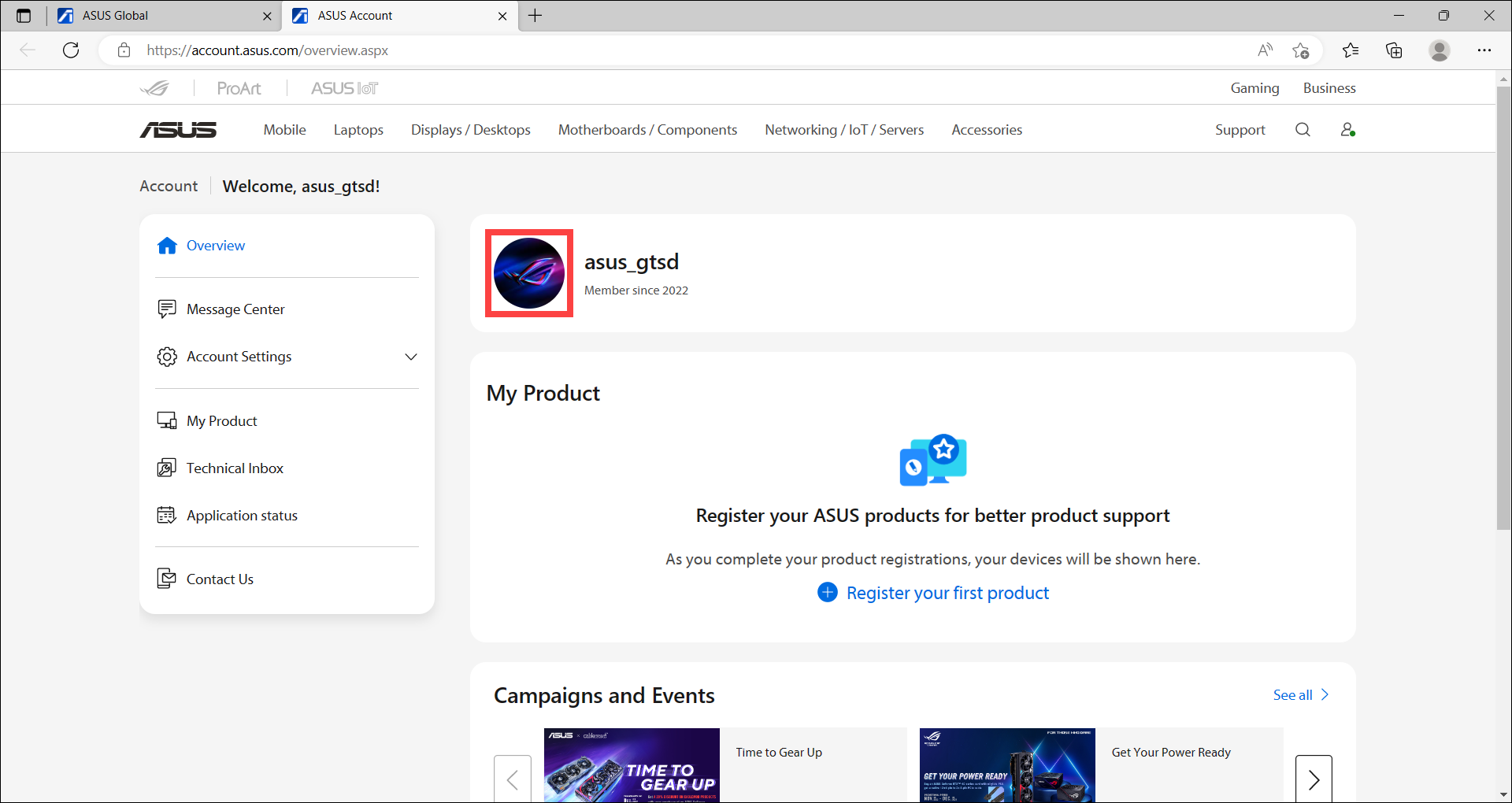
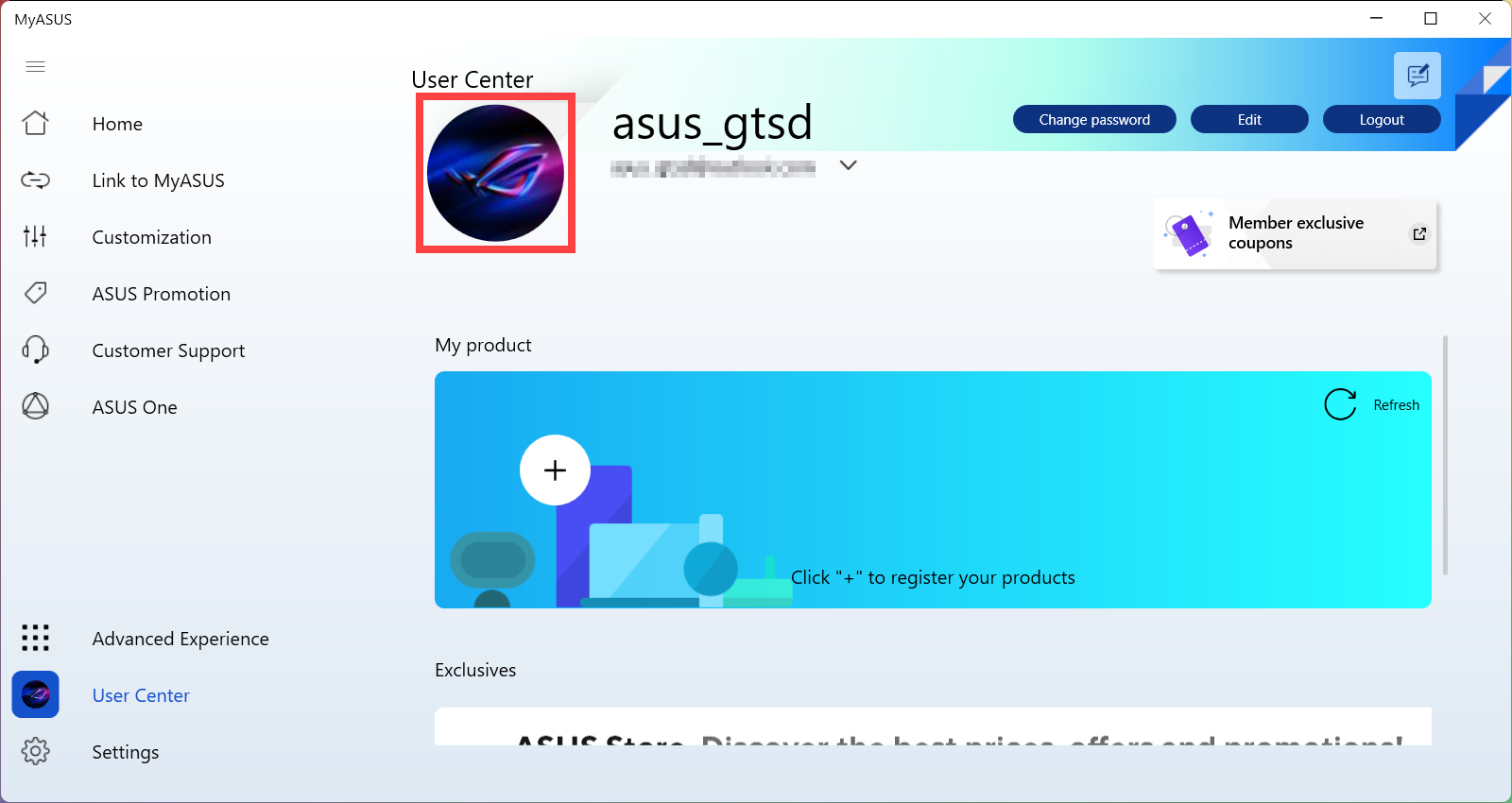
إذا كنت ترغب في تغيير حساب ASUS الخاص بك (البريد الإلكتروني)، يرجى الرجوع إلى التعليمات أدناه. إذا كنت ترغب في تغيير صورة الحساب أو الصورة الرمزية في مركز المستخدم في MyASUS، يرجى الضغط هنا.
تغيير حساب ASUS الخاص بي (البريد الإلكتروني)
- أولاً، قم بالدخول إلى الموقع الرسمي لـ ASUS. اضغط على الأيقونة
 في أعلى يمين الصفحة①، ثم اختر [تسجيل الدخول]②.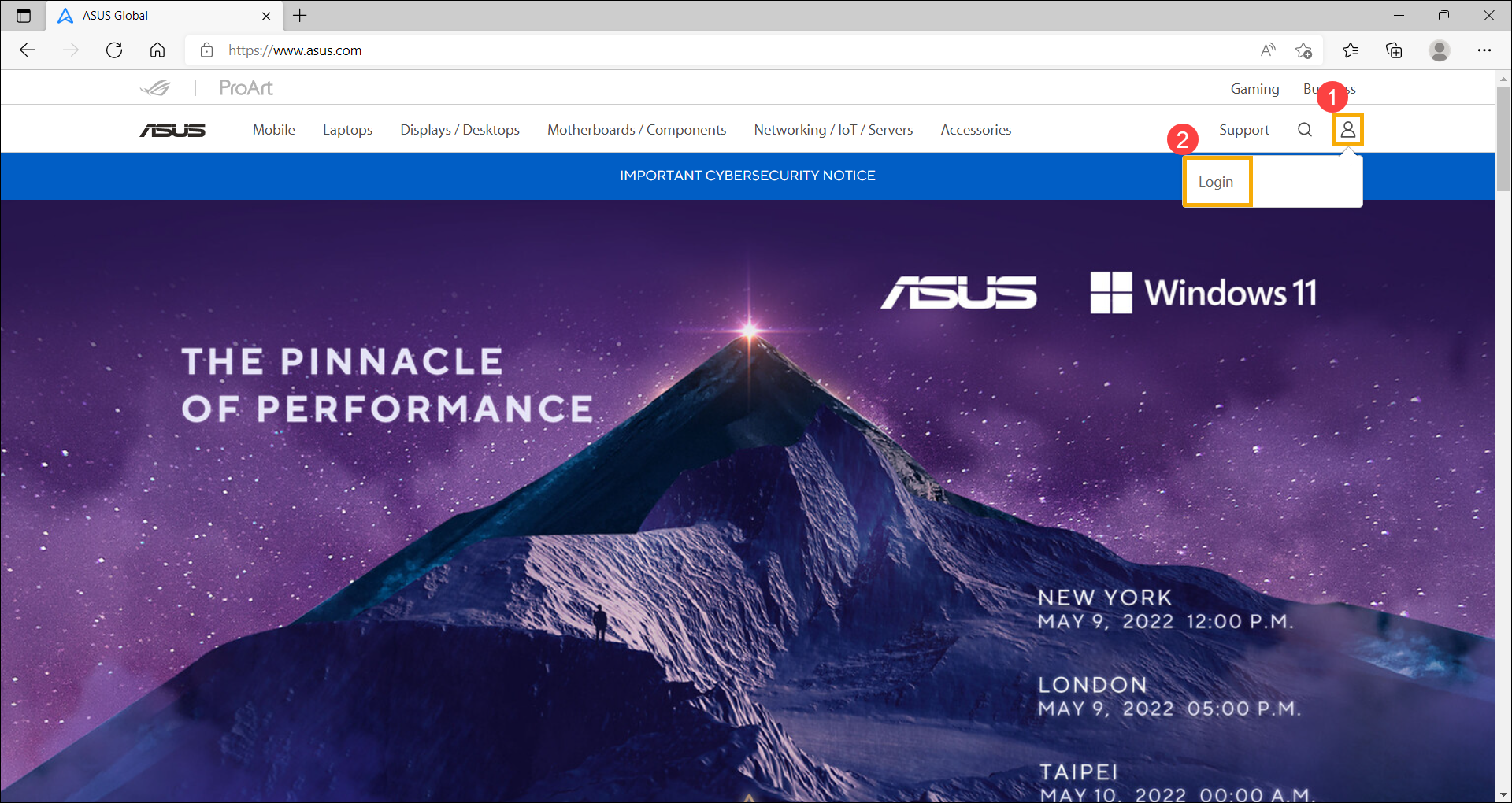
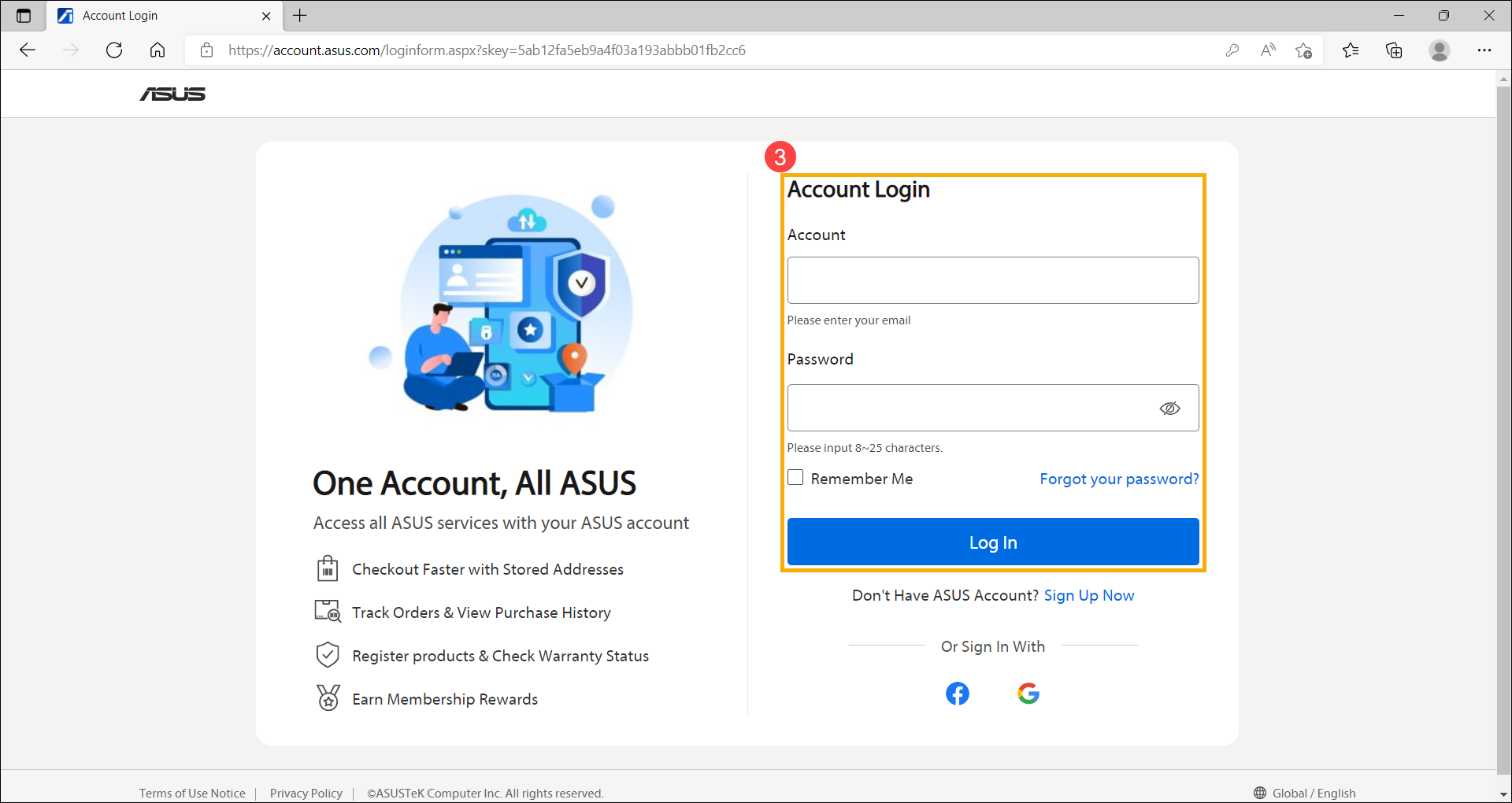
- سجل الدخول باستخدام حساب ASUS الخاص بك③.
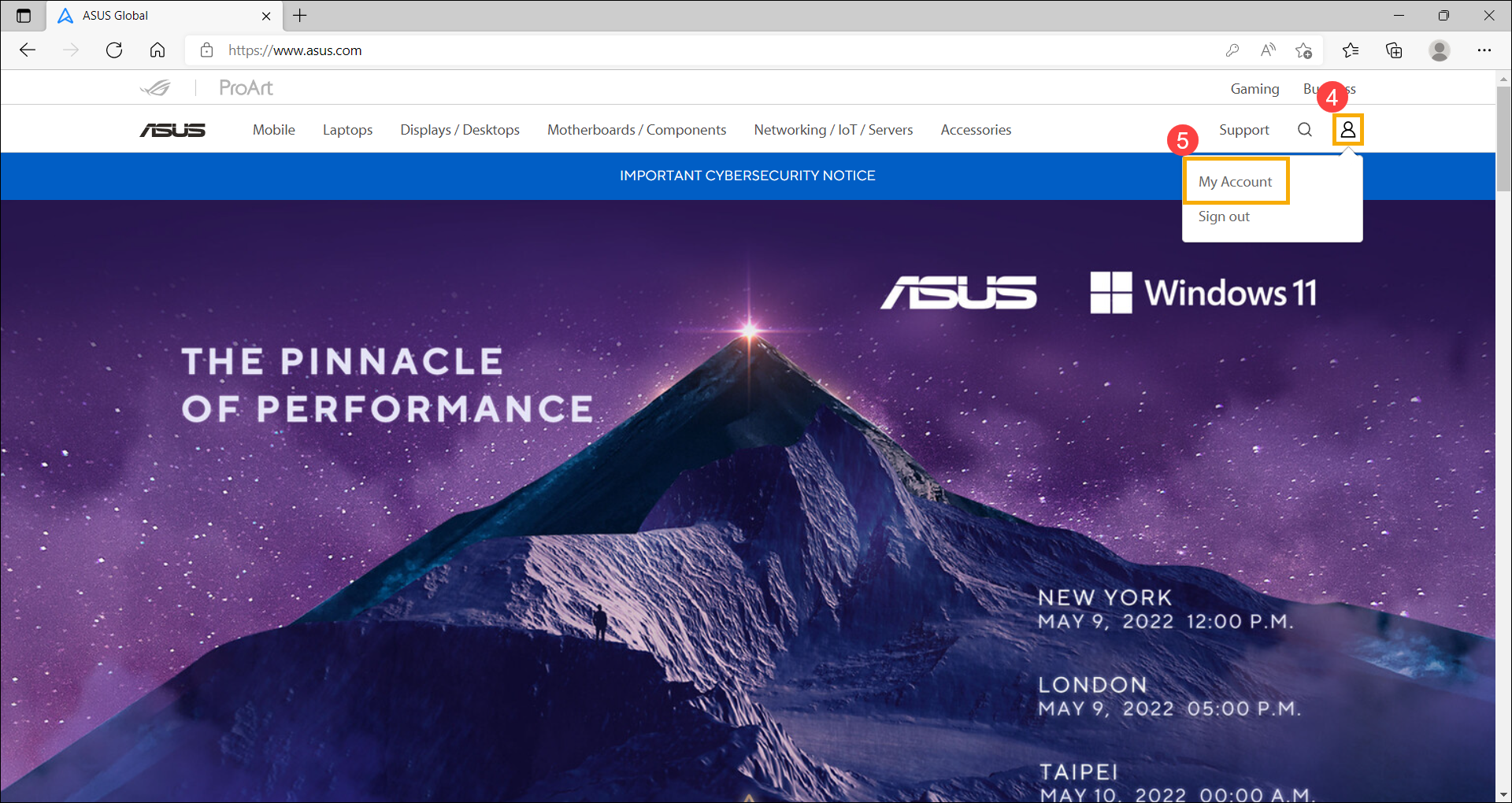
- بعد تسجيل الدخول إلى حسابك، اضغط على الأيقونة في أعلى يمين الصفحة④، ثم اختر [حسابي]⑤.
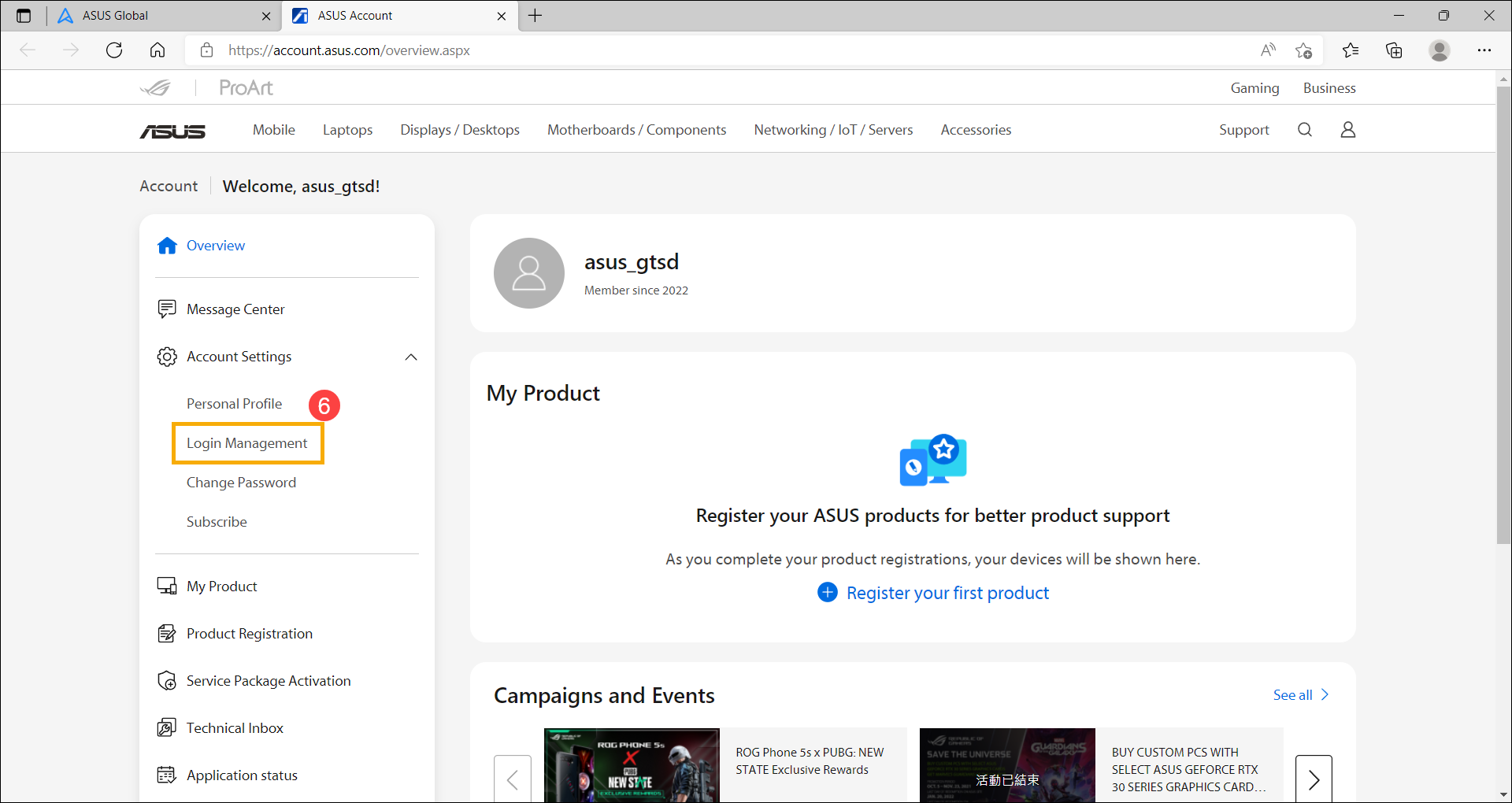
- بعد الدخول إلى حسابي، اختر [إدارة تسجيل الدخول]⑥ ضمن قائمة إعدادات الحساب.
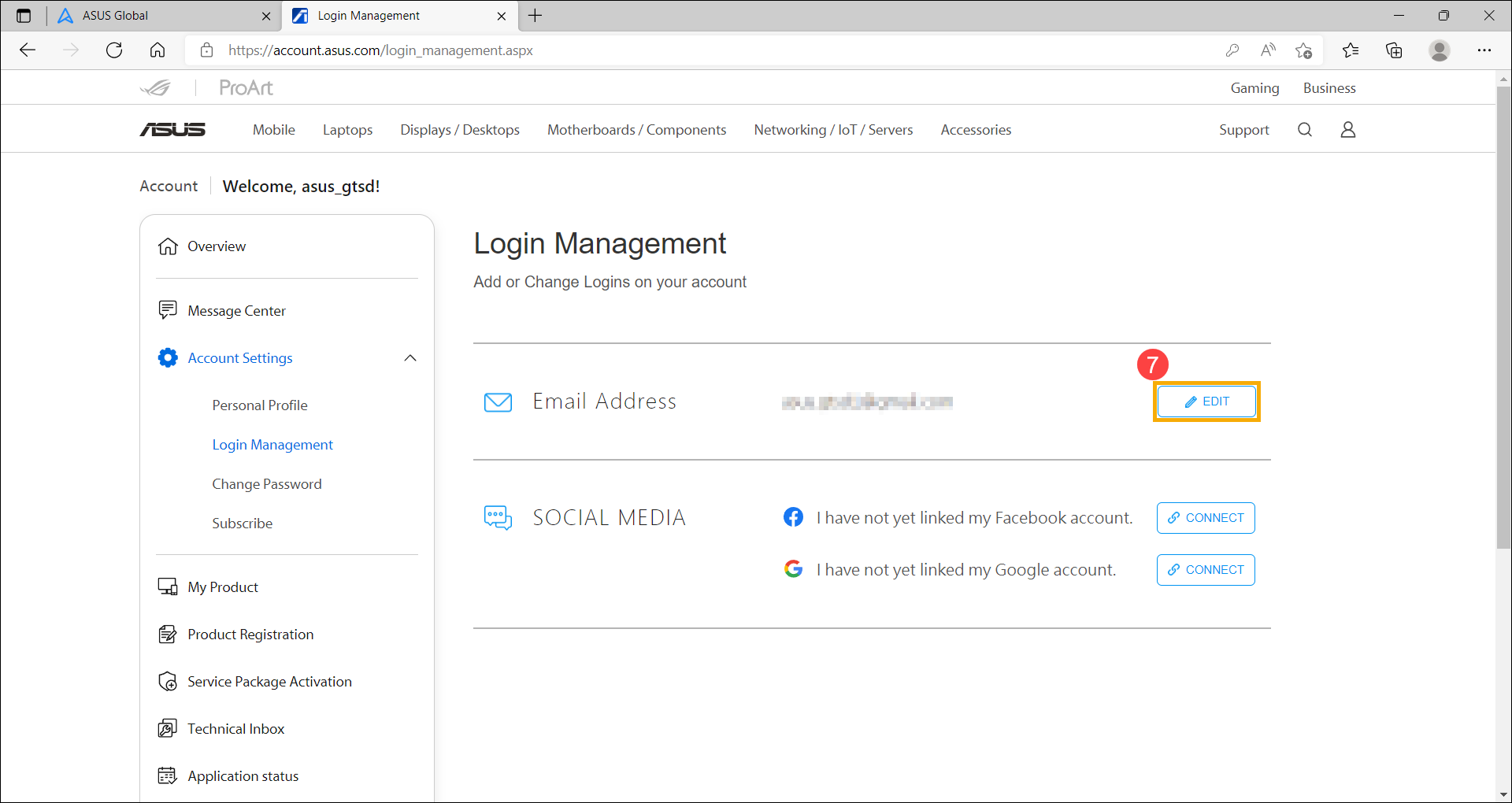
- انقر على [تعديل]⑦ في حقل عنوان البريد الإلكتروني.
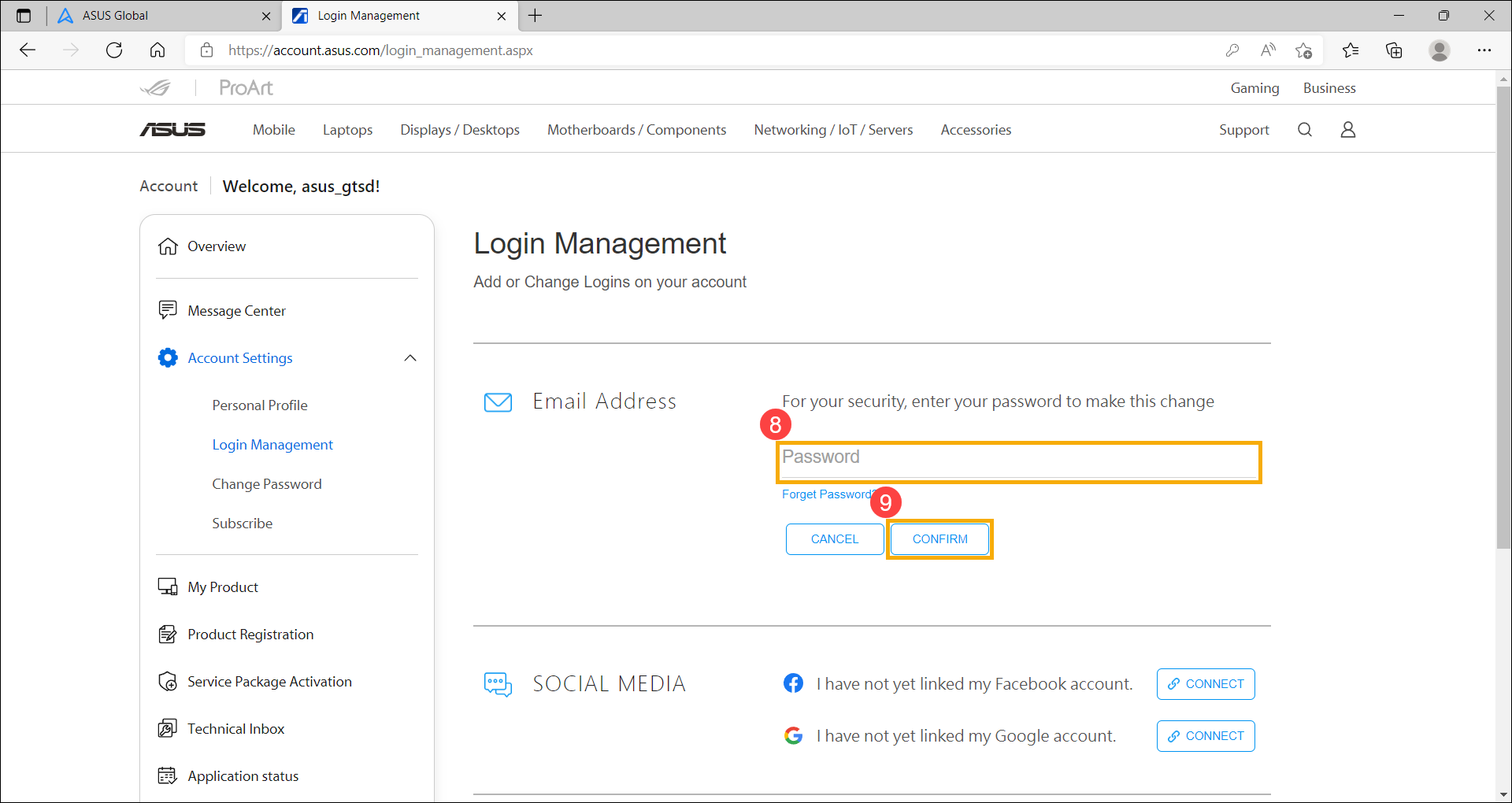
- لأمانك، يرجى إدخال كلمة مرور حساب ASUS الخاص بك⑧، ثم انقر على [تأكيد]⑨.
- أدخل عنوان البريد الإلكتروني الجديد الذي ترغب باستخدامه⑩، ثم انقر على [إرسال]⑪.
ملاحظة: لحماية أمان حسابك، لا يمكن تسجيل حسابات أعضاء ASUS باستخدام عناوين بريد إلكتروني مؤقتة أو غير دائمة.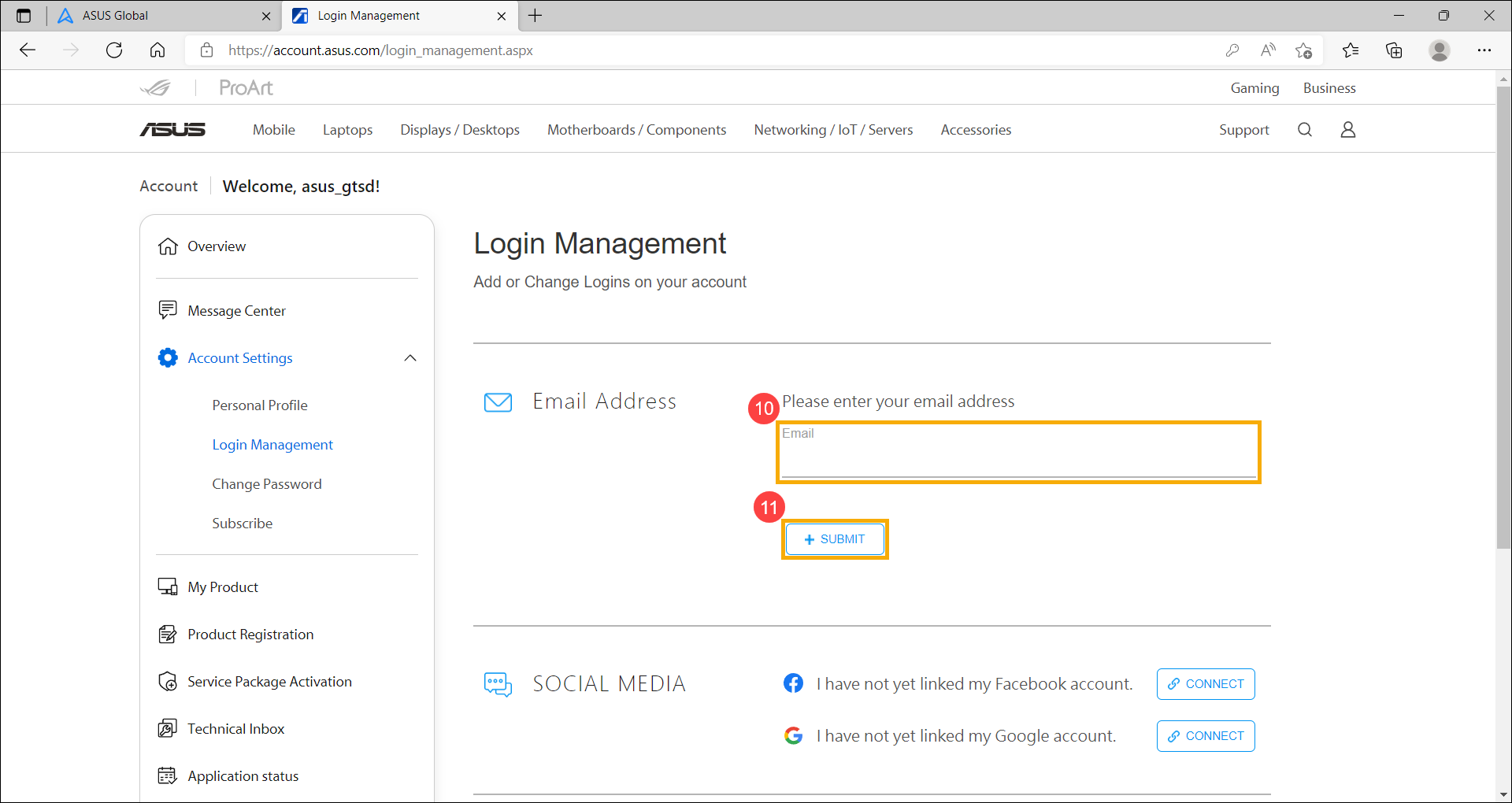
- بعد أن تحصل على الرسالة التالية، فهذا يعني أنك قد أضفت البريد الإلكتروني الجديد كبيانات تسجيل الدخول الخاصة بك. لإكمال التغيير، يرجى تأكيد بريد التحقق في صندوق الوارد لهذا البريد الإلكتروني.
ملاحظة: بريد التحقق صالح لمدة 24 ساعة. يرجى إعادة التقديم إذا تجاوزت المدة 24 ساعة.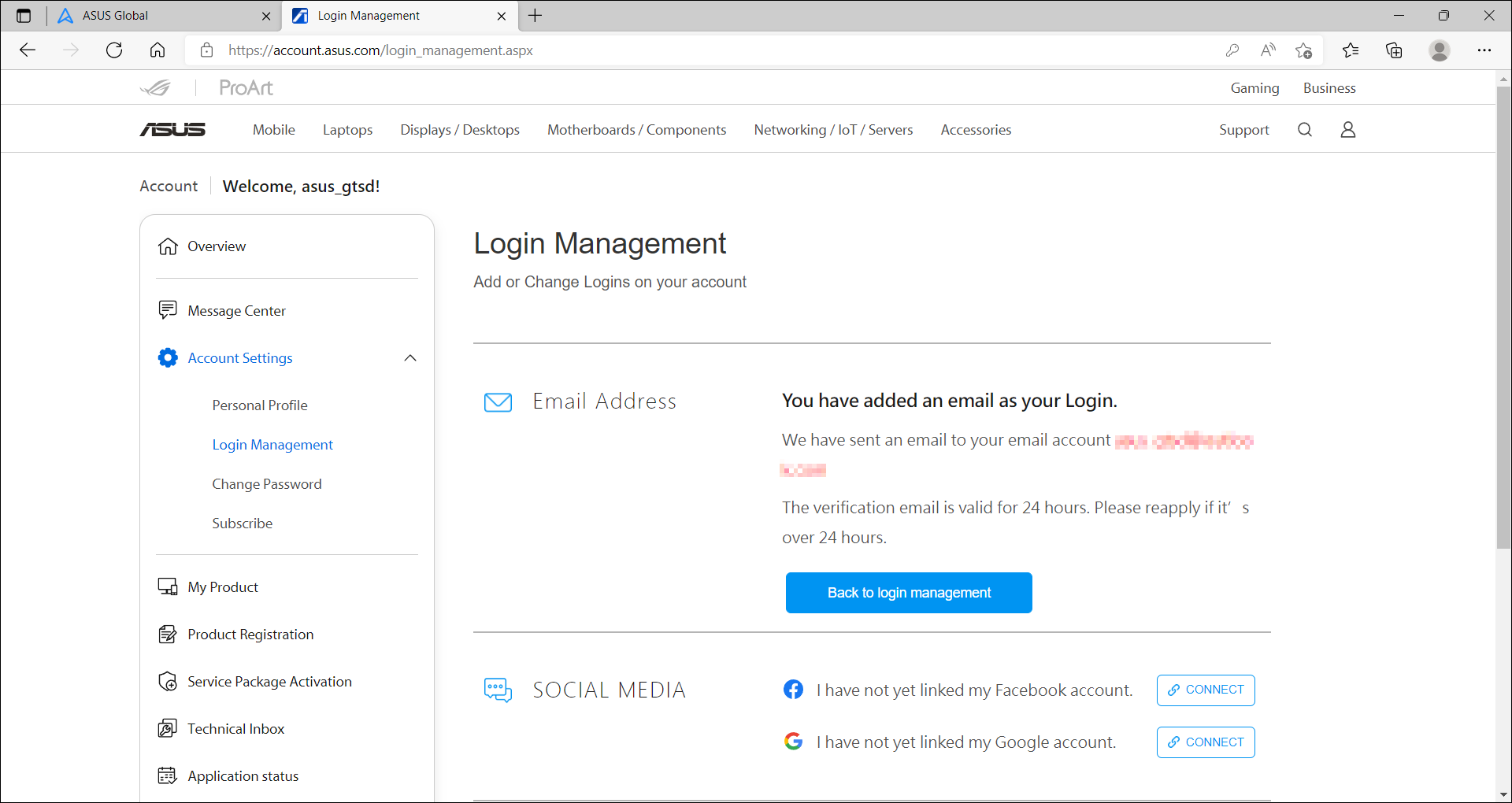
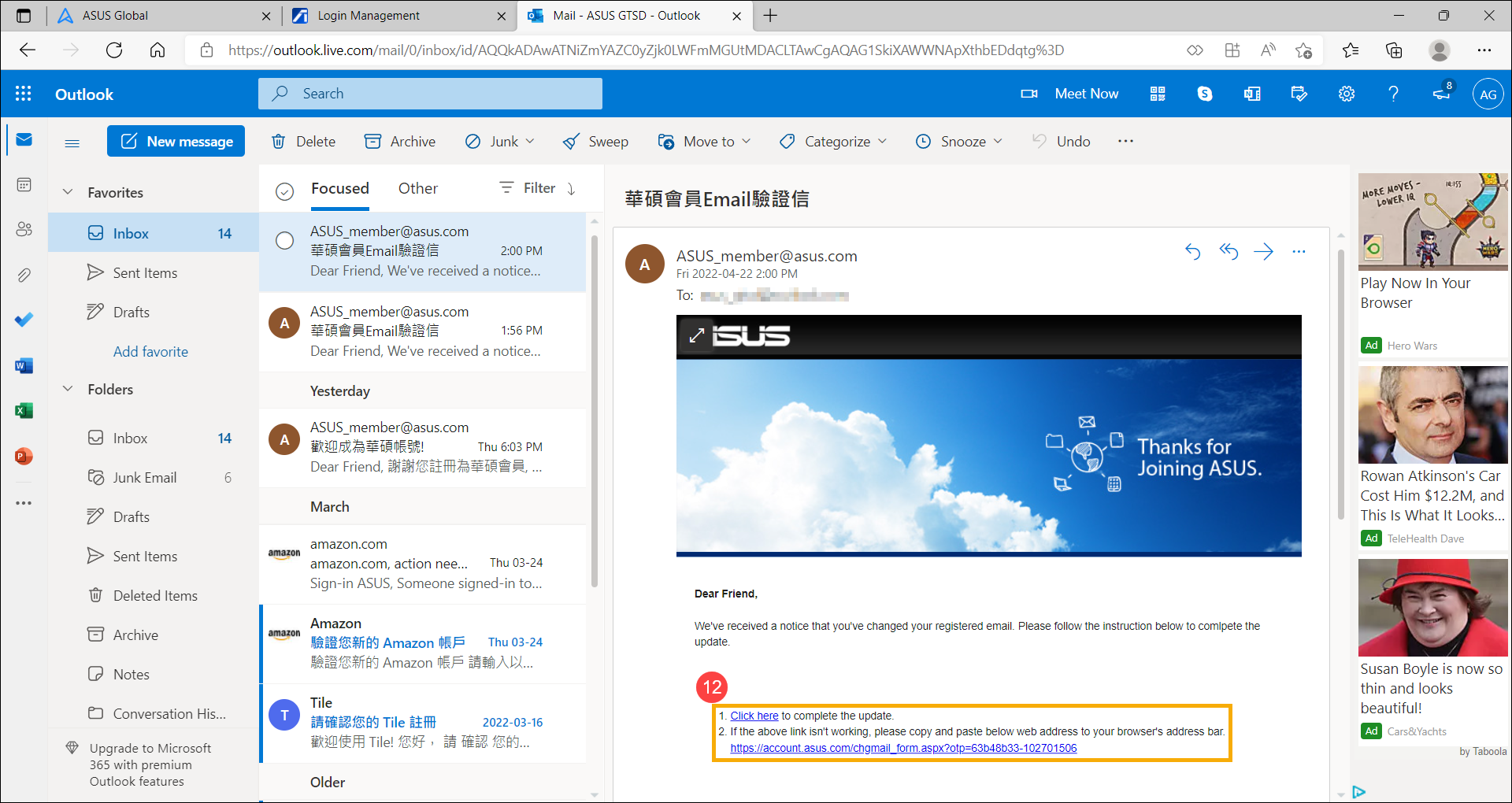
- انتقل إلى صندوق البريد للبريد الإلكتروني الجديد الذي تستخدمه. ستتلقى بريد التحقق من حساب ASUS، ثم اتبع التعليمات أدناه لإكمال تغيير الحساب (البريد الإلكتروني)⑫.
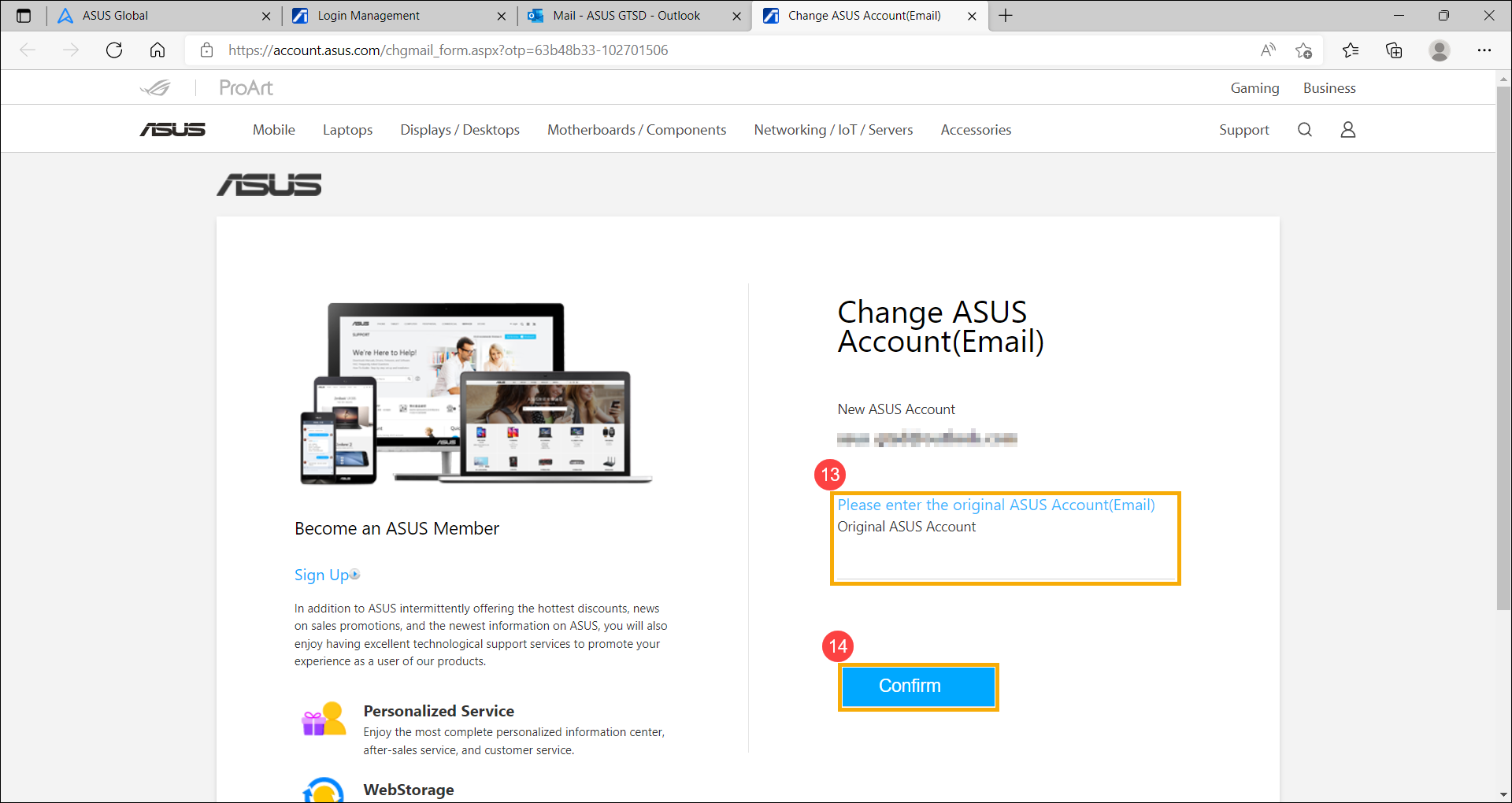
- سيتم توجيهك إلى الصفحة أدناه. يرجى إدخال حساب ASUS الأصلي (البريد الإلكتروني)⑬، ثم اضغط [تأكيد]⑭ لإكمال التغيير.
- الآن، يمكنك تسجيل الدخول إلى حساب ASUS الخاص بك باستخدام البريد الإلكتروني الجديد.
تغيير صورة حساب ASUS/الصورة الرمزية في مركز المستخدم في MyASUS
صورة حساب ASUS متزامنة مع الصورة الرمزية في مركز المستخدم في MyASUS. إذا كنت ترغب في تغييرها، يرجى الرجوع إلى التعليمات أدناه.
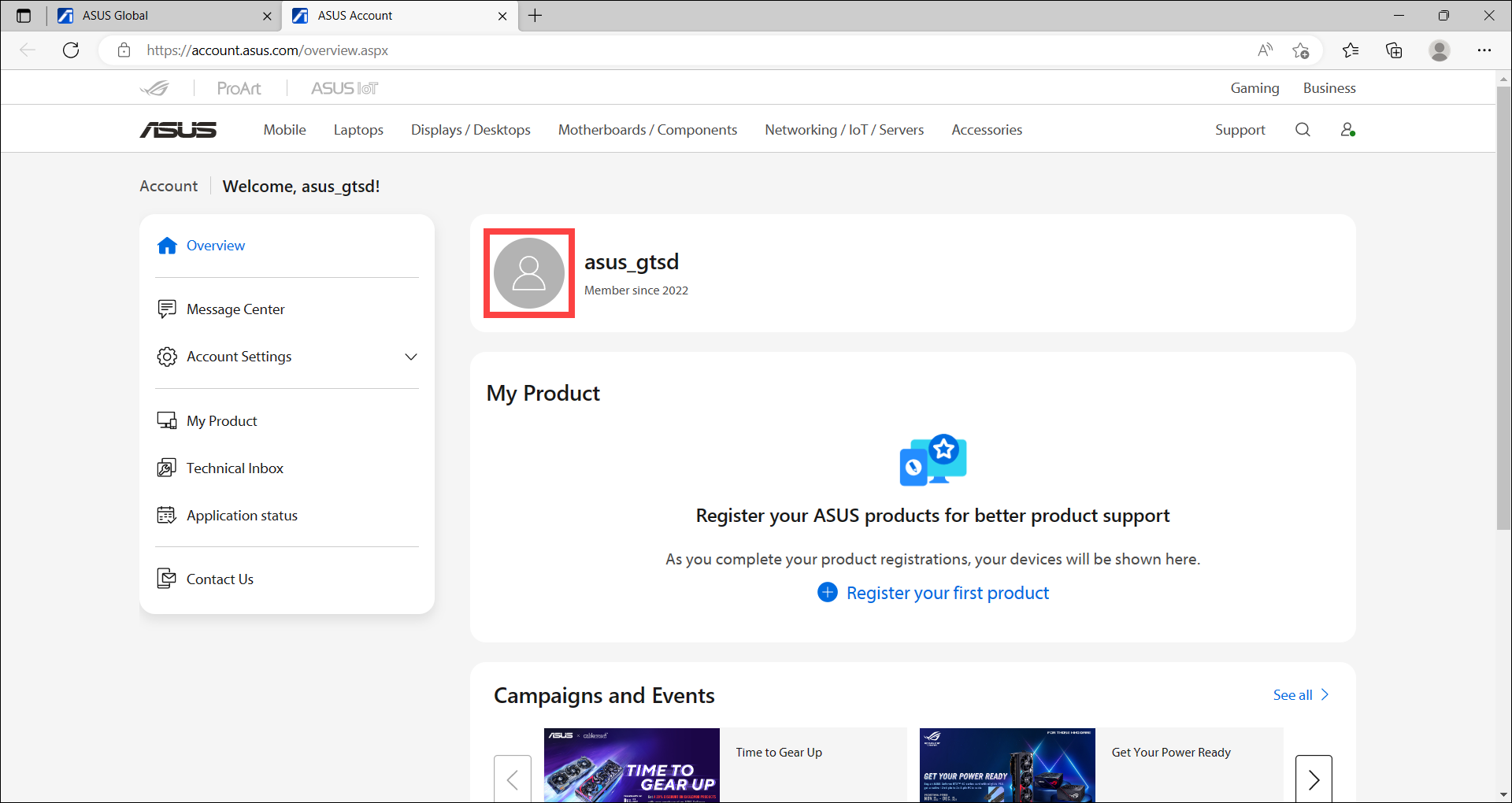
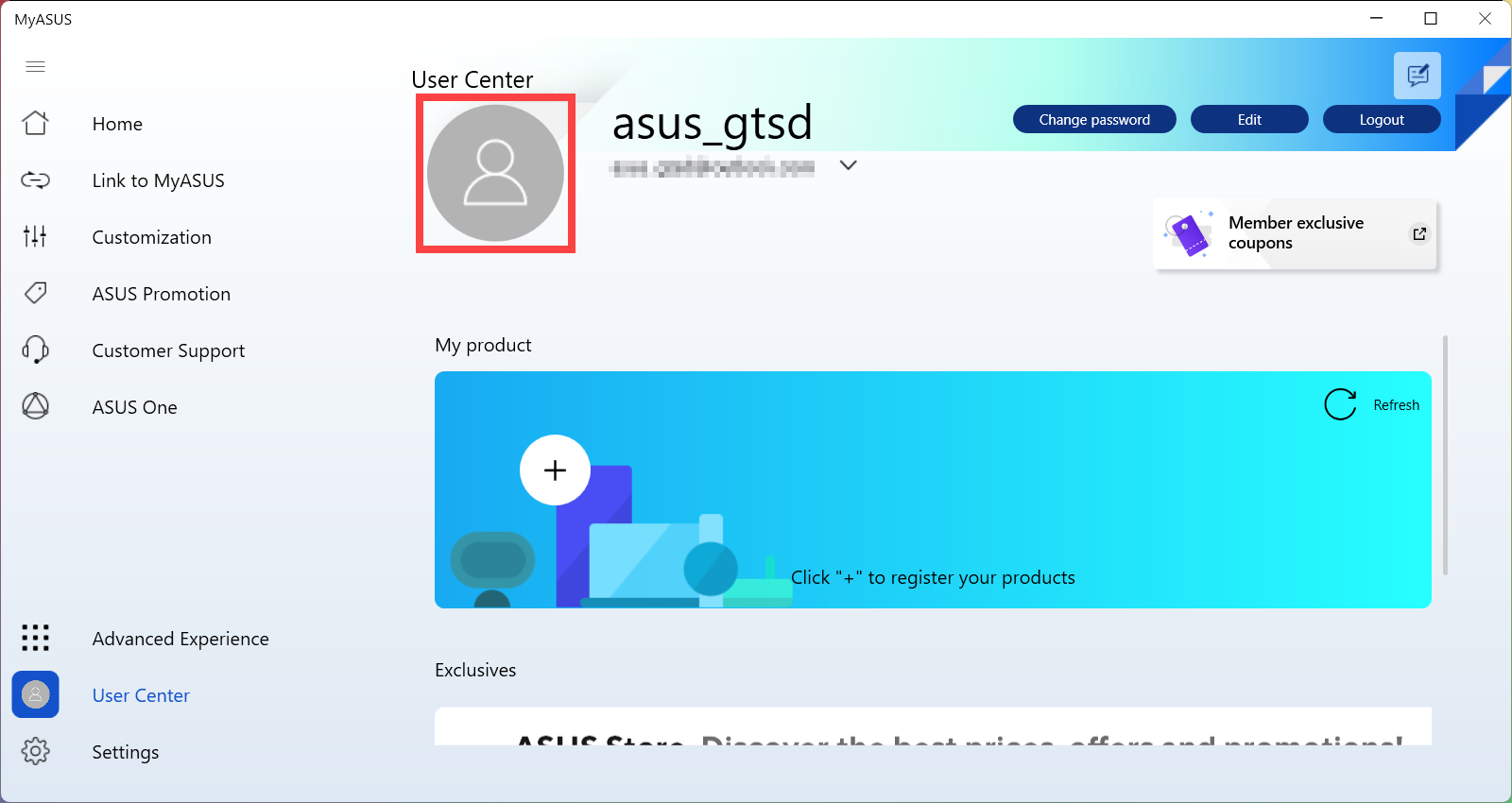
- أولاً، انتقل إلى الموقع الرسمي لـASUS. انقر على الأيقونة في أعلى يمين الصفحة ①، ثم اختر [تسجيل الدخول] ②.
- سجّل الدخول باستخدام حساب ASUS الخاص بك③.
- بعد تسجيل الدخول إلى حسابك، انقر على الأيقونة في أعلى يمين الصفحة ④، ثم اختر [حسابي] ⑤.
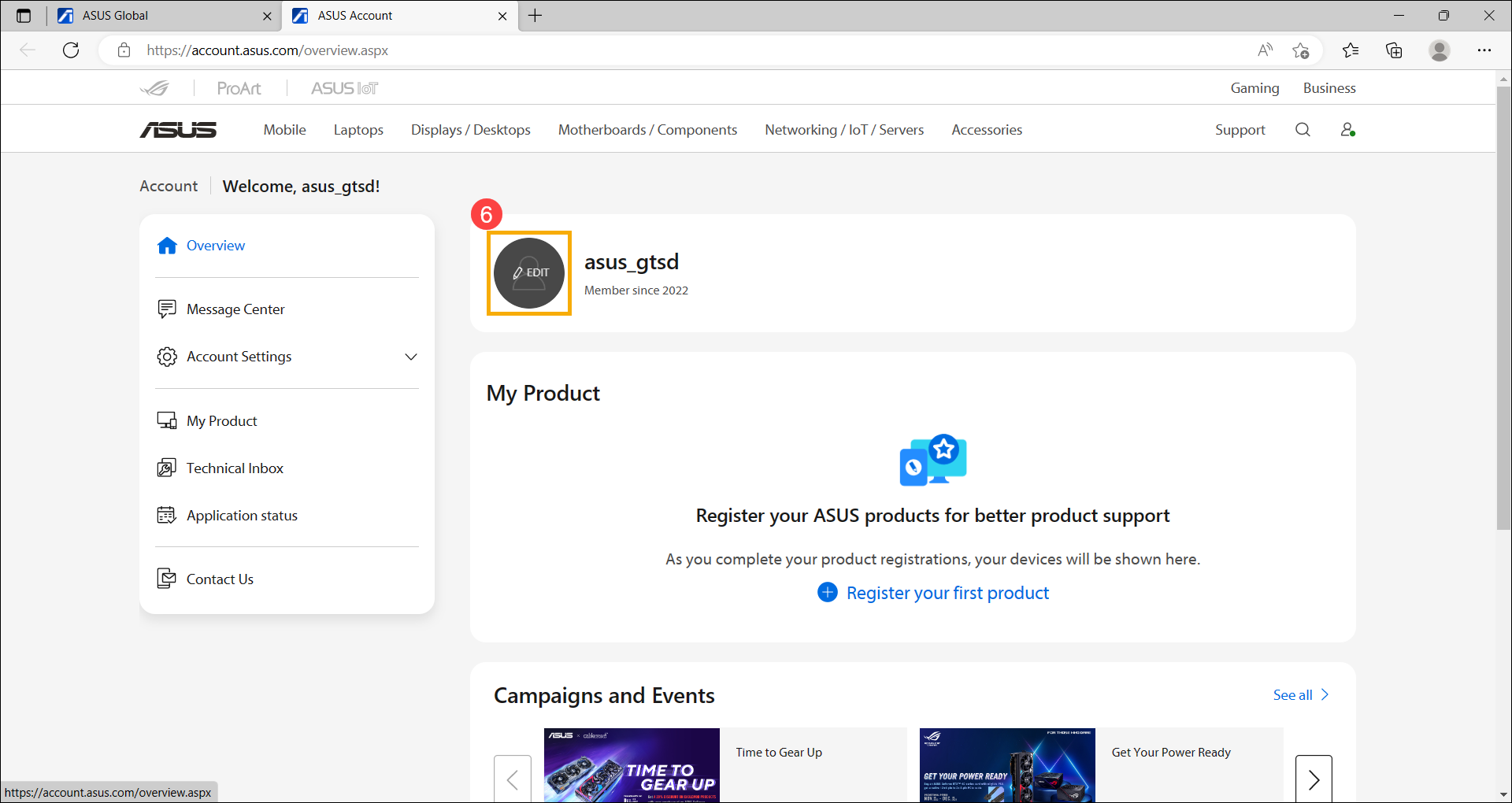
- بعد الدخول إلى حسابي، حرك المؤشر فوق الصورة الرمزية ثم انقر عليها عند ظهور تعديل⑥.
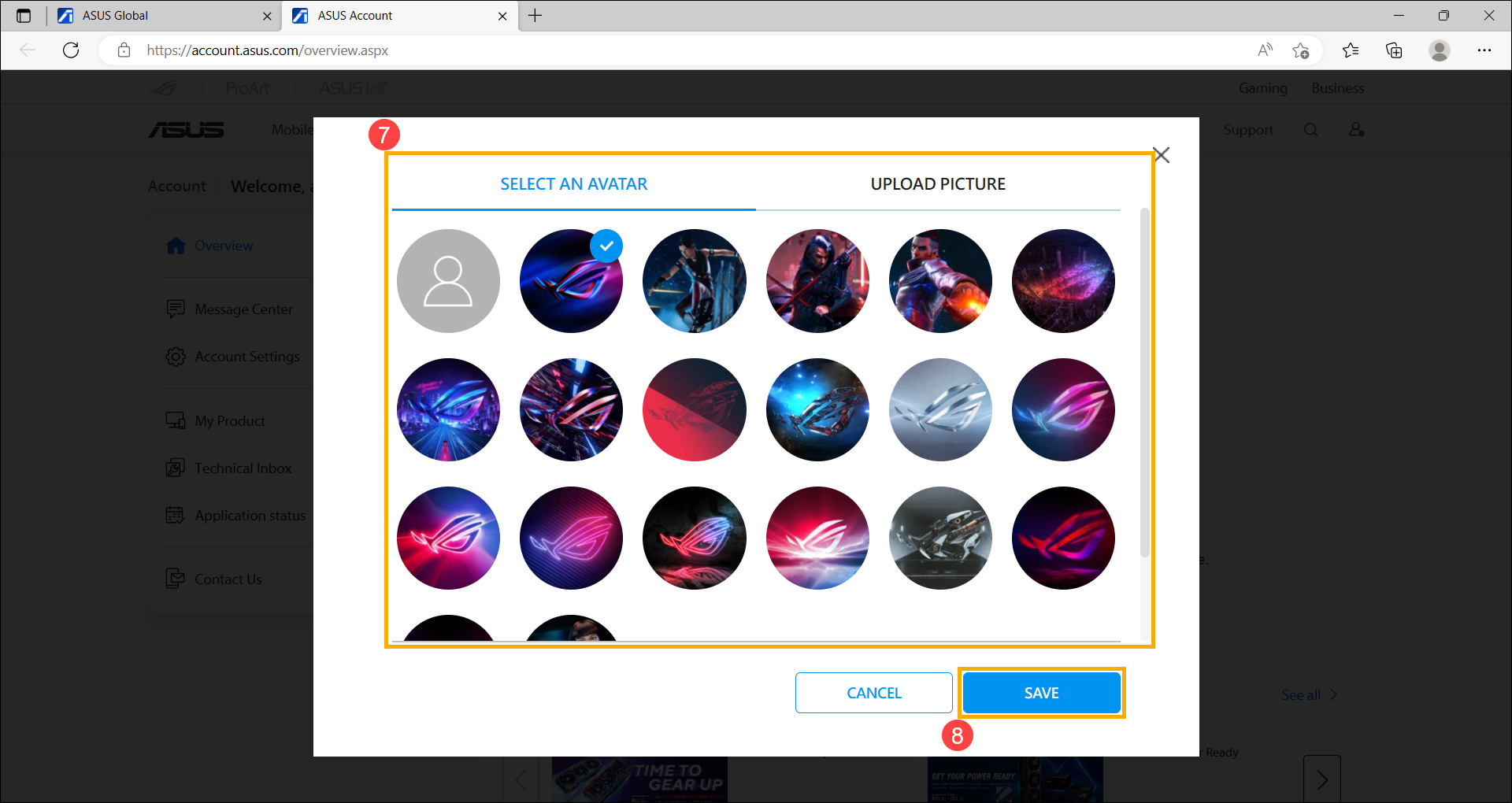
- اختر الصورة الرمزية التي تريدها⑦، ثم انقر [حفظ]⑧. يمكنك أيضًا استخدام صورتك الخاصة عبر رفع صورة.
- تم تغيير الصورة الرمزية الخاصة بك بنجاح.
ملاحظة: إذا لم يتم تحديث الصورة الرمزية، يرجى محاولة تحديث الصفحة أو إعادة تسجيل الدخول باستخدام حساب ASUS الخاص بك.