المواضيع ذات الصلة
استكشاف الأخطاء وإصلاحها - كيفية حل مشاكل فشل الاستعادة
إذا واجهت مشكلة في استعادة نظام تشغيل جهاز Chromebook الخاص بك، هناك بعض الطرق لحلها.
جدول المحتويات:
- حدث خطأ غير متوقع
- يرجى إزالة جميع الأجهزة المتصلة وبدء الاستعادة
- الجهاز الذي قمت بإدخاله لا يحتوي على ChromeOS
- الوحدة الأمنية في هذا الجهاز لا تعمل
- لقد نجحت في استعادة جهاز Chromebook الخاص بك، ولكن الآن لا يمكنك استخدام USB أو بطاقة SD مع Windows
- يرجى التأكد من أنك أتممت جميع التعليمات بالضبط في فصل استعادة Chromebook باستخدام وحدة التخزين الخارجية.
- يرجى الرجوع إلى الخطوات التالية لاستخدام وظيفة [مسح وسائط الاستعادة]، ثم حاول إنشاء وسائط الاستعادة مرة أخرى.
- افتح متصفح Chrome، وانقر على أيقونة [الإضافات]
 في أعلى يمين نافذة المتصفح ①، ثم حدد [أداة استعادة Chromebook] ②.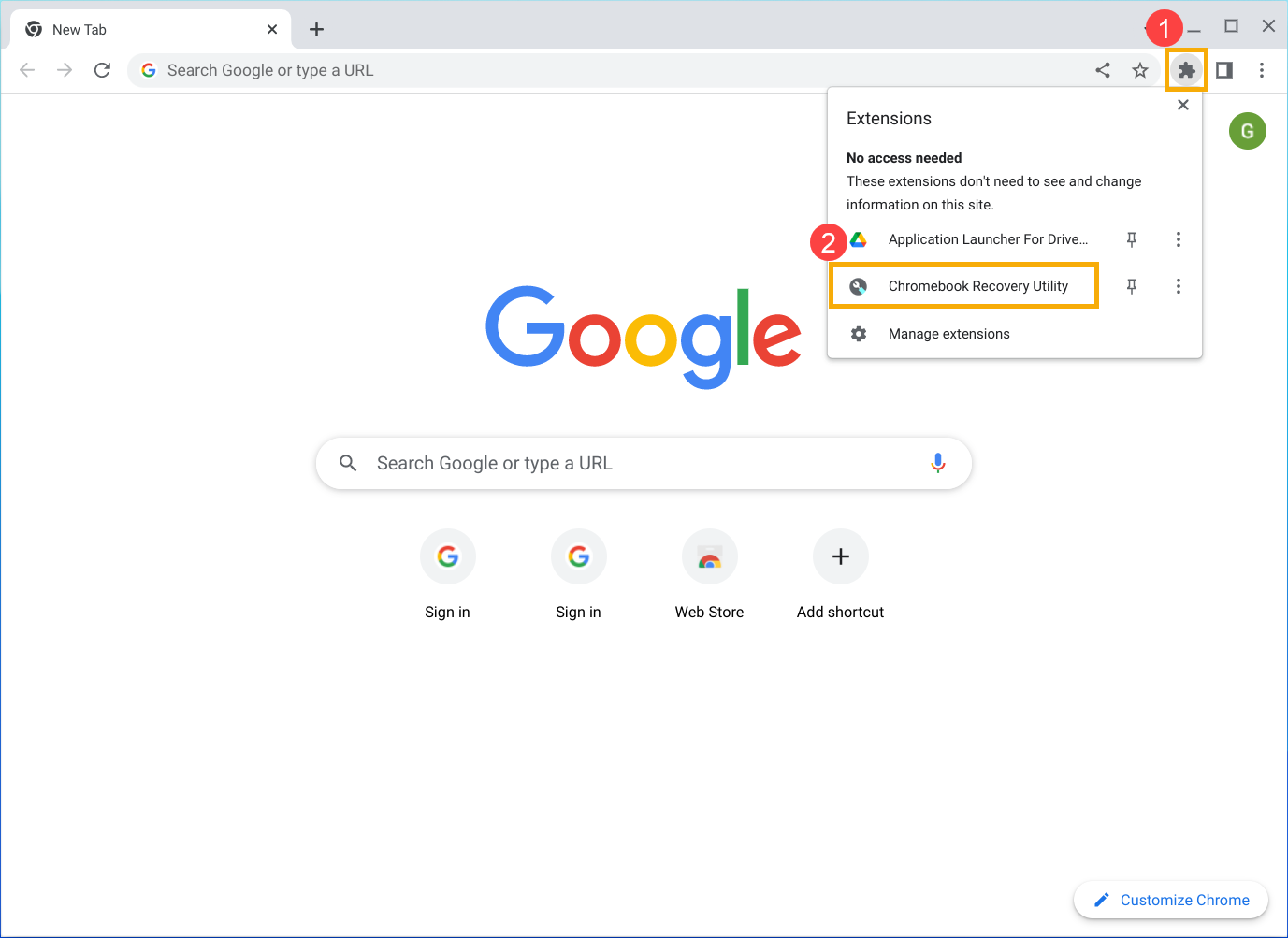
- أدخل وسائط الاسترداد التي استخدمتها (محرك USB فلاش أو بطاقة SD). انقر على أيقونة [الإعدادات]
 في أعلى اليمين③، ثم اختر [مسح وسائط الاسترداد]④.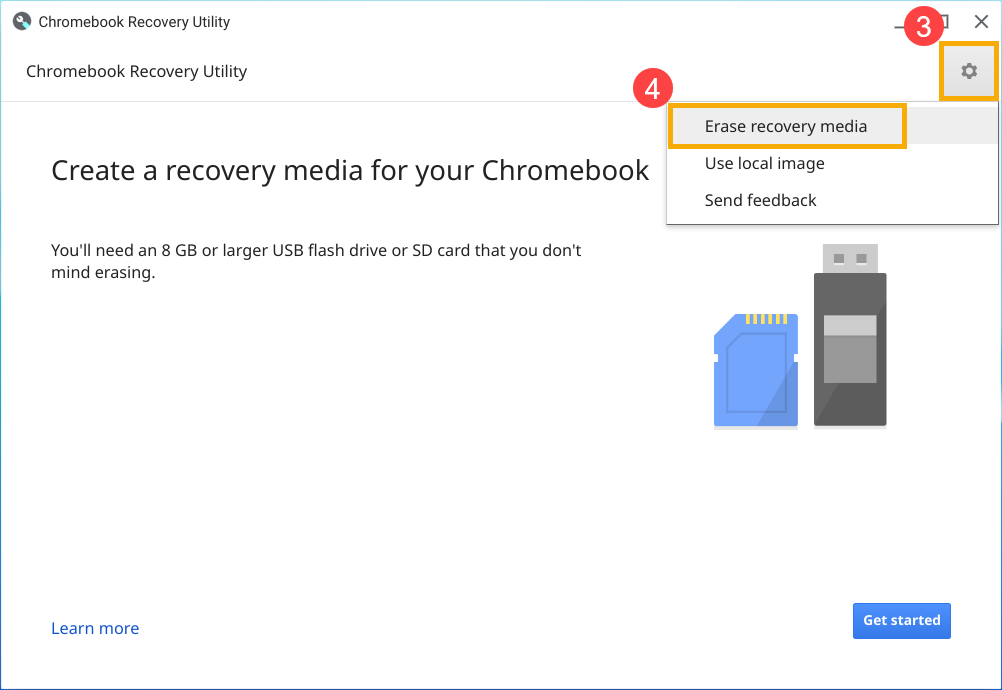
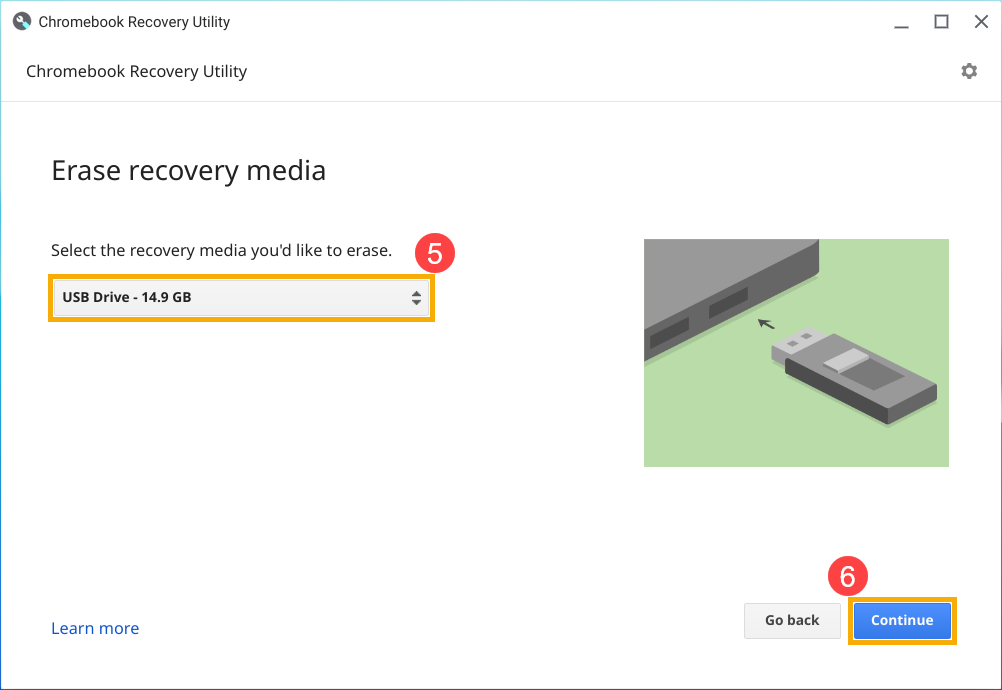
- اختر محرك USB فلاش أو بطاقة SD التي ترغب في مسحها من القائمة المنسدلة⑤، ثم اختر [متابعة]⑥.
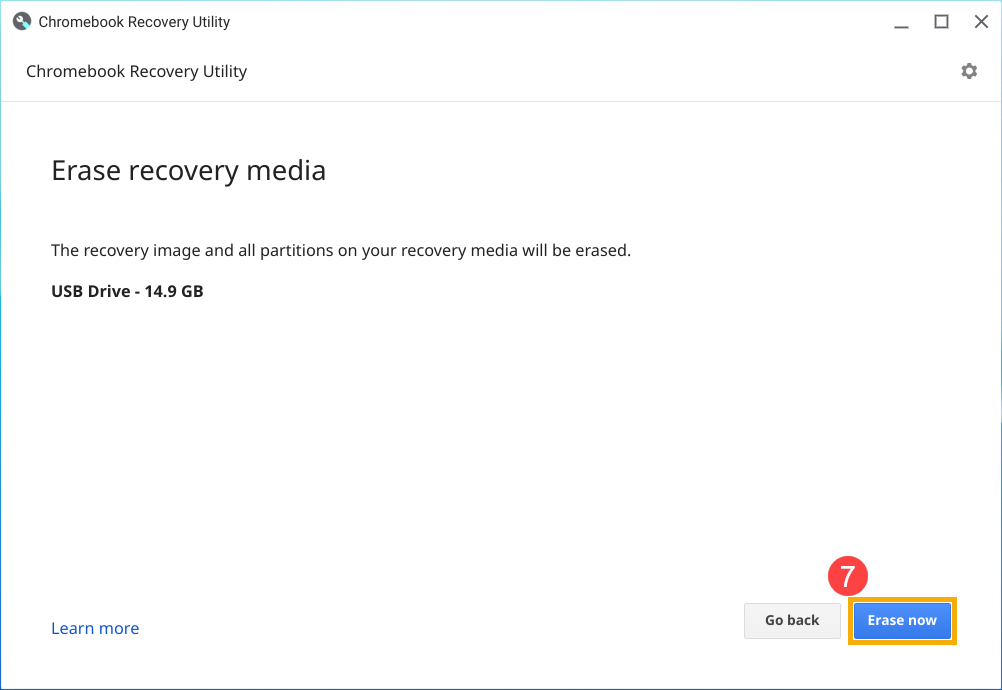
- تأكد من أن جهاز التخزين الذي استخدمته للاسترداد مدرج، ثم اختر [المسح الآن]⑦. أداة الاسترداد ستمسح كل شيء على جهاز التخزين.
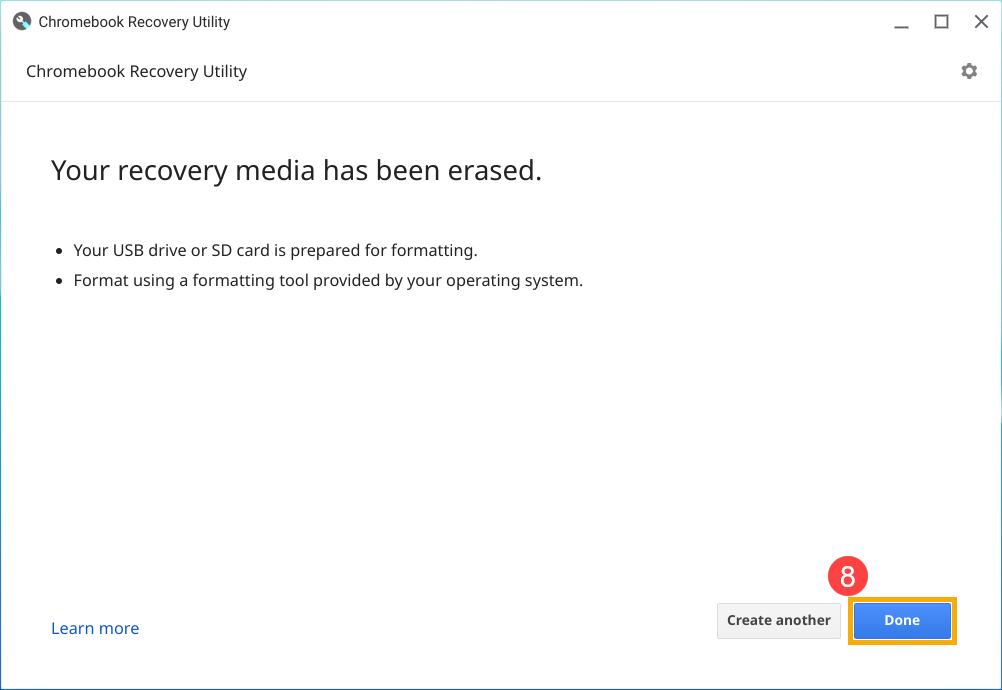
- عند ظهور الرسالة "تم مسح وسائط الاسترداد الخاصة بك"، انقر [تم]⑧.
- يرجى اتباع جميع التعليمات في فصل استعادة Chromebook باستخدام وحدة التخزين الخارجية لإنشاء وسائط الاستعادة مرة أخرى.
- إذا استمرت المشكلة، يرجى محاولة استخدام فلاشة USB أو بطاقة SD مختلفة لاستعادة النظام.
يرجى إزالة جميع الأجهزة المتصلة وبدء الاستعادة
إذا ظهرت الرسالة "يرجى إزالة جميع الأجهزة المتصلة وبدء الاستعادة"، أولاً يرجى إزالة أي شيء متصل بجهاز Chromebook الخاص بك، مثل الفأرة أو القرص الصلب الخارجي.
ثم، اتبع الخطوات في مقال استعادة نظام تشغيل Chromebook للاستعادة.
الجهاز الذي أدخلته لا يحتوي على ChromeOS
- أولاً، يرجى التأكد من أنك أدخلت فلاشة USB أو بطاقة SD التي استخدمتها لإنشاء وسائط الاستعادة، وأنك أتممت جميع التعليمات بالضبط في فصل استعادة Chromebook باستخدام وحدة التخزين الخارجية.
- إذا كنت قد استخدمت جهاز التخزين الصحيح، ولكن لا تزال ترى هذا الخطأ، فقد لا يعمل جهاز التخزين بشكل صحيح. ارجع إلى الخطوات التالية لاستخدام وظيفة مسح وسائط الاستعادة، ثم حاول إنشاء وسائط الاستعادة مرة أخرى.
- افتح متصفح Chrome، وانقر على أيقونة [الإضافات] في أعلى يمين نافذة المتصفح ①، ثم اختر [أداة استعادة Chromebook] ②.
- أدخل وسائط الاستعادة التي استخدمتها (ذاكرة USB أو بطاقة SD). انقر على أيقونة [الإعدادات] في أعلى اليمين ③، ثم اختر [حذف وسائط الاستعادة] ④.
- حدد ذاكرة USB أو بطاقة SD التي ترغب في حذفها من القائمة المنسدلة ⑤، ثم اختر [متابعة] ⑥.
- تأكد من أن جهاز التخزين الذي استخدمته للاستعادة مُدرج، ثم اختر [امسح الآن]⑦. ستقوم أداة الاستعادة بمسح كل شيء على جهاز التخزين الخاص بك.
- عندما تظهر لك الرسالة "تم مسح وسائط الاستعادة الخاصة بك"، انقر [تم]⑧.
- يرجى اتباع جميع التعليمات في فصل استعادة Chromebook باستخدام التخزين الخارجي لإنشاء وسائط الاستعادة مرة أخرى.
- إذا استمرت المشكلة، يرجى محاولة استخدام وحدة USB جديدة أو بطاقة SD أخرى لإجراء الاستعادة.
وحدة الأمان في هذا الجهاز لا تعمل
يرجى التواصل مع خبراء Google للحصول على المساعدة، والدردشة مع الخبراء في منتدى مساعدة Chromebook.
ملاحظة: إذا كنت تستخدم جهاز Chromebook في العمل أو المدرسة، يرجى التواصل مع المسؤول. يجب على المسؤولين التواصل مع دعم Google.
لقد قمت باستعادة جهاز Chromebook بنجاح، ولكن الآن لا يمكنك استخدام وحدة USB أو بطاقة SD مع Windows
- أولاً، يرجى استخدام أداة استعادة Chromebook لمسح وسائط الاستعادة الخاصة بك.
افتح متصفح Chrome، ثم انقر على أيقونة [الإضافات] في أعلى يمين نافذة المتصفح ①، ثم اختر [أداة استعادة Chromebook] ②. - أدخل وسائط الاستعادة التي استخدمتها (ذاكرة USB أو بطاقة SD). انقر على أيقونة [الإعدادات] في أعلى اليمين ③، ثم اختر [مسح وسائط الاستعادة] ④.
- اختر ذاكرة USB أو بطاقة SD التي ترغب في مسحها من قائمة الخيارات ⑤، ثم اختر [متابعة] ⑥.
- تأكد أن جهاز التخزين الذي استخدمته للاستعادة مُدرج، ثم اختر [امسح الآن]⑦. أداة الاستعادة ستمسح كل شيء على جهاز التخزين الخاص بك.
- عند ظهور الرسالة “تم مسح وسائط الاستعادة الخاصة بك”، انقر على [تم]⑧.
- بعد ذلك، يجب عليك تهيئة وحدة USB أو بطاقة SD الخاصة بك.
يرجى إعادة إدخال وحدة USB أو بطاقة SD، وستظهر لك الرسالة “تعذر التعرف على الجهاز”. انقر على [تهيئة هذا الجهاز]⑨.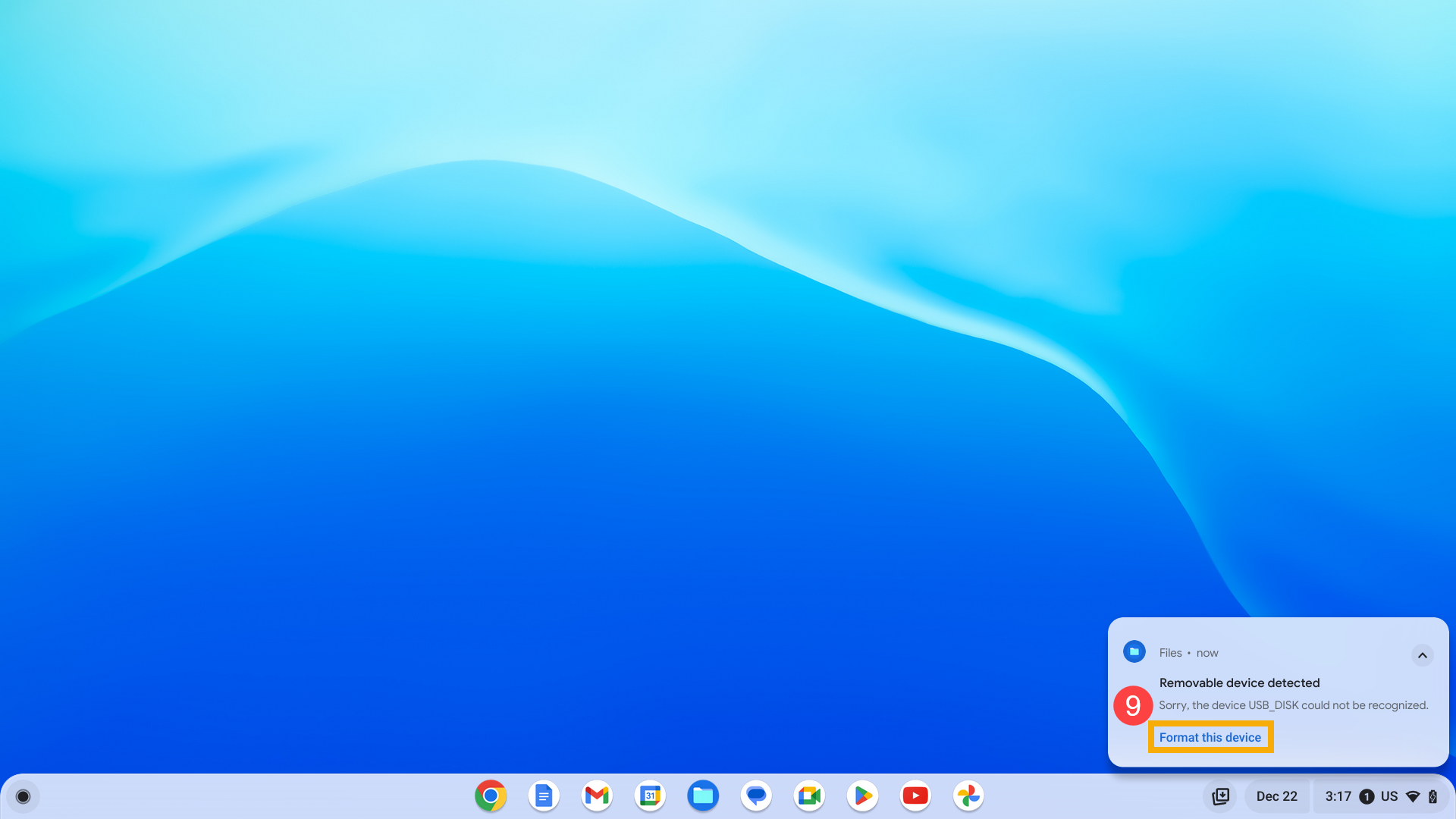
إذا لم تظهر لك الرسالة، يرجى النقر على أيقونة الملفات على الرف.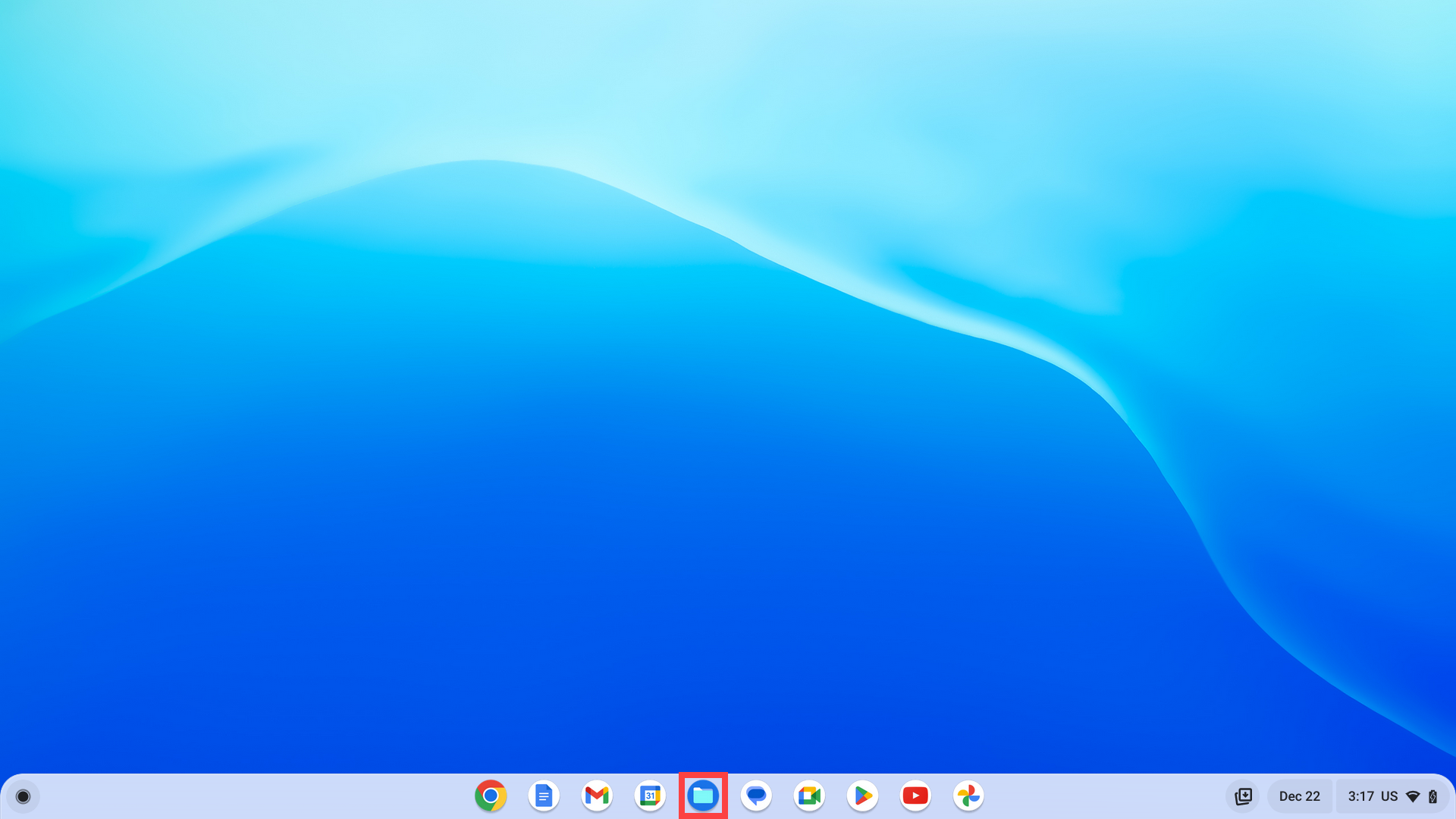
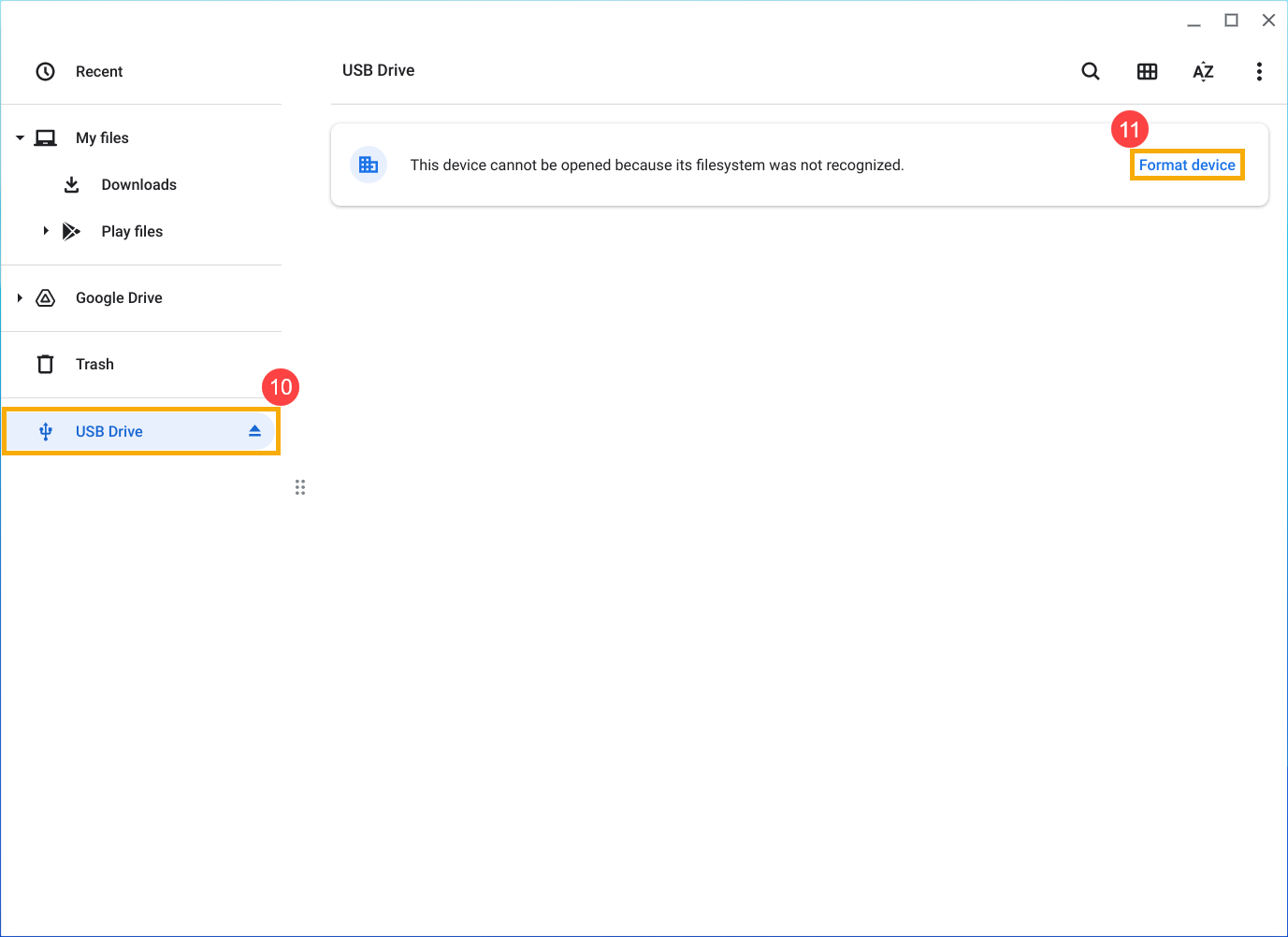
- اختر الجهاز الذي لا يمكن التعرف عليه⑩، ثم انقر على [تهيئة الجهاز]⑪.
- اختر نوع التنسيق الذي ترغب في استخدامه⑫، ثم حدد [مسح وتنسيق]⑬.
ملاحظة: إذا قمت بتهيئة الجهاز، سيتم حذف جميع البيانات المخزنة عليه.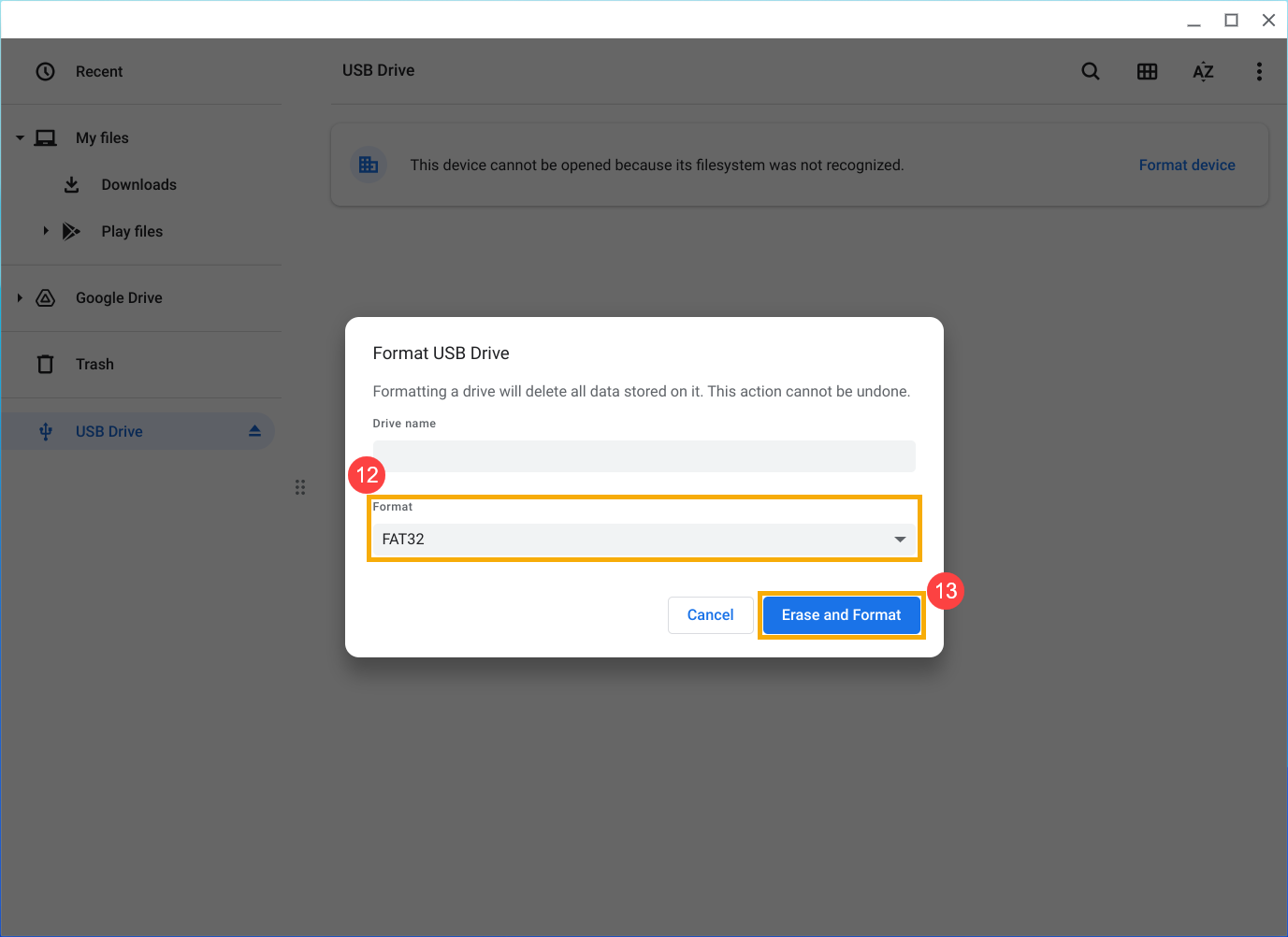
- بعد الانتهاء من التهيئة، سيعمل محرك أقراص USB المحمول أو بطاقة SD بشكل طبيعي.
لمزيد من التفاصيل، يرجى الرجوع إلى دعم Chromebook من Google:
https://support.google.com/chromebook/answer/1080595
إذا لم تُحل مشكلتك باستخدام الحل والمعلومات أعلاه، يرجى التواصل مع مركز خدمة عملاء ASUS لمزيد من المعلومات.