المواضيع ذات الصلة
[Windows 11/10] استكشاف الأخطاء وإصلاحها - دخول الجهاز تلقائيًا في وضع السكون أو الإسبات
المنتجات المعنية: لابتوب، جهاز مكتبي، جهاز الكل في واحد، جهاز الألعاب المحمول، اللوحة الأم، بطاقة الرسومات، شاشة LCD، MiniPC
في إعدادات الكفاءة الافتراضية للطاقة في أنظمة تشغيل Windows، يقوم الجهاز تلقائيًا بإيقاف تشغيل الشاشة والدخول في وضع السكون بعد فترة من عدم النشاط. إذا كنت ترغب في منع جهازك من الدخول في وضع السكون أو قمت بضبط إعدادات الطاقة ومع ذلك يستمر في الدخول تلقائيًا في وضع السكون، فإليك بعض طرق استكشاف الأخطاء وإصلاحها لمساعدتك في حل هذه المشكلات.
يرجى اتباع تعليمات التشغيل المطابقة لإصدار نظام التشغيل Windows الحالي الخاص بك:
نظام التشغيل Windows 11
جدول المحتويات:
تحقق من إعدادات الطاقة في Windows
- انقر على أيقونة [ابدأ]
 ① في شريط المهام، ثم انقر على [الإعدادات]
 ②.
②. 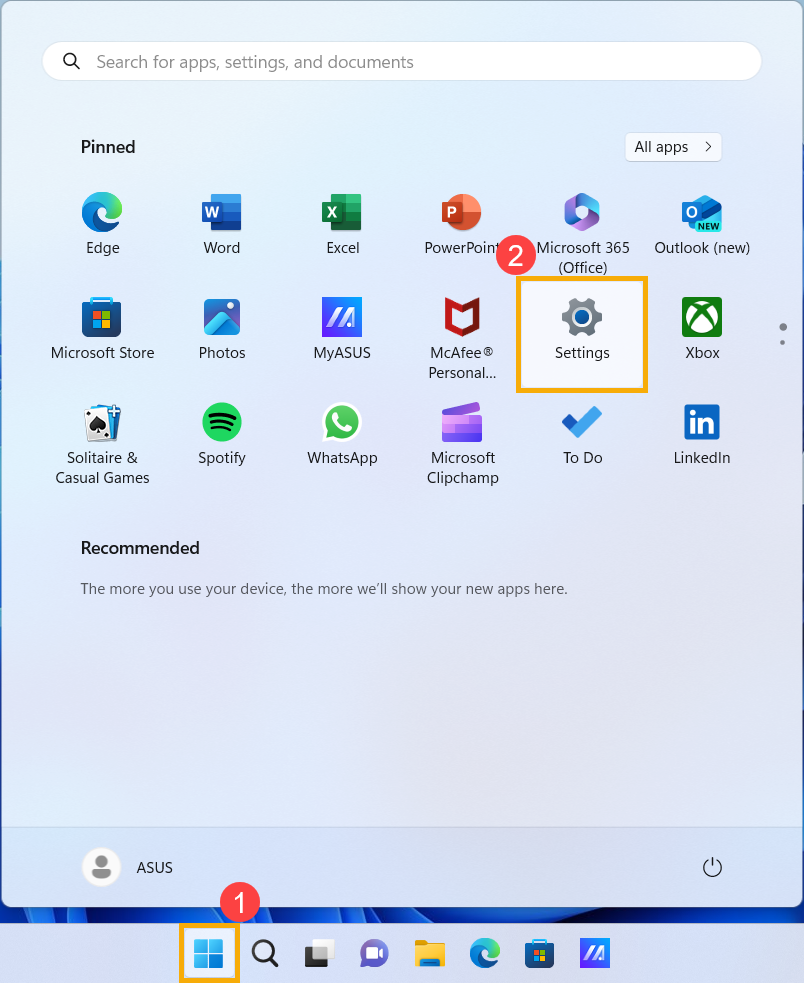
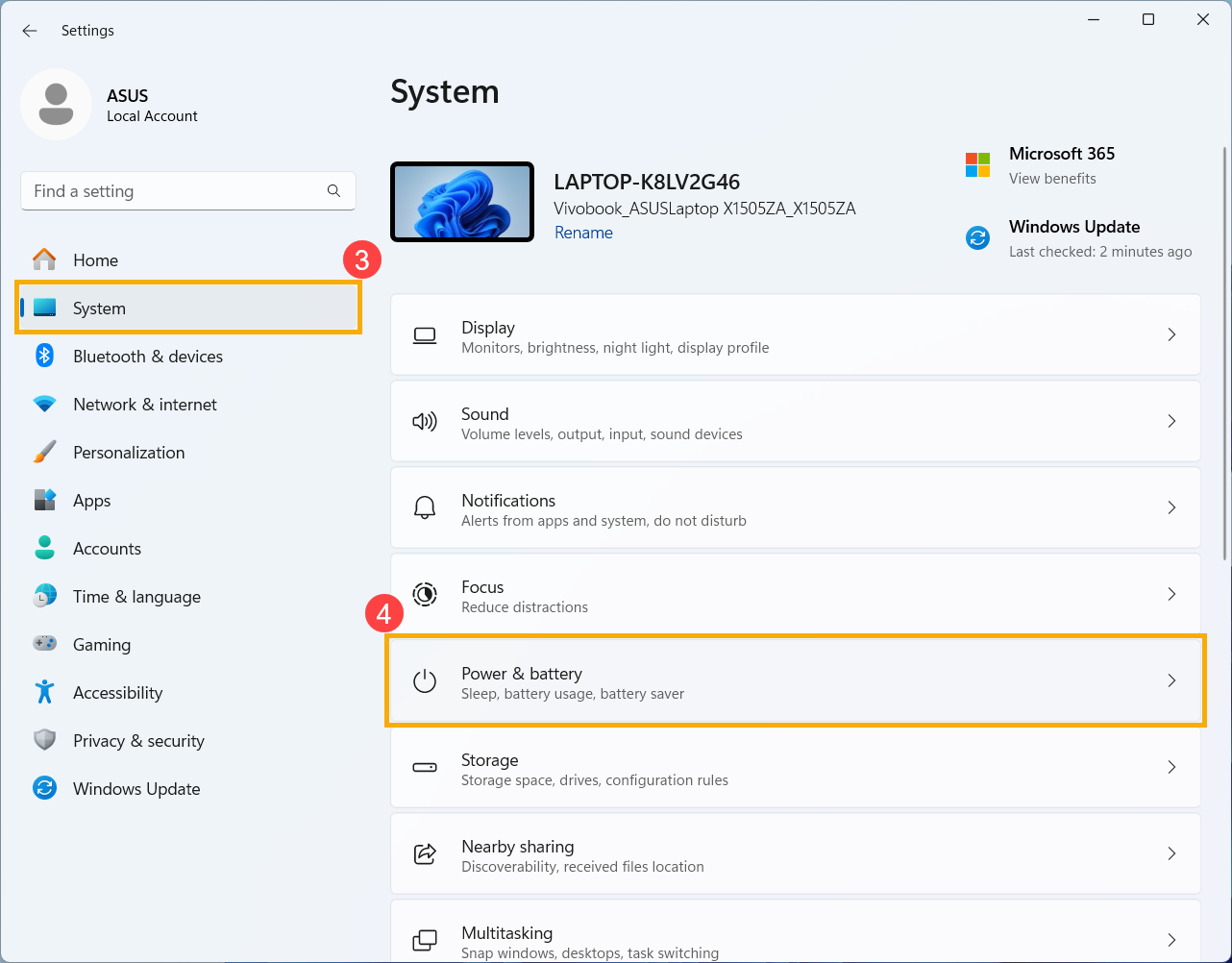
- في نافذة إعدادات Windows، انقر على [النظام]③، ثم [الطاقة والبطارية]④.
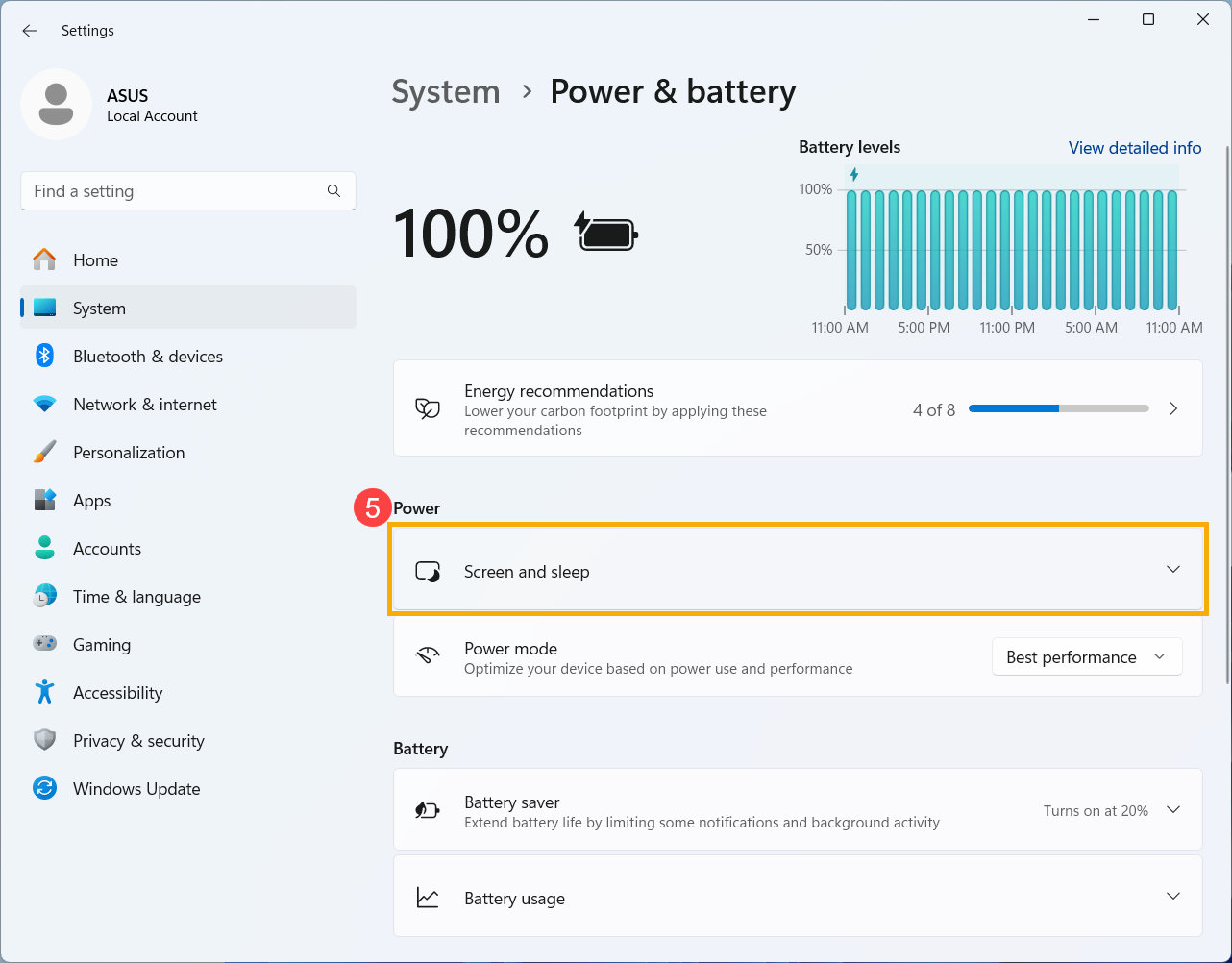
- ضمن فئة الطاقة، انقر على [الشاشة والسكون]⑤ لتوسيع الإعدادات الإضافية.
- بعد توسيع إعدادات الطاقة الإضافية، يمكنك تعديل إعدادين هنا⑥:
- الشاشة: اختر المدة التي تنتظرها الشاشة قبل أن يتم إيقافها عندما لا تستخدم الجهاز.
- السكون: حدد المدة التي ينتظرها جهازك قبل الدخول في وضع السكون عند عدم الاستخدام.
ملاحظة: إذا كنت ترغب في تعطيل وضع السكون، ببساطة غيّر الخيار إلى "أبداً" في قائمة الخيارات المنسدلة.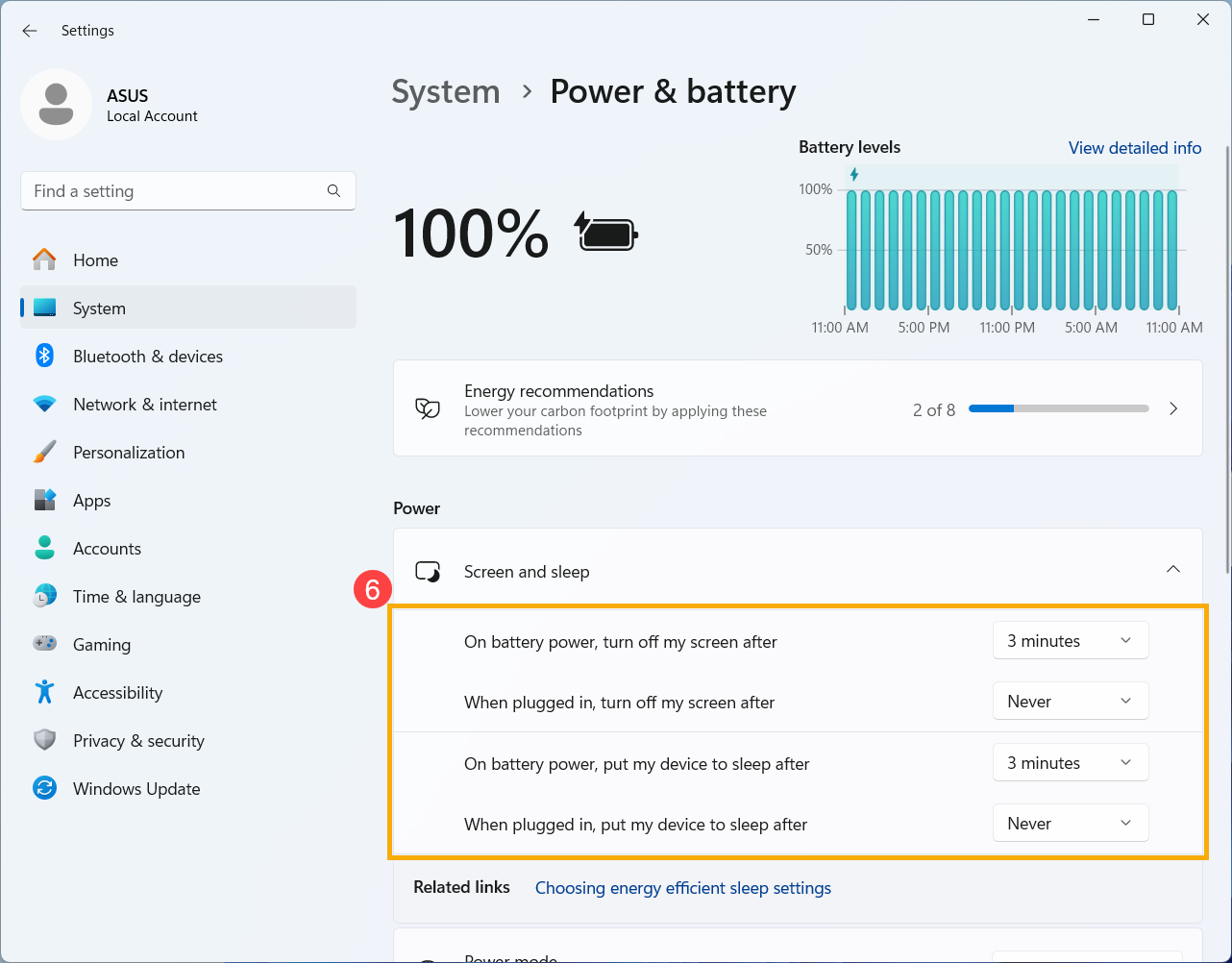
تعديل خيارات الطاقة
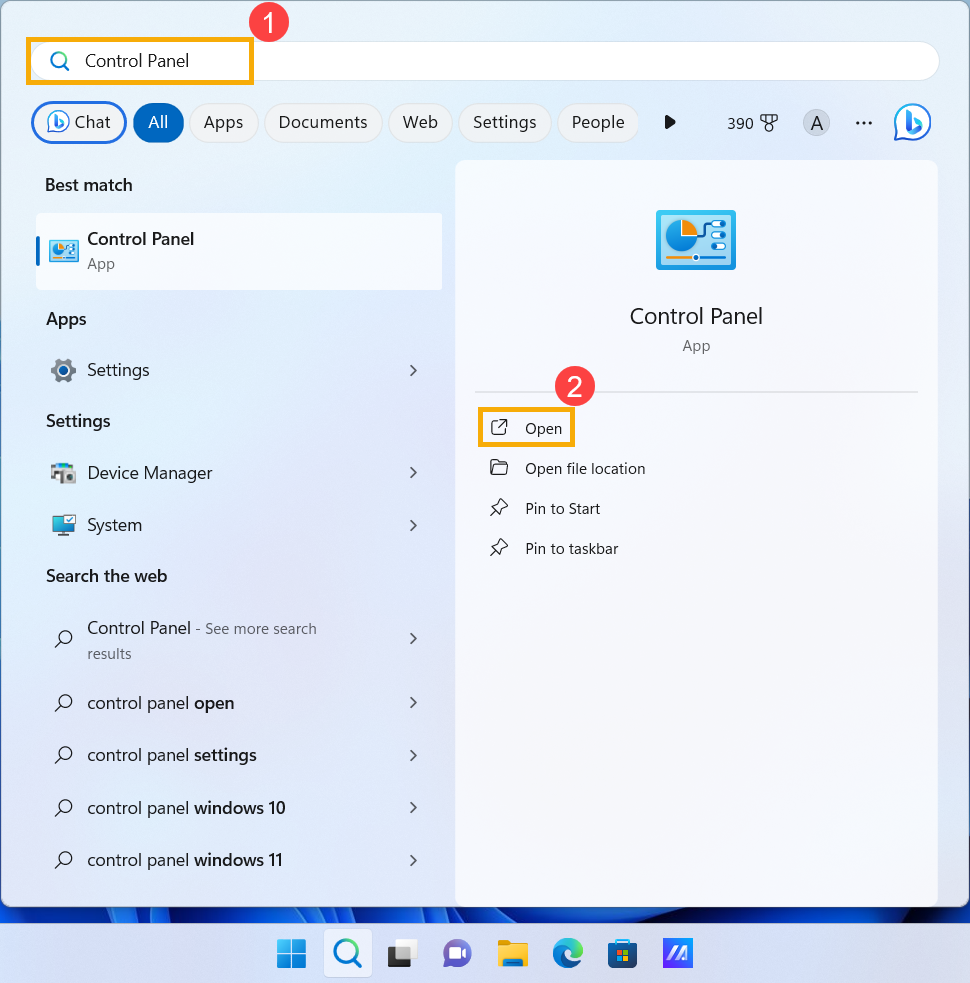
- اكتب وابحث عن [لوحة التحكم]① في شريط البحث الخاص بـ Windows، ثم انقر [فتح]②.
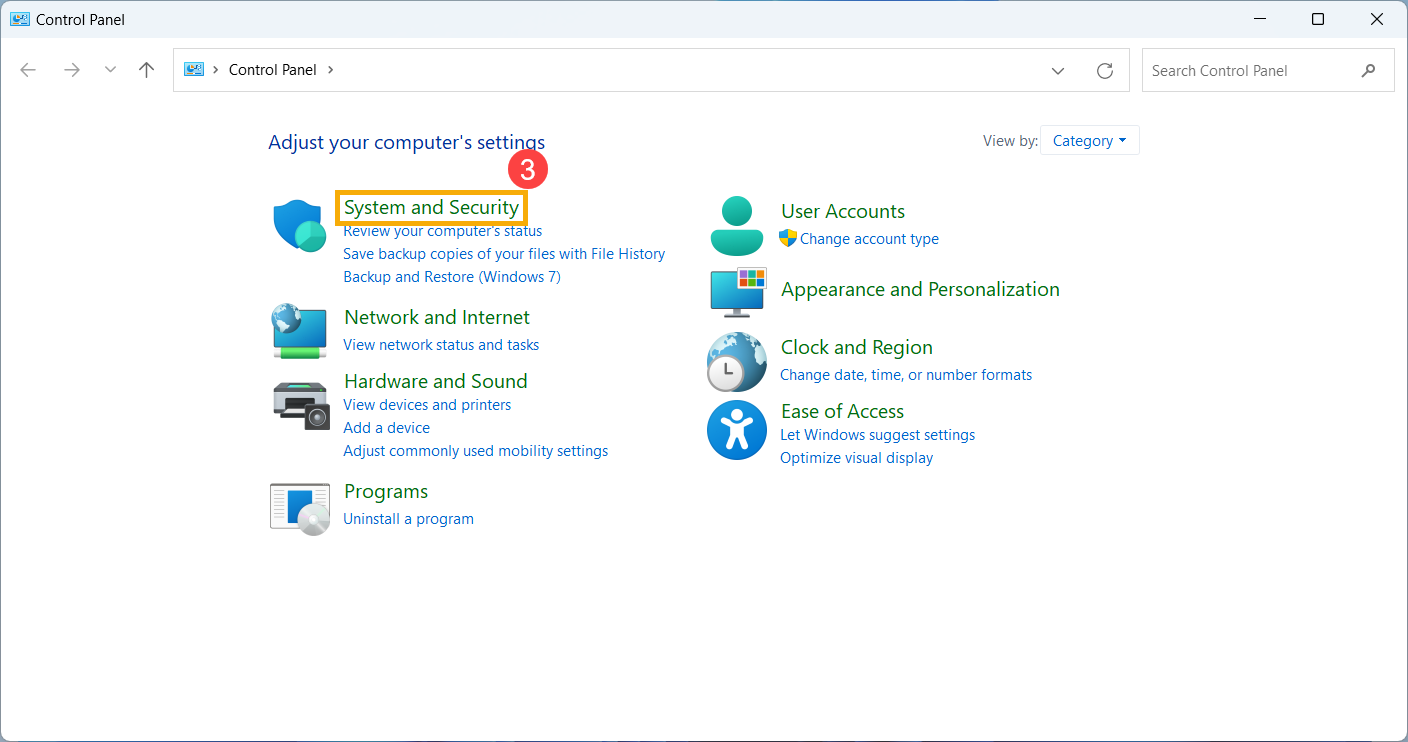
- في نافذة لوحة التحكم، انقر على [النظام والأمان]③.
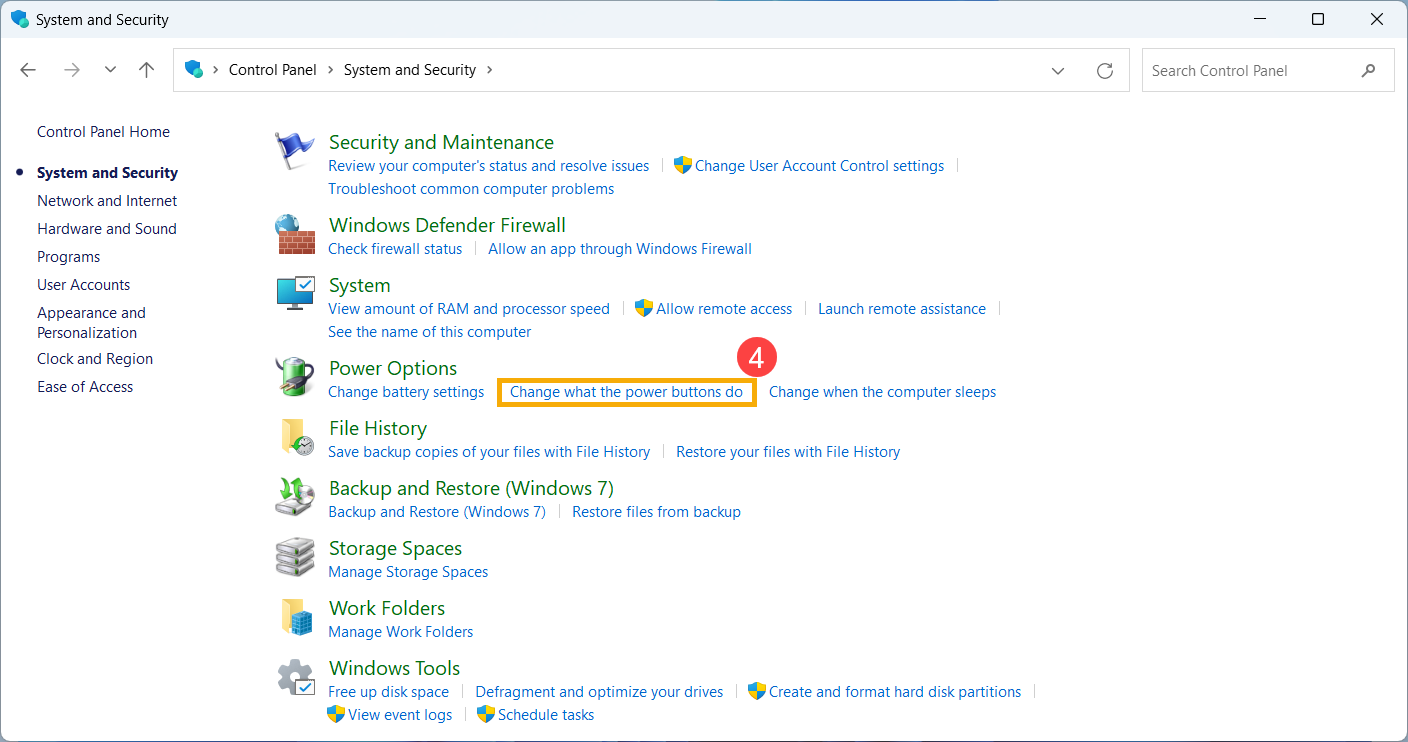
- في فئة خيارات الطاقة، انقر على [تغيير ما تفعله أزرار الطاقة]④.
- هنا، يمكنك تعيين الإجراءات التي يتم اتخاذها عند الضغط على زر الطاقة أو عند إغلاق شاشة اللابتوب⑤.
ملاحظة: أجهزة الكمبيوتر المكتبية، أجهزة All-in-One، وأجهزة الألعاب المحمولة لا تحتوي على إعداد 「عند إغلاق الغطاء」.
ملاحظة: إذا كنت ترغب في تعطيل وضع السكون، غيّر الإعداد المناسب إلى 'لا تفعل شيئاً' ثم احفظ التغييرات.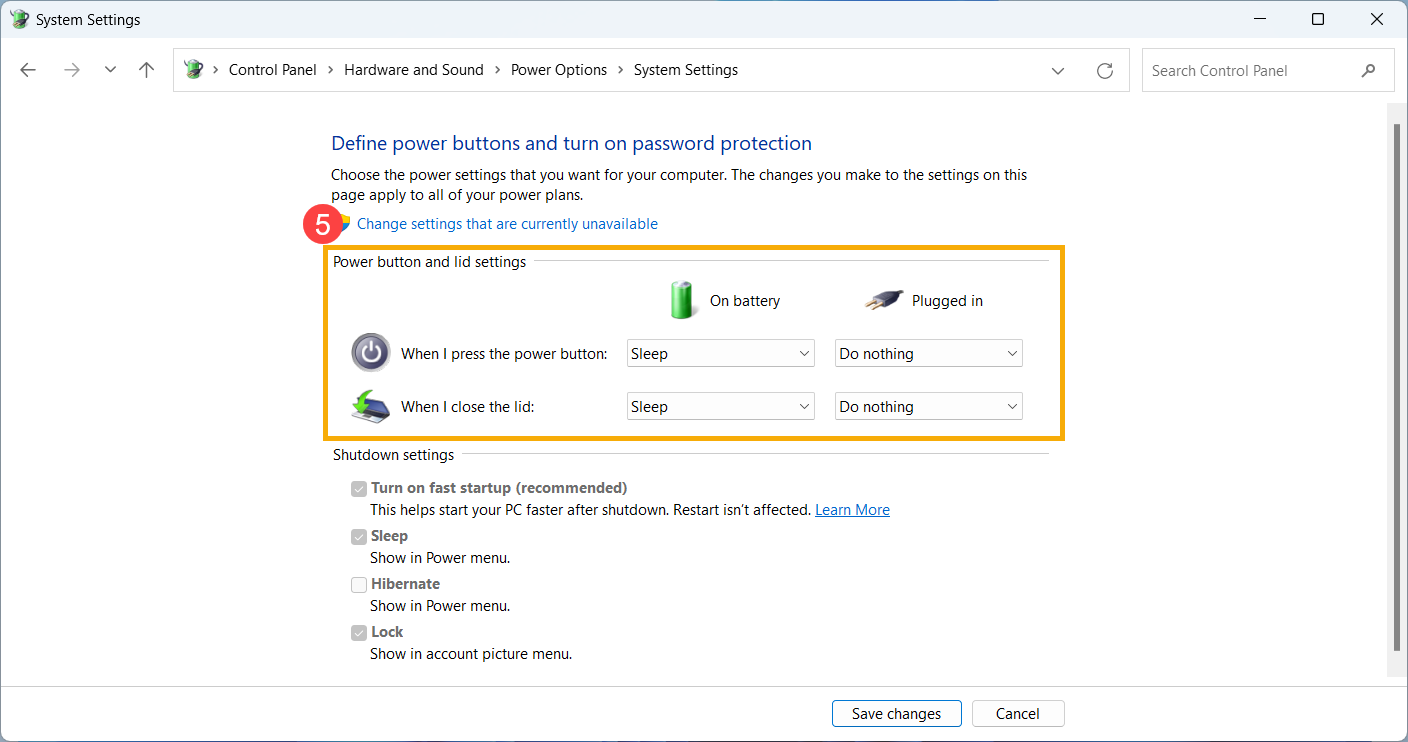
تحديث وتأكيد BIOS، تحديثات Windows، والتعريفات
تحديثات البرامج غالبًا ما تحسن من استقرار النظام وتحسين الأداء، لذلك يُنصح بالتحقق بشكل منتظم من أحدث الإصدارات لجهازك. تعرف أكثر على كيفية تحديث BIOS:
كيفية تحديث إصدار BIOS في نظام Windows
كيفية استخدام EZ Flash لتحديث إصدار BIOS
(بالنسبة لمنتجات سطح المكتب، يرجى الرجوع إلى مقدمة ASUS Motherboard EZ Flash 3.)
لتنفيذ تحديث Windows وتحديثات برامج التشغيل، يمكنك هنا معرفة المزيد عن:
كيفية تحديث برامج التشغيل عبر تحديث النظام في MyASUS
تعطيل وضع السبات
إذا كنت ترغب في إيقاف وضع السبات تمامًا، يمكنك استخدام الطريقة التالية عبر موجه الأوامر:
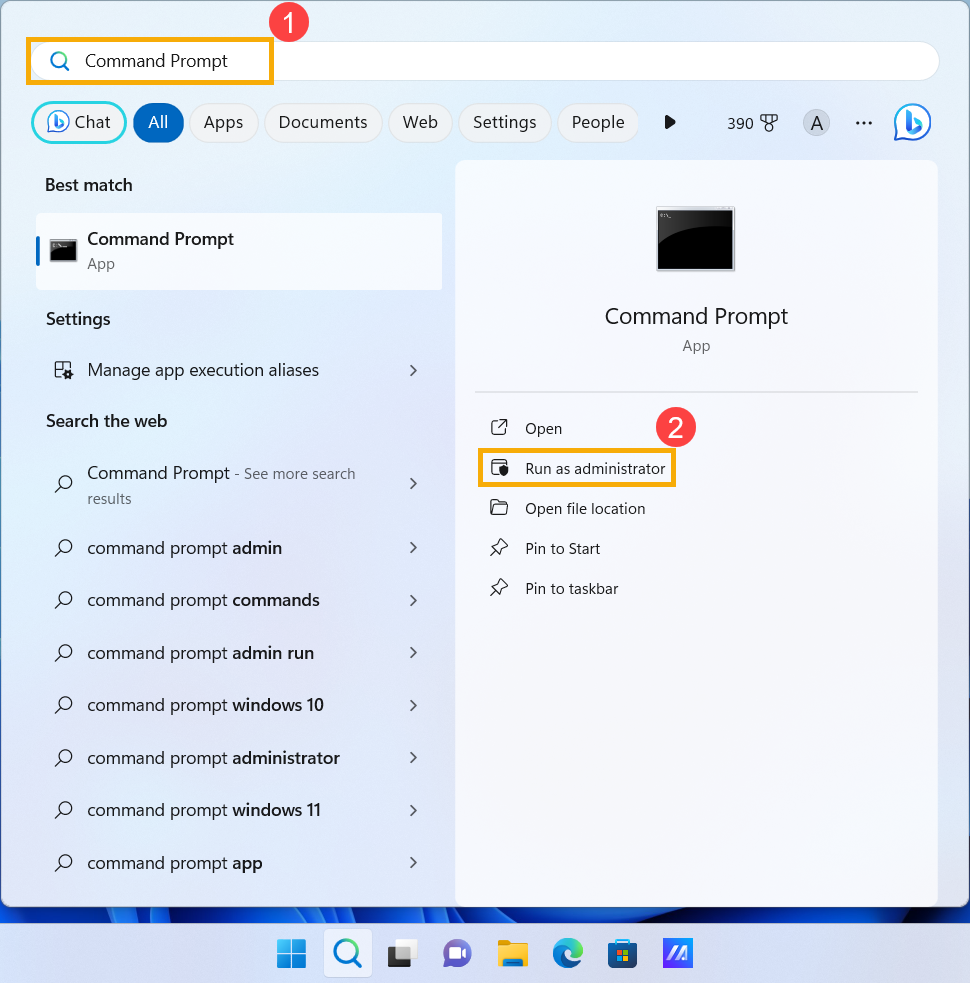
- اكتب وابحث [موجه الأوامر]① في شريط البحث الخاص بـ Windows، ثم انقر [تشغيل كمسؤول]②.
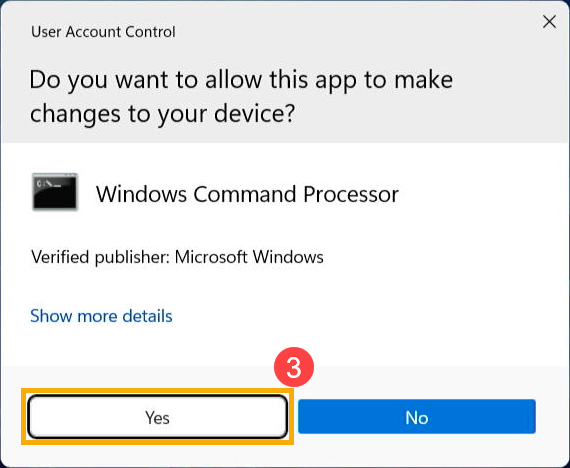
- عندما تظهر مطالبة [التحكم في حساب المستخدم]③، اختر [نعم].
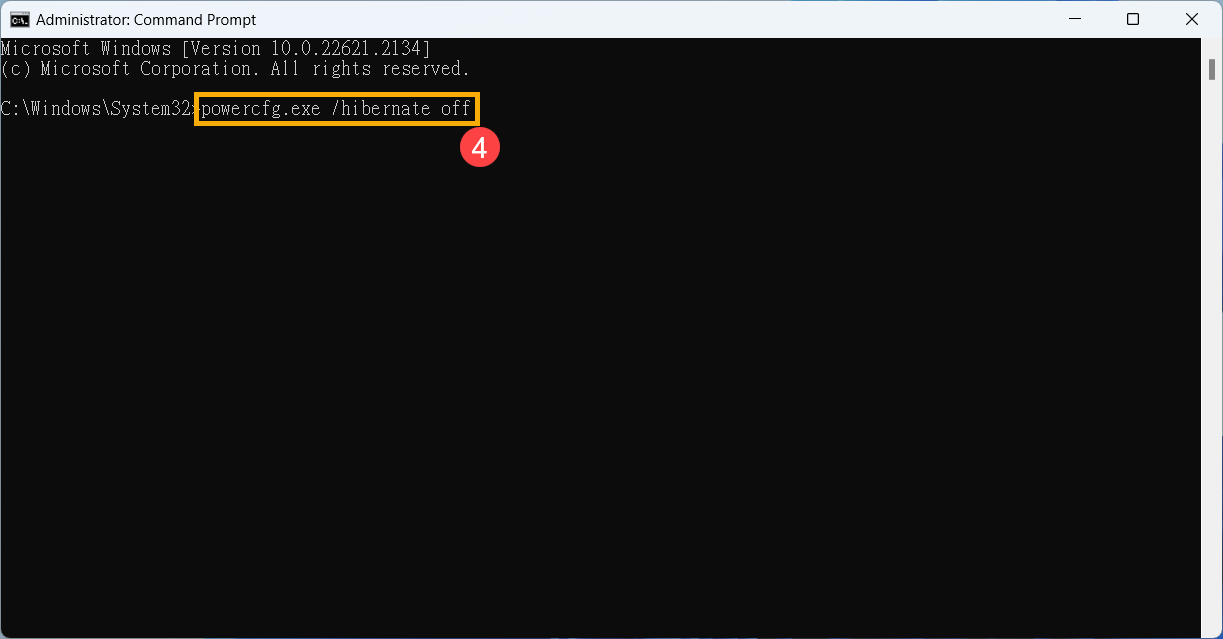
- في نافذة موجه الأوامر، اكتب 'powercfg.exe /hibernate off'④ ثم اضغط على مفتاح الإدخال لتعطيل وضع السبات.
ملاحظة: إذا رغبت في إعادة تفعيل وضع السبات، ببساطة استخدم موجه الأوامر مرة أخرى، وشغل الأمر 'powercfg.exe /hibernate on' بصلاحيات المسؤول.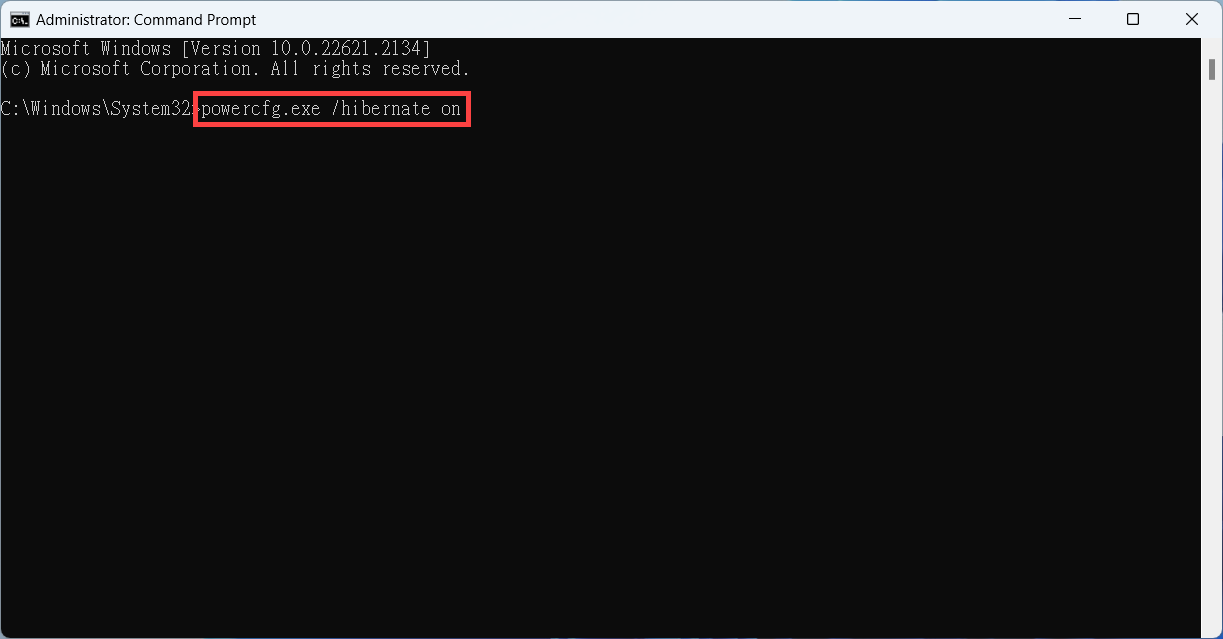
فحص مشاكل تبريد الجهاز
المراوح داخل الجهاز تساعد في تدوير الهواء للحفاظ على درجات حرارة داخلية مستقرة وآمنة. إذا حدث تسخين غير طبيعي بسبب مشاكل التبريد وهدد ذلك بإضرار العتاد، يدخل الجهاز عادةً في وضع السكون أو يغلق تلقائيًا. يمكنك الرجوع إلى هذه المقالة لمعالجة مشاكل التبريد والمروحة: استكشاف الأخطاء وإصلاحها - مشاكل التبريد والمروحة.
التحقق من جدولة مهام Windows
يتيح لك جدولة مهام Windows المدمجة تنفيذ مهام تلقائية على جهازك. أثناء استخدام هذه الخدمة، يمكنك جدولة تشغيل البرامج على جهازك في أحداث أو أوقات محددة.
افحص إعدادات جدولة المهام لديك للتأكد من عدم وجود مهام غير مقصودة تسبب دخول جهازك في وضع السبات في أوقات غير مرغوب فيها.
- اكتب وابحث [لوحة التحكم]① في شريط بحث Windows، ثم انقر [فتح]②.
- في نافذة لوحة التحكم، انقر [النظام والأمان]③.
- في أدوات Windowsالفئة، انقر على [جدولة المهام]④.
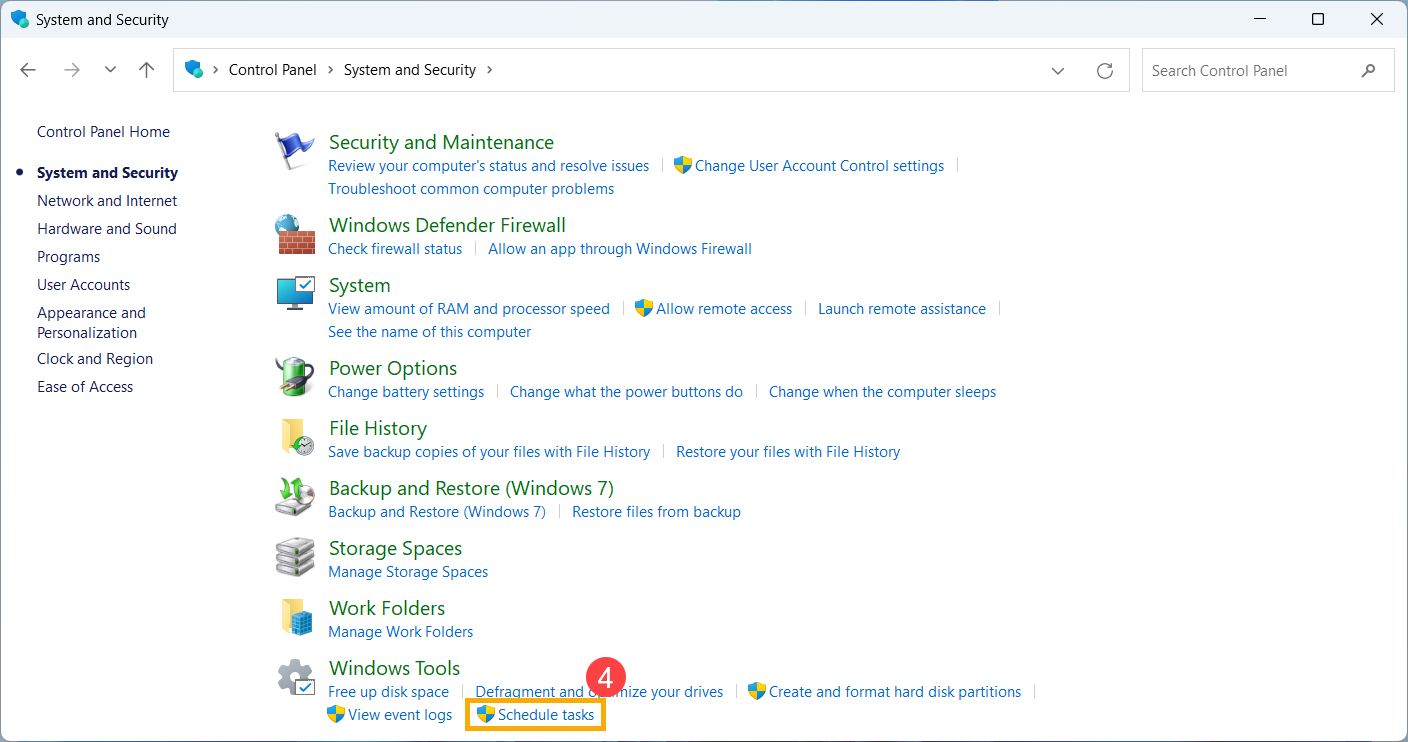
- في نافذة جدولة المهام، انقر على [مكتبة جدولة المهام]⑤ في اللوحة اليمنى. ستعرض القائمة أعلاه المهام التي تم تكوينها لهذا الجهاز ⑥. تحقق مما إذا كانت هناك أي مهام مجدولة تسبب في دخول الجهاز إلى وضع السكون في أوقات لا ترغب بها.
ملاحظة: انتبه بشكل خاص للمهام التي تستخدم أوامر مثل 'shutdown /h' لتفعيل وضع السُبات.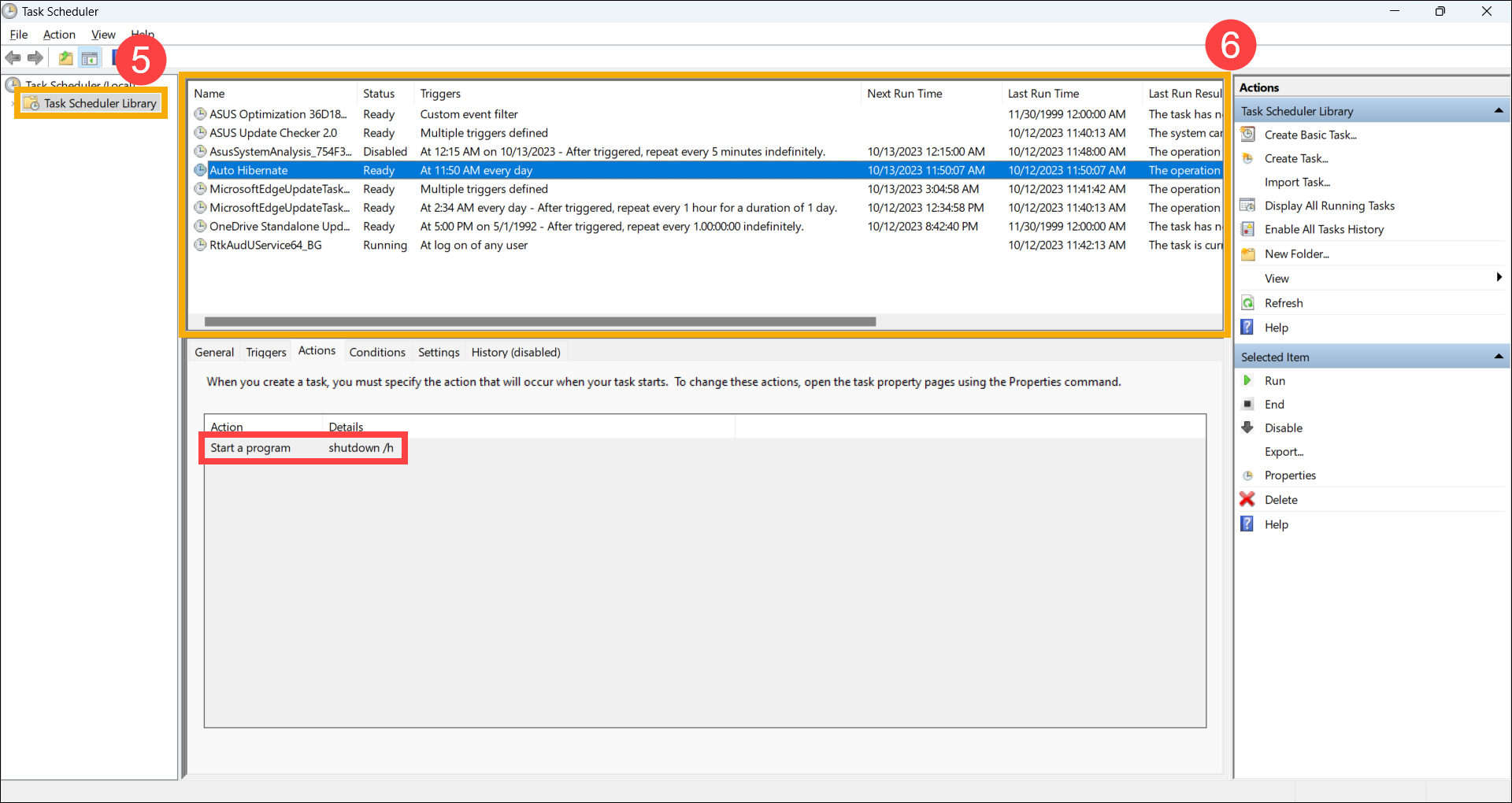
استخدم استعادة النظام لاستعادة النظام
إذا بدأت المشكلة مؤخرًا وكنت قد أنشأت نقطة استعادة نظام مسبقًا أو إذا أنشأ النظام نقطة استعادة تلقائية، يمكنك محاولة استعادة النظام إلى نقطة زمنية قبل حدوث المشكلة. اعرف المزيد حول كيفية استعادة النظام من نقطة استعادة نظام تم إنشاؤها.
تنفيذ استعادة نظام Windows
إذا تم تنفيذ جميع خطوات استكشاف الأخطاء وإصلاحها ولكن المشكلة لا تزال قائمة، قم بعمل نسخة احتياطية من ملفاتك الشخصية وقم بإجراء استعادة للنظام لإعادة جهازك إلى تكوينه الأصلي. لمعرفة المزيد: كيفية استعادة (إعادة تثبيت) النظام.
نظام التشغيل Windows 10
جدول المحتويات:
تحقق من إعدادات الطاقة في Windows
- انقر على أيقونة [ابدأ]
 ① في شريط المهام، ثم انقر على [الإعدادات]
 ②.
②. 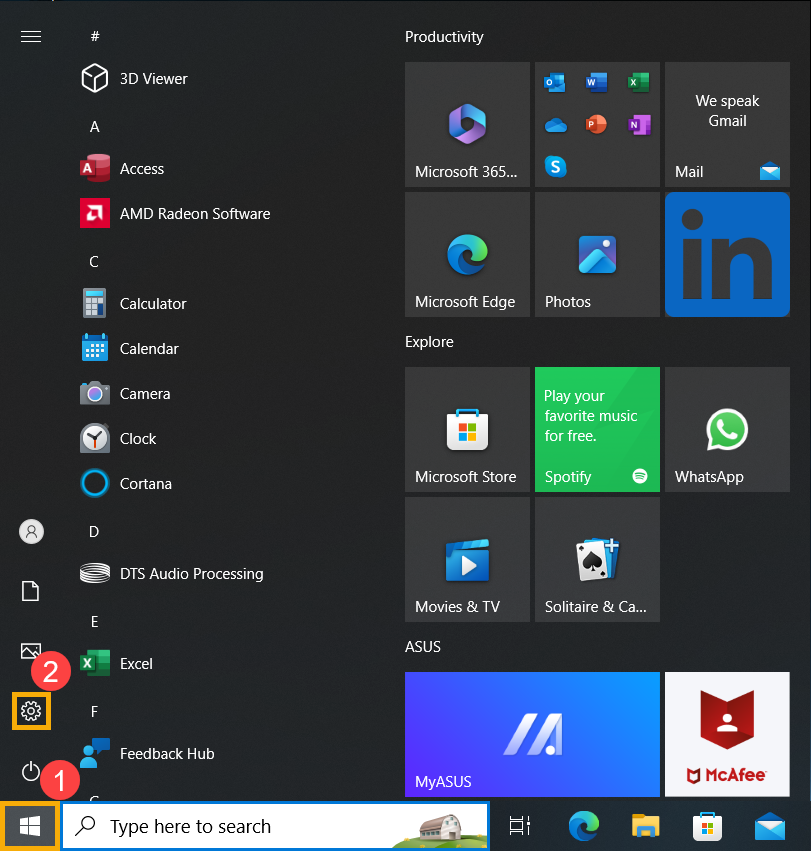
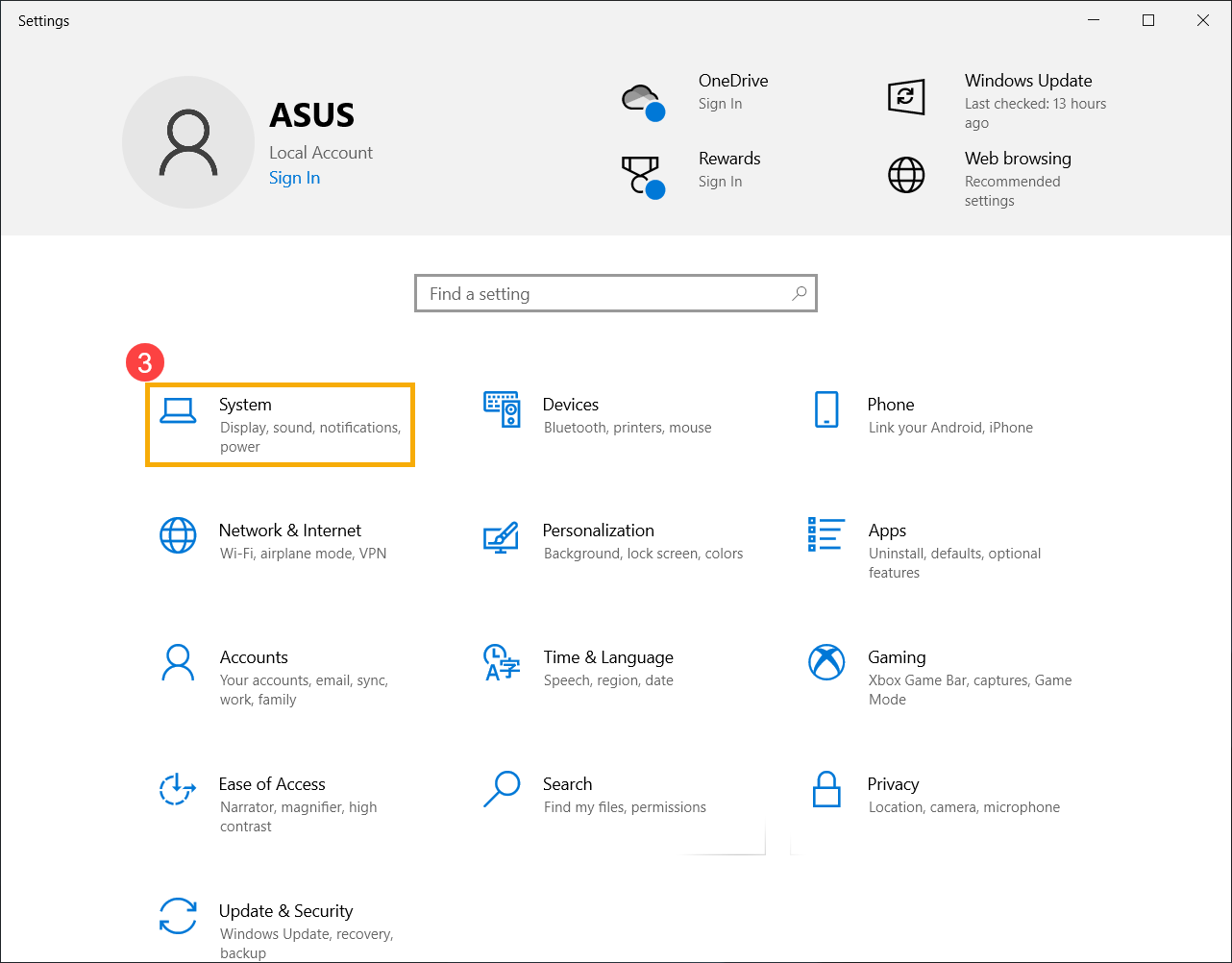
- في نافذة إعدادات Windows، انقر على [النظام]③.
- في إعدادات النظام، انقر على [الطاقة و السكون]④، يمكنك ضبط خيارين هنا⑤:
- الشاشة: اختر مدة انتظار الشاشة قبل أن تنطفئ عندما لا تستخدم الجهاز.
- السكون: اختر مدة انتظار الجهاز قبل الدخول في وضع السكون عند عدم الاستخدام.
ملاحظة: إذا كنت تريد تعطيل وضع السكون، فقط غيّر الخيار إلى 'أبداً' في قائمة الخيارات المنسدلة.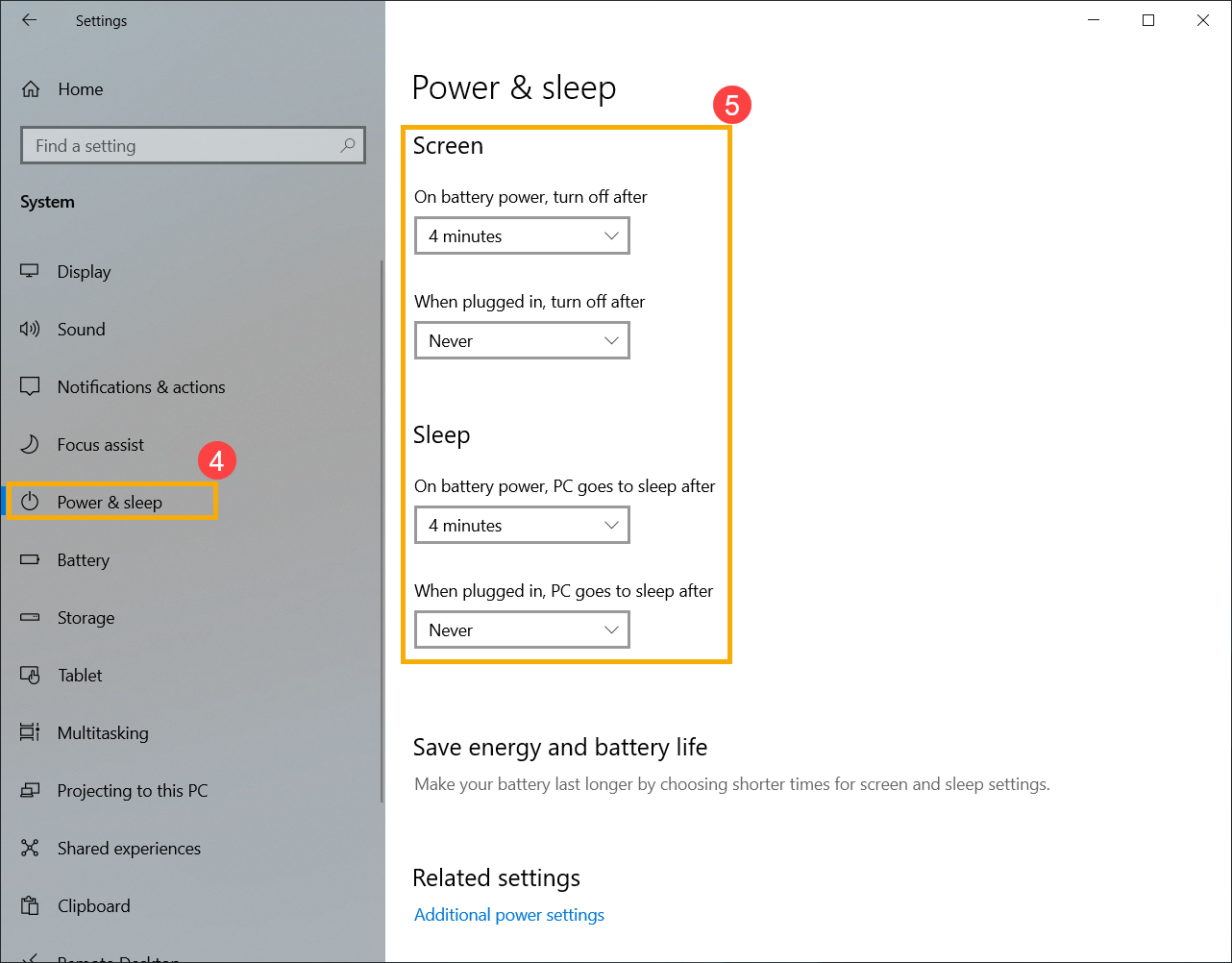
تعديل خيارات الطاقة
- اكتب وابحث [لوحة التحكم]① في شريط البحث في Windows، ثم انقر على [فتح]②.
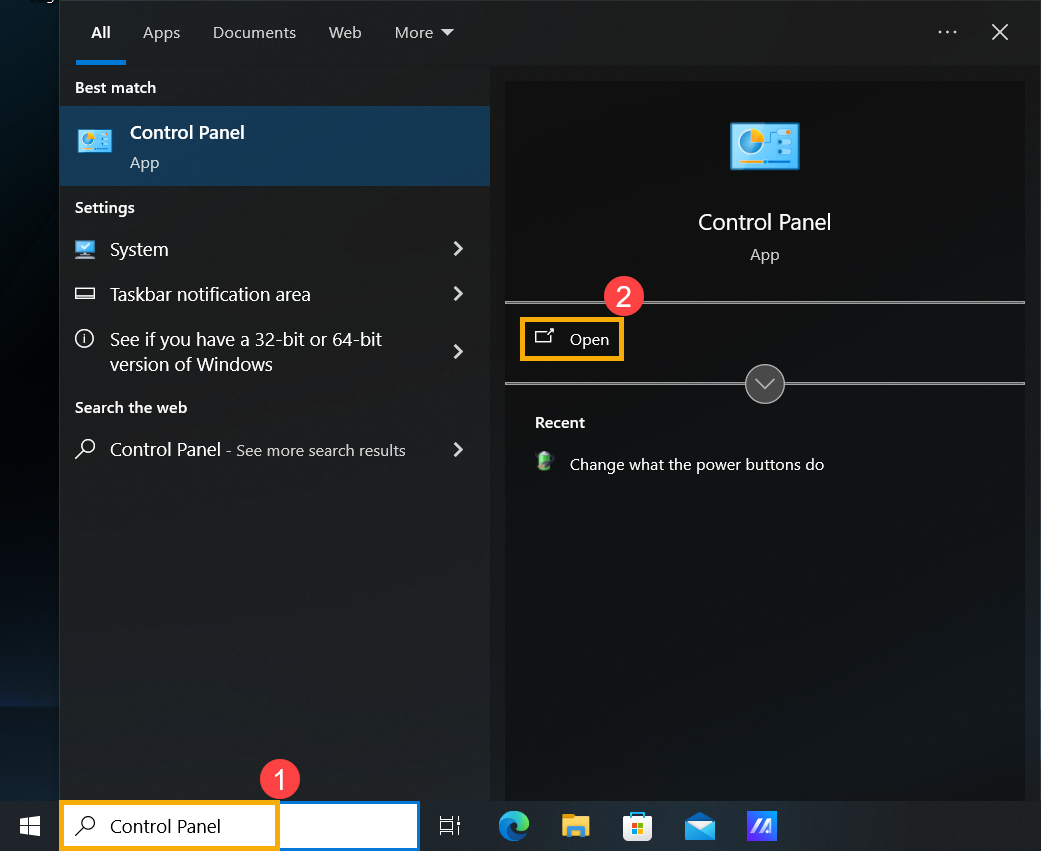
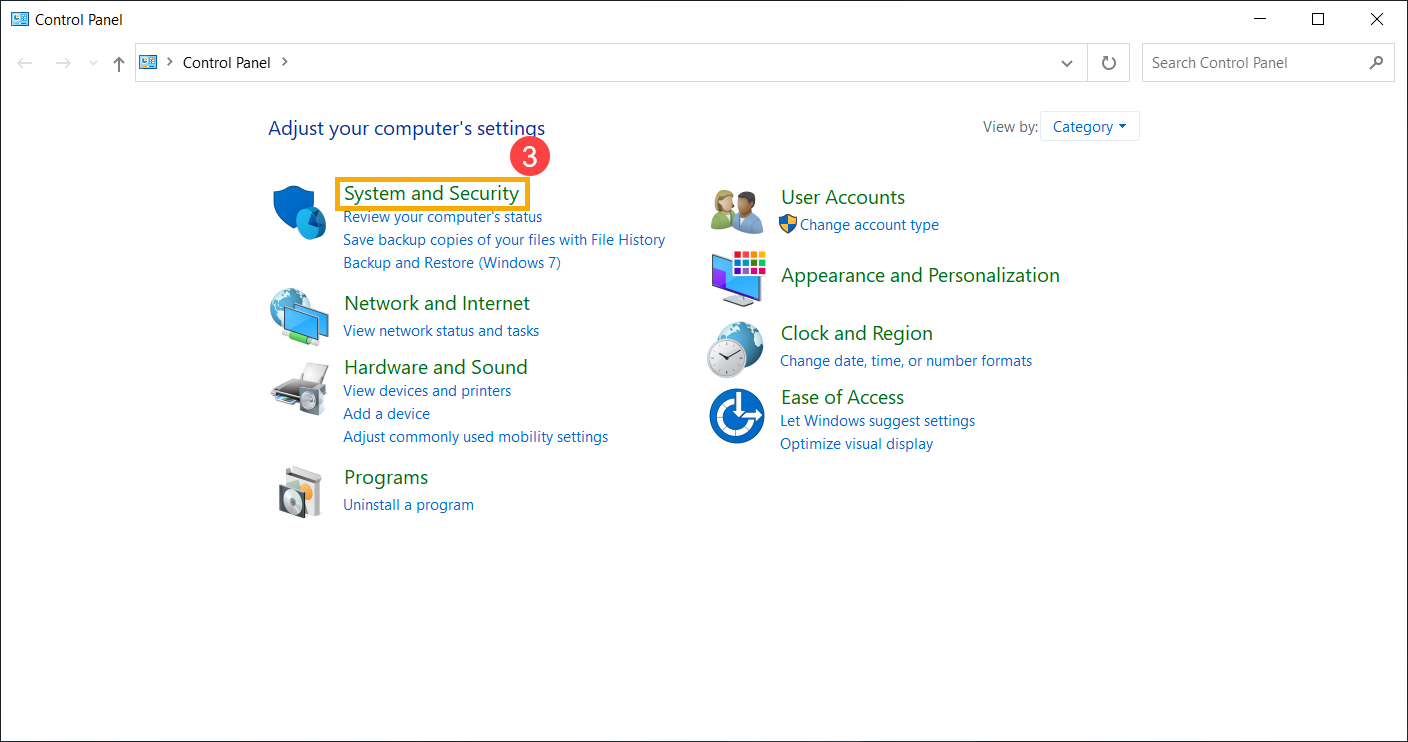
- في نافذة لوحة التحكم، انقر على [النظام والأمان]③.
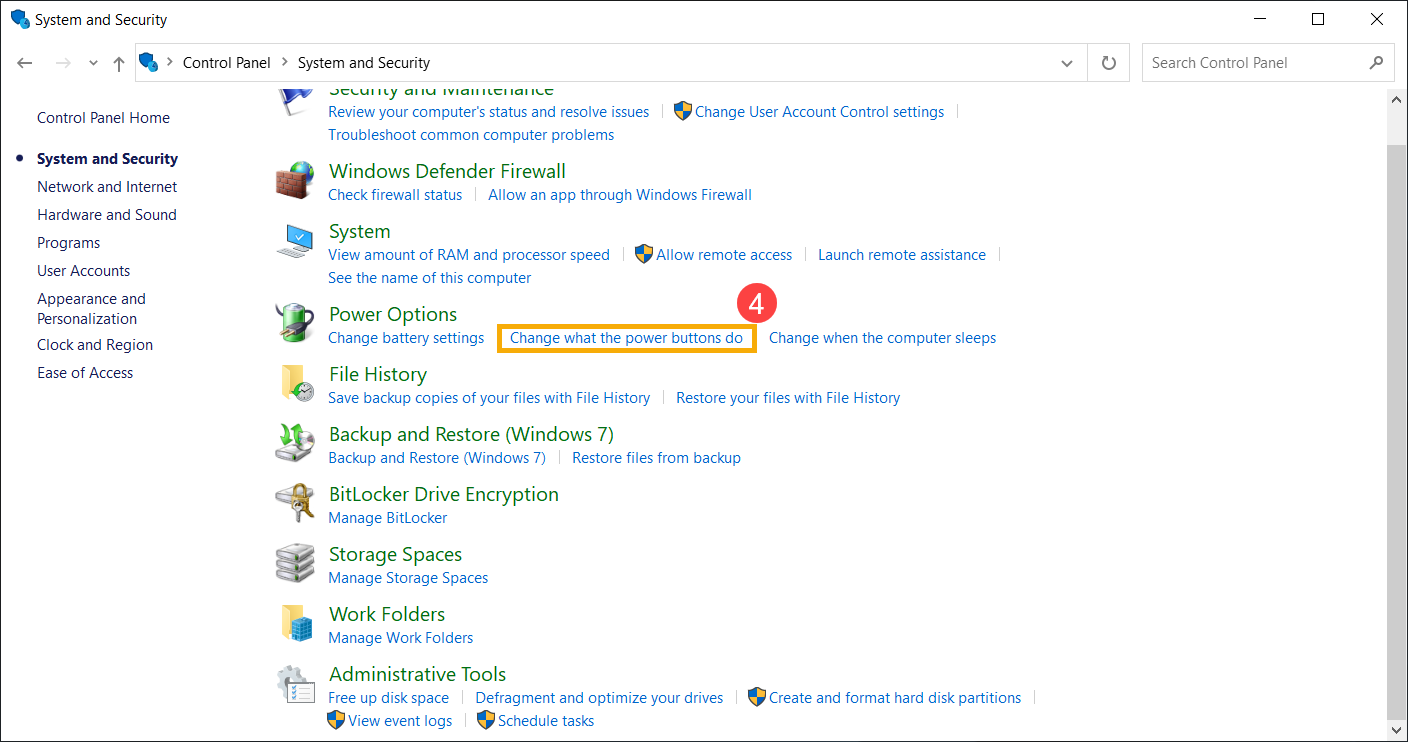
- في فئة خيارات الطاقة، انقر على [تغيير وظيفة أزرار الطاقة]④.
- هنا يمكنك تحديد الإجراءات التي يجب تنفيذها عند الضغط على زر الطاقة أو عند غلق شاشة اللابتوب⑤.
ملاحظة: أجهزة الكمبيوتر المكتبية، أجهزة All-in-One، وأجهزة الألعاب المحمولة لا تحتوي على إعداد 「عند إغلاق الغطاء」.
ملاحظة: إذا كنت ترغب في تعطيل وضع السكون، قم بتغيير الإعداد المقابل إلى 'لا تفعل شيئاً' ثم احفظ التغييرات.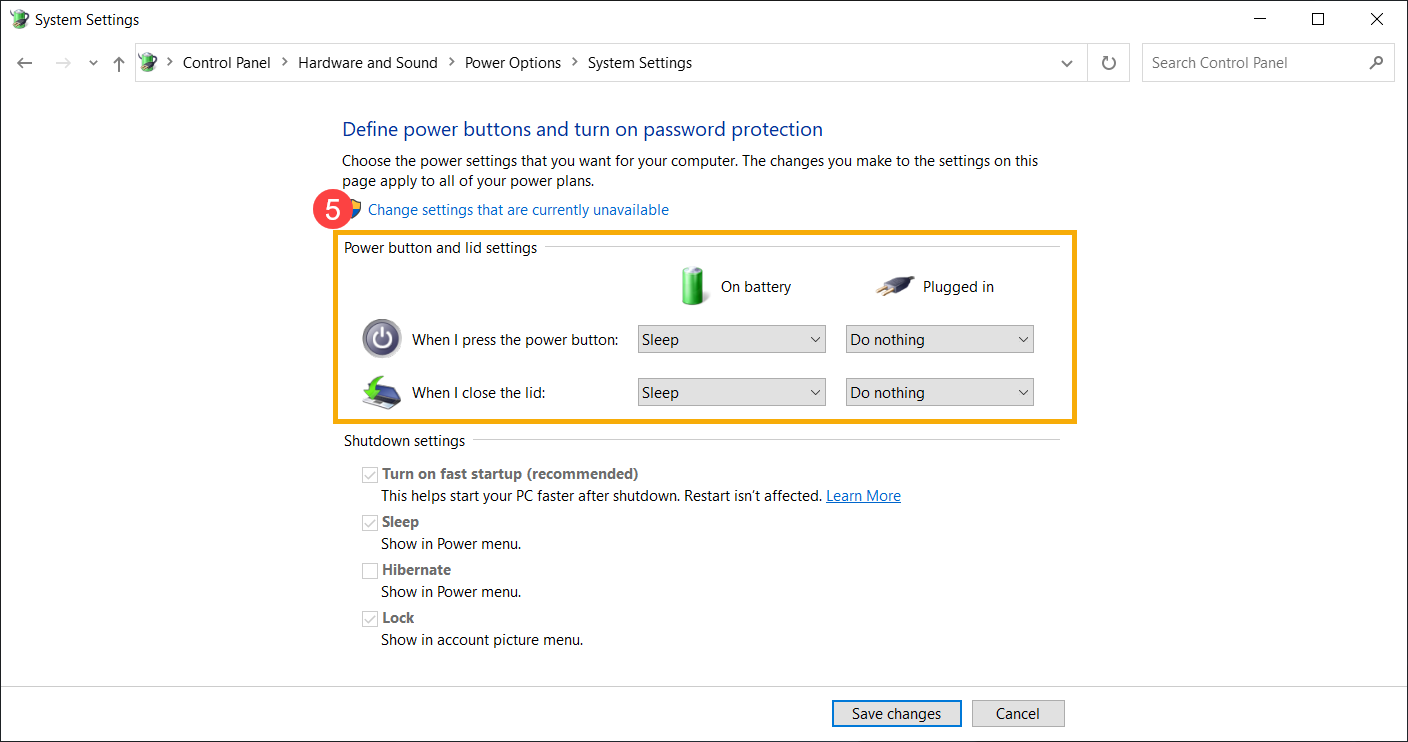
تحديث وتأكيد BIOS، تحديثات Windows، وتعريفات الأجهزة
غالباً ما تعمل تحديثات البرامج على تحسين استقرار النظام وأداءه، لذلك يُنصح بفحص أحدث الإصدارات لجهازك بشكل منتظم. تعرف على المزيد حول كيفية تحديث BIOS:
كيفية تحديث إصدار BIOS في نظام Windows
كيفية استخدام EZ Flash لتحديث إصدار BIOS
(بالنسبة لمنتجات الأجهزة المكتبية، يرجى الرجوع إلى مقدمة ASUS Motherboard EZ Flash 3.)
لتنفيذ تحديث Windows وتحديثات التعريفات، يمكنك هنا معرفة المزيد حول:
كيفية تحديث التعريفات عبر تحديث النظام في MyASUS
تعطيل الإسبات
إذا كنت ترغب في إيقاف تشغيل وضع الإسبات تمامًا، يمكنك استخدام الطريقة التالية عبر [موجه الأوامر]:
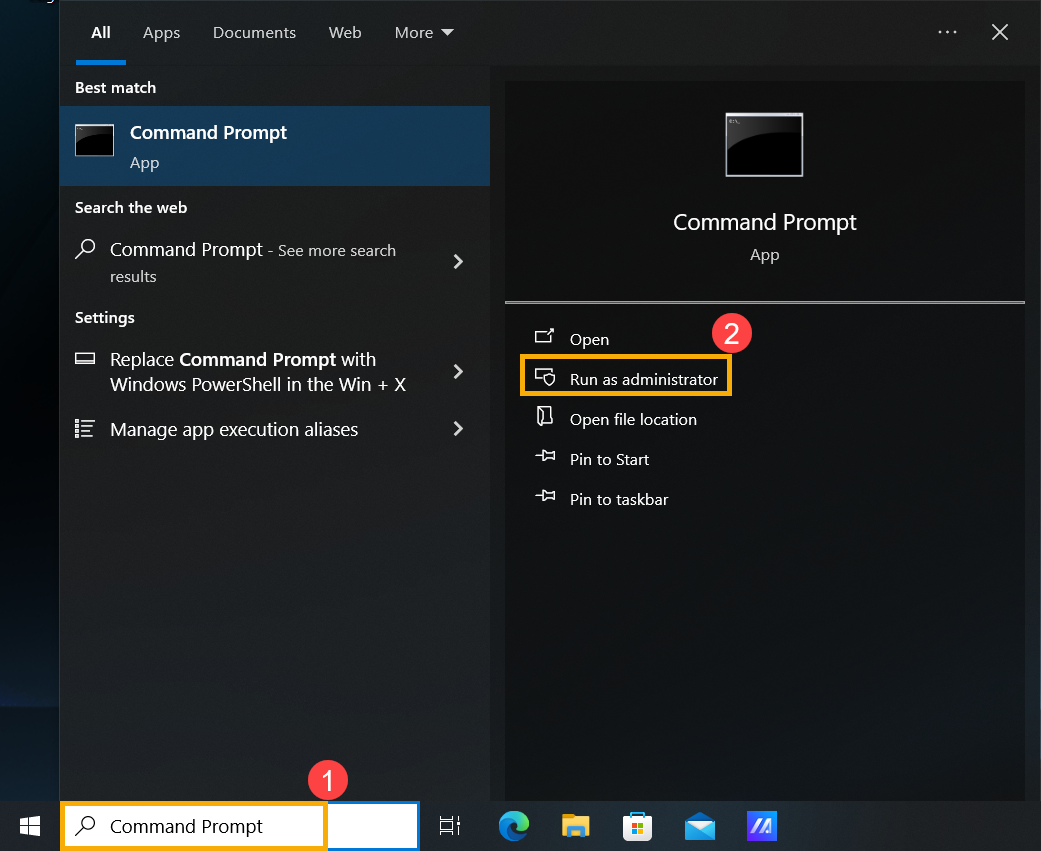
- اكتب وابحث عن [موجه الأوامر]① في شريط بحث Windows، ثم انقر [تشغيل كمسؤول]②.
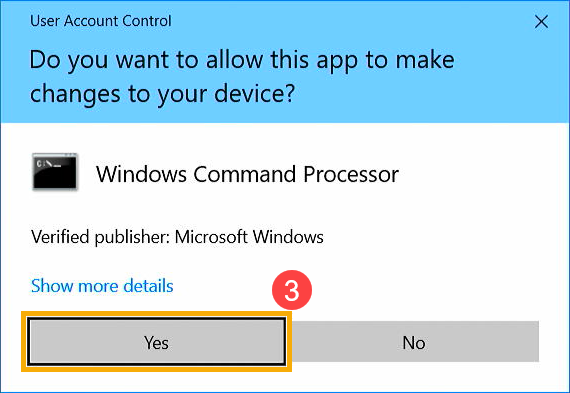
- عندما تظهر مطالبة [التحكم في حساب المستخدم]، اختر [نعم]③.
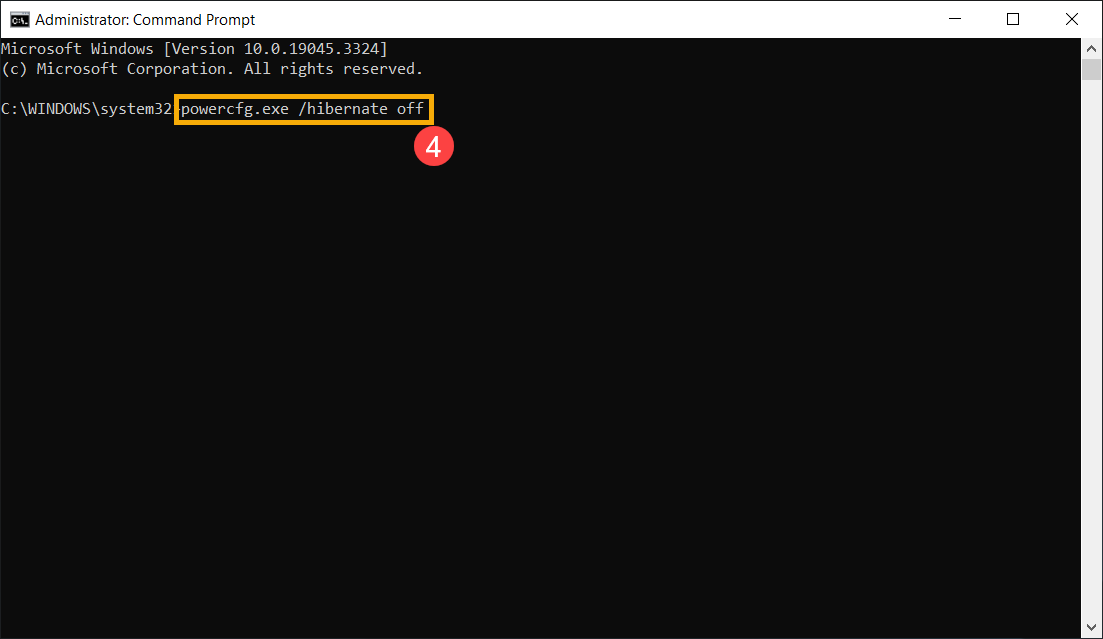
- في [موجه الأوامر]، اكتب 'powercfg.exe /hibernate off'④ ثم اضغط على مفتاح الإدخال لتعطيل وضع السبات.
ملاحظة: إذا كنت ترغب في إعادة تفعيل وضع السبات، ببساطة استخدم نافذة الأوامر مرة أخرى، وقم بتشغيل الأمر 'powercfg.exe /hibernate on' بصلاحيات المسؤول.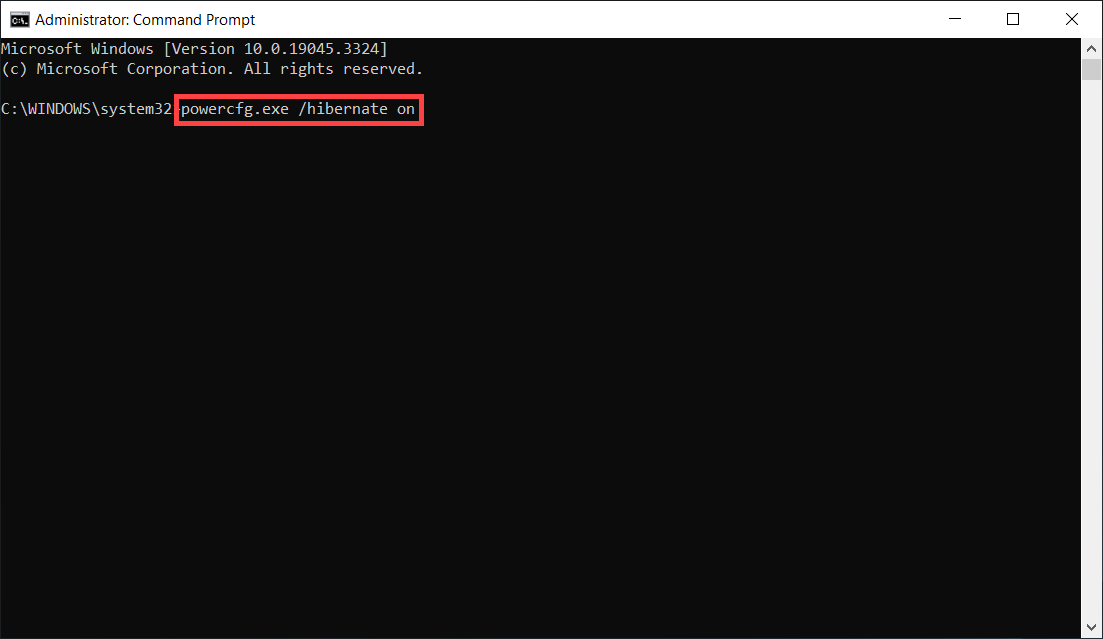
فحص مشاكل تبريد الجهاز
المراوح داخل الجهاز تساعد على تدوير الهواء للحفاظ على درجات حرارة داخلية مستقرة وآمنة. إذا حدث ارتفاع غير طبيعي في درجة الحرارة بسبب مشاكل التبريد وهدد تلف المكونات، غالباً ما يدخل الجهاز في وضع السكون أو يغلق تلقائياً. يمكنك الرجوع إلى هذه المقالة لمعالجة مشاكل التبريد والمراوح: استكشاف الأخطاء وإصلاحها - مشاكل التبريد والمراوح.
التحقق من جدول مهام Windows
يسمح لك جدول مهام Windows المدمج بتنفيذ المهام الآلية على جهازك. أثناء استخدام هذه الخدمة، يمكنك جدولة البرامج لتعمل على جهازك في أحداث أو أوقات محددة.
راجع إعدادات جدول المهام للتأكد من عدم وجود مهام غير مقصودة تتسبب في دخول جهازك إلى وضع السبات في أوقات غير مرغوب فيها.
- اكتب وابحث عن [لوحة التحكم]① في شريط بحث Windows، ثم انقر على [فتح]②.
- في نافذة لوحة التحكم، انقر على [النظام والأمان]③.
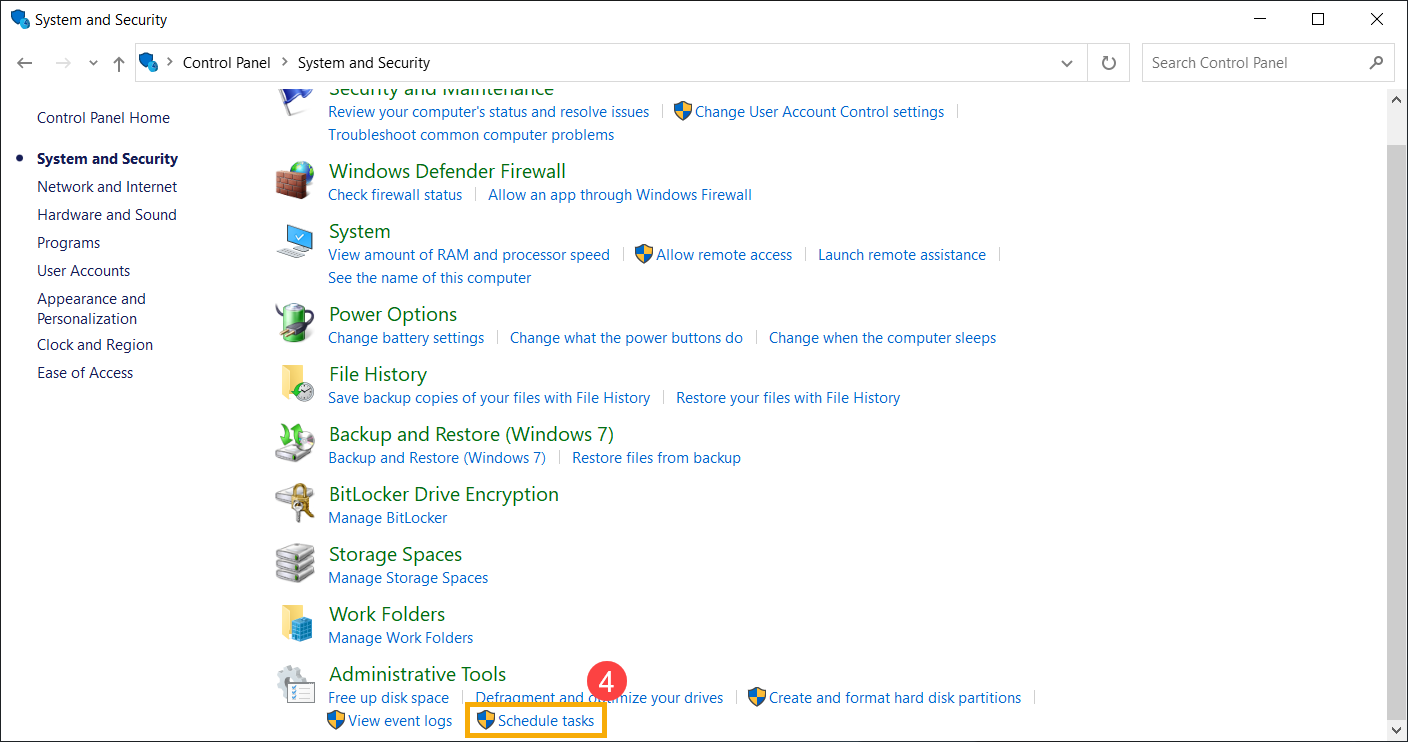
- في فئة الأدوات الإدارية، انقر على [جدولة المهام]④.
- في نافذة مجدول المهام، انقر على [مكتبة مجدول المهام]⑤ في اللوحة الجانبية اليسرى. ستعرض القائمة أعلاه المهام المُعدة لهذا الجهاز⑥. تحقق مما إذا كانت هناك أي مهام مجدولة تؤدي إلى إدخال الجهاز في وضع السكون في أوقات لا ترغب بها.
ملاحظة: انتبه بشكل خاص للمهام التي تستخدم أوامر مثل 'shutdown /h' لتفعيل وضع الإسبات.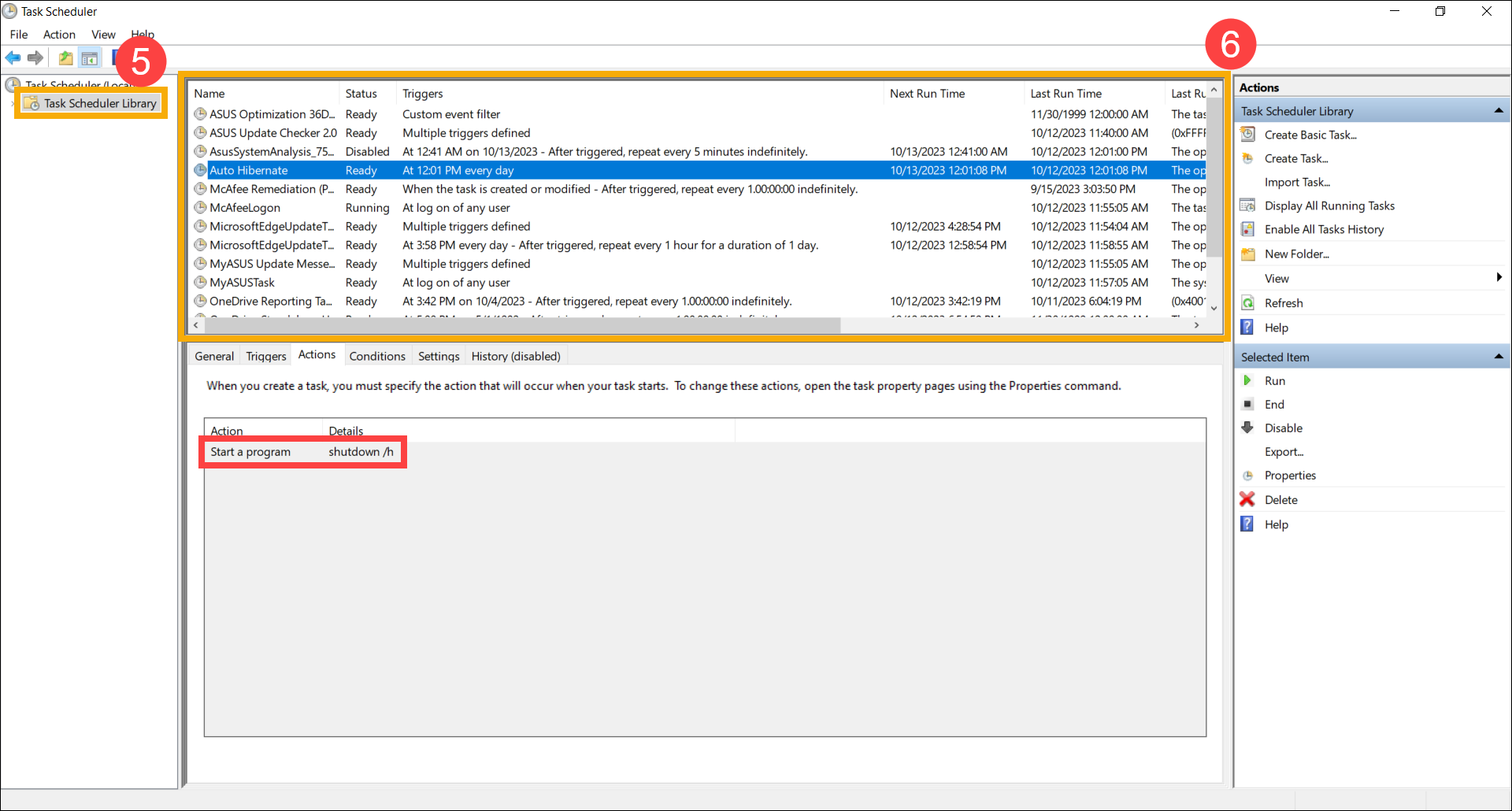
استخدم استعادة النظام لاستعادة النظام
إذا بدأت المشكلة مؤخرًا وكنت قد أنشأت نقطة استعادة للنظام مسبقًا أو إذا قام النظام بإنشاء نقطة استعادة تلقائية، يمكنك محاولة استعادة النظام إلى نقطة زمنية قبل حدوث المشكلة. تعرف على المزيد حول كيفية استعادة النظام من نقطة استعادة النظام التي تم إنشاؤها.
تنفيذ استعادة نظام Windows
إذا تم الانتهاء من جميع خطوات استكشاف الأخطاء وإصلاحها وما زالت المشكلة قائمة، قم بعمل نسخة احتياطية من ملفاتك الشخصية وقم بتنفيذ استعادة النظام لإعادة جهازك إلى تكوينه الأصلي. تعرف على المزيد: كيفية استعادة (إعادة تثبيت) النظام.
إذا لم يتم حل مشكلتك، يرجى التواصل مع مركز خدمة العملاء الخاص بـ ASUS لمزيد من المعلومات.