المواضيع ذات الصلة
[جهاز التوجيه اللاسلكي] كيفية التأكد من توافق راوتر WiFi 7 مع راوتر ASUS الحالي والأجهزة المتصلة؟
ما هو WiFi 7؟
WiFi 7 (IEEE 802.11be) هو الجيل السابع من معيار 802.11 منذ عام 1997. يجمع كل مزايا WiFi 6/6E ويوسع العديد من المعايير الحالية إلى مستوى جديد كلياً، مثل عرض النطاق 320 ميجاهرتز و 4K-QAM. كما يقدم بعض الميزات الثورية مثل التشغيل متعدد الروابط، وحدات الموارد المتعددة (MRU) والتخريم. ومع أن WiFi أصبح ضرورياً في الحياة اليومية من العمل إلى المنزل، فإن WiFi 7 يعيد تشكيل تجربتك اللاسلكية بقفزة كبيرة نحو المستقبل.
يمكنك الرجوع إلى ما هو WiFi 7 وكيف يعمل؟ | ASUS Global لمزيد من المعلومات.
ما هي الأجهزة التي تدعم WiFi 7؟
تقدم ASUS حالياً مجموعة واسعة من الأجهزة التي تدعم WiFi 7، مع توقع انضمام المزيد قريباً. للتأكد من توافق جهازك مع WiFi 7، نوصي بالتحقق من هذه القائمة المحدثة لأحدث المعلومات.
لمزيد من التفاصيل، يرجى الرجوع إلى أي من منتجات ASUS وROG تدعم WiFi 7؟
هل يمكنني استخدام أجهزة التوجيه AiMesh الحالية مع أجهزة التوجيه WiFi 7؟
نعم، يمكنك دمج أجهزة AiMesh الحالية مع أجهزة التوجيه WiFi 7.
ومع ذلك، قد يؤدي تفعيل MLO على WiFi إلى حدوث مشكلة في التوافق مع عقد AiMesh الحالية، إذا تم تفعيل MLO على جهاز التوجيه الأساسي في AiMesh، فإن العقدة التي لا تدعم MLO لن تبث WiFi بتردد 6GHz. إذا كنت ترغب في تعطيل MLO، قم بتسجيل الدخول إلى صفحة إعدادات جهاز التوجيه ASUS، وانتقل إلى [لاسلكي] > [MLO]، وانقر على [تمكين MLO] لتعطيل هذه الميزة (مفعلة افتراضيًا).
ملاحظة: لأداء أمثل عند استخدام عدة أجهزة توجيه ASUS AiMesh قابلة للتمديد، قم بتعيين الجهاز الذي يحمل أعلى المواصفات كجهاز التوجيه الرئيسي.
لمزيد من المعلومات حول AiMesh، يرجى الذهاب إلى: https://www.asus.com/Microsite/AiMesh/en/index.html
ما هو تشفير GCMP-256:
GCMP-256 هو تطوير على GCMP-128 المستخدم في Wi-Fi 6/6E/7، حيث يتمثل التحسين الرئيسي في طول مفتاح التشفير الذي تمت زيادته من 128 بت إلى 256 بت. هذه الزيادة تجعل فك التشفير أكثر صعوبة بشكل كبير، مما يعزز أمان الشبكة اللاسلكية.
هل يمكن لأجهزتي القديمة مثل جهاز التلفزيون أو أجهزة المنزل الذكي وأجهزة الكمبيوتر أن تعمل مع جهاز توجيه WiFi 7؟
يدعم راوتر Wi-Fi 7 نطاقات الواي فاي اللاسلكية 2.4 جيجاهرتز، 5 جيجاهرتز أو 6 جيجاهرتز (إذا كان الراوتر يدعم ذلك). لا تزال هواتفك وأجهزة الكمبيوتر المحمولة الحالية قادرة على الاتصال بالنطاقات التقليدية 2.4 جيجاهرتز أو 5 جيجاهرتز. إذا كنت ترغب في توصيل أجهزة العميل إلى إشارة الواي فاي 6 جيجاهرتز، تأكد من أن أجهزة العميل الخاصة بك تدعم 6 جيجاهرتز.ومع ذلك، قد لا تتوافق بعض الأجهزة القديمة مع WiFi 7 ولا تشفير GCMP-256، فيما يلي ثلاث طرق مقترحة:1. تعطيل WiFi 7: بما أن WiFi 7 هو معيار جديد، لم يتم تحديث بعض برامج الأجهزة القديمة للتوافق معه بعد، لذلك تعطيل WiFi 7 هو خيار. قم بتسجيل الدخول إلى صفحة إعدادات راوتر ASUS، واذهب إلى [الشبكة] > انقر على ملف واي فاي للشبكة الرئيسية، ستجد وضع WiFi 7، انقر على [وضع WiFi 7] لتعطيل هذه الخاصية (مفعلة افتراضياً)، ثم انقر على [تطبيق] لحفظ الإعدادات.2. تعديل إعداد التشفير WPA: قم بتسجيل الدخول إلى صفحة إعدادات راوتر ASUS، واذهب إلى [الشبكة] > انقر على ملف واي فاي للشبكة الرئيسية، ستجد وضع WiFi 7، انقر على [تشفير WPA] لتغييرها إلى AES، ثم انقر على [تطبيق] لحفظ الإعدادات.
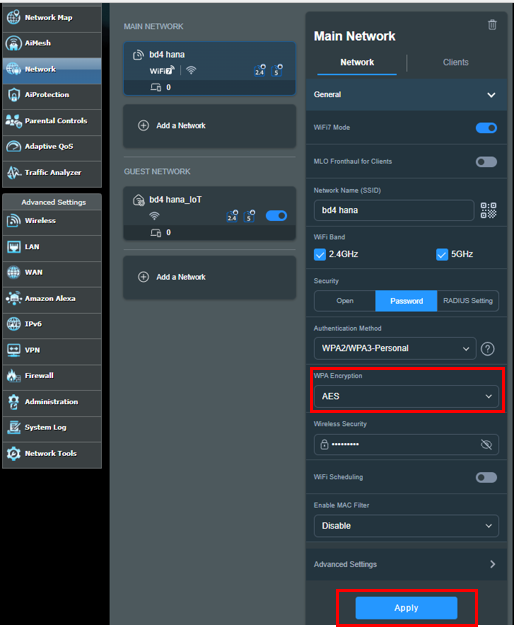
3. استخدام WiFi للأجهزة الذكية (IoT): نوصي باستخدام شبكة IoT لضمان التوافق. شبكة إنترنت الأشياء (Internet of Things): 2.4GHz + 5GHz مع تشفير WPA2-personal AES. [الشبكة الضيف برو] كيفية إعداد شبكة إنترنت الأشياء؟
كيفية الحصول على (الأداة / البرنامج الثابت)؟
يمكنك تنزيل أحدث التعريفات والبرامج والبرامج الثابتة وأدلة المستخدم من مركز تنزيلات ASUS.
إذا كنت بحاجة لمزيد من المعلومات حول مركز تنزيلات ASUS، يرجى الرجوع إلى هذا الرابط.