المواضيع ذات الصلة
استكشاف الأخطاء وإصلاحها - مشكلة الكاميرا
المنتجات القابلة للتطبيق: لابتوب، الجهاز المكتبي، الحاسوب الكل في واحد، جهاز الألعاب المحمول، MiniPC
الكاميرا مدمجة في أجهزة الكمبيوتر المحمولة وأجهزة الكمبيوتر الكل في واحد، ويمكنك استخدام كاميرا USB خارجية على الحواسيب المكتبية. إذا واجهت المشاكل التالية في الكاميرا [الصورة مقلوبة، لا توجد صورة، الكاميرا غير معروفة، العرض غير طبيعي، إلخ]، يرجى الرجوع إلى الخطوات التالية لاستكشاف الأخطاء وإصلاحها بالترتيب:
لتزويدك بتعليمات أكثر تفصيلاً، يمكنك أيضاً النقر على رابط فيديو ASUS على YouTube أدناه لمعرفة المزيد حول [كيفية إصلاح مشاكل الكاميرا في أجهزة ASUS المحمولة].
https://www.youtube.com/watch?v=7Da7PIcW4UA
كيفية استكشاف مشاكل الكاميرا المدمجة
فحص مظهر الكاميرا
- تحقق مما إذا كانت الكاميرا محجوبة، مثلاً بواسطة واقي الشاشة أو فيلم الخصوصية.
أحياناً، إذا كانت عدسة الكاميرا مغطاة بالغبار أو الأوساخ، فقد يؤثر ذلك على جودة الصورة. يرجى استخدام قطعة قماش نظيفة وناعمة لمسح عدسة الكاميرا بلطف، لضمان بقائها نظيفة.
- قد تكون بعض الأجهزة مزودة بدرع خصوصية مادي للكاميرا. عندما ترغب في استخدام الكاميرا، تأكد من أن درع الخصوصية في وضع الإغلاق.
ملاحظة: قد يختلف موقع درع الخصوصية حسب الطراز. إذا لم تكن متأكدًا مما إذا كان جهازك مزودًا بدرع خصوصية مادي، يرجى الرجوع إلى التعليمات في دليل المستخدم.
تحقق من حالة مفتاح اختصار الكاميرا F10 (لأجهزة ASUS المحمولة فقط)
- يرجى التحقق مما إذا كان هناك [مفتاح اختصار الكاميرا F10]
 ① على لوحة مفاتيح جهاز اللابتوب الخاص بك. إذا لم يكن موجودًا، يرجى الانتقال إلى الفصل التالي.
ملاحظة: قد تختلف وظائف مفاتيح الاختصار حسب الطرازات المختلفة، يرجى الرجوع إلى دليل المستخدم.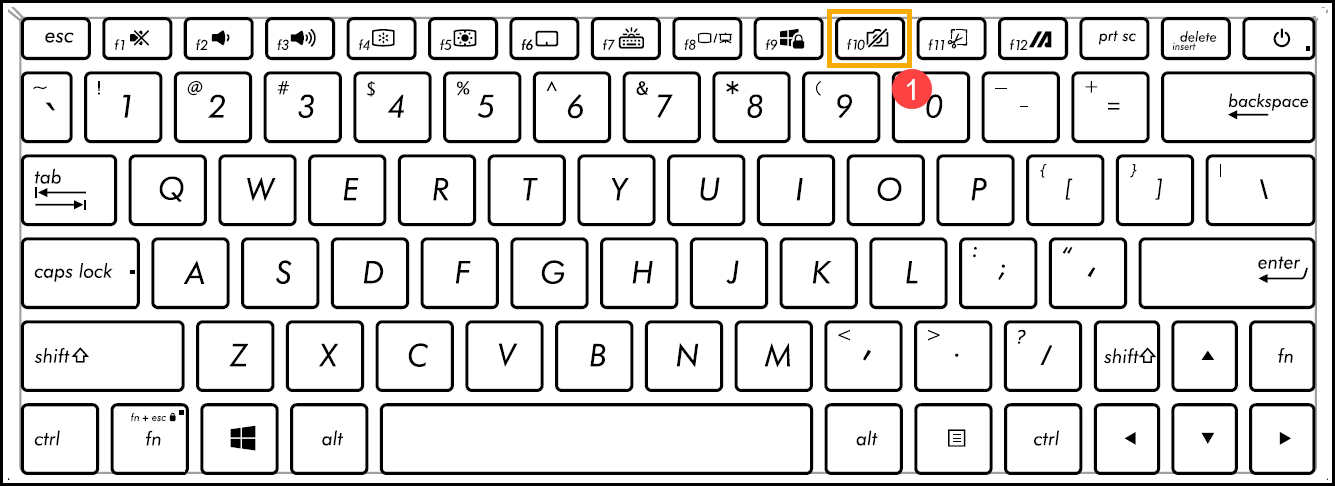
- اضغط على مفتاح F10 أو اضغط على مفتاح الوظيفة
 + مفتاح F10 (يعتمد ذلك على الخيار المحدد لمفتاح الاختصار لديك.)، ثم تحقق مما إذا كان هناك رسالة [الكاميرا قيد التشغيل]② على الشاشة. هنا يمكنك معرفة المزيد حول مقدمة حول مفاتيح الاختصار في لوحة مفاتيح ASUS.
- إذا استمرت المشكلة، يرجى المتابعة إلى خطوة استكشاف الأخطاء التالية.
تحديث وتأكيد حزم BIOS / Windows / التعريفات إلى أحدث إصدار على جهازك
التحديث المنتظم لـ BIOS و Windows والتعريفات يمكن أن يعزز من استقرار النظام وأداءه. تأكد من أن جهازك يستخدم آخر الإصدارات. تعرف أكثر على تحديث BIOS:
كيفية تحديث إصدار BIOS في نظام Windows
كيفية تحديث BIOS باستخدام ASUS Firmware Update/EZ Flash
تعرف أكثر على تحديث Windows والتعريفات:
كيفية تحديث برامج التشغيل عبر تحديث النظام في MyASUS
إذا استمرت المشكلة بعد أن قمت بتحديث حزم BIOS/Windows/برامج التشغيل حتى الآن، يرجى متابعة خطوة استكشاف الأخطاء التالية.
يرجى الرجوع إلى التعليمات ذات الصلة أدناه حسب إصدار Windows المثبت حاليا على جهازك:
نظام التشغيل Windows 11
استخدام تطبيق الكاميرا المدمج
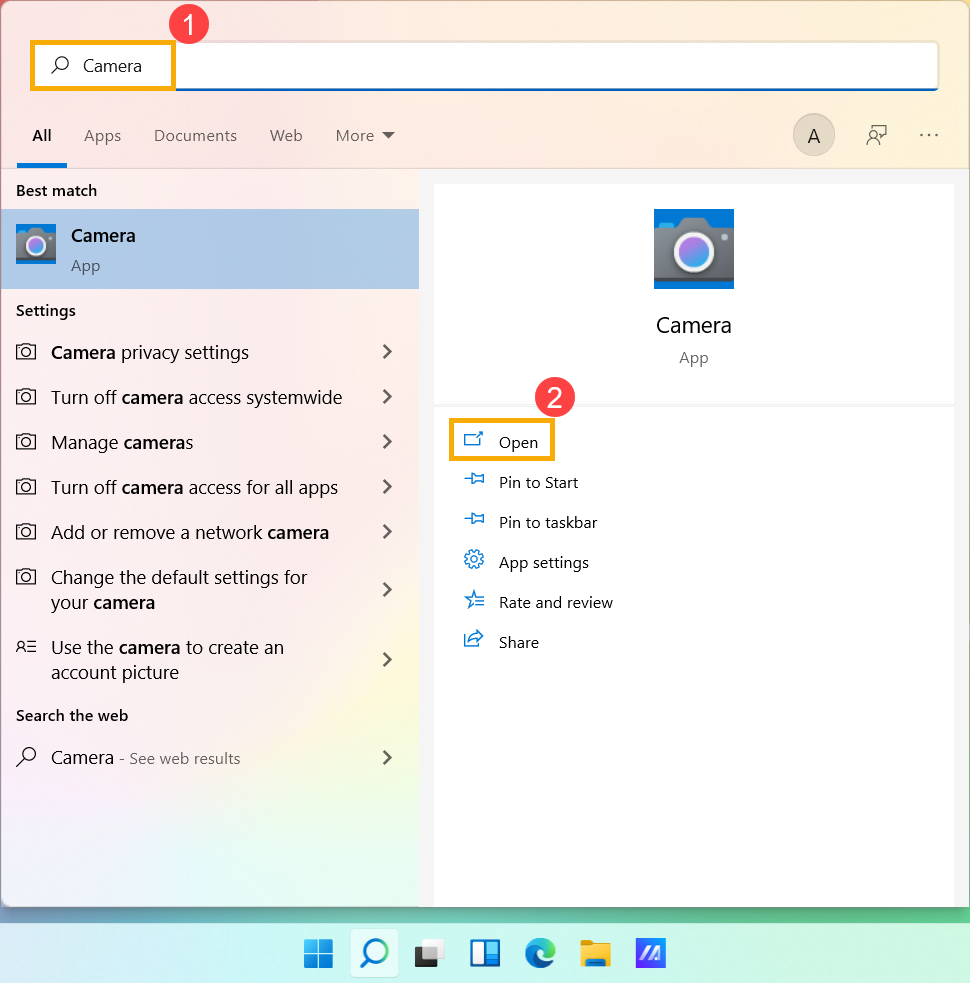
- اكتب وابحث عن [الكاميرا] في شريط بحث Windows①، ثم اضغط على [فتح]②.
- تأكد من أن الكاميرا تعمل بشكل صحيح بعد تشغيل تطبيق [الكاميرا]. إذا كانت الكاميرا تعمل بشكل صحيح، فقد تكون المشكلة متعلقة بإعدادات تطبيق معين. إذا ظهرت أي مشاكل، يرجى الانتقال إلى خطوة استكشاف الأخطاء التالية.
ملاحظة: أخطاء الكاميرا تشمل [الصورة المقلوبة]، [لا توجد صورة]، [عدم التعرف على الكاميرا]، [عرض غير طبيعي]، وغيرها.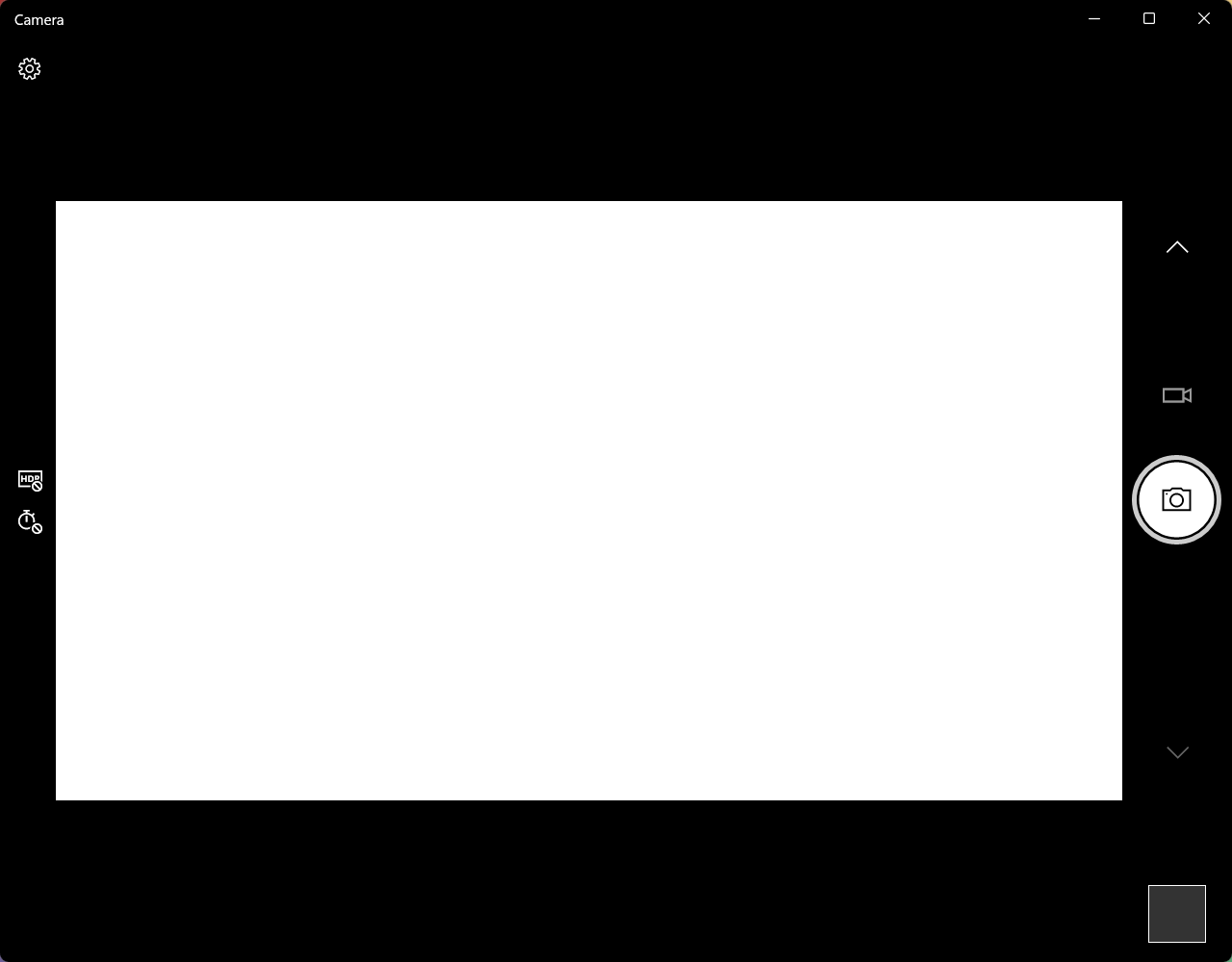
امنح التطبيقات الإذن
- اكتب وابحث عن [إعدادات خصوصية الكاميرا] في شريط بحث Windows①، ثم انقر فوق [فتح]②.
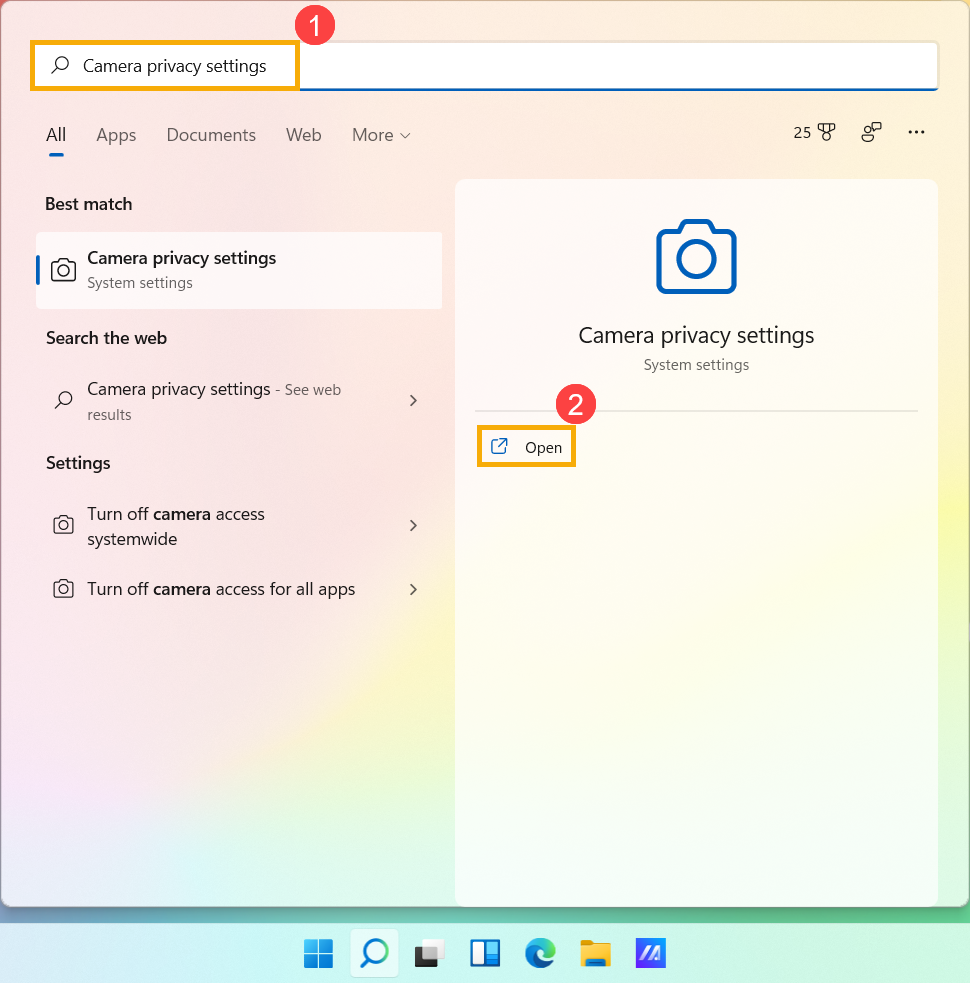
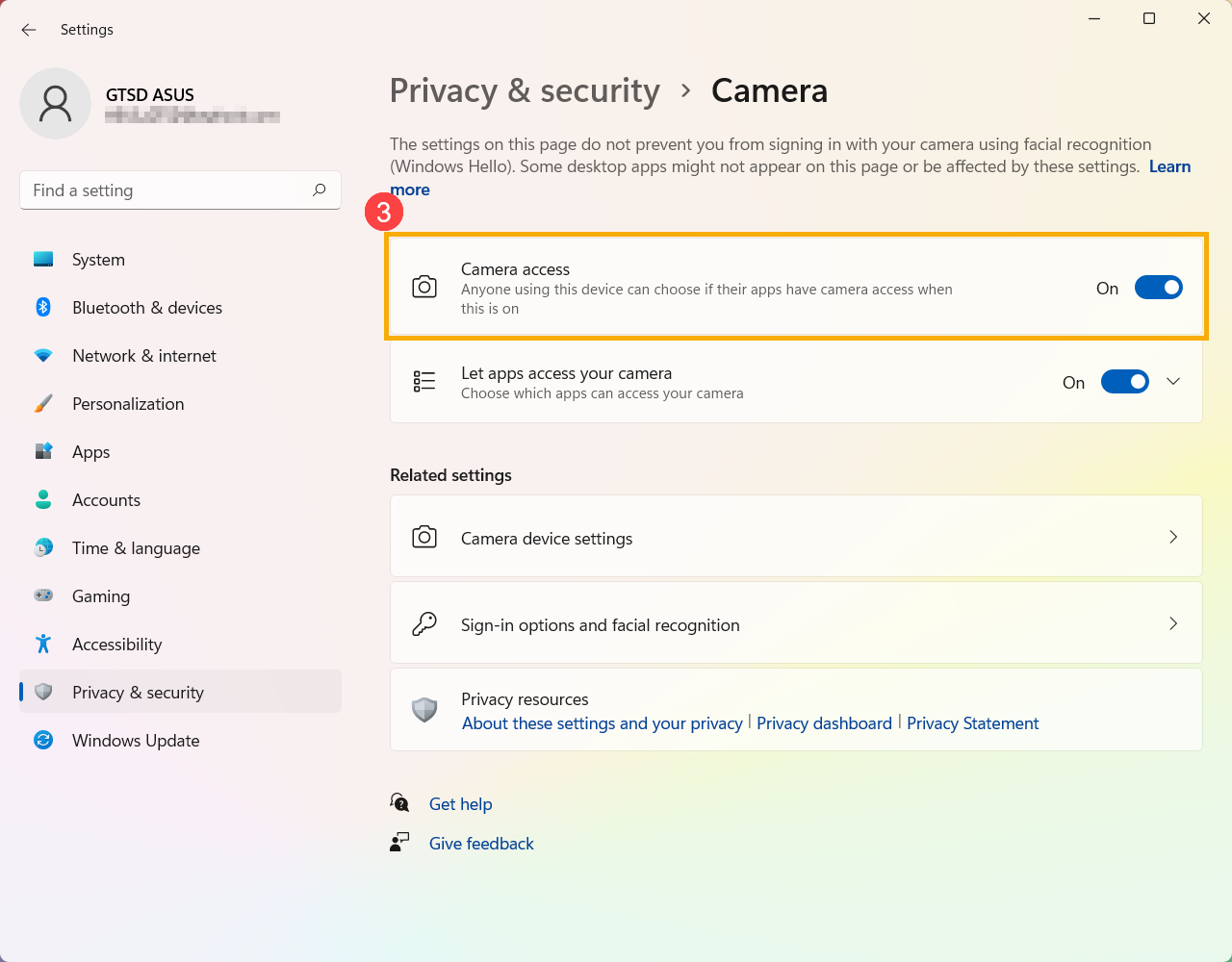
- قم بتشغيل [الوصول إلى الكاميرا]③.
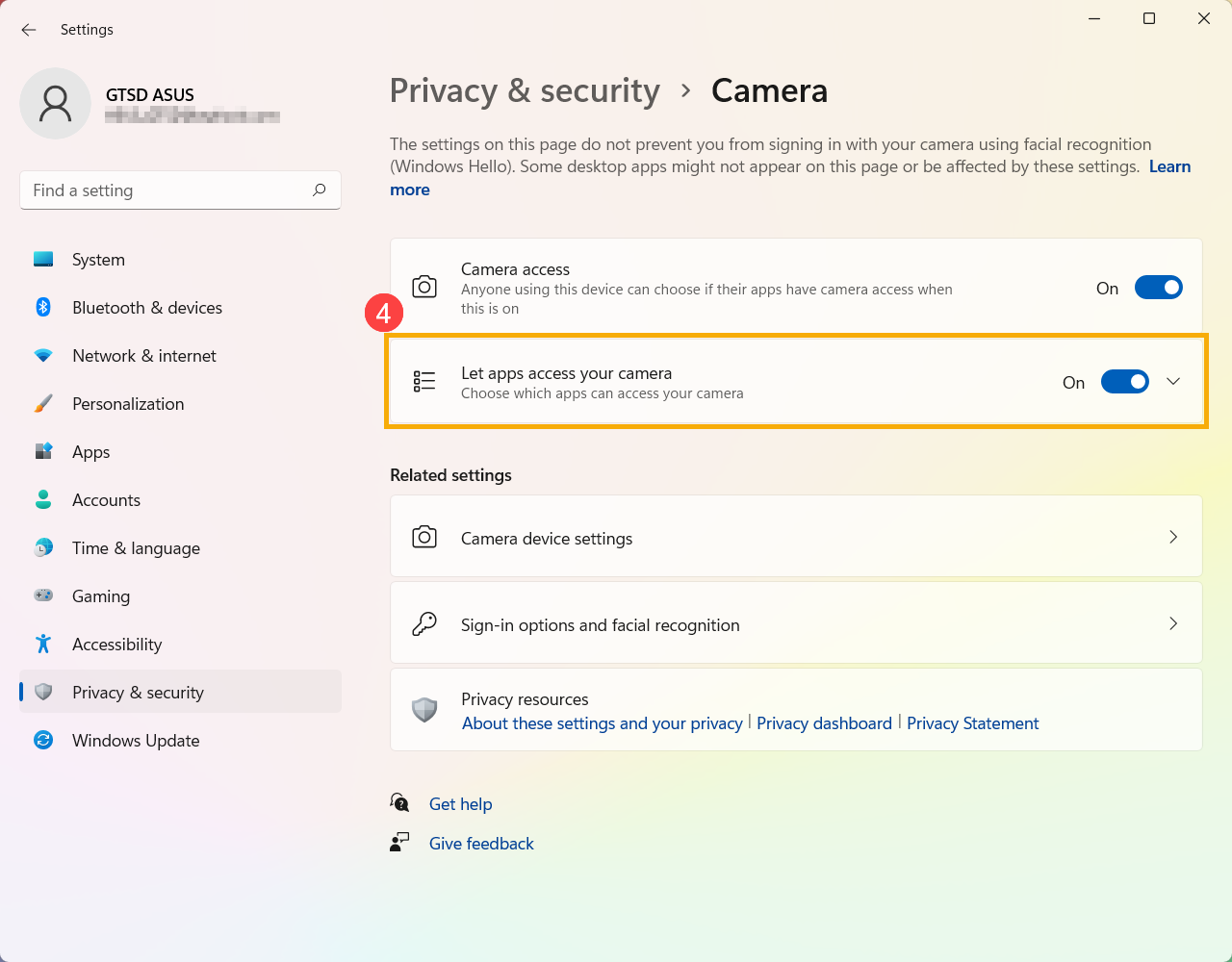
- قم بتشغيل [السماح للتطبيقات بالوصول إلى الكاميرا]④.
- قم بتوسيع حقل السماح للتطبيقات بالوصول إلى الكاميرا، هنا يمكنك تشغيل/إيقاف التطبيقات التي يمكنها استخدام الكاميرا⑤.
ملاحظة: فقط التطبيقات التي تم تثبيتها من متجر Microsoft ستظهر في هذه القائمة. إذا كنت تواجه مشاكل مع تطبيق لم تقم بتثبيته من متجر Microsoft، تأكد من تشغيل خيار السماح لتطبيقات سطح المكتب بالوصول إلى الكاميرا.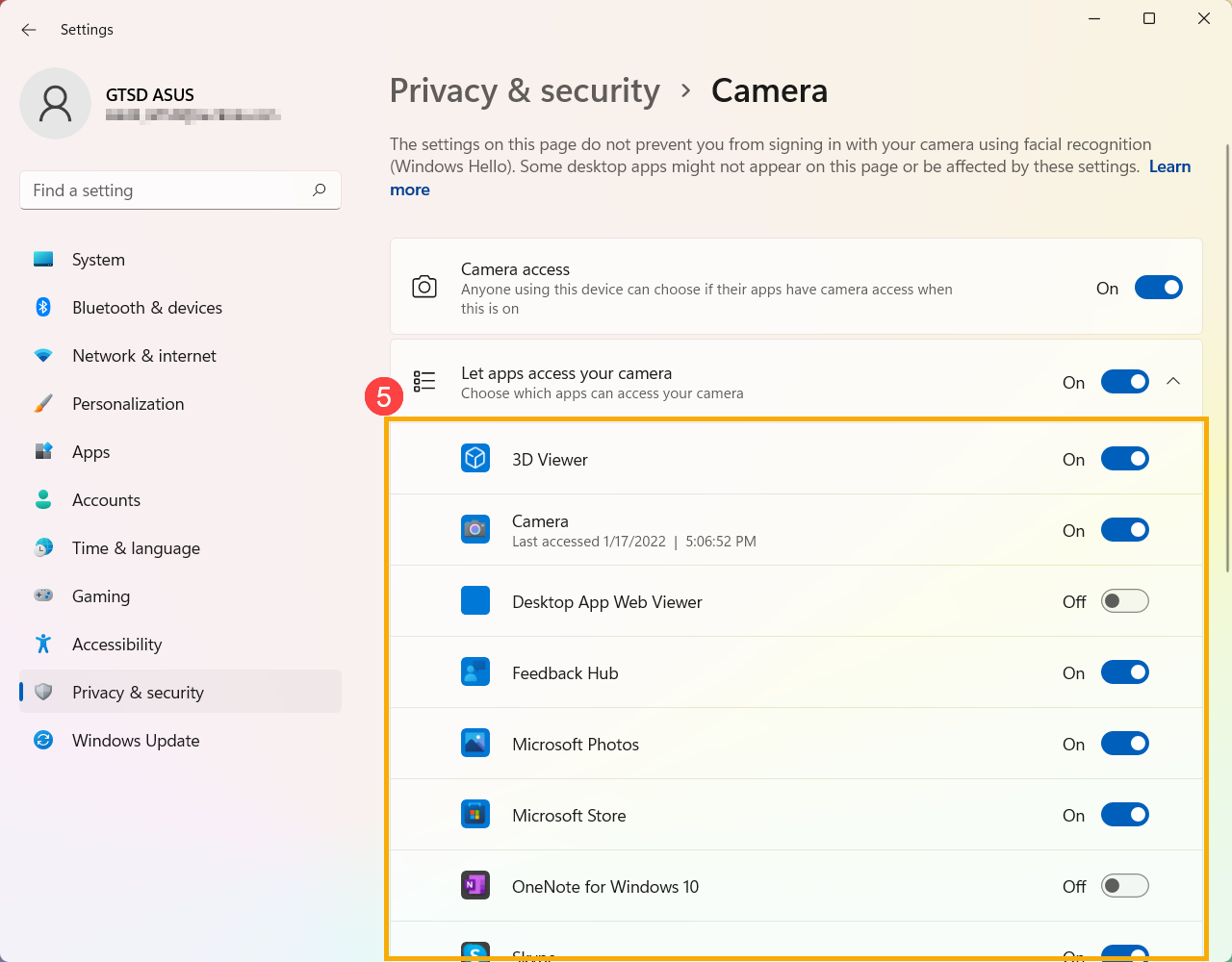
- إذا استمرت المشكلة، يرجى المتابعة إلى خطوة استكشاف الأخطاء التالية.
تفعيل وإعادة تثبيت تعريف الكاميرا في مدير الأجهزة
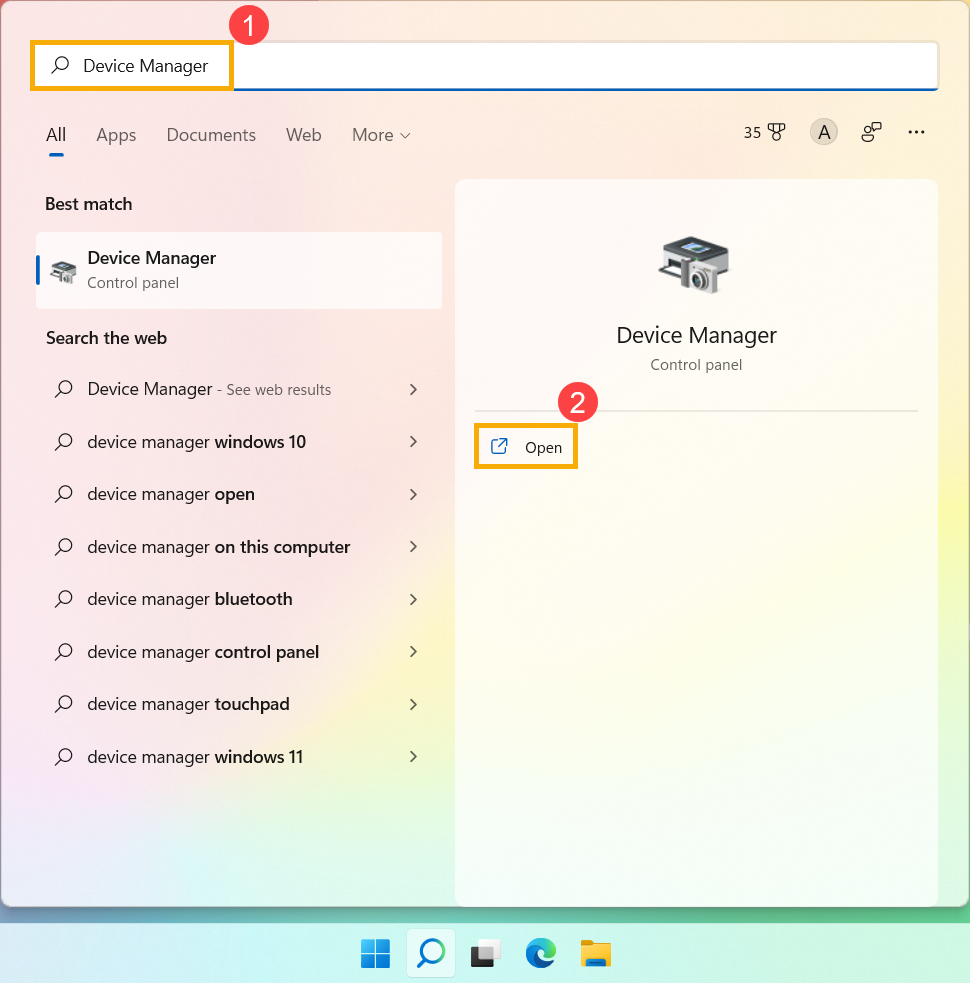
- اكتب وابحث عن [مدير الأجهزة] في شريط بحث Windows①، ثم انقر [فتح]②.
- انقر على السهم بجانب [الكاميرا]③، ثم انقر بزر الفأرة الأيمن على [اسم جهاز الكاميرا الخاص بك]④ واختر [تفعيل الجهاز]⑤. لاختبار إذا كانت الكاميرا تعمل بشكل طبيعي.
إذا لم تظهر خيار [تمكين الجهاز] فهذا يعني أن الكاميرا مُفعّلة بالفعل، يرجى المتابعة إلى الخطوة التالية.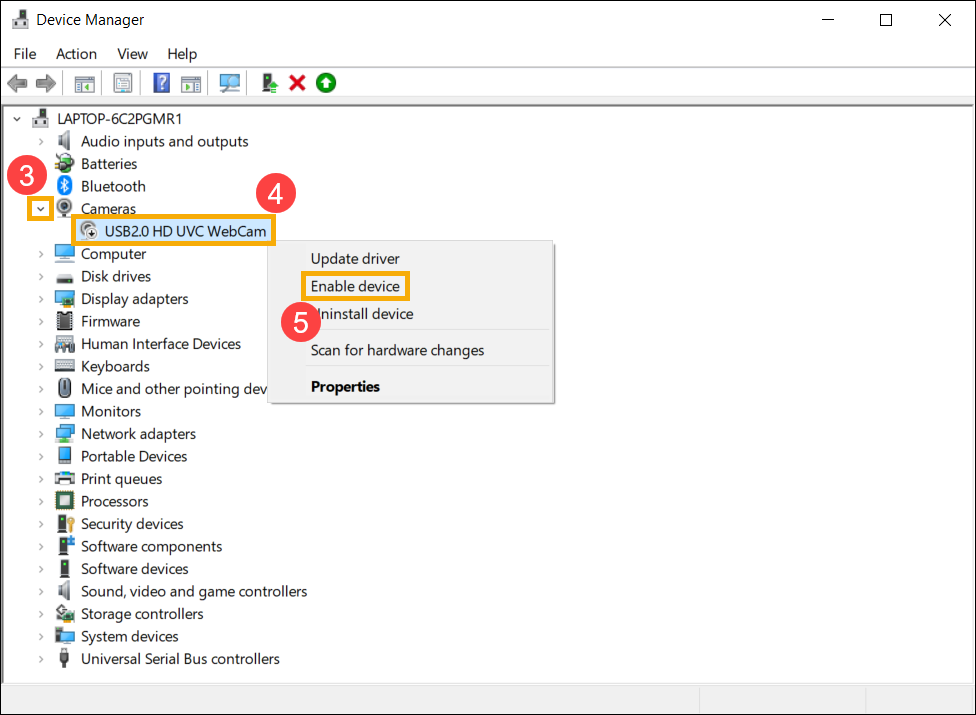
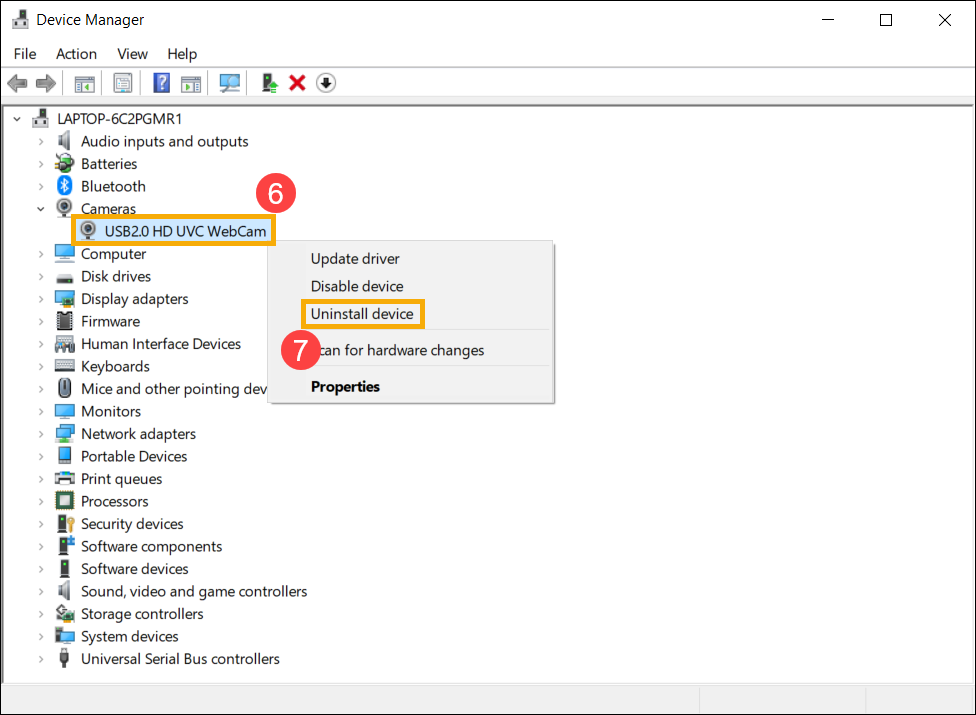
- قم بإلغاء تثبيت برنامج تشغيل الكاميرا. انقر بزر الماوس الأيمن على [اسم جهاز الكاميرا الخاص بك]⑥ واختر [إلغاء تثبيت الجهاز]⑦.
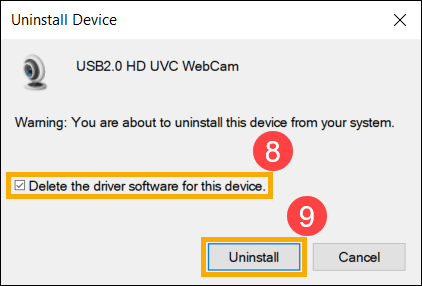
- حدد المربع لـ [حذف برنامج تشغيل هذا الجهاز]⑧، ثم انقر على [إلغاء التثبيت]⑨.
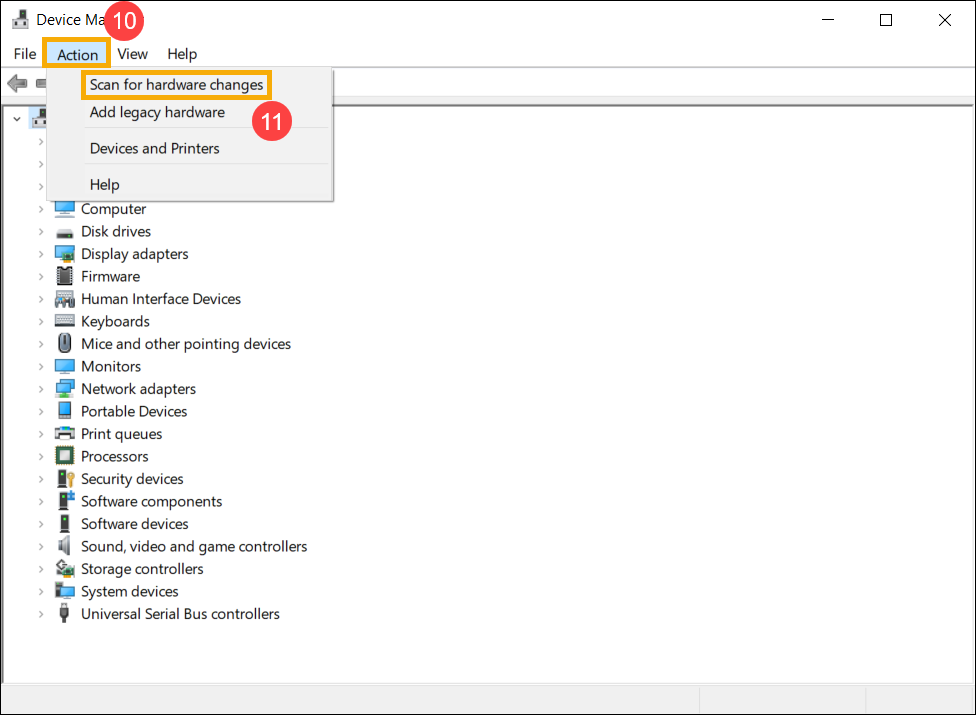
- اختر [إجراء] في أعلى إدارة الأجهزة⑩، ثم اختر [البحث عن تغييرات الأجهزة]⑪، وسيقوم النظام تلقائيًا بتثبيت برنامج تشغيل الكاميرا.
- بعد الانتهاء من تثبيت برنامج تشغيل الكاميرا، يرجى إعادة تشغيل جهاز الكمبيوتر الخاص بك ثم محاولة فتح تطبيق الكاميرا مرة أخرى. إذا استمرت المشكلة، يرجى المتابعة إلى الخطوة التالية من استكشاف الأخطاء وإصلاحها.
تشغيل مستكشف أخطاء الكاميرا
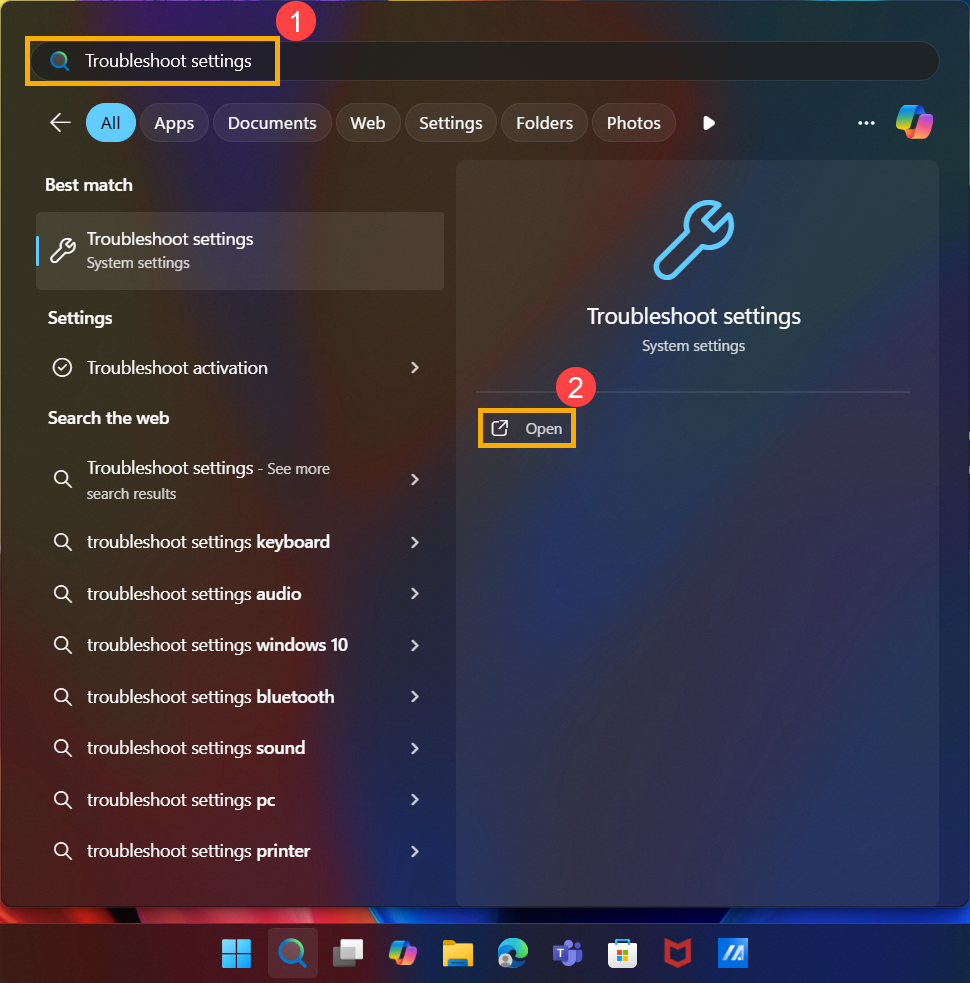
- اكتب وابحث [إعدادات استكشاف الأخطاء وإصلاحها] في شريط البحث في Windows①، ثم انقر [فتح]②.
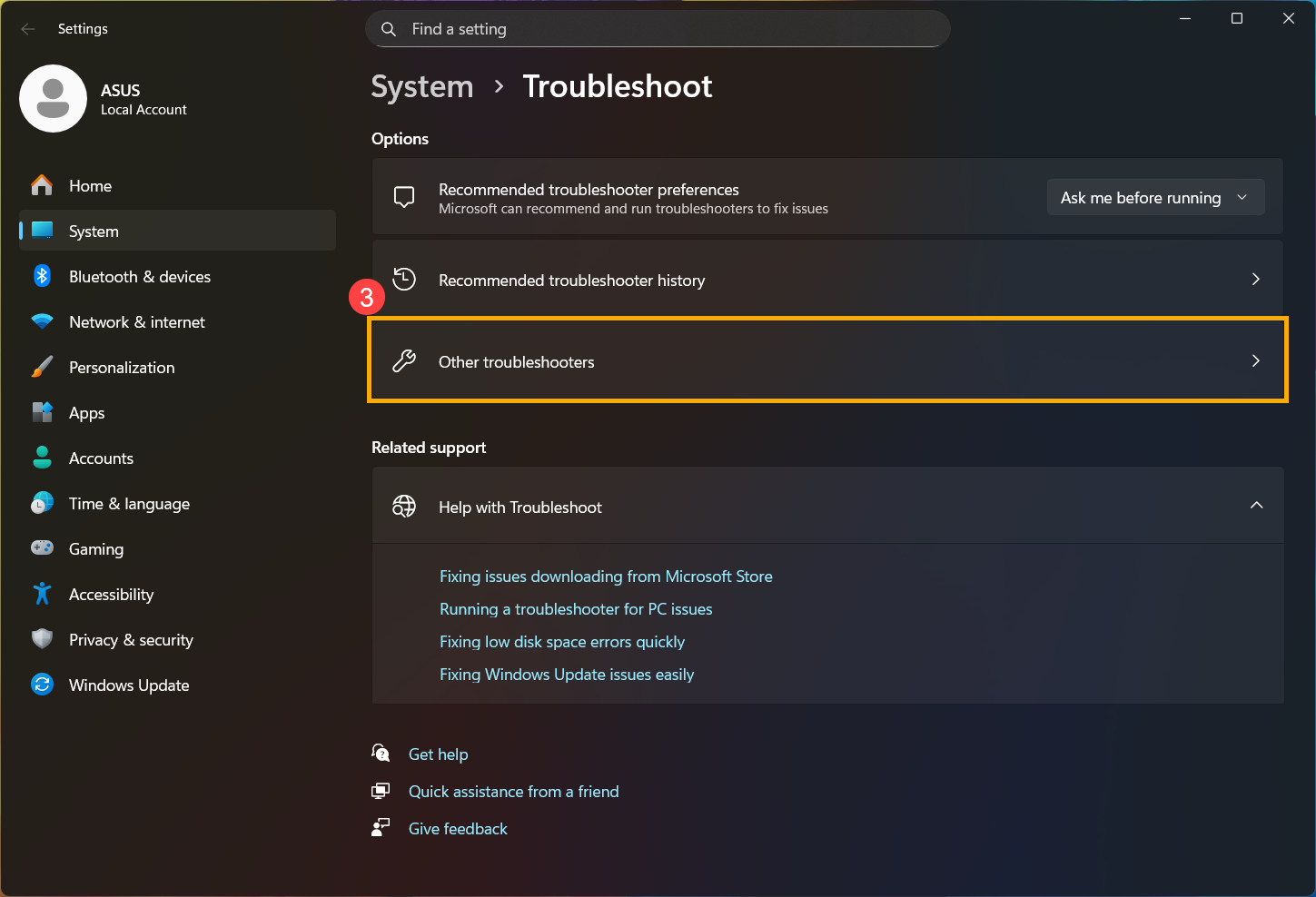
- حدد [مستكشفات الأخطاء وإصلاحها الأخرى]③.
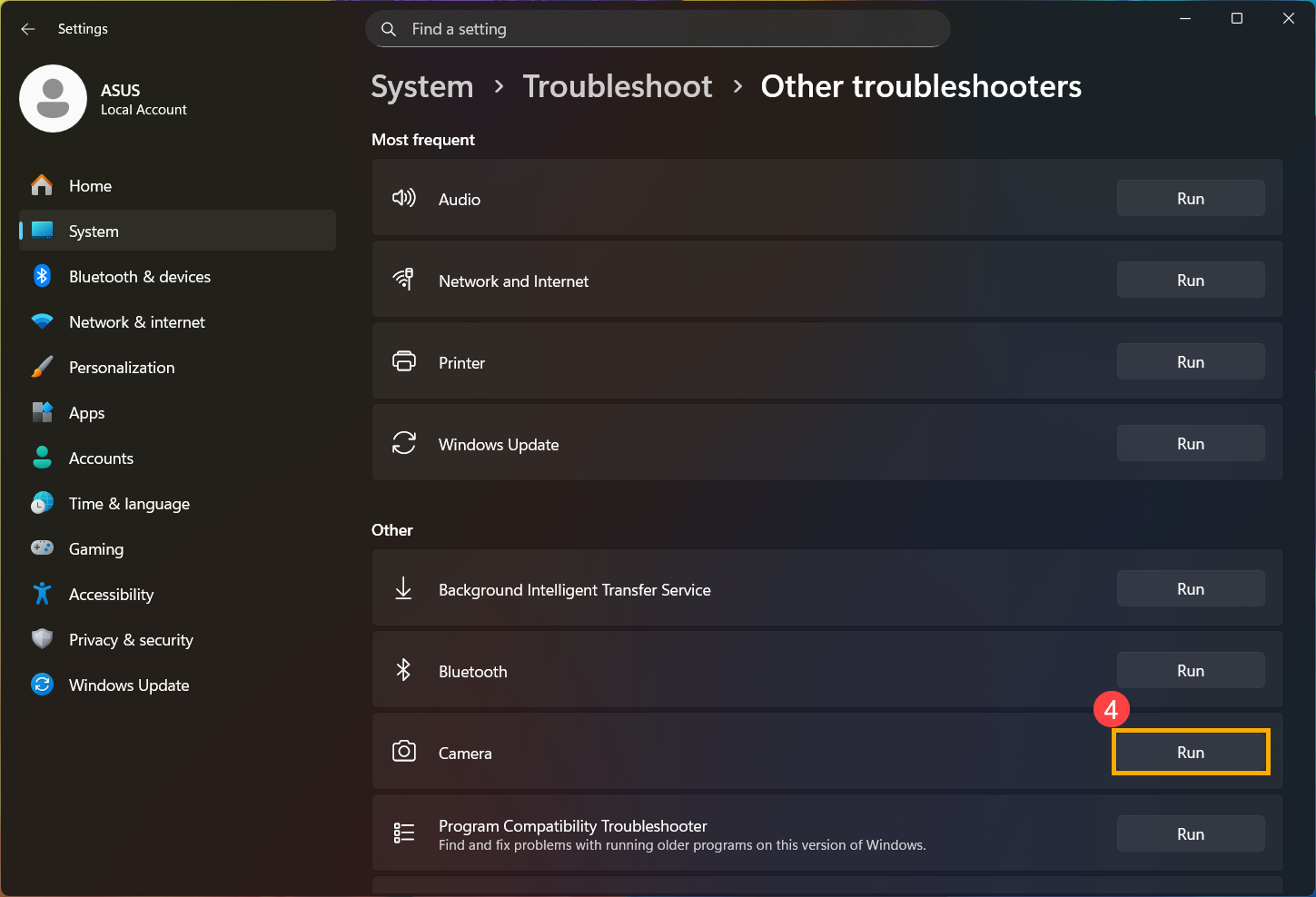
- انقر [تشغيل]④ على خيار الكاميرا .
- اتبع التعليمات التي تظهر على الشاشة للكشف وحل المشاكل. إذا استمرت المشكلة، يرجى المتابعة إلى خطوة استكشاف الأخطاء وإصلاحها التالية.
استخدام نقطة الاستعادة لاستعادة النظام
إذا حدثت مشكلة الكاميرا مؤخرًا، وإذا كنت قد أنشأت نقطة استعادة أو إذا كان هناك استعادة نظام تلقائية موجودة، حاول استعادة الكمبيوتر إلى نقطة قبل بدء المشكلة لحل المشكلة. هنا يمكنك معرفة المزيد عن كيفية استخدام نقطة الاستعادة لاستعادة النظام. إذا استمرت المشكلة، يرجى متابعة خطوة استكشاف الأخطاء التالية.
إعادة ضبط النظام
إذا استمرت المشكلة بعد الانتهاء من جميع خطوات استكشاف الأخطاء. يرجى عمل نسخة احتياطية من ملفاتك الشخصية، ثم إعادة ضبط الكمبيوتر للعودة إلى تكوينه الأصلي. هنا يمكنك معرفة المزيد عن كيفية إعادة ضبط النظام.
نظام التشغيل Windows 10
استخدم تطبيق الكاميرا المدمج
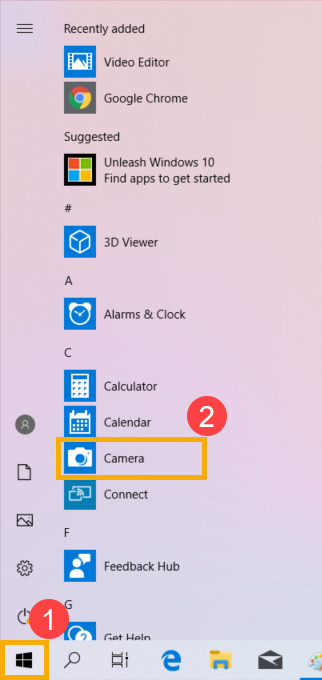
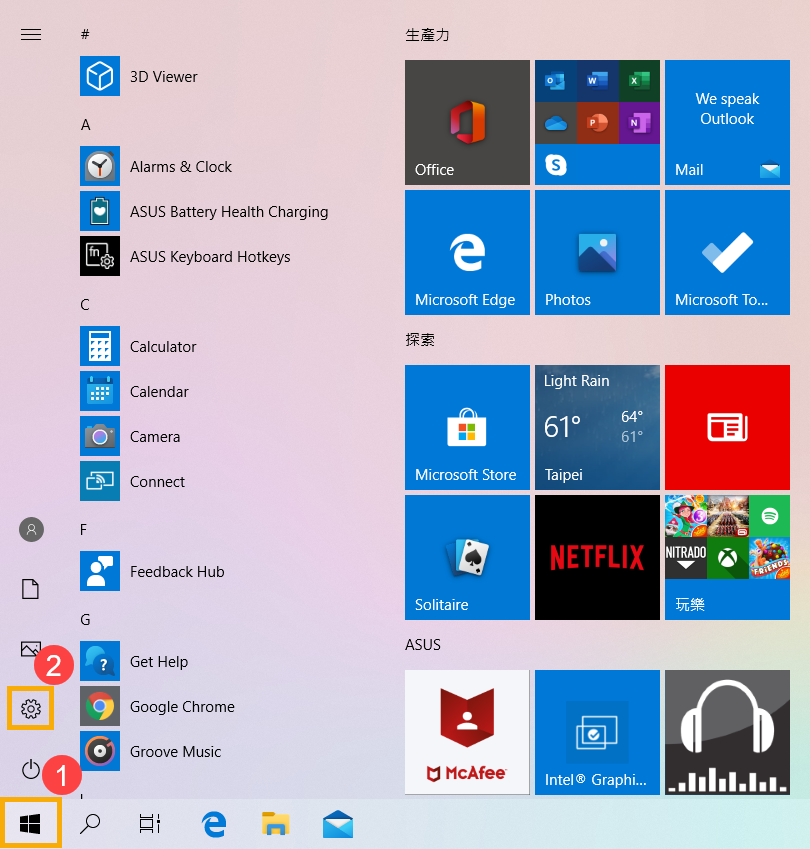
- انقر [قائمة البدء]①، ثم نفذ تطبيق [كاميرا] ②.
- تأكد من أن الكاميرا تعمل بشكل صحيح بعد تشغيل تطبيق [الكاميرا]. إذا كانت الكاميرا تعمل بشكل صحيح، فقد تكون المشكلة متعلقة بإعدادات تطبيق معين. إذا ظهرت أي مشاكل، يرجى المتابعة إلى خطوة استكشاف الأخطاء التالية.
ملاحظة: خطأ الكاميرا (صورة مقلوبة، لا توجد صورة، لا يمكن التعرف على الكاميرا، عرض غير طبيعي، إلخ).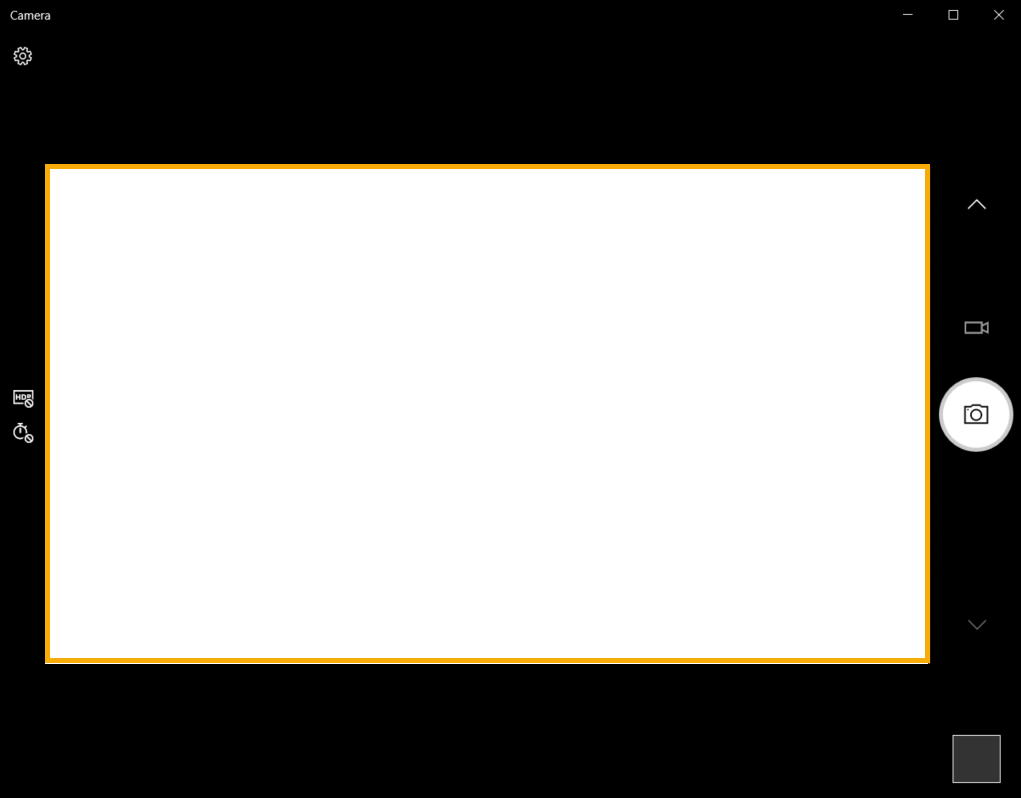
امنح التطبيقات الإذن
- انقر على زر [ابدأ]①، ثم اختر [الإعدادات]②.
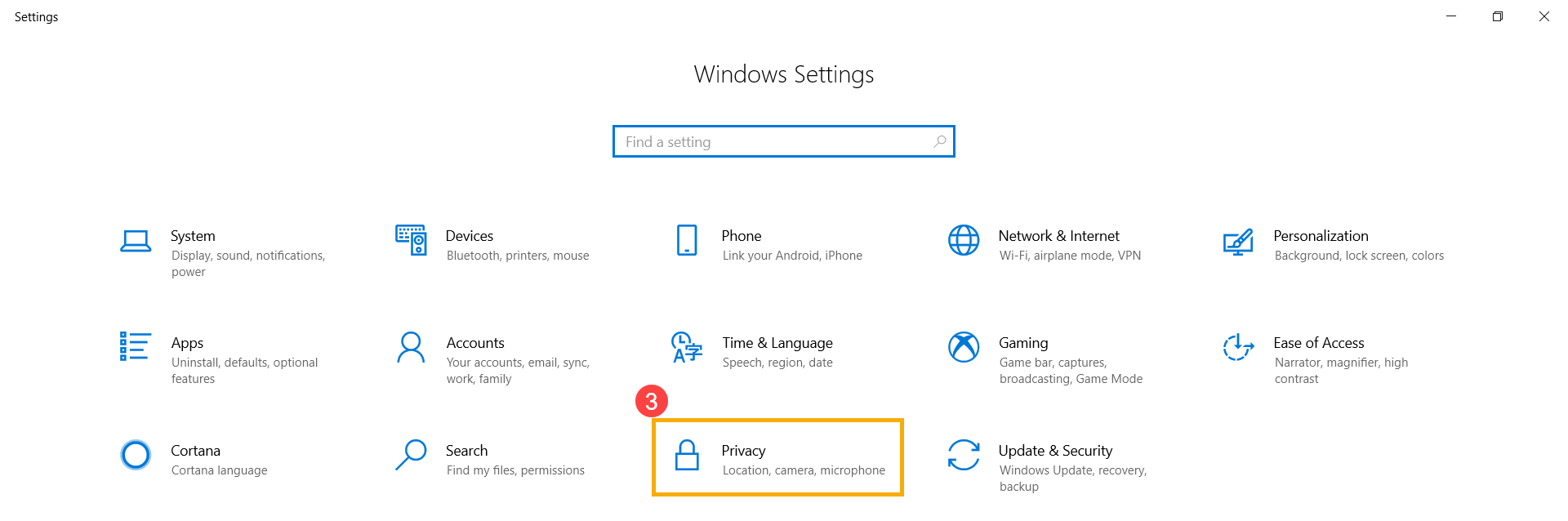
- اختر [الخصوصية]③.
- اختر [الكاميرا]④، ثم انقر تغيير وقم بتشغيل [الوصول إلى الكاميرا لهذا الجهاز]⑤.
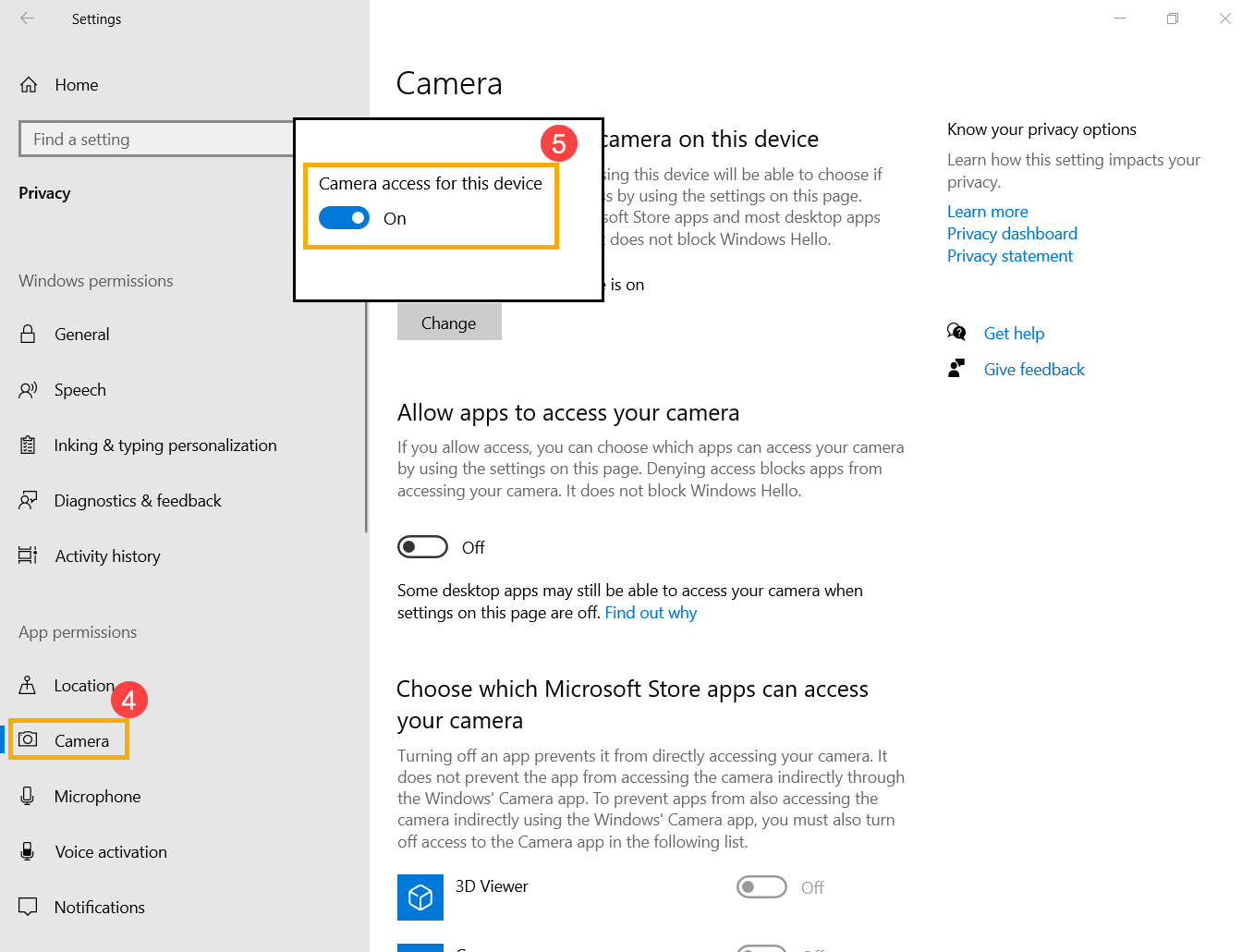
- لسماح الوصول لتطبيقات معينة، قم بتشغيل [السماح للتطبيقات بالوصول إلى الكاميرا]⑥.
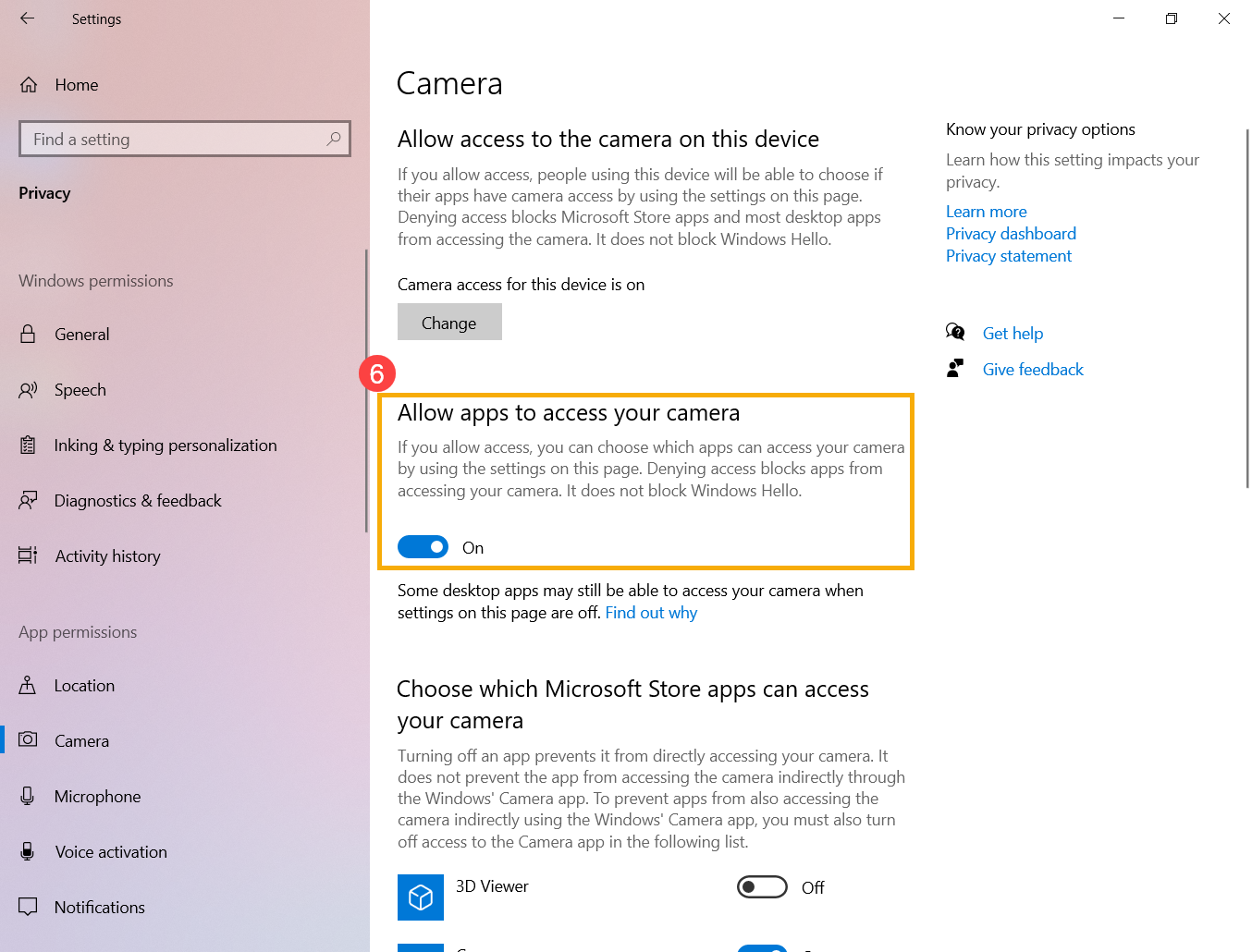
- بعد السماح بالوصول إلى الكاميرا، مرر للأسفل إلى [اختيار تطبيقات Microsoft Store التي يمكنها الوصول إلى الكاميرا]⑦ وقم بتفعيل الوصول للكاميرا للتطبيقات التي ترغب بها.
ملاحظة: فقط التطبيقات التي تم تثبيتها من Microsoft Store ستظهر في هذه القائمة. إذا كنت تواجه مشاكل مع تطبيق لم تقم بتثبيته من Microsoft Store، تأكد من تفعيل خيار السماح لتطبيقات سطح المكتب بالوصول إلى الكاميرا.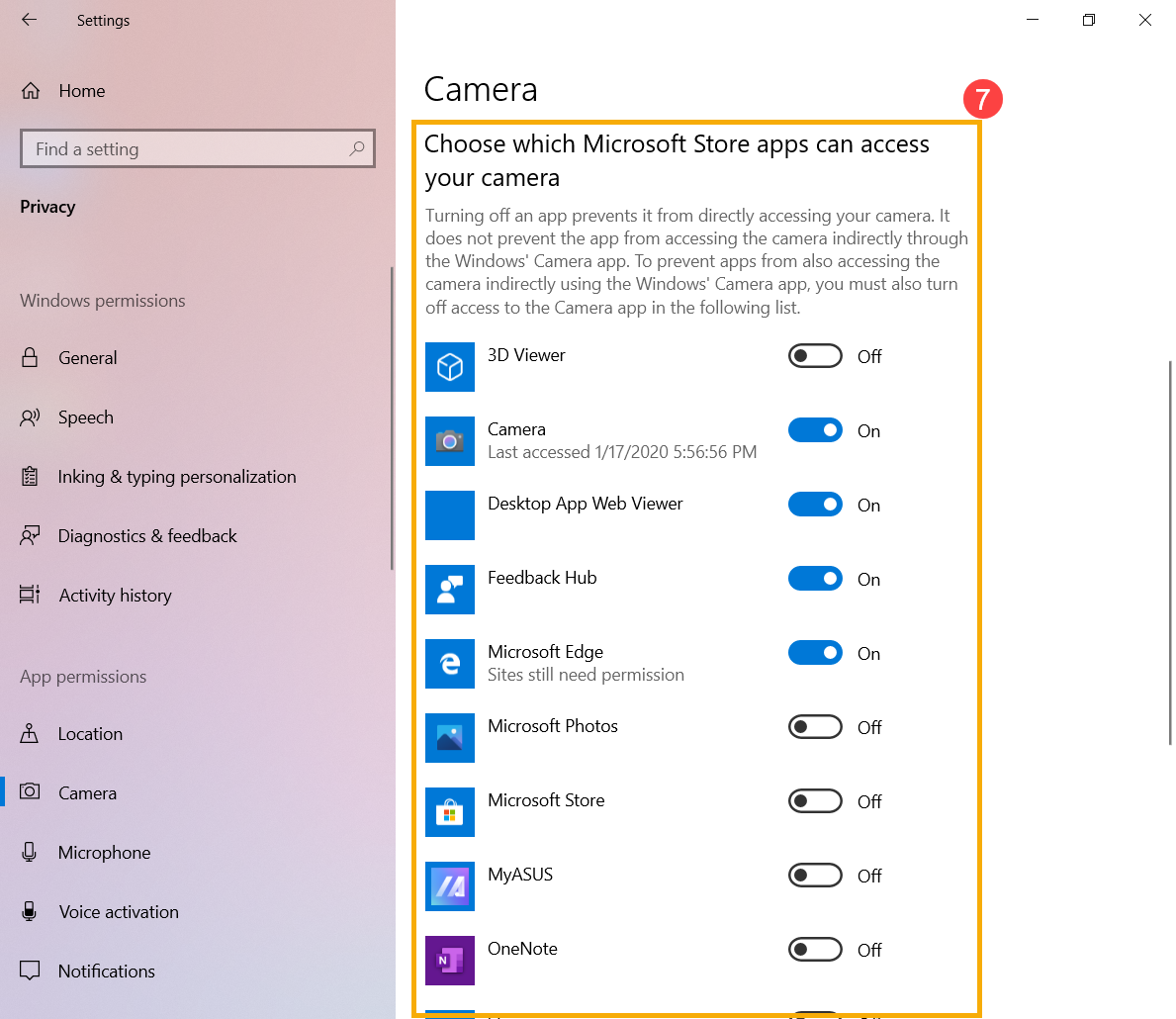
- إذا استمرت المشكلة، يرجى المتابعة للخطوة التالية لاستكشاف الأخطاء.
تمكين وإعادة تثبيت تعريف الكاميرا في إدارة الأجهزة
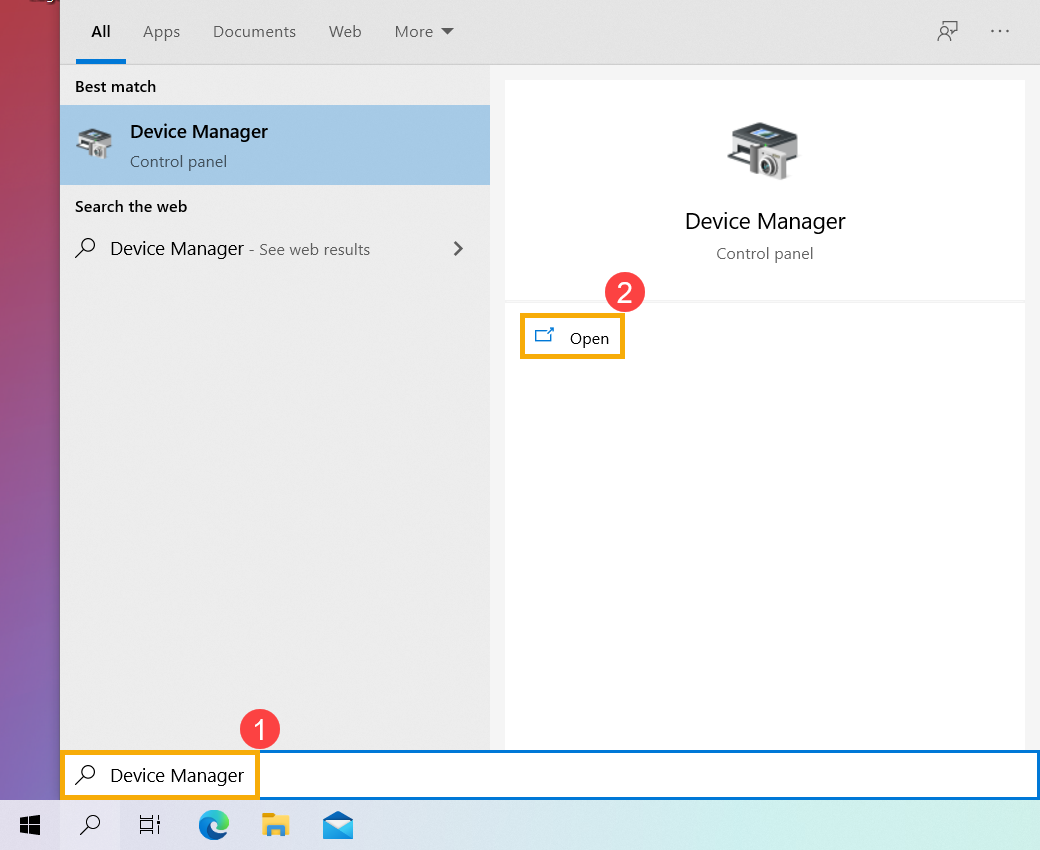
- اكتب وابحث عن [إدارة الأجهزة] في شريط بحث Windows①، ثم انقر [فتح]②.
- انقر السهم بجانب [الكاميرا]③، ثم اضغط بزر الماوس الأيمن على [اسم جهاز الكاميرا الخاص بك]④ واختر [تفعيل الجهاز]⑤. لاختبار ما إذا كانت الكاميرا تعمل بشكل طبيعي.
إذا لم يظهر خيار [تفعيل الجهاز] فهذا يعني أن الكاميرا مفعلة بالفعل، يرجى المتابعة إلى الخطوة التالية.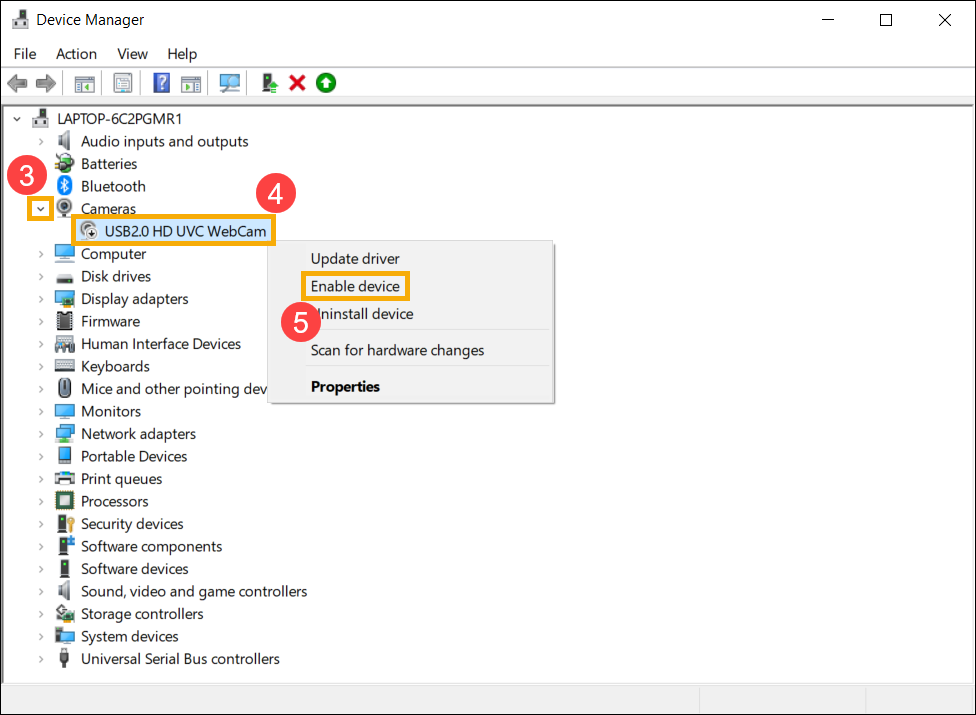
- قم بإلغاء تثبيت برنامج الكاميرا. اضغط بزر الماوس الأيمن على [اسم جهاز الكاميرا الخاص بك]⑥ واختر [إلغاء تثبيت الجهاز]⑦.
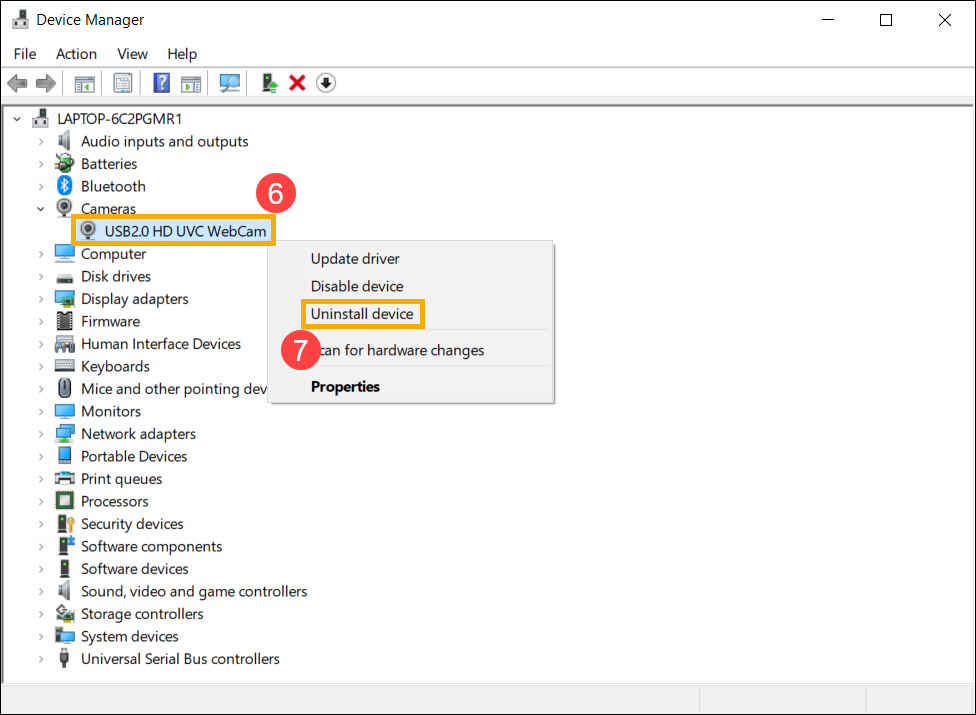
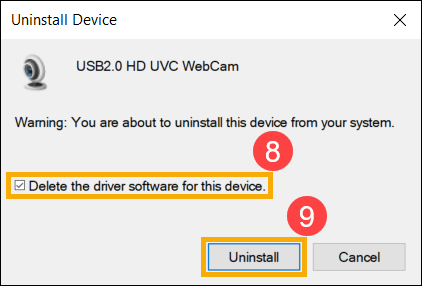
- حدد المربع لـ [حذف برنامج التشغيل لهذا الجهاز]⑧، ثم اضغط [إلغاء التثبيت]⑨.
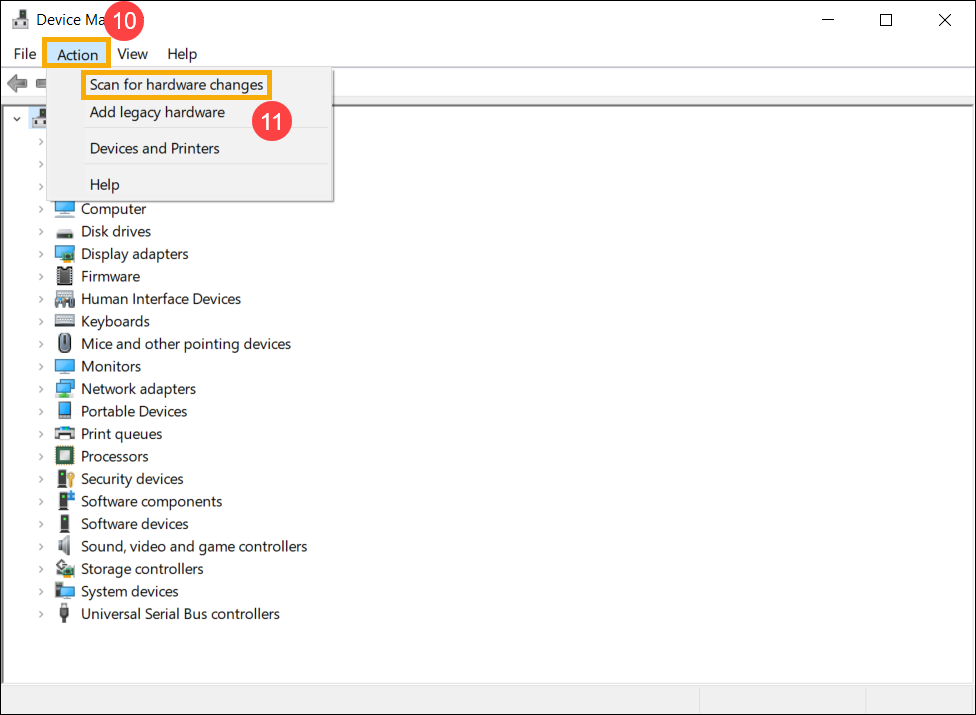
- اختر [الإجراء]في أعلى إدارة الأجهزة⑩، ثم اختر [البحث عن تغييرات الأجهزة]⑪، سيقوم النظام بعد ذلك بتركيب برنامج تشغيل الكاميرا تلقائيًا.
- بعد الانتهاء من تثبيت برنامج تشغيل الكاميرا، يرجى إعادة تشغيل الكمبيوتر ثم محاولة فتح تطبيق الكاميرا مرة أخرى. إذا استمرت المشكلة، يرجى متابعة خطوات استكشاف الأخطاء التالية.
استخدام نقطة الاستعادة لاستعادة النظام
إذا ظهرت مشكلة الكاميرا مؤخرًا، وإذا كنت قد أنشأت نقطة استعادة من قبل أو كانت هناك نقطة استعادة تلقائية موجودة، حاول استعادة الكمبيوتر إلى نقطة قبل بدء المشكلة لحل المشكلة. هنا يمكنك معرفة المزيد عن كيفية استخدام نقطة الاستعادة لاستعادة النظام. إذا استمرت المشكلة، يرجى متابعة خطوة استكشاف الأخطاء التالية.
إعادة ضبط النظام
إذا استمرت المشكلة بعد الانتهاء من جميع خطوات استكشاف الأخطاء وإصلاحها، يرجى عمل نسخة احتياطية من ملفاتك الشخصية، ثم إعادة ضبط الكمبيوتر للعودة إلى تكوينه الأصلي. يمكنك معرفة المزيد حول كيفية إعادة ضبط النظام.
كيفية استكشاف المشكلات المتعلقة بـ الكاميرا الخارجية
ملاحظة: إذا كنت تستخدم كاميرا خارجية، قد تحتاج إلى تثبيت برنامج الجهاز أو برامج التشغيل المقدمة من الشركة المصنعة. يرجى التأكد من إعداد جهازك وفقًا لتعليمات التثبيت الخاصة بالشركة المصنعة.
فحص مظهر الكاميرا والاتصال الخاص بها
تحقق مما إذا كانت الكاميرا محجوبة. أحيانًا، إذا كان عدسة الكاميرا مغطاة بالغبار أو الأوساخ، فقد يؤثر ذلك على جودة الصورة. يرجى استخدام قطعة قماش نظيفة وناعمة لمسح عدسة الكاميرا بلطف، لضمان بقائها نظيفة.
تأكد من أن الكاميرا الخارجية متصلة بشكل صحيح وأن القابس مثبت جيدًا (مثل منفذ USB أو كابل التوصيل). إذا كنت تشك في وجود مشكلة في اتصال USB، يرجى الرجوع إلى هذه المقالة: استكشاف الأخطاء وإصلاحها - مشاكل وظائف USB.
تحديث وتأكيد حزم BIOS / Windows / برامج التشغيل إلى أحدث إصدار على جهاز الكمبيوتر الخاص بك
تحديث BIOS و Windows و برامج التشغيل بشكل منتظم يمكن أن يعزز من استقرار النظام وأدائه. تأكد من أن جهازك يستخدم أحدث الإصدارات. تعرف على المزيد حول تحديث BIOS:
كيفية تحديث إصدار BIOS في نظام Windows
كيفية تحديث BIOS باستخدام ASUS Firmware Update/EZ Flash
(لمنتجات الأجهزة المكتبية، يرجى الرجوع إلى مقدمة ASUS Motherboard EZ Flash 3.)
تعرف على المزيد حول تحديث Windows وبرامج التشغيل:
كيفية تحديث برامج التشغيل عبر System Update في MyASUS
إذا استمرت المشكلة بعد تحديث حزم BIOS/Windows/برامج التشغيل إلى التاريخ الحالي، يرجى متابعة خطوة استكشاف الأخطاء التالية.
تحقق من إعدادات وظيفة USB في BIOS
- الدخول إلى أداة تكوين BIOS:
مع إيقاف تشغيل الكمبيوتر، اضغط باستمرار على مفتاح [F2]، ثم اضغط على [زر الطاقة]. قم بتحرير [F2] بمجرد ظهور شاشة إعدادات BIOS. للحصول على تعليمات مفصلة، يرجى الرجوع إلى المقالة ذات الصلة على كيفية الوصول إلى شاشة إعداد BIOS. - في شاشة إعداد BIOS، اضغط على [مفتاح F7] في لوحة المفاتيح، أو انقر على [الوضع المتقدم] في الشاشة①.
ملاحظة: قد تختلف واجهة BIOS قليلاً حسب الطراز.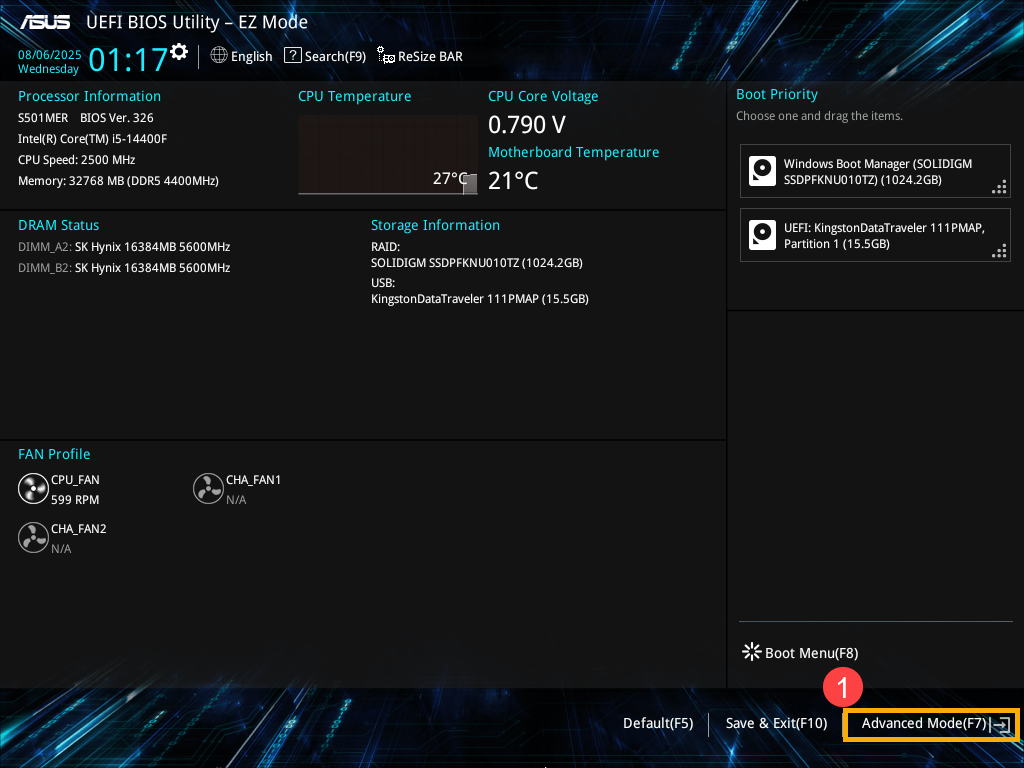
- انتقل إلى علامة التبويب [المتقدم]②، ثم اختر [إعدادات USB]③.
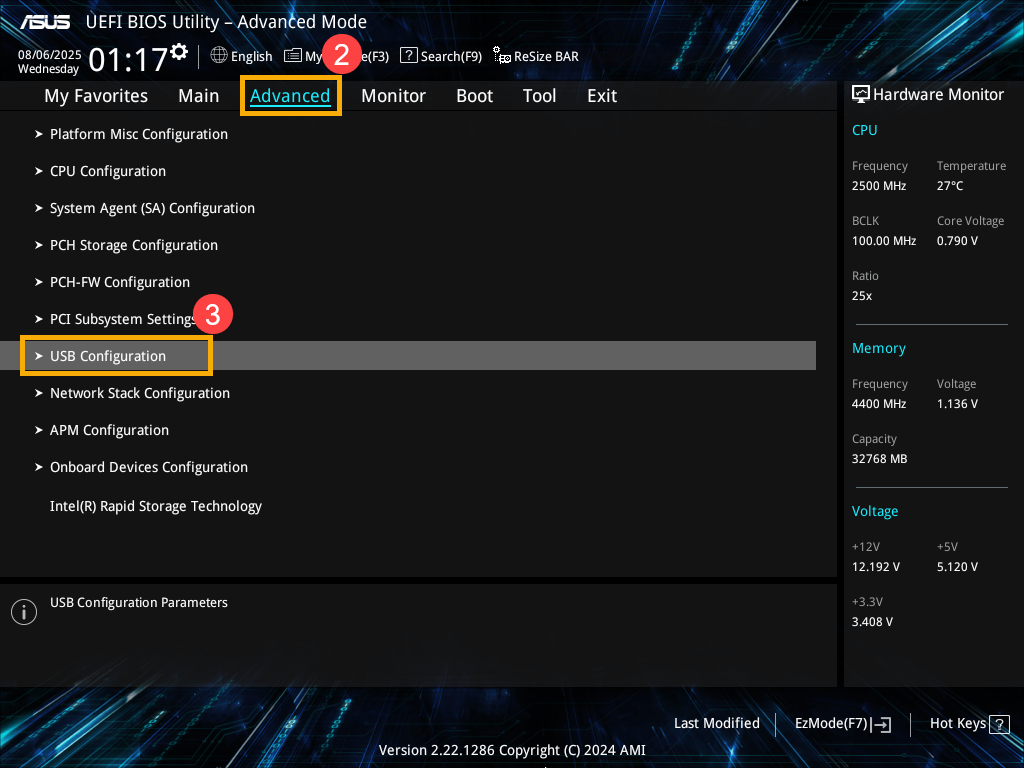
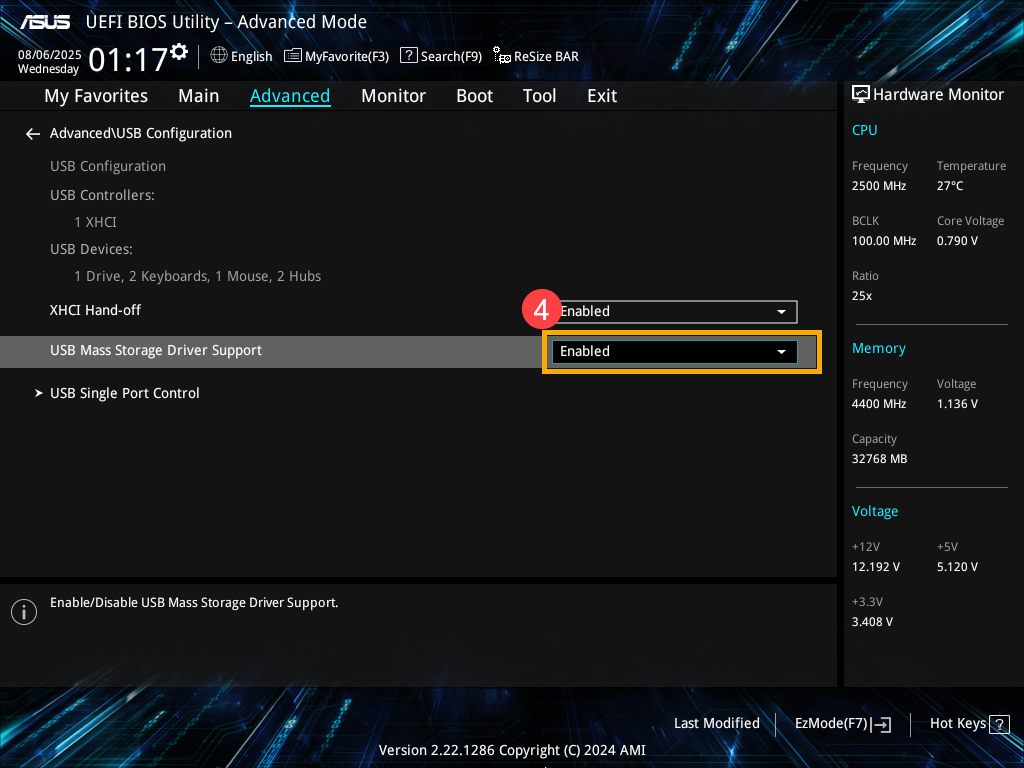
- في قائمة إعدادات USB، تأكد من أن دعم تعريف أجهزة تخزين USB مضبوط على [تمكين]④.
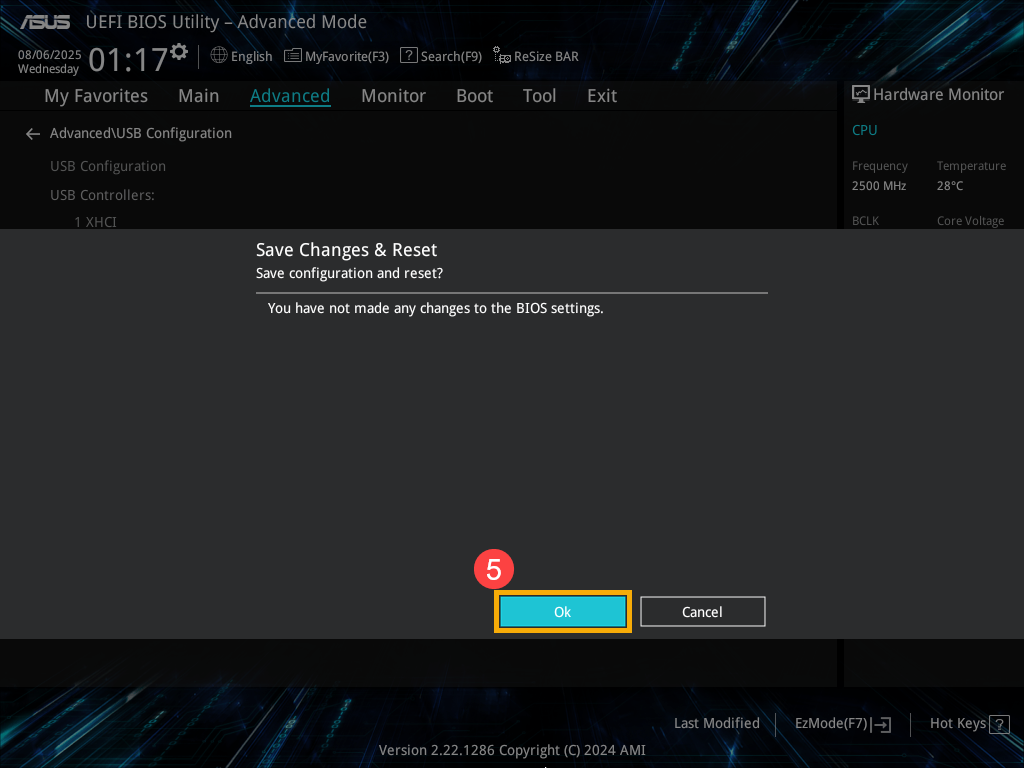
- احفظ الإعدادات واخرج. اضغط على [مفتاح F10]، ثم اختر [موافق]⑤. ستتم إعادة تشغيل الجهاز وستدخل الإعدادات الجديدة حيز التنفيذ.
يرجى الرجوع إلى التعليمات ذات الصلة أدناه وفقًا لإصدار Windows المثبت حاليًا على جهازك:
نظام التشغيل Windows 11
استخدام تطبيق الكاميرا المدمج
- اكتب وابحث [الكاميرا] في شريط بحث Windows①، ثم انقر [فتح]②.
- تأكد من أن الكاميرا تعمل بشكل صحيح بعد تنفيذ تطبيق [الكاميرا]. إذا كانت الكاميرا تعمل بشكل صحيح، فقد تكون المشكلة متعلقة بإعدادات تطبيق معين. إذا ظهرت أي مشاكل، يرجى الانتقال إلى خطوة استكشاف الأخطاء التالية.
ملاحظة: أخطاء الكاميرا تشمل الصورة المقلوبة، عدم وجود صورة، عدم التعرف على الكاميرا، عرض غير طبيعي، وما إلى ذلك.
امنح تطبيقاتك الإذن
- اكتب وابحث عن [إعدادات خصوصية الكاميرا] في شريط بحث Windows①، ثم انقر [فتح]②.
- قم بتشغيل [الوصول إلى الكاميرا]③.
- قم بتشغيل [السماح للتطبيقات بالوصول إلى الكاميرا]④.
- قم بتوسيع حقل السماح للتطبيقات بالوصول إلى الكاميرا، هنا يمكنك تشغيل/إيقاف التطبيقات التي يمكنها استخدام الكاميرا⑤.
ملاحظة: فقط التطبيقات التي تم تثبيتها من Microsoft Store ستظهر في هذه القائمة. إذا كنت تواجه مشكلات مع تطبيق لم تقم بتثبيته من Microsoft Store، تأكد من أن السماح لتطبيقات سطح المكتب بالوصول إلى الكاميرا مفعل. - إذا استمرت المشكلة، يرجى متابعة خطوة استكشاف الأخطاء التالية.
تفعيل وإعادة تثبيت برنامج تشغيل الكاميرا في إدارة الأجهزة
- اكتب وابحث عن [إدارة الأجهزة] في شريط بحث Windows①، ثم انقر فوق [فتح]②.
- انقر على السهم بجانب [الكاميرا]③، ثم انقر بزر الماوس الأيمن على [اسم جهاز الكاميرا الخاص بك]④ واختر [تفعيل الجهاز]⑤. لاختبار ما إذا كانت الكاميرا تعمل بشكل طبيعي.
إذا لم يظهر خيار [تفعيل الجهاز] فهذا يعني أن الكاميرا مفعلة بالفعل، يرجى متابعة الخطوة التالية.
ملاحظة: قد يختلف تصنيف الجهاز للكاميرا الخارجية. يمكنك البحث عن الكاميرا الخاصة بك تحت [الكاميرات]، [أجهزة التصوير]، أو [أجهزة الصوت والفيديو وألعاب التحكم]. - إلغاء تثبيت برنامج تشغيل الكاميرا. انقر بزر الماوس الأيمن على [اسم جهاز الكاميرا الخاص بك]⑥ and select [إلغاء تثبيت الجهاز]⑦.
- Check the box to [حذف برنامج تشغيل هذا الجهاز]⑧, then click [إلغاء التثبيت]⑨.
- Select [إجراء] on the top of Device Manager⑩, and select [البحث عن تغييرات الأجهزة]⑪, then system will automatically install the camera driver.
- بعد الانتهاء من تثبيت برنامج تشغيل الكاميرا، يرجى إعادة تشغيل جهاز الكمبيوتر ثم محاولة فتح تطبيق الكاميرا مرة أخرى. إذا استمرت المشكلة، يرجى المتابعة إلى الخطوة التالية من استكشاف الأخطاء وإصلاحها.
تشغيل مستكشف أخطاء الكاميرا
- Type and search [إعدادات استكشاف الأخطاء وإصلاحها] in the Windows search bar①, then click [فتح]②.
- حدد [المشكلات الأخرى]③.
- انقر [تشغيل]④ على خيار الكاميرا.
- اتبع التعليمات الظاهرة على الشاشة لاكتشاف وحل المشاكل. إذا استمرت المشكلة، يرجى متابعة الخطوة التالية من خطوات حل المشكلات.
استخدام نقطة الاستعادة لاستعادة النظام
إذا حدثت مشكلة الكاميرا مؤخرًا، وإذا سبق لك إنشاء نقطة استعادة أو هناك استعادة نظام تلقائية موجودة، جرب استعادة الكمبيوتر إلى نقطة قبل بدء المشكلة لحلها. هنا يمكنك معرفة المزيد حول كيفية استخدام نقطة الاستعادة لاستعادة النظام. إذا استمرت المشكلة، يرجى متابعة الخطوة التالية من خطوات حل المشكلات.
إعادة ضبط النظام
إذا استمرت المشكلة بعد الانتهاء من جميع خطوات استكشاف الأخطاء وإصلاحها، يرجى عمل نسخة احتياطية من ملفاتك الشخصية، ثم إعادة ضبط الكمبيوتر للعودة إلى تكوينه الأصلي. يمكنك هنا معرفة المزيد عن كيفية إعادة ضبط النظام.
نظام تشغيل Windows 10
استخدام تطبيق الكاميرا المدمج
- انقر [قائمة البدء]①، ثم شغل تطبيق [الكاميرا]②.
- تأكد من عمل الكاميرا بشكل صحيح بعد تشغيل تطبيق [الكاميرا]. إذا كانت الكاميرا تعمل بشكل صحيح، فقد تكون المشكلة متعلقة بإعدادات تطبيق معين. إذا ظهرت أي مشاكل، يرجى متابعة خطوة استكشاف الأخطاء التالية.
ملاحظة: خطأ الكاميرا (صورة مقلوبة، لا توجد صورة، لا يمكن التعرف على الكاميرا، عرض غير طبيعي، إلخ).
امنح التطبيقات إذن الوصول
- انقر على زر [ابدأ]①، ثم اختر [الإعدادات]②.
- اختر [الخصوصية]③.
- اختر [الكاميرا]④، ثم انقر على تغيير وقم بتفعيل [وصول الكاميرا لهذا الجهاز]⑤.
- للسماح بالوصول لتطبيقات محددة، قم بتفعيل [السماح للتطبيقات بالوصول إلى الكاميرا]⑥.
- بعد السماح بالوصول إلى الكاميرا، مرر للأسفل إلى [اختر تطبيقات Microsoft Store التي يمكنها الوصول إلى الكاميرا]⑦وتشغيل الوصول إلى الكاميرا للتطبيقات التي تريدها.
ملاحظة: فقط التطبيقات التي تم تثبيتها من Microsoft Store ستظهر في هذه القائمة. إذا كنت تواجه مشاكل مع تطبيق لم تقم بتثبيته من Microsoft Store، تأكد من تفعيل خيار "السماح لتطبيقات سطح المكتب بالوصول إلى الكاميرا". - إذا استمرت المشكلة، يرجى متابعة خطوة استكشاف الأخطاء التالية.
تفعيل وإعادة تثبيت تعريف الكاميرا في Device Manager
- اكتب وابحث [إدارة الأجهزة] في شريط البحث في Windows①، ثم انقر على [فتح]②.
- انقر على السهم بجوار [الكاميرا]③، ثم انقر بزر الماوس الأيمن على [اسم جهاز الكاميرا الخاص بك]④ واختر [تفعيل الجهاز]⑤. لاختبار ما إذا كانت الكاميرا تعمل بشكل طبيعي.
إذا لم يظهر خيار [تفعيل الجهاز] فهذا يعني أن الكاميرا مفعلة بالفعل، يرجى متابعة الخطوة التالية.
ملاحظة: قد يختلف تصنيف الجهاز للكاميرا الخارجية. يمكنك البحث عن الكاميرا الخاصة بك ضمن [الكاميرات]، [أجهزة التصوير]، أو [أجهزة الصوت والفيديو وأجهزة التحكم بالألعاب]. - قم بإلغاء تثبيت برنامج تشغيل الكاميرا. انقر بزر الماوس الأيمن على [اسم جهاز الكاميرا الخاص بك]⑥ ثم اختر [إلغاء تثبيت الجهاز]⑦.
- حدد المربع لـ [حذف برنامج تشغيل هذا الجهاز]⑧، ثم اضغط [إلغاء التثبيت]⑨.
- اختر [الإجراء] في أعلى إدارة الأجهزة⑩، ثم اختر [البحث عن تغييرات الأجهزة]⑪، وسيقوم النظام تلقائيًا بتثبيت برنامج تشغيل الكاميرا.
- بعد اكتمال تثبيت برنامج تشغيل الكاميرا، يرجى إعادة تشغيل جهاز الكمبيوتر ثم محاولة فتح تطبيق الكاميرا مرة أخرى. إذا استمرت المشكلة، يرجى المتابعة إلى الخطوة التالية في استكشاف الأخطاء وإصلاحها.
استخدام نقطة الاستعادة لاستعادة النظام
إذا حدثت مشكلة الكاميرا مؤخراً، وإذا كنت قد أنشأت نقطة استعادة من قبل أو توجد نقطة استعادة تلقائية للنظام، حاول استعادة الكمبيوتر إلى نقطة قبل بدء المشكلة لحل المشكلة. يمكنك معرفة المزيد حول كيفية استخدام نقطة الاستعادة لاستعادة النظام. إذا استمرت المشكلة، يرجى متابعة خطوة استكشاف الأخطاء التالية.
إعادة ضبط النظام
إذا استمرت المشكلة بعد الانتهاء من جميع خطوات استكشاف الأخطاء وإصلاحها، يرجى عمل نسخة احتياطية من ملفاتك الشخصية، ثم إعادة ضبط الكمبيوتر للعودة إلى تكوينه الأصلي. يمكنك معرفة المزيد حول كيفية إعادة ضبط النظام.