المواضيع ذات الصلة
[راوتر لاسلكي] كيفية إعداد الخادم الافتراضي / توجيه المنافذ على راوتر ASUS؟
التحضير
1. لاستخدام تحويل المنفذ على جهاز التوجيه من ASUS، يجب أن يكون جهاز التوجيه لديك لديه IP عام (IP WAN) من خدمة الإنترنت الخاصة بمزود خدمة الإنترنت الخاص بك. سيسمح ذلك للأجهزة على الإنترنت بالعثور على جهاز التوجيه من ASUS عبر IP عام (IP WAN). إذا لم تكن متأكدًا من نوع IP العام الخاص بك، يرجى التحقق من مزود خدمة الإنترنت (ISP) الخاص بك.
2. يدعم هذا المقال إصدارات البرنامج الثابت قبل 3.0.0.4.384.40000 والطرازات التالية.
الطرازات : RT-N12_D1, RT-N12VP, RT-N12HP_B1,RT-N300, RT-AC52U, RT-AC54U, RT-AC51U, RT-AC52U, RT-AC1200HP, RT-AC55UHP, RT-AC55U, RT-N14U, RT-AC58U/RT-ACRH13/RT-AC1300UHP/RT-AC1300G+, 4G-AC55U, BRT-AC828, RT-AC1200GU, RT-AC1200, RT-N600, RT-AC53/RT-AC750GF, RT-AC51U+/RT-AC51UP/RT-AC52U_B1, RT-N11P_B1/RT-N300_B1/RT0N12 VP_B1, RT-N12+ B1, RT-N12+ PRO, RT-N12E C1.
3. إذا كان جهاز التوجيه الخاص بك يدعم إصدار البرنامج الثابت 3.0.0.4.384.40000 أو أحدث، يرجى الرجوع إلى سؤال شائع آخر [جهاز التوجيه اللاسلكي] كيفية إعداد خادم افتراضي/قواعد تحويل المنفذ على جهاز التوجيه من ASUS؟
أ. مثال على طوبولوجيا شبكة تحويل المنافذ
1. عنوان IP WAN الخاص بجهاز التوجيه - هذا هو عنوان IP الذي يقدمه مزود خدمة الإنترنت للوصول إلى الإنترنت. سيتم أيضًا استخدام عنوان IP WAN هذا للوصول إلى الكمبيوتر الذي يقدم الخدمة. في هذا المثال، عنوان IP WAN الخاص بجهاز التوجيه هو [١٢٣.١٢٣.١٢٣.١٢٣].
٢. عنوان LAN IP الخاص بالموجه - عنوان IP الافتراضي لموجه ASUS هو [١٩٢.١٦٨.١.١].
٣. للاستخدام الشخصي - تم تخصيص عنوان LAN IP بقيمة [١٩٢.١٦٨.١.١٣٠] لهذا الحاسب من خلال الموجه. هذا الحاسب لا يوفر أي خدمة شبكة.
٤. عنوان LAN IP الخاص بالخادم - تم تخصيص عنوان LAN IP ثابت بقيمة [١٩٢.١٦٨.١.١٠٣] لهذا الحاسب.
هذا هو الحاسب الخادم الذي يوفر خدمات الشبكة للعملاء الآخرين عبر الإنترنت. سيتم تطبيق تحويل المنافذ على هذا الحاسب.

ب. لإعداد تحويل المنافذ:
١. قم بتوصيل الحاسب بالموجه عبر اتصال سلكي أو WiFi وأدخل LAN IP الخاص بالموجه أو عنوان الموجه http://www.asusrouter.com للدخول إلى واجهة الويب GUI.
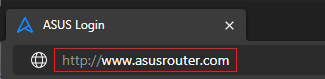
ملاحظة: يرجى الرجوع إلى كيفية الدخول إلى صفحة إعدادات الموجه (واجهة الويب GUI) لمعرفة المزيد.
٢. أدخل اسم المستخدم وكلمة المرور الخاصة بالموجه لتسجيل الدخول.
ملاحظة: إذا نسيت اسم المستخدم و/أو كلمة المرور، يرجى إعادة ضبط الموجه إلى الوضع الافتراضي للمصنع وإعادة الإعداد.
يرجى الرجوع إلى [جهاز التوجيه اللاسلكي] كيفية إعادة ضبط الموجه إلى إعدادات المصنع الافتراضية لمعرفة كيفية إعادة الجهاز إلى الوضع الافتراضي.
3. انقر على [WAN] في قائمة الإعدادات المتقدمة على اللوحة اليسرى.
انقر على علامة التبويب [Virtual Server/Port Forwarding].
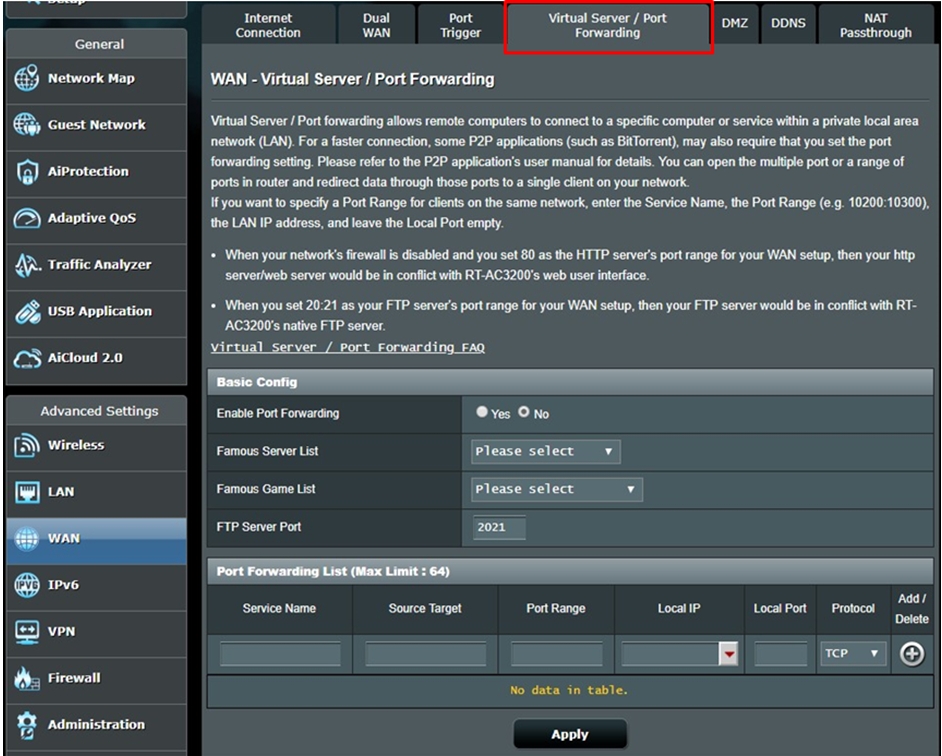
ج. لإعداد Port Forwarding لخادم FTP:
قبل إعداد Port Forwarding لخادم FTP، لا يمكن لجهاز كمبيوتر على الإنترنت الاتصال بخادم FTP.
ضمن قسم Basic Config، اختر [FTP] من عنصر [Famous Server List]. أدخل منفذ أو نطاق المنافذ لخادم FTP وحدد IP المحلي.
في هذا المثال، عنوان Server LAN IP هو [192.168.1.103].
انقر على [Edit] ثم انقر على [Apply].
ملاحظة: لا تستخدم نطاق المنافذ 20:21 لخادم FTP إذا كانت خدمة AiDisk مفعلة على الراوتر.
خادم FTP يعمل الآن بالإعدادات التالية:
- المضيف: 123.123.123.123
- المنفذ: 2021
المصدر والهدف
القواعد التي يمكن فقط إعادة توجيه العنوان IP للمنفذ المطابق
بالنسبة لعنوان IP المصدر، يمكنك:
- (أ) تركه فارغاً. غير محدد، أي أن أي عنوان IP مصدر يمكنه ذلك.
- (ب) إدخال عنوان IP محدد، مثل [192.168.122.1]
- (ج) إدخال عنوان IP ضمن نفس الشبكة الفرعية أو نفس تجمع IP، مثل [192.168.123.*] أو [192.168.*.*] أو [*.*.*.*]
للتحقق مما إذا تم تكوين تحويل المنفذ بنجاح لخادم FTP:
- تأكد من أن خادم FTP الخاص بك تم إعداده ويعمل.
- ستحتاج إلى جهاز كمبيوتر خارج شبكتك المحلية (LAN) لكنه متصل بالإنترنت (يُشار إليه فيما بعد بـ [كمبيوتر الإنترنت]). يجب ألا يكون هذا الجهاز متصلاً بجهاز التوجيه (الراوتر) الخاص بـ ASUS بأي شكل من الأشكال.
- على كمبيوتر الإنترنت، استخدم عنوان WAN IP الخاص بالراوتر للوصول إلى خادم FTP باستخدام تطبيق FTP أو متصفح FTP. إذا تم تحويل المنفذ بنجاح، يجب أن تتمكن من الوصول إلى الملفات على خادم FTP.
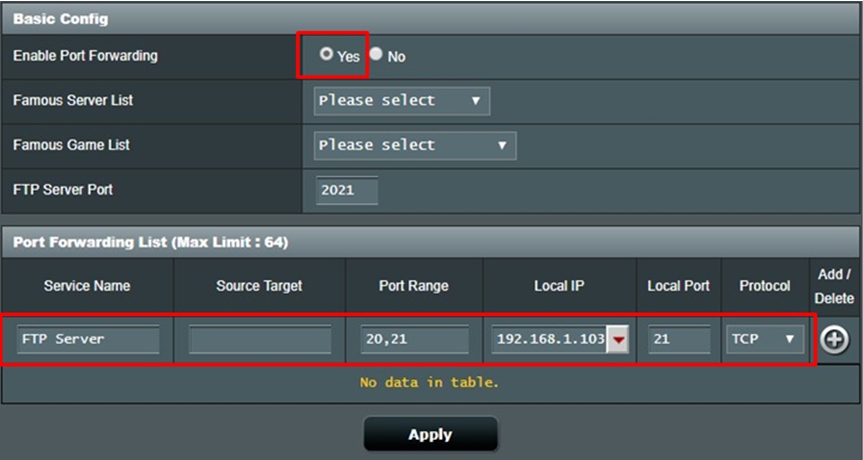
د. لإعداد تحويل المنفذ لخادم HTTP:
قبل إعداد تحويل المنفذ لخادم HTTP، لا يمكن لجهاز كمبيوتر على الإنترنت الاتصال بخادمك/جهاز الكمبيوتر الخاص بك عبر HTTP.
ضمن قسم الإعدادات الأساسية (Basic Config)، اختر [HTTP] من عنصر [قائمة الخوادم المشهورة]. أدخل منفذًا أو نطاق منافذ لخادم HTTP واختر عنوان IP المحلي.
في هذا المثال، عنوان IP الخاص بخادم LAN هو [92.168.1.103].
انقر على [تعديل] ثم انقر على [تطبيق].
خادم HTTP يعمل الآن باستخدام الإعدادات التالية:
- المضيف: 123.123.123.123
- المنفذ: 80
الهدف المصدر: القواعد التي يمكن فقط لعنوان IP أن يتم تحويله للمنفذ المطابق
بالنسبة لعنوان IP المصدر، يمكنك:
- (أ) تركه فارغًا. غير محدد، أي أن أي عنوان IP مصدر يمكنه ذلك.
- (b) أدخل عنوان IP محدد، مثل [١٩٢.١٦٨.١٢٢.١]
- (c) أدخل عنوان IP ضمن نفس الشبكة الفرعية أو نفس مجموعة عناوين IP، مثل [١٩٢.١٦٨.١٢٣.*]، أو [١٩٢.١٦٨.*.*] أو [*.*.*.*]
للتحقق مما إذا تم تكوين إعادة توجيه المنفذ بنجاح لخادم HTTP:
- تأكد من إعداد وتشغيل خادم HTTP الخاص بك.
- ستحتاج إلى جهاز كمبيوتر خارج شبكتك المحلية (LAN) وله اتصال بالإنترنت (يشار إليه فيما بعد باسم [جهاز كمبيوتر الإنترنت]). يجب ألا يكون هذا الجهاز متصلاً بجهاز التوجيه ASUS بأي شكل من الأشكال.
- على جهاز كمبيوتر الإنترنت، قم بفتح متصفح الويب وأدخل عنوان WAN IP الخاص بجهاز التوجيه في شريط العنوان. إذا نجحت عملية إعادة توجيه المنفذ، يجب أن تتمكن من الوصول إلى صفحة الويب التي يقدمها خادم HTTP.

ملاحظة: إذا كنت تريد إعادة توجيه نطاق من المنافذ، على سبيل المثال ١٠٢٠٠:١٠٣٠٠، إلى جهاز كمبيوتر يستخدم نفس نطاق المنافذ، أدخل اسم الخدمة، ونطاق المنفذ، وعنوان IP المحلي، لكن اترك المنفذ المحلي فارغاً.
كيف تحصل على (الأداة / البرنامج الثابت)؟
يمكنك تنزيل أحدث برامج التشغيل، والبرامج، والبرنامج الثابت، ودلائل المستخدم من مركز تحميل ASUS.
إذا كنت بحاجة إلى مزيد من المعلومات حول مركز تحميل ASUS، يرجى الرجوع إلى هذا الرابط.