[الراوتر اللاسلكي] كيفية إعداد الخادم الافتراضي/قواعد إعادة توجيه المنافذ على راوتر ASUS؟
التحضير
1. لاستخدام توجيه المنافذ على جهاز التوجيه من ASUS، يحتاج جهاز التوجيه الخاص بك إلى عنوان IP عام (IP WAN) من خدمة الإنترنت الخاصة بمزود الخدمة. هذا سيسمح للأجهزة على الإنترنت بالعثور على جهاز التوجيه الخاص بك عبر عنوان IP عام (IP WAN).
إذا لم تكن متأكدًا من نوع عنوان IP العام الخاص بك، يرجى مراجعة مزود خدمة الإنترنت (ISP).
2. ينطبق هذا المقال فقط على هذه الطرازات بعد التحديث إلى إصدار البرنامج الثابت 3.0.0.4.384.40000.
يرجى الرجوع إلى كيفية تحديث البرنامج الثابت لجهاز التوجيه الخاص بك إلى أحدث إصدار
3. الطرازات التي لا تدعم طريقة الضبط الموضحة في هذا المقال: RT-N12_D1, RT-N12VP, RT-N12HP_B1,RT-N300, RT-AC52U, RT-AC54U, RT-AC51U, RT-AC52U, RT-AC1200HP, RT-AC55UHP, RT-AC55U, RT-N14U, RT-AC58U/RT-ACRH13/RT-AC1300UHP/RT-AC1300G+, 4G-AC55U, BRT-AC828, RT-AC1200GU, RT-AC1200, RT-N600, RT-AC53/RT-AC750GF, RT-AC51U+/RT-AC51UP/RT-AC52U_B1, RT-N11P_B1/RT-N300_B1/RT0N12 VP_B1, RT-N12+ B1, RT-N12+ PRO, RT-N12E C1. اضغط هنا لخطوات مفصلة
كل جهاز كمبيوتر متصل براوتر لديه عنوان IP خاص بـ LAN ويتم تفويضه لنقل الملفات مع الأجهزة الأخرى. ومع ذلك، لا يمكن لأجهزة الكمبيوتر على اتصال LAN الوصول إلى البيانات أو الأجهزة على جهاز كمبيوتر معين عن طريق اتصال الإنترنت. وبالمثل، لا يمكن لأجهزة الكمبيوتر المتصلة عبر اتصال الإنترنت الوصول إلى البيانات المخزنة في أجهزة LAN. ببساطة، أجهزة الكمبيوتر في LAN التي تم إعدادها كخوادم FTP لا يمكنها إكمال الطلبات القادمة من الإنترنت.
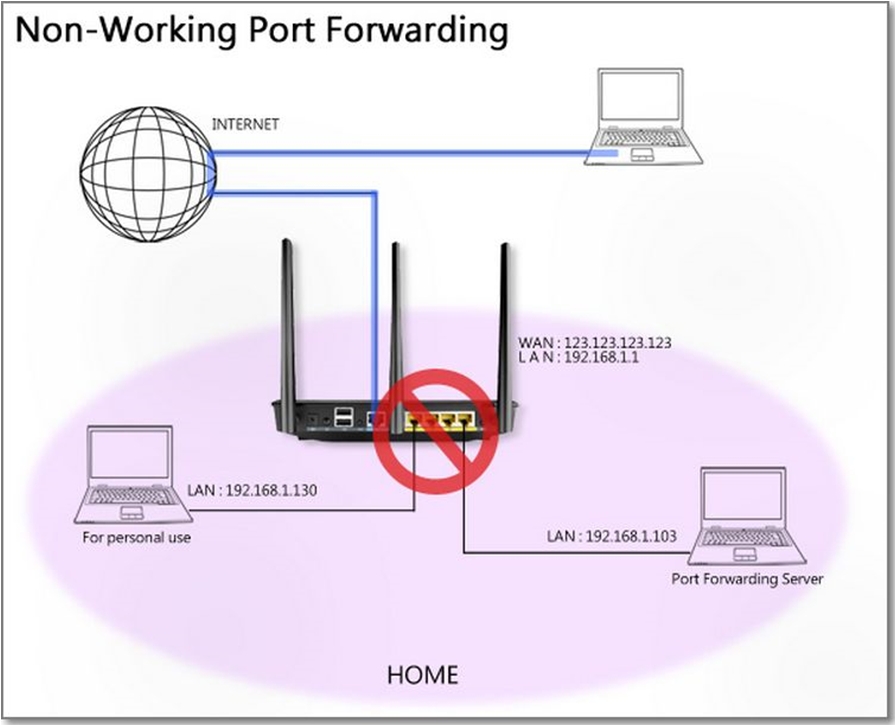
من خلال إعداد قواعد إعادة توجيه المنافذ، سيقوم الراوتر بتطبيق هذه القواعد لإرسال الطلبات القادمة من الإنترنت إلى جهاز LAN معين لإكمال كل مهمة. على سبيل المثال، يمكنك تعيين IP 192.168.1.103 ومنفذ 80 لقبول الطلبات الخارجية.
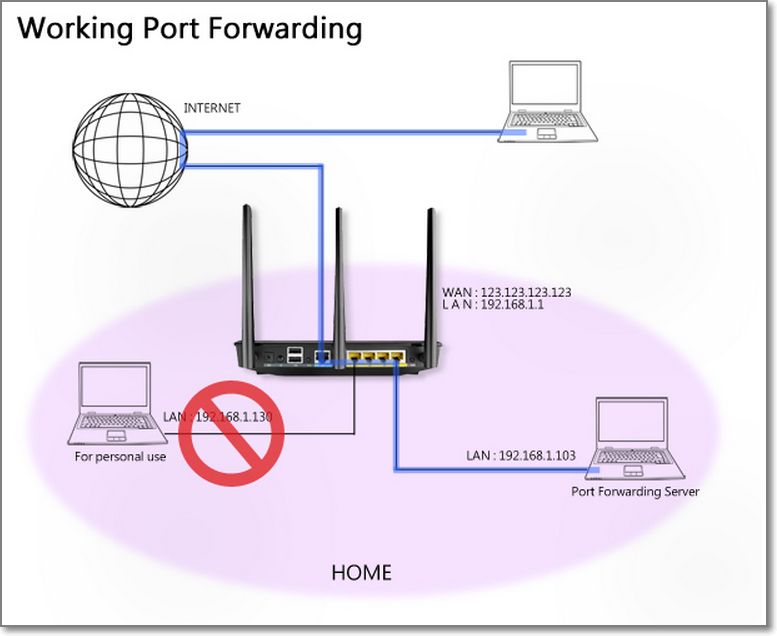
يرجى ملاحظة أن كل منفذ يمكن استخدامه فقط من قبل جهاز LAN واحد. لا يمكن لجهازين كمبيوتر التواصل عبر نفس المنفذ. إذا قمت بإضافة خدمة FTP باستخدام المنفذ 21، فلن يكون المنفذ 21 متاحًا للخدمة التالية. يرجى تجنب تعارض المنافذ لأنها ستؤدي إلى فشل القواعد.
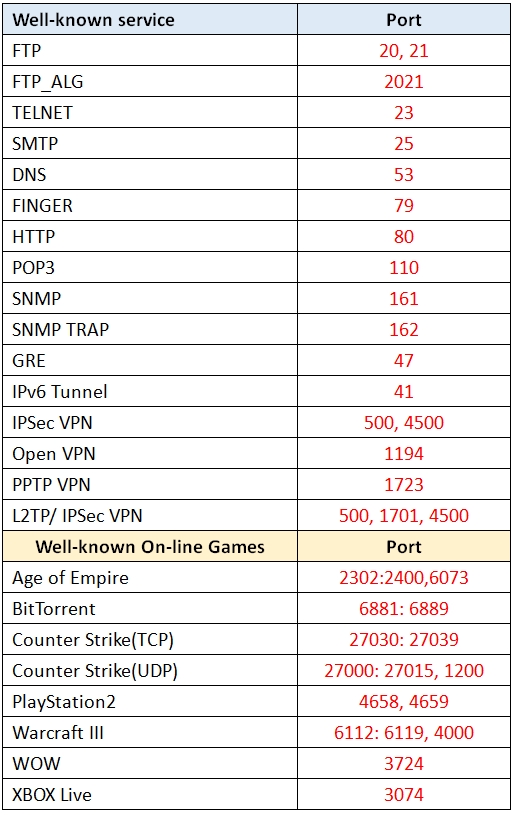
فيما يلي قائمة بالخدمات المعروفة وأرقام المنافذ الافتراضية الخاصة بها للرجوع السريع. اختر إحدى الخدمات أدناه وسيقوم النظام تلقائيًا بملء رقم المنفذ المعين.
إعداد الخادم الافتراضي / إعادة توجيه المنفذ
1. قم بتوصيل جهاز الكمبيوتر الخاص بك بالموجه عبر اتصال سلكي أو WiFi وأدخل عنوان IP الخاص بـ LAN للموجه أو رابط الموجه http://www.asusrouter.com في واجهة الويب (WEB GUI).
يرجى الرجوع إلى كيفية الدخول إلى صفحة إعدادات الموجه (واجهة الويب) لمعرفة المزيد.
2. أدخل اسم المستخدم وكلمة المرور الخاصة بالموجه لتسجيل الدخول.
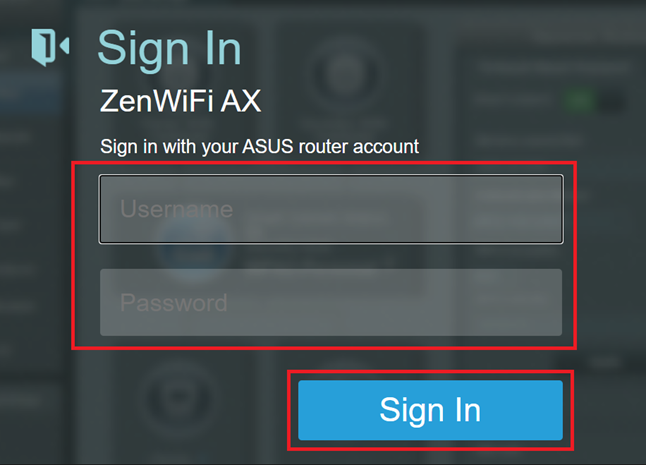
ملاحظة: إذا نسيت اسم المستخدم و/أو كلمة المرور، يرجى إعادة ضبط الموجه إلى حالة المصنع الافتراضية وإعداده من جديد.
يرجى الرجوع إلى كيفية إعادة ضبط الموجه إلى الإعدادات الافتراضية للمصنع لمعرفة كيفية إعادة الموجه إلى الوضع الافتراضي.
3. انتقل إلى WAN > الخادم الافتراضي / توجيه المنفذ > حوّل زر [تفعيل توجيه المنفذ] إلى تشغيل (الوضع الافتراضي هو إيقاف) ثم اضغط على "إضافة ملف شخصي".
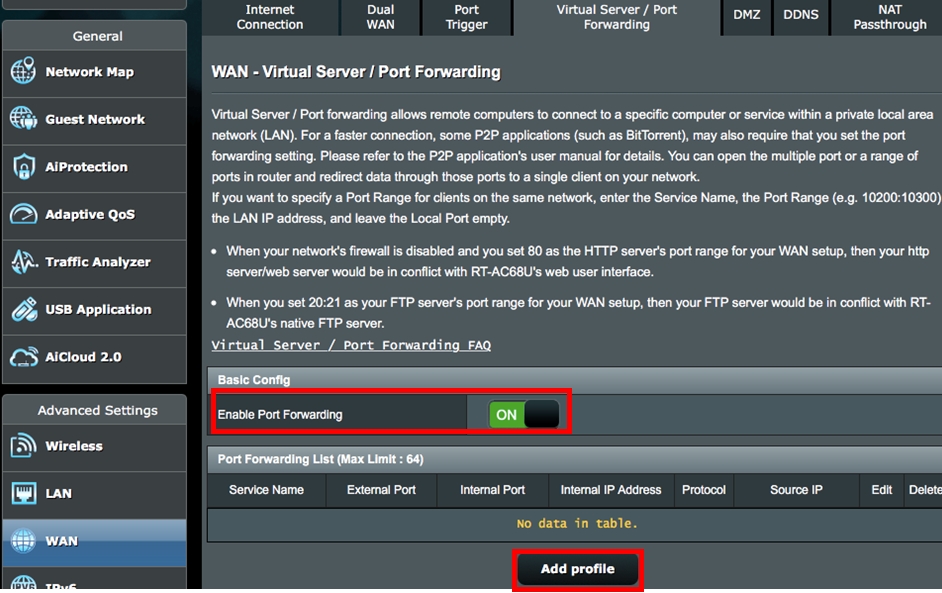
توضيح الحقول
المنفذ الخارجي: يقبل هذا الحقل الصيغ التالية
- نطاقات المنافذ باستخدام النقطتين [: ]بين منفذ البداية والنهاية، مثل 300:500.
- منافذ فردية باستخدام فاصلة [ , ] بين المنافذ الفردية، مثل 566, 789.
- مزيج من نطاقات المنافذ والمنافذ الفردية باستخدام النقطتين “:”، مثل 1015:1024، 3021.
مصدر IP: إذا كنت تريد فتح منفذك لعنوان IP محدد من الإنترنت، أدخل عنوان IP الذي تريد تحديده في حقل مصدر IP.

فيما يلي توضيح كيفية استخدام ميزة إعادة توجيه المنافذ لإعداد خوادم HTTP و FTP.
كيف يمكنك تكوين إعادة توجيه المنفذ لخادم HTTP؟
قبل إعداد قاعدة إعادة توجيه المنفذ لخادم HTTP، لا يمكن لجهاز كمبيوتر يستخدم الإنترنت الاتصال بخادمك/جهاز الكمبيوتر الخاص بك عبر HTTP. يرجى الرجوع إلى الخطوات أدناه لإكمال عملية الإعداد.
الخطوة 1. في صفحة الخادم الافتراضي/إعادة توجيه المنفذ ، فعّل إعادة توجيه المنفذ وانقر على "إضافة ملف تعريف".
الخطوة 2. اختر HTTP (80) من قائمة التحديد السريع.

ملاحظة: يمكن ترك [ المنفذ الداخلي ] و [ مصدر IP ] فارغين إذا لم يكن هناك حاجة لملئهما.

الخطوة 4. اضغط على موافق. للحفظ.
كيف تتحقق إذا تم إعداد خادم HTTP بنجاح؟
1. تأكد من أن خادم HTTP الخاص بك جاهز تمامًا.
2. تحتاج إلى جهاز كمبيوتر متصل بالإنترنت وليس تحت LAN.
3. افتح المتصفح على هذا الجهاز وادخل WAN IP الخاص بالموجه. إذا تمكنت من الوصول إلى صفحة الويب على خادم HTTP، فهذا يعني أن قاعدة إعادة توجيه المنفذ تم إعدادها بنجاح.
كيف تقوم بإعداد إعادة توجيه المنفذ لخادم FTP؟
يدعم هذا النظام خدمات خادم FTP مزدوجة. يمكنك استخدام "FTP" و "FTP_ALG" والتي يمكن العثور عليهما في قائمة الاختيار السريع عند إعداد قواعد إعادة توجيه المنفذ. لقد وفرنا أدلة لتعليم المستخدمين كيفية إعداد إعادة توجيه المنفذ لخوادم FTP في 4 سيناريوهات.
ملاحظة: يمكن توصيل جهاز إعادة توجيه المنفذ بعقدة AiMesh ويجب إعداد جميع الإعدادات من الموجه الرئيسي.
الحالة 1: لديك فقط جهاز كمبيوتر/NAS على الشبكة المحلية كخادم FTP.
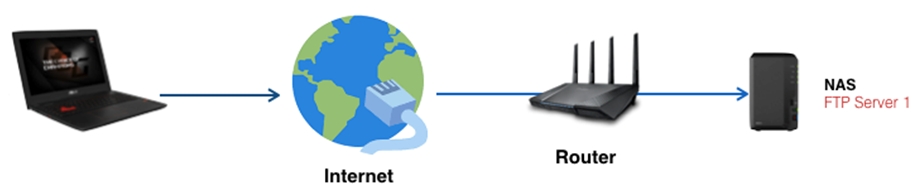
استخدم FTP (20, 21) في قائمة التحديد السريع ثم اتبع الخطوات أدناه لإضافة قاعدة جديدة. اضغط هنا للاطلاع على الخطوات التفصيلية.
الحالة 2: لديك خادمان FTP. أحدهما هو هذا الموجه، والآخر هو جهاز كمبيوتر على الشبكة المحلية/جهاز تخزين شبكي (NAS).
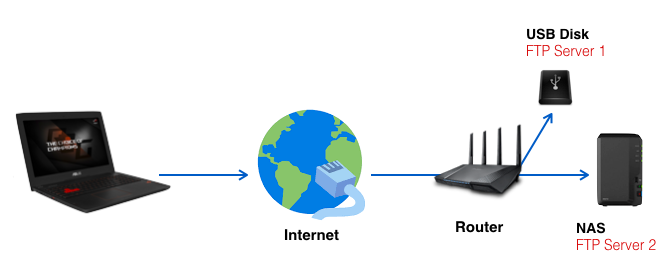
يرجى إضافة قاعدتين لكل خادم.
- القاعدة 1 إذا كان الموجه الحالي هو خادم FTP: استخدم FTP (20,21) في قائمة التحديد السريع.
- القاعدة 2 لجهاز كمبيوتر على الشبكة المحلية/جهاز تخزين شبكي (NAS): استخدم FTP_ALG(2021) في قائمة التحديد السريع. اضغط هنا للاطلاع على الخطوات التفصيلية.
الحالة 3: لديك جهازي كمبيوتر على الشبكة المحلية/جهازي NAS كخوادم FTP.
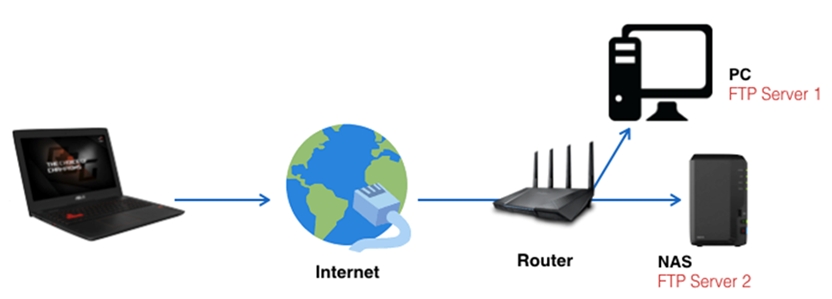
يرجى إضافة قاعدتين لكل خادم.
- القاعدة 1 لجهاز الكمبيوتر الأول/جهاز NAS الأول كخادم FTP: استخدم FTP(20,21) في قائمة التحديد السريع.
- القاعدة 2 لجهاز الكمبيوتر الثاني على الشبكة المحلية (LAN) أو وحدة التخزين الشبكية (NAS) كخادم FTP: استخدم FTP_ALG(2021) في قائمة التحديد السريع. انقر هنا للاطلاع على الخطوات التفصيلية.
الحالة 4: لديك هذا الموجه الحالي فقط كخادم FTP.
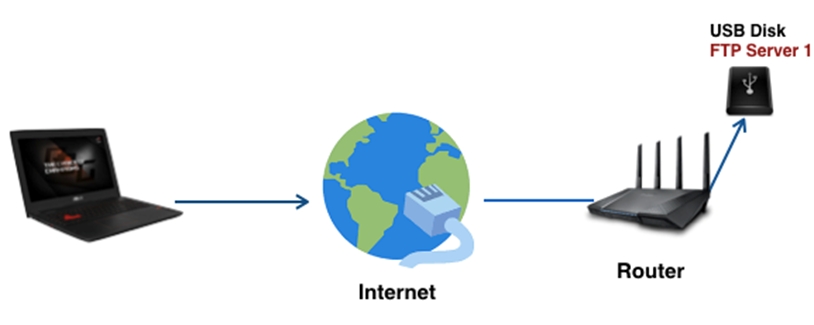
يمكنك استخدام المنفذ الافتراضي (21) بدون إضافة أي قواعد في صفحة إعداد إعادة توجيه المنافذ. انقر هنا للاطلاع على الخطوات التفصيلية.
الأسئلة الشائعة (FAQ)
1. هل من الممكن تكوين قواعد إعادة توجيه المنافذ لـ IPv6، أم أنها تنطبق فقط على IPv4؟
إعادة توجيه المنافذ غير مدعومة حالياً لـ IPv6، ولا توجد لدينا حالياً خطط لدعمها.
2. إعادة توجيه المنافذ تعمل فقط ضمن الشبكة الداخلية/الشبكة المحلية (LAN) ولا يمكن الوصول إليها من الإنترنت (WAN).
(1) أولاً، تأكد من ضبط وظيفة إعادة توجيه المنافذ بشكل صحيح. يمكنك تجربة عدم تعبئة [ المنفذ الداخلي ] و [ مصدر IP ]، يرجى الرجوع إلى الخطوة 3.
(2) يرجى التحقق من أن الجهاز الذي تحتاج إلى تفعيل التوجيه المنفذ (Port Forwarding) له في شبكة LAN قد تم فتح المنفذ المطلوب عليه.
على سبيل المثال، إذا كنت ترغب في إعداد خادم HTTP لجهاز (جهاز كمبيوتر) على شبكة LAN، تأكد من أنك قد فتحت منفذ HTTP 80 على ذلك الجهاز.
(3) يرجى ملاحظة أنه إذا كان الموجه يستخدم عنوان WAN IP خاص (مثل عند الاتصال خلف موجه آخر/مبدل/مودم مع ميزة موجه مدمج/واي فاي)، فهذا قد يضع الموجه تحت شبكة NAT متعددة الطبقات. في مثل هذه البيئة، لن يعمل توجيه المنفذ بالشكل الصحيح.
نطاقات شبكة IPv4 الخاصة:
الفئة A: 10.0.0.0 – 10.255.255.255
الفئة B: 172.16.0.0 – 172.31.255.255
الفئة C: 192.168.0.0 – 192.168.255.255
نطاقات شبكة CGNAT IP:
الكتلة المخصصة للعناوين هي 100.64.0.0/10، أي عناوين IP من 100.64.0.0 إلى 100.127.255.255.
كيف تحصل على (الأداة / البرنامج الثابت)؟
يمكنك تحميل أحدث التعريفات، والبرمجيات، والبرنامج الثابت، وكتيبات المستخدم من مركز تحميل ASUS.
إذا كنت بحاجة إلى مزيد من المعلومات حول مركز تحميل ASUS، يرجى الرجوع إلى هذا رابط.