المواضيع ذات الصلة
[VPN] كيفية إعداد خادم VPN على راوتر ASUS – OpenVPN
ما هو VPN؟
الشبكة الخاصة الافتراضية : تقوم الشبكات الخاصة الافتراضية بتشفير اتصالك بالشبكة، مما يضمن نقل المعلومات الهامة بشكل آمن ويمنع سرقة معلوماتك. يتيح للعملاء البعيدين (عملاء VPN) الاتصال الآمن بخوادم VPN.
يوجد العديد من طرق الاتصال في VPN، يتناول هذا المقال إعداد خادم OpenVPN على راوتر ASUS، ويمكنك الرجوع إلى الأسئلة الشائعة أدناه للإعدادات الخاصة بالخوادم المدعومة الأخرى (PPTP VPN، IPSec VPN، WireGuard VPN).
لإعدادات خادم PPTP VPN، يرجى الرجوع إلى: كيفية إعداد خادم VPN على راوتر ASUS – PPTP
لإعدادات خادم IPSec VPN، يرجى الرجوع إلى: كيفية إعداد خادم VPN على راوتر ASUS – IPSec VPN
لإعدادات خادم WireGuard VPN، يرجى الرجوع إلى: كيفية إعداد خادم WireGuard®؟
لمزيد من المعلومات حول VPN، يرجى الرجوع إلى [راوتر لاسلكي] كيفية إعداد خادم VPN/عميل VPN على راوتر ASUS والاتصال باستخدام أجهزة مختلفة
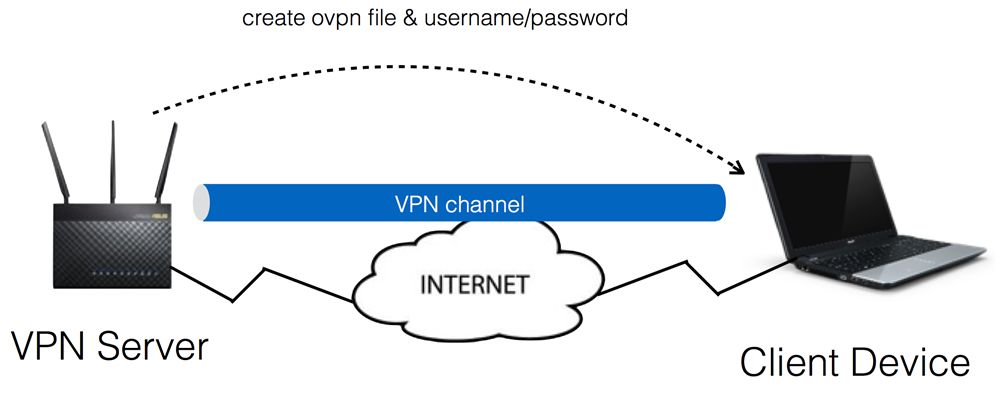
التحضير
1) خوادم VPN المدعومة من أجهزة توجيه ASUS تختلف حسب الطراز، ويُوصى بالرجوع إلى مواصفات منتجات ASUS للتأكد من أن جهاز التوجيه الخاص بك مدعوم.
2) لاستخدام خادم VPN على جهاز التوجيه ASUS، يجب أن يحتوي جهاز التوجيه على عنوان IP عام (WAN IP) من خدمة الإنترنت الخاصة بـ ISP الخاص بك.
هذا سيسمح للأجهزة على الإنترنت بتحديد موقع جهاز التوجيه ASUS الخاص بك عبر عنوان IP عام (WAN IP).
إذا لم تكن متأكدًا من نوع عنوان IP العام الخاص بك، يرجى التحقق من مزود خدمة الإنترنت (ISP) الخاص بك.
3) يرجى تحديث البرنامج الثابت لجهاز التوجيه الخاص بك إلى أحدث إصدار. للحصول على تعليمات حول كيفية تحديث البرنامج الثابت، يرجى الرجوع إلى الأسئلة الشائعة التالية
٤) يجب إكمال إعداد خادم OpenVPN قبل أن تتمكن من تصدير ملف إعدادات OpenVPN.
المقدمة
ا. بعض وظائف VPN ستختلف حسب إصدار البرنامج الثابت
الواجهة ١: تدعم أجهزة التوجيه التي تعمل بإصدار البرنامج الثابت بعد 3.0.0.4.388.xxxx (شاملاً)، يرجى الرجوع إلى هنا للحصول على تعليمات الإعداد.
الواجهة ٢: تدعم أجهزة التوجيه التي تعمل بإصدار البرنامج الثابت قبل 3.0.0.4.388.xxxx، يرجى الرجوع إلى هنا للحصول على تعليمات الإعداد.
١. قم بتوصيل جهازك (اللابتوب أو الهاتف) بالموجه عبر الاتصال السلكي أو Wi-Fi وادخل IP LAN الخاص بجهاز التوجيه أو عنوان جهاز التوجيه http://www.asusrouter.com في واجهة الويب (WEB GUI).

ملاحظة: يرجى الرجوع إلى كيفية الدخول إلى صفحة إعدادات جهاز التوجيه (WEB GUI) لمعرفة المزيد.
٢. أدخل اسم المستخدم وكلمة المرور لجهاز التوجيه الخاص بك لتسجيل الدخول.

ملاحظة: إذا نسيت اسم المستخدم و/أو كلمة المرور، يرجى إعادة ضبط جهاز التوجيه إلى إعدادات المصنع الافتراضية وإعادة الإعداد.
يرجى الرجوع إلى [جهاز التوجيه اللاسلكي] كيفية إعادة تعيين جهاز التوجيه إلى إعدادات المصنع الافتراضية؟ لمعرفة كيفية استعادة جهاز التوجيه إلى الوضع الافتراضي
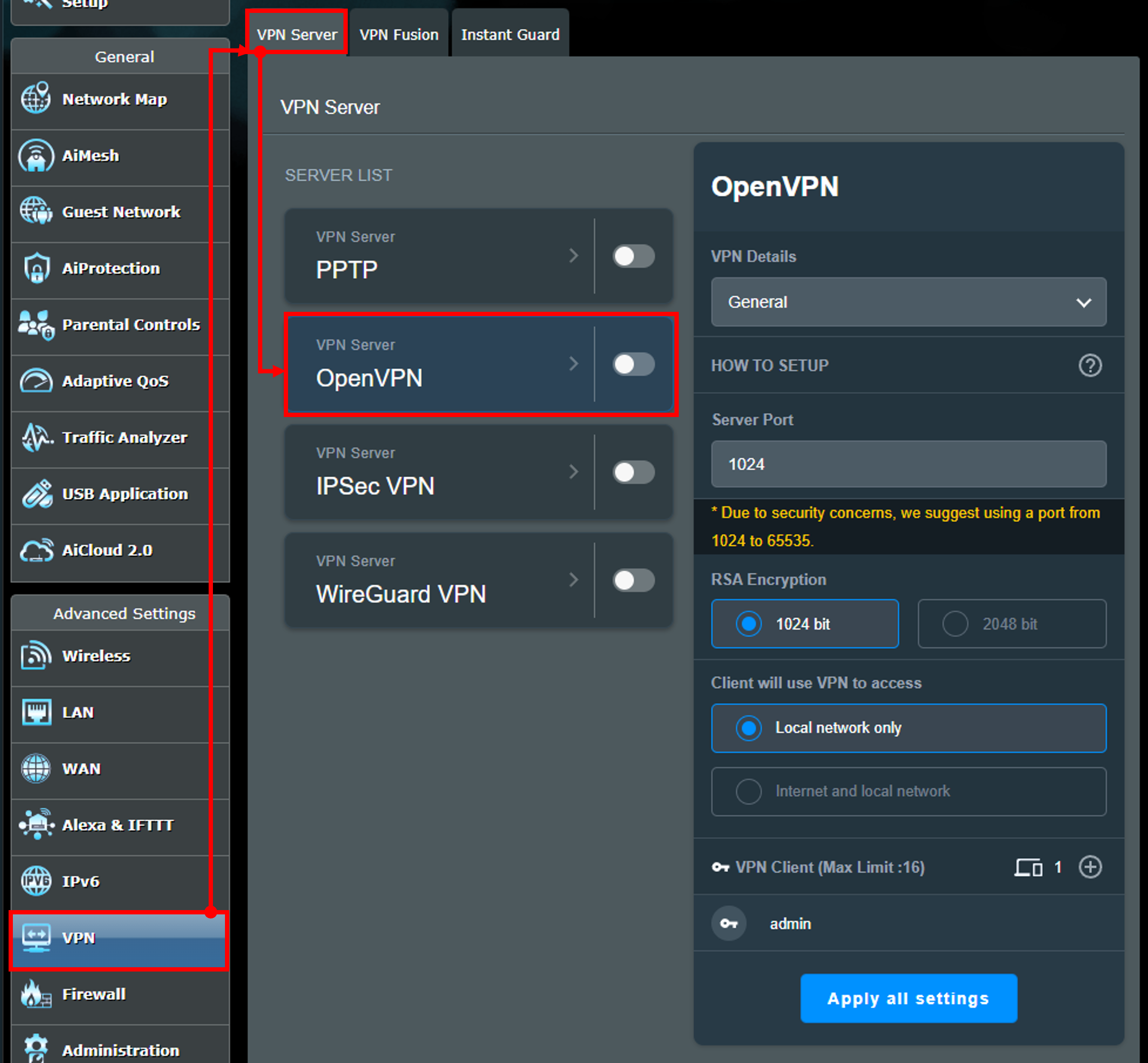
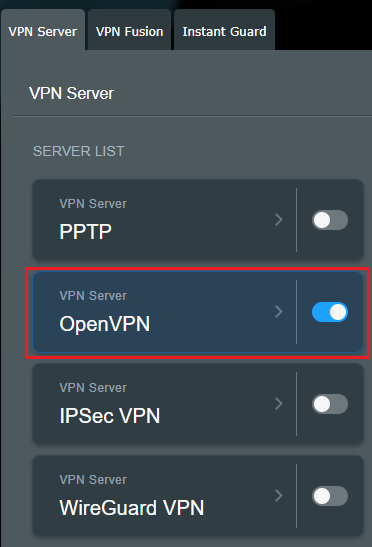
٣. انقر على [VPN] > [خادم VPN]، ثم انقر على زر OpenVPN لتفعيله (الإعداد الافتراضي مغلق).
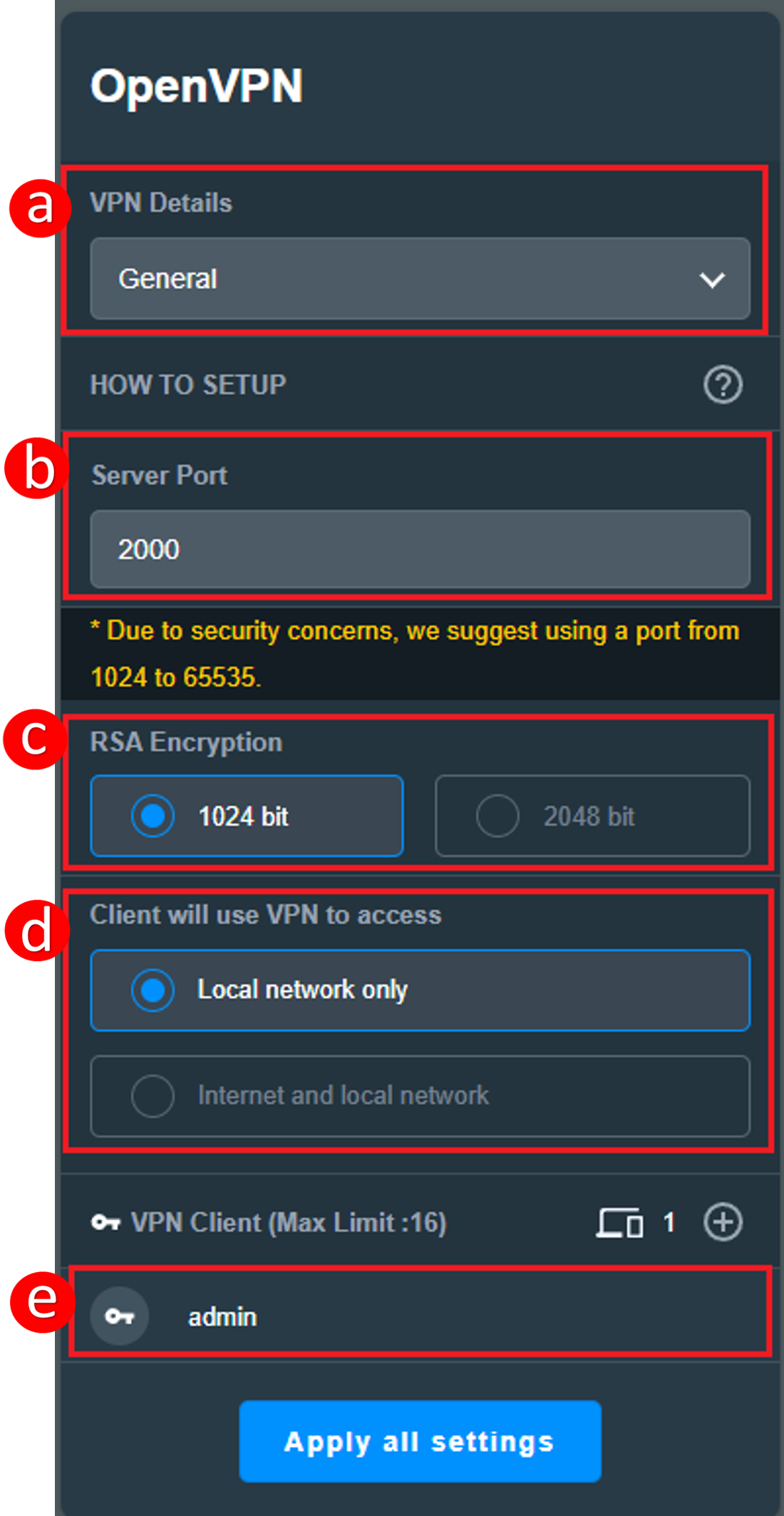
٤. بعد الإعداد، انقر على زر [ تطبيق جميع الإعدادات ] لحفظ إعدادات OpenVPN.
أ. تفاصيل VPN : الافتراضي هو [ عام ]، ويمكن اختيار [ إعدادات متقدمة ].
ب. منفذ الخادم : في المثال أدناه، املأ المنفذ كـ ٢٠٠٠. ننصح باستخدام منفذ من ١٠٢٤ إلى ٦٥٥٣٥.
ج. تشفير RSA : الافتراضي هو [ ١٠٢٤ بت ].
د. سيستخدم العميل VPN للوصول : الافتراضي هو [الشبكة المحلية فقط]. عندما يتصل عميل VPN بخادم VPN، يمكنه الوصول فقط إلى الشبكة المحلية تحت خادم الـVPN.
[الإنترنت والشبكة المحلية]: عند اتصال العميل بخادم VPN، يمكنه الوصول إلى الشبكة المحلية تحت خادم الـVPN في نفس الوقت، ويمكنه أيضًا الوصول إلى الإنترنت عبر خادم الـVPN.
هـ. عميل VPN : حساب وكلمة مرور عميل OpenVPN الافتراضية هي نفسها الحساب وكلمة المرور المستخدمة لتسجيل الدخول إلى الراوتر.
طريقة الإعداد السريع هي إدخال رقم منفذ [منفذ الخادم] المخصص ثم النقر على [تطبيق جميع الإعدادات] لحفظ الإعدادات.
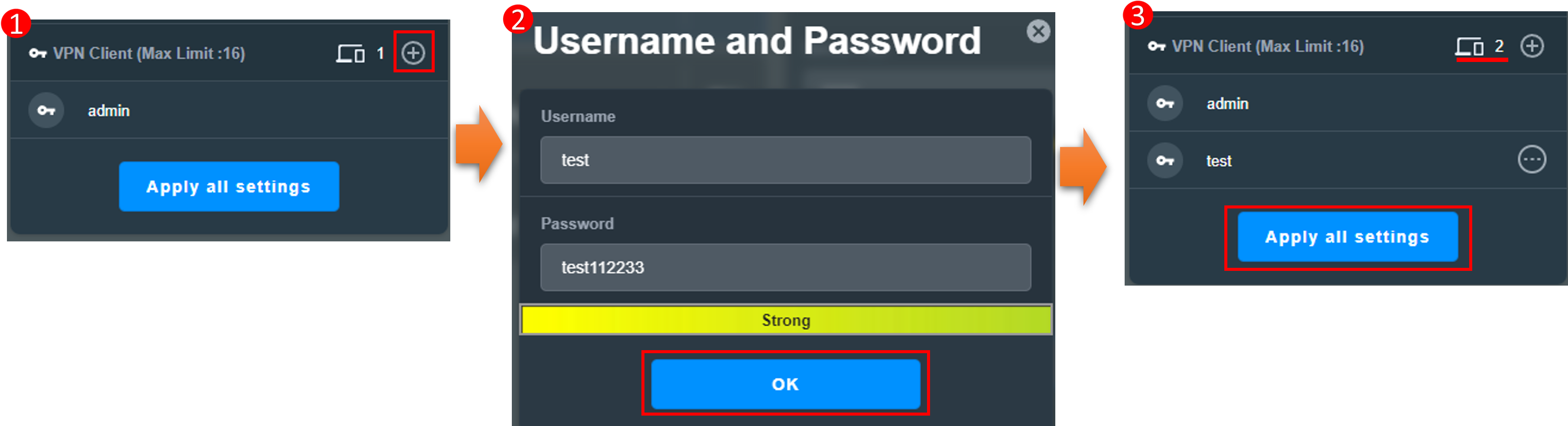
لإضافة اسم مستخدم وكلمة مرور جديدين لتسجيل دخول عميل OpenVPN، اضغط على زر الإضافة  لإنشاء حساب جديد لخادم OpenVPN الخاص بك.
5. انقر على زر خادم OpenVPN  لتفعيل الوظيفة، تم اكتمال إعداد خادم OpenVPN.
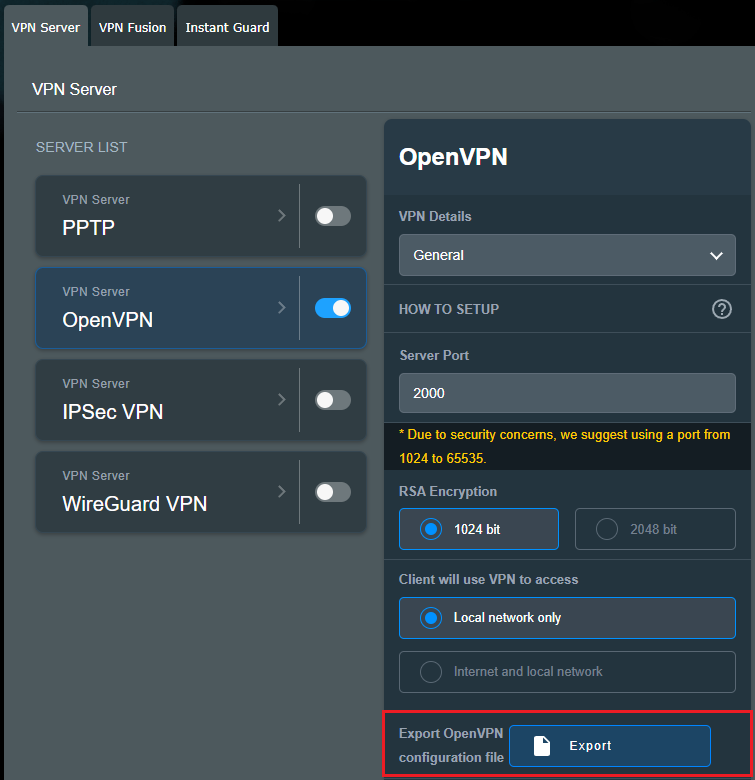
6. تصدير ملف إعدادات OpenVPN
بعد الانتهاء من ضبط خادم OpenVPN، يمكنك تصدير ملف إعدادات OpenVPN حتى يتمكن عميل VPN من الحصول على ملف الإعداد الخاص بـ OpenVPN لإنشاء اتصال VPN.
ملاحظة: في كل مرة يتم فيها تعديل إعدادات خادم OpenVPN، يجب إعادة تصدير ملف الإعداد الخاص بـ OpenVPN.
يرجى الرجوع إلى [راوتر لاسلكي] كيفية إعداد عميل OpenVPN في VPN Fusion
الخطوة 1 . قم بتوصيل الكمبيوتر الخاص بك بالراوتر عن طريق الاتصال السلكي أو الواي فاي وأدخل عنوان IP الشبكة المحلية (LAN) الخاص بالراوتر أو عنوان الراوتر http://www.asusrouter.com إلى واجهة الويب.
ملاحظة: يرجى الرجوع إلى كيفية الدخول إلى صفحة إعدادات الراوتر (واجهة الويب) لمعرفة المزيد.
الخطوة 2. أدخل اسم المستخدم وكلمة المرور الخاصة بالراوتر لتسجيل الدخول.
ملاحظة: إذا نسيت اسم المستخدم و/أو كلمة المرور، يرجى إعادة ضبط الراوتر إلى الحالة الافتراضية للمصنع وإعدادها من جديد.
يرجى الرجوع إلى [راوتر لاسلكي] كيفية إعادة ضبط الراوتر إلى إعدادات المصنع الافتراضية؟ لمعرفة كيفية إعادة الراوتر إلى الوضع الافتراضي.
الخطوة 3. اذهب إلى [ VPN ] > [ خادم VPN ] > [ OpenVPN ]، واضبط تفعيل خادم OpenVPN على [ تشغيل ]
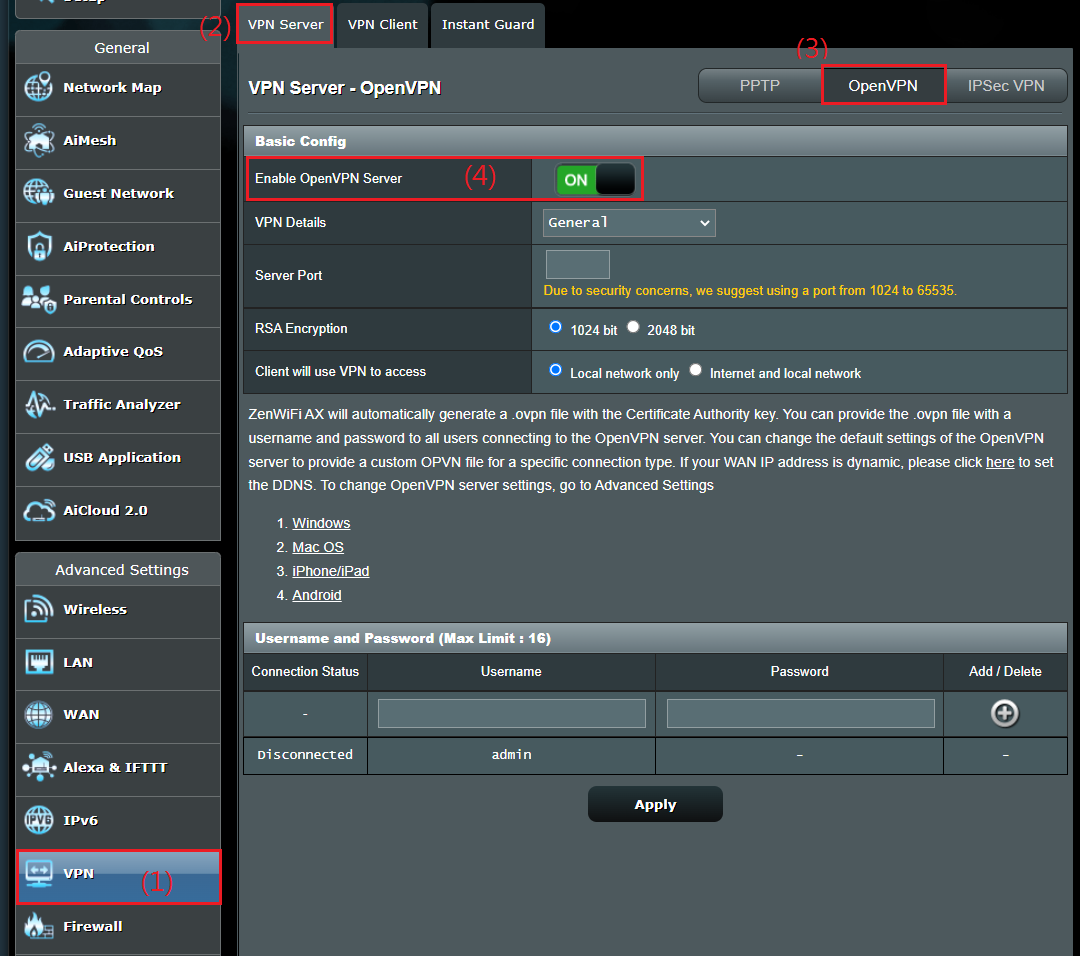
الخطوة 4. الإعدادات العامة
أ. تفاصيل VPN: الافتراضي هو [عام]
ب. منفذ الخادم: اضبط رقم المنفذ للربط. الرقم الافتراضي الحالي 1194 يمثل رقم المنفذ الرسمي المخصص من IANA لـ OpenVPN.
ج. تشفير RSA: الافتراضي هو [1024 بت]。
د. سيستخدم العميل VPN للوصول إلى: الافتراضي كـ[الشبكة المحلية فقط]. عندما يتصل عميل VPN بخادم VPN، يمكنه فقط الوصول إلى الشبكة المحلية تحت خادم VPN.
[الإنترنت والشبكة المحلية]: عندما يتصل العميل بخادم VPN، يمكنه الوصول إلى الشبكة المحلية تحت خادم VPN في نفس الوقت، ويمكنه أيضًا الوصول إلى الإنترنت عبر خادم VPN.
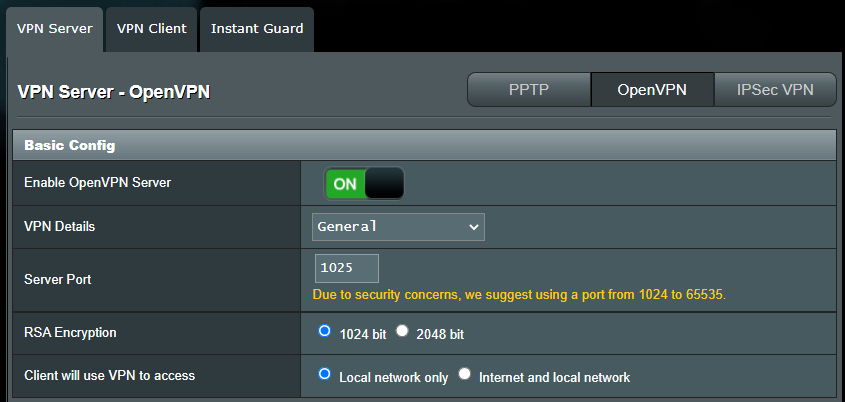
الخطوة 5. أدخل اسم المستخدم وكلمة المرور في الحقل الفارغ، ثم انقر على زر لإنشاء حساب جديد لخادم OpenVPN الخاص بك.
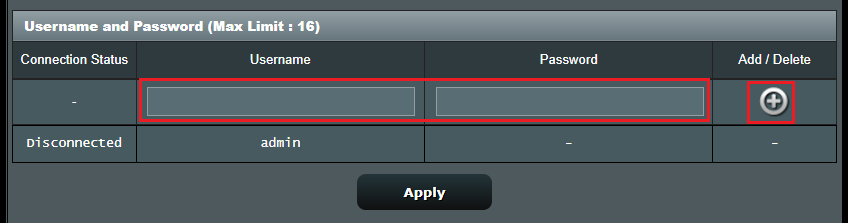
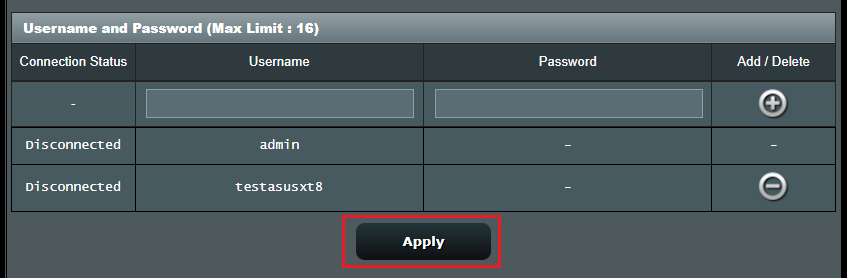
الخطوة 6. كلمة المرور مخفية تلقائيًا، اضغط على زر [تطبيق] لحفظ إعدادات OpenVPN.
تصدير ملف إعدادات OpenVPN
سيستغرق بضع دقائق لتهيئة إعدادات خادم OpenVPN وإنشاء ملف تكوين openv VPN. بعد ذلك، يرجى النقر على زر [تصدير] لحفظ ملف التكوين ovpn المسمى "client.ovpn".
الآن أنهيت إعداد جانب الخادم لـ OpenVPN. يرجى الانتقال إلى جانب العميل لإنشاء اتصال OpenVPN client الخاص بك.
بالنسبة لإعدادات VPN الخاصة براوتر ASUS العميل، يرجى الرجوع إلى [VPN] كيفية إعداد VPN Client في راوتر ASUS (واجهة الويب GUI)؟

1. كيف يمكن حفظ ملف تكوين خادم OpenVPN؟
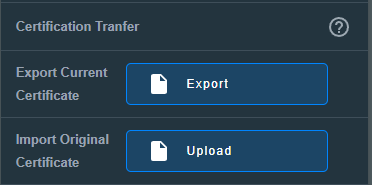
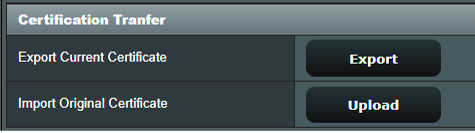
عندما ترغب في استعادة أو استبدال الراوتر، يمكنك الاحتفاظ بالشهادة الأصلية لخادم OpenVPN من خلال تصدير الشهادة الحالية واستيرادها إلى الراوتر الجديد.
الواجهة 1: تدعم أجهزة الراوتر التي تعمل بنظام firmware إصدار أحدث من 3.0.0.4.388.xxxx (بما في ذلك).
الواجهة 2: تدعم أجهزة الراوتر التي تعمل بنظام firmware إصدار أقدم من 3.0.0.4.388.xxxx.
2. أين توجد الإعدادات المتقدمة لـ OpenVPN؟
نحن نوفر إعدادات أكثر تقدماً لـ OpenVPN. إذا لزم الأمر، يرجى الذهاب إلى [تفاصيل VPN] > [الإعدادات المتقدمة] والقيام بمزيد من الإعدادات.
الواجهة 1: تدعم أجهزة التوجيه بإصدار البرنامج الثابت بعد 3.0.0.4.388.xxxx (بما في ذلك).
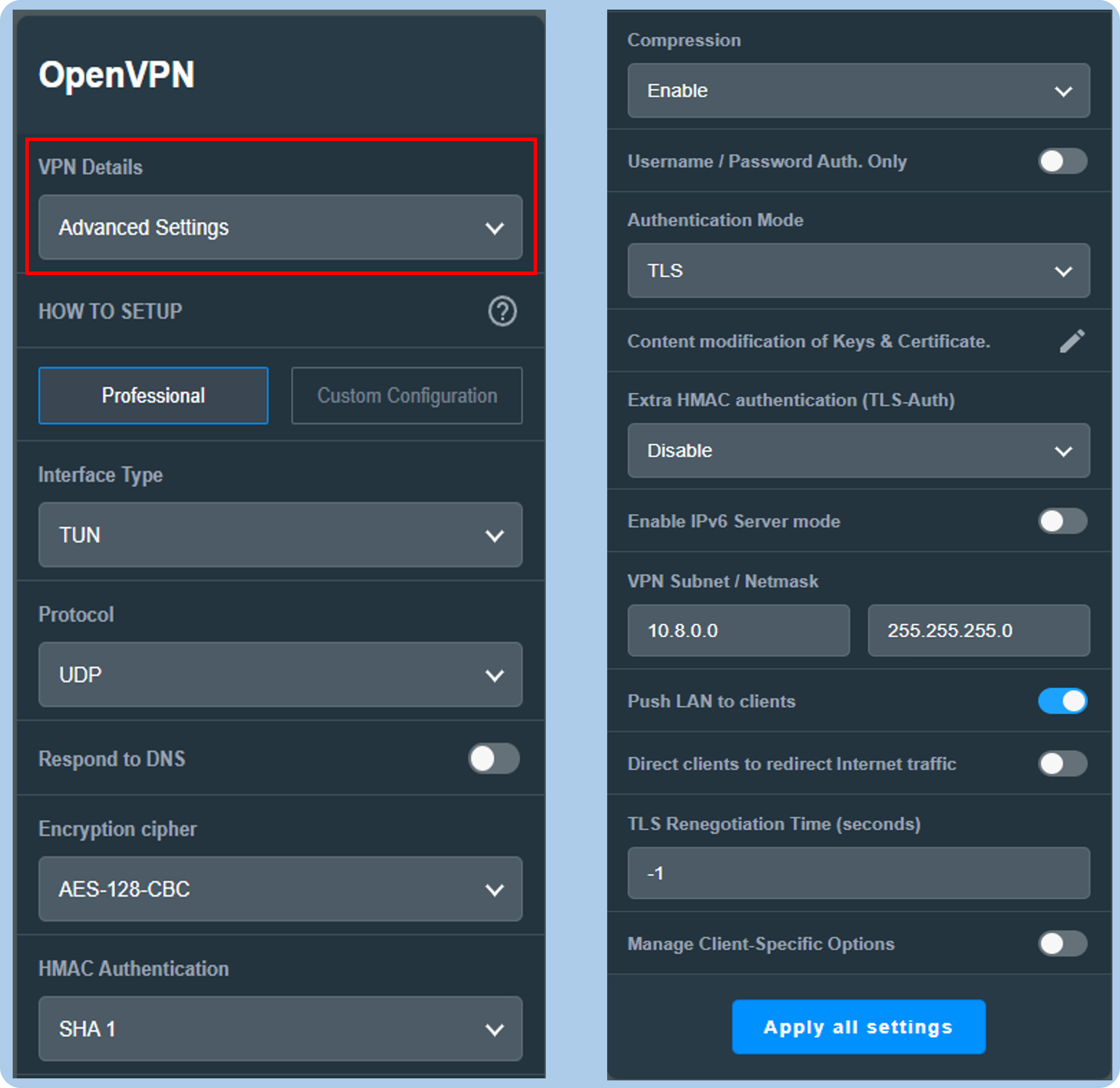
الواجهة 2: تدعم أجهزة التوجيه بإصدار البرنامج الثابت قبل 3.0.0.4.388.xxxx.
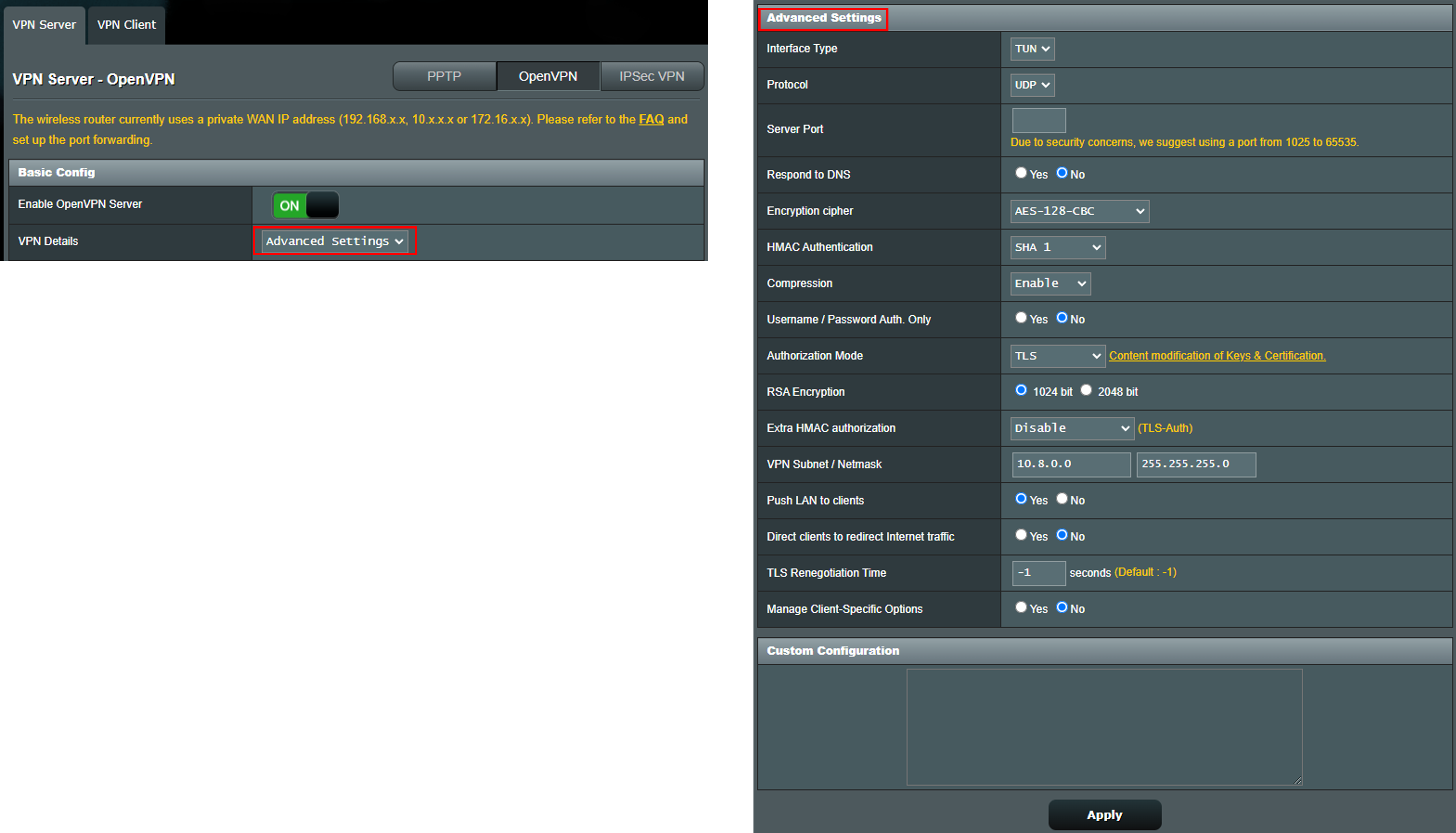
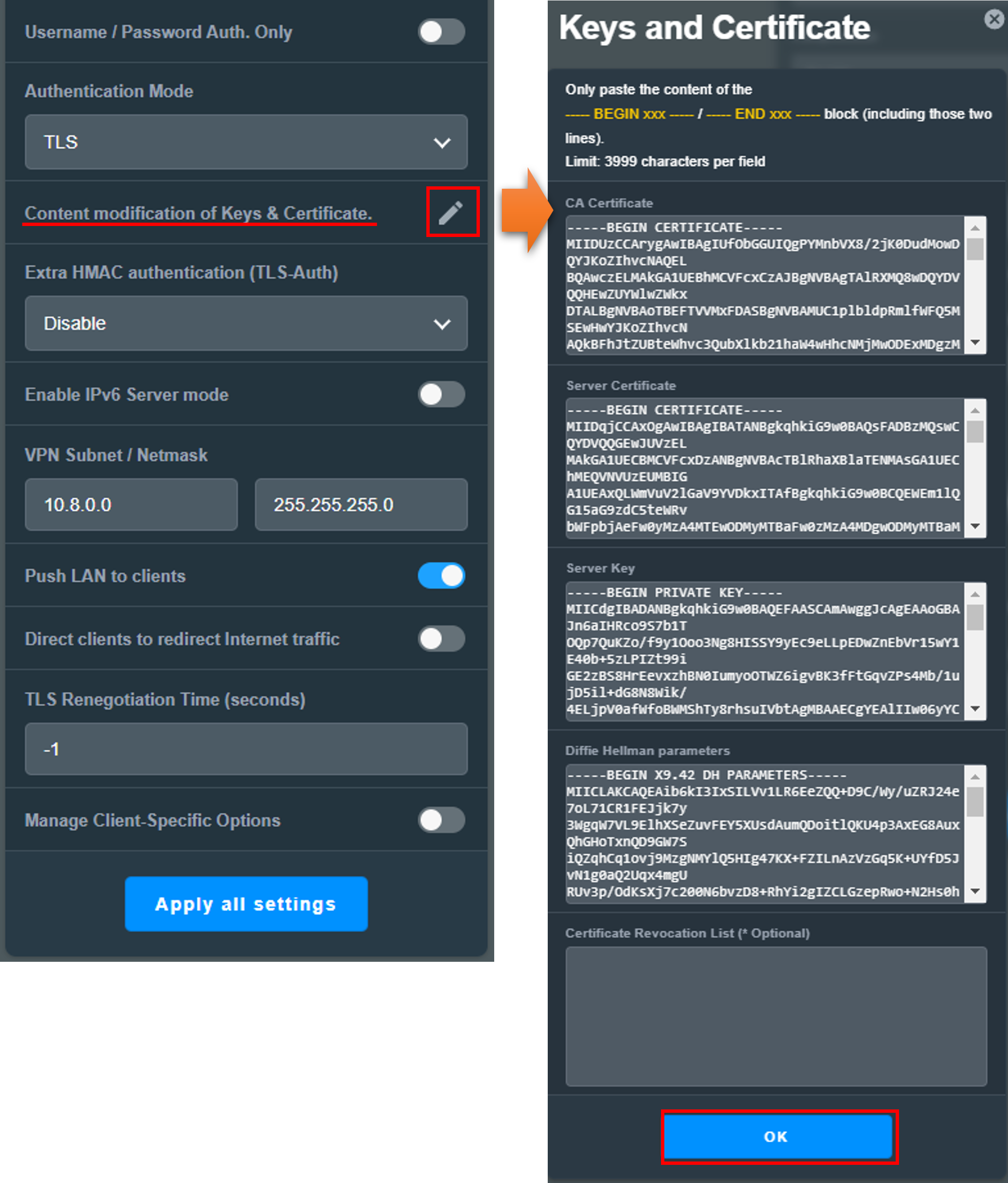
3. كيف يمكن تعديل المفاتيح والشهادة لخادم OpenVPN؟
الواجهة 1: تدعم أجهزة التوجيه بإصدار البرنامج الثابت بعد 3.0.0.4.388.xxxx (بما في ذلك).
اذهب إلى [تفاصيل VPN] > [الإعدادات المتقدمة] > [تعديل محتوى المفاتيح والشهادة]
قم بتعديل المحتوى واضغط على زر [حفظ] لحفظ الإعدادات. وأخيراً، اضغط على [تطبيق جميع الإعدادات] للإكمال.
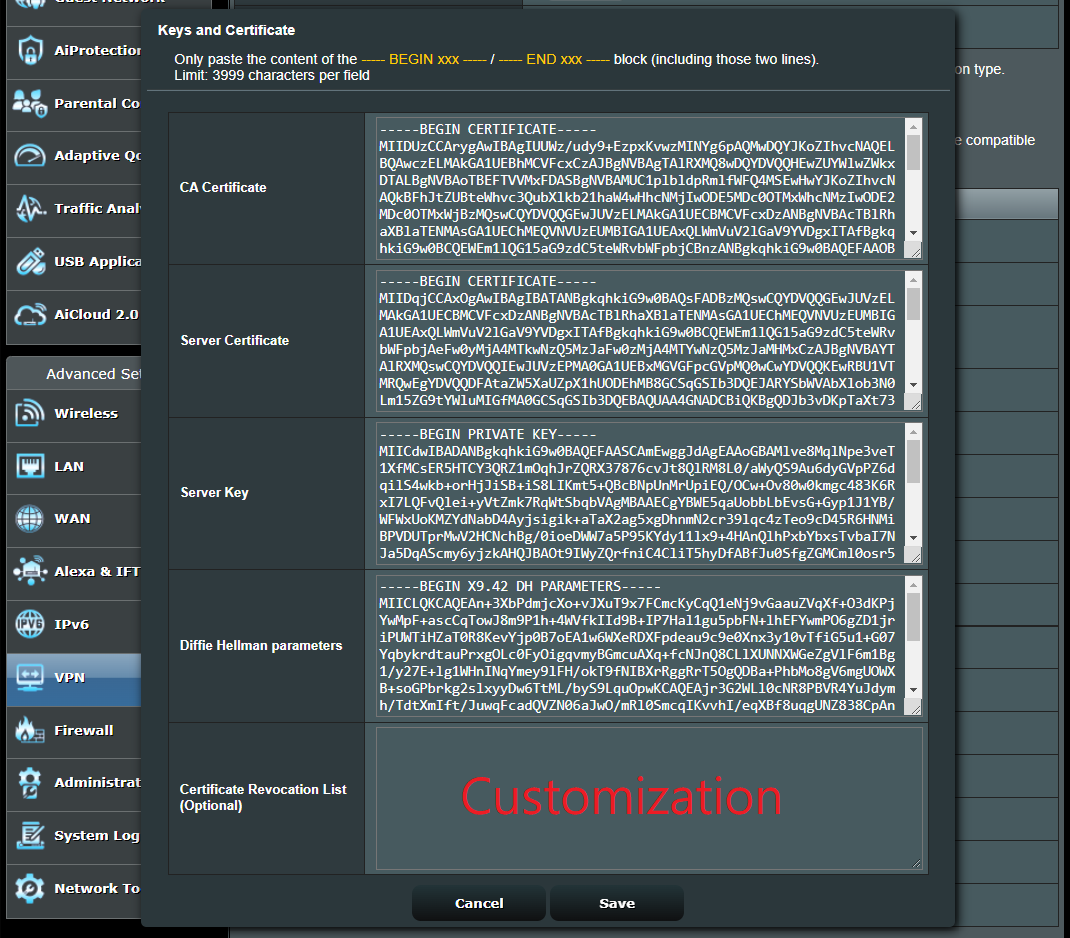
الواجهة 2: تدعم أجهزة التوجيه بإصدار البرنامج الثابت قبل 3.0.0.4.388.xxxx.
اذهب إلى [تفاصيل VPN] > [الإعدادات المتقدمة] > [تعديل محتوى المفاتيح والشهادة]

قم بتعديل المحتوى ثم انقر على زر [حفظ] لحفظ الإعدادات. وأخيراً، انقر على [تطبيق] لإكمال العملية.
4. إذا كان خادم VPN الذي أريد استخدامه غير موجود في الرواتر الخاص بي، هل يمكنني إضافته يدوياً؟
لا، في الوقت الحالي تدعم أجهزة الراوتر اللاسلكية من ASUS مواصفات مختلفة حسب الطراز. إذا لم يكن خادم VPN مدعوماً من قبل جهاز التوجيه الخاص بك، لا يمكنك إضافته يدوياً.
5. هل يمكنني إعداد راوتر ASUS الخاص بي كعدة خوادم VPN في نفس الوقت؟ على سبيل المثال، يمكن استخدامه كخادم PPTP VPN، وخادم OpenVPN، وخادم IPsec VPN في نفس الوقت.
نعم، طالما أن جهاز التوجيه يدعم خادم VPN، يمكنك ضبط الجهاز على خوادم VPN مختلفة في نفس الوقت.
ملاحظة: يمكن تكوين خادم VPN واحد وعميل VPN واحد من نفس النوع فقط على جهاز التوجيه. على سبيل المثال، إذا قمت بإعداد الجهاز كخادم PPTP VPN، لا يمكنك أيضاً إعداد الجهاز كعميل PPTP VPN.
كيف أحصل على (الأداة / البرنامج الثابت)؟
يمكنك تنزيل أحدث برامج التشغيل، والبرامج، والبرامج الثابتة، وكتيبات المستخدم من مركز تحميل ASUS.
إذا كنت بحاجة إلى مزيد من المعلومات حول مركز تحميل ASUS، يرجى الرجوع إلى هذا الرابط.