[لابتوب] ICE Audio Wizard (ICE Sound) - المقدمة (الإصدار الجديد)
مقدمة عن ICE Audio Wizard
ICE Audio Wizard هو برنامج ذكي لتحسين الصوت لأجهزة Windows و Android المحمولة ومنتجات الوسائط المتعددة الاستهلاكية. هذا البرنامج يُحسن جودة الصوت العامة على أجهزة الكمبيوتر المحمولة والهواتف الذكية والأجهزة اللوحية. كل وحدة ICE Power اجتازت العديد من الاختبارات بالكامل على يد مهندسين ذوي خبرة عالية.
بدء تشغيل ICE Audio Wizard:
بالنسبة لنماذج ASUS التي تم تثبيت ICE Audio Wizard عليها مسبقًا، يرجى النقر على الأيقونة الموضحة أدناه لفتح البرنامج.
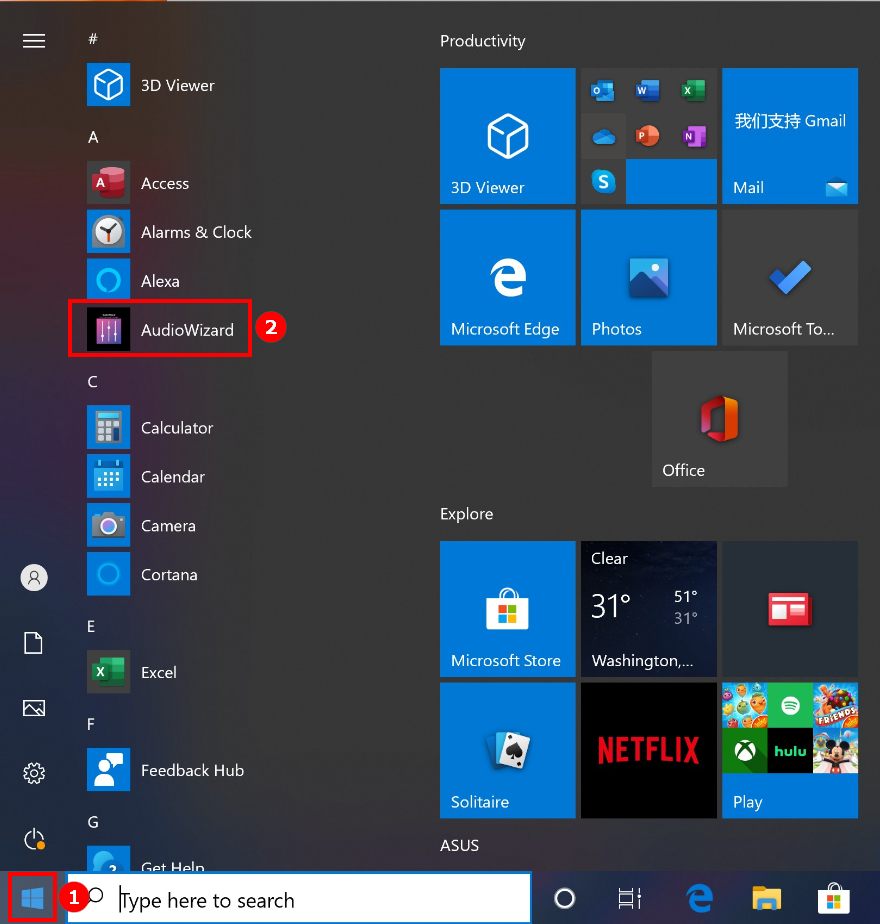
① انقر [قائمة البدء ②] وابحث عن [AudioWizard] وانقر عليه.
مقدمة الوظائف:
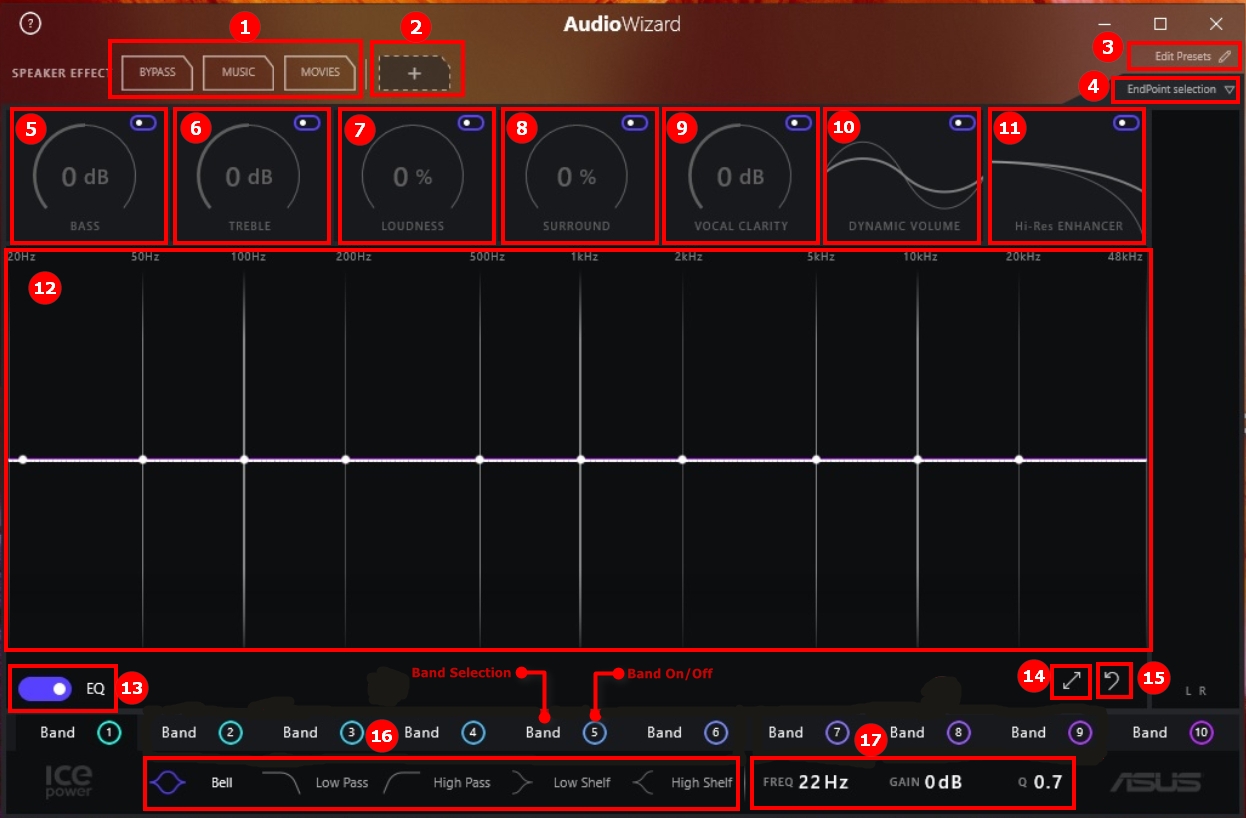
1. الإعدادات القياسية-- هنا بعض الإعدادات المسبقة للبدء. استخدمها كنقطة بداية لإعداداتك الشخصية.
2. زر إضافة إعداد مسبق-- عندما تقوم بتعديل إعداد مسبق يمكنك إضافته كإعداد جديد. جرب البدء بأحد الإعدادات القياسية، ثم قم بتدوير المؤشر، واحفظ ذلك كإعداد جديد. يمكنك الحصول على حتى 8 إعدادات مسبقة.
3. زر تعديل الإعداد المسبق-- إذا أردت إعادة تسمية إعداداتك المسبقة أو حذفها، فهذا هو المكان المناسب لتنفيذ ذلك.
4. زر اختيار النقطة الطرفية--AudioWizard يمكنه حفظ إعدادات مختلفة لسماعات الرأس ومكبر الصوت. لاختيار الجهاز الذي تعمل عليه، قم بذلك هنا. يمكنك أيضًا رؤية الأجهزة الأخرى المتصلة بجهاز الكمبيوتر إذا كانت مدعومة من AudioWizard.
5. الجهير-- إذا كنت تحب الجهير، قم بزيادة هذا الخيار! إذا كنت ترغب أيضًا بسماع بقية الموسيقى، قم بخفضه قليلاً مرة أخرى.
6. الصوت العالي-- الصوت العالي هو ما يجعل الصوت نابضاً بالحياة. قم بزيادة المؤشر للحصول على صوت واضح وغني ومفصل.
7. الجهارة-- عند خفض مستوى الصوت في جهاز الكمبيوتر الخاص بك، تصبح الموسيقى باهتة ومملة. قم بزيادة هذا المؤشر لكي تكون الموسيقى مثالية على جميع مستويات الصوت.
8.المحيط-- قم بزيادة هذا الخيار للحصول على إحساس أن الصوت يحيط بك من كل جانب.
9. وضوح الصوت-- عندما تشاهد فيلماً أو برنامجك التلفزيوني المفضل، هذا الخيار سيكون مفيداً. فعِّله للتحكم في مستوى صوت الممثلين، مع الحفاظ على الموسيقى منخفضة.
10. درجة الصوت الديناميكية-- فعّل هذه الميزة عند مشاهدة شيء متأخر ليلاً. فهي تخفض صوت الإعلانات التجارية لتجنب إيقاظ أهل المنزل، وتضمن أن تسمع كل كلمة بوضوح.
11. محسن جودة الصوت العالية-- هل شعرت يوماً أن هناك شيئاً ناقصاً في ملف MP3؟ هذا صحيح. قم بتفعيل Hi-Res ENHANCER لاستعادة الترددات العالية التي فقدت أثناء الضغط. شاهد عودتها في طيف RTA خلف EQ.
12. الموازن الصوتي-- هنا يحدث السحر. استخدم المعادل لتخصيص ملف الصوت الخاص بجهاز ASUS أو أي سماعة رأس أو مكبر صوت تقوم بتوصيله بجهازك. على اليسار ستجد الترددات المنخفضة [الصوت العميق والرعد] وعلى اليمين ستجد الترددات العالية [الصنج وغناء الطيور]. استخدم النطاقات المختلفة لضبط طابع الصوت حسب رغبتك. اضغط على نقطة، ثم اسحبها، واضبط عرض النطاق باستخدام عجلة التمرير. يمكنك أيضًا تغيير نوع الفلتر لكل نطاق. راقب محلل الوقت الحقيقي خلف المعادل لترى كيف يؤثر ICEsound على الصوت. نصيحة فقط: استمع إلى مقطوعتك المفضلة أثناء ضبط المعادل.
إذا لم تكن ترى أي قيم RTA أعلى من ~20 كيلوهرتز، يمكنك محاولة زيادة معدل أخذ العينات لجهاز التشغيل عبر: [ابدأ ← إعدادات ← النظام ← الصوت ← اختر جهاز الإخراج الصحيح واضغط خصائص الجهاز ← اختر تبويب متقدم ← اختر معدل أخذ عينات أعلى من القائمة المنسدلة في التنسيق الافتراضي ← تطبيق].
13. تشغيل/إيقاف المعادل الصوتي
14. ملء الشاشة لمحلل الوقت الحقيقي
15. إعادة ضبط
16. اختيار نوع الفلتر--جرب الأنواع المختلفة واستمع إلى كيفية عملها.
17. ضبط الفلتر بدقة--للحصول على أعلى دقة، توجه هنا وادخل القيم.
[مدى التردد من 20 إلى 20000 هرتز/الكسب: من -6ديسيبل إلى +6ديسيبل/IQ: من 0.1 إلى 5]
إليك موقع ICE sound، لمزيد من المعلومات يمكنك الرجوع إليه.
الأسئلة والأجوبة:
1. س: معالج الصوت ICE (ICE Sound) لا يعمل، ماذا أفعل؟
ج: يمكنك محاولة إزالة تعريف معالج الصوت ICE (ICE Sound) ثم تثبيته مرة أخرى.
بخصوص كيفية البحث وتحميل برامج التشغيل، الأدوات، BIOS ودليل المستخدم، يرجى الرجوع إلى الرابط أدناه.
https://www.asus.com/support/faq/1035376
2. س: كيف يمكنني معرفة ما إذا كان Audio Wizard يجب أن يكون إصدار جديد في جهازي المحمول؟
ج: بالنسبة للإصدار الجديد، يبدأ برنامج تشغيل ICE power APO من 1.42.190307 وسيظهر Audio Wizard كـ 1.5.XX.0.
3. س: لماذا يمكنني العثور فقط على الوظيفتين أدناه في ICE Audio Wizard (ICE Sound)؟
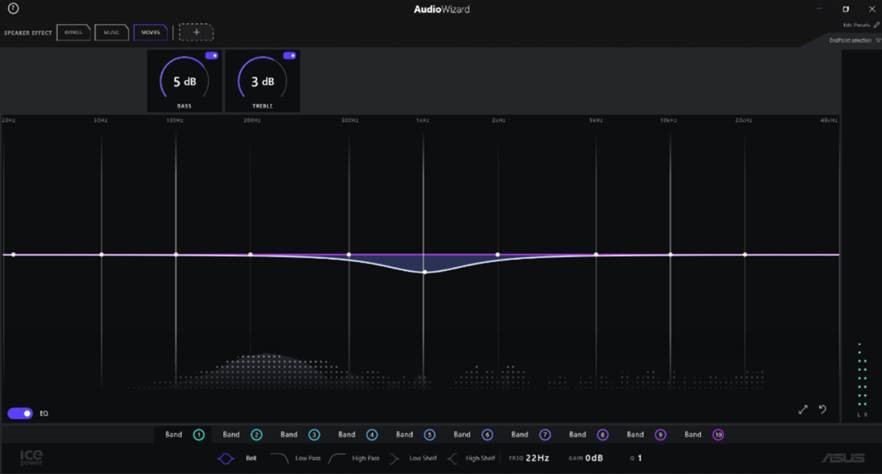
ج: هناك اختلاف في الوظائف حسب الطرازات المختلفة.
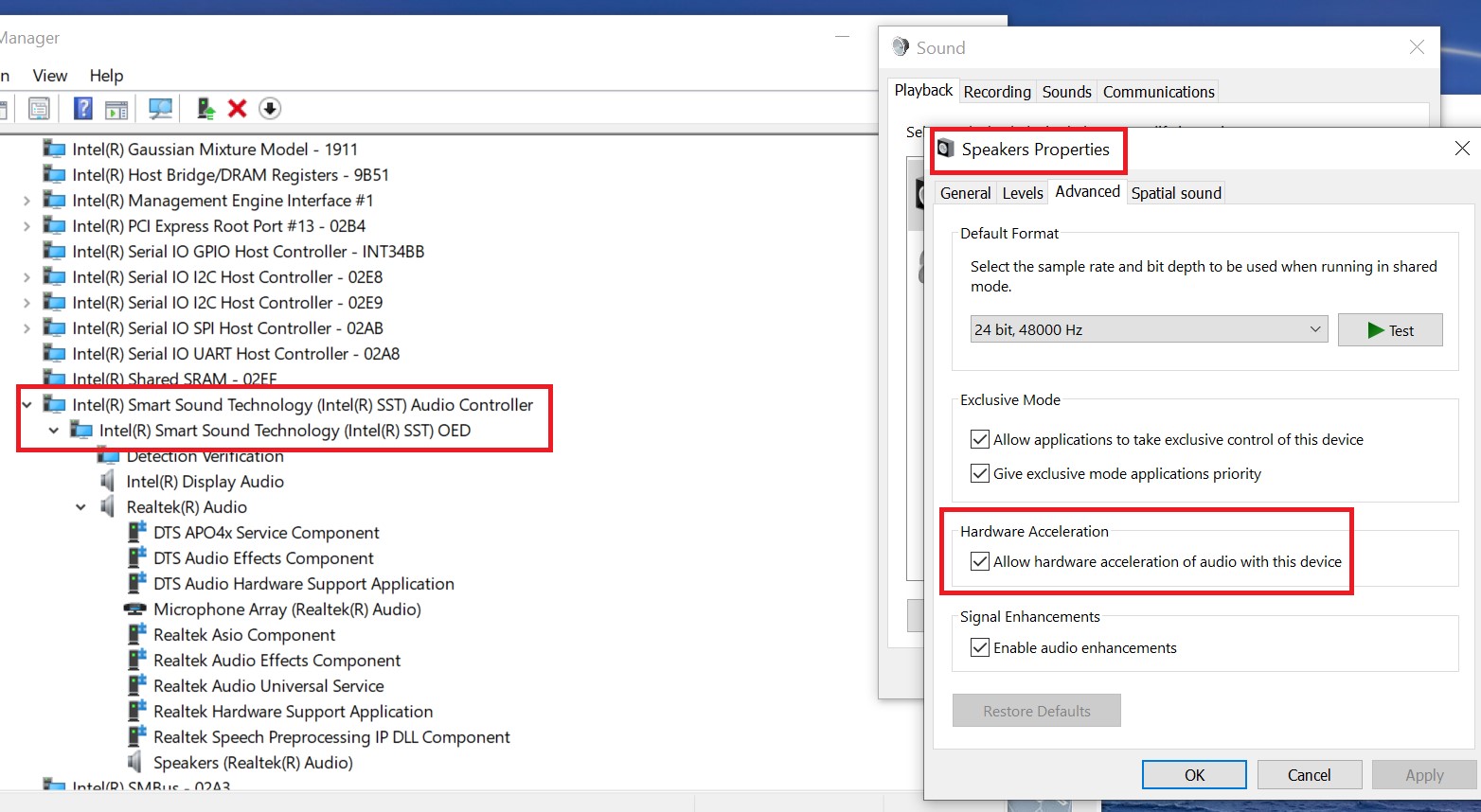
إذا كان جهاز الكمبيوتر المحمول الخاص بك يحقق المعايير التالية، ستكون هناك فقط جزء من الوظائف في Audio Wizard.
1. يوجد جهاز ISST[Intel(R) Smart Sound Technology] في مدير الجهاز.
2. يوجد تسريع HW في خصائص مكبرات الصوت في لوحة التحكم بالصوت.