[جهاز التوجيه اللاسلكي] كيفية إعداد IPTV على جهاز التوجيه من ASUS؟
ملاحظة: لمشاهدة IPTV، يجب توصيل منفذ WAN بالإنترنت. يرجى الذهاب إلى Dual WAN للتأكد من أن منفذ WAN مُخصص كمنفذ WAN الأساسي.
أين يوجد IPTV في واجهة جهاز التوجيه؟
- يرجى الذهاب إلى [LAN] >> [IPTV]
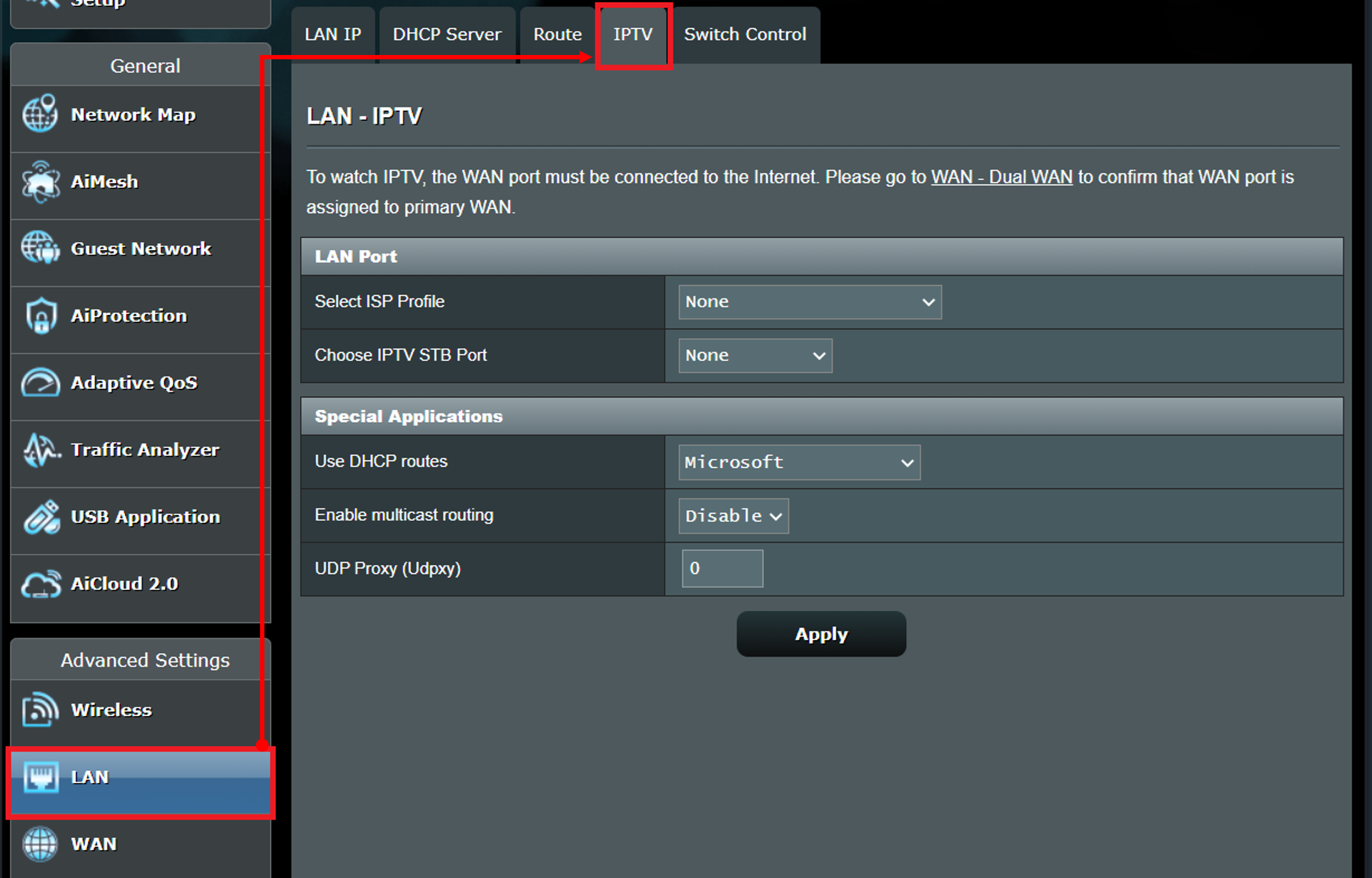
كيف يمكن إعداد IPTV؟
الخطوة 1. قم بتوصيل الكمبيوتر بجهاز التوجيه عن طريق اتصال سلكي أو واي فاي، ثم ادخل http://www.asusrouter.com إلى واجهة الويب.

يرجى الرجوع إلى كيفية الدخول إلى صفحة إعدادات جهاز التوجيه لمعرفة المزيد.
الخطوة 2. أدخل اسم المستخدم وكلمة المرور الخاصة بجهاز التوجيه لتسجيل الدخول.

ملاحظة: إذا نسيت اسم المستخدم و/أو كلمة المرور، يرجى استعادة الجهاز إلى إعدادات المصنع الافتراضية وإعادة الإعداد.
يرجى الرجوع إلى [جهاز التوجيه اللاسلكي] كيفية إعادة ضبط جهاز التوجيه إلى إعدادات المصنع الافتراضية؟ لطريقة استعادة جهاز التوجيه إلى الوضع الافتراضي.
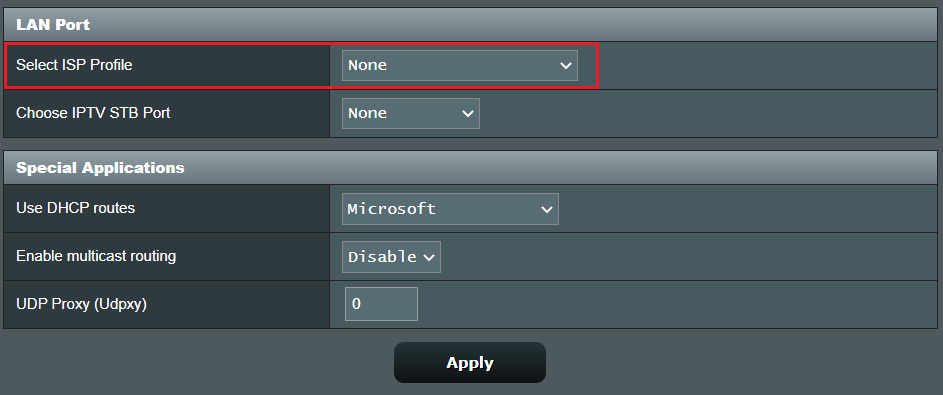
الخطوة 3. تحقق من [اختيار ملف تعريف مزود خدمة الإنترنت]
(1) إذا لم يكن الجهاز بحاجة إلى إعداد ملف تعريف لمزود خدمة الإنترنت، اختر [بدون] (افتراضي)
ملاحظة: يجب تأكيد المعلومات ذات الصلة مع مزود خدمة الإنترنت الخاص بك (ISP)
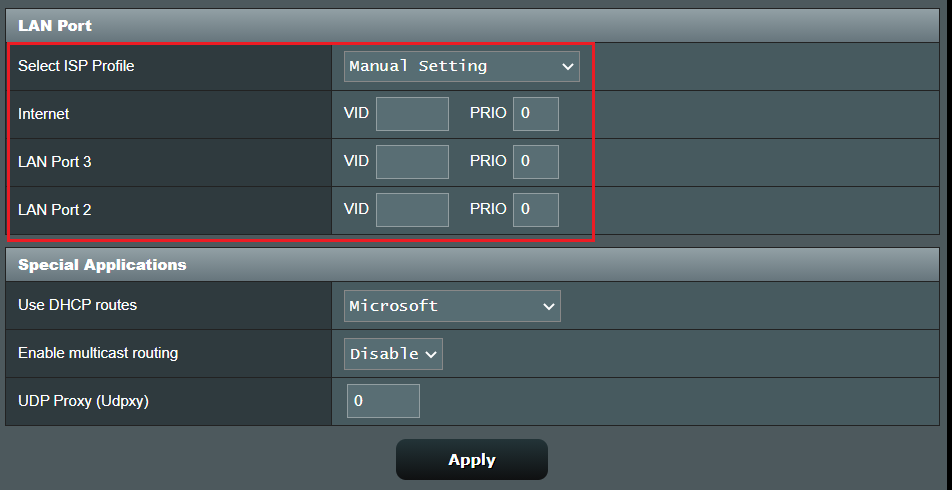
(2) اختر [إعداد يدوي], القيم الافتراضية تظهر في الصورة التالية.
ملاحظة: يجب تأكيد المعلومات ذات الصلة مع مزود خدمة الإنترنت الخاص بك (ISP)
(3) على سبيل المثال: (تختلف حسب كل دولة/منطقة)
حدد ملف تعريف مزود خدمة الإنترنت [هينت مود] القيم الافتراضية موضحة في الصورة التالية. انقر على تطبيق للحفظ.
ملاحظة: يجب تأكيد المعلومات ذات الصلة مع مزود خدمة الإنترنت الخاص بك (ISP)
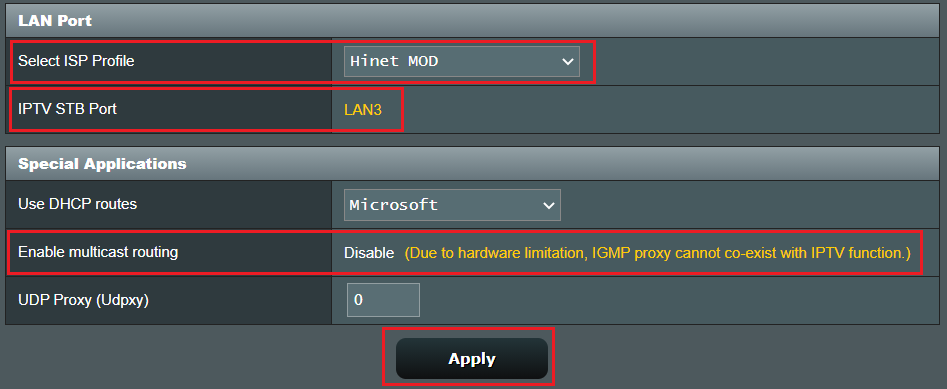
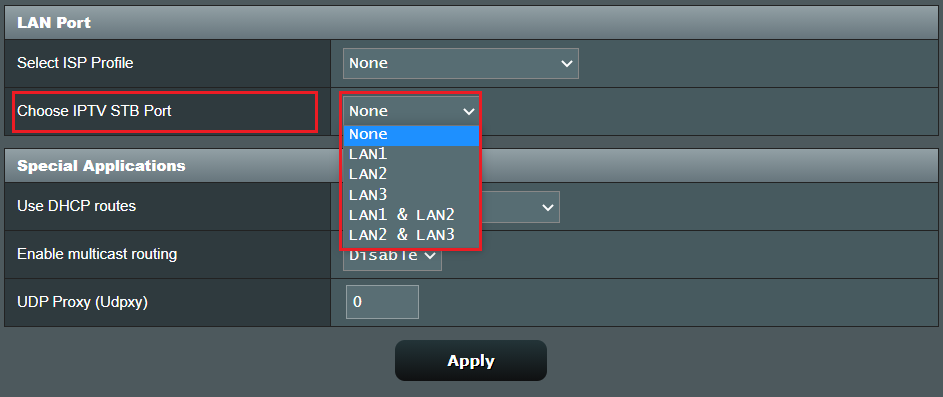
الخطوة 4. تحقق من [اختر منفذ IPTV STB]
قم بتوصيل الكابل بين IPTV STB والموجه، ثم اختر أي منفذ LAN تريد توصيل الكابل فيه.
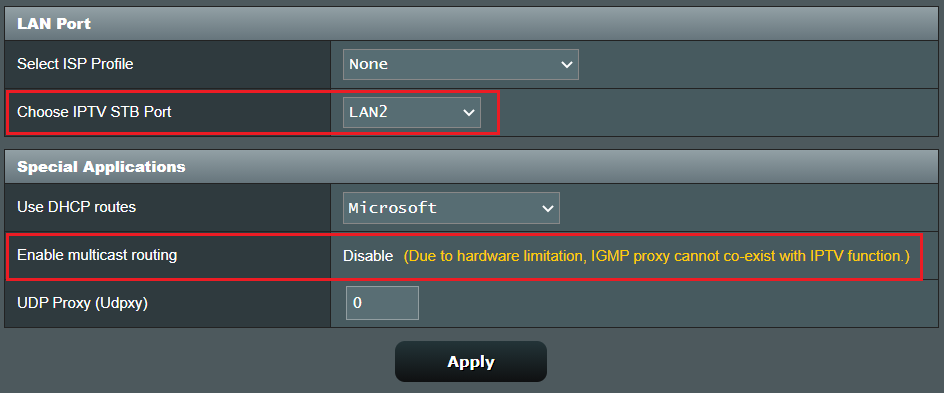
ملاحظة: الموجه لا يدعم تفعيل توجيه البث المتعدد (IGMP Proxy).
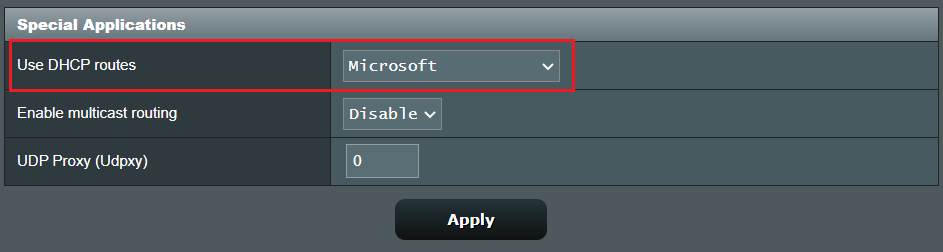
الخطوة 5. تحقق من [استخدام مسارات DHCP]
اختر أي مسارات DHCP تريد استخدامها. [تعطيل/مايكروسوفت/RFC3442/RFC3442 & مايكروسوفت]
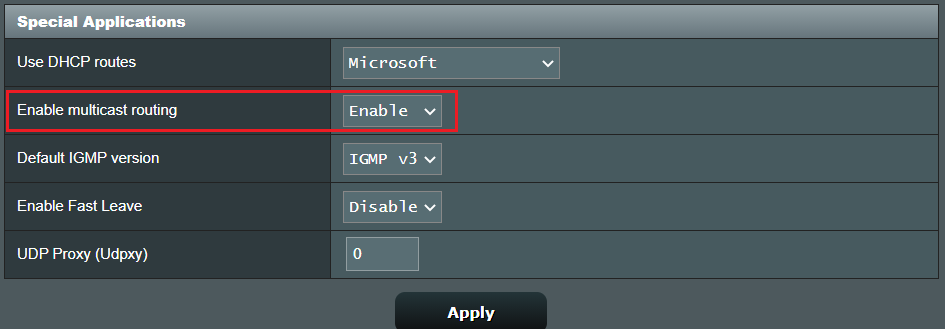
الخطوة 6. تحقق مما إذا كنت تريد تفعيل توجيه البث المتعدد (وكيل IGMP) أم لا. تفعيل هذه الوظيفة يسمح لجهاز التوجيه اللاسلكي بالتعامل مع حزم البث المتعدد.
تفعيل موجه البث المتعدد يقوم أيضًا بتفعيل وظائف بروتوكول النقل في الوقت الحقيقي (RTP) و بروتوكول البث في الوقت الحقيقي (RTSP).
الإصدار الافتراضي من IGMP: [IGMP v3]، خيار آخر اختر [IGMP v1]، [IGMP v2]
تفعيل الخروج السريع: تعطيل (افتراضي)
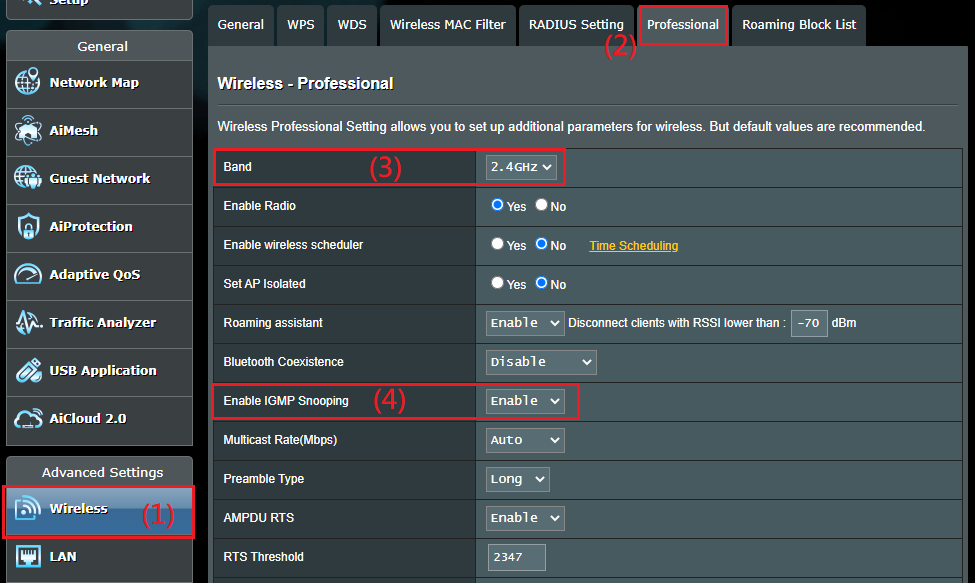
ملاحظة: يرجى التحقق من أن تفعيل مراقبة IGMP مفعلة.
انتقل إلى لاسلكي > احترافي > اختيار النطاق (2.4جيجاهرتز/5جيجاهرتز) > تفعيل مراقبة IGMP > اضغط على تطبيق للحفظ.
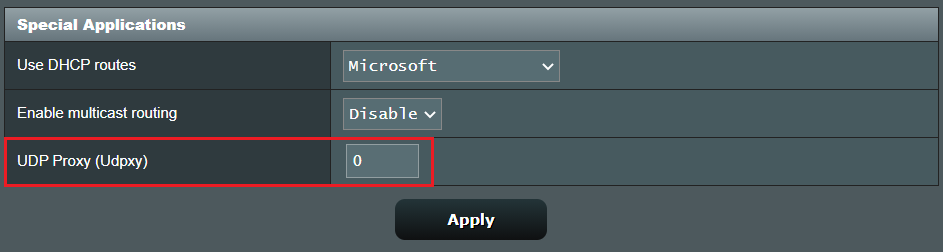
الخطوة 7. تهيئة وكيل UDP (Udpxy).استخدم هذه الوظيفة لتشغيل تطبيق IPTV (مثل VLC) على عدة أجهزة كمبيوتر في نفس الوقت. يمكن لهذه الوظيفة تحويل تدفقات UDP متعددة الإرسال إلى تدفقات HTTP أحادية الإرسال.
أدخل المنفذ (مثل 4000) الذي تريد تخصيصه لتطبيق IPTV، ثم استخدم هذا التنسيق لإدخال العنوان في قائمة التشغيل لمشاهدة تدفقات IPTV: https://[IP جهاز التوجيه]:[منفذ Udpxy]/[البروتوكول]/[عنوان IP القناة]:[منفذ القناة] (مثل http://192.168.1.1:4000/udp/239.255.1.1:5000 أو http://192.168.1.1:4000/rtp/239.255.1.1:5000).
أدخل صفر(0) لإيقاف تشغيل هذه الوظيفة.
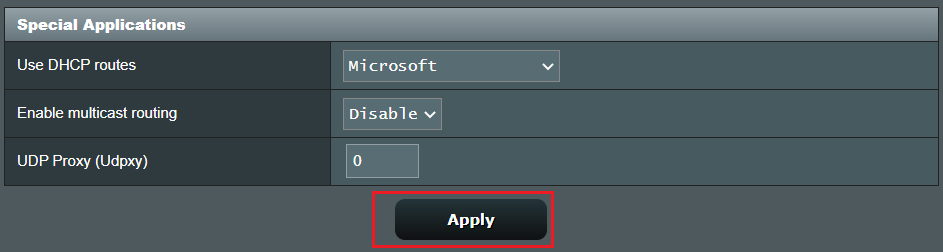
الخطوة 8. بعد تكوين جميع الإعدادات، انقر على تطبيق للحفظ.
الأسئلة الشائعة
1. هل من الممكن استخدام IPTV أكثر على جهاز التوجيه؟ أرغب في استخدام IPTV على عدة منافذ LAN.
- جهاز التوجيه لا يدعم استخدام عدة IPTV مع منافذ LAN لجهاز توجيه واحد في نفس الوقت.
- وظيفة IPTV التي يوفرها الموجه يمكنها إعداد جهاز IPTV واحد فقط في نفس الوقت.
2. هل يمكنني استخدام خدمات IPTV عبر شبكة WiFi؟
- بشكل عام، معظم أجهزة IPTV STB (جهاز إعداد الصندوق) تحتاج إلى توصيل كابل لإنشاء اتصال IPTV، لذلك يجب إعداد الاتصال عبر الكابل في هذه الحالة.
- متطلبات إعداد IPTV تعتمد على مزود خدمة IPTV. نوصي المستخدم بالتحقق مع مزود الخدمة لمعرفة ما إذا كان الجهاز يدعم الاستخدام عبر WiFi وإذا كان هناك إعداد محدد مطلوب.
كيف يمكن الحصول على (الأداة / البرنامج الثابت)؟
يمكنك تنزيل أحدث برامج التشغيل، والبرمجيات، والبرامج الثابتة، وكتيبات المستخدم من خلال مركز تنزيلات ASUS.
إذا كنت بحاجة إلى مزيد من المعلومات حول مركز تنزيلات ASUS، يرجى الرجوع إلى هذا الرابط.