المواضيع ذات الصلة
[Windows 11/10] كيفية التبديل بين وضع الجهاز اللوحي ووضع سطح المكتب
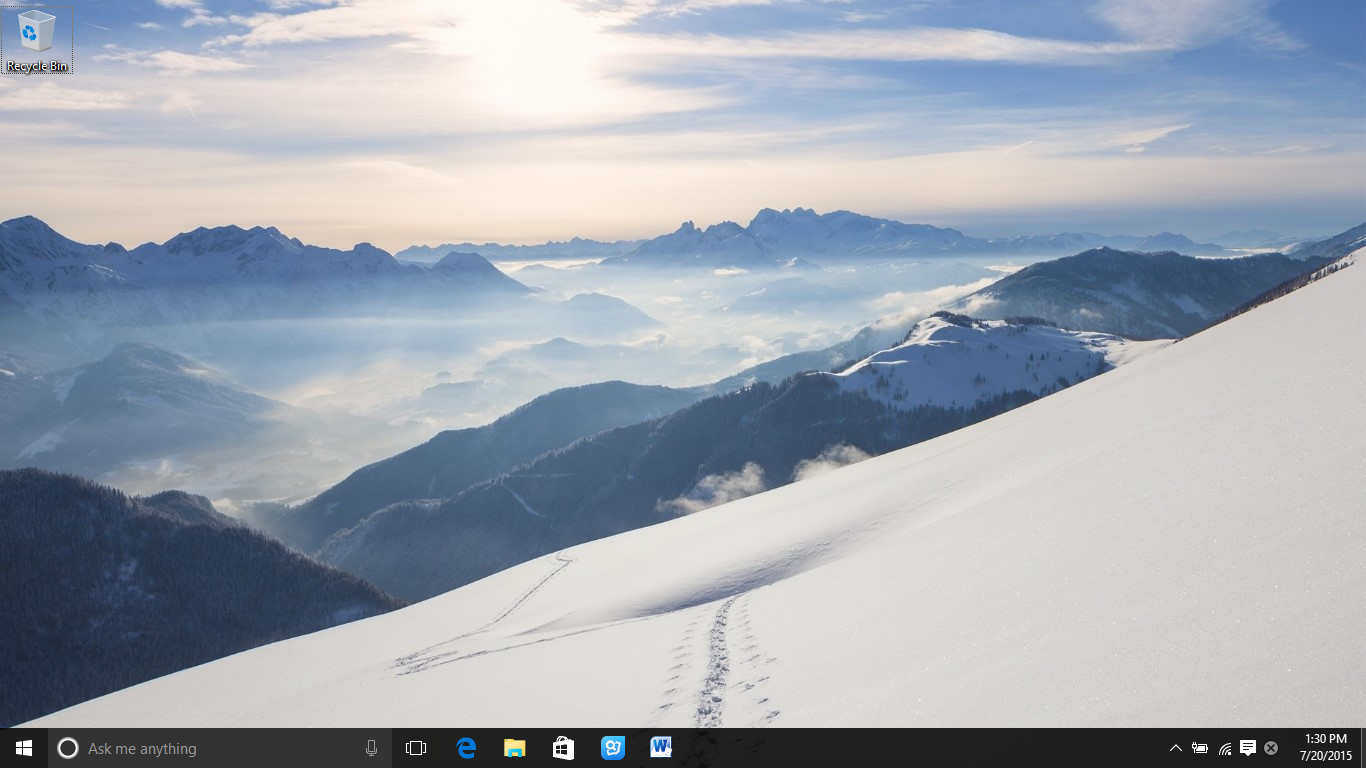
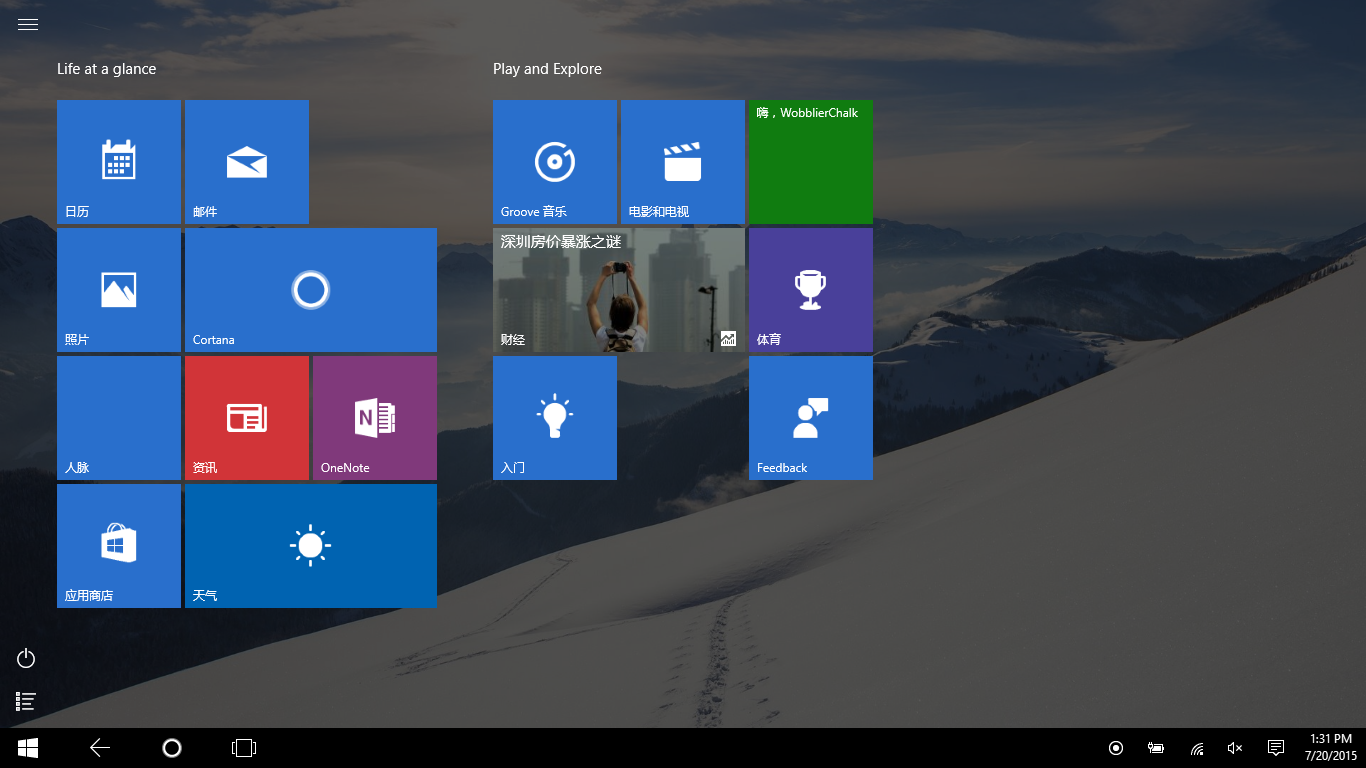
وضع الجهاز اللوحي هو ميزة في Windows تتيح لجهازك الانتقال بين وضع الجهاز اللوحي وواجهة سطح المكتب التقليدية. من خلال تحسين مظهر وسلوك التطبيقات وواجهة Windows استنادًا إلى الحجم الفعلي وتفضيلات المستخدم، يوفر وضع الجهاز اللوحي ميزات مثل تغيير حجم البدء ليشمل الشاشة بأكملها لتجربة غامرة، وإغلاق التطبيقات عن طريق السحب للأسفل من الحافة العلوية، وتكييف شريط المهام ليكون أكثر ملاءمة للتنقل في وضع الجهاز اللوحي بالإضافة إلى تغيير شريط الحالة، وغيرها من الميزات. لمزيد من التفاصيل حول وضع الجهاز اللوحي، يرجى الرجوع إلى التوثيق الرسمي لويندوز من مايكروسوفت.
ملاحظة: تمت إزالة خيار التبديل اليدوي لوضع الجهاز اللوحي في Windows 11. عند استخدام أجهزة قابلة للتحويل أو الدوران أو الفصل، سيقوم النظام تلقائيًا بالتبديل إلى وضع الجهاز اللوحي عند توصيل/فصل لوحة المفاتيح أو تدوير الشاشة.
وضع سطح المكتب
وضع الجهاز اللوحي
التبديل اليدوي إلى وضع الجهاز اللوحي على أجهزة Windows 10
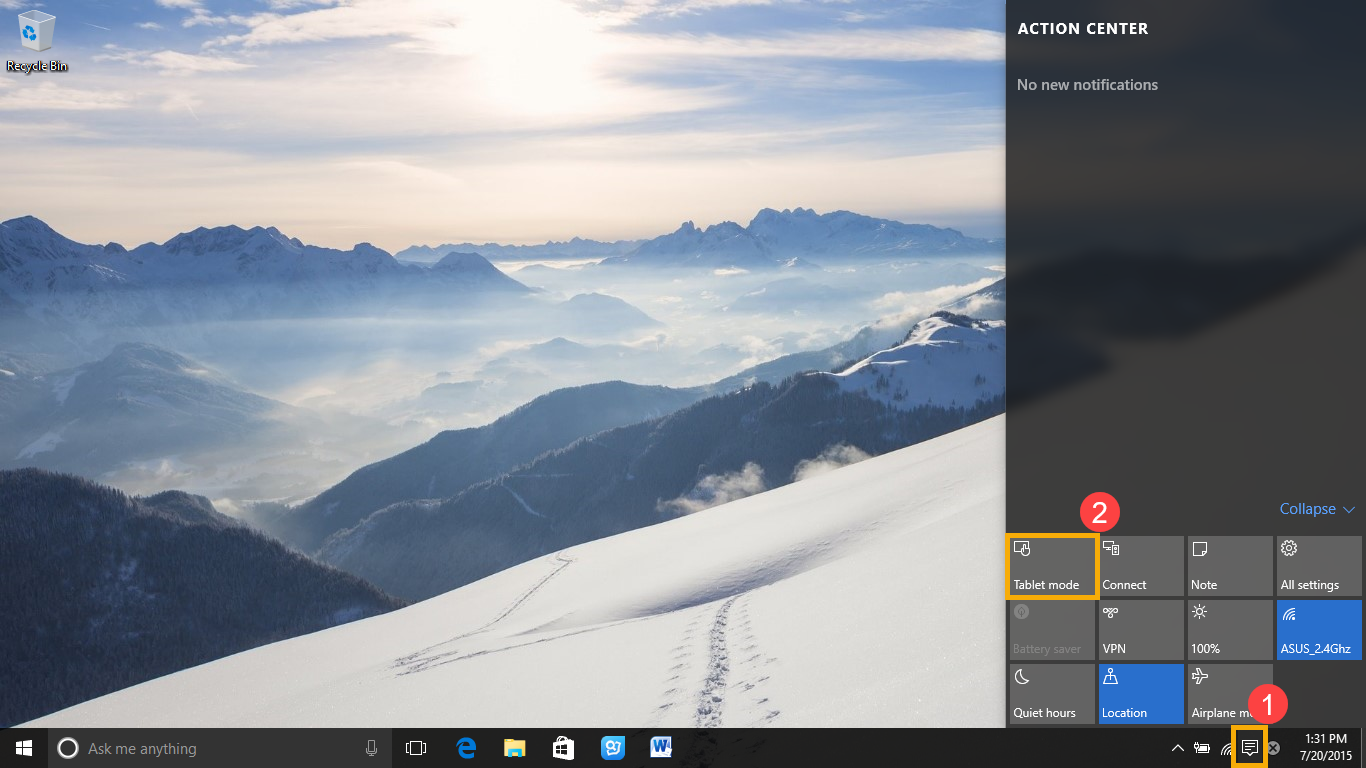
الطريقة 1: التبديل إلى وضع الجهاز اللوحي عبر مركز الإجراءات
انقر على أيقونة مركز الإجراءات في الزاوية اليمنى السفلى من الشاشة①، ثم انقر على أيقونة وضع الجهاز اللوحي② للتبديل بين وضع الجهاز اللوحي ووضع سطح المكتب.
الطريقة 2: التبديل إلى وضع الجهاز اللوحي من إعدادات Windows
- انقر على [ابدأ]
 في شريط المهام①، ثم انقر على [الإعدادات]
 ②.
②. 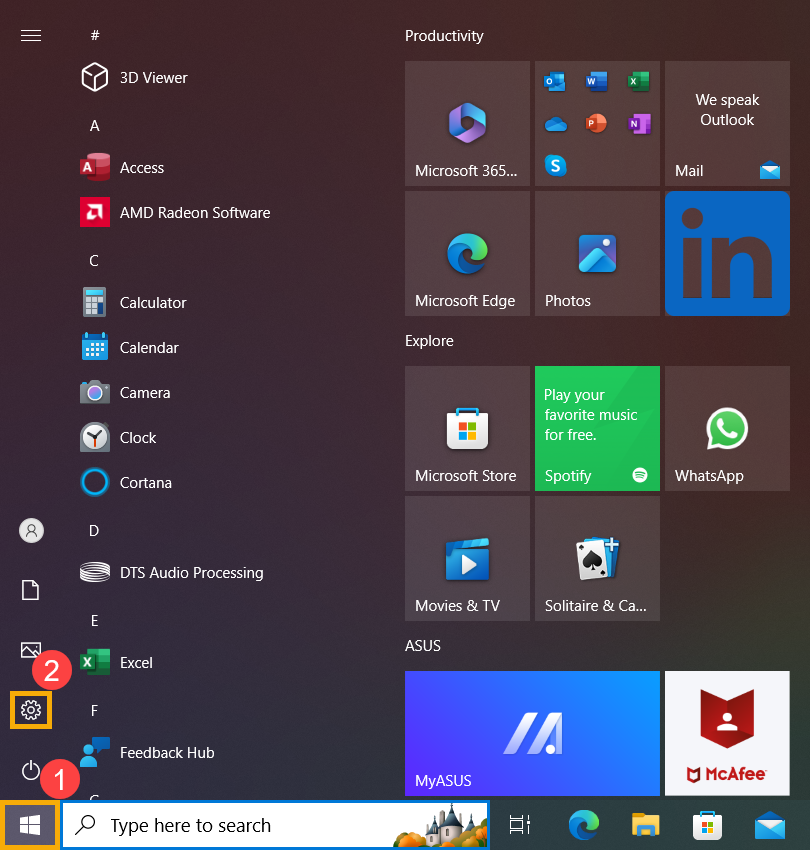
- في الإعدادات، انقر على [النظام]③.
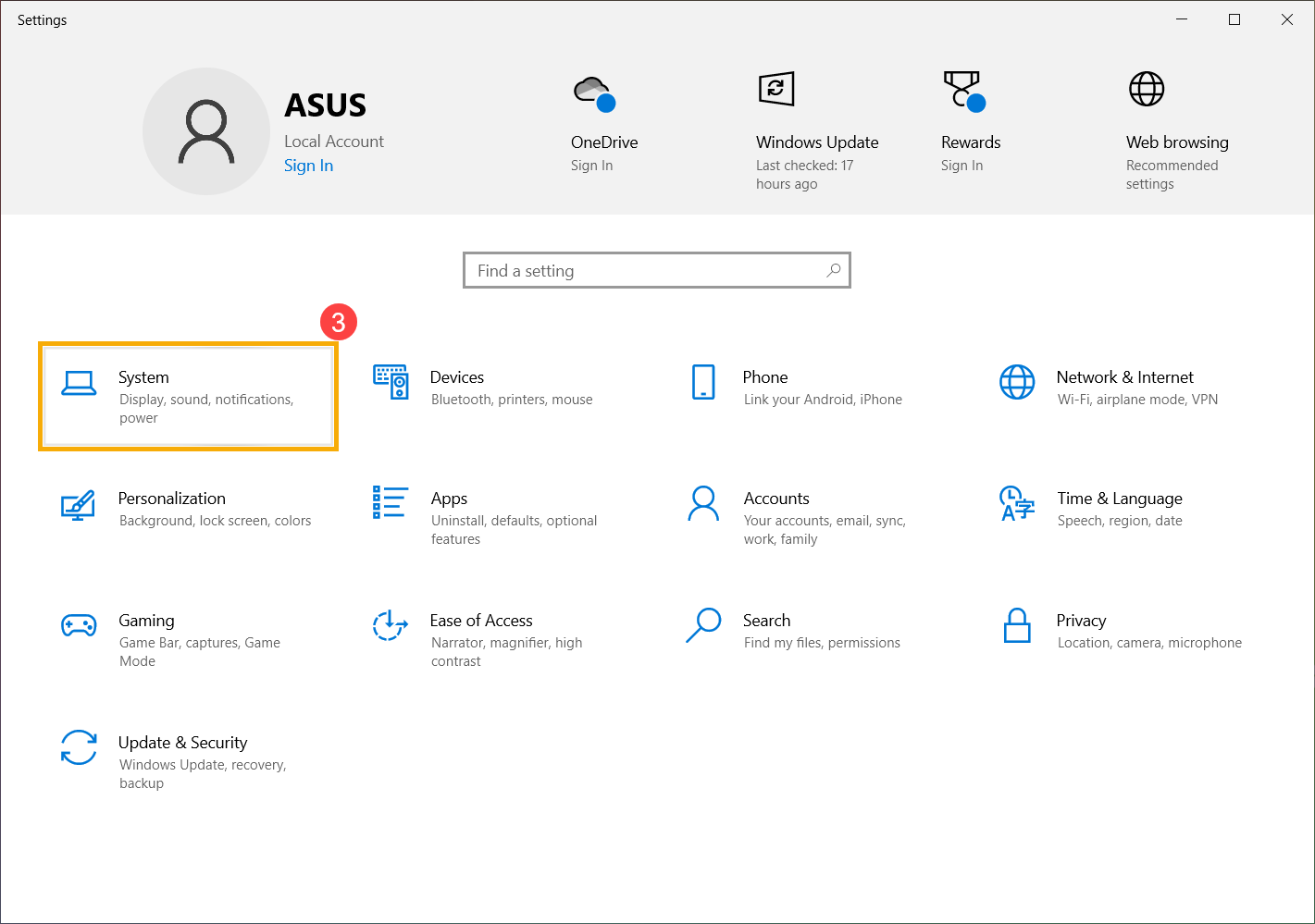
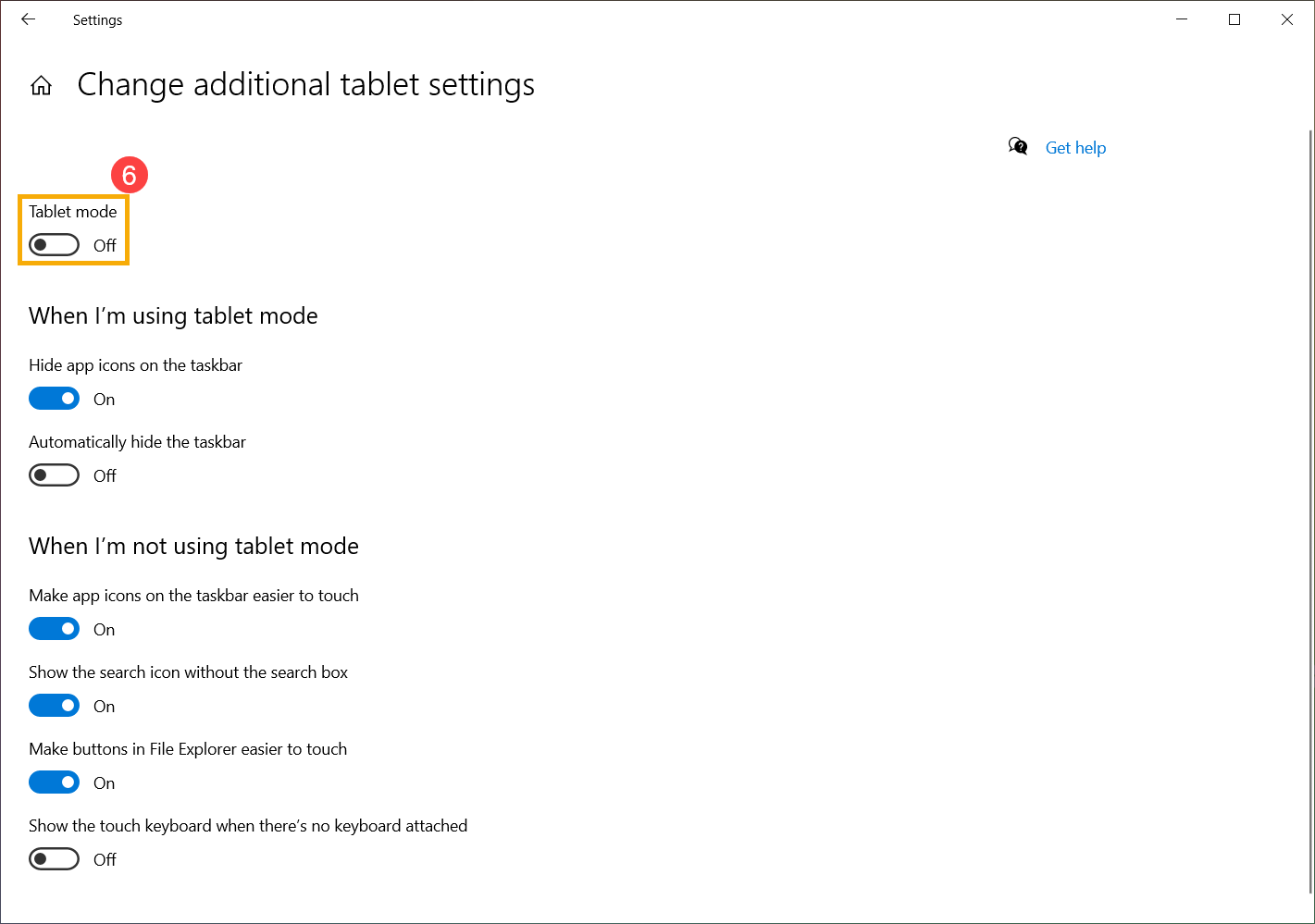
- في إعدادات النظام، انقر على [وضع الجهاز اللوحي]④، ثم انقر على [تغيير إعدادات الجهاز اللوحي الإضافية]⑤.
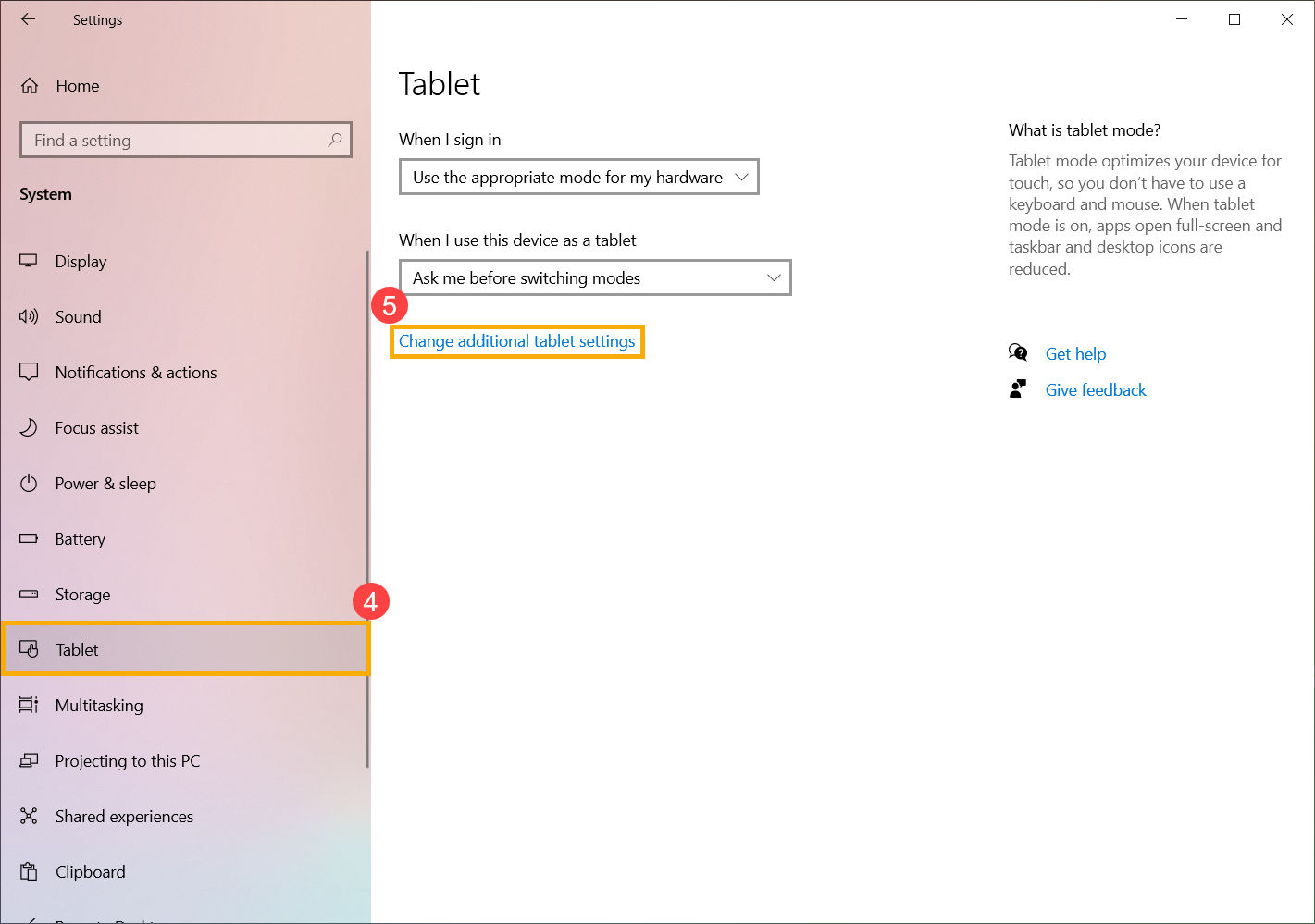
- قم بتبديل إعداد [وضع الجهاز اللوحي] تشغيلًا أو إيقافًا⑥ للتبديل بين وضع الجهاز اللوحي ووضع سطح المكتب.