المواضيع ذات الصلة
[Windows 11/10] كيفية الرجوع إلى الإصدار السابق من Windows
المنتجات المعنية: لابتوب، جهاز مكتبي، جهاز الكل في واحد، جهاز الألعاب المحمول، MiniPC
الرجوع للخلف هو ميزة في نظام تشغيل Windows تسمح لجهازك بالعودة إلى إصدار Windows السابق. (مثل الإصدار 21H1، 20H2، أو 1909، وغيرها، وذلك يعتمد على الإصدار السابق لديك.) إذا واجهت أن النظام يتعطل، أو التطبيقات غير متوافقة، أو توجد مشاكل أخرى بعد ترقية Windows، جرب الرجوع إلى الإصدار السابق. قد تحتاج إلى كلمة المرور الأصلية المستخدمة في الإصدار السابق إذا تم تغييرها.
ملاحظة: خيار الرجوع للخلف متاح فقط لمدة 10 أيام بعد ترقية Windows. بعد مرور 10 أيام، سيقوم النظام بحذف الملفات القديمة لتوفير المساحة وكذلك سيتم تعطيل خيار الرجوع للخلف وإزالته من الإعدادات. خلال 10 أيام، سيتم تعطيل الرجوع للخلف أيضاً في الحالات التالية.
- تم إجراء عملية إعادة ضبط.
- تم تعديل دليل تنظيف القرص (windows.old أو $windows.~bt).
- تم حذف الملفات يدوياً من دليل windows.old أو $windows.~bt، أو تم حذف الدليل بالكامل.
- تم إنشاء حساب مستخدم جديد (باستثناء التحويل من الحساب المحلي إلى حساب Microsoft).
إذا لم يعد جهازك قادراً على استخدام وظيفة الرجوع للخلف، يمكن استعادة بعض منتجات ASUS إلى الحالة الأصلية من خلال ميزة الاستعادة السحابية. يرجى الرجوع إلى المقالة التالية للاطلاع على مقدمة ميزة الاستعادة السحابية:
ملاحظة
: إذا كنت لا تزال بحاجة إلى استعادة Windows إلى إصدار سابق، ولكن جهازك لا يدعم [استعادة السحابة]، فمن المستحسن الحصول على مساعدة إضافية من خلال زيارة مركز إصلاح ASUS المعتمد.
يرجى الذهاب إلى التعليمات المقابلة بناءً على نظام التشغيل Windows الحالي على جهازك:
نظام التشغيل Windows 11
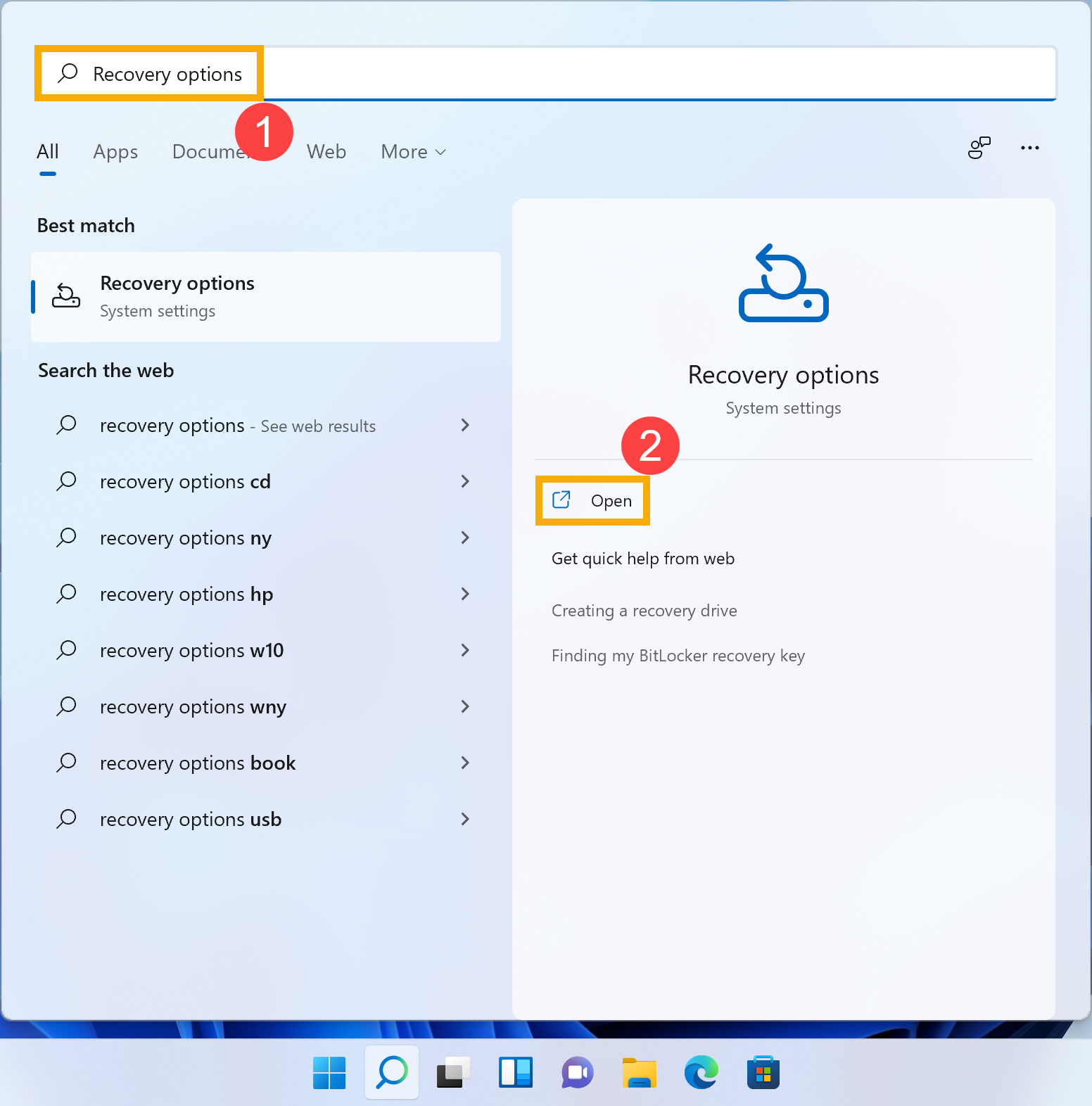
- اكتب وابحث عن [خيارات الاستعادة] في شريط بحث Windows①، ثم انقر على [فتح]②.
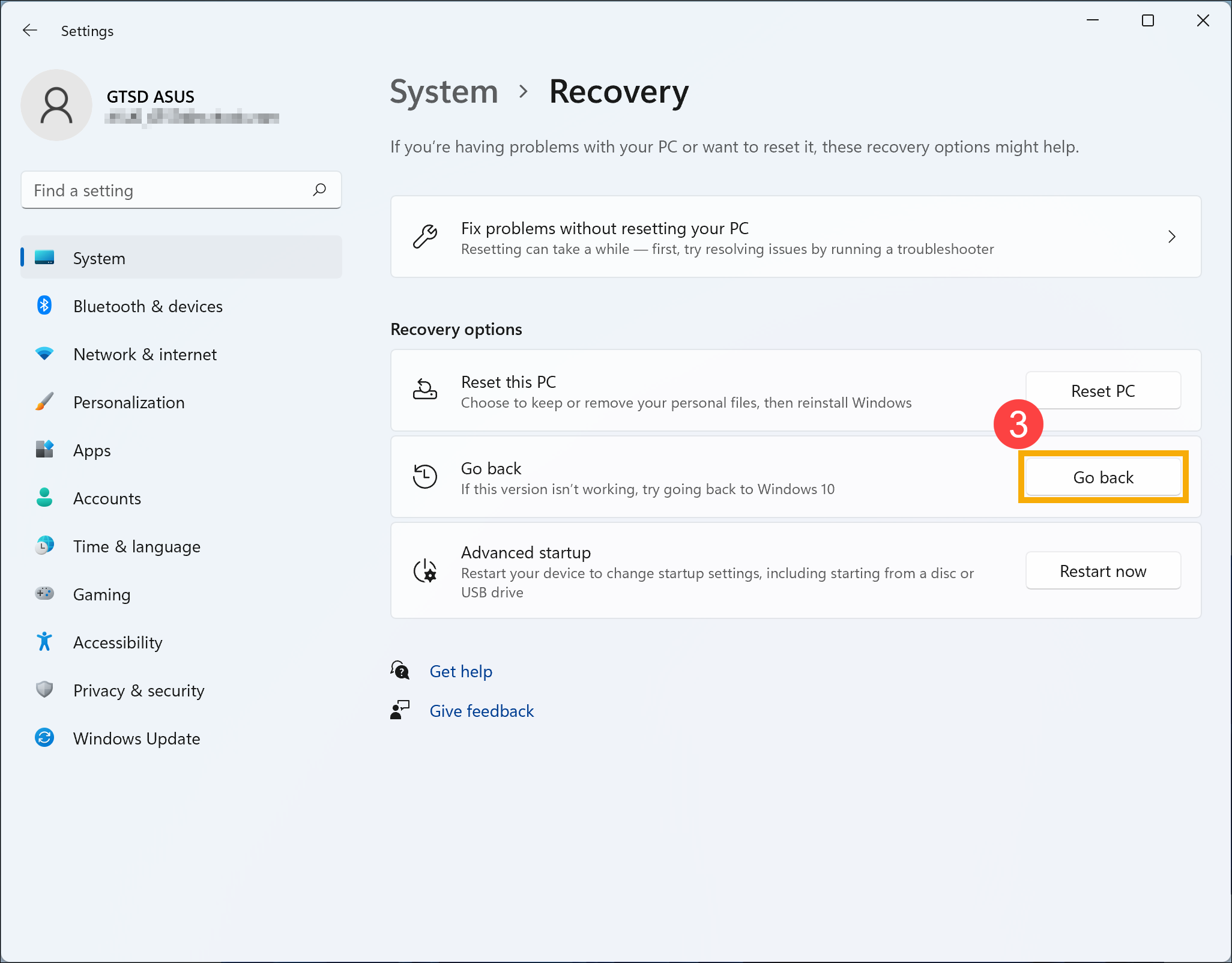
- في خيارات الاستعادة، انقر على [الرجوع]③. إذا كان هذا الخيار غير متاح، ربما مرّت عشرة أيام أو كانت هناك ظروف أخرى.
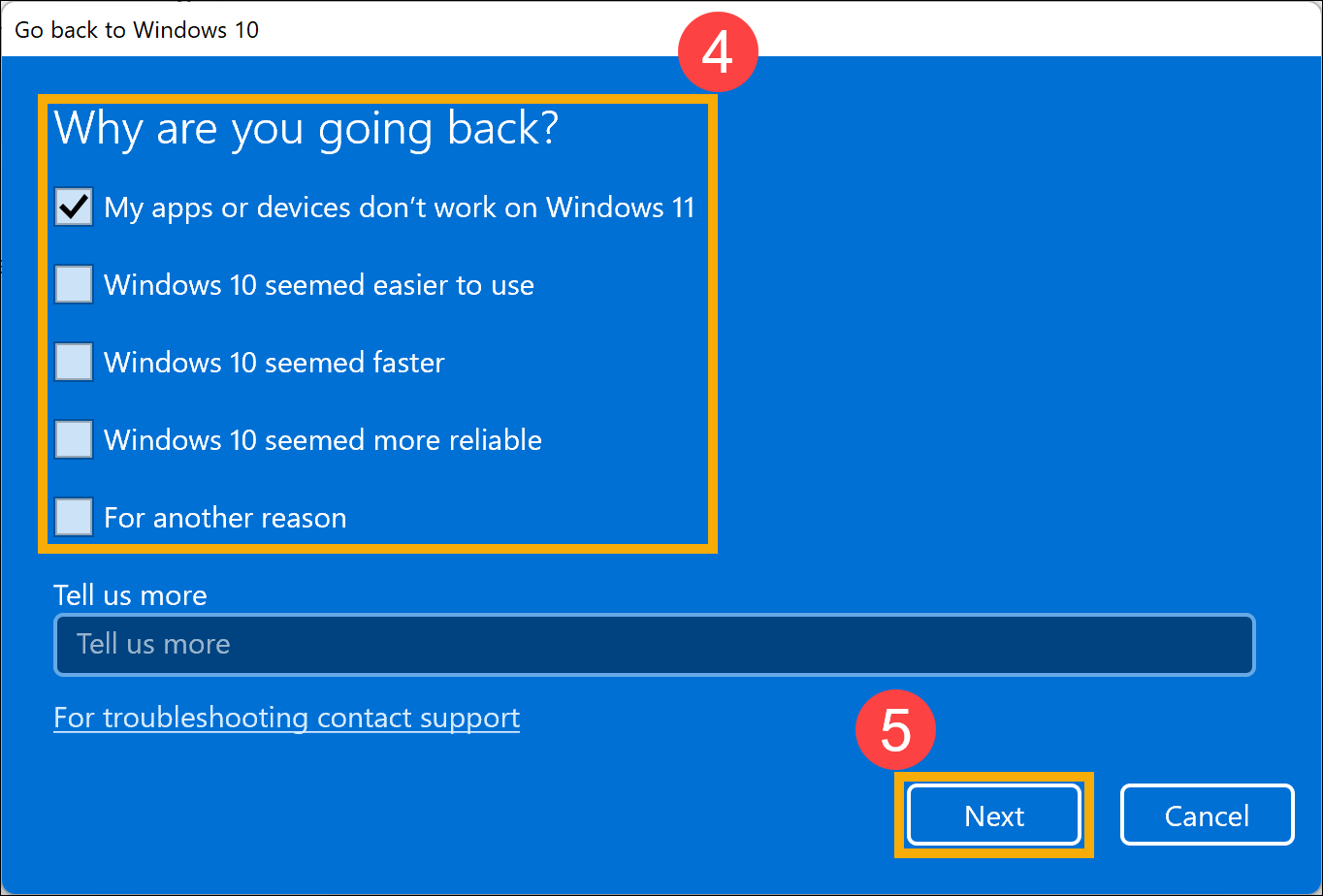
- حدد إجابة أو اكتب مزيد من التفاصيل④، ثم انقر على [التالي]⑤.
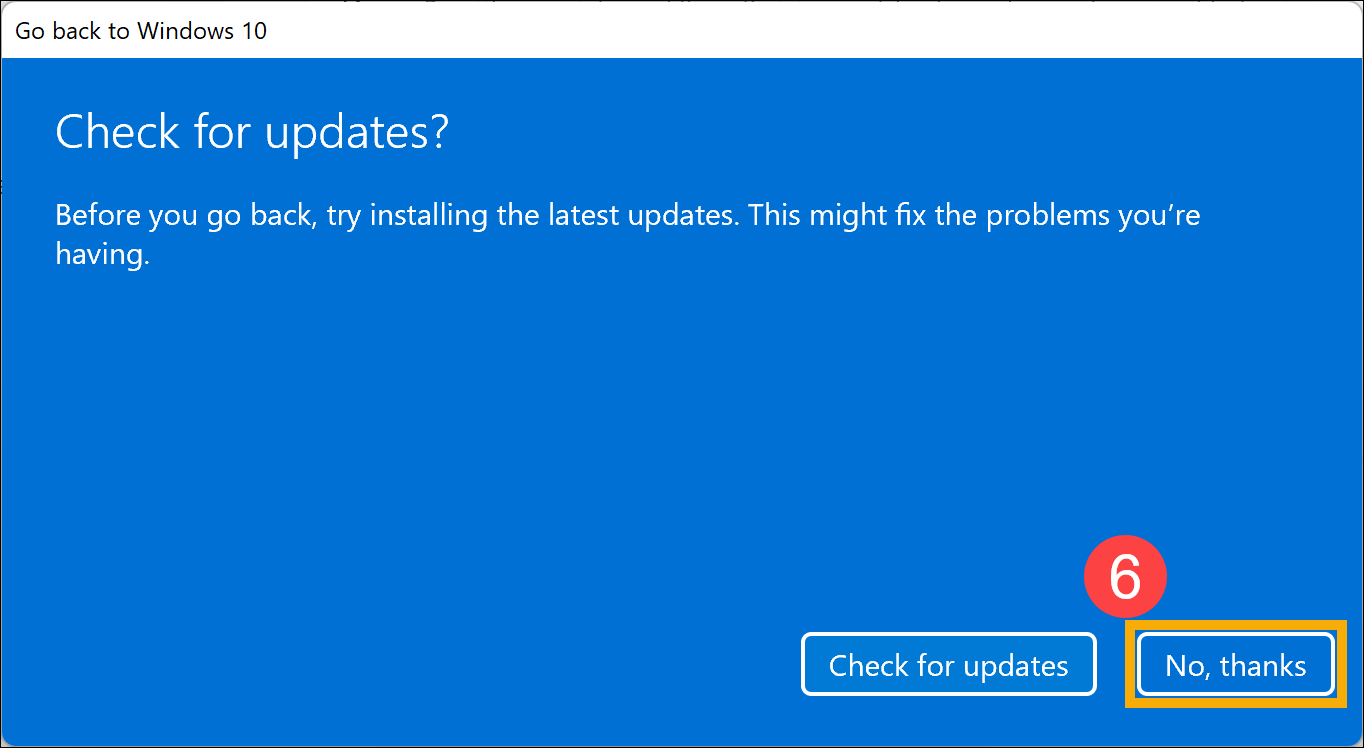
- انقر على [لا، شكراً]⑥ للمتابعة في عملية العودة. أو، قبل العودة، يمكنك أيضاً النقر على تحقق من التحديثات، وسوف يرشدك إلى Windows Update للتحقق من أحدث التحديثات.
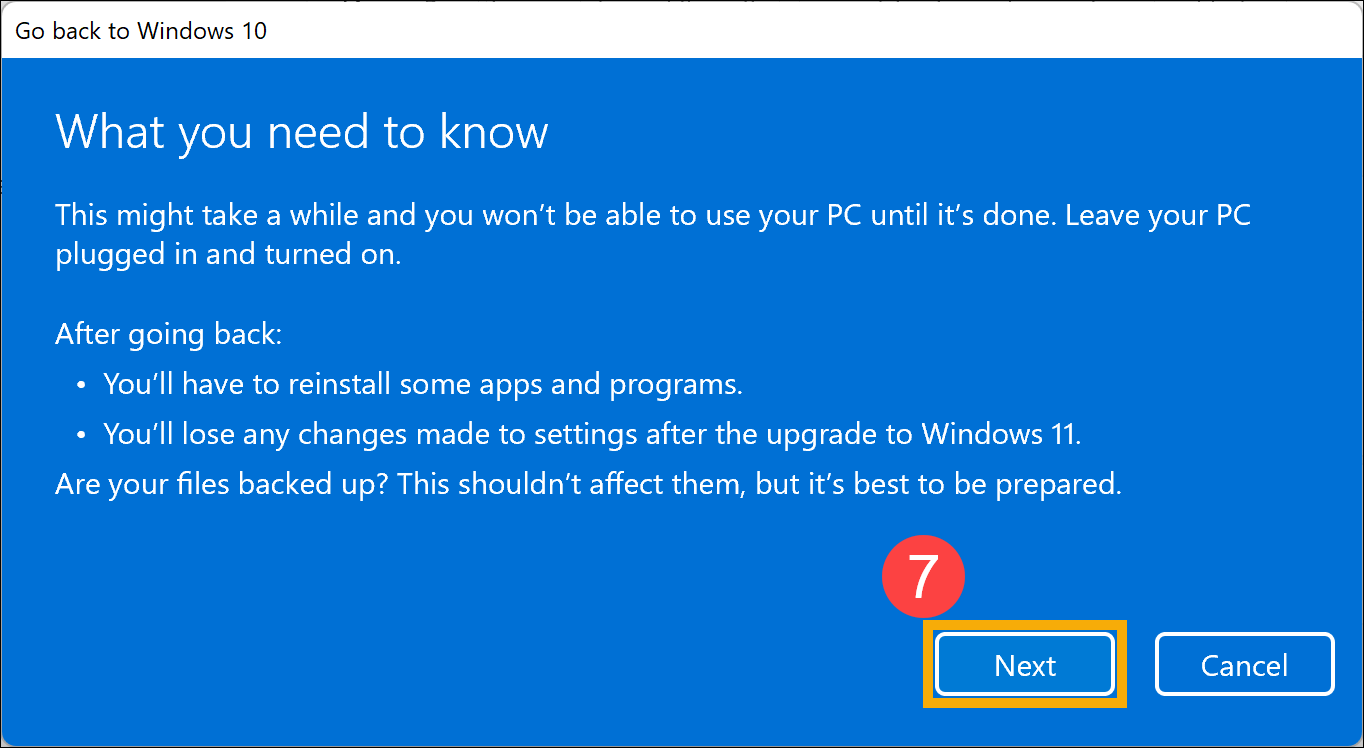
- يرجى ملاحظة ما يجب أن تعرفه أدناه، واترك الجهاز موصولاً بالكهرباء ومشغلاً، ثم انقر على [التالي]⑦.
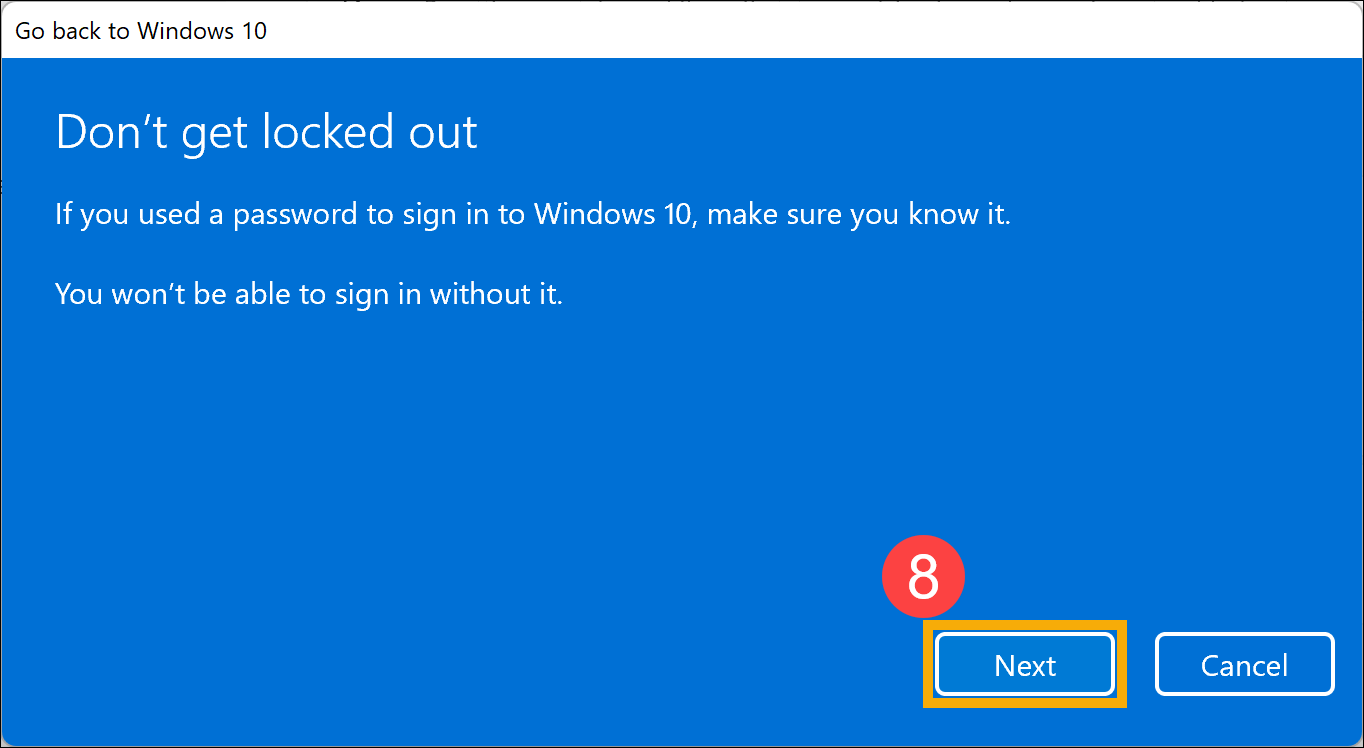
- إذا قمت بتغيير كلمة المرور، ستحتاج إلى كلمة المرور الأصلية المستخدمة في الإصدار السابق. انقر على [التالي]⑧ للمتابعة في عملية العودة.
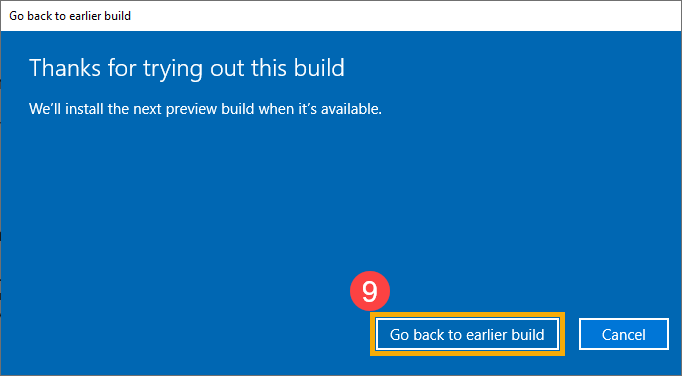
- انقر [العودة إلى البناء السابق]⑨. سيبدأ الجهاز عملية العودة، وسوف يدخل Windows بعد اكتمال العودة. خلال هذه الفترة، يرجى التأكد من توصيل محول الطاقة وعدم إيقاف التشغيل بالقوة لمنع أي مشاكل.
ملاحظة: الصورة التالية تأخذ الرجوع من Windows 11 إلى Windows 10 كمثال.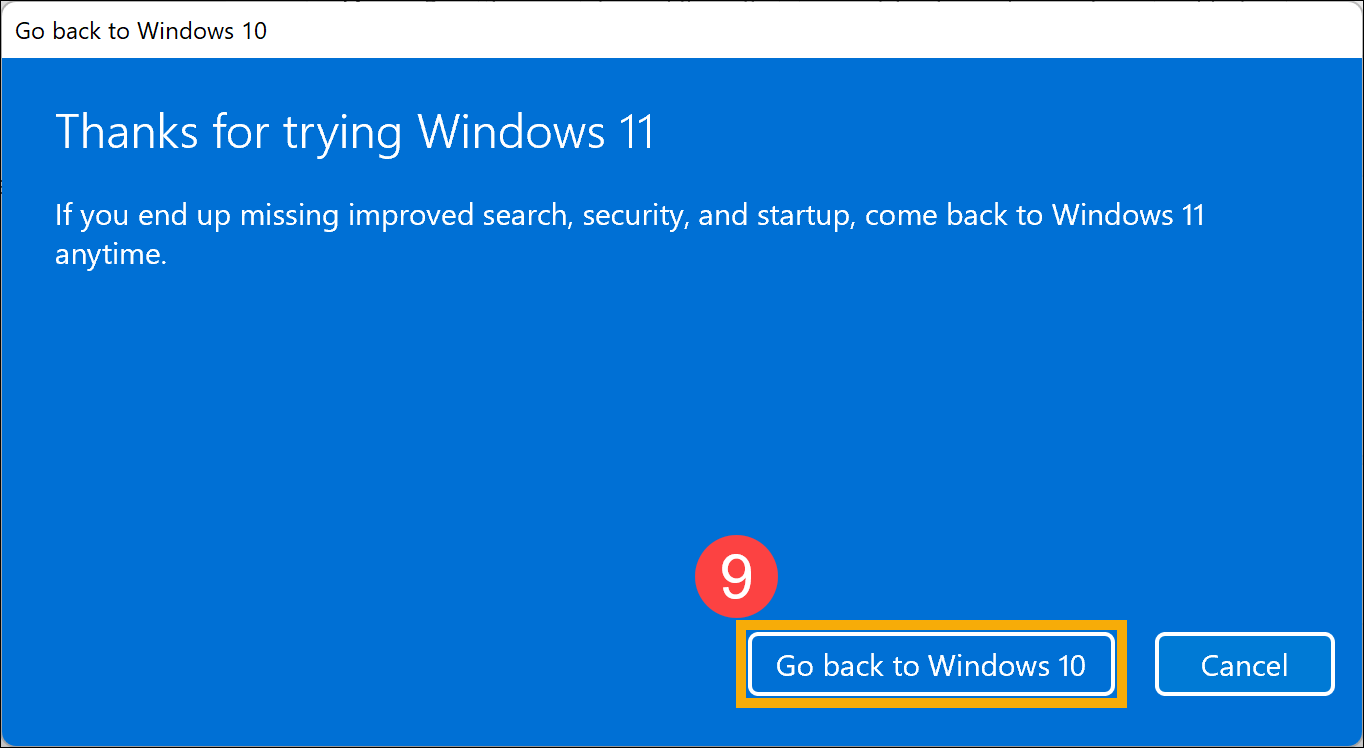
نظام التشغيل Windows 10
- اكتب وابحث عن [خيارات الاسترداد] في شريط بحث Windows①، ثم انقر [فتح]②.
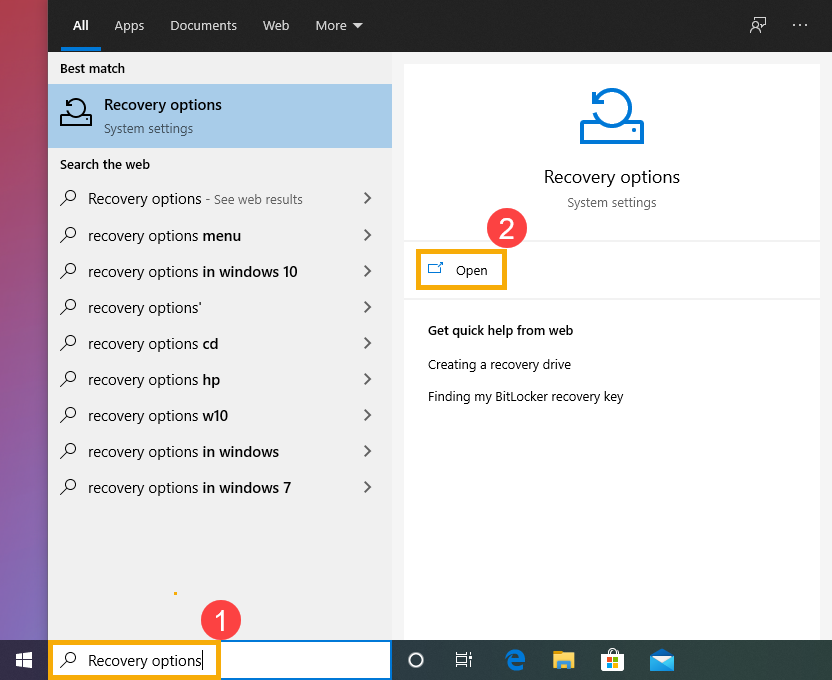
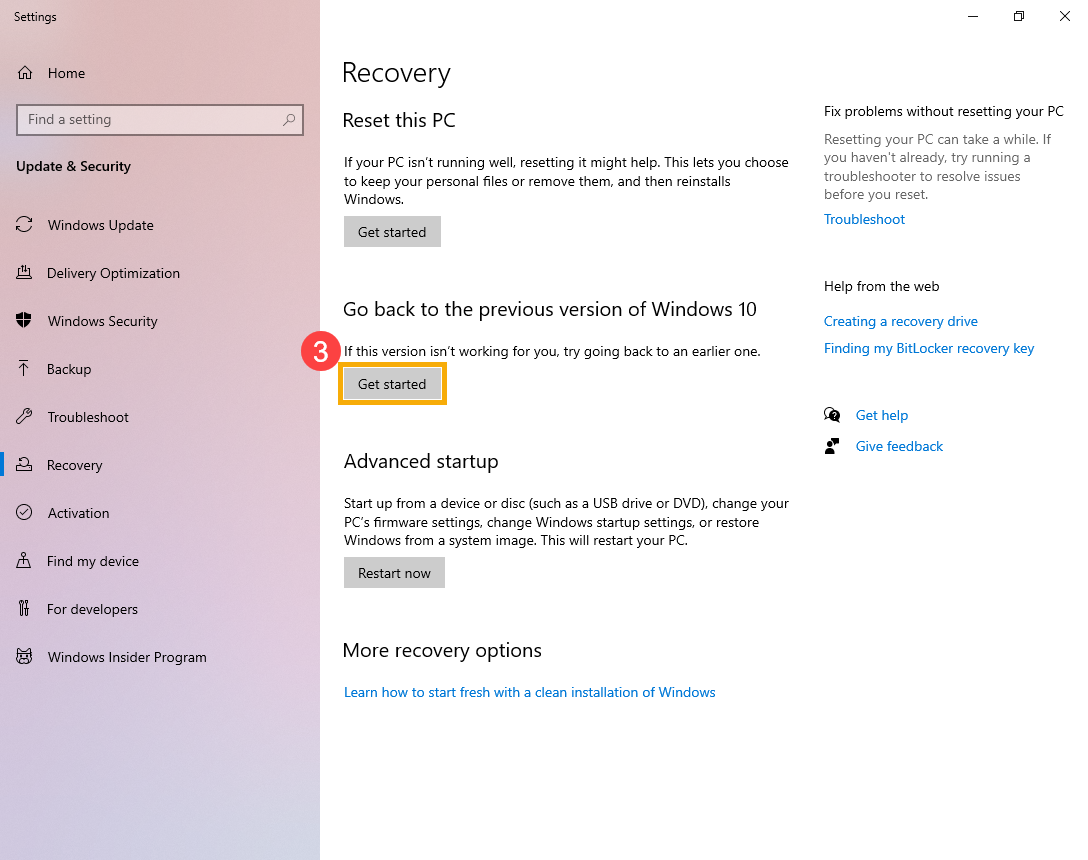
- في الرجوع إلى الإصدار السابق من Windows 10، انقر [البدء]③. إذا كان هذا الخيار غير متاح، ربما قد مر 10 أيام أو حدثت ظروف أخرى.
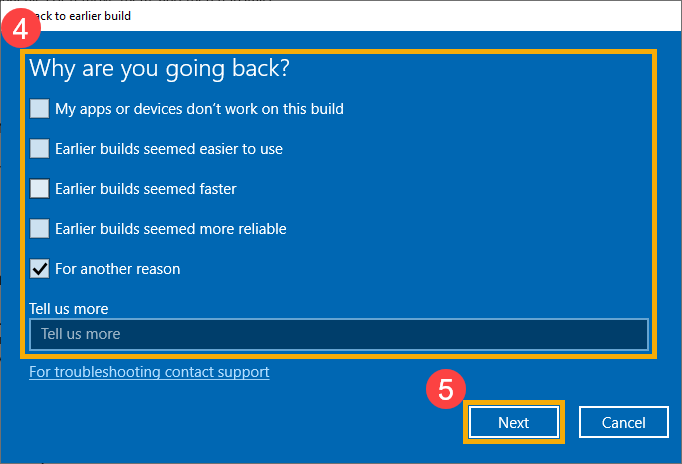
- اختر إجابة أو اكتب المزيد من التفاصيل④، ثم انقر [التالي]⑤.
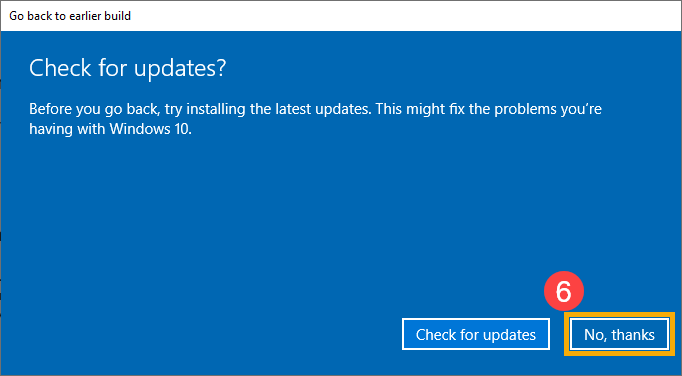
- انقر [لا، شكرًا]⑥ للمتابعة في عملية الرجوع. أو، قبل أن تعود، يمكنك أيضًا النقر على التحقق من وجود تحديثات، وسيقوم بإرشادك إلى تحديث Windows والتحقق من أحدث التحديثات.
- يرجى ملاحظة ما يجب معرفته أدناه، واترك جهازك موصولًا بالكهرباء ومشغّلًا، ثم انقر على [التالي]⑦.
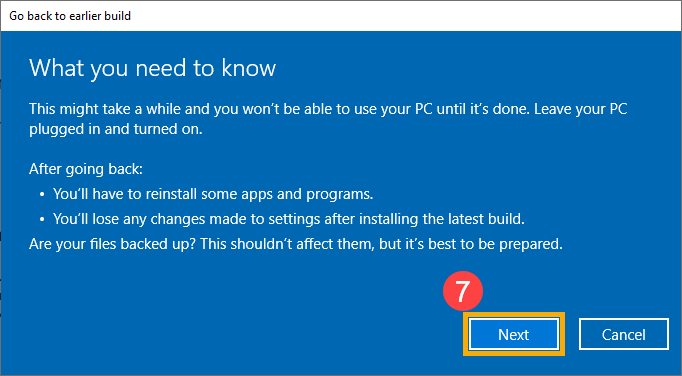
- إذا كنت قد غيرت كلمة المرور، ستحتاج إلى كلمة المرور الأصلية المستخدمة في الإصدار السابق. انقر [التالي]⑧ للمتابعة في عملية الرجوع.
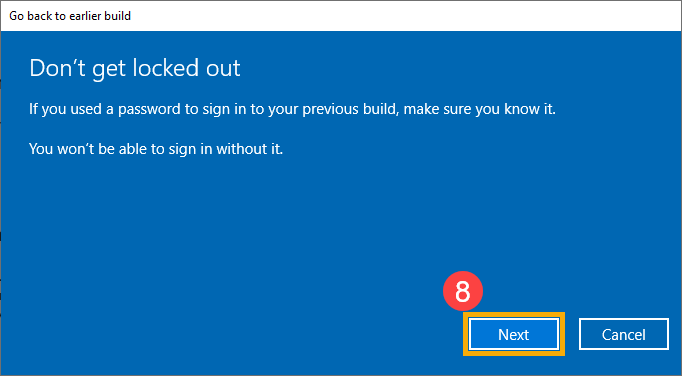
- انقر على [العودة إلى الإصدار السابق]⑨. سيبدأ الجهاز عملية الرجوع، وسيدخل إلى Windows بعد اكتمال عملية الرجوع. في هذه الفترة، يرجى التأكد من أن المحول الكهربائي متصل ولا تقم بإيقاف التشغيل بالقوة لتجنب أي مشاكل.