المواضيع ذات الصلة
[Windows 11/10] تغيير شاشة القفل
تشمل شاشة القفل شاشة تسجيل الدخول. يمكنك تغيير صورة خلفية شاشة القفل واختيار مجموعة من إشعارات الحالة المفصلة والسريعة لمعاينة أحداث التقويم القادمة، وتحديثات وسائل التواصل الاجتماعي، والتنبيهات الأخرى من التطبيقات والنظام.
إذا كنت بحاجة إلى الابتعاد عن جهازك لفترة وجيزة، اضغط على مفتاح شعار Windows + مفتاح L لقفل الجهاز فورًا.
يرجى الرجوع إلى التعليمات المقابلة بناءً على نظام التشغيل Windows الحالي على جهازك:
نظام تشغيل Windows 11
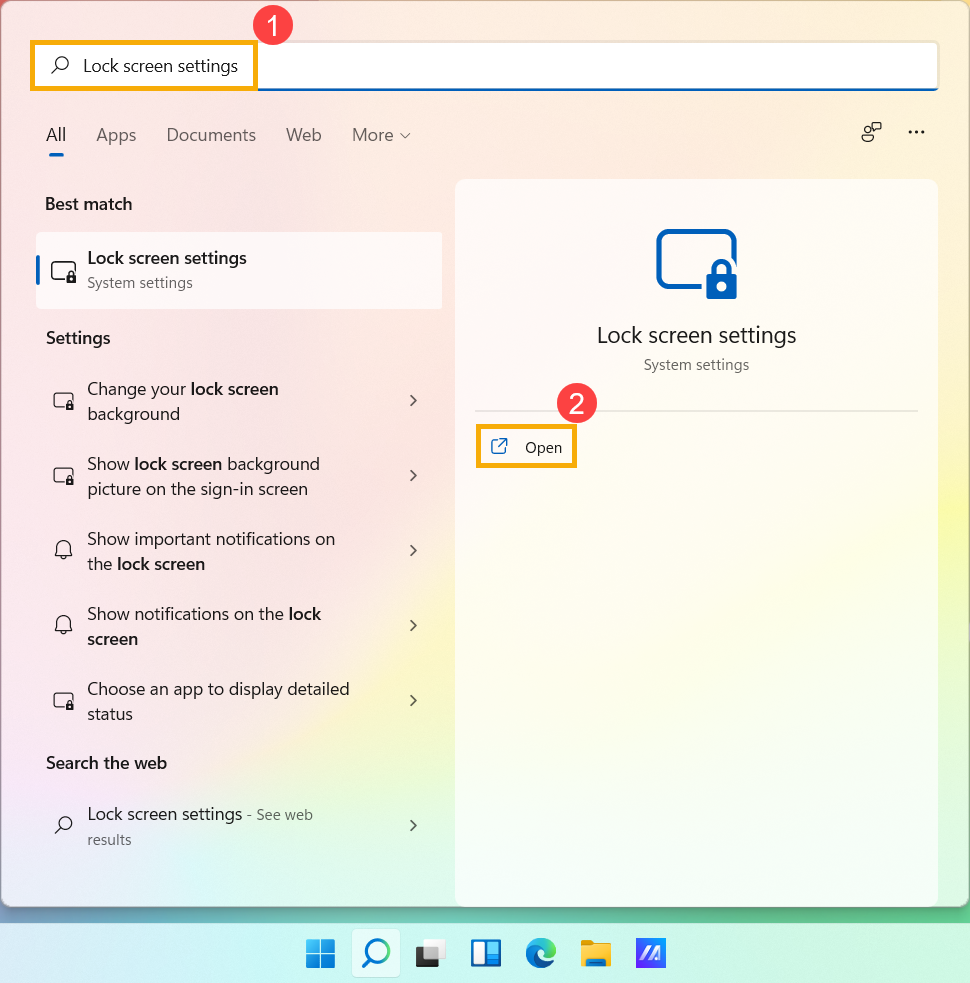
- اكتب وابحث عن [إعدادات شاشة القفل] في شريط بحث Windows①، ثم انقر على [فتح]②.
- في شاشة القفل، يمكنك اختيار الخلفية كـ Windows spotlight، صورة، أو إنشاء [عرض شرائح] من الصور③.
إذا اخترت Windows spotlight، سيتم تحديث الخلفية يوميًا بصور من جميع أنحاء العالم وستظهر تلقائيًا على شاشة القفل لديك.
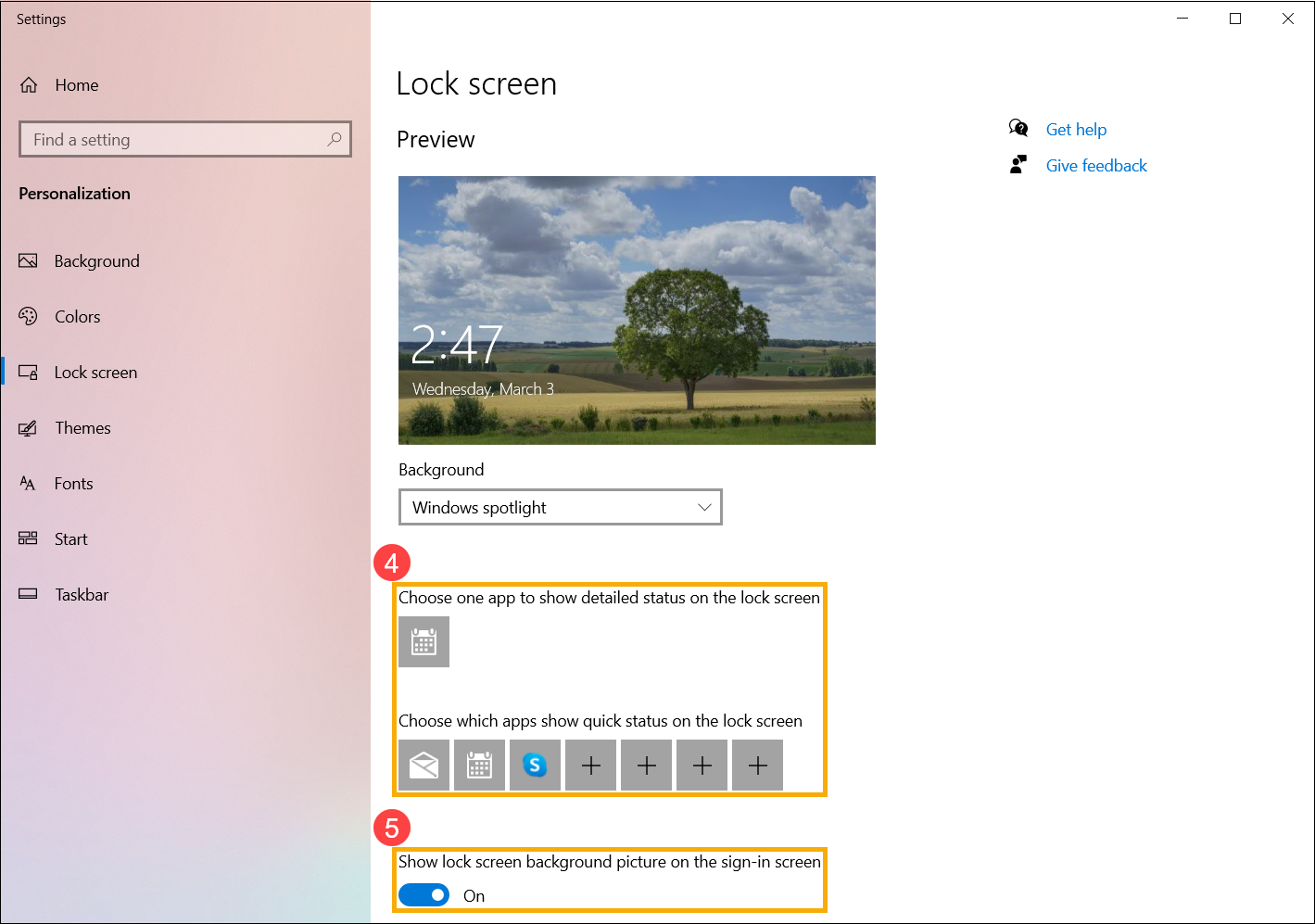
- إذا كنت ترغب في أن تكون شاشة تسجيل الدخول مماثلة لشاشة القفل، الرجاء ضبط [إظهار صورة خلفية شاشة القفل على شاشة تسجيل الدخول] على تشغيل④. وإلا، ستعرض شاشة تسجيل الدخول خلفية عادية.
في قسم الويدجت، يمكنك اختيار التطبيقات التي تعرض معلومات الحالة التفصيلية في الخلفية، أو الويدجت التي تظهر كمؤشرات حالة سريعة⑤.
نظام تشغيل Windows 10
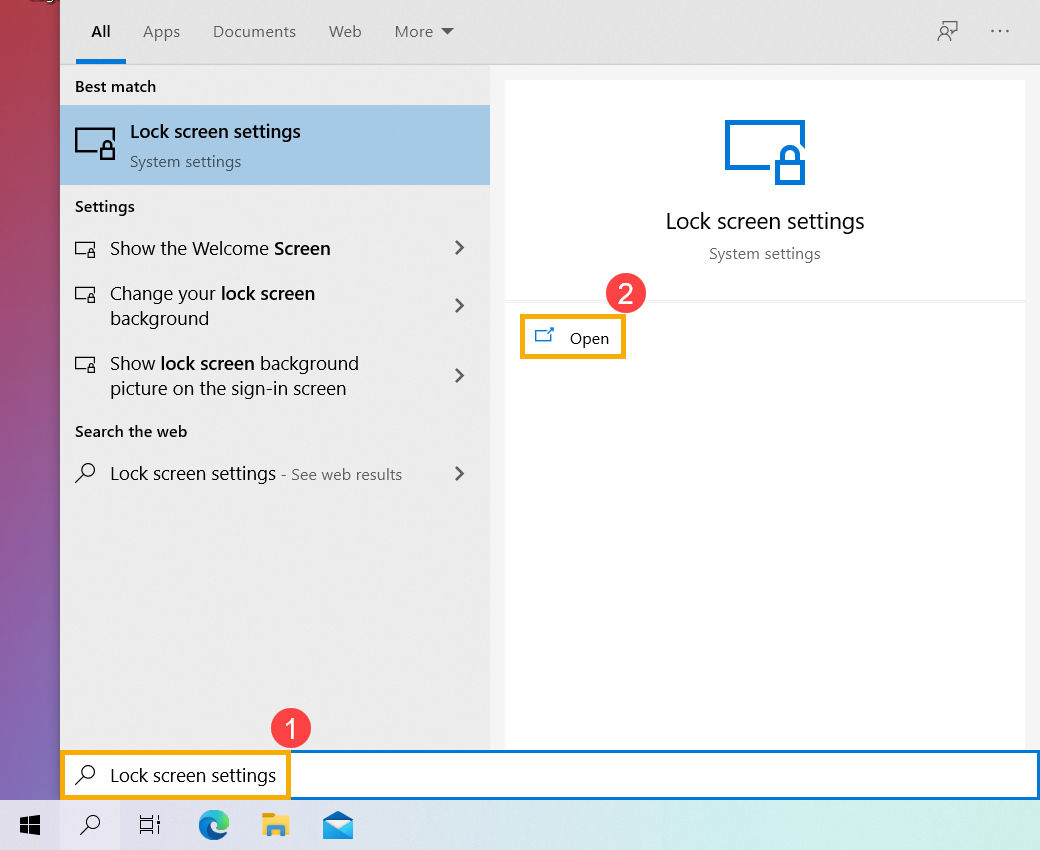
- اكتب وابحث عن [إعدادات شاشة القفل] في شريط بحث Windows①، ثم انقر على [فتح]②.
- في شاشة القفل، يمكنك اختيار الخلفية كـ Windows spotlight، صورة، أو إنشاء عرض شرائح للصور③.
إذا اخترت Windows spotlight، فسيتم تحديثه يوميًا بصور من جميع أنحاء العالم وسيظهر تلقائيًا على شاشة القفل الخاصة بك.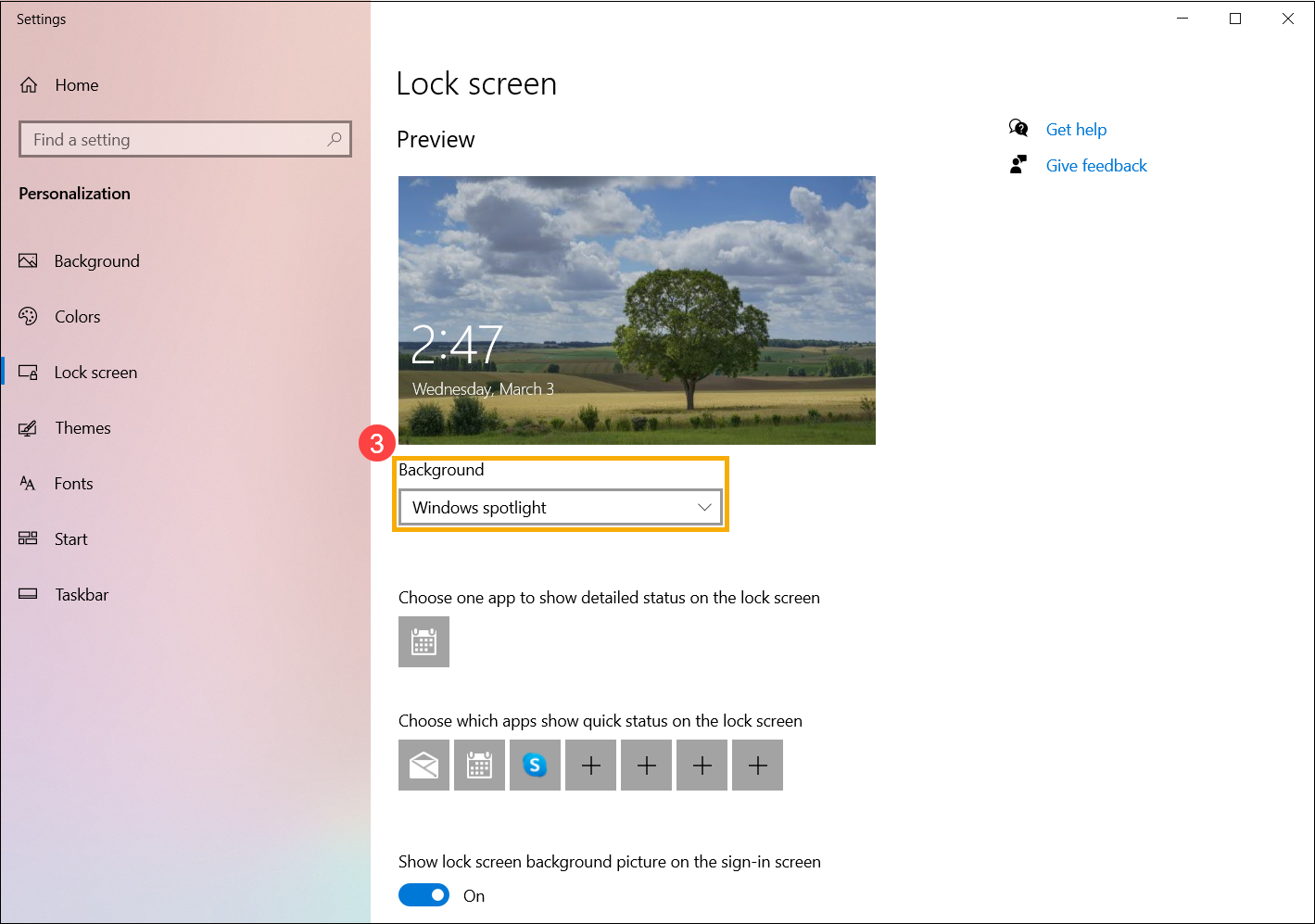
- في منطقة تطبيقات شاشة القفل، يمكنك اختيار تطبيق واحد لعرض الحالة التفصيلية أو تحديد التطبيقات التي تظهر الحالة السريعة على شاشة القفل④.
إذا كنت ترغب في أن تكون شاشة تسجيل الدخول هي نفسها شاشة القفل، يرجى ضبط [عرض صورة خلفية شاشة القفل على شاشة تسجيل الدخول] على تشغيل⑤. وإلا، ستعرض شاشة تسجيل الدخول خلفية عادية.