[شاشة LCD] استكشاف الأخطاء وإصلاحها - لا يوجد صوت/ضوضاء في السماعة/صوت غير طبيعي/لا يمكن التحكم في مستوى الصوت
لتزويدك بتعليمات أكثر تفصيلاً، يمكنك أيضًا النقر على رابط فيديو ASUS على YouTube أدناه لمعرفة المزيد حول كيفية استكشاف مشاكل الشاشة.
ttps://www.youtube.com/watch?v=MqIPQvIwaKA
لا يوجد صوت
1. يرجى التحقق من أنك متصل بمنافذ الإدخال/الإخراج الصحيحة مع جهاز الكمبيوتر وجهاز الصوت الخاص بك.
هناك منفذان عادةً ما يسببان الالتباس:
i. منفذ إدخال الصوت 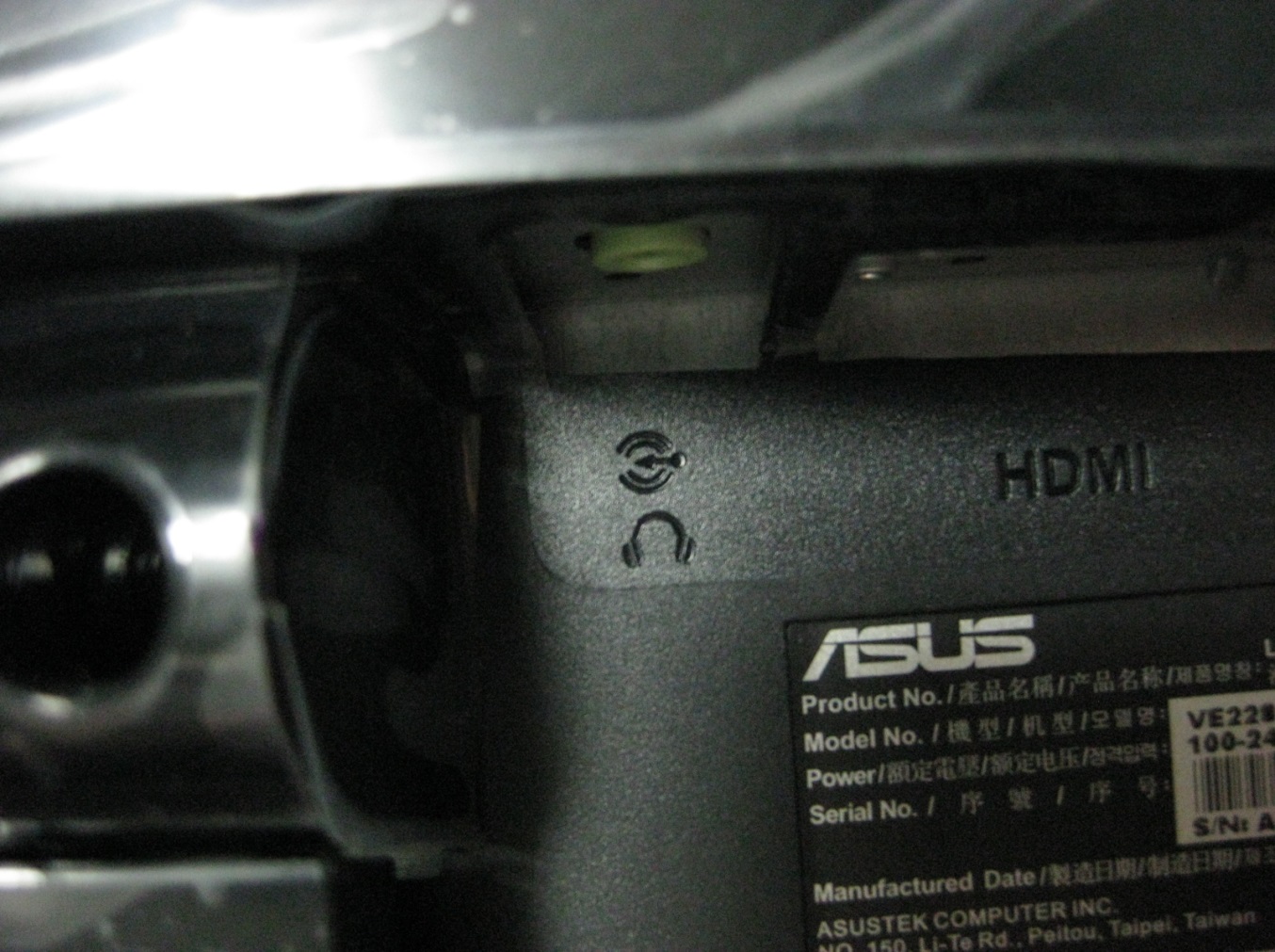
 (يُعرف بمنفذ الأخضر): يجب توصيله بجهاز الكمبيوتر إذا كنت تريد تشغيل الصوت من الشاشة عن طريق استخدام منافذ VGA أو DVI للإشارة.
ii. مقبس سماعة الأذن 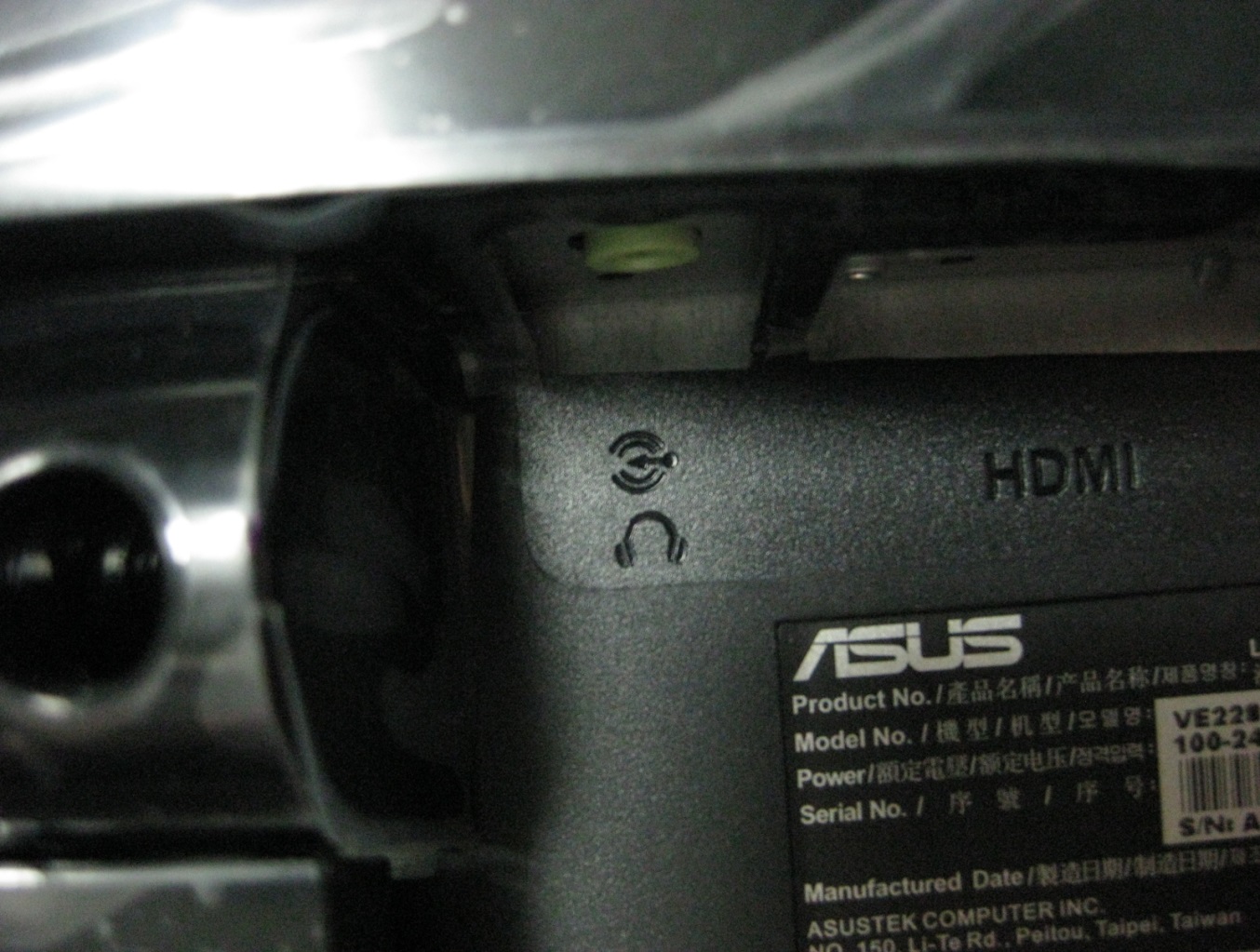
 (يتم التعرف عليه كـ منفذ أسود): يجب توصيله بمعدات الصوت الخاصة بك للإخراج.
ملاحظة: مقبس سماعة الأذن لا يحتوي على وظيفة التسجيل.
2. تحقق من أن شاشتك تحتوي على مكبرات صوت مدمجة أو يجب أن تحتوي على مقبس سماعة أذن لتوصيلها بمعدات الصوت من أجل الاستماع.
3. إذا كنت ترغب في توصيل مصدر الصوت مع كابل فيديو، يرجى التأكد من أنك تستخدم كبلات HDMI-to-HDMI أو DisplayPort-to-DisplayPort للاتصال بجهاز الكمبيوتر الخاص بك. لأن مفتاح VGA / DVI سيقوم بتصفية مصدر الصوت من إشارات HDMI أو DP.
4. إذا كان جهاز الكمبيوتر الخاص بك لا يحتوي على منفذ HDMI أو DP، يرجى توصيل كابل صوت قياسي بجهاز الكمبيوتر.
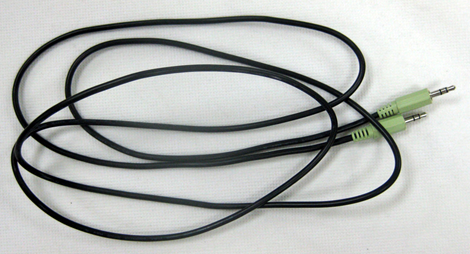
5. تحقق من إعدادات مكبر الصوت في جهاز الكمبيوتر
i. اختر شاشتك كجهاز الصوت الافتراضي
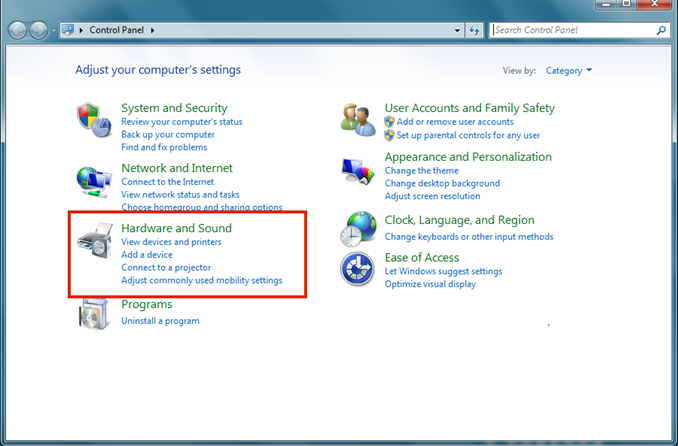
انتقل إلى لوحة التحكم > الأجهزة والصوت > الصوت > تغيير صوت النظام
في Windows 10.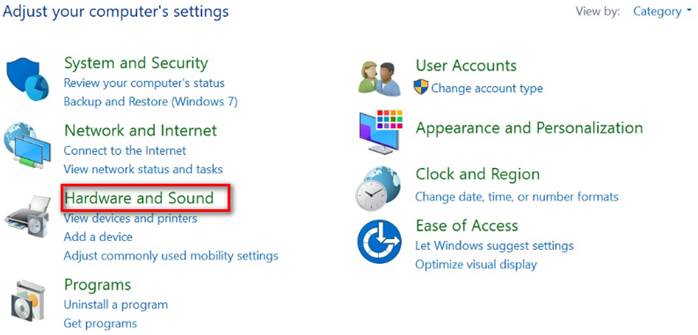
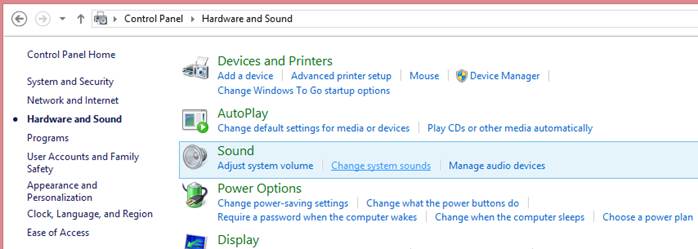
في [Windows 7]
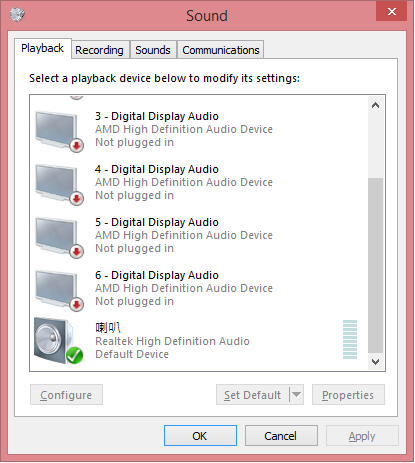
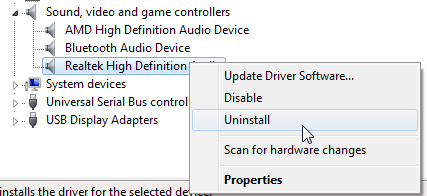
ثانياً. إذا كنت تفتقد سماعة الشاشة في القائمة، اذهب إلى إدارة الأجهزة في لوحة التحكم. قم بإلغاء تثبيت الجهاز ثم إعادة تثبيته وتحقق مما إذا كان الجهاز الصوتي يتعرف على مدخل ومخرج الصوت. تأكد أيضاً من أن [تعريف بطاقة الصوت] في الكمبيوتر تم تثبيته وتفعيله بشكل صحيح.
(مثال: شريحة الصوت Realtek في NB/PC)
6. تحقق من إعدادات السماعة في قائمة [OSD] (العرض على الشاشة)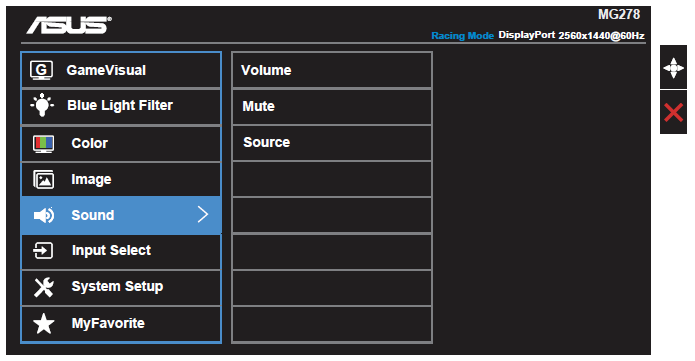
ثالثاً. قائمة OSD [عرض على الشاشة] -> الصوت -> إلغاء الكتم في وضع التشغيل
رابعاً. قائمة OSD [عرض على الشاشة] -> الصوت -> المصدر هو Line in / HDMI / DisplayPort
لا يمكن التحكم في مستوى الصوت
يرجى الرجوع إلى الخطوة 5 المذكورة أعلاه؛ تأكد من أن جهاز الصوت هو الذي تقوم بضبطه.
ضوضاء النظام أو الصوت غير طبيعي
1. يرجى التحقق من أن تعريف بطاقة الصوت في الكمبيوتر مثبت ومفعل بشكل صحيح.
2. ابعد أي جهاز محمول لأن الإشارات قد تتداخل مع مكبرات الصوت.
3. منفذ سماعات 3.5مم (لون أسود) في شاشات ASUS LCD يدعم موصل/كابل TRS. نوصي باستخدام كابل سماعات 3.5مم TRS.
إذا قمت بتوصيل كابل سماعات TRRS بمنفذ سماعات 3.5مم في شاشة ASUS LCD، قد تسمع بعض الضوضاء الإلكترونية البيضاء في الخلفية عبر مدخل ميكروفون كابل TRRS.
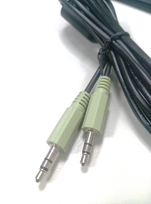 | 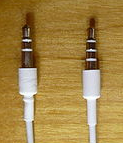 |
من اليسار إلى اليمين: كابل صوت 3.5مم TRS (ASUS) / كابل TRS (iPod) / كابل TRRS (iPhone) | |
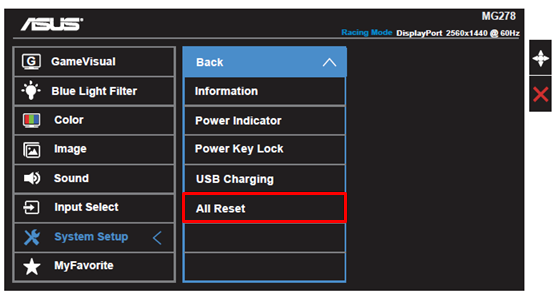
4. إعادة ضبط الكل لشاشة العرض لديك