المواضيع ذات الصلة
[الراوتر اللاسلكي] كيفية إعداد راوتر ASUS WiFi عبر تطبيق ASUS Router؟ (QIS، إعداد الإنترنت السريع)
لتزويدك بتعليمات أكثر تفصيلًا، يمكنك أيضًا النقر على رابط فيديو ASUS على يوتيوب أدناه لمعرفة المزيد حول كيفية إعداد جهاز توجيه الواي فاي من ASUS عبر تطبيق ASUS Router.
https://www.youtube.com/watch?v=iIByI9iUcJU
يمكنك إعداد جهاز التوجيه اللاسلكي لديك عن طريق الكابل أو لاسلكيًا.
توضح هذه المقالة إعدادات توصيل هاتفك الذكي لاسلكيًا بجهاز توجيه ASUS.
إذا كنت ترغب في إعداد جهاز التوجيه من خلال المتصفح، يرجى الرجوع إلى [جهاز التوجيه اللاسلكي] كيفية استخدام إعداد الإنترنت السريع (QIS) لإعداد جهاز التوجيه؟ (واجهة الويب)
ما هو تطبيق ASUS Router؟
يمنحك تطبيق ASUS Router القدرة على إدارة شبكتك بسهولة بنقرات قليلة متى شئت وأينما كنت. نحن نسعى لتقديم أفضل تجربة Wi-Fi وتصفح إنترنت على الإطلاق من خلال هذه الميزات الشاملة. إذا كنت بحاجة إلى مزيد من المعلومات حول تطبيق ASUS Router، يرجى الرجوع إلى هذا الرابط.
تدعم تطبيق ASUS Router أجهزة التوجيه التالية
- جميع سلسلة ZenWiFi
- جميع سلسلة 802.11ax
- جميع سلسلة ROG Rapture
- جميع سلسلة TUF Gaming
- Lyra/Lyra mini/Lyra Trio/Lyra Voice (يجب أن يكون الإصدار على الأقل 3.0.0.4.384)
- 4G-AC53U,4G-AC68U
- Blue Cave
- RT-AC1200,RT-AC1200G/HP/G+/ E/ GU,RT-AC1300UHP/ G+,RT-AC1750,RT-AC1750 B1,RT-AC1900,RT-AC1900P/U
- RT-AC2200,RT-AC2400,RT-AC2600,RT-AC2900
- RT-AC3100,RT-AC3200
- RT-AC51U/ U+,RT-AC52U B1,RT-AC53,RT-AC5300,RT-AC55U,RT-AC55UHP,RT-AC56U/R/S,RT-AC57U,RT-AC58U
- RT-AC65P,RT-AC65U,RT-AC66U B1,RT-AC66U/R/W,RT-AC66U+,RT-AC68U/R/P/W/UF
- RT-AC85P,RT-AC85U,RT-AC86U,RT-AC87U/R,RT-AC88U
- RT-ACRH13,RT-ACRH17
- RT-N12+ B1,RT-N12D1,RT-N12E B1/C1,RT-N12HP B1,RT-N12VP B1
- RT-N14UHP
- RT-N18U
- RT-N19
- RT-N66U/R/W/C1
تدعم تطبيق ASUS Router النماذج التالية من DSL
[يدعم فقط تسجيل الدخول لجهاز التوجيه ووظائف الإدارة الجزئية. لا يشمل عملية QIS (إعداد الإنترنت السريع)]
النماذج المحددة من DSL
- DSL-AX5400, DSL-AX82U
- DSL-AC68U, DSL-AC68R
- DSL-AC52U, DSL-AC55U, DSL-AC56U, DSL-AC51
- DSL-AC750
- DSL-N17U
- DSL-N16, DSL-N16P, DSL-N16U
- DSL-N14U, DSL-N14U_B1
- DSL-N55U_C1, DSL-N55U_D1
- DSL-N12U_C1, DSL-N12U_D1, DSL-N12E_C1
- DSL-N10_C1
- DSL-N66U
تطبيق ASUS Router لا يدعم النماذج التالية
- جميع نماذج المودم الكابلي
- DSL-AC88U، DSL-AC88U-B، DSL-AC3100، DSL-AC87VG، DSL-AC68VG، DSL-N55U_A1، DSL-N55U_B1، DSL-N10_B1، DSL_N12U_B1، DSL-N10S_B، DSL-N10S
التحضير
1. تحقق من أن جهاز الراوتر اللاسلكي متصل بشكل صحيح
أ. يرجى الرجوع إلى الصورة التالية للتحقق مما إذا كانت جميع الأجهزة (المودم و الراوتر) متصلة جميعها بواسطة كابل RJ-45.
ملاحظة: النماذج المختلفة لها مواصفات مختلفة، يرجى الرجوع إلى مركز تنزيلات ASUS لتحميل دليل المستخدم الخاص بالمنتج للتحقق من المواصفات.
- أ-1 صِل كابل RJ45 بمنفذ WAN في الراوتر.
- أ-2 أدخل محول الطاقة الخاص بالراوتر في منفذ DC-IN وقم بتوصيله بمصدر الكهرباء.

ب. بعد التوصيل بمصدر الكهرباء، تذكر الضغط على زر الطاقة لتشغيل الراوتر.

2. تثبيت تطبيق ASUS Router
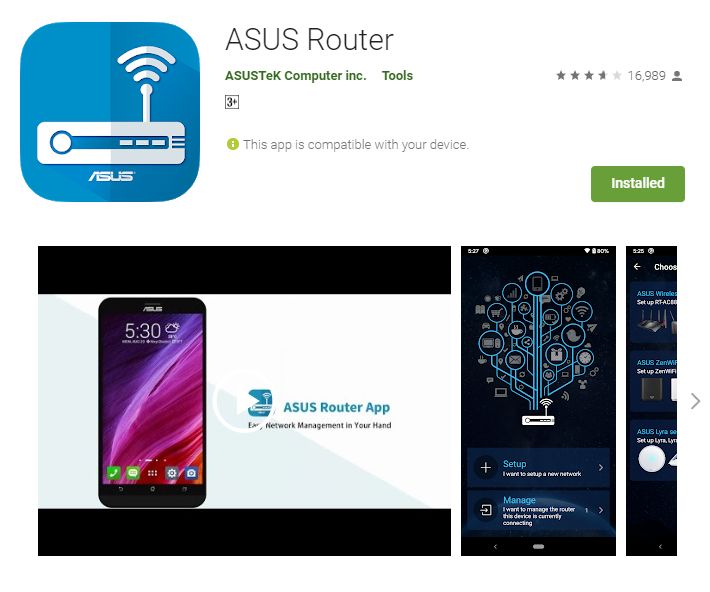
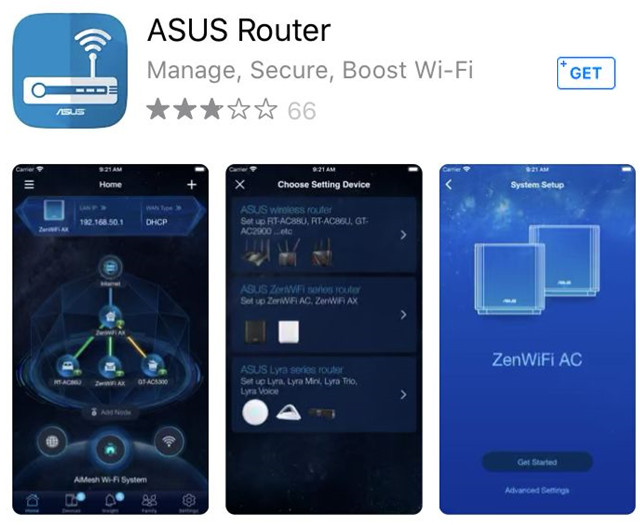
انتقل إلى متجر تطبيقات iOS أو Google Play وابحث عن تطبيق ASUS Router, أو استخدم هاتفك لمسح رمز الاستجابة السريعة (QR) لتحميل التطبيق.
- جوجل بلاي
https://play.google.com/store/apps/details?id=com.asus.aihome&hl=en
- متجر التطبيقات
https://apps.apple.com/app/asus-router/id1033794044
إعداد راوتر ASUS WiFi عبر تطبيق ASUS Router
يمكنك إعداد جهاز ASUS الراوتر على هاتفك من خلال تطبيق ASUS Router.
عملية الإعداد باستخدام هاتف Android
1. اتصل باسم الشبكة الافتراضي (SSID) للراوتر
اسم الشبكة (SSID): ASUS_XX
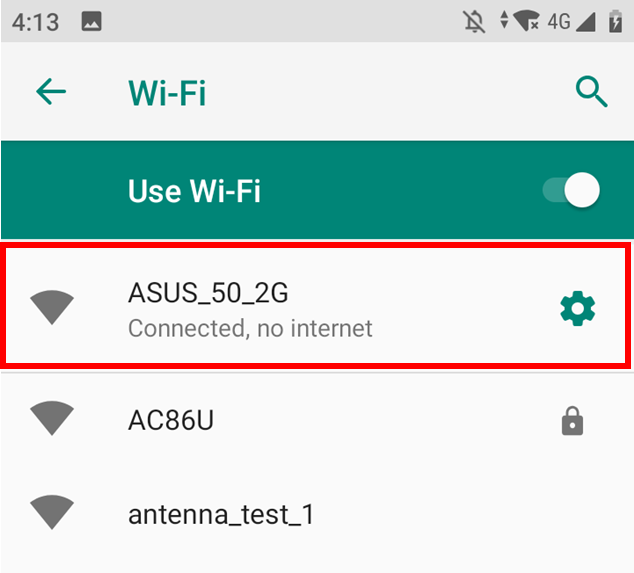
- الاتصال بالشبكة ذات اسم SSID الظاهر على ملصق المنتج في الجهة الخلفية لجهاز التوجيه.
ملاحظة: موقع الملصقات يختلف من موديل لآخر.
مثال 1، اسم WiFi 2.4G (SSID): ASUS، اسم WiFi 5G (SSID): ASUS_5G. يمكنك العثور عليه في الملصق الموجود في الجزء الخلفي لجهاز التوجيه الخاص بك.

مثال 2، اسم WiFi (SSID): ASUS_XX، ويمثل XX آخر رقمين من عنوان MAC الخاص بتردد 2.4GHz. يمكنك العثور عليه في الملصق الموجود في الجزء الخلفي لجهاز التوجيه الخاص بك.

2. تشغيل تطبيق ASUS Router.
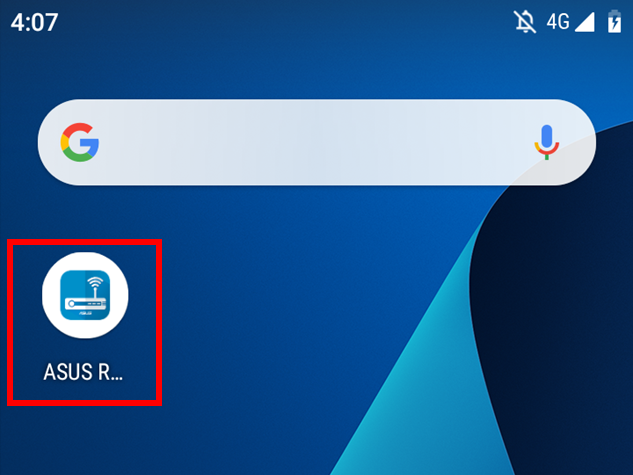
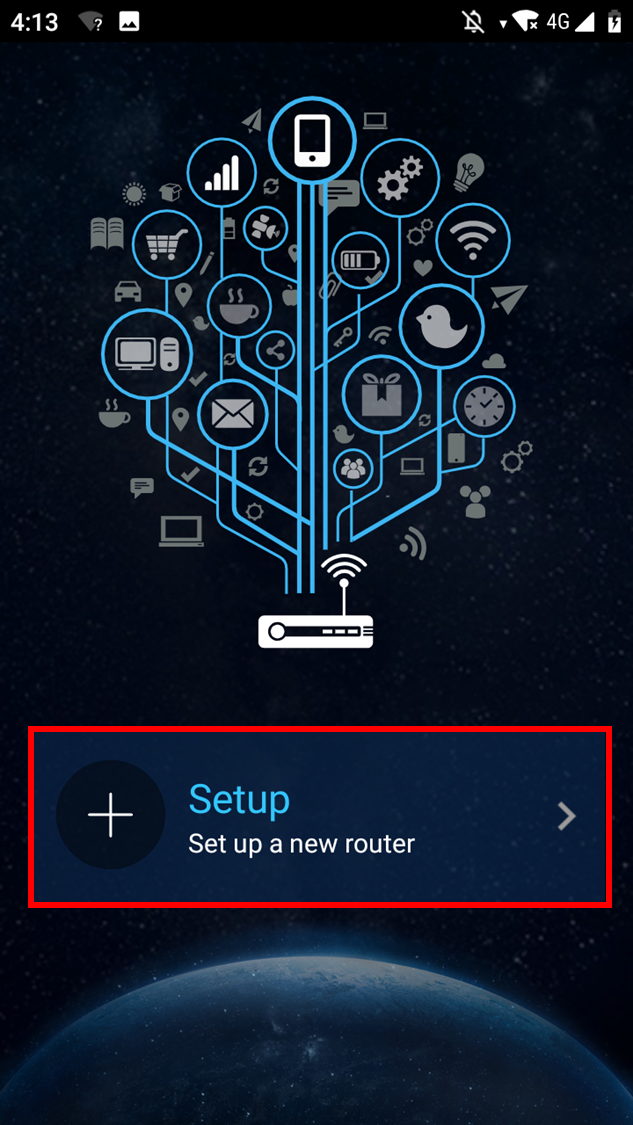
3. اضغط على [إعداد].
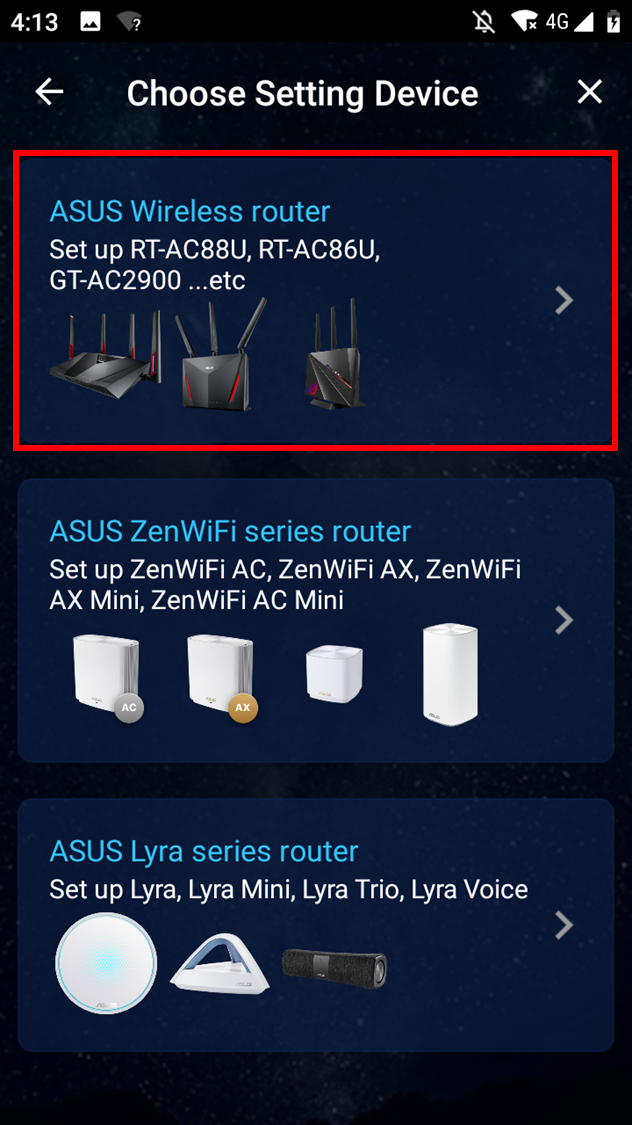
4. اضغط على [ASUS Router].
5. اختر [السماح] للمتابعة في الإعداد.
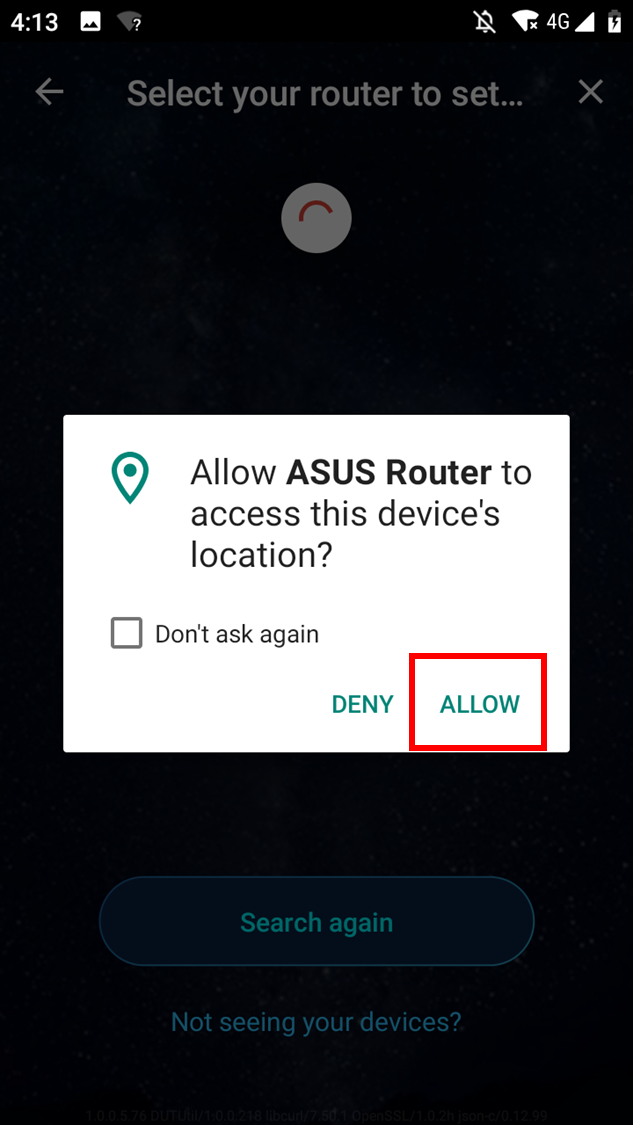
6. اضغط على [بدء].
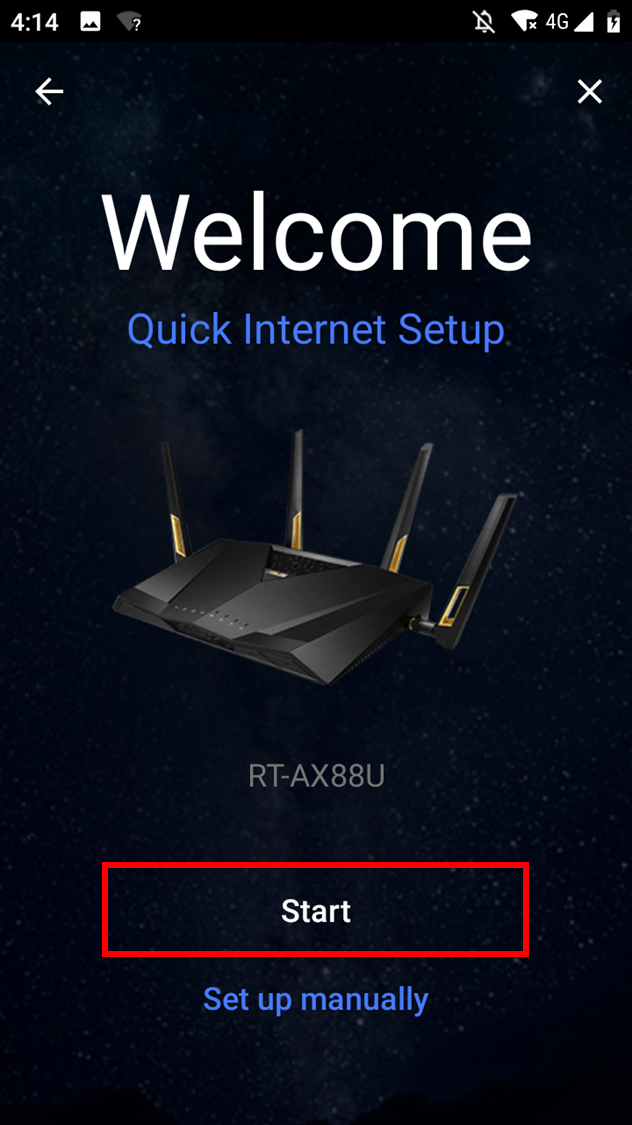
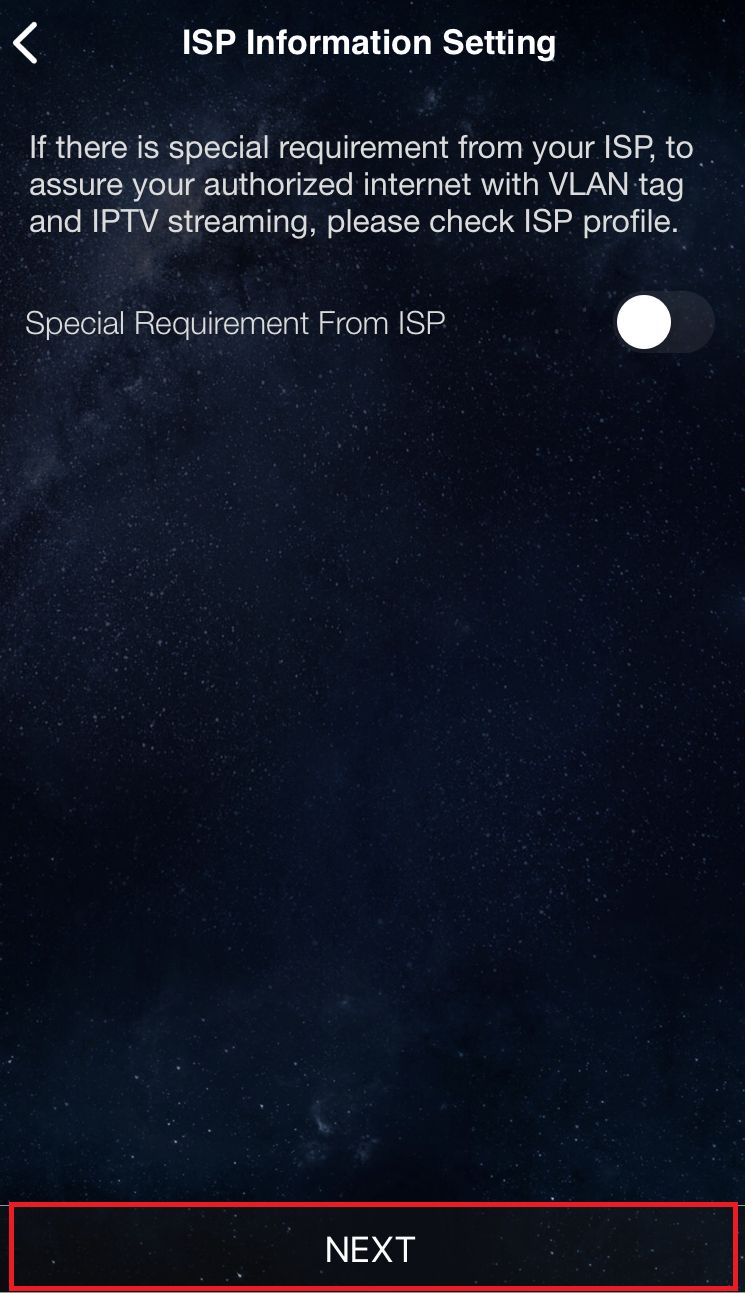
7. اختر نوع الإنترنت بناءً على حالة الشبكة لديك.
- نوع الاتصال - IP تلقائي: اضغط على [التالي].
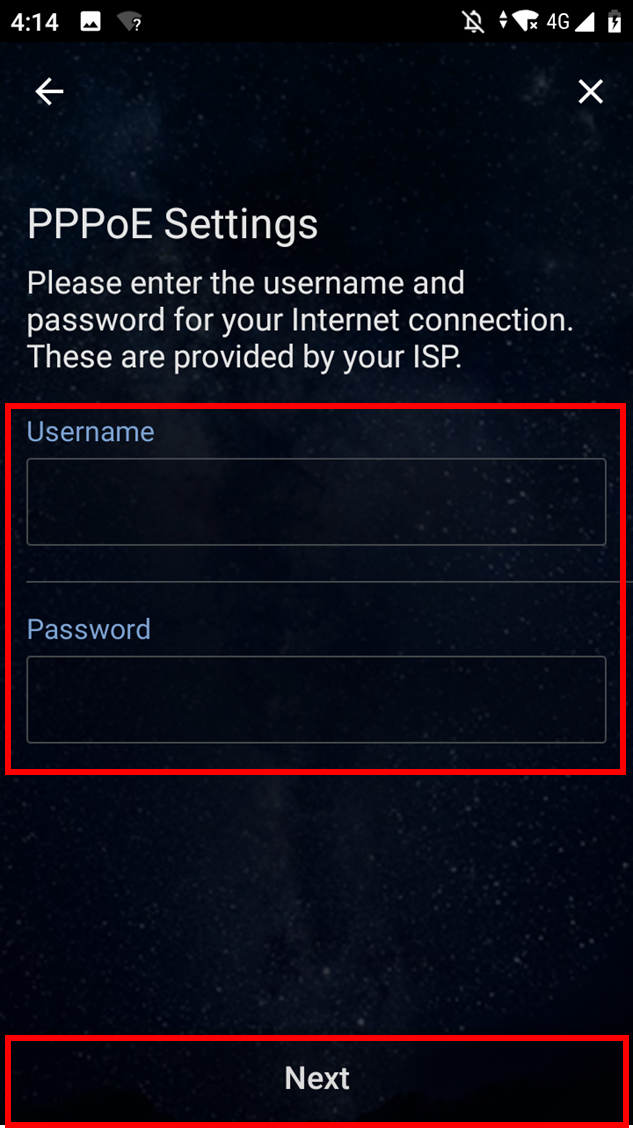
- نوع الاتصال - PPPoE: أدخل اسم المستخدم وكلمة المرور المقدمة من مزود خدمة الإنترنت ثم اضغط على [التالي].
ملاحظة: إذا لم تكن متأكدًا من اسم المستخدم وكلمة المرور، ننصحك بسؤال مزود خدمة الإنترنت الخاص بك الذي لديك عقد معه.
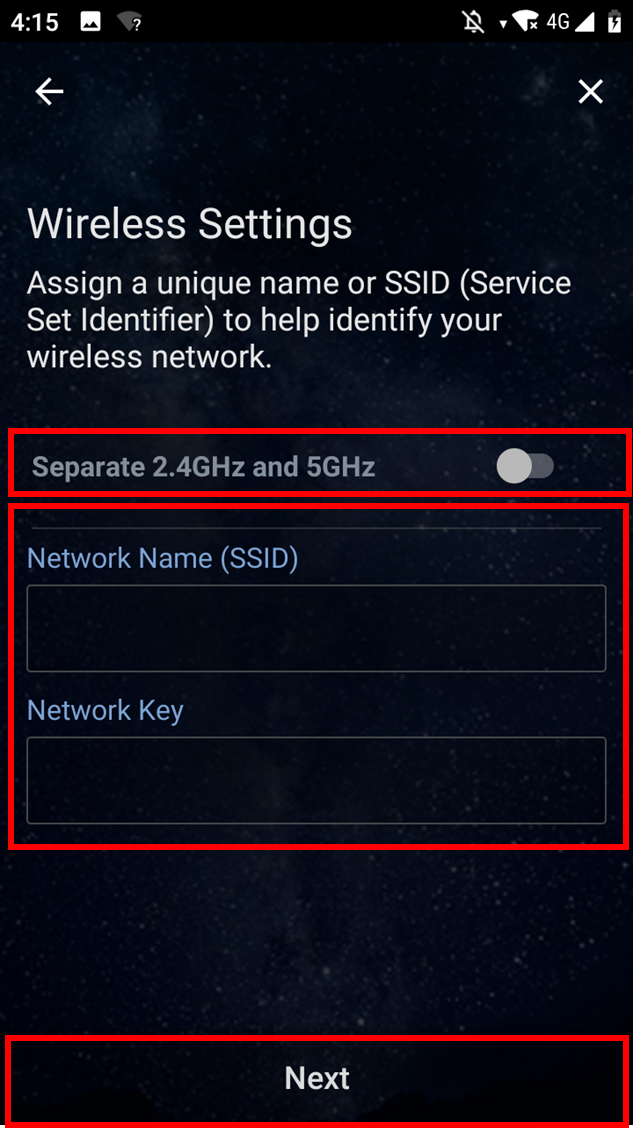
8. أدخل اسم الشبكة (SSID) وكلمة المرور ثم اضغط على [التالي].
ملاحظة: إذا كنت تريد إعداد 2.4GHz و 5GHz بشكل منفصل، ضع علامة في المربع الخاص بإعداد كل نطاق.
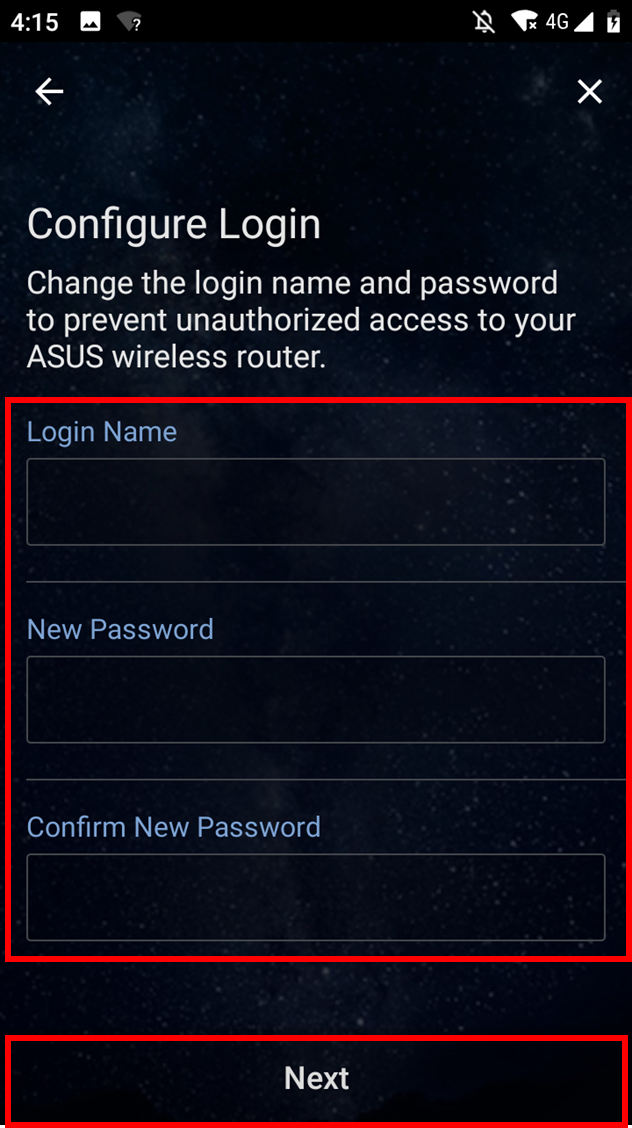
9. اكتب اسم المستخدم وكلمة المرور واضغط على [التالي].
ملاحظة: اسم المستخدم وكلمة المرور مطلوبان عند الدخول إلى صفحة إعدادات الراوتر.
بعض الموديلات يمكن استخدام اسم المستخدم وكلمة المرور الافتراضية، ويمكنك العثور عليها على ملصق في الجهة الخلفية أو السفلية للراوتر. اسم المستخدم وكلمة المرور الافتراضية تظهر كما هو موضح على الملصق، كما في المثال التالي.

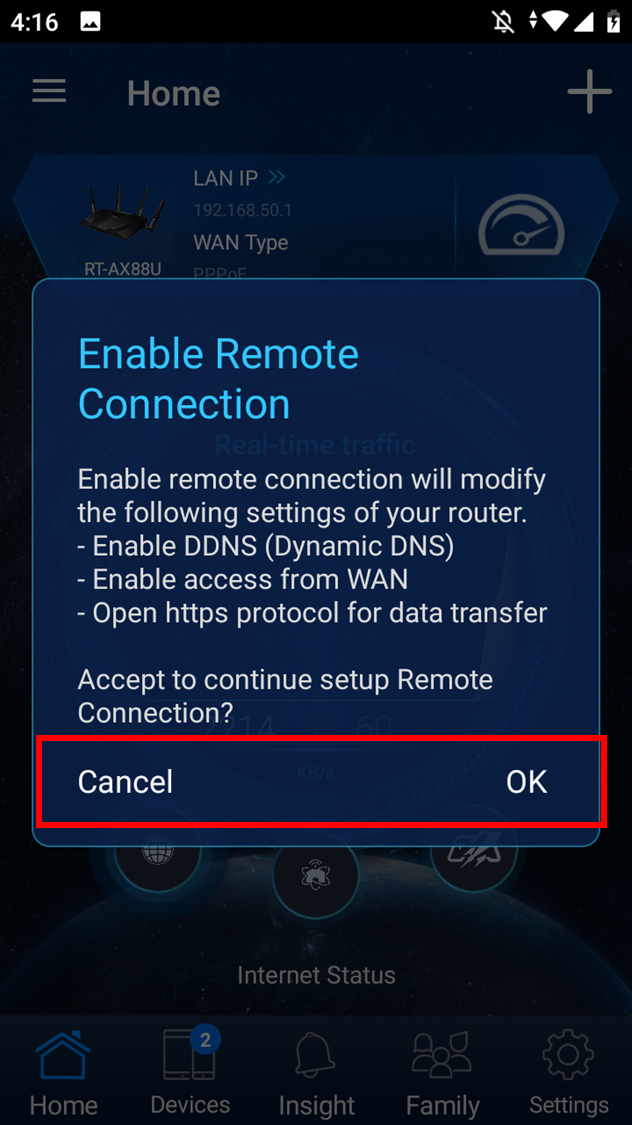
10. بعد إكمال الإعداد، افتح الشاشة الرئيسية، وسيظهر إشعار الاتصال عن بعد. اختر [موافق] للموافقة أو [إلغاء] للرفض حسب حالة الشبكة لديك.
ملاحظة:
- إذا كنت ترغب في الوصول من بيئة خارجية، اختر [موافق].
- إذا لم تظهر الشاشة الرئيسية، اختر شبكة الواي فاي الجديدة على جهازك وعد إلى تطبيق راوتر ASUS.
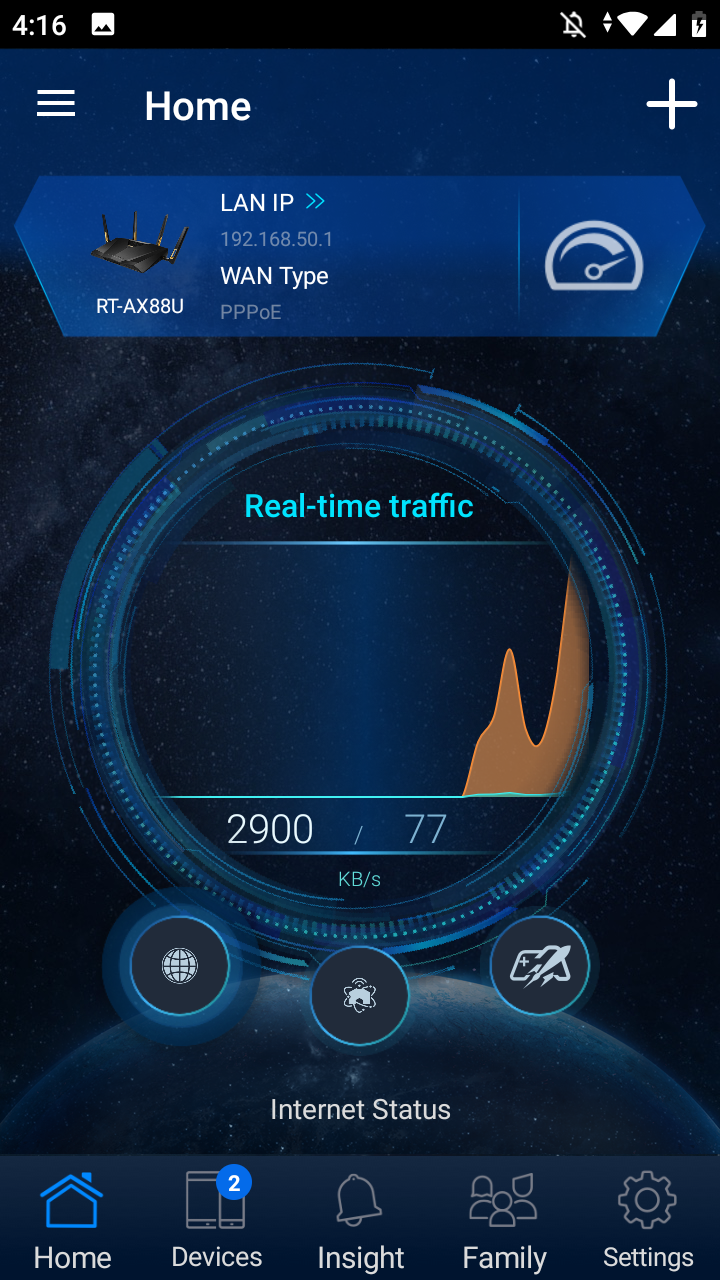
11. عند ظهور الشاشة الرئيسية، تكون جميع الخطوات قد اكتملت.
عملية الإعداد باستخدام iPhone
1. اتصل باسم الشبكة الافتراضي (SSID) لجهاز الراوتر
اسم الشبكة (SSID): ASUS_XX
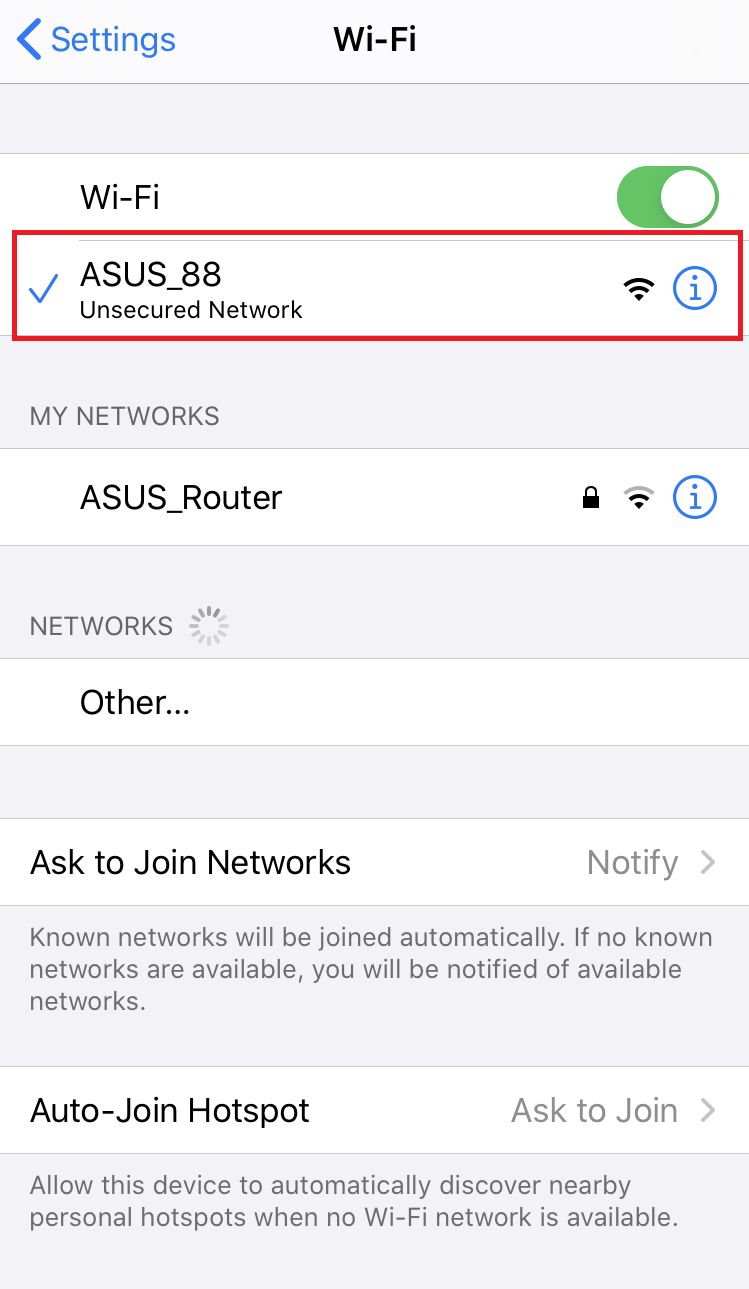
- اتصل بالشبكة التي تحمل SSID الموضح على ملصق المنتج الموجود على الجزء الخلفي من جهاز الراوتر.
ملاحظة: موقع الملصقات يختلف حسب الطراز.
مثال 1، اسم شبكة WiFi 2.4G (SSID): ASUS، اسم شبكة WiFi 5G (SSID): ASUS_5G. يمكنك العثور عليه على الملصق الموجود في خلف الراوتر.
مثال 2، اسم شبكة WiFi (SSID): ASUS_XX، XX تشير إلى آخر رقمين من عنوان MAC الخاص بـ 2.4GHz. يمكنك العثور عليه على الملصق الموجود في خلف الراوتر.
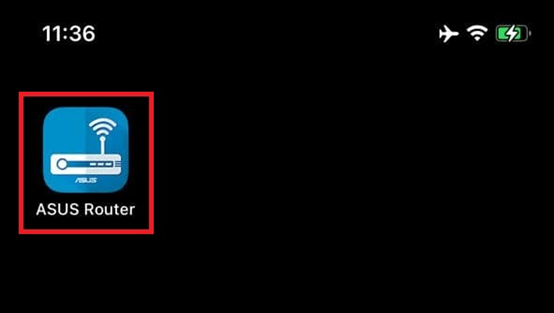
2. قم بتنفيذ تطبيق ASUS Router.
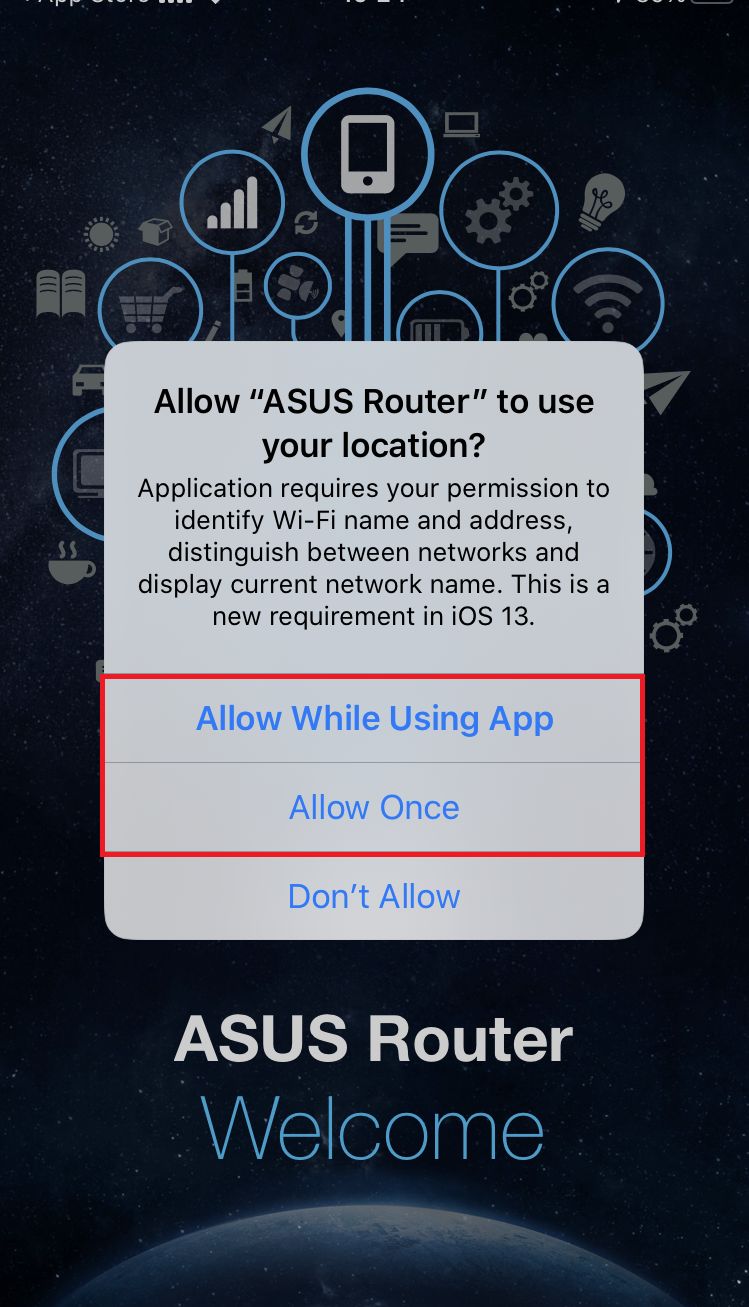
3. اختر إما [اسمح أثناء استخدام التطبيق] أو [اسمح مرة واحدة] حسب استخدامك.
ملاحظة: نوصي باختيار [اسمح أثناء استخدام التطبيق].
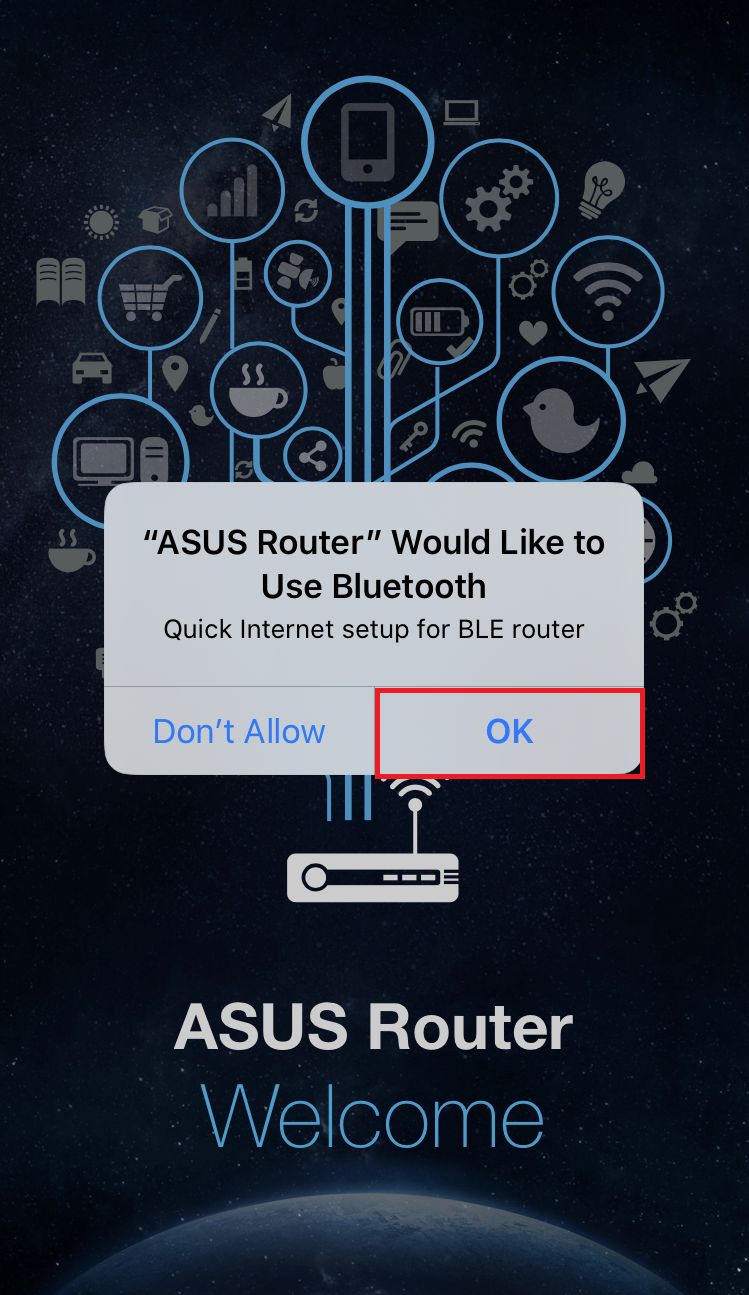
4. اضغط على [موافق] لإذن البلوتوث.
5. اضغط على [إعداد].
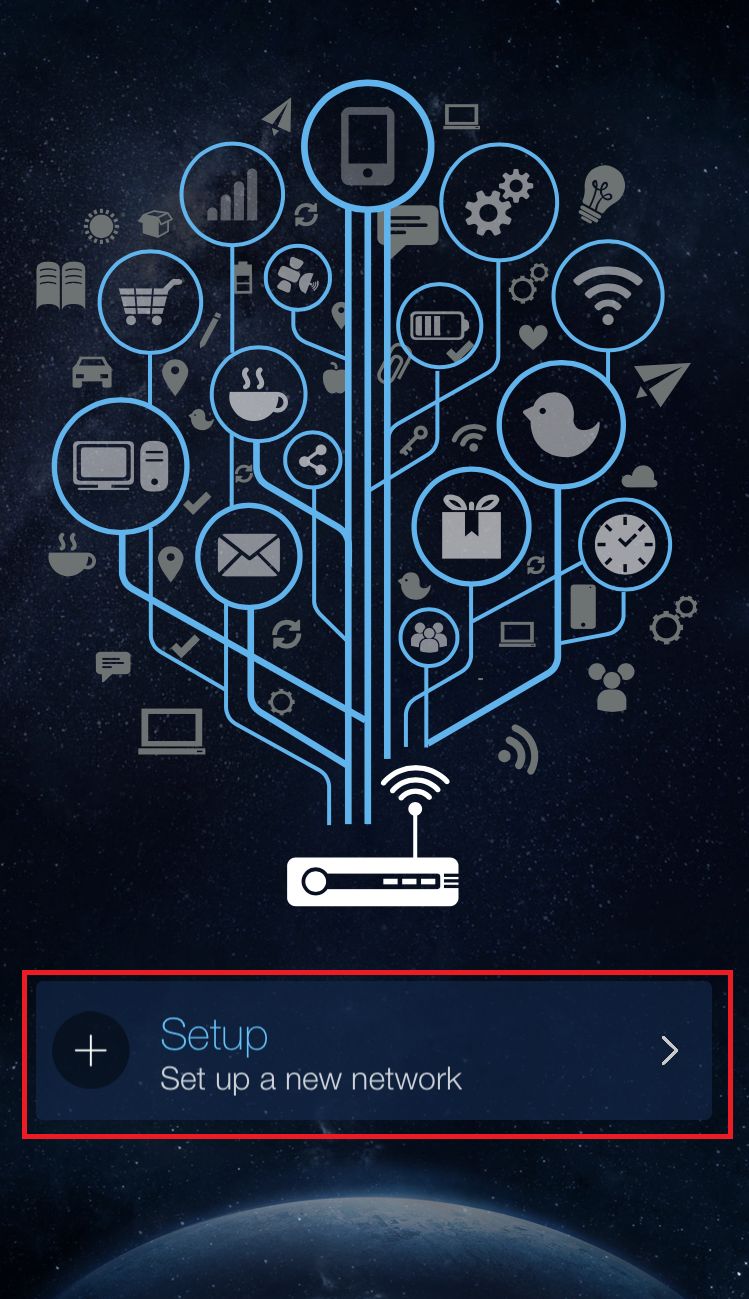
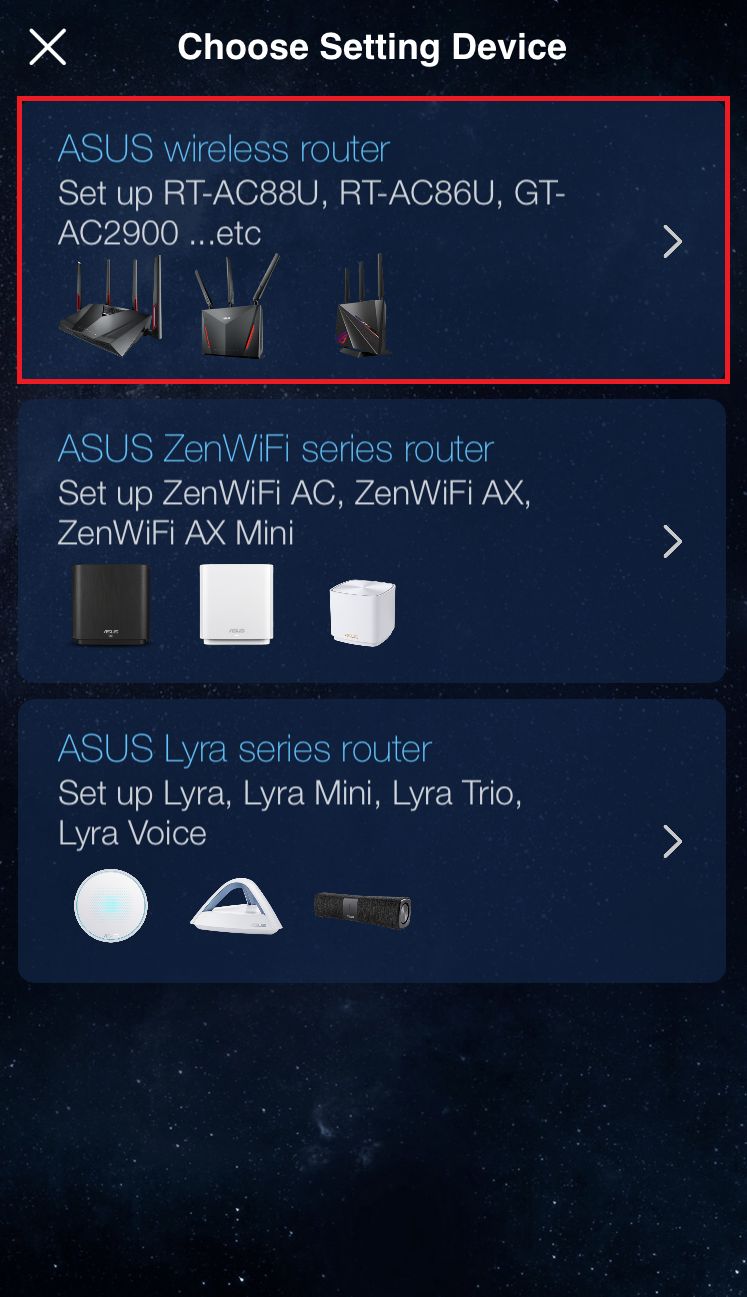
6. اضغط على [ASUS Router].
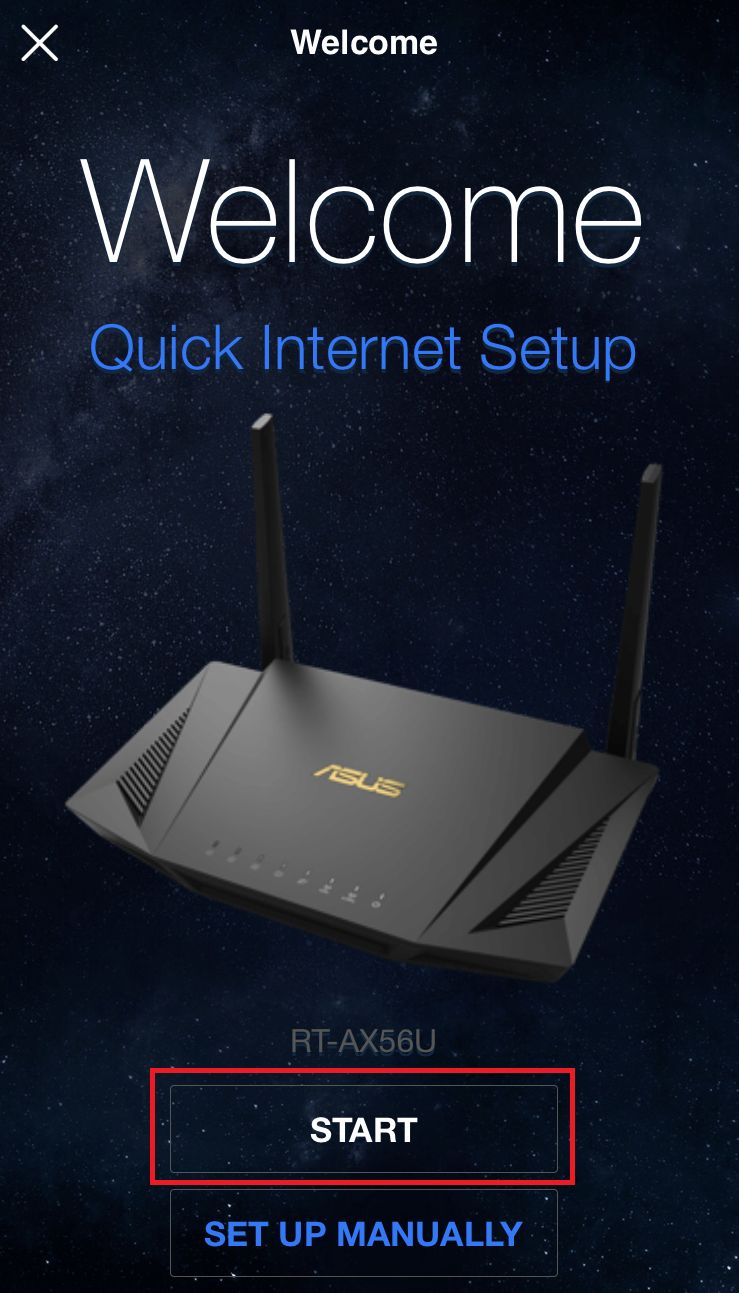
7. اضغط على [بدء].
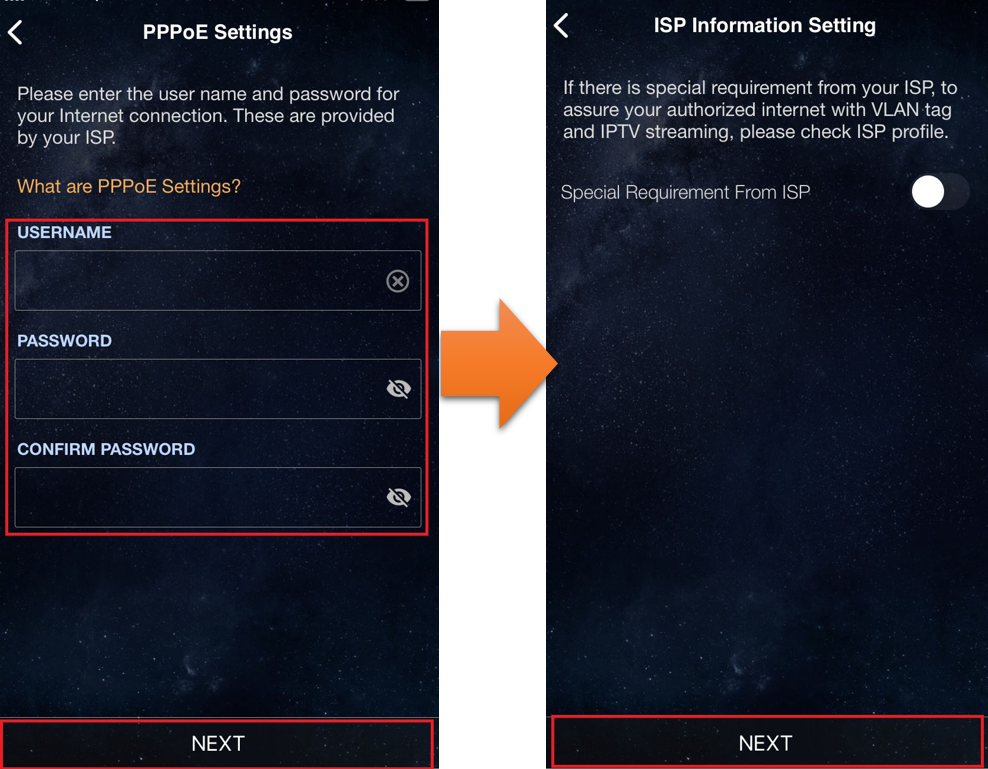
8. قم بتحديد نوع الإنترنت بناءً على حالة شبكتك.
- نوع الاتصال - IP تلقائي: اضغط على [التالي].
- نوع الاتصال - PPPoE:
ملاحظة: إذا لم تكن متأكدًا من اسم المستخدم وكلمة المرور، نوصي بسؤال ISP الذي لديك عقد معه.
(1)اكتب اسم المستخدم وكلمة المرور المقدمة من مزود خدمة الإنترنت ثم اضغط على [التالي].
(2) اضغط على [التالي].
9. أدخل اسم الشبكة (SSID) وكلمة المرور ثم اضغط على [التالي].
ملاحظة: إذا كنت تريد إعداد تردد 2.4 جيجاهرتز و5 جيجاهرتز بشكل منفصل، ضع علامة في المربع الخاص بالإعداد لكل نطاق.
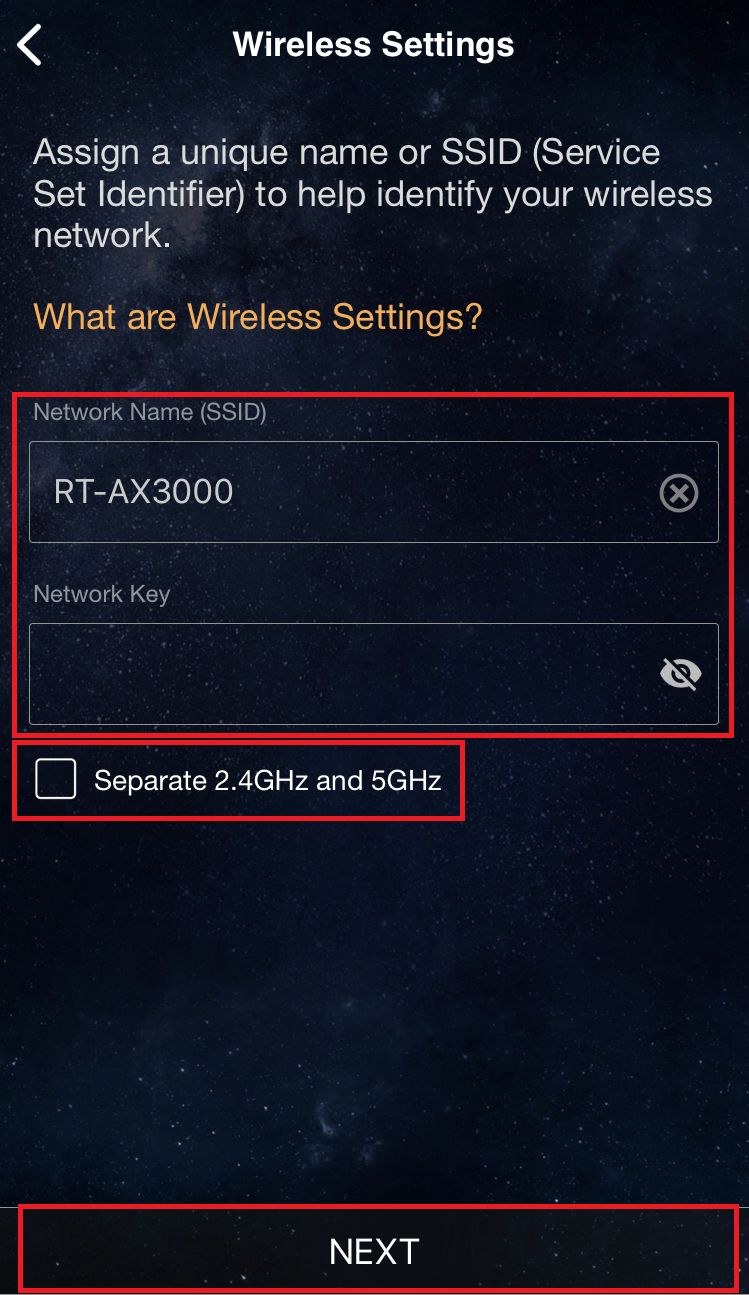
10. اكتب اسم الدخول وكلمة المرور واضغط على [التالي].
ملاحظة: اسم الدخول وكلمة المرور مطلوبان عند الوصول إلى صفحة إعدادات الراوتر.
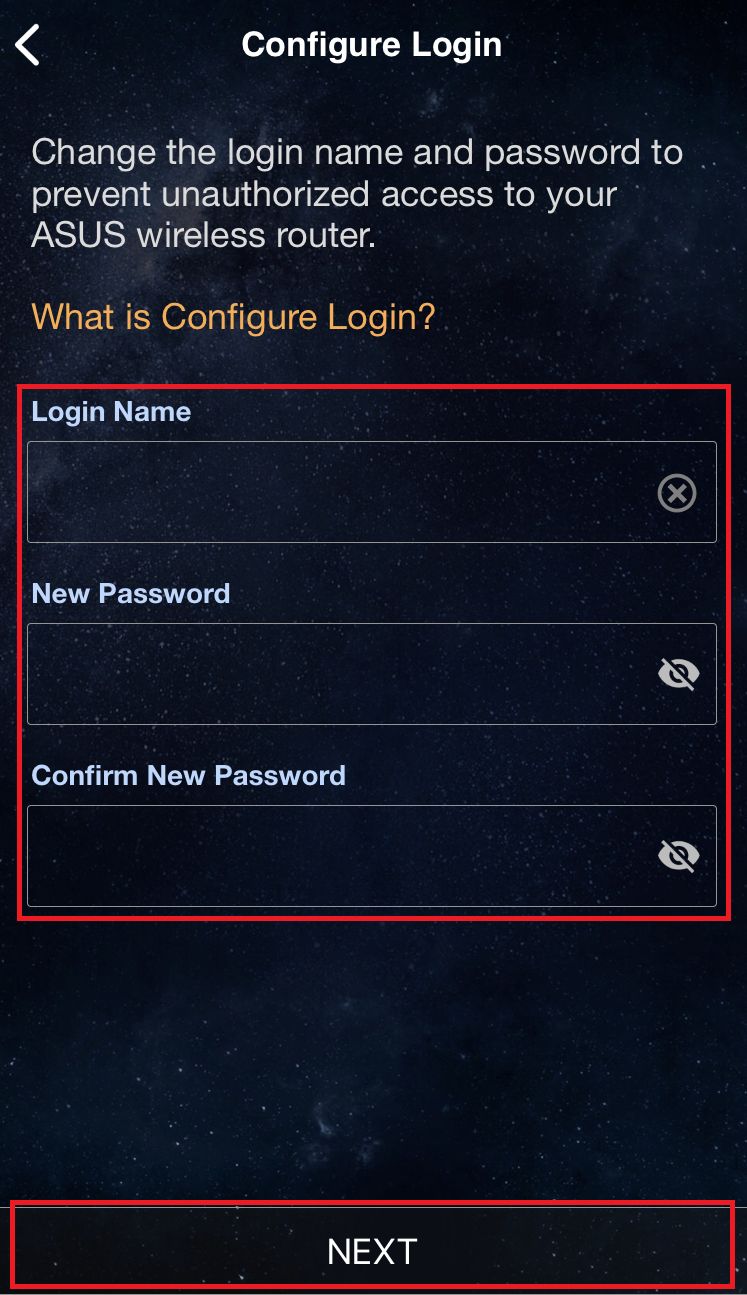
بعض الطرازات يمكنها استخدام اسم المستخدم وكلمة المرور الافتراضية، والتي يمكنك العثور عليها على ملصق في خلف أو أسفل جهاز الراوتر. اسم المستخدم وكلمة المرور الافتراضيان كما هو موضح على الملصق في المثال التالي.
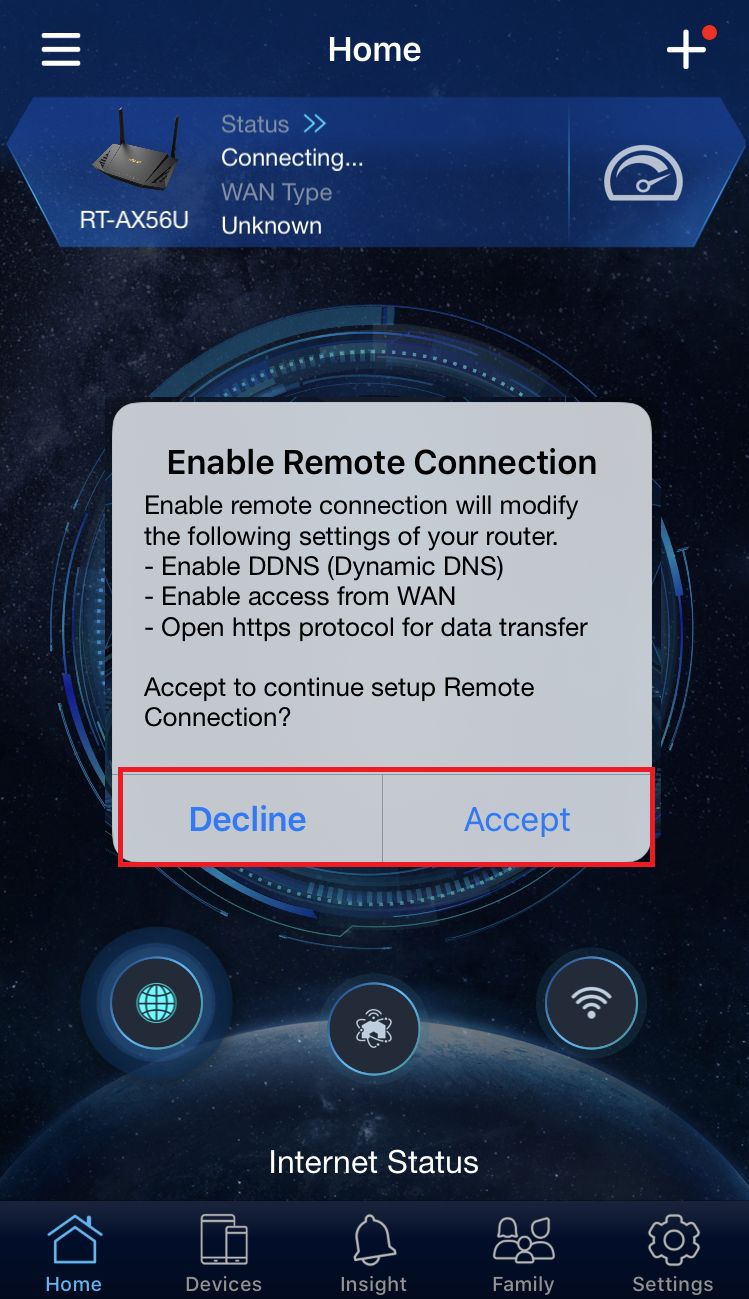
11. بعد إتمام الإعداد، افتح الشاشة الرئيسية، وسيظهر لك نافذة منبثقة للاتصال عن بعد. اختر إما [قبول] أو [رفض] بناءً على حالة الشبكة لديك.
※ إذا كنت ترغب في الوصول من البيئة الخارجية، اختر [قبول].※ إذا لم تظهر الشاشة الرئيسية، اختر شبكة لاسلكية جديدة على جهازك، ثم عد إلى تطبيق راوتر
ASUS.
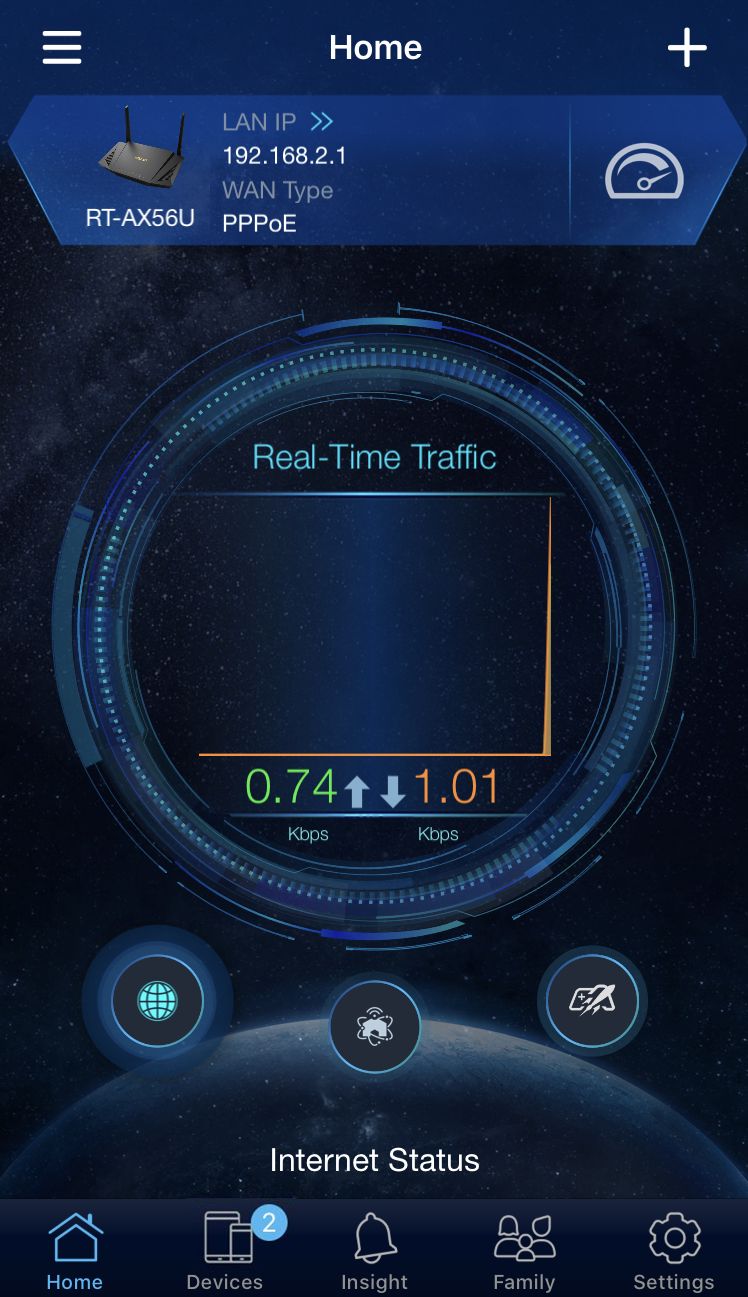
12. عند ظهور الشاشة الرئيسية، تكون جميع الخطوات قد اكتملت.
كيف تحصل على (الأداة / البرنامج الثابت)؟يمكنك تنزيل أحدث التعريفات، والبرامج، والبرنامج الثابت، ودليل المستخدم من مركز تنزيلات ASUS.
إذا كنت بحاجة إلى مزيد من المعلومات حول مركز تنزيلات ASUS، يرجى الرجوع إلى هذا الرابط.