[بطاقة الرسومات] استكشاف الأخطاء وإصلاحها لعدم وجود عرض أو وجود خلل على الشاشة
إذا لم تظهر أي صورة على الشاشة أو كانت هناك مشكلة غير طبيعية (شاشة تالفة)، يمكن أن تساعدك النصائح التالية في تحديد المشكلة التي تؤثر على جهازك:
- لا توجد صورة
- عرض غير طبيعي (شاشة سوداء / شاشة مزهرة / خطأ في اللعبة)
1. مشكلة في برنامج التشغيل:
2. عدم استقرار رفع التردد
3. تأكيد درجة حرارة بطاقة الرسومات
4. مشاكل التوافق مع البرامج الأخرى في النظام
5. مشاكل في برنامج اللعبة
6. تأكيد قدرة مزود الطاقة
لا توجد صورة
1. تأكد من أن الحاسوب تم تركيبه بشكل صحيح
يرجى اتباع الإرشادات من مكونات جهاز الكمبيوتر الخاص بك [مثل اللوحة الأم، بطاقة الرسومات، مزود الطاقة، الهيكل، الشاشة، إلخ] أثناء عملية التركيب للتأكد من أن المكونات ذات الصلة تم تجميعها بشكل صحيح، ويمكن للمكونات بخلاف بطاقة الرسومات العمل بشكل طبيعي.
إذا لم تظهر أي صورة بعد، يرجى الرجوع إلى الخطوات التالية.
2. تأكد من أن الشاشة تعرض إشارة الخرج
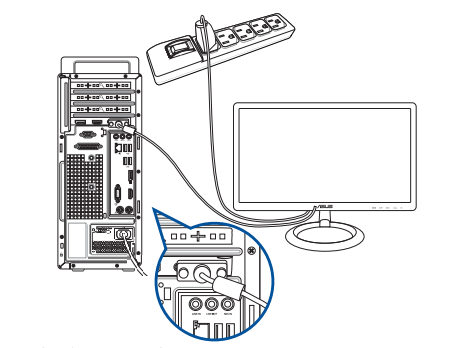
تحقق من توصيل الأسلاك بين بطاقة الرسومات والشاشة، وتأكد من أن كابل الإشارة [VGA / DVI / HDMI / DisplayPort] موصول بشكل جيد من جهة الشاشة، كما هو موضح في الشكل أدناه، وتأكد من أن إشارة الإدخال في الشاشة تم ضبطها بشكل صحيح
3. اختبار الإقلاع مع أقل عدد من الملحقات الخارجية
يرجى الرجوع إلى التعليمات التالية لإزالة جميع الأجهزة الخارجية وإعادة التأكد
أ. احتفظ بـ CPU، مروحة تبريد الـ CPU وقطعة من الذاكرة المتصلة باللوحة الأم
ب. قم بإزالة جميع أجهزة USB والبطاقات الخارجية من اللوحة الأم، بما في ذلك الفأرة، لوحات المفاتيح، قارئ البطاقات، فلاش USB، القرص الصلب الخارجي، وأي بطاقات PCI-E خارجية أخرى غير بطاقة الرسومات، إلخ.
ج. قم بإزالة جميع الكابلات المتصلة باللوحة الأم، بما في ذلك كابلات الشبكة وكابلات الصوت، مع ترك كابل العرض فقط لضمان العرض
د. ثم حاول تشغيل الكمبيوتر. إذا تمكن من العرض بشكل طبيعي، ربما تكون المشكلة من الجهاز الخارجي أو الكابل الذي تمت إزالته. حاول إدخال الأجهزة الخارجية أو الكابلات واحدًا تلو الآخر، حتى تجد أي جهاز خارجي أو كابل يسبب مشكلة عدم وجود عرض
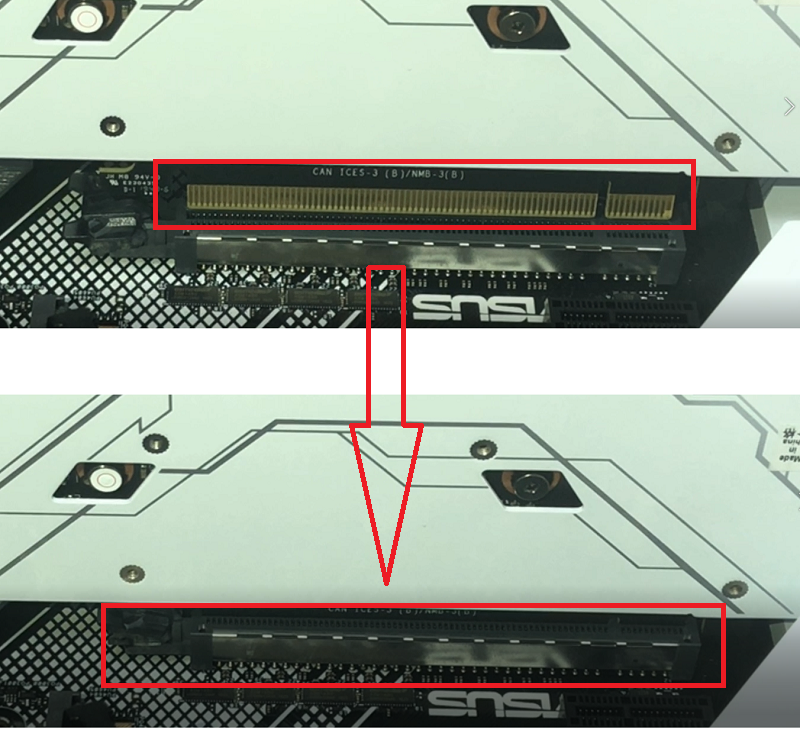
٤. تأكيد واجهة PCI-E الخاصة ببطاقة الرسومات [الإصبع الذهبي]
يرجى إيقاف تشغيل الكمبيوتر وفصل قابس طاقة الكمبيوتر، ثم إعادة تثبيت بطاقة الرسومات، وتحقق مما إذا كانت بطاقة الرسومات الخاصة بك مُثبتة بشكل صحيح [جزء الإصبع الذهبي من واجهة PCI-E يجب أن يكون مُثبت بالكامل في واجهة PCIE]
٥. تأكيد كابل الطاقة الخاص ببطاقة الرسومات
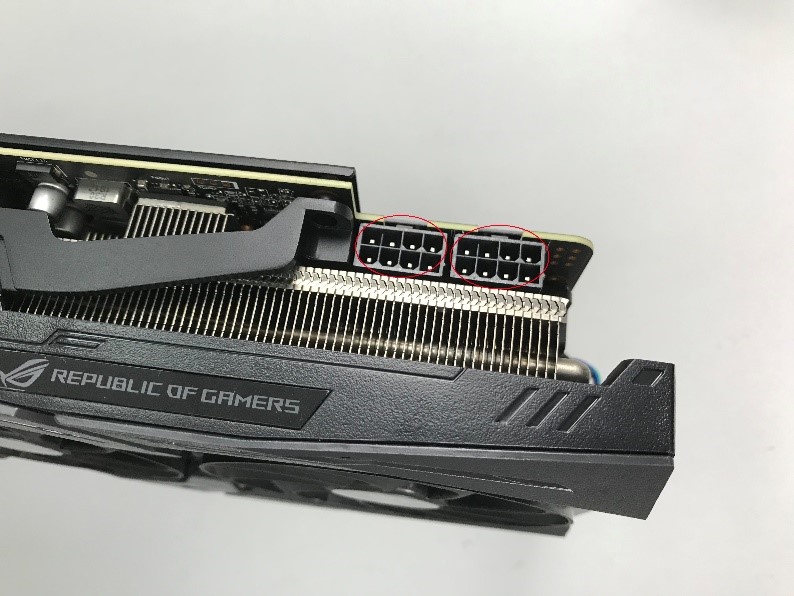
إذا كانت بطاقة الرسومات المتصلة تحتاج إلى الاتصال بكابل طاقة 6Pin أو 8Pin، تأكد من توصيل كابل الطاقة بشكل صحيح، كما هو موضح في الشكل أدناه:
6. تأكد من عدم وجود غبار أو أجسام غريبة في منفذ PCI-E على اللوحة الأم
إذا تم العثور على غبار أو مواد غريبة في منفذ PCI-E على اللوحة الأم، يرجى تنظيفه في الوقت المناسب قبل إدخال كرت الشاشة
7. إذا كانت اللوحة الأم في جهاز الكمبيوتر الخاص بك تحتوي على معالج رسومات مدمج (عرض داخلي)، يرجى محاولة تشغيل النظام بدون كرت شاشة
أغلق الكمبيوتر، وافصل مصدر الطاقة عنه، ثم أخرج كرت الشاشة، وقم بتوصيل كابل إشارة الشاشة بواجهة الإخراج المناسبة على اللوحة الأم للتحقق مما إذا كان العرض يمكنه عرض إشارات الإخراج المتكاملة من اللوحة الأم
إذا لا يزال لا يمكن التشغيل أو العرض بشكل طبيعي، يمكنك الرجوع إلى الأسئلة الشائعة: استكشاف الأخطاء وإصلاحها - لا طاقة/لا إقلاع/لا عرض
إذا تم العرض بشكل طبيعي، يمكنك إيقاف التشغيل ثم إعادة توصيل كرت الشاشة للتأكد ما إذا كانت المشكلة من كرت الشاشة
8. إذا كانت اللوحة الأم تدعم عدة منافذ PCI-E، يمكنك محاولة تثبيت كرت الشاشة في منفذ PCI-E آخر والمحاولة مرة أخرى.
9. تحقق مما إذا كان مزود الطاقة يمكنه تلبية متطلبات كرت الشاشة
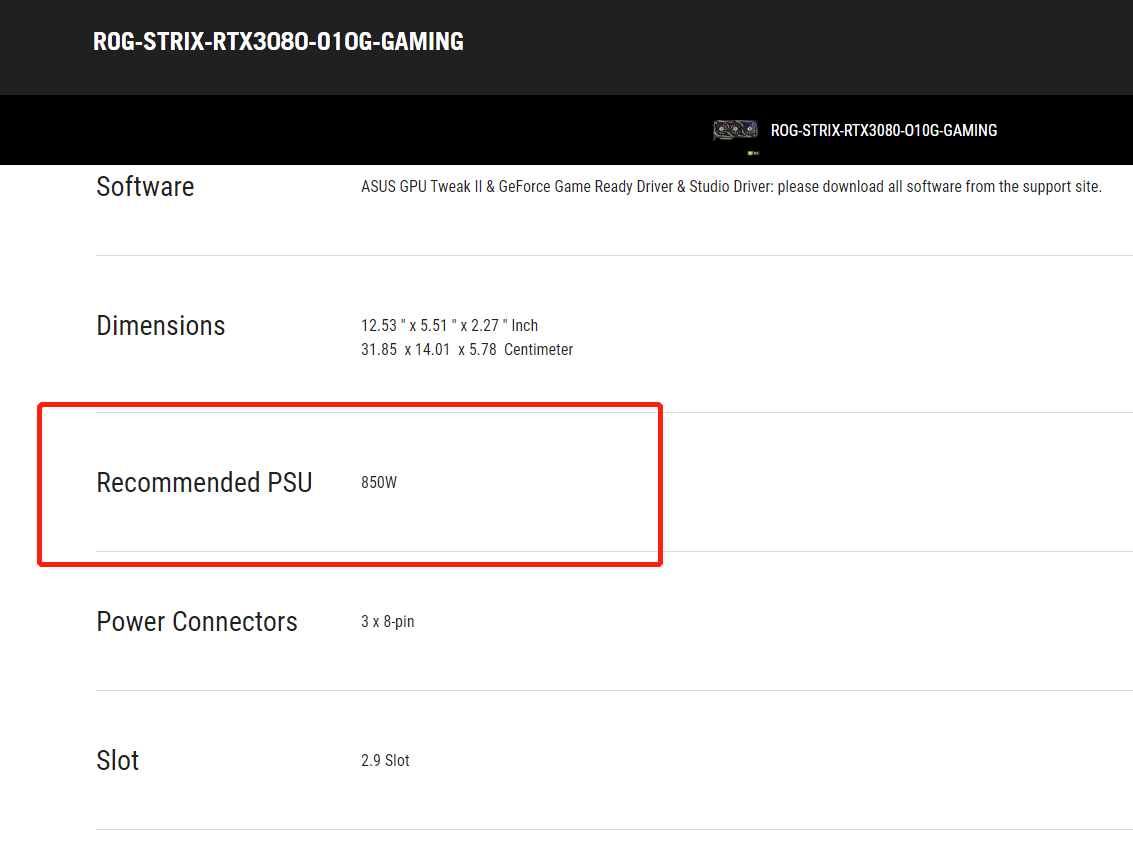
تأكد من أن قدرة مزود الطاقة الذي اشتريته تتوافق مع القدرة الموصى بها على الموقع الرسمي
(المثال التالي: ROG-STRIX-RTX3080-O10G-GAMING، مزود الطاقة الموصى به لهذه البطاقة الرسومية هو 850 واط، لذا تحتاج إلى تركيب مزود طاقة بقدرة 850 واط أو أكثر من 850 واط)
10. تحقق من درجة الحرارة داخل صندوق الكمبيوتر الخاص بك
يرجى التأكد من أن التهوية وتبديد الحرارة داخل صندوق الكمبيوتر جيدان. قد تؤدي درجة الحرارة المرتفعة جدًا داخل صندوق الكمبيوتر إلى تعطل مكونات الكمبيوتر، ولن يكون هناك إخراج عرض من البطاقة الرسومية.
عرض غير طبيعي (شاشة سوداء/شاشة بها أزهار/خطأ في اللعبة)
1. مشكلة في برنامج التشغيل:
قد يكون ذلك بسبب أن برنامج تشغيل البطاقة الرسومية قديم جدًا. يمكنك إلغاء تثبيت برنامج تشغيل البطاقة الرسومية أولاً، ثم تحديث أحدث إصدار من البرنامج من الموقع الرسمي لـ nVidia/AMD، أو أحدث إصدار من الموقع الرسمي لـ ASUS.
2. عدم استقرار زيادة التردد:
قد يكون السبب زيادة تردد المعالج أو الذاكرة أو البطاقة الرسومية
أ. إذا تم زيادة تردد المعالج أو الذاكرة، يمكنك الدخول إلى صفحة إعدادات BIOS الخاصة باللوحة الأم لاستعادة BIOS إلى الإعدادات الافتراضية. لمزيد من التفاصيل، يرجى الرجوع إلى الأسئلة الشائعة: كيف يمكن استعادة إعدادات BIOS؟
ب. للتأكد مما إذا كانت البطاقة الرسومية مرفوعة التردد، يرجى استخدام ASUS GPU Tweak لاستعادتها إلى التردد المسبق الضبط. لمزيد من التفاصيل، يرجى الرجوع إلى الأسئلة الشائعة: [بطاقة الرسوميات] ASUS GPU Tweak II - مقدمة
3. تأكيد درجة حرارة بطاقة الرسوميات:
أ. قد يكون ذلك بسبب ارتفاع درجة حرارة الـGPU أو الذاكرة، يمكنك استخدام برنامج ASUS GPU Tweak لتأكيد ما إذا كانت درجة حرارة بطاقة العرض مرتفعة جداً.
يمكنك أيضاً الرجوع إلى الرابط أعلاه [بطاقة الرسوميات] ASUS GPU Tweak II - مقدمة للتحقق من درجة الحرارة. إذا كانت درجة الحرارة مرتفعة جداً، يرجى التأكد من أن التهوية وتبديد الحرارة في صندوق الحاسوب جيدة
ب. أو قد يؤدي تراكم الغبار الزائد على شفرات مروحة بطاقة العرض إلى جعل سرعة المروحة غير طبيعية أو تتوقف، يرجى التأكد وتنظيف الغبار عن شفرات المروحة
4. مشاكل التوافق مع البرامج الأخرى في النظام:
قد يكون ذلك بسبب مشاكل التوافق مع البرامج الأخرى في النظام، يمكنك إعادة تثبيت نظام Windows وأحدث إصدار من برنامج تشغيل بطاقة العرض
5. مشاكل في برنامج الألعاب:
إذا واجهت عرضاً غير طبيعي أثناء لعب الألعاب، يمكنك إلغاء تثبيت وإعادة تثبيت أحدث برنامج لعبة من الموقع الرسمي وتحديث التصحيحات
6. إذا استمر العرض في أن يكون غير طبيعي، يرجى التأكد مرة أخرى من خلال الأسئلة الشائعة: استكشاف الأخطاء وإصلاحها - لا يوجد طاقة/لا يوجد إقلاع/لا يوجد عرض
7.تأكيد كابل توصيل الطاقة وضوء LED:
إذا ظهرت ظواهر غير طبيعية مثل الشاشة السوداء أو الشاشة المشوهة أثناء استخدام بطاقة الرسومات، يمكنك أولاً التحقق مما إذا كان ضوء LED عند نقطة توصيل الطاقة في بطاقة الرسومات مضاء باستمرار باللون الأحمر.
تأكد من أن كابل توصيل الطاقة الخاص ببطاقة الرسومات موصول بإحكام. إذا كان موصولاً بإحكام والنظام يعمل، فتحقق مما إذا كان ضوء LED عند نقطة توصيل الطاقة في بطاقة الرسومات مضاء باستمرار باللون الأحمر. إذا كان مضاءً باللون الأحمر باستمرار أثناء تشغيل النظام، يمكنك محاولة استبدال كابل توصيل الطاقة ثم التأكد مرة أخرى.
إذا لم تتمكن من حل المشكلة بالتعليمات أعلاه، يرجى التواصل مع دعم منتجات ASUS.