المواضيع ذات الصلة
[Windows 11/10] نقطة استعادة النظام
المنتجات المتوافقة: لابتوب، جهاز مكتبي، جهاز الكل في واحد، جهاز الألعاب المحمول، MiniPC
نقطة الاستعادة تعيد جهازك إلى نقطة زمنية سابقة. يتم إنشاء نقاط الاستعادة تلقائيًا عند تثبيت تطبيق أو driver جديد، ويمكنك أيضًا إنشاء نقطة استعادة يدويًا. الاستعادة لن تؤثر على ملفاتك الشخصية، لكنها ستقوم بإزالة التطبيقات، drivers، والتحديثات التي تم تثبيتها بعد إنشاء نقطة الاستعادة.
ملاحظة: سيستغرق الأمر بعض الوقت لاستعادة النظام من نقطة الاستعادة، لذا يرجى التأكد من توصيل محول التيار المتردد أثناء عملية الاستعادة. وأيضًا، يرجى عدم إجبار الجهاز على الإيقاف لتجنب أي مشكلة.
لتقديم تعليمات أكثر تفصيلًا، يمكنك أيضًا الضغط على رابط فيديو ASUS YouTube أدناه لمعرفة المزيد حول كيفية استخدام نقاط استعادة النظام:
https://www.youtube.com/watch?v=pPMosd3oFmM
يرجى الانتقال إلى التعليمات المقابلة بناءً على نظام تشغيل Windows الحالي على جهازك:
تفعيل نقطة استعادة النظام
بشكل عام، استعادة النظام مفعلة بشكل افتراضي. يمكنك أيضًا التأكد من تفعيل استعادة النظام عبر الخطوات التالية.
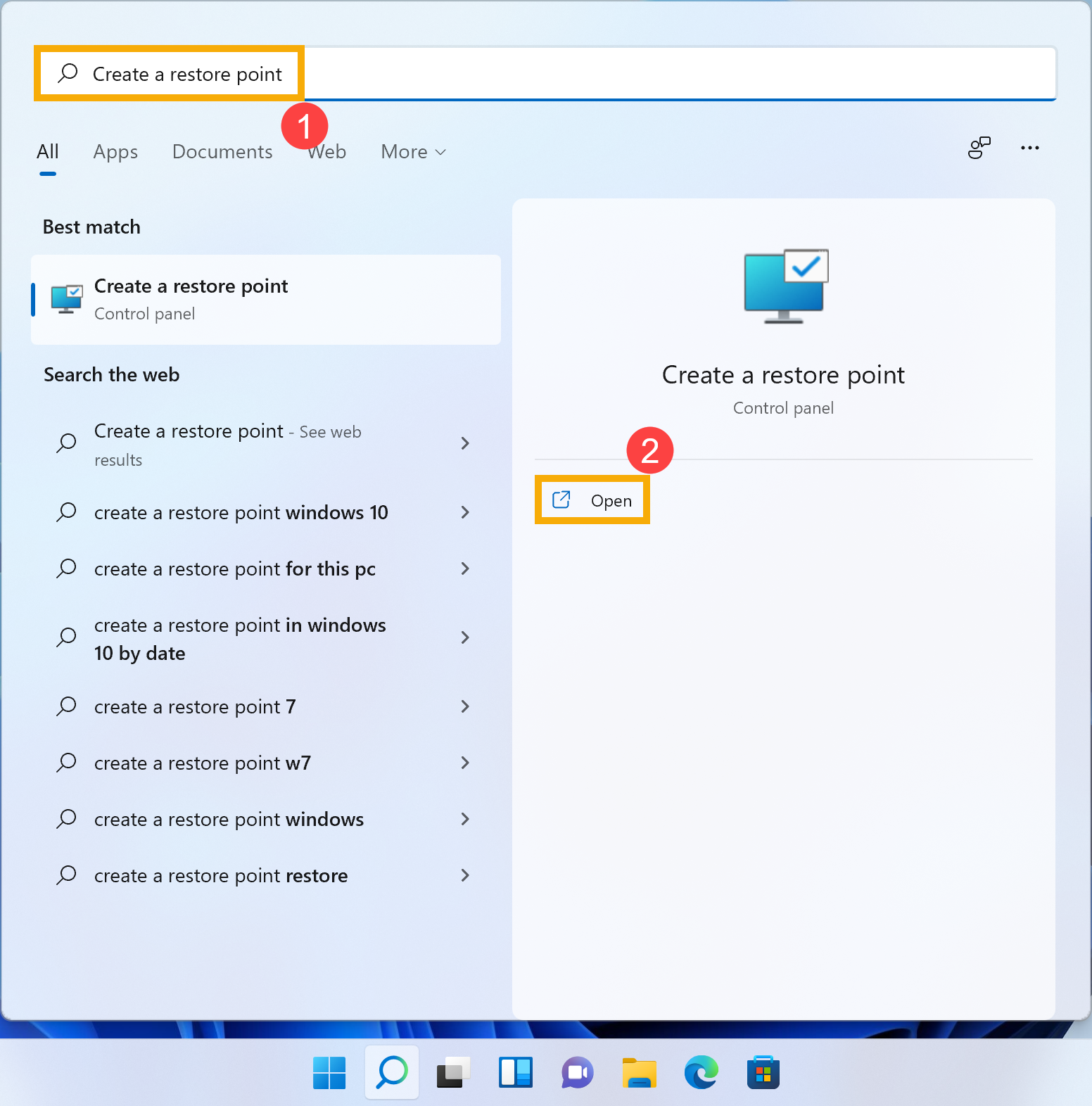
- اكتب وابحث [إنشاء نقطة استعادة] في شريط بحث Windows①، ثم انقر [فتح]②.
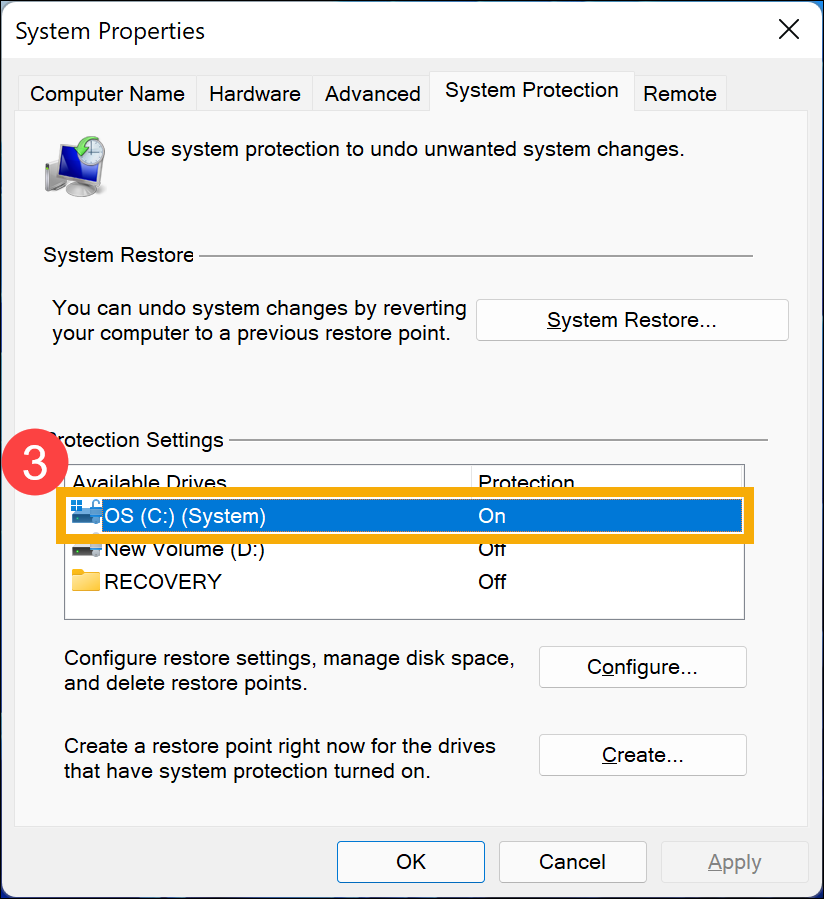
- إذا أظهرت الحماية لمحرك النظام أنها تشغيل③، فهذا يعني أن نقطة استعادة النظام مفعلة.
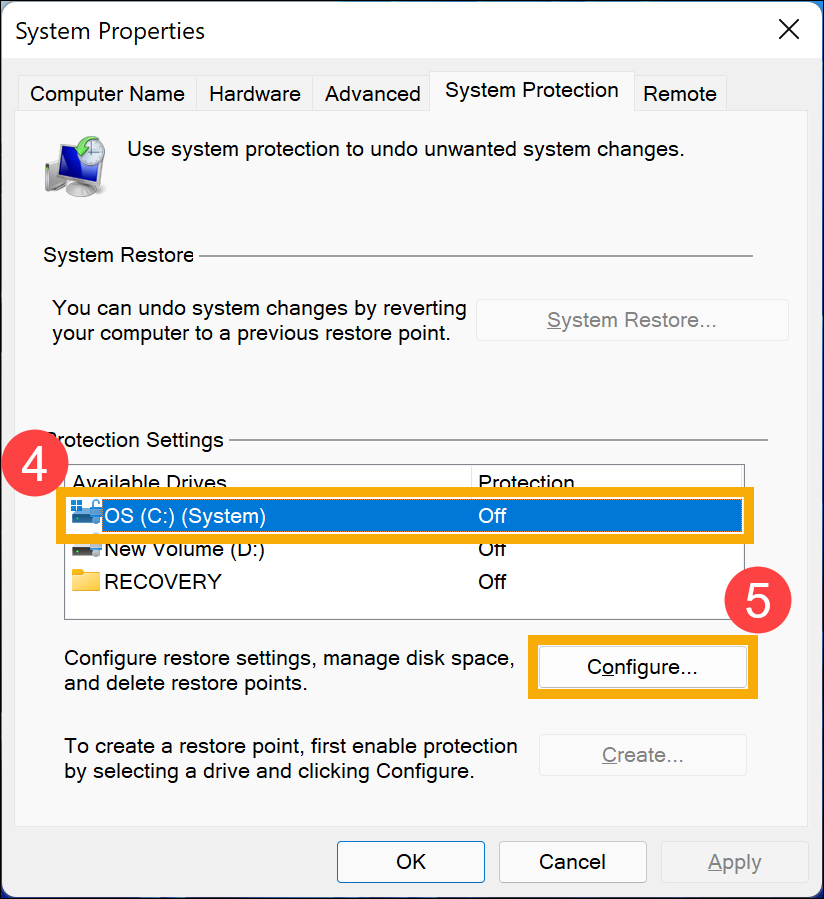
- إذا أظهرت الحماية لمحرك النظام أنها إيقاف، يرجى اختيار [محرك النظام]④ ثم انقر [تكوين]⑤.
- حدد [تشغيل حماية النظام]⑥ وقم بضبط الالاستخدام الأقصى لمساحة القرص (ننصحك بضبط استخدام مساحة القرص بين 5% إلى 10%.)⑦، ثم اختر [موافق]⑧. سيتم تفعيل نقطة استعادة النظام.
سيبقى الحد الأقصى كما حددته لمساحة القرص، ويُستخدم لنقطة استعادة النظام. كلما امتلأت المساحة، سيتم حذف نقاط الاستعادة القديمة لإفساح المجال للجديدة.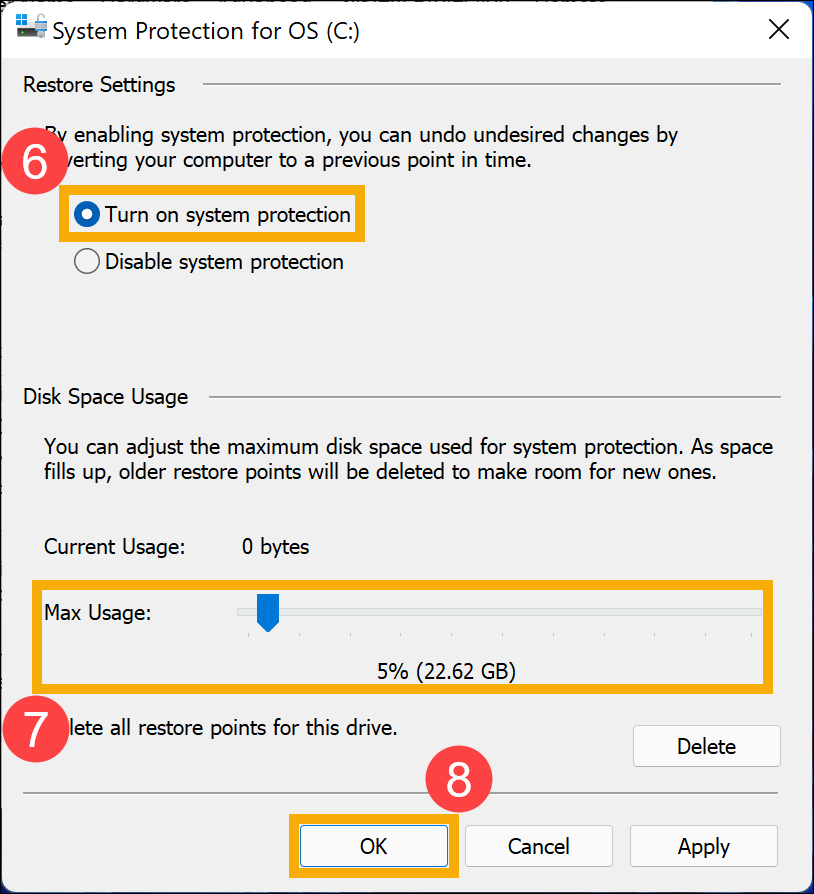
إنشاء نقطة استعادة نظام بشكل يدوي
- اكتب وابحث [إنشاء نقطة استعادة] في شريط بحث Windows①، ثم انقر [فتح]②.
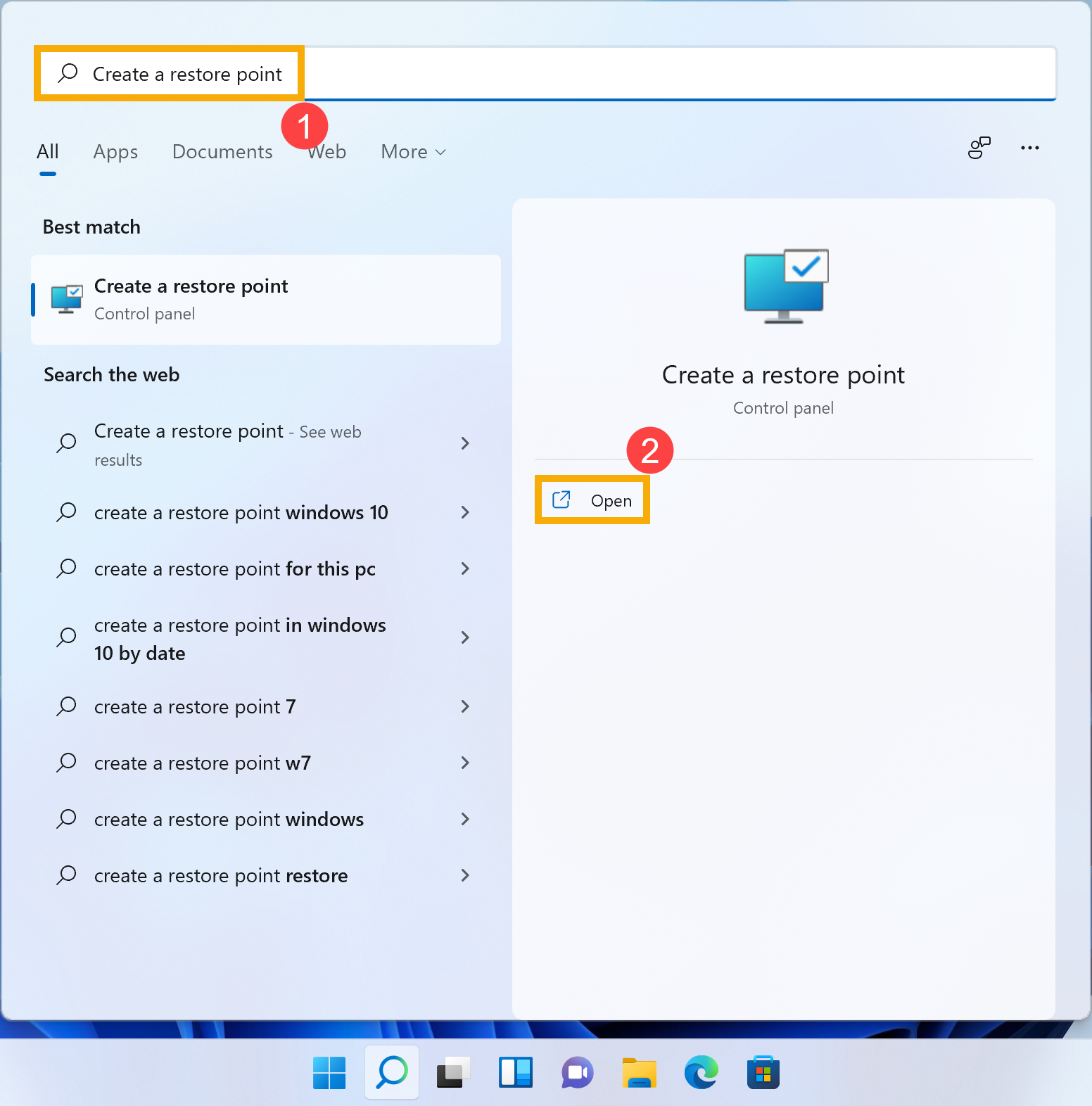
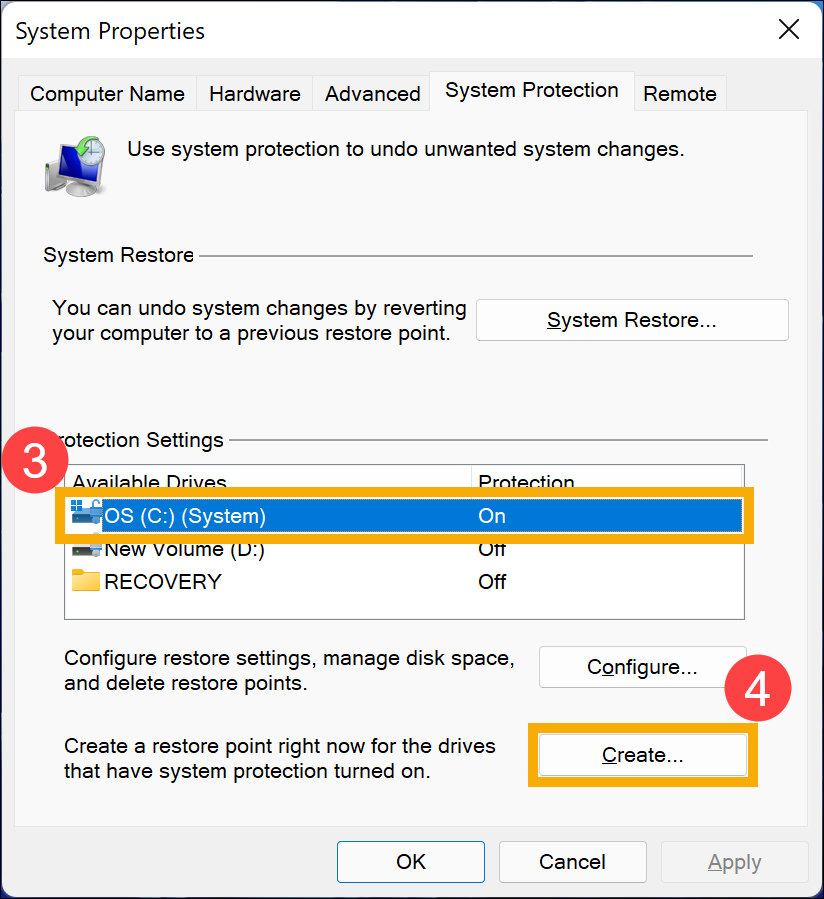
- اختر محرك أقراص تم تفعيل حماية النظام له③، ثم انقر [إنشاء]④.
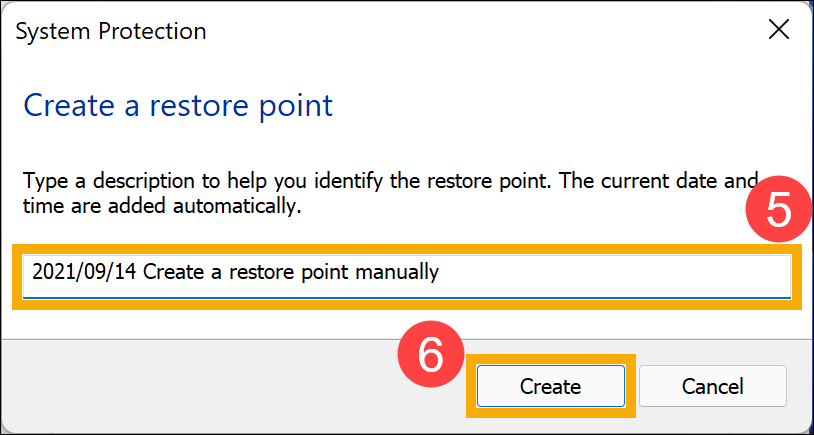
- اكتب وصفًا لمساعدتك في التعرف على نقطة الاستعادة⑤، ثم انقر على [إنشاء]⑥.
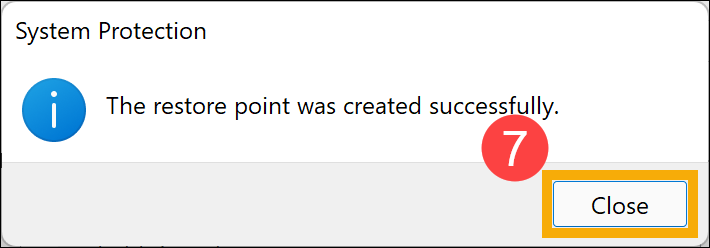
- بعد ظهور الإشعار أدناه، فهذا يعني أن نقطة الاستعادة تم إنشاؤها بنجاح، ثم يرجى النقر على [إغلاق]⑦.
استعادة النظام من نقطة استعادة
- اكتب وابحث عن [إنشاء نقطة استعادة] في شريط بحث Windows①، ثم انقر [فتح]②.

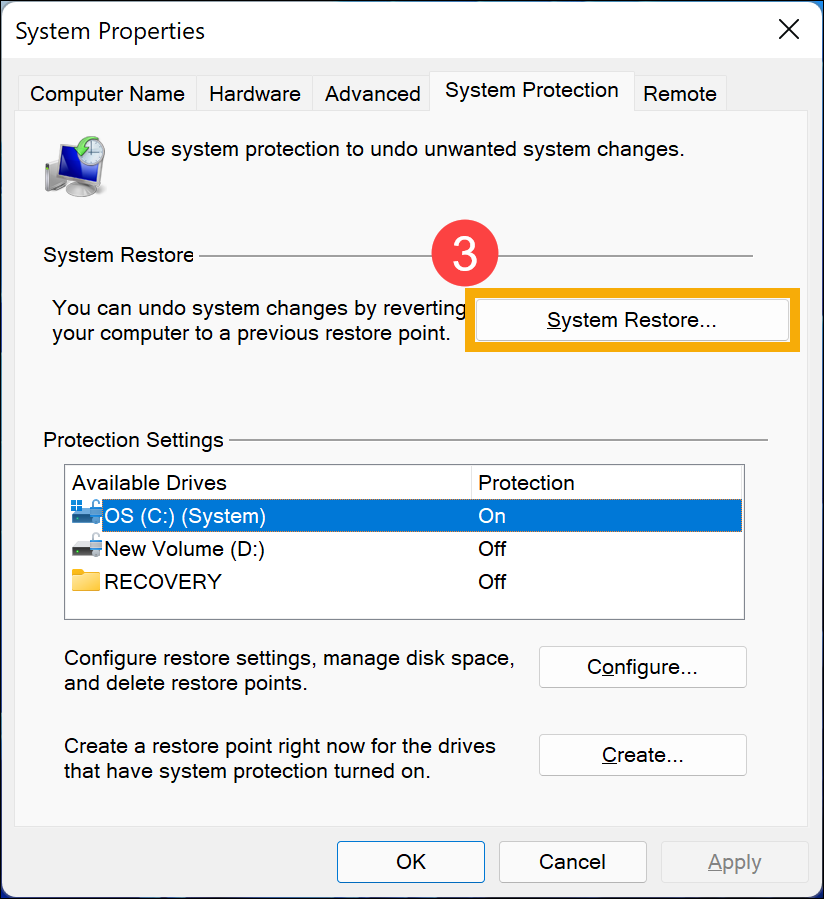
- اختر [استعادة النظام]③.
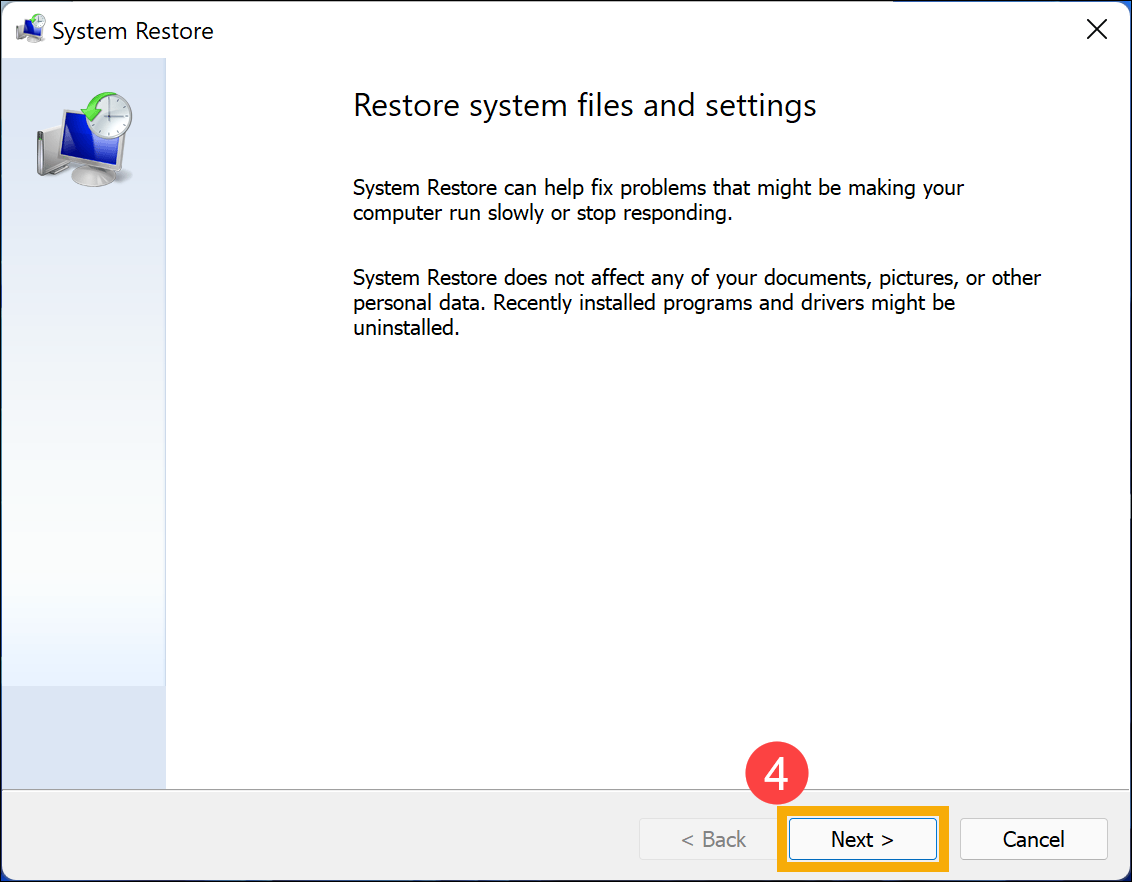
- اختر [التالي]④.
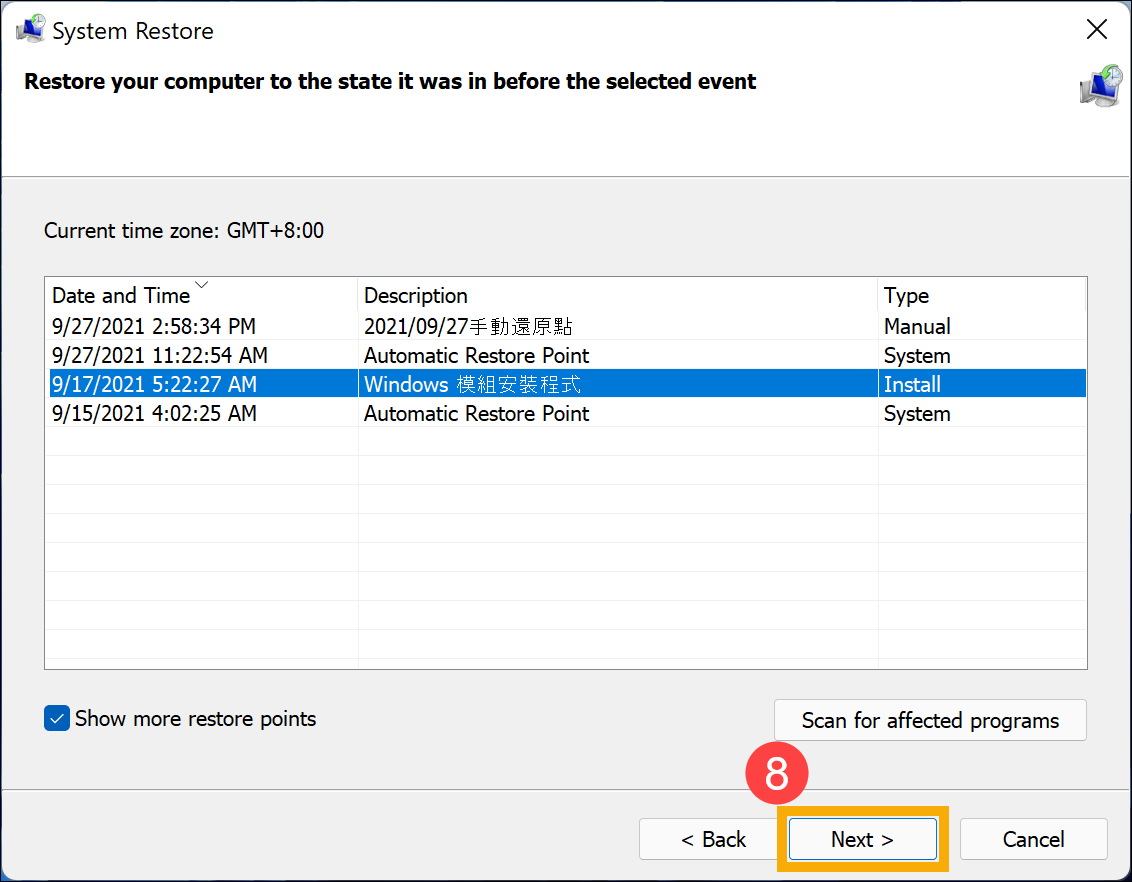
- اختر نقطة الاستعادة التي تريد استخدامها في قائمة النتائج⑤، ثم اختر [البحث عن البرامج المتأثرة]⑥.
إذا لم ترَ نقطة الاستعادة التي تريد استخدامها، حدد مربع الاختيار إظهار المزيد من نقاط الاستعادة لعرض المزيد من نقاط الاستعادة.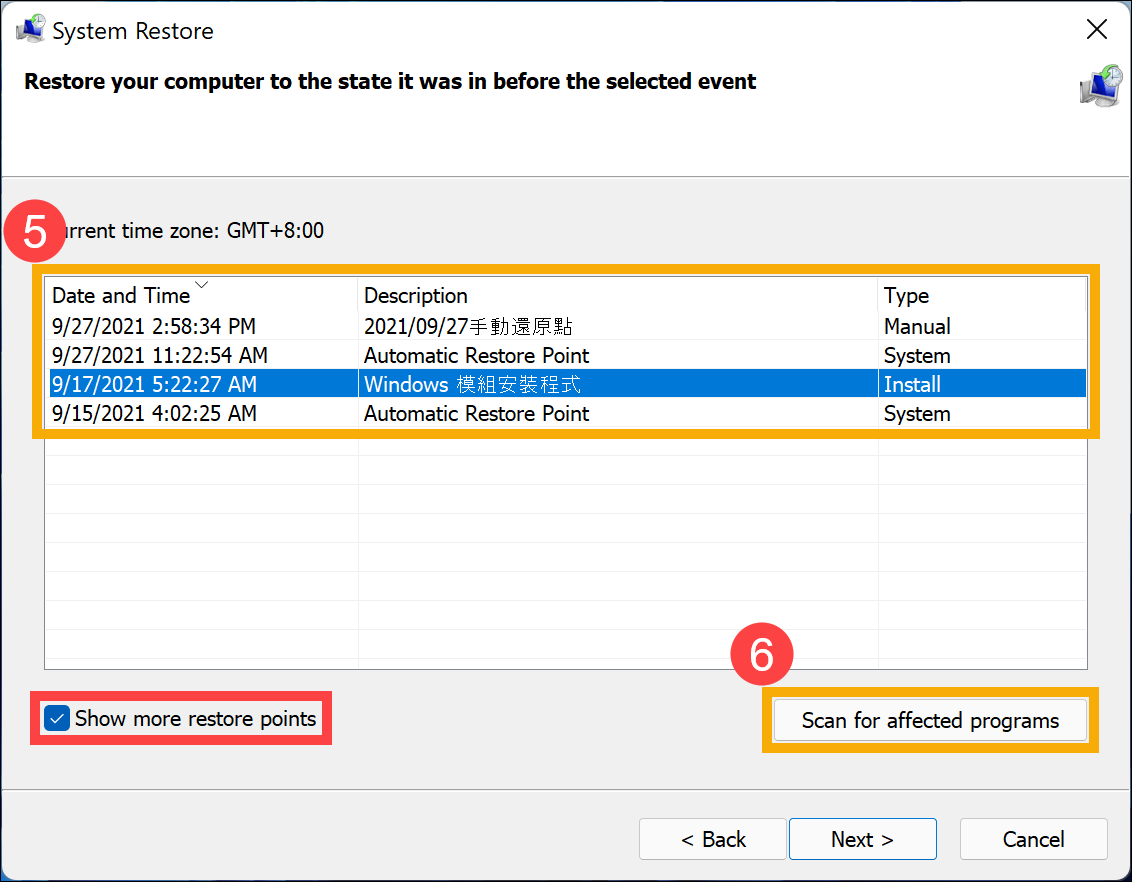
- سترى قائمة بالعناصر التي سيتم حذفها إذا قمت بالاستعادة إلى هذه النقطة. إذا كنت موافقًا على الحذف، يرجى اختيار [إغلاق]⑦ للمتابعة إلى الخطوة التالية.
إذا كانت نقطة الاستعادة هذه لا تلبي متطلباتك، يرجى الرجوع إلى الخطوة السابقة واختيار نقطة استعادة أخرى.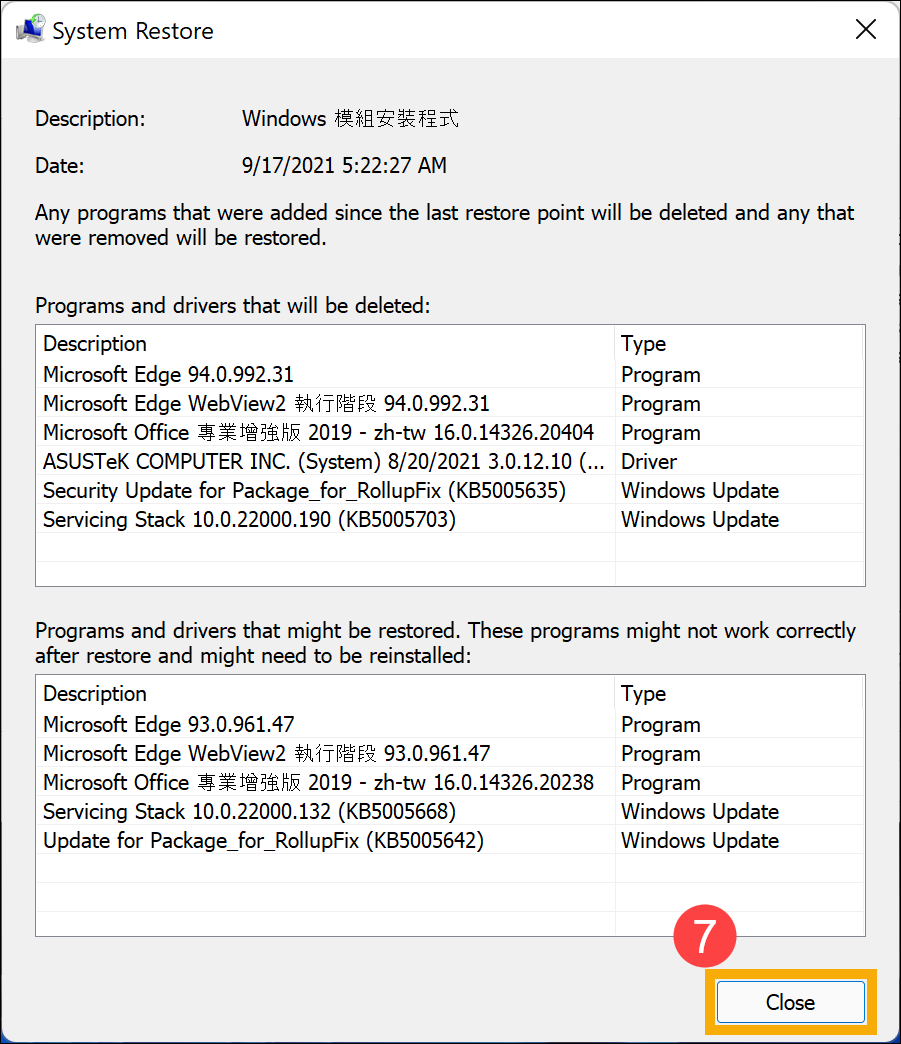
- اختر [التالي]⑧.
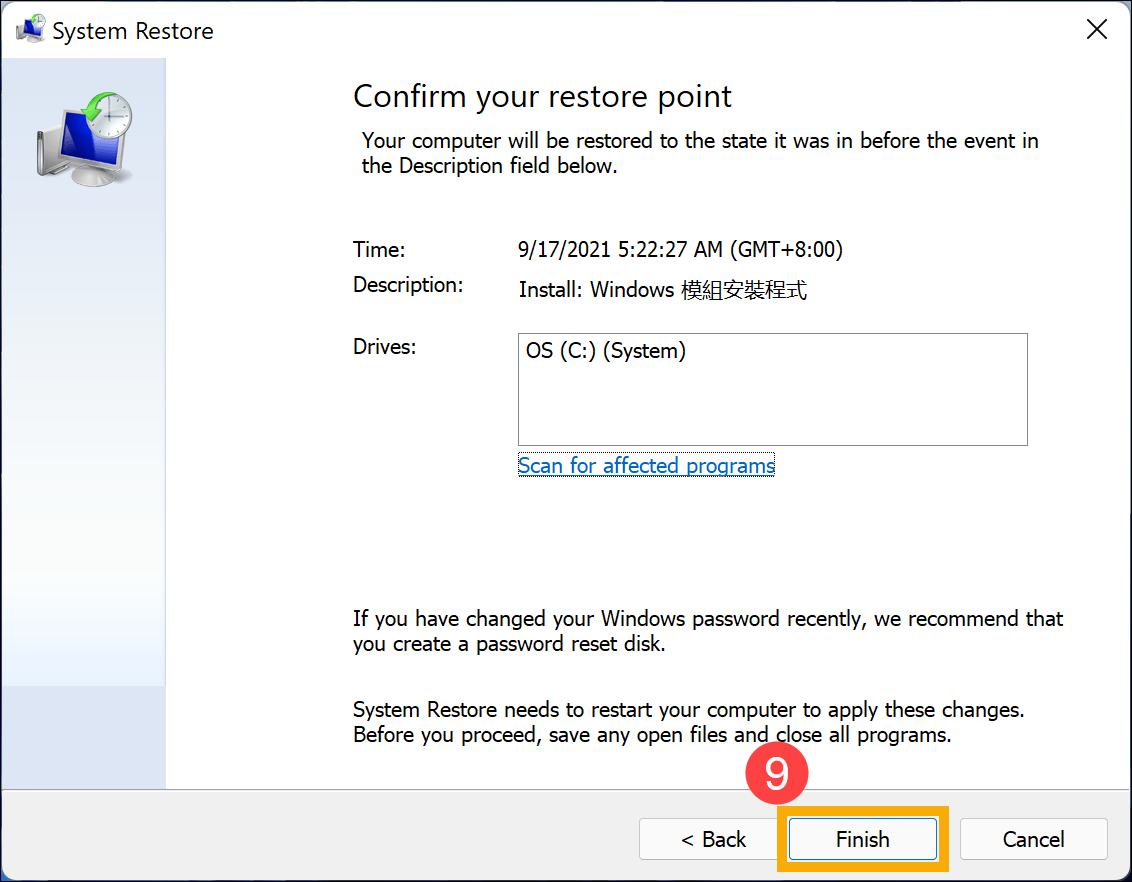
- تأكد من صحة معلومات نقطة الاستعادة، ثم يرجى اختيار [إنهاء]⑨.
- اختر [نعم]⑩ لبدء استعادة النظام من نقطة الاستعادة، ثم سيعاد تشغيل جهازك.
ملاحظة: سيستغرق الأمر بعض الوقت لاستعادة النظام من نقطة الاستعادة، لذا يرجى التأكد من أن محول التيار المتردد متصل أثناء عملية الاستعادة. وأيضا، يرجى عدم إجبار الجهاز على الإيقاف لتجنب أي مشاكل.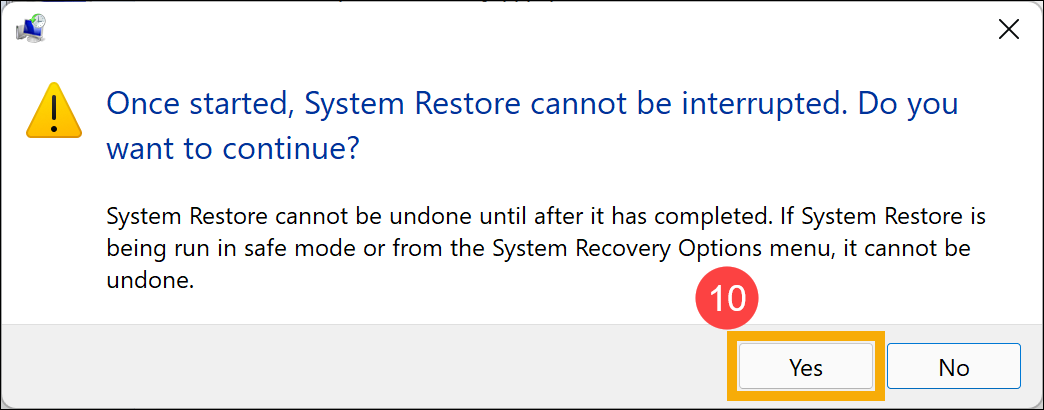
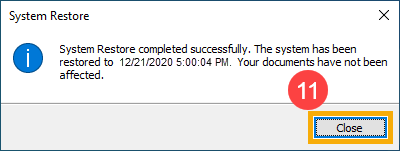
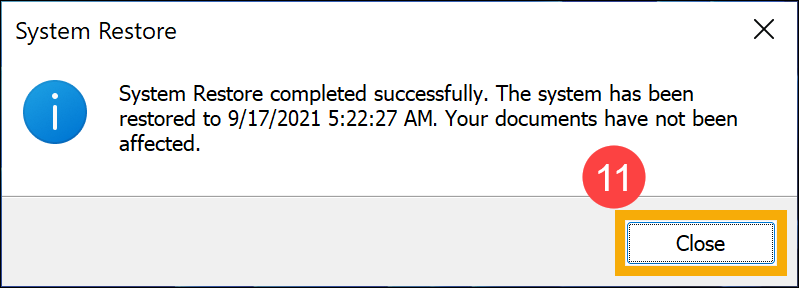
- بعد إعادة تشغيل الجهاز، تكون عملية استعادة النظام قد اكتملت. يرجى الضغط على [إغلاق]⑪.
تفعيل نقطة استعادة النظام
بشكل عام، استعادة النظام مفعلة بشكل افتراضي. يمكنك أيضًا التأكد مما إذا كانت استعادة النظام مفعلة أم لا من خلال الخطوات التالية.
- اكتب وابحث [إنشاء نقطة استعادة] في شريط بحث Windows①، ثم انقر [فتح]②.
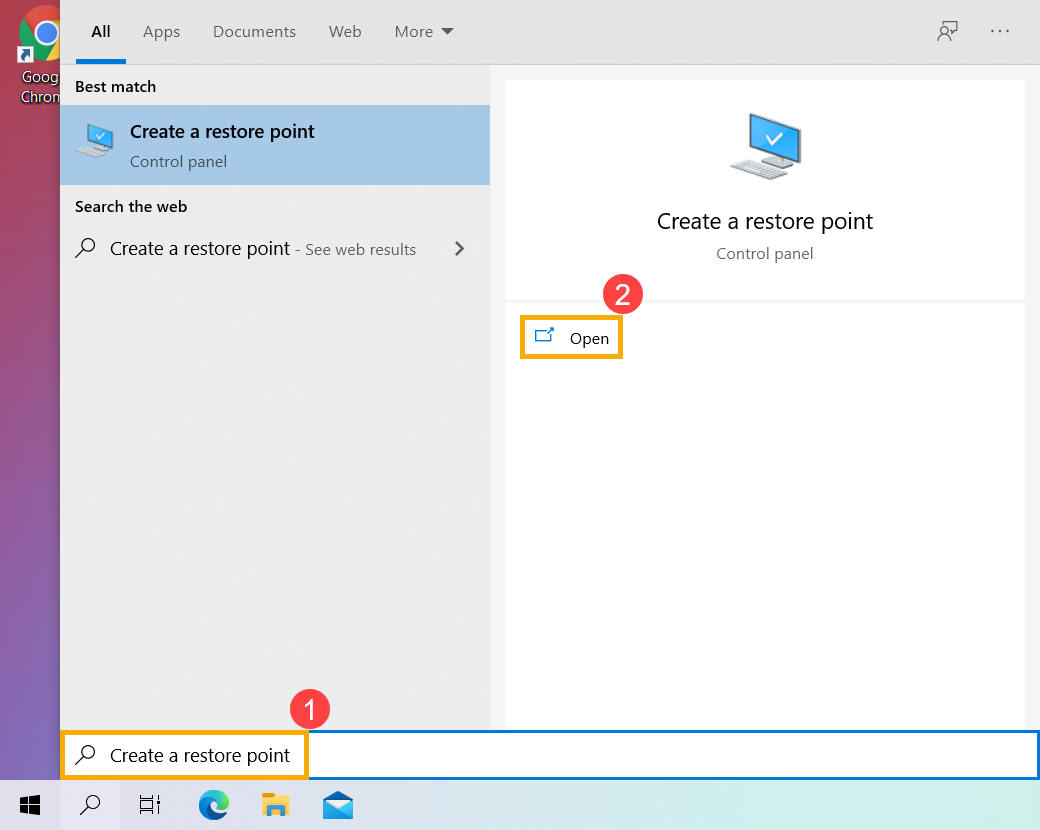
- إذا كانت الحماية لمحرك النظام تظهر مفعلة③، فهذا يعني أن نقاط استعادة النظام مفعلة.
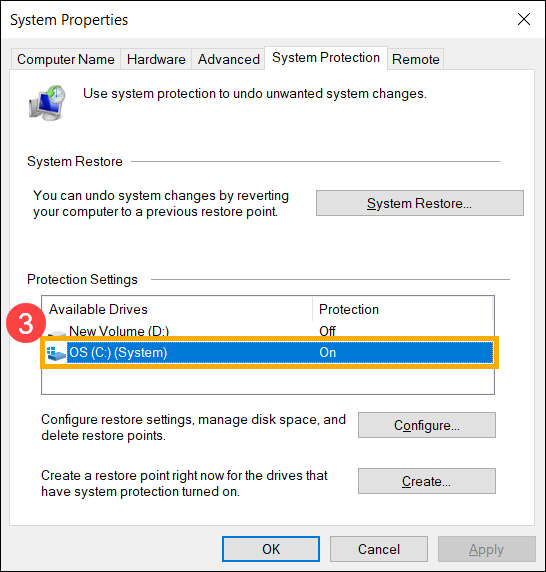
- إذا كانت الحماية لمحرك النظام تظهر غير مفعلة، يرجى اختيار [محرك النظام]④ ثم انقر [تكوين]⑤.
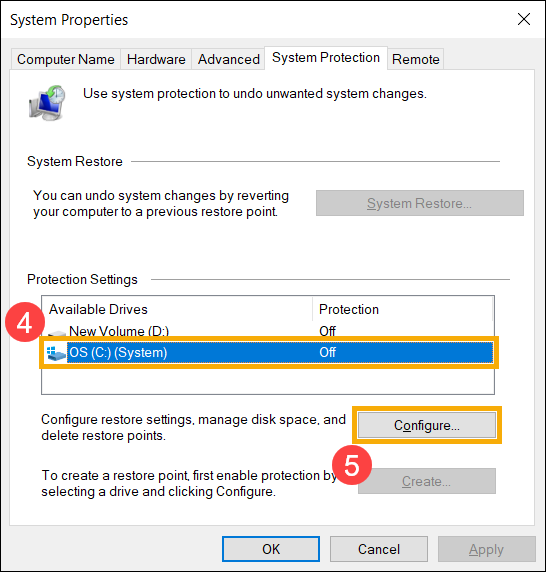
- اختر [تشغيل حماية النظام]⑥ وقم بضبط الاستخدام الأقصى لمساحة القرص (نقترح ضبط استخدام مساحة القرص من 5% إلى 10%)⑦، ثم اختر [موافق]⑧. سيتم تمكين نقطة استعادة النظام.
ستبقى أقصى استخدام هي مساحة القرص التي قمت بتعيينها، وتُستخدم لنقطة استعادة النظام. مع امتلاء المساحة، سيتم حذف نقاط الاستعادة الأقدم لإفساح المجال للجديدة.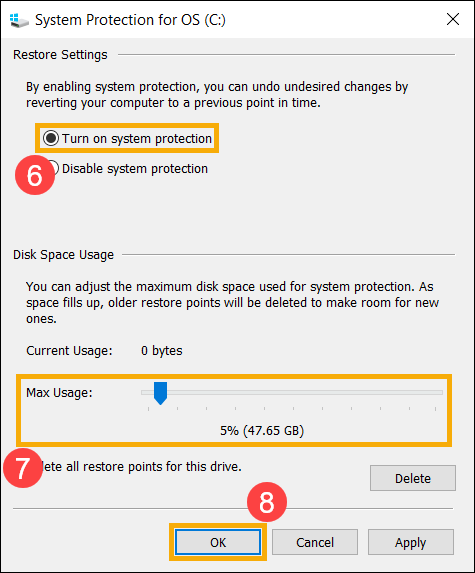
إنشاء نقطة استعادة نظام يدويًا
- اكتب وابحث [إنشاء نقطة استعادة] في شريط بحث Windows①، ثم انقر [فتح]②.
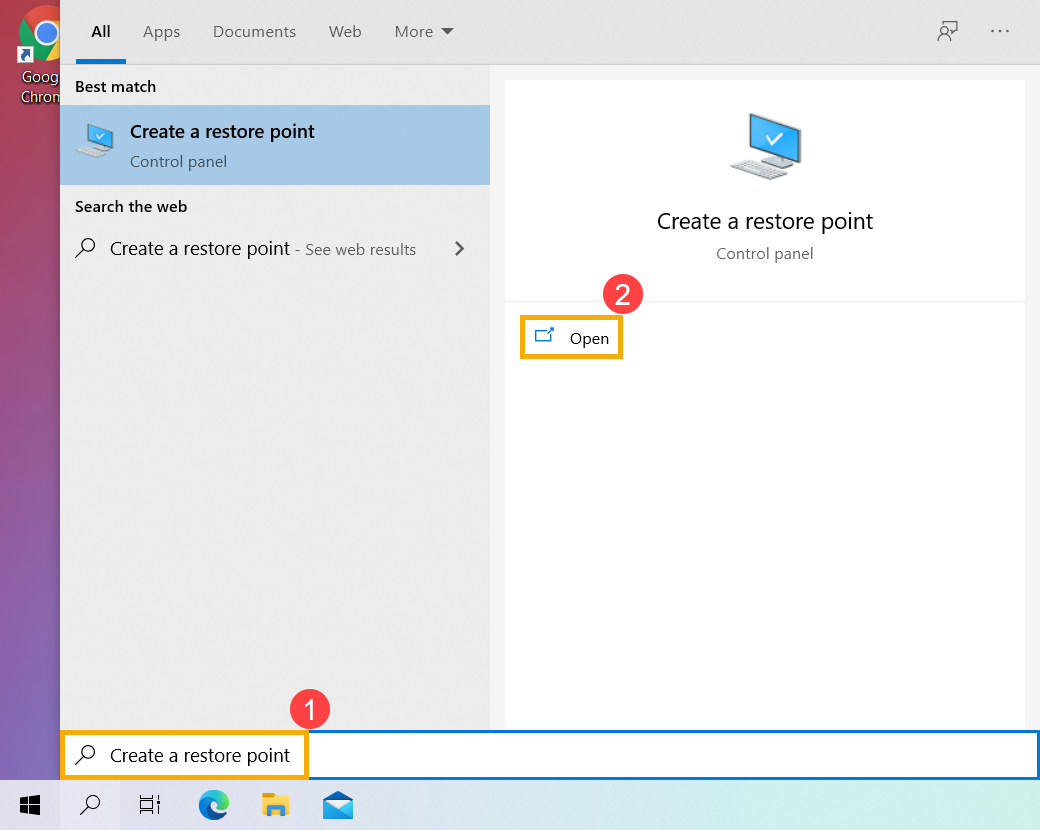
- حدد [إنشاء]③.

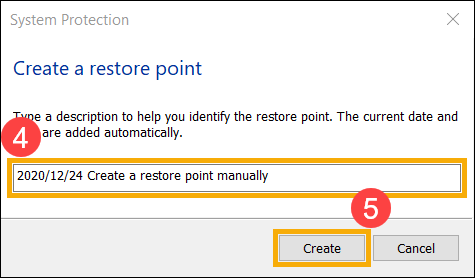
- اكتب وصفًا لمساعدتك في تحديد نقطة الاستعادة④، ثم انقر [إنشاء]⑤.
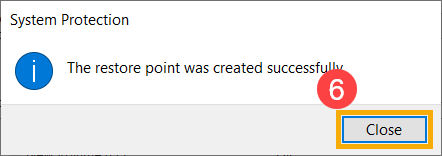
- بعد ظهور الإشعار أدناه، فهذا يعني أنه تم إنشاء نقطة الاستعادة بنجاح، يرجى الضغط على [إغلاق]⑥.
استعادة النظام من نقطة استعادة
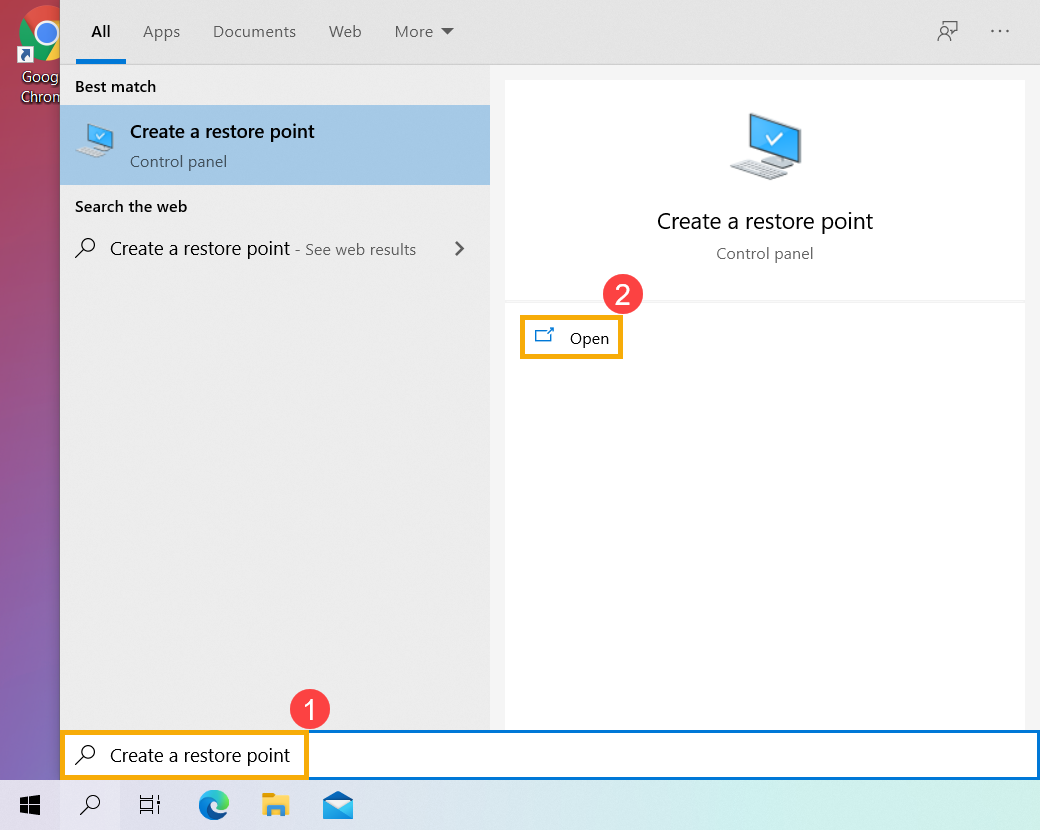
- اكتب وابحث عن [إنشاء نقطة استعادة] في شريط بحث Windows①، ثم اضغط على [فتح]②.
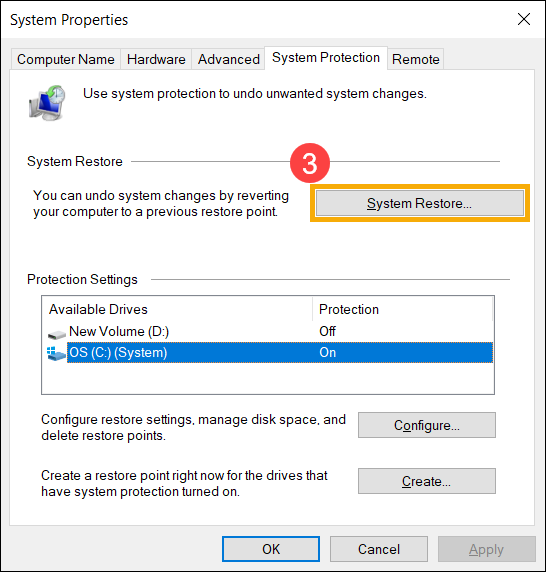
- اختر [استعادة النظام]③.
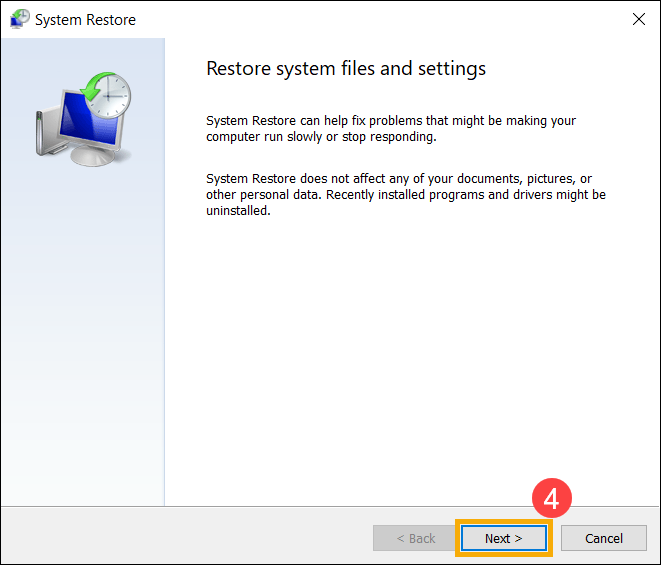
- اختر [التالي]④.
- اختر نقطة الاستعادة التي تريد استخدامها من قائمة النتائج⑤، ثم اختر [البحث عن البرامج المتأثرة]⑥.
إذا لم تر نقطة الاستعادة التي تريد استخدامها، قم بتحديد مربع الاختيار إظهار المزيد من نقاط الاستعادة لرؤية المزيد من نقاط الاستعادة.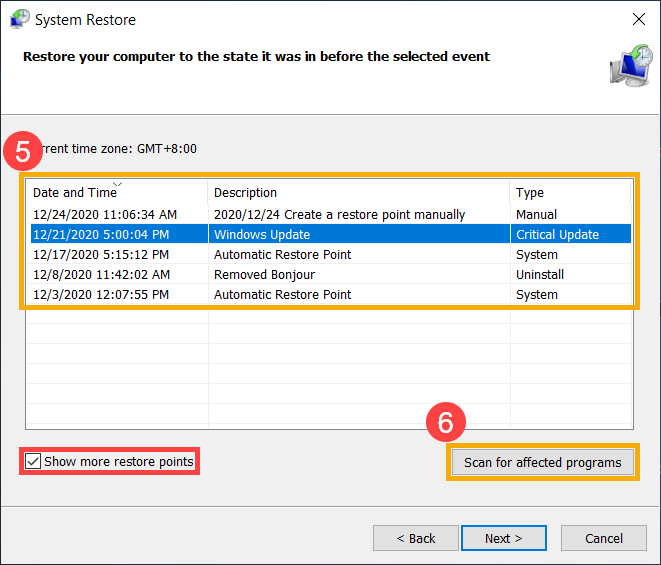
- سترى قائمة بالعناصر التي سيتم حذفها إذا قمت بالاستعادة إلى نقطة الاستعادة هذه. إذا كنت موافقًا على عمليات الحذف، يرجى اختيار [إغلاق]⑦ للمتابعة إلى الخطوة التالية.
إذا كانت نقطة الاستعادة هذه لا تلبي متطلباتك، يرجى العودة إلى الخطوة السابقة واختيار نقطة استعادة أخرى.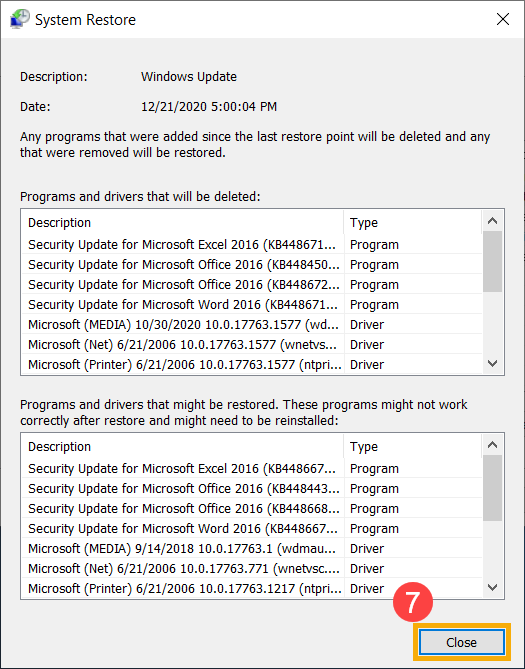
- اختر [التالي]⑧.
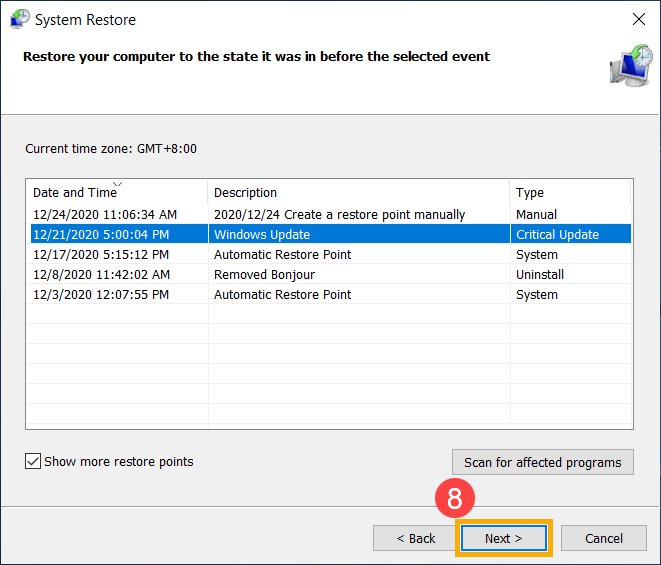
- تأكد مما إذا كانت معلومات نقطة الاستعادة صحيحة أم لا، ثم يرجى اختيار [إنهاء]⑨.
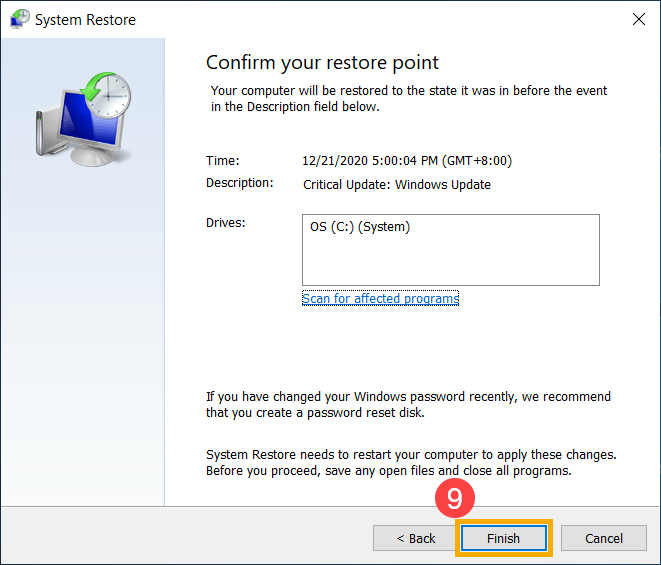
- اختر [نعم]⑩ لبدء استعادة النظام من نقطة الاستعادة، سيتم إعادة تشغيل جهازك.
ملاحظة: سيستغرق الأمر بعض الوقت لاستعادة النظام من نقطة الاستعادة، لذا يرجى التأكد من توصيل محول التيار المتردد أثناء عملية الاستعادة. وأيضاً، يرجى عدم إيقاف التشغيل بالقوة لتجنب حدوث أي مشكلة.
- بعد إعادة تشغيل الجهاز، تكون عملية استعادة النظام قد اكتملت. يرجى الضغط على [إغلاق]⑪.